2:59
Codex Desktop kullanırken muhtemelen sık sık şu durumla karşılaşıyorsunuz:
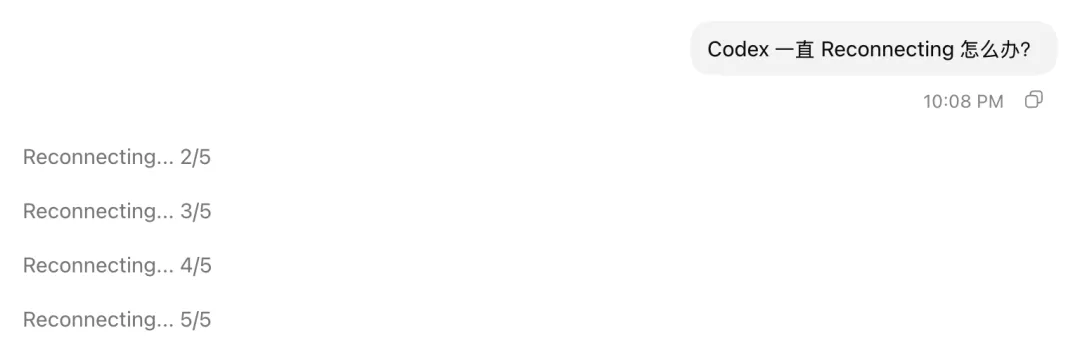
Neredeyse her seferinde, yalnızca 5 yeniden bağlanma denemesinden sonra yanıt veriyor. Bu 5 yeniden bağlanma herkesi çok uzun süre bekletiyor ve tamamen zaman kaybı.
Bunun nedeni, Codex Desktop'ın yeni sürüm yükseltmesinden sonra (belirli sürüm bilinmiyor), varsayılan bağlantı yönteminin WebSocket protokolü olarak değiştirilmiş olması. Bu bağlantı başarısız olduğunda, doğrudan günlüklerde WebSocket el sıkışma zaman aşımı olarak görünüyor.
Peki bu neden oluyor? Çünkü Codex Desktop bir masaüstü uygulamasıdır ve bir tarayıcı gibi sistem proxy'lerini otomatik olarak devralmaz. Başlatıldığında, bir proxy kullanmak için HTTP_PROXY ve HTTPS_PROXY gibi ortam değişkenlerini açıkça okuması gerekir. Bu değişkenler ayarlanmazsa, doğrudan bağlanabileceğini varsayar, bu da uzun süre yanıt alınamamasına ve yeniden bağlanma döngüsüne girilmesine neden olur.
macOS Örneği
- Terminalde proxy bilgilerini görüntülemek için aşağıdaki komutu girin:
1scutil --proxy
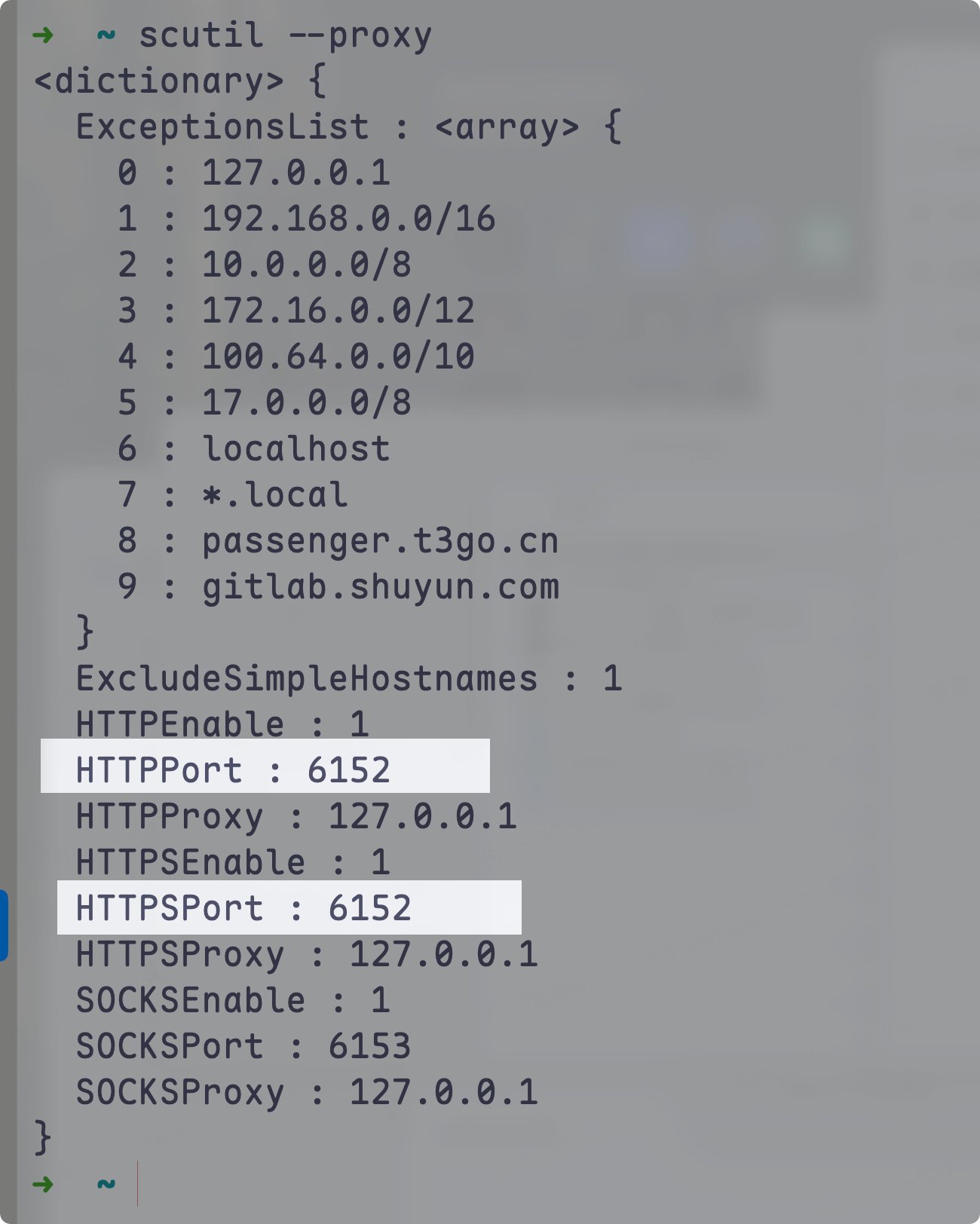
Yukarıdaki görsel, hem http hem de https için proxy portlarının 6152 olduğunu gösteriyor. Var olan ~/.codex/.env dosyasını manuel olarak oluşturabilir veya düzenleyebilir ve proxy değişkenlerini yazabilirsiniz.
1HTTP_PROXY=http://127.0.0.1:61522HTTPS_PROXY=http://127.0.0.1:6152
~/.codex/.env dosyasını düzenleyip kaydettikten sonra, Codex Desktop'ı kapatıp yeniden açarak bu sorunu çözebilirsiniz.
Bunu manuel olarak yapmak istemiyorsanız, aşağıdaki Prompt'u kullanıp Codex'e gönderebilirsiniz:
1Codex Desktop'ın sürekli yeniden bağlanma sorununu çözmeme yardım et.23Lütfen makinemde kullanılan proxy portunu ve proxy protokolünü bul, ardından ~/.codex/.env dosyasını oluştur veya güncelle ve aşağıdaki proxy yapılandırmasını yaz. Portu sabit kodlama; lütfen gerçek port ile değiştir. Dosya zaten varsa, diğer yapılandırmaları koru.45HTTP_PROXY="http://127.0.0.1:<HTTP veya karma port>"6HTTPS_PROXY="http://127.0.0.1:<HTTP veya karma port>"78Yazdıktan sonra yapılandırmanın doğru olup olmadığını kontrol et ve Codex Desktop'ı nasıl yeniden başlatmam gerektiğini söyle.
Elbette, tek tıklamalı otomasyon betiğimi de deneyebilirsiniz (yalnızca macOS):
1#!/bin/bash2# Detect macOS system proxy and update ~/.codex/.env34ENV_DIR="$HOME/.codex"5ENV_FILE="$ENV_DIR/.env"67# Read system proxy configuration8proxy_info=$(scutil --proxy)910http_enabled=$(echo "$proxy_info" | awk '/HTTPEnable/{print $3}')11http_host=$(echo "$proxy_info" | awk '/HTTPProxy/{print $3}')12http_port=$(echo "$proxy_info" | awk '/HTTPPort/{print $3}')1314https_enabled=$(echo "$proxy_info" | awk '/HTTPSEnable/{print $3}')15https_host=$(echo "$proxy_info" | awk '/HTTPSProxy/{print $3}')16https_port=$(echo "$proxy_info" | awk '/HTTPSPort/{print $3}')1718# Build proxy URLs19http_proxy=""20https_proxy=""2122if [[ "$http_enabled" == "1" && -n "$http_host" && -n "$http_port" ]]; then23 http_proxy="http://${http_host}:${http_port}"24fi2526if [[ "$https_enabled" == "1" && -n "$https_host" && -n "$https_port" ]]; then27 https_proxy="http://${https_host}:${https_port}"28fi2930# If neither HTTP nor HTTPS proxy is found31if [[ -z "$http_proxy" && -z "$https_proxy" ]]; then32 echo "❌ No system proxy detected; no proxy settings applied."33 exit 034fi3536# If HTTPS is not set separately, reuse HTTP proxy37if [[ -n "$http_proxy" && -z "$https_proxy" ]]; then38 https_proxy="$http_proxy"39fi4041echo "✅ System proxy detected:"42[[ -n "$http_proxy" ]] && echo " HTTP_PROXY=$http_proxy"43[[ -n "$https_proxy" ]] && echo " HTTPS_PROXY=$https_proxy"4445# Ensure directory exists46mkdir -p "$ENV_DIR"4748# If .env file doesn't exist, create it49if [[ ! -f "$ENV_FILE" ]]; then50 {51 [[ -n "$http_proxy" ]] && echo "HTTP_PROXY=$http_proxy"52 [[ -n "$https_proxy" ]] && echo "HTTPS_PROXY=$https_proxy"53 } > "$ENV_FILE"54 echo "📄 Created $ENV_FILE and wrote proxy configuration."55 exit 056fi5758# File exists, update or append59update_or_append() {60 local key="$1" value="$2"61 if grep -q "^${key}=" "$ENV_FILE"; then62 sed -i '' "s|^${key}=.*|${key}=${value}|" "$ENV_FILE"63 echo "🔄 Updated ${key}"64 else65 echo "${key}=${value}" >> "$ENV_FILE"66 echo "➕ Appended ${key}"67 fi68}6970[[ -n "$http_proxy" ]] && update_or_append "HTTP_PROXY" "$http_proxy"71[[ -n "$https_proxy" ]] && update_or_append "HTTPS_PROXY" "$https_proxy"7273echo "✅ $ENV_FILE update complete."
Yapay zekayı hızlıca kullanmaya başlamak isteyip de nereden başlayacağınızı bilmiyor musunuz?
AI Spark, yapay zeka temelleri, bilgi tabanı oluşturma, iş akışı uygulamaları, ana akım AI araçları, Obsidian, Codex, Skill ve Prompt pratiği gibi konuları kapsayan ücretsiz bir AI bilgi tabanı hazırladı.
Ücretsiz Bilgi Tabanı:





