YeniSeçili alan düzenleme

Ücretsiz Yapay Zeka Fotoğraf Editörü

Bir fotoğraf yükleyin, neyi değiştirmek istediğinizi seçin ve düzenlemeyi tek cümleyle anlatın.

Fotoğraf düzenleme tuvali
Örnekleri dene

Gerçek düzenleme örnekleri

Basit bir komut ile gerçek fotoğraf düzenleme

Nesne kaldır

Sahneden dikkat dağıtan detayları kaldır

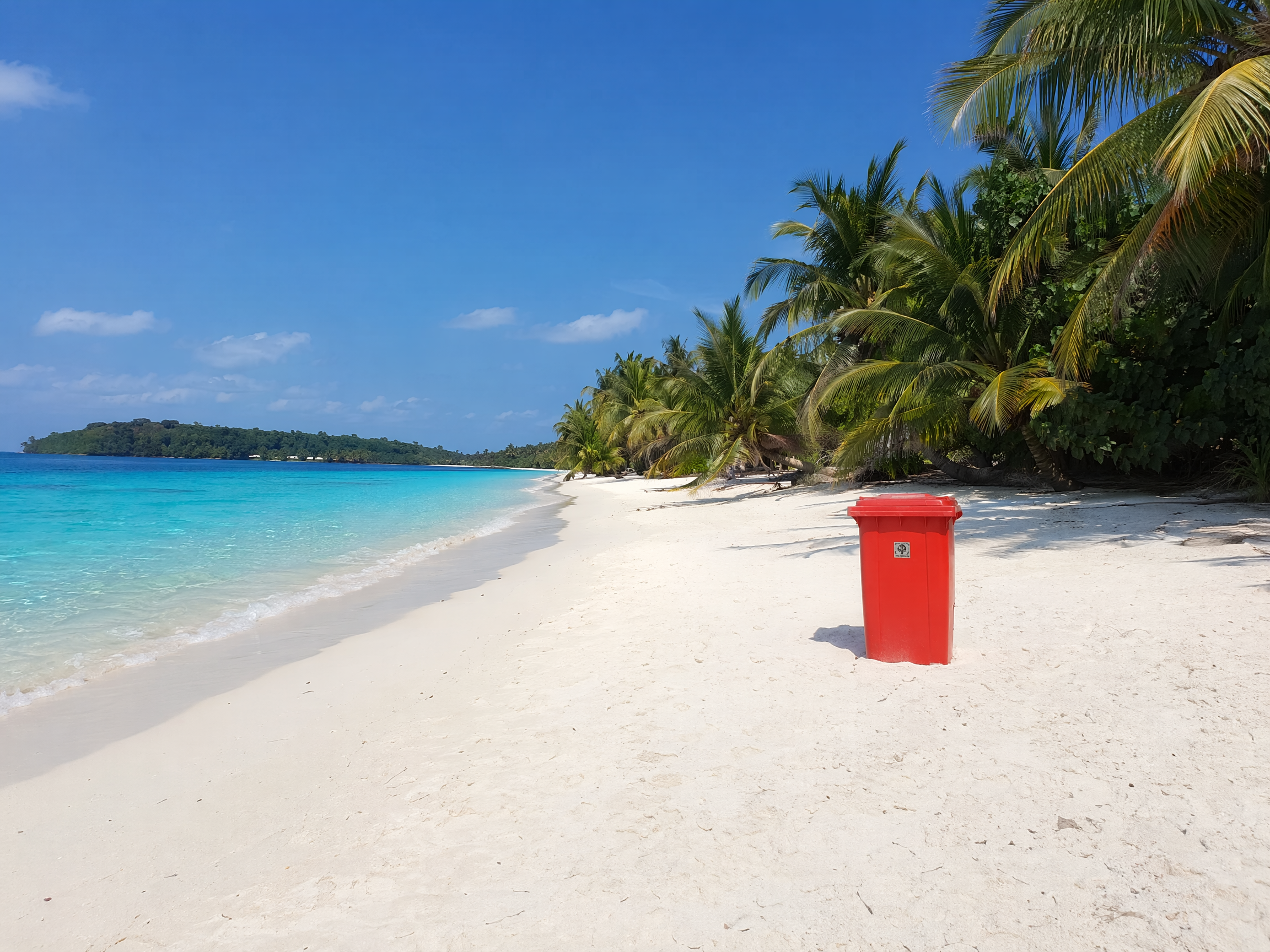
İstenmeyen çöp kutusunu veya nesneyi kaldırırken yolu, ışığı ve çevreyi doğal tutun.
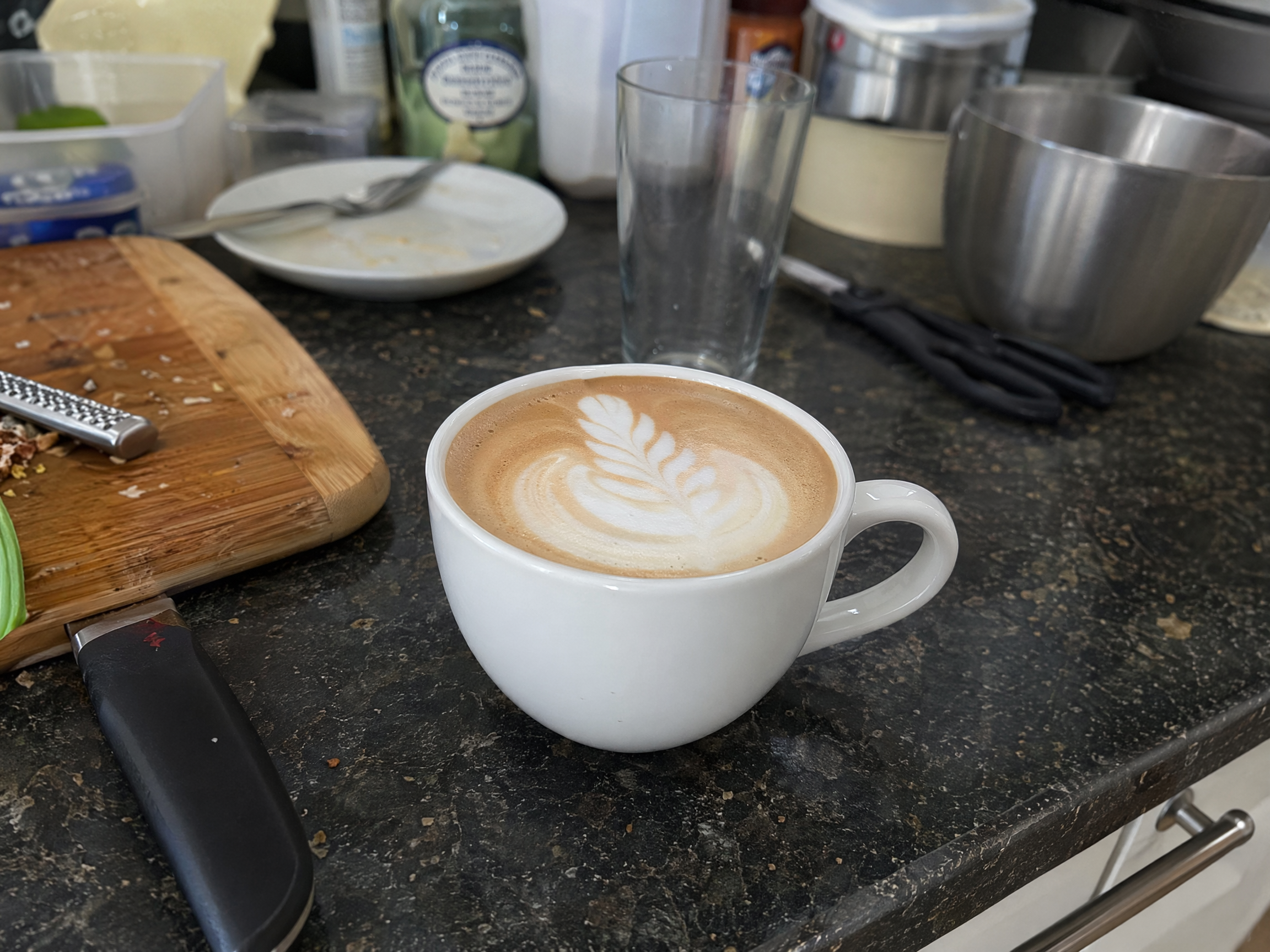
Arka plan değiştir

Arka plana yeni bir atmosfer ver

Ana özneyi yeniden kurmadan kafe veya ürün sahnesini daha kaliteli bir restoran ortamına dönüştürün.

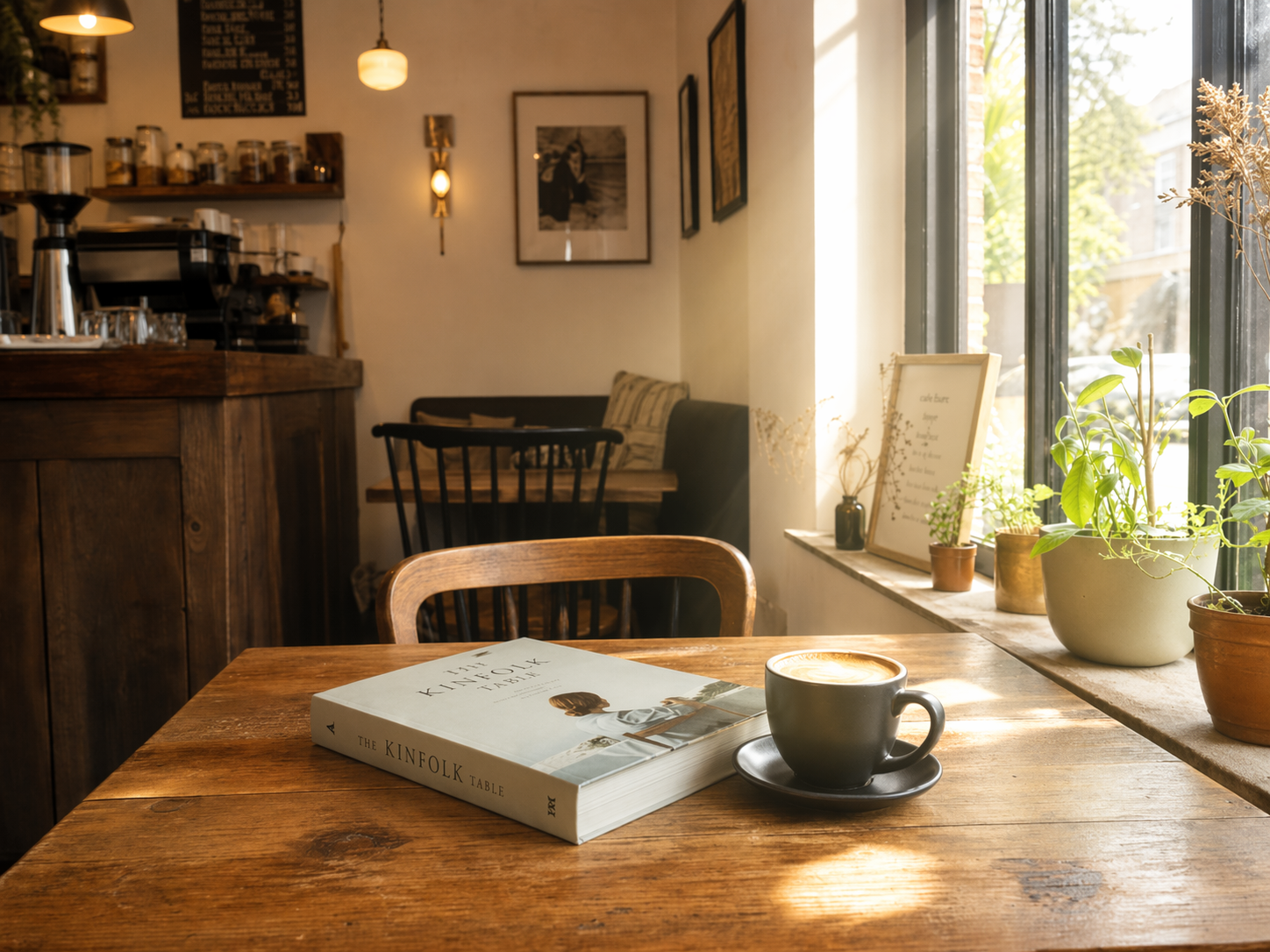
Işık ayarla

Odaya doğal ışık ekle

Pencere ışığı ekleyin ve seçili alanı aydınlatırken özgün kompozisyonu koruyun.

Portre düzenle

Portre açısını iyileştir

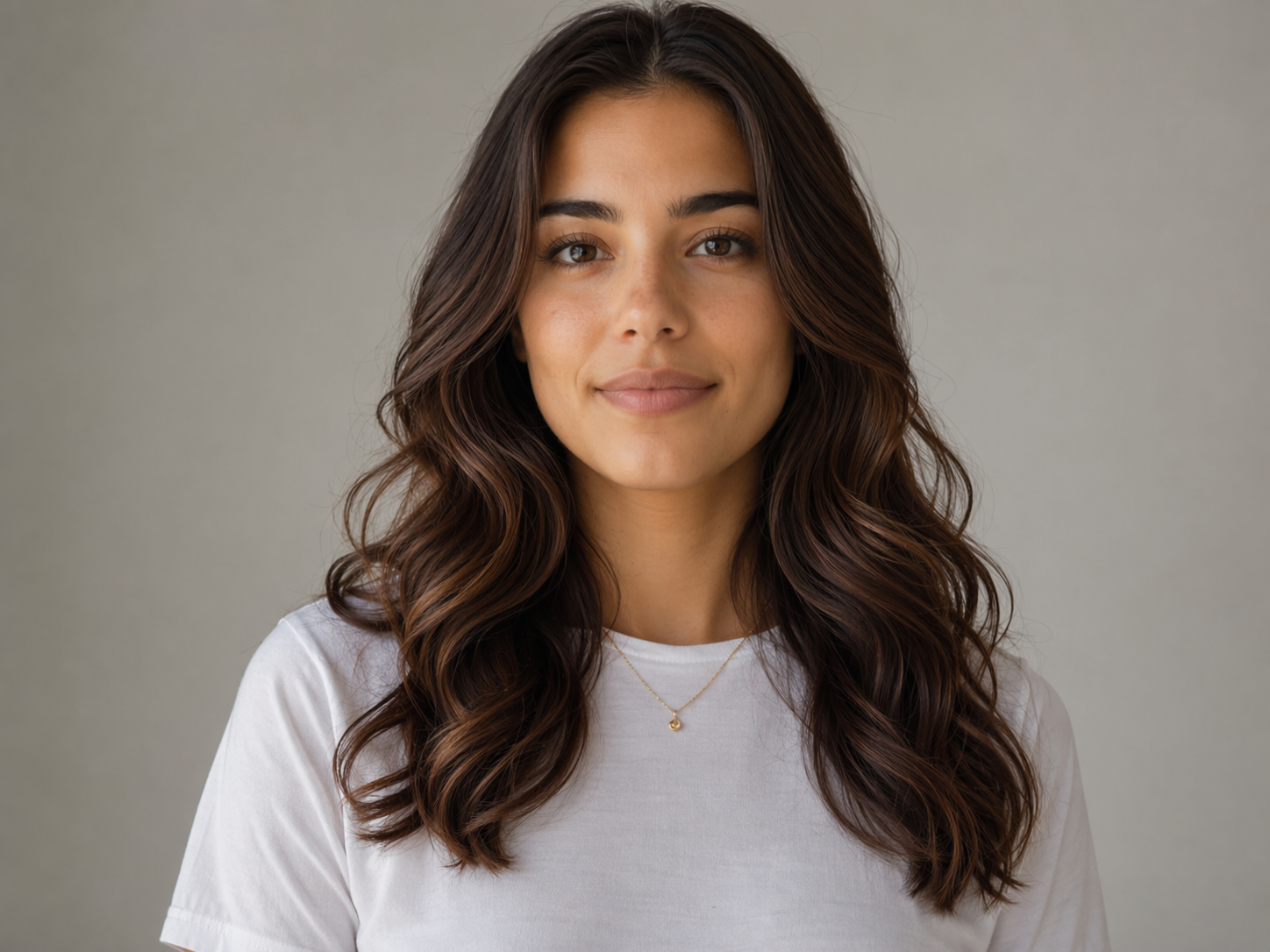
Yan profilden çekilmiş bir portreyi daha çok kameraya döndürün, tanınırlığı ve görüntü etkisini koruyun.
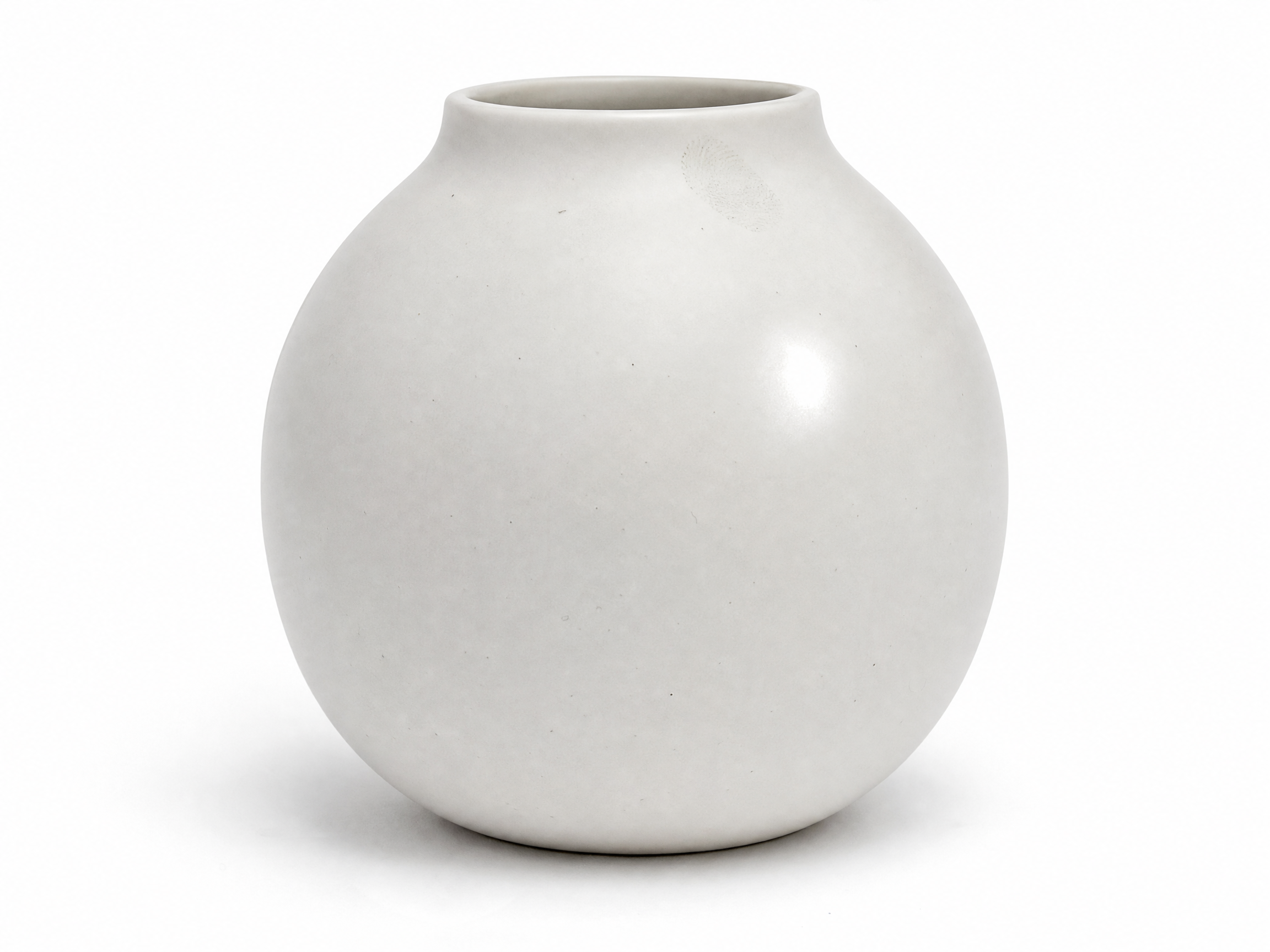
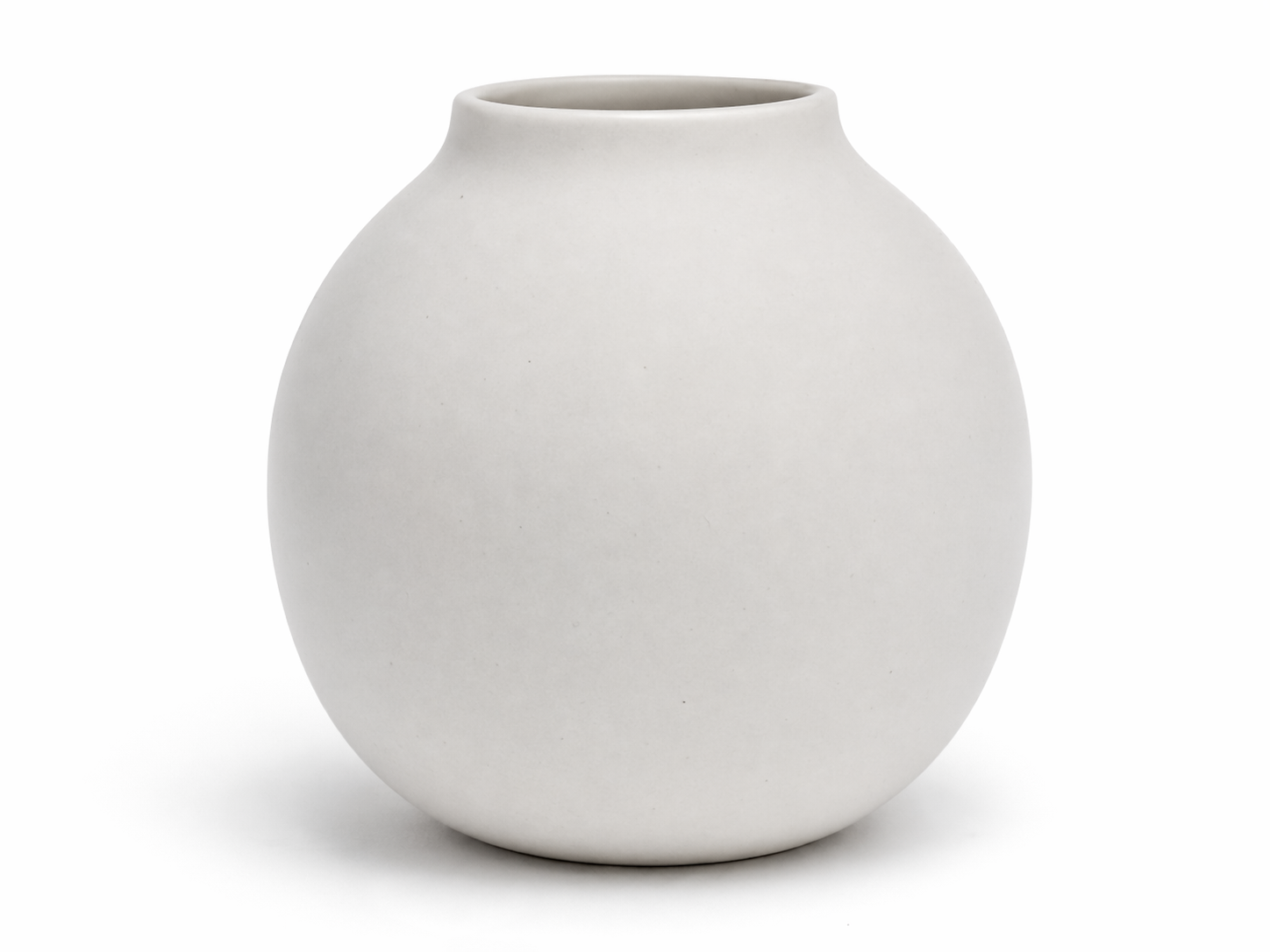
Ürün rötuşu

Ürün yüzeylerini daha temiz yap

Yansımaları, lekeleri ve küçük kusurları kaldırarak ürünün dokusunu korurken daha temiz görünmesini sağlayın.

Stil değiştir

Bir sokak sahnesini yeniden stilize et

Sıradan bir sokağı, yapı ve perspektif korunarak cyberpunk görünüme dönüştürün.

İş akışı

Görüntüden seçili düzenlemeye en kısa yol

01

Fotoğraf yükle

Portre, ürün çekimi, kampanya görseli veya görüntü komutu sonucu ile başlayın.

02

Düzenleme alanı seç

Komutun o yerel bölgeye odaklanması için değiştirmek istediğiniz kısmı işaretleyin.

03

Her alanı ayrı anlat

Yüz, nesne, arka plan, yansıma veya detay için ayrı düzenlemeler tarif edin.

04

Oluştur ve iyileştir

Gerçekçi düzenlemeleri önizleyin, işe yarayanı koruyun ve görüntüyü geliştirmeye devam edin.

Fotoğraf düzenleme komutu

Bir alan seçin, sonra düzenlemeyi anlatın

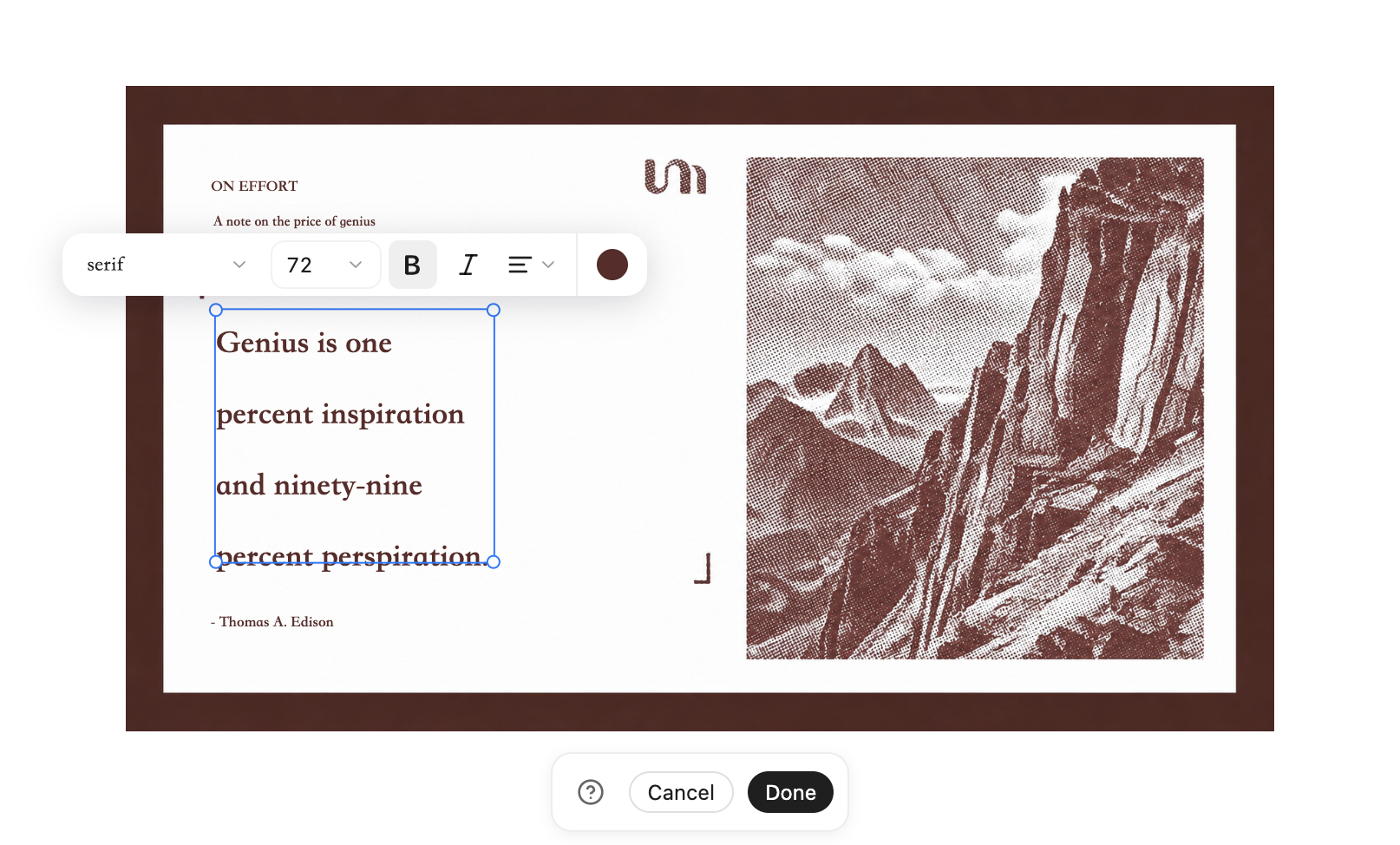
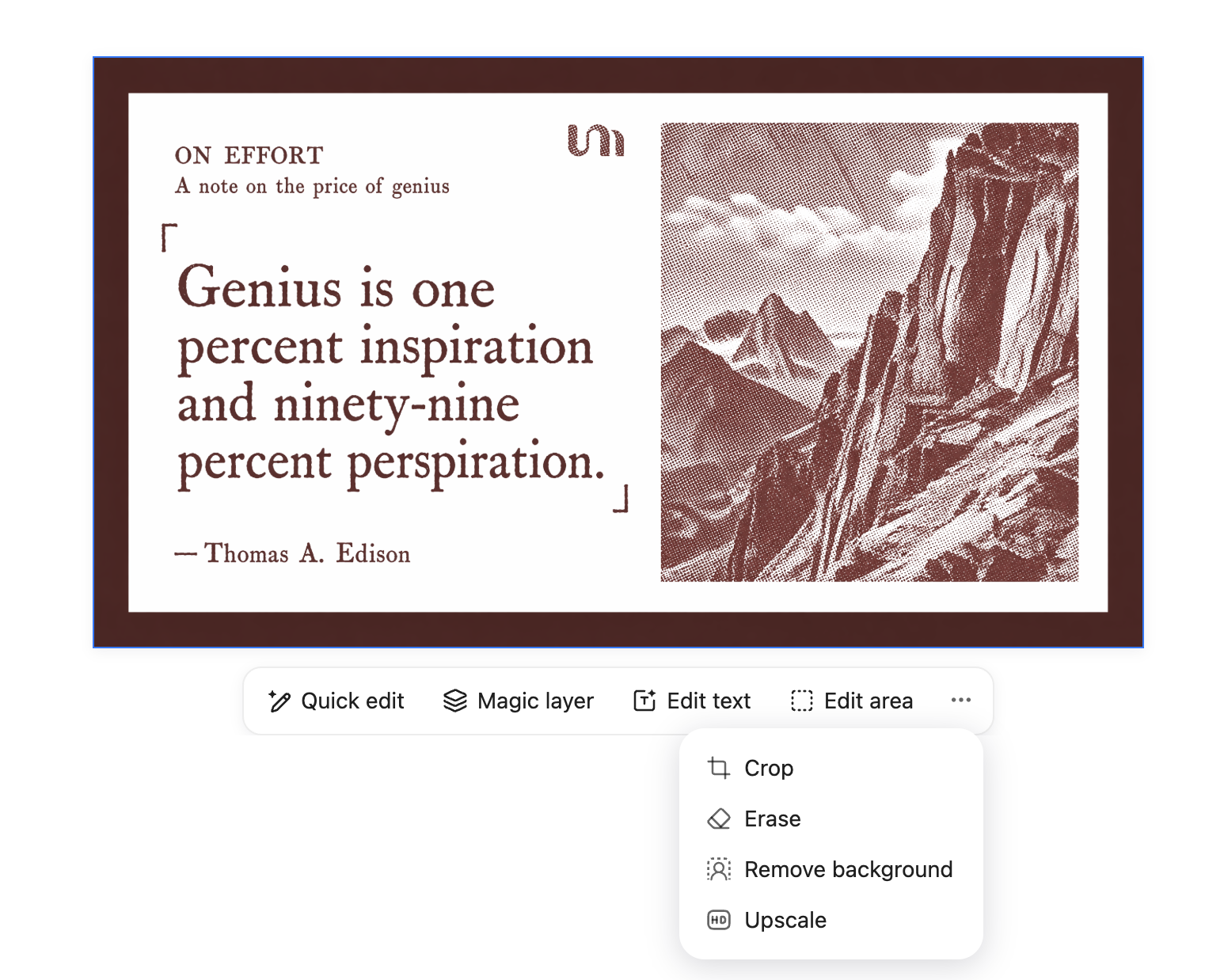
İyi bir fotoğraf düzenleme talimatının uzun olması gerekmez. Net bir hedefe ihtiyacı vardır. Bir görüntü yükleyin; kişi, metin, arka plan veya nesne seçin; değiştirme, düzeltme ya da ayarı tek cümleyle anlatın. Yapay zeka seçili alana odaklanırken fotoğrafın geri kalanı orijinale daha yakın kalabilir.

Neden YouMind

Fotoğraf düzenleme için neden YouMind yapay zekasını seçmelisiniz?

01

Alan seçip düzenleyin, öğrenme eğrisi yok

Bölgeyi işaretleyin, değişikliği anlatın ve düzenlemeyi AI’a bırakın. Katman, maske, kenar yumuşatma veya karmaşık ayar yok.

02

Masaüstünde birden fazla alanı aynı anda düzenleyin

Arka planları, metni, ürün detaylarını veya diğer alanları birlikte seçip tek düzenleme akışında gönderin.

03

Yalnızca seçili alanı değiştirin

Düzenleme çizdiğiniz kutuyla sınırlı kalır; seçilmemiş bölümler görsel olarak kararlı ve tutarlı kalır.

04

Görüntü düzenlemesi gereken herkes için

E-ticaret fotoğrafları, sosyal içerik, portre detayları ve hızlı tasarım yinelemeleri için tek komutla kullanın.

Karşılaştırma

YouMind geleneksel fotoğraf editörlerinden nasıl ayrılır?

YouMind vs Photoshop - yapay zeka fotoğraf düzenleme karşılaştırması

BoyutYouMindAdobe Photoshop
Yerel düzenleme yöntemiBir alan seçin, değişikliği anlatın ve düzenlemeyi AI’ın oluşturmasına izin verin.Seçimler veya maskeler oluşturur, ardından Generative Fill ve manuel temizlik kullanırsınız.
Öğrenme eğrisiDüşük sürtünme: alanı seçin ve ne istediğinizi yazın.Katmanlar, maskeler, seçim araçları ve rötuş alışkanlıkları gerektirir.
Birden fazla alanMasaüstü tek akışta birden fazla seçili alanı destekler.Genellikle tek seferde bir seçimi işler.
İş akışıAlan seç -> komut yaz -> uygula.Seçim oluştur -> kenar yumuşatmayı ayarla -> doldur -> kenarları elle iyileştir.
PlatformTarayıcı tabanlı, kurulum gerekmez.Kurulum ve cihaz gereksinimleri olan masaüstü uygulaması.
En uygun olduğu kişilerİçerik üreticiler, e-ticaret ekipleri, sosyal medya editörleri ve komut odaklı iş akışları.Profesyonel tasarımcılar, fotoğrafçılar ve ileri post-prodüksiyon ekipleri.

YouMind vs Canva - yerel yapay zeka fotoğraf düzenleme karşılaştırması

BoyutYouMindCanva
Yerel düzenleme hassasiyetiAI’ın yeniden çizmesini istediğiniz tam alanın çevresine serbest biçimli bir kutu çizin.Magic Edit fırça tarzı seçime dayanır; bu daha az hassas olabilir.
Birden fazla alanMasaüstünde birden fazla alan seçip tek düzenleme akışında işleyin.Genellikle tek seferde bir yerel düzenlemeye odaklanır.
Düzenleme özgürlüğüSeçilen herhangi bir alan ve doğal dil talimatları; şablon sınırı yok.Güçlü şablon sistemi vardır, ama karmaşık görsel düzenlemeler kısıtlı hissettirebilir.
AI oluşturma kalitesiOrijinal görüntüye geri karışan bağlamsal yerel yeniden çizimler için tasarlandı.Basit doldurma ve tasarım işleri için iyidir, karmaşık sahneler temizlik gerektirebilir.
Yerel değiştirmeBir nesne seçin, yerine ne geleceğini anlatın ve uyumlu bir sonuç oluşturun.Basit silme, değiştirme ve tasarım ayarları için daha uygundur.
En iyi kullanım alanlarıÜrün rötuşu, portre detayları, yaratıcı kompozitler ve komutla düzenleme.Sosyal gönderiler, posterler, şablonlar ve basit arka plan değişiklikleri.

SSS

Yapay zeka fotoğraf düzenleme hakkında sorular

AI fotoğraf düzenleme komut aracı nedir?

Yapmak istediğiniz değişikliği AI’ın anlayacağı net bir talimata dönüştürmenize yardımcı olur. Sadece filtre uygulamak yerine hangi alanı değiştirmek istediğinizi, nasıl görünmesi gerektiğini ve neyin aynı kalacağını anlatırsınız.

Bir fotoğrafı komut ile nasıl düzenlerim?

Bir fotoğraf yükleyin, değiştirmek istediğiniz alanı işaretleyin ve düzenlemeyi sade bir dille anlatın. Sonra seçili alanı görüntü istediğiniz hale gelene kadar iyileştirebilirsiniz.

İyi bir fotoğraf düzenleme komutunda neler olmalı?

Nesneyi veya alanı, istenen değişikliği, stili ve AI’ın koruması gereken şeyleri yazın. “Kupayı cam vazoyla değiştir, masa ve ışık aynı kalsın” genellikle çok kısa bir komuttan daha kararlı sonuç verir.

Görüntünün yalnızca bir bölümünü düzenleyebilir miyim?

Evet. Değiştirmek istediğiniz alanı seçin ve sadece o bölge için bir komut yazın. Seçim ve metin ne kadar net olursa yapay zeka fotoğrafın geri kalanını o kadar iyi sabit tutar.

Aynı fotoğrafta birden fazla alanı düzenleyebilir miyim?

Masaüstünde aynı görüntüde birden fazla alan için düzenleme planlayabilirsiniz. Telefonda ise genellikle o an seçili alana odaklanıp fotoğrafı adım adım ayarlamak daha rahattır.

Fotoğraf düzenleme komutu normal görüntü komutundan nasıl farklıdır?

Normal görüntü komutu sıfırdan yeni bir görüntü üretir. Fotoğraf düzenleme komutu mevcut fotoğrafınızla başlar ve belirli detayları değiştirirken, değiştirirken veya iyileştirirken asıl konuyu korumaya odaklanır.

AI orijinal yüzü, pozu veya ürün detaylarını korur mu?

Yüz, poz, ışık, arka plan veya ürün formu gibi nelerin aynı kalacağını açıkça yazarak yönlendirebilirsiniz. Sonuç yine de görüntüye, seçili alana ve açıklamanın netliğine bağlıdır.

İçerik üreticiler için tasarlandı

Görüntü oluşturma ve düzenlemenin ötesine geçin: YouMind’da yazma, sunum hazırlama ve diğer yaratıcı formatları keşfedin.

Oluşturmaya başla