La plupart des gens ouvrent Codex, voient la fenêtre de discussion, et la traitent comme un ChatGPT amélioré. Résultat : 90 % des utilisateurs passent à côté de ses fonctionnalités vraiment puissantes.
Ils ne savent pas comment créer des Skills, ne savent pas comment déployer en ligne, et ne savent pas comment laisser les tâches d'automatisation s'exécuter en arrière-plan. Cet article va vous montrer, en 14 étapes, comment passer d'un _dossier vide_ à un _workflow IA entièrement fonctionnel_ en 30 minutes.
Codex est l'assistant de programmation IA lancé par OpenAI — pas l'API de complétion de code dépréciée de 2021, mais une toute nouvelle version. Il a été publié pour la première fois en avril 2025 en tant qu'outil en ligne de commande (CLI), puis développé en applications de bureau, en plugins IDE pour VS Code/Cursor/Windsurf, et en version cloud.
Sam Altman a révélé en avril 2026 que Codex compte déjà environ 4 millions d'utilisateurs actifs par semaine. C'est désormais le concurrent le plus direct de Claude Code.
Si vous avez utilisé Claude Code, vous pouvez comprendre Codex en une phrase : Un dossier local + un fichier de configuration markdown + un agent IA capable de lire tous les fichiers + des Skills, des serveurs MCP, des tâches d'automatisation, et un navigateur intégré.
Des coquilles d'outils différentes, des modèles différents, mais la même philosophie fondamentale.
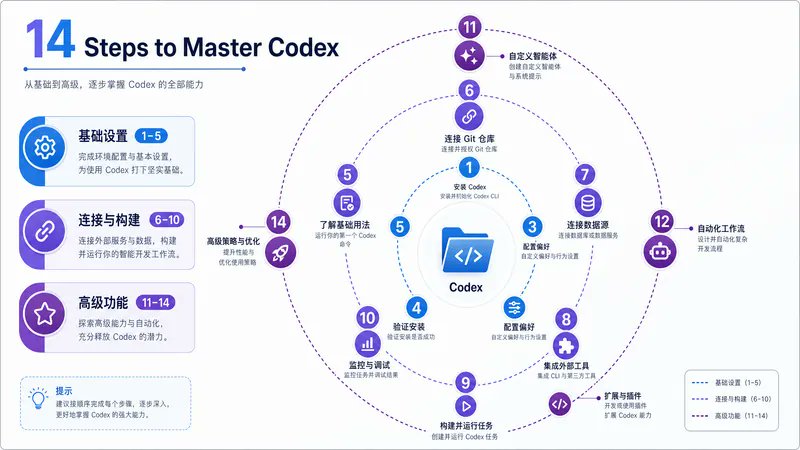
14 étapes. 3 niveaux. Un seul dossier gère tous les workflows.
Partie I · Configuration de base
01. Créez un dossier de projet sur votre ordinateur
Codex n'a pas sa propre base de données, son propre système de fichiers ou son propre « espace de travail ». Un projet Codex est simplement un dossier ordinaire sur votre ordinateur. Lorsque vous démarrez un nouveau projet, Codex vous demande de sélectionner un dossier.
Une fois sélectionné, tous les fichiers qu'il contient peuvent être librement manipulés par Codex : lus, écrits, édités, organisés, déplacés.
Cette conception simple offre une grande flexibilité :
- Les projets sont totalement portables. Le même dossier peut être ouvert dans Codex CLI, Codex Desktop, les plugins IDE VS Code/Cursor/Windsurf — ou même avec Claude Code ou Cursor. L'outil change, mais le contenu du projet reste.
- Contrôle de version comme pour du code. Git, GitHub, Vercel — ce sont tous des outils standards, aucune intégration spéciale requise.
- Sauvegarde, partage et migration sont simples, comme pour un dossier normal.
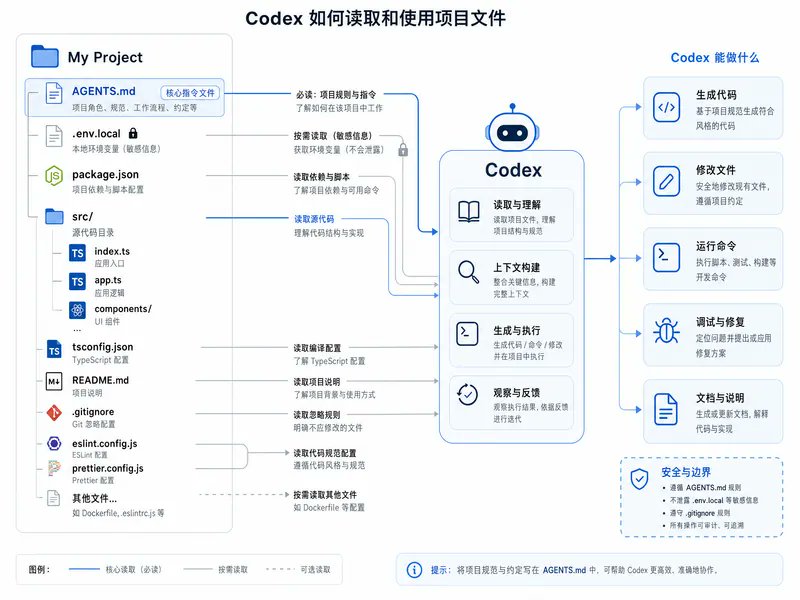
Codex fonctionne par défaut en mode agent — il peut automatiquement lire, éditer et exécuter des commandes dans le répertoire de travail. Le contenu en dehors du dossier et l'accès réseau nécessitent toujours votre approbation. Le dossier est la frontière de confiance.
02. Rédigez le fichier de configuration AGENTS.md : Le premier document que Codex lit au démarrage
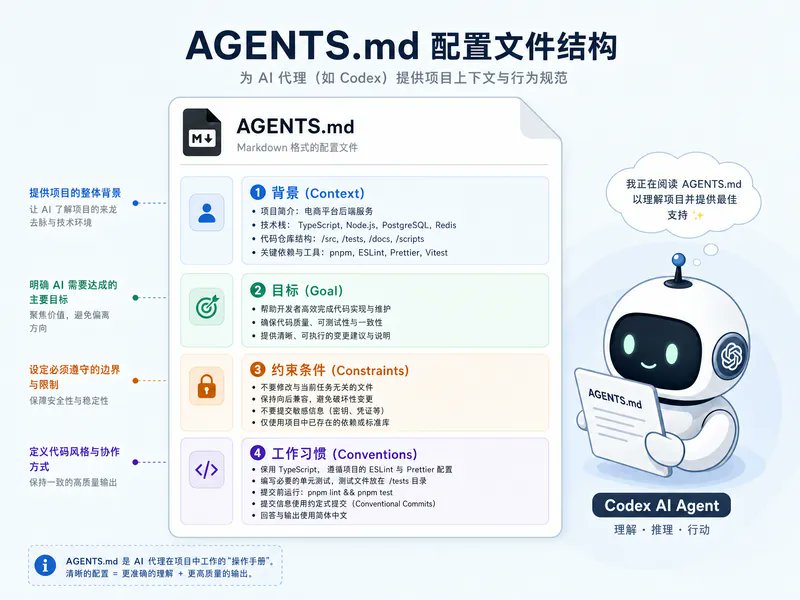
C'est le fichier le plus sous-estimé de Codex. AGENTS.md est placé à la racine du projet, et Codex le lit à chaque fois que vous ouvrez une nouvelle conversation dans ce dossier.
Il indique à l'agent IA : qui vous êtes, quel est le projet, quels sont les objectifs, et quelles sont les contraintes.
Astuce : Ne partez pas d'une page blanche. Expliquez vos objectifs de projet en termes simples à Codex et laissez-le rédiger un AGENTS.md pour vous. Vous obtiendrez un fichier bien structuré que vous pourrez ensuite modifier selon vos besoins. C'est plus rapide, plus complet et vous risquez moins d'oublier des choses.
1# Projet : Analyse intelligente des commentaires YouTube23## Contexte4Je gère une chaîne YouTube sur les outils IA. Je veux comprendre5ce que demandent les spectateurs, ce qu'ils veulent voir, et quels outils ils comparent—6sans avoir à lire manuellement chaque commentaire.78## Objectifs9Créer un workflow pour extraire les commentaires récents, les classer,10détecter les tendances et visualiser les résultats sur un tableau de bord en temps réel.1112## Contraintes13- Utiliser l'API YouTube Data v3 et une clé API (pas d'OAuth).14- Enregistrer les identifiants dans .env.local, ne jamais les commiter dans le dépôt.15- Livrables : un classeur Excel pour l'analyse + un tableau de bord web.16- Déployer le tableau de bord sur Vercel.17- Actualiser les données chaque semaine via l'automatisation.1819## Habitudes de travail20- Enregistrer les méthodes qui ont échoué dans la mémoire du projet pour ne pas répéter les erreurs.21- Toujours confirmer le plan avant d'écrire du code.
Un bon AGENTS.md devrait inclure :
- Contexte — un paragraphe. Qui vous êtes et pourquoi vous faites ce projet. Cela évite de devoir tout réexpliquer à chaque fois.
- Objectifs — un paragraphe. Décrivez l'état final, pas les étapes spécifiques. Les étapes relèvent du mode Plan (étape 3).
- Contraintes — format liste. Des règles strictes. Comme les choix d'API, les langues à éviter, les limites de sécurité, les formats de sortie. Plus c'est concis et précis, mieux c'est.
- Habitudes de travail — format liste. Par exemple : « Enregistrer les leçons apprises dans la mémoire », « Toujours confirmer le plan d'abord », « Ne jamais exécuter X ». Elles s'accumulent pour former des schémas de travail fiables.
Le guide des bonnes pratiques officiel d'OpenAI indique : « Codex fonctionne mieux quand vous le traitez comme un coéquipier configurable et en amélioration continue, plutôt que comme un assistant ponctuel. Commencez par le bon contexte de tâche, utilisez AGENTS.md pour des conseils persistants, et configurez Codex pour qu'il corresponde à votre flux de travail. »
03. Utilisez le mode Plan pour chaque réalisation
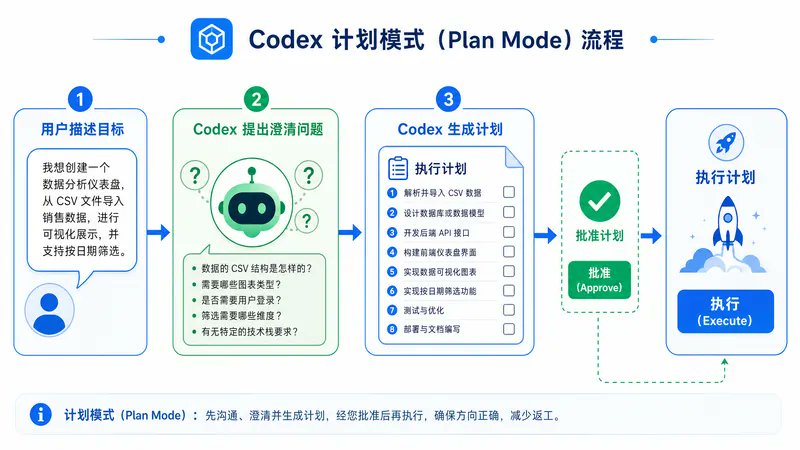
Le mode Plan signifie que Codex n'exécute pas immédiatement. Il réfléchit d'abord, pose des questions de clarification, montre les compromis entre différentes solutions, puis génère un plan numéroté pour approbation avant d'écrire du code. Sauter le mode Plan est la principale raison pour laquelle les projets déraillent.
Utilisation efficace :
- Décrivez les objectifs, pas les étapes. Par exemple, « Extrayez les commentaires récents de ma chaîne YouTube et générez un rapport Excel » — plutôt que « Utilisez Python pour appeler l'API YouTube, puis écrivez dans un fichier xlsx. »
- Laissez-le poser des questions. Codex en mode Plan renvoie généralement 3 à 5 questions de clarification. Répondez-y sérieusement. Chaque question vous aide à éviter de futurs bugs.
- Approuvez le plan avant l'exécution. Lisez attentivement les étapes. Si vous voyez des problèmes — comme un manque de gestion des cas limites, un mauvais choix d'outil ou une complexité inutile — signalez-les. Modifier au stade de la planification est bien plus facile que de changer le code une fois qu'il est écrit.
Le mode Plan fonctionne particulièrement bien avec AGENTS.md : les contraintes du fichier de configuration influenceront les solutions que Codex proposera. La combinaison des deux réduit considérablement les essais et erreurs.
04. Gérez les clés API avec .env.local
Toutes les clés API, secrets et identifiants doivent être placés dans un fichier .env.local à la racine du projet. Le point avant le nom du fichier n'est pas une décoration — il indique à Codex (et à git) d'exclure ce fichier des commits publics.
Deux règles d'airain pour éviter les fuites :
- Ne collez jamais les clés dans un fichier secrets.txt nommé au hasard, et ne les collez surtout pas directement dans les messages de chat. Ces deux pratiques finiront par se retrouver dans le contrôle de version. Une fois que vous poussez le code, les clés sont publiques.
- Testez immédiatement après avoir ajouté une clé. Faites faire à Codex un appel API minimal pour confirmer que la clé fonctionne. Détectez les erreurs d'authentification avant qu'elles n'affectent l'ensemble de la réalisation.
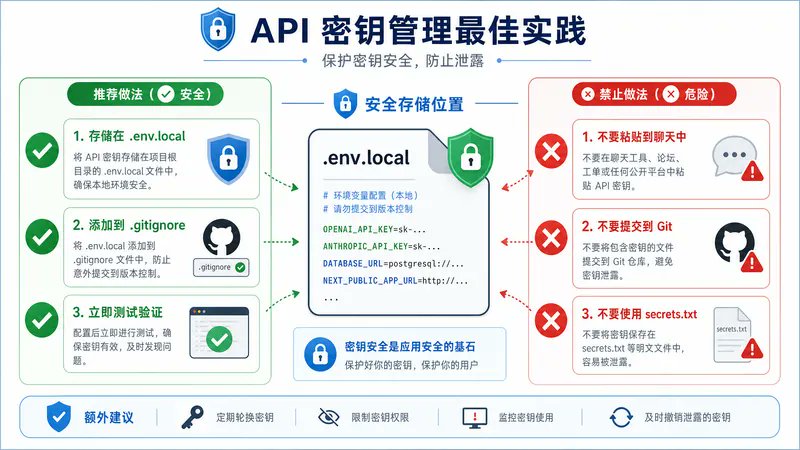
Si une clé est accidentellement commitée, faites-la tourner immédiatement auprès du fournisseur de services (Google Cloud, OpenAI, etc.). Ne vous contentez pas de la supprimer du fichier et de pousser la suppression — la clé est toujours dans l'historique des anciens commits, et les robots analysent les commits GitHub en quelques minutes pour trouver les secrets divulgués. La seule façon sûre est de faire tourner les identifiants.
Partie II · Connecter et construire
05. Connectez les serveurs MCP et les plugins
Codex utilise le Model Context Protocol (MCP) — un standard ouvert également utilisé par Claude Code. Cela signifie que la plupart des serveurs MCP existants peuvent être utilisés dans Codex : GitHub, Slack, Notion, Linear, Drive, Figma, et des dizaines de serveurs développés par la communauté.
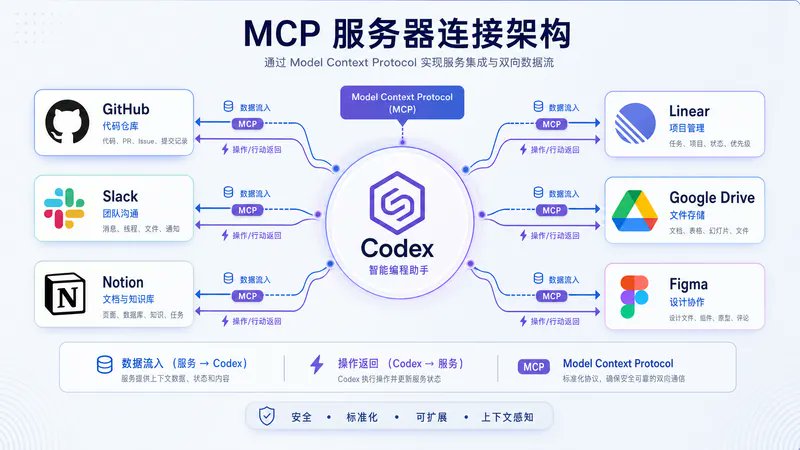
Ce qui change : au lieu de décrire vos données à Codex, vous le laissez lire vos données directement. Au lieu de décrire ce que vous voulez faire, vous le laissez exécuter directement. Les conversations passent de « Voici ce qu'il y a dans mon dépôt » à « Crée une PR avec ce correctif et préviens le propriétaire. »
Trois cas d'usage à fort retour sur investissement :
- GitHub MCP — Lire les dépôts, créer des branches, lancer des PR, commenter les issues. Bénéfice immédiat pour tout développeur.
- Vercel MCP — Déployer, vérifier le statut, annuler. Fonctionne avec GitHub pour réaliser une boucle complète « Build → Commit → Deploy ».
- Notion ou Drive MCP — Extraire des documents internes comme contexte, écrire des journaux de décision dans une base de connaissances centrale. Codex cesse d'être une boîte noire et fait partie de la mémoire d'équipe.
06. Quand il n'y a pas de plugin, laissez Codex vous aider à configurer l'API
Tous les services n'ont pas de serveur MCP. C'est le cas de l'API YouTube Data. C'est le cas des API internes de l'entreprise. Les outils SaaS de niche n'en ont généralement pas.
Dans ces cas, vous n'avez pas besoin de trouver une bibliothèque d'encapsulation tierce. Demandez directement à Codex. En mode Plan, dites-lui votre objectif d'intégration — comme « Extrayez les commentaires récents de ma chaîne YouTube. »
Il vous renverra différentes options (clé API vs. OAuth), en recommandera une, et générera un plan étape par étape pour configurer les identifiants, activer les API concernées et tester la connexion.
Pratiques efficaces à long terme :
- Essayez d'abord la première méthode. Codex choisira un plan en fonction des compromis. Laissez-le essayer.
- Enregistrez les leçons en cas d'échec. Par exemple : « PowerShell a rencontré une erreur TLS, Python fonctionne. Enregistrez cela dans la mémoire du projet pour ne pas réessayer la mauvaise voie. » Les futures conversations hériteront de ces connaissances.
- Verrouillez les solutions qui fonctionnent. Une fois qu'une intégration est stable, convertissez-la en Skill (étape 9). Vous n'aurez pas à la configurer à nouveau.
C'est l'habitude la plus importante dans le travail assisté par IA. Essayez, échouez, enregistrez l'échec, et ne répétez pas la même erreur. L'agent IA de Codex n'a par défaut qu'une mémoire à court terme — il oubliera ce qu'il a appris aujourd'hui demain, à moins que vous ne l'écriviez.
Chaque fois que vous rencontrez une leçon qui mérite d'être enregistrée, dites à Codex de mettre à jour AGENTS.md ou la mémoire du projet. Plus vous utilisez le système, plus il devient intelligent.
07. Créez des livrables concrets avec des invites spécifiques
La valeur de tout outil réside dans ses livrables. Pour la plupart des utilisateurs, le premier livrable est quelque chose de concret — un rapport Excel, un script d'automatisation, un tableau de bord ou une documentation générée. Quelque chose qui prouve la valeur de l'outil.
Le facteur clé qui détermine la qualité de la première réalisation : La spécificité de l'invite. « Analysez mes commentaires YouTube » générera une feuille Excel avec seulement les catégories « Positif », « Négatif » et « Neutre », ce qui n'est pas très utile. « Analysez mes commentaires YouTube et classez-les par : Comparaisons d'outils, Suggestions de contenu, Problèmes techniques, Retours généraux — puis triez-les par priorité de réponse pour moi en tant que créateur » générera un classeur que vous utiliserez réellement.
Deux astuces pour améliorer rapidement la qualité des résultats :
- Indiquez l'objectif de la sortie — « Pour moi en tant que créateur », « Pour un rapport au conseil d'administration », « Pour mon équipe d'ingénierie. » Le public détermine la structure.
- Listez les catégories ou dimensions qui vous intéressent. Ne laissez pas la classification reposer sur le jugement par défaut. Donnez votre taxonomie à Codex.
Si la première version est correcte mais pas géniale, ne recommencez pas à zéro. <u>Ajoutez plus de détails et relancez-la.</u> Itérer trois fois avec des invites plus claires est mieux que de recommencer cinq fois à partir de rien.
08. Utilisez gpt-image-2 pour générer des concepts avant de construire l'interface utilisateur
Codex dispose d'une génération d'images intégrée utilisant gpt-image-2 — le modèle d'image d'OpenAI. Appelez-le explicitement avec $imagegen dans votre invite, ou décrivez simplement ce dont vous avez besoin, et Codex le reconnaîtra automatiquement.
Les images générées deviennent des actifs du projet que les constructions ultérieures peuvent référencer.
Comment en tirer parti : Générez des illustrations conceptuelles avant d'écrire le code de l'interface utilisateur. Laissez Codex simuler l'apparence du tableau de bord avec une ou deux images d'abord. Enregistrez-les dans le projet.
Demandez-lui ensuite de construire le tableau de bord et de référencer ces images conceptuelles. Le résultat visuel final sera bien meilleur que si vous laissez le modèle concevoir à partir de seules descriptions textuelles.
09. Convertissez les workflows en Skills
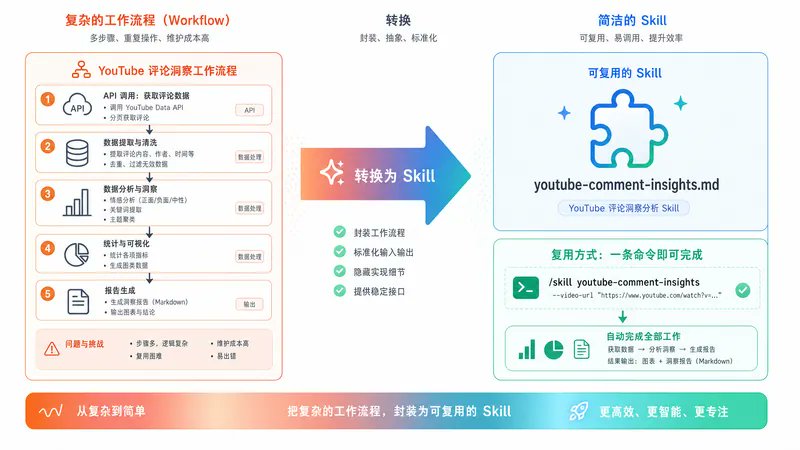
Un Skill est une recette réutilisable que Codex charge à la demande. Une fois que vous avez construit un workflow fonctionnel — comme extraire des commentaires, générer des rapports et déployer un tableau de bord — vous pouvez le convertir en Skill et l'exécuter avec une seule commande la prochaine fois.
Les Skills dans Codex sont des fichiers markdown dans un dossier. Il y a un fichier SKILL.md dans le répertoire contenant les métadonnées (nom + description) et le corps des instructions. Vous pouvez éventuellement placer des scripts et des fichiers de référence à côté.
1---2name: youtube-comment-insights3description: Extrait les commentaires récents YouTube via l'API Data,4 les classe par catégorie de contenu et mentions d'outils,5 les trie par priorité de réponse et produit un classeur Excel avec6 des onglets récapitulatifs et des graphiques. Déclenché quand je demande7 "comment insights" ou "weekly youtube report".8---910# YouTube Comment Insights1112## Configuration13- Lire YOUTUBE_API_KEY depuis .env.local.14- Récupérer environ 200 derniers commentaires des 10 vidéos les plus récentes.1516## Classification17- Catégories : Comparaisons d'outils, Suggestions de contenu,18 Problèmes techniques, Retours généraux, Non pertinent.19- Suivi des mentions d'outils : Codex, Claude Code, Cursor, API, GPT, etc.20- Signaux de priorité : Questions > Commentaires à fort engagement > Autres.2122## Sortie23- Onglets du classeur : Résumé, Classification, Mentions d'outils,24 Réponses prioritaires, Idées de contenu, Données brutes.25- Graphiques sur l'onglet Résumé : Répartition des catégories, Classement des outils.
Deux niveaux de stockage à connaître :
- Skills globaux — Stockés dans ~/.agents/skills/. Disponibles dans tous les projets Codex sur votre ordinateur.
- Skills au niveau du projet — Stockés dans le dossier du projet. Disponibles uniquement dans ce projet. Idéal pour les recettes spécifiques à un client ou à un projet.
Trois facteurs déterminent si un Skill se déclenche automatiquement quand nécessaire :
- La description est primordiale. Codex fait correspondre votre tâche uniquement sur la base du texte de description pour les appels implicites. Placez les cas d'usage clés et les mots déclencheurs au début ; des descriptions vagues ne se déclencheront jamais.
- Deux façons d'appeler. Explicitement (via /skills dans CLI/IDE, ou en mentionnant $skillname), ou implicitement (quand votre invite correspond à la description et que Codex sélectionne automatiquement le skill).
- Standard ouvert. Les Skills lancés pour Codex en décembre 2025 font désormais partie du standard Agent Skills multiplateforme — le même format fonctionne dans Codex, Claude Code, Gemini CLI et Cursor. Écrivez une fois, exécutez partout.
10. Déployez les services locaux en ligne <u>GitHub → Vercel → Production</u>
Les feuilles Excel sont des backends. Les tableaux de bord sont des frontends. Localhost est une adresse de développement. Aucun de ces éléments ne peut être livré directement.
Pour passer du local à l'en ligne, vous devez connecter deux services : GitHub pour le dépôt et Vercel pour l'hébergement. Codex coordonne l'ensemble du processus.
1> Connecte ce projet à GitHub. Crée un dépôt privé nommé2 "yt-comments-dashboard" et pousse le code.3▲ Codex Authentification avec gh CLI…4 - Créé github.com/vous/yt-comments-dashboard (privé)5 - Commit initial poussé6✓ Dépôt prêt78> Connecte Vercel au même compte GitHub.9 Importe ce dépôt. Déploie.10▲ Codex Connexion à Vercel…11 - Projet Vercel créé12 - Build réussi en 38s13✓ En ligne sur : https://yt-comments-dashboard.vercel.app
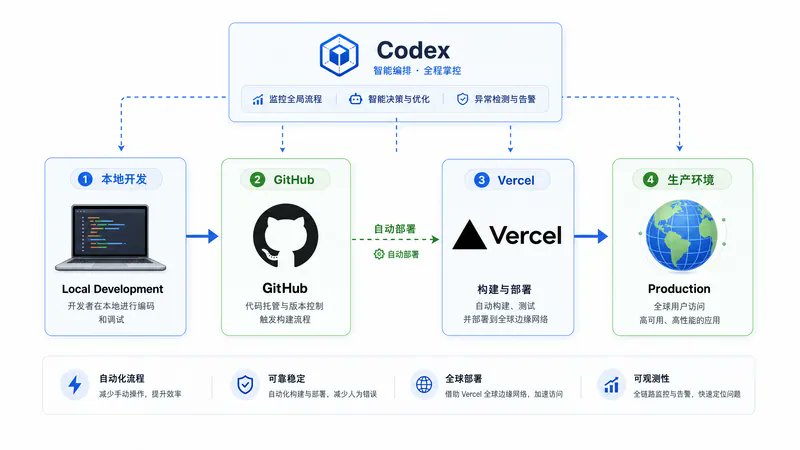
Détail clé : GitHub et Vercel communiquent en continu après la connexion initiale. Chaque push sur la branche principale déclenche un déploiement automatique sur Vercel. Vous n'avez pas besoin de vous reconnecter à Vercel. Vous travaillez dans Codex, Codex pousse vers GitHub, et Vercel déploie automatiquement. Trois outils, un seul workflow.
11. Mettez en place des tâches d'automatisation — et spécifiez clairement le modèle
L'application Codex dispose d'un onglet d'automatisation. Vous pouvez exécuter des tâches planifiées via des expressions cron. Combinées aux Skills, c'est ainsi que vous faites en sorte qu'un tableau de bord « se mette à jour automatiquement pendant que vous dormez. »
Une véritable automatisation du dimanche soir : Extraire les nouveaux commentaires, exécuter le Skill Insights, mettre à jour le fichier Excel, pousser les nouvelles données et laisser Vercel se déployer automatiquement. Actualisation de bout en bout sans intervention humaine. Lundi matin, le tableau de bord est à jour.
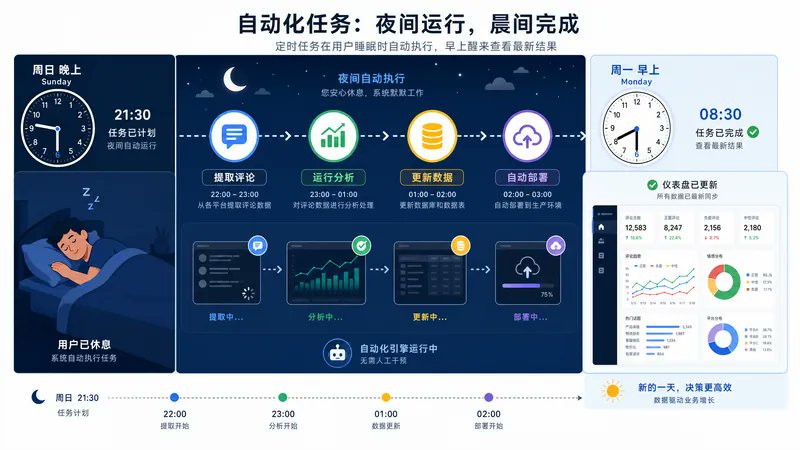
Le sélecteur de modèle dans le panneau d'automatisation n'hérite pas des paramètres de votre conversation active. Les nouvelles tâches d'automatisation utilisent les valeurs par défaut du panneau, qui peuvent être plus lentes ou moins chères que le modèle que vous souhaitez réellement pour les exécutions de production.
Définissez explicitement le modèle pour chaque tâche d'automatisation, sinon vous vous demanderez pourquoi une tâche qui prend habituellement 7 minutes en prend soudainement 40. Le même problème se produit si vous avez un fichier ouvert localement que Codex doit écraser — fermez-le d'abord.
12. Choisissez le bon mode de fil — Local, Worktree ou Cloud
Chaque fil de conversation dans l'application Codex s'exécute dans l'un des trois modes suivants :
- Local — Fonctionne directement dans votre répertoire de projet actuel. Le plus rapide et le plus simple, mais chaque modification affecte vos fichiers de travail réels. Idéal pour les petites modifications contrôlées lorsque vous faites confiance à l'agent IA.
- Worktree — Isole les modifications dans un worktree Git (un répertoire de travail séparé lié au même dépôt). L'agent IA travaille dans une branche séparée sans affecter votre branche principale. C'est le choix par défaut pour toute construction importante. Si quelque chose tourne mal, supprimez simplement le worktree. Risque zéro.
- Cloud — S'exécute à distance dans un environnement cloud configuré. Votre ordinateur portable peut être éteint. Combinez cela avec des tâches d'automatisation (étape 11) pour de véritables workflows asynchrones qui ne dépendent pas du fait que votre machine soit allumée.
Règle empirique : Worktree pour le travail important, Local pour les petites retouches, Cloud pour les automatisations longue durée. Trois niveaux de confiance, choisis en fonction de la tâche.
13. Utilisez le navigateur intégré pour les tests d'assurance qualité
Après avoir construit un tableau de bord, demandez à Codex de l'ouvrir dans le navigateur intégré, de cliquer, d'essayer de trouver des problèmes et de faire un rapport. Il le fera.
Il trouvera des problèmes que vous ne pouvez pas voir en fixant le code — des liens externes brisés, des états vides qui semblent trop nus, un comportement de recherche rigide, des défauts d'accessibilité et des incohérences mineures dans l'interface utilisateur.
Comment faire de cela une habitude et non une action ponctuelle : Intégrez les tests d'assurance qualité dans votre mémoire de projet ou vos Skills.
Chaque fois que vous publiez une nouvelle fonctionnalité, l'agent IA exécute des tests dans le navigateur avant de vous revenir. Vous n'êtes plus le testeur QA. L'agent IA fait les tests ; vous examinez le rapport.
Cependant, le navigateur n'est pas seulement pour l'assurance qualité. C'est un outil universel lorsque les API n'existent pas :
- Connectez-vous à des outils sans API — Panneaux d'administration traditionnels, portails fournisseurs, tableaux de bord internes.
- Extrayez des rapports de tableaux de bord qui n'offrent pas d'interfaces programmatiques — Vues analytiques, outils de facturation, pages de statut.
- Automatisez des flux d'interface utilisateur en plusieurs étapes que vous devriez normalement cliquer manuellement. Décrivez les étapes en langage naturel ; Codex les exécute.
14. Utilisez les fonctionnalités UX que la plupart des gens ignorent
L'application Codex dispose de fonctionnalités d'interface utilisateur qui la transforment d'un « outil que j'utilise » en un « environnement dans lequel je travaille. » Elles semblent petites individuellement, mais sont puissantes ensemble.
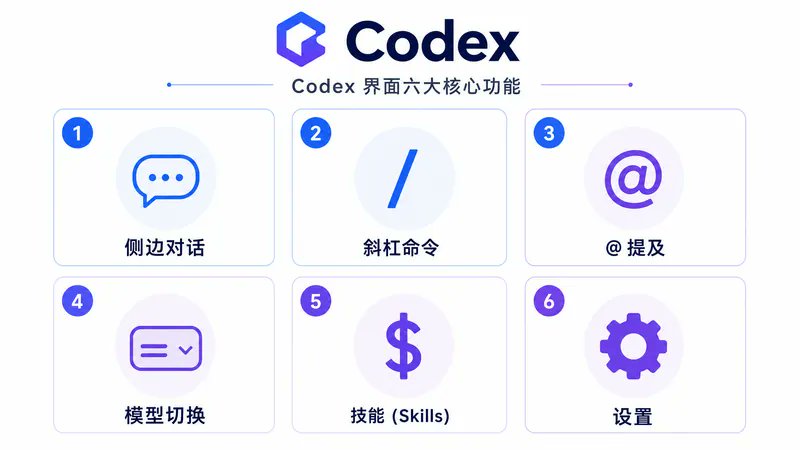
- Conversations latérales. Ouvrez un fil latéral à partir de la conversation principale. Même contexte de projet, dialogue différent. Posez des questions rapides sans polluer le fil principal. Fermez quand vous avez terminé.
- Commandes slash. Tapez / pour parcourir : /skills pour appeler un Skill explicitement, /clear, /help, etc. Le menu slash affiche toutes les fonctionnalités de Codex.
- Mentions @. Mentionnez des fichiers spécifiques dans les invites : « Ajoute une nouvelle page référençant @example.tsx, listant les éléments de @resources.ts. » Beaucoup plus propre que de coller des chemins.
- Sélecteur de modèle + Intensité de raisonnement. Le sélecteur sous la zone de saisie du chat permet de changer de modèle par conversation. L'intensité de raisonnement contrôle le temps que Codex réfléchit avant de répondre. Une intensité plus élevée = meilleure performance sur les tâches complexes, plus de tokens consommés, limite de débit atteinte plus rapidement. Adaptez l'intensité à la tâche.
- $imagegen + Mentions de Skills. Tapez $ pour mentionner les skills en ligne. Même syntaxe que @ pour les fichiers. Permet de combiner plusieurs skills dans une seule invite.
- Synchronisation automatique du contexte avec les extensions IDE. Si l'extension IDE Codex est installée, l'application et l'éditeur se synchronisent automatiquement lorsqu'ils sont tous deux dans le même projet. Vous pouvez voir les fils en cours d'exécution dans l'application à l'intérieur de l'éditeur et vice versa. Activez « Contexte automatique » pour laisser Codex suivre le fichier que vous visualisez actuellement.
- Mode Accès complet. Paramètres → Bascule pour ignorer les invites d'approbation. Plus rapide, plus dangereux. Commencez par le mode par défaut. Ne passez en Accès complet que lorsque vous avez confiance dans les limites du projet.
Habitudes qui maintiennent Codex à seulement 3 % de son potentiel
- Pas d'AGENTS.md. Réexpliquer le projet à chaque conversation, obtenir des réponses différentes à chaque fois.
- Sauter le mode Plan. Modifier quarante fichiers pour corriger un malentendu d'une phrase.
- Mettre les clés dans le chat ou dans secrets.txt. Exposées publiquement dès que vous poussez.
- Ne jamais enregistrer les leçons. Faire les mêmes erreurs encore et encore parce que rien n'a été écrit.
- Invites vagues. Obtenir des livrables génériques, puis être surpris que le résultat soit si générique.
- Réalisations ponctuelles. Reconstruire le même workflow à partir de zéro chaque semaine au lieu de le convertir en Skill.
- Utiliser le mode Local pour tout. Une mauvaise exécution IA efface vos fichiers de travail parce que vous n'avez pas utilisé de worktree.
- Laisser les automatisations utiliser les modèles par défaut. Une tâche de 7 minutes en prend 40.
- Pas de tests d'assurance qualité. Publier des tableaux de bord avec des liens brisés et des états vides.
- Tribalisme d'outils. Choisir Codex vs. Claude Code basé sur l'identité plutôt que sur la tâche à accomplir. Les deux ont des forces selon la situation.
Résumé
Codex ressemble à une fenêtre de chat. Mais ce n'est pas une fenêtre de chat. C'est un dossier avec un agent IA qui connaît le contenu — plus des Skills, MCP, des tâches d'automatisation et une couche navigateur, le tout configuré via des fichiers markdown à l'intérieur du dossier.
Ce dossier est portable. Ouvrez-le dans Codex, Claude Code, Cursor ou tout outil prenant en charge le standard Agent Skills. La coquille de l'outil change, mais le travail reste.
La plupart des utilisateurs continueront à taper des questions dans la boîte de discussion et s'arrêteront là. Ils obtiendront des réponses, copieront du code et passeront à autre chose. Les 4 millions d'utilisateurs actifs par semaine qui ont vraiment un impact avec Codex sont ceux qui configurent leurs dossiers.
Choisissez une étape que vous n'avez pas encore faite — peut-être AGENTS.md ou votre premier véritable Skill — et ajoutez-la demain.
La sortie de Codex dépend de la configuration de Codex.
Article de référence : https://substack.com/@0xmovez





