Daha önce 2.000'den fazla yıldız alan bir Düzenleme Becerileri (Editing Skills) projesi oluşturdum.
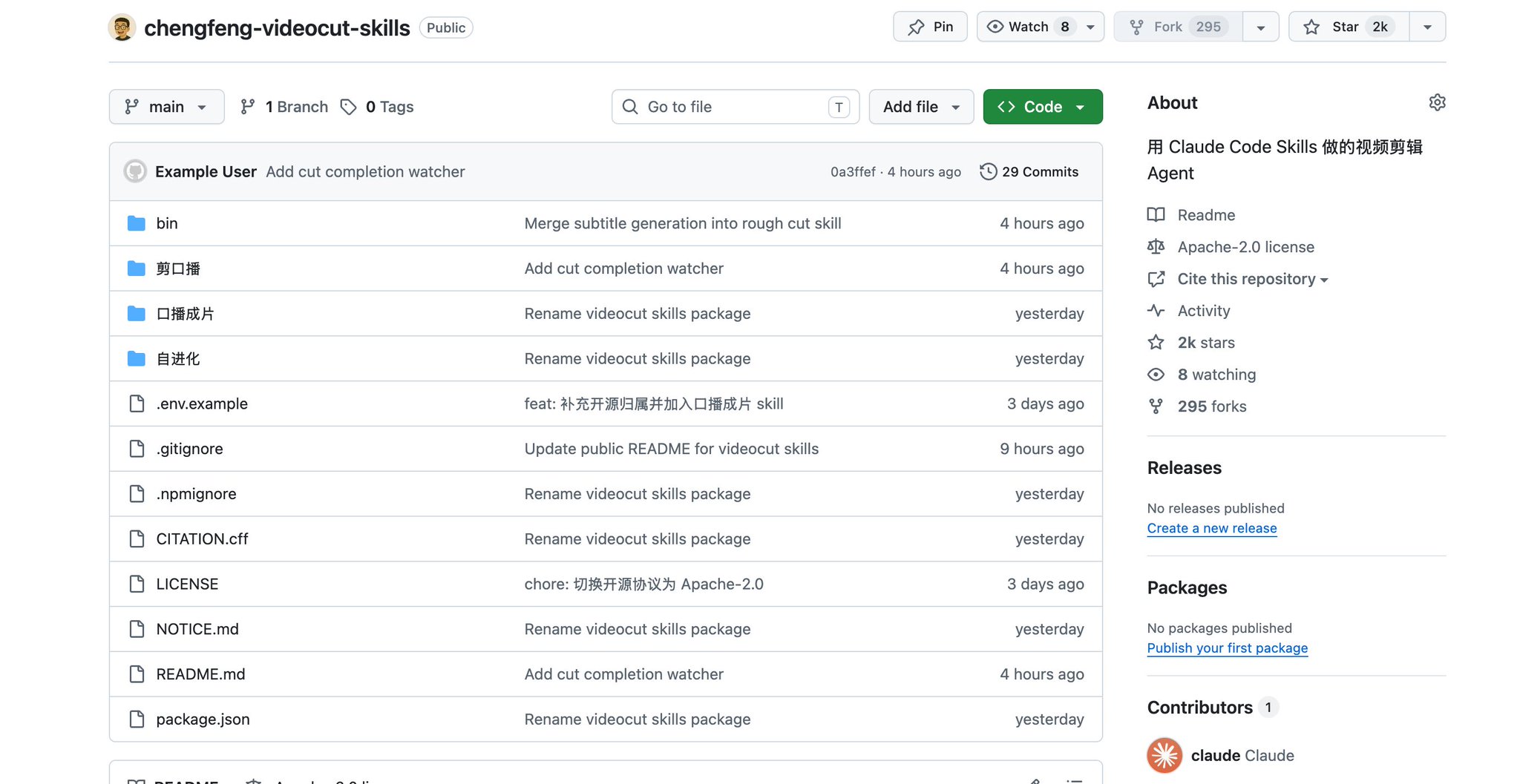
Bu sefer, büyük bir güncelleme için Codex'i entegre ettim: artık sonraki süreçleri de üstlenebiliyor; hikaye tahtası oluşturma, animasyon ve sentez aşamalarına devam edebiliyor.
Şimdiden bana binlerce beğeni alan birkaç video hazırlamama yardımcı oldu.
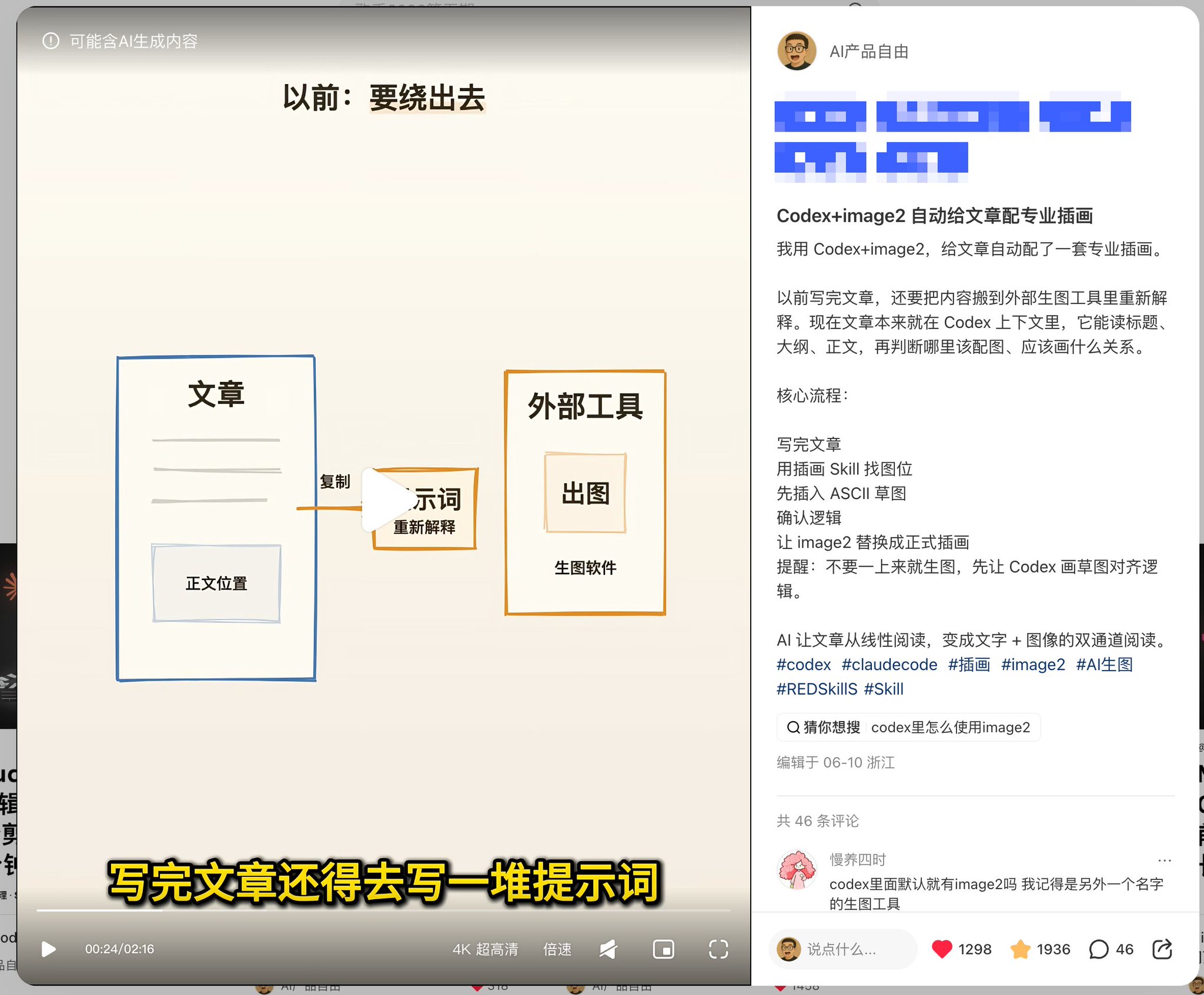
Eskiden video yapmak demek, önce Jianying'i (CapCut) açmak anlamına geliyordu.
Şimdi ise Becerileri yükledikten sonra, videoyu ve senaryoyu Agent'a veriyorsunuz, o da tüm prodüksiyonu kendi başına hallediyor.
Bunu nasıl yaptım?
Birinci adım: Agent'a Düzenleme Becerilerini yükletmek.
Kullanılan komut oldukça basit:
chengfeng-videocut-skills düzenleme becerilerini yüklememe veya güncellememe yardım et. Yükleme adresi şu:
Agent önce sizinle onay alacak, ardından yüklemeyi kendisi gerçekleştirecek. Yükleme tamamlandıktan sonra bu düzenleme becerileri yerel olarak çağrılabilir hale geliyor.
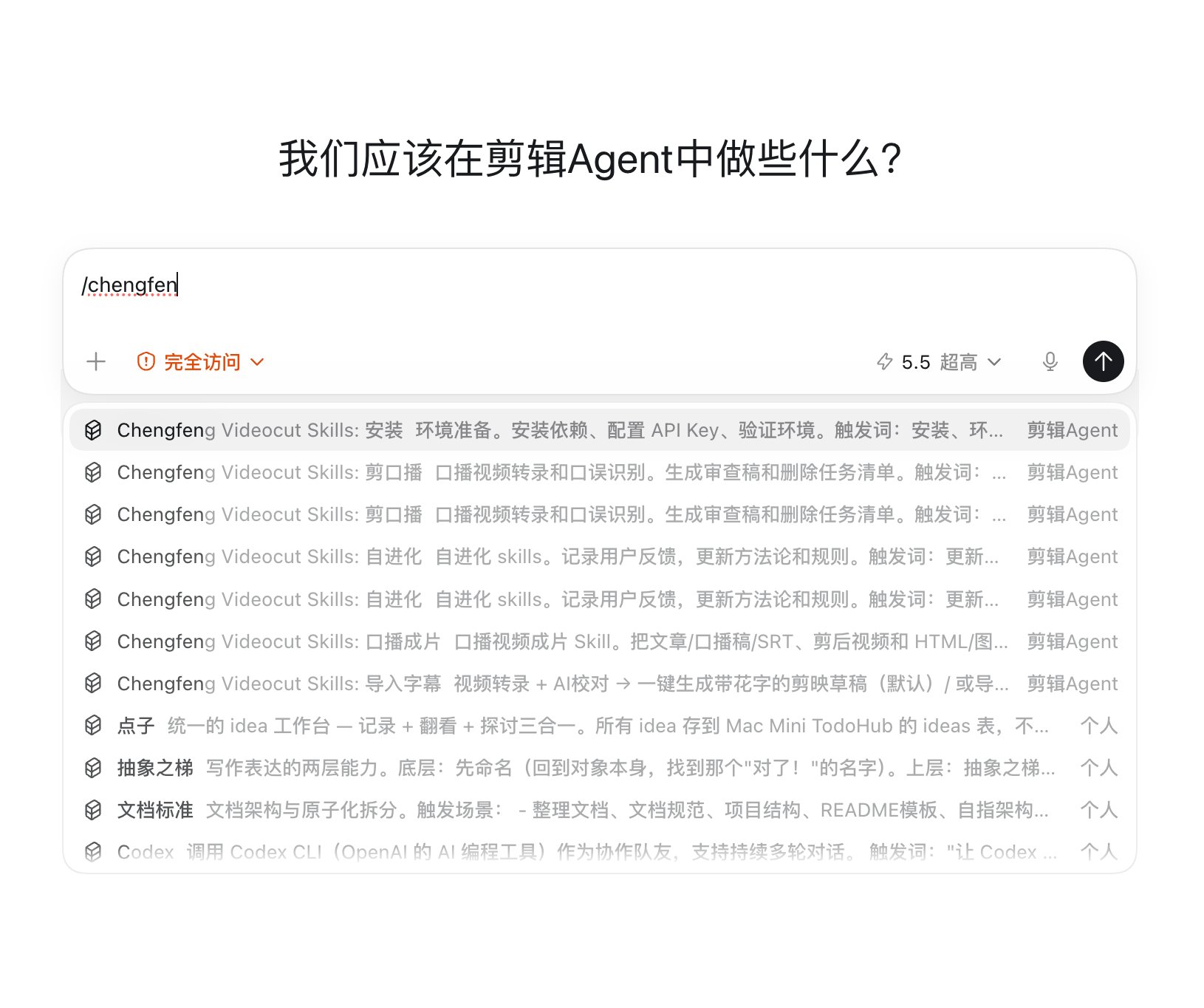
Düzenlenmiş Video ve Altyazılar Oluşturma
İkinci adım: Ham konuşma videosunu temel bir malzeme paketi haline getirmek.
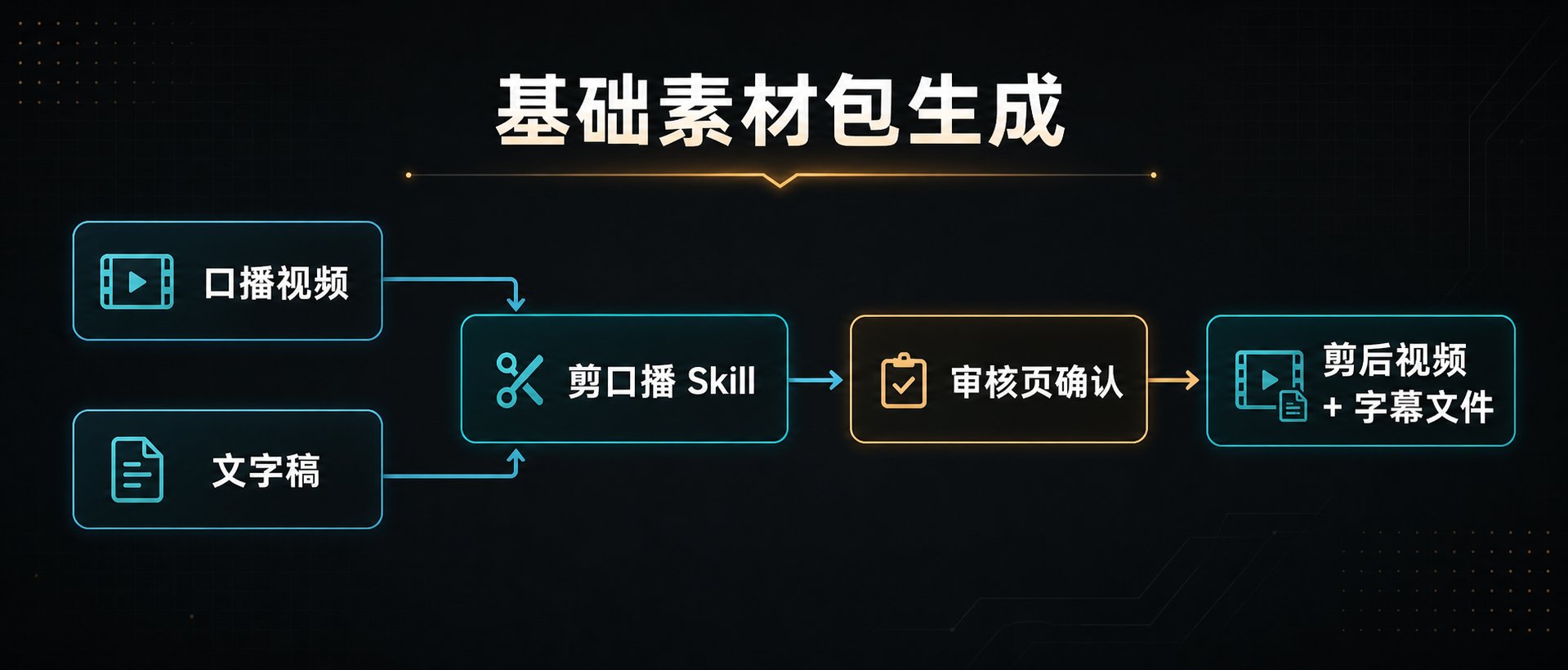
Konuşma videosunu ve senaryoyu "Konuşmayı Düzenle" (Edit Talking Head) Becerisine vererek, düzenlenmiş videoyu ve altyazı dosyalarını elde edebiliyoruz.
Konuşma videosunun karmaşık olmasına gerek yok. Genellikle senaryoyu bir kez okumam yeterli oluyor. Belirli işlemler gerekiyorsa, ekranı değiştirip süreci kaydediyorum.
Projeye sadece bir eğik çizgi komutu girmeniz yeterli:
/EditTalkingHead + video adresi + senaryo adresi
Agent, komutu aldıktan sonra önce bir inceleme sayfası oluşturacak.
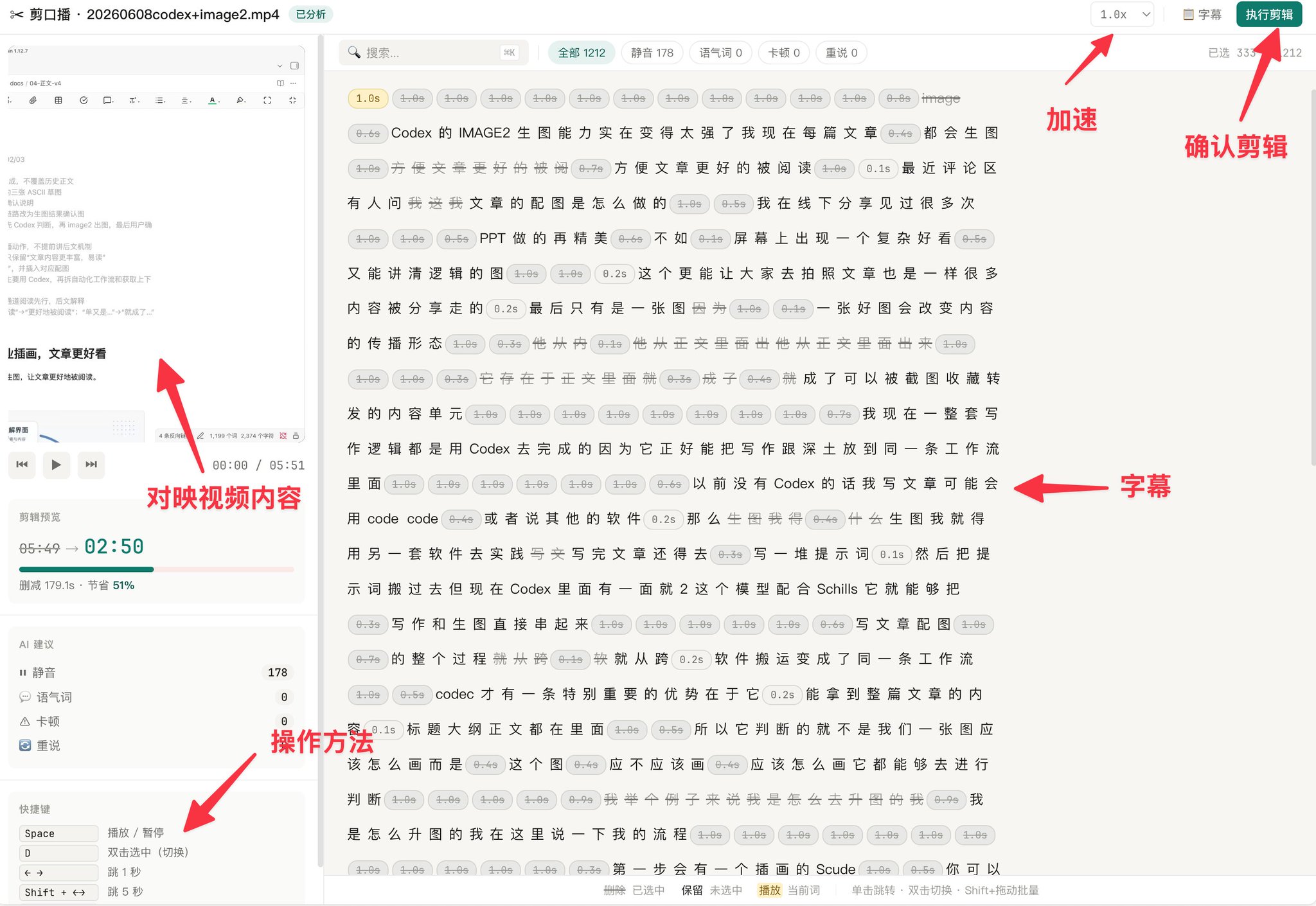
Agent önce duraklamaları, kekemelikleri ve tekrar çekimleri düzenleyecek. Tek yapmam gereken bu silme işlemlerinin doğru olup olmadığını onaylamak.
Onay verdikten sonra "Düzenlemeyi Uygula" (Execute Edit) seçeneğine tıklıyorum.
Bu adımdan sonra Agent, doğrudan düzenlenmiş videoyu ve altyazı dosyalarını çıkarıyor. Ortaya çıkan altyazılar, düzenlenmiş videoyla zaman uyumlu oluyor.
Altyazılara Göre Hikaye Tahtası Sayfaları Oluşturma
Malzeme paketi hazır olduğunda, projeye eğik çizgi komutu girerek "Konuşma Bitmiş Ürünü" (Talking Head Finished Product) Becerisini etkinleştirin.
/TalkingHeadFinishedProduct
Agent bir HTML hikaye tahtası doğrulama sayfası oluşturacak.
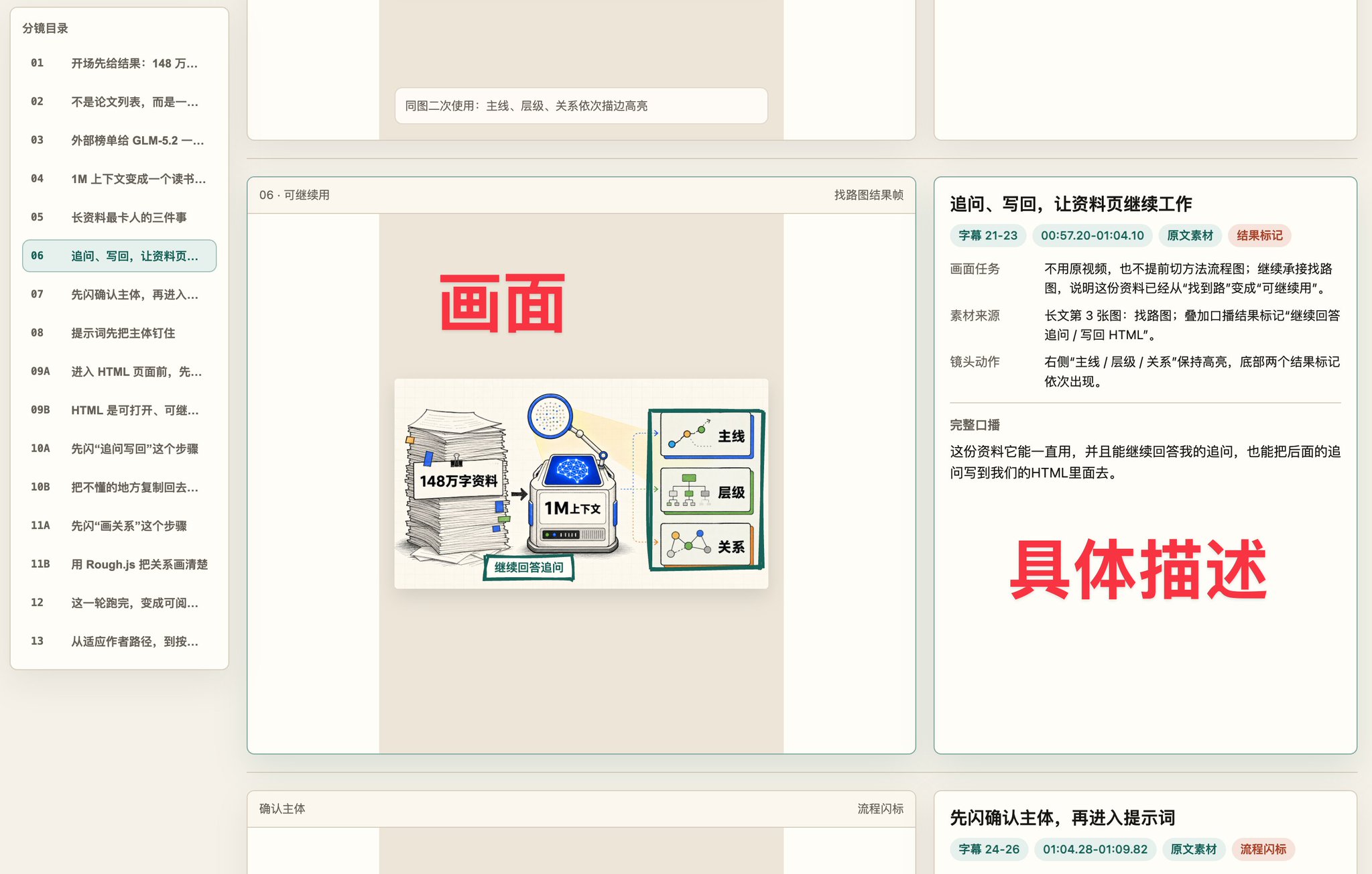
Solda Agent tarafından oluşturulan görsel; sağda ise altyazılar, görsel görevler, malzeme kaynakları ve kamera hareketleri yer alıyor.
Bu Beceri aslında hikaye tahtası sayfasında üç şey yapıyor:
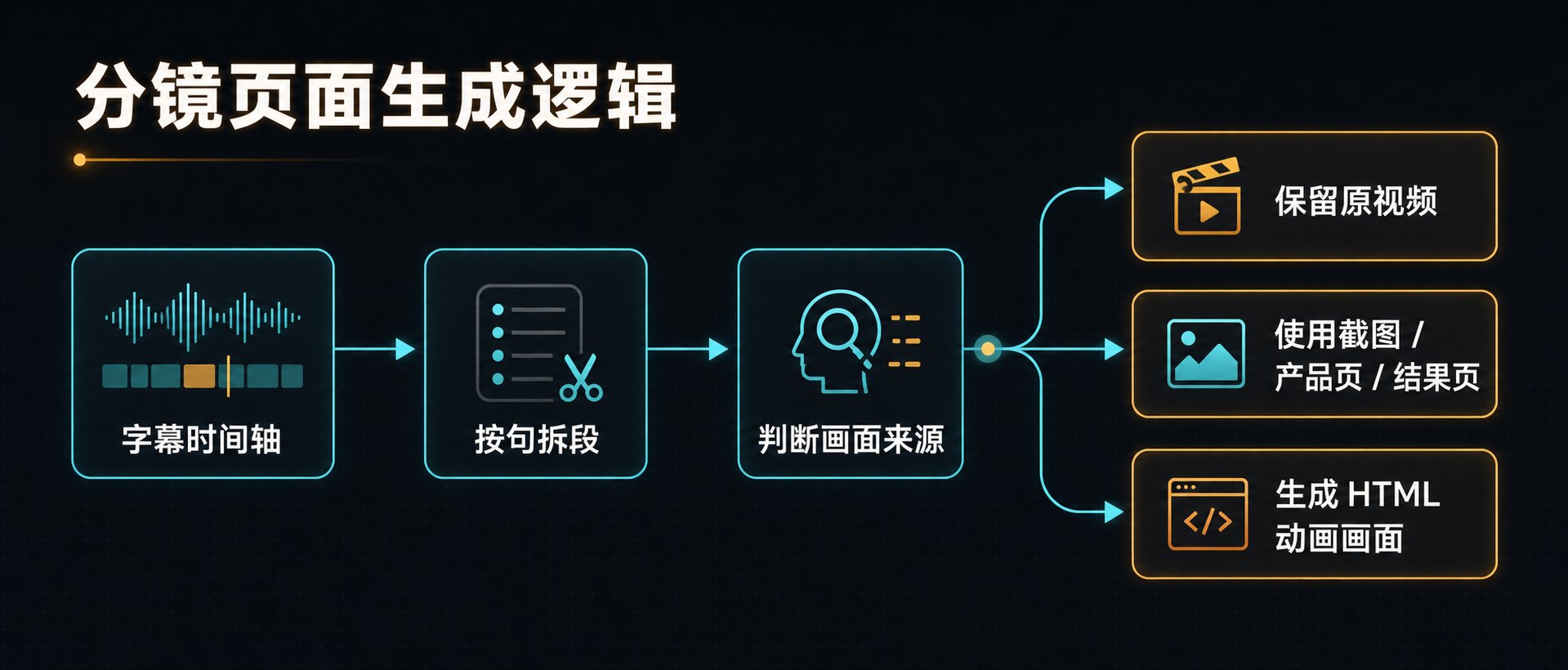
Öncelikle, altyazı zaman çizelgesine göre bölümleri ayırıyor, ardından her bölümün içeriğine göre görsel kaynağı seçiyor.
Her bir cümle için Agent, orijinal videoyu koruyup korumamaya, onu bir ekran görüntüsü, bir ürün sayfası, bir sonuç sayfası ile değiştirmeye veya tam burada bir HTML animasyonu oluşturmaya karar veriyor.
Bir bölümden memnun kalmazsanız, Codex'e hangi bölümün hangi kısmının yanlış olduğunu söylemeniz yeterli. Değişiklik yapmak çok hızlı.
Örneğin:
05. bölümdeki animasyonu değiştir. Ok başlığı gösterecek şekilde ayarla ve sağdaki sonucu daire içine al.
Codex'in Bilgisayar Kullanımı (Computer Use) özelliği, sayfayı açıp soldaki görsele ve sağdaki konuşmaya bakabiliyor, ardından geri dönüp HTML görselini veya açıklamaları değiştirebiliyor.
Benim yaptığım işler "hikaye tahtasını kendim düzenlemek"ten "hikaye tahtasını incelemek ve tek tıkla değişiklik istemek"e dönüştü.
Zaman Çizelgesi Önizlemesini Kontrol Etme
Hikaye tahtası sayfası onaylandıktan sonra zaman çizelgesi önizlemesine geçebilirsiniz.
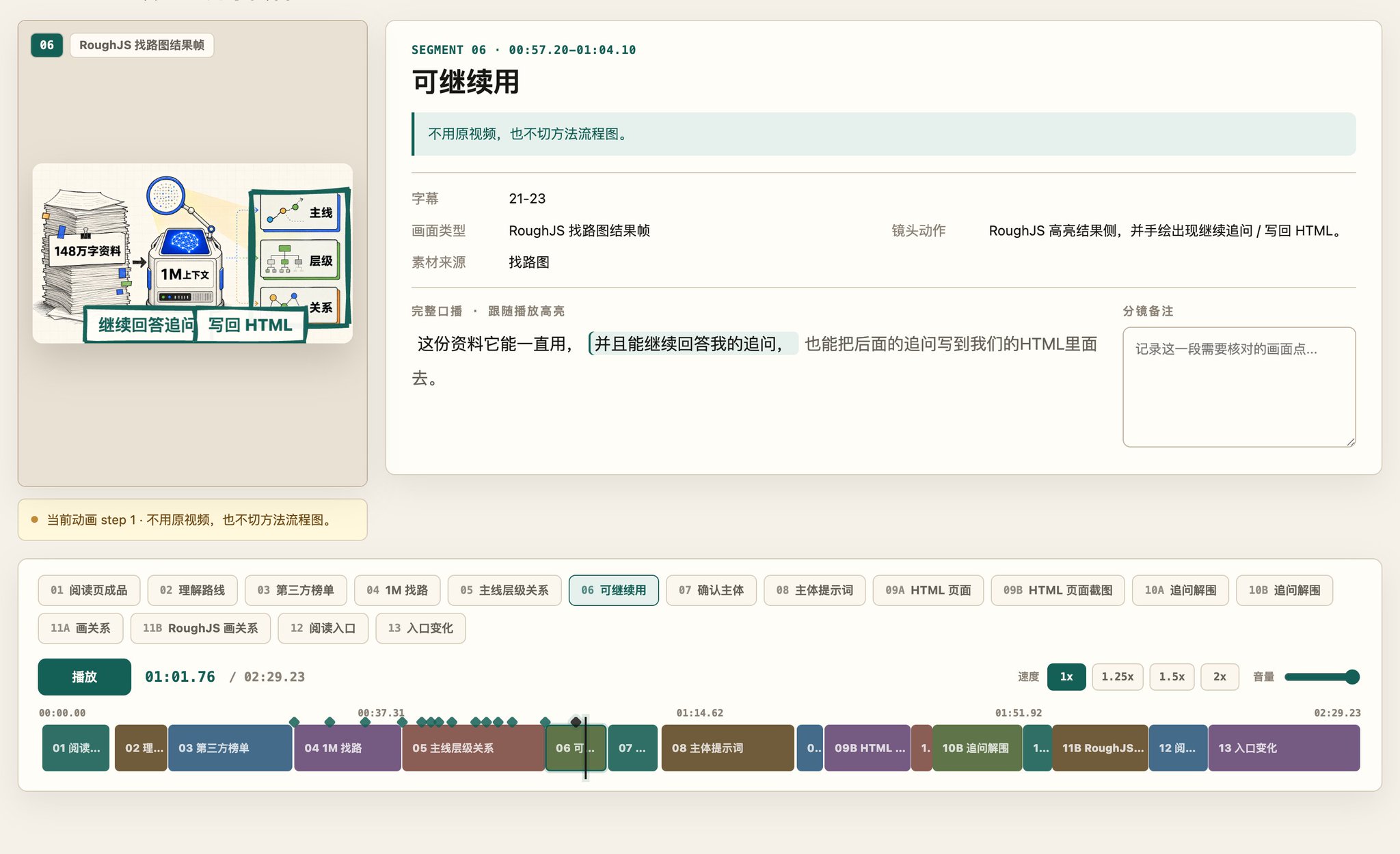
Solda video önizlemesi; altta metin açıklamaları olan bir ilerleme çubuğu; sağda ise konuşma içeriği yer alıyor.
Zaman çizelgesi önizlemesi, animasyonları altyazı zaman damgalarına göre düzenler. Altyazı nereye giderse, animasyon da orada belirir. Bu, düzenleme yazılımında zaman çizelgelerini manuel olarak hizalamaktan çok daha az zahmetlidir.
Burada kontrol ettiğimiz şey şu: Bu görseller tam videoya yerleştirildiğinde doğru şekilde görünüyor mu?
Bir hata varsa, geri bildirim uzun bir yazı olmak zorunda değil; sadece bölüm bölüm konuşun:
01 Orijinal videoyu koru. 02 Görsel çok erken görünüyor. 03 Görsel çok kalabalık, alttaki iki satır metni sil.
Sadece bu adım onaylandıktan sonra nihai sentez aşamasına geçiyoruz.
HyperFrames Kullanarak Sentezleme
Önceki video önizlemesi onaylandıktan sonra Agent'ın sentezleme işlemini yapmasına izin verebilirsiniz.
Agent, işlenebilir bir video animasyon projesine dönüştürmek için HyperFrames kullanacak.
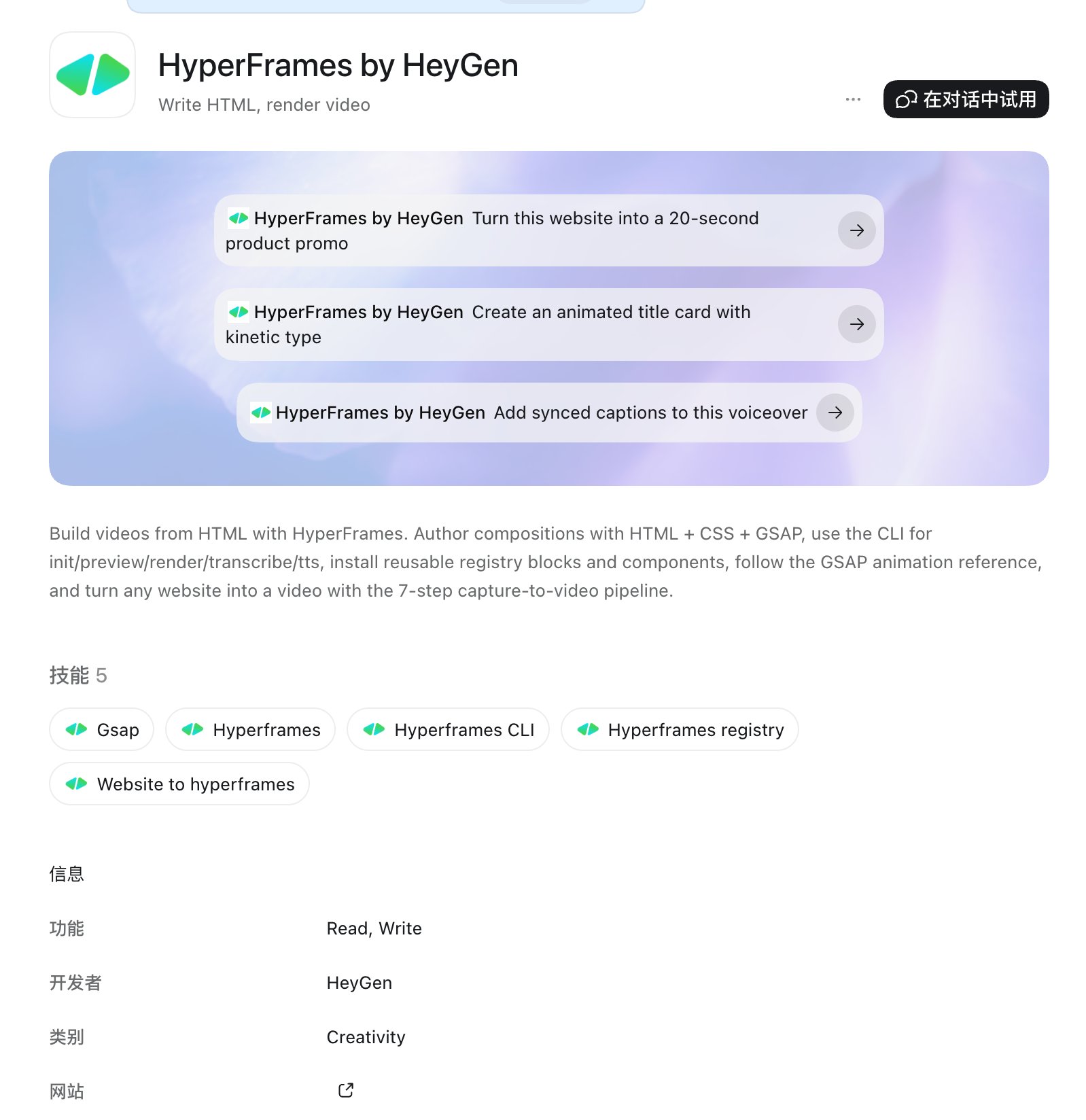
HyperFrames, Agent'lar için oldukça uygundur çünkü HTML animasyonlarını videoya dönüştürebilir. Görsel HTML ile yapılabildiği sürece bu sentez iş akışına girebilir.
Birkaç dakika sonra nihai animasyonu görebilirsiniz.
Düzenleme Agent'ları Geleneksel Düzenlemenin Yerini Yavaş Yavaş Alıyor
Eskiden video prodüksiyonu zaman çizelgesi etrafında dönüyordu.
Şimdi ise video prodüksiyonu iş akışı etrafında dönmeye başlıyor.
Düzenleme Agent'ları, geleneksel düzenlemedeki operasyonel katmanın yerini alarak video prodüksiyonunu sürekli olarak yeniden kullanılabilen otomatik bir sürece dönüştürüyor.