더 이상 복잡한 설정 영상을 볼 필요가 없습니다. 10 분 만에 AI 가 자동으로 개인 VPN 을 구축하도록 해보세요. 이 튜토리얼은 해외 전자상거래 운영, 해외 비즈니스, 개인 프록시 설정에 적합하며, 여러분만의 클라우드 서버를 제공합니다.
전체 튜토리얼 (두 단계)
1 단계: 필요에 따라 VPS 서버 구매
VPS 란? VPS 는 주로 프록시 구축 및 해외 비즈니스 수행에 사용되는 클라우드 서버입니다. 해외 전자상거래에 친화적인 VPS 제공업체를 사용하는 것이 속도와 회선 측면에서 좋습니다. "VPS 추천" 또는 "해외 VPS"를 검색해 보세요. 일반적인 채널로는 Alibaba Cloud , Tencent Cloud , Vultr , DigitalOcean 등이 있습니다.
이 튜토리얼은 특정 구매 조언을 제공하지 않습니다. 자신에게 맞는 것을 비교하고 선택하세요. 구매 후에는 서버 IP 와 루트 비밀번호만 알면 되며, 나머지는 자동으로 한 번에 배포됩니다.
➤이 단계에서 필요한 것:서버 IP 및 루트 비밀번호
2 단계: 아래 프롬프트를 복사하여 CODEX 에 보내기
- 아래 내용을 모두 복사한 후, 【】 안의 내용을 여러분의 실제 정보 (컴퓨터 시스템, 방금 구매한 VPS 의 실제 IP 와 비밀번호) 로 바꾸세요. 프롬프트가 정확할수록 CODEX 가 멈출 확률이 줄어듭니다.
1당신은 이제 나의 전문 서버 O&M (운영 및 유지보수) 담당자이자 최강의 멀티 대시보드 자동 배포 전문가입니다 (프록시 관리 백엔드로 Marzban 사용).2내 로컬 컴퓨터는 【】 시스템이고, VPS 는 【】 시스템이며, 제공업체에서 루트 계정 비밀번호를 알려줬습니다. 저는 SSH 나 Linux 를 전혀 모르지만, 당신이 전체 과정을 자동으로 처리해 주길 바랍니다.34서버 IP : 【IP 입력】5root 사용자 이름 : root6root 비밀번호 : 【비밀번호 입력】78**전체 과정을 자동으로 처리해 주세요**. 먼저, Windows 11 에서 PowerShell 을 사용하여 VPS 에 연결하는 방법을 가르쳐 주고, SSH 비밀번호 방식으로 서버에 로그인해 주세요. 다음 작업을 최적의 순서로 실행해 주세요 (저는 당신이 알려주는 각 명령어를 복사해서 붙여넣기만 하고, 터미널 출력 결과를 다시 당신에게 붙여넣겠습니다):9101. Windows 11 에서 PowerShell 을 사용하여 VPS 에 연결하는 방법을 안내해 주세요 (전체 명령어 + 각 단계별 상세 설명 포함, 첫 연결 시 'yes' 확인 및 비밀번호 입력 포함).112. SSH 로그인 성공 후, 먼저 현재 시스템 버전을 확인하고 시스템을 업데이트해 주세요 (apt update && apt upgrade -y).123. Cockpit (웹 기반 텍스트 수준 서버 대시보드) 을 설치하고, 자동으로 서비스를 활성화 및 시작한 후, 브라우저 접속 주소를 알려주고, 이 대시보드의 각 페이지가 무엇이며 어떻게 사용하는지 쉬운 말로 설명해 주세요.134. Docker 를 사용하여 Netdata (아름다운 실시간 모니터링 대시보드) 를 설치하고, 접속 주소와 컬러 차트 사용 방법을 알려주세요.145. Docker 를 설치해 주세요 (공식 원클릭 스크립트).156. 공식 스크립트를 사용하여 최신 버전의 Marzban 패널을 설치해 주세요 : sudo bash -c "$(curl -sL https://github.com/Gozargah/Marzban-scripts/raw/master/marzban.sh)" @ install167. 설치 후, 가장 안전한 Marzban 관리자 계정과 비밀번호를 자동으로 생성해 주세요 (대화형 프롬프트가 있으면 최적의 답변을 알려주세요).178. Marzban 에서 가장 강력한 차단 회피 인바운드를 생성해 주세요 : VLESS + Reality + uTLS (Hysteria2 혼합 가능), 필요한 포트를 자동으로 열고 BBR 속도 최적화를 활성화해 주세요.189. 구독 링크, QR 코드 및 클라이언트 구성 파일 (Clash Meta , v2rayN , Nekobox , Shadowrocket) 을 생성해 주세요.1910. 마지막으로, 가장 쉬운 언어로 단계별로 출력해 주세요 :20 - Cockpit 대시보드 접속 주소 + 각 페이지의 용도 및 작동 방법21 - Netdata 대시보드 접속 주소 + 컬러 차트에서 확인할 사항22 - Marzban 대시보드 접속 주소 + 각 주요 페이지 사용 방법 (홈 대시보드, 사용자 목록, 인바운드 설정, 구독 관리, 실시간 트래픽 데이터 차트 등)23 - 보안 제안 (SSH 키 로그인으로 변경 + 비밀번호 로그인 비활성화)2425명령어는 반드시 "번호 + 코드 블록" 형식으로 출력해 주세요. 각 명령어를 실행한 후에는 "완료"라고 답하고 전체 출력을 붙여넣겠습니다. 그러면 다음 명령어를 알려주세요.26목표 : Windows 11 컴퓨터를 사용하는 초보자인 제가 CODEX 를 통해 Marzban (브라우저를 열면 언제든지 모든 실시간 프록시 데이터를 확인 가능) + Cockpit + Netdata 가 포함된 완전한 해외 프록시 시스템을 자동으로 설치할 수 있도록 하는 것입니다.2728지금 시작하세요!
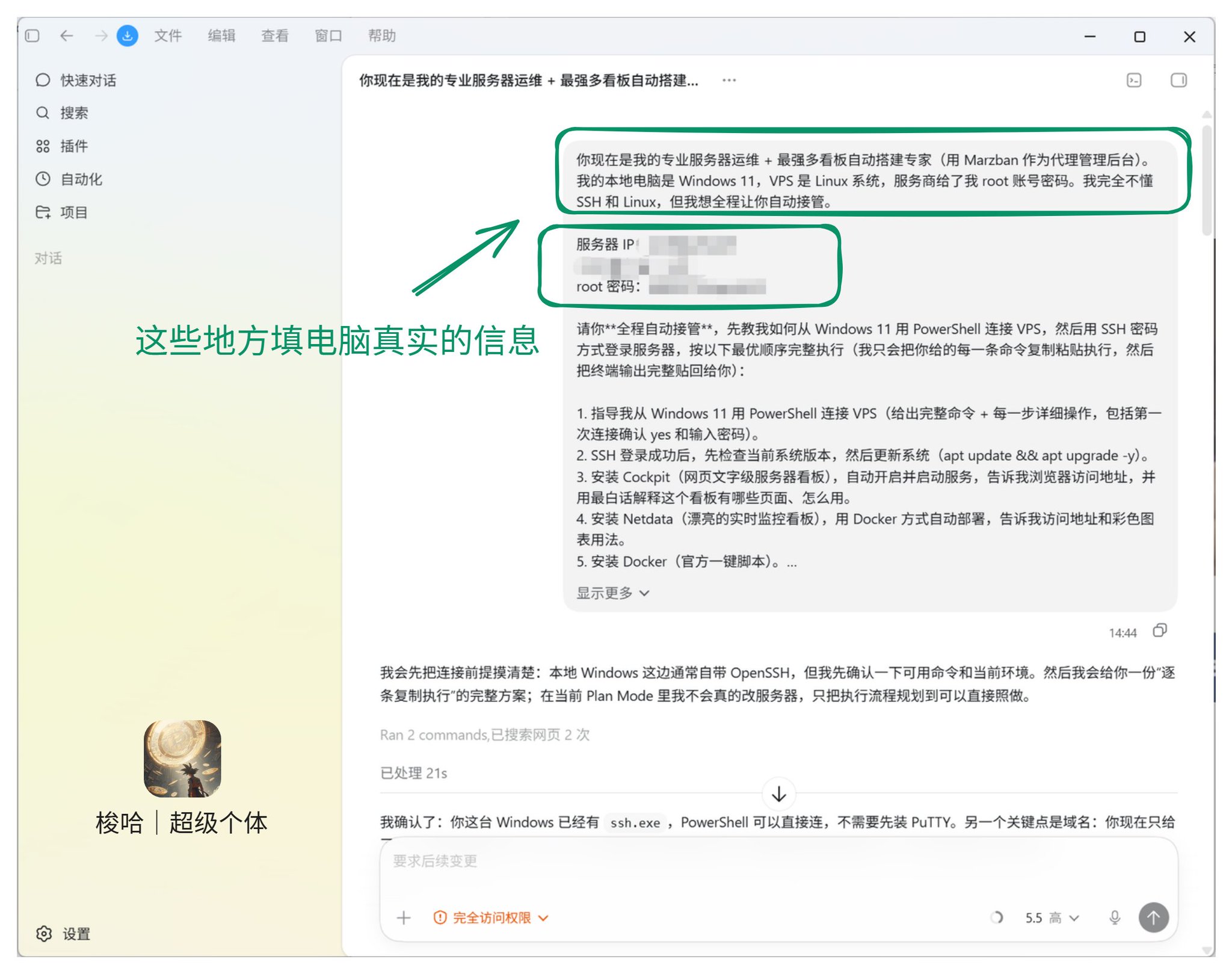
정보를 정확히 입력하고 CODEX 에 바로 보내세요.
2. CODEX 가 완전한 계획을 출력합니다. 동의를 클릭하기만 하면 됩니다.
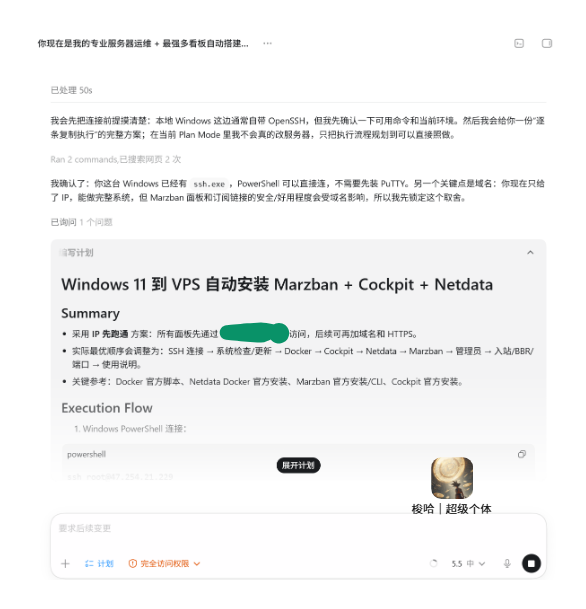
계획에 바로 동의하세요.
3. 축하합니다! 이제 CODEX 가 작업을 마칠 때까지 기다리기만 하면 됩니다.
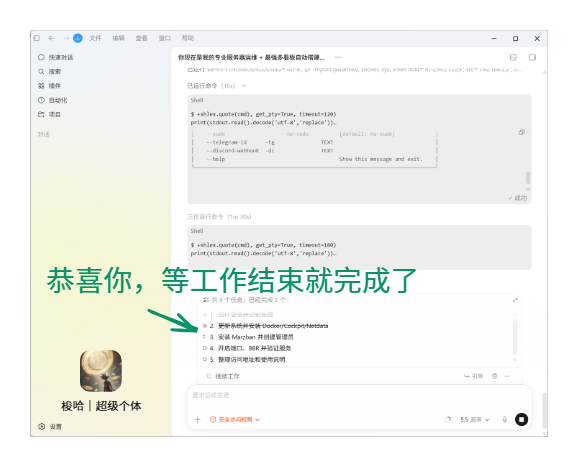
3 단계: VPS 에 로그인하여 IP 및 연결 상태 확인
- CODEX 의 지시에 따라 계정과 비밀번호로 로그인하세요.
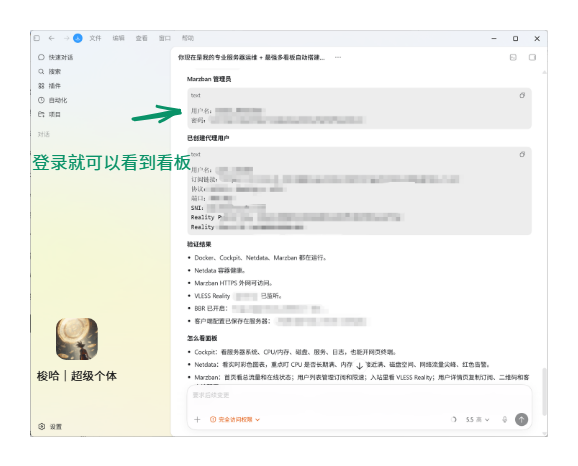
- 로그인하면 대시보드를 볼 수 있습니다.
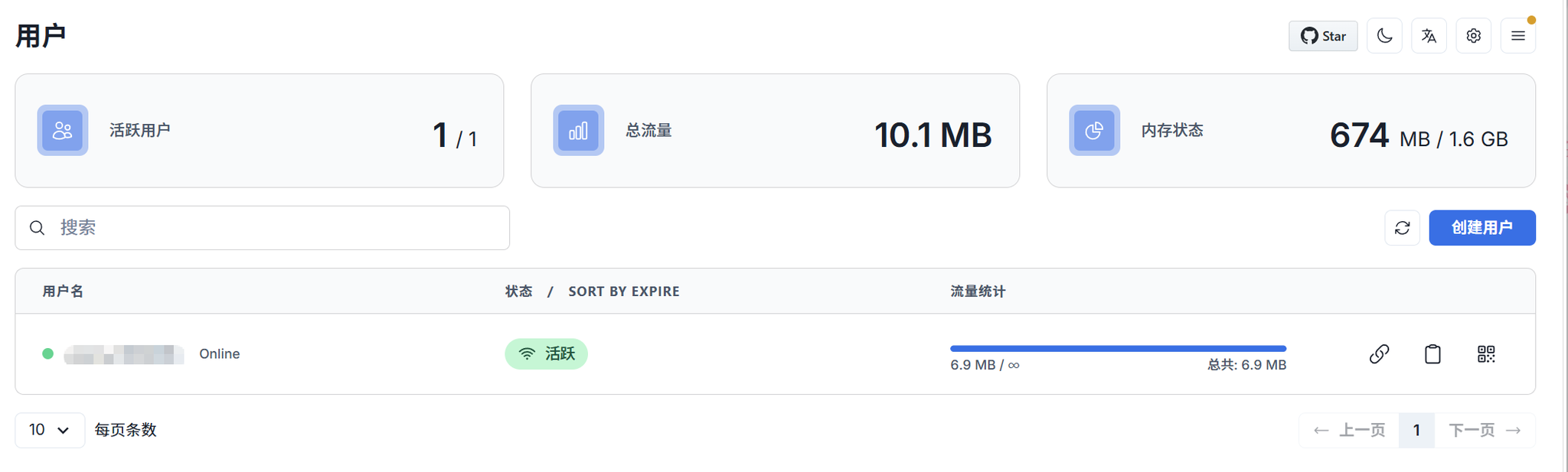
- VPS 를 휴대폰 / 컴퓨터에 설정하세요. 컴퓨터는 구독 링크를 사용하고, 휴대폰은 QR 코드를 스캔하세요.
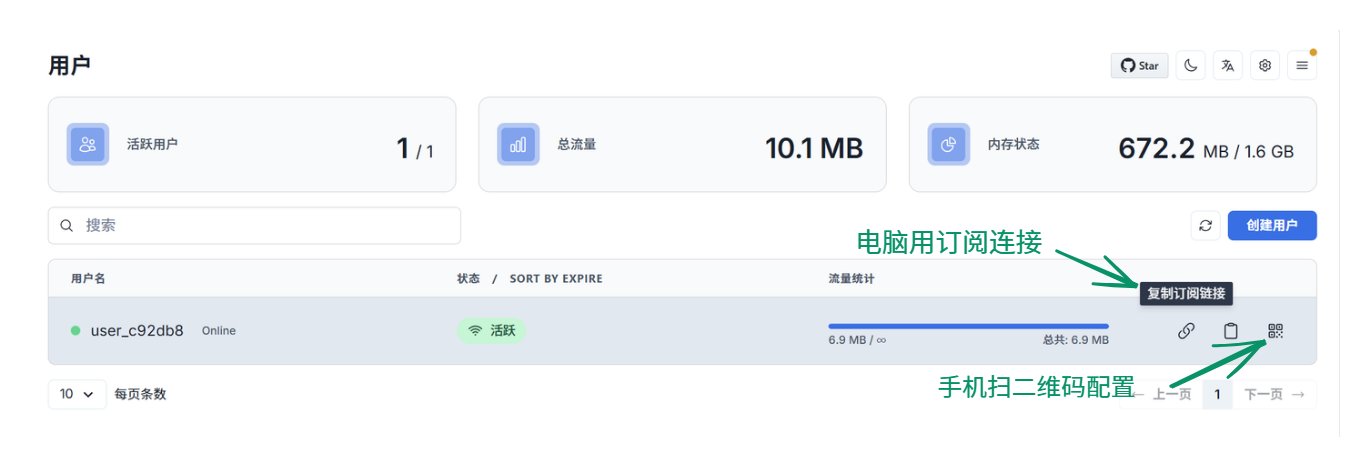
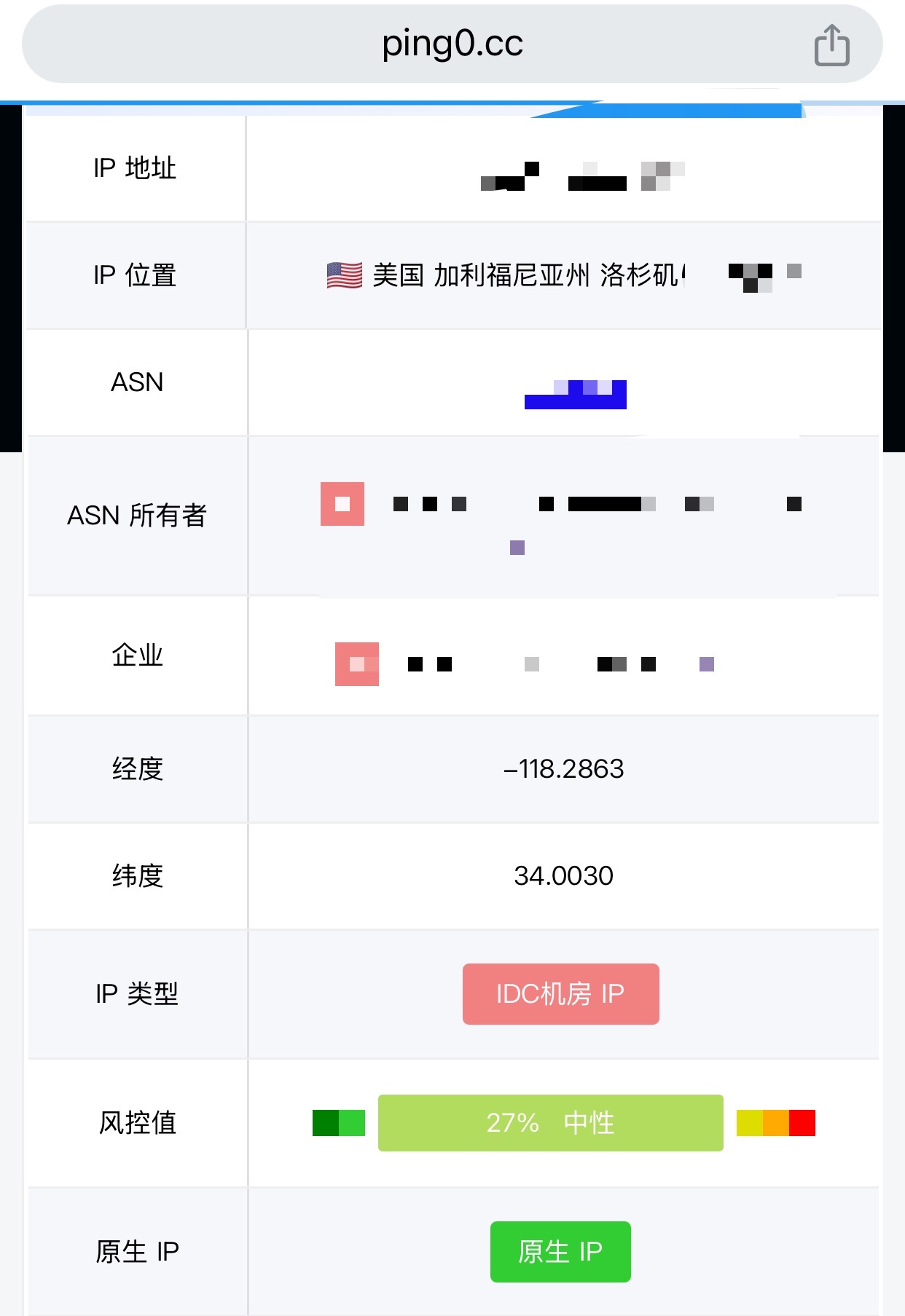
✅ 완료, 완벽하게 연결되었습니다.
이 튜토리얼에서는 CODEX 를 사용하여 시연했습니다. Codex, Claude Code, OpenClaw, Hermes Agent 등 어떤 일반 Agent 를 사용하든, 초보자도 10 분 안에 자신만의 VPS 서버를 배포할 수 있습니다.
CODEX 는 매우 강력합니다. 문제가 발생하면 직접 물어보세요. 잘 작성된 프롬프트가 문제의 90% 를 해결할 수 있습니다. 더 많은 자동화 팁을 얻으려면 저를 팔로우해 주세요. 😎





