Claude에 매달 20달러에서 200달러를 지불하면서 입력이나 출력을 기다리며 화면만 바라보고 계신가요? AI 엔지니어이자 콘텐츠 크리에이터인 Codez(@0xCodez) 님이 X에 게시한 "14단계로 Claude를 자동 조종 모드로 실행하는 방법: /loop, 루틴, 전체 자동화 스택"은 519만 8천 회의 노출을 기록한 바이럴 게시물입니다.
2026년 초부터 Claude Code에는 세 가지 유형의 자동화 스택이 조용히 추가되었습니다: CLI /loop(세션 내 스케줄링) → 데스크탑 로컬 스케줄러 → Anthropic 클라우드의 루틴(Routines). 이 구성을 통해 사용자가 버튼을 누르지 않아도 Claude가 계속 작업할 수 있습니다. 이 글은 모든 세부 내용을 공식 문서와 대조하여 검증한 전체 번역본입니다. "자동화가 너무 어렵다"거나 "한 번도 시도해 본 적이 없다"고 느꼈던 일본의 Claude Code 사용자라면 01단계부터 확인해 보세요.
결국 많은 사람들이 Claude에 매달 20~200달러를 지불하면서도 ChatGPT 유료 버전과 똑같은 방식으로 사용하고 있습니다. 90%의 사용자는 아직 수동 클릭 없이 실행되는 자동화를 설정하지 않았습니다.
/loop도, 예약된 작업도, 루틴도, 트리거도 없습니다. 여러분이 잠자는 동안 작업해야 할 도구가 여전히 여러분의 입력을 기다리고 있습니다. AI로 업무를 간소화했다고 생각할 수도 있지만, 실제로는 AI에게 휘둘리며 스트레스만 쌓이고 있을 수도 있습니다.
Claude Code는 지난 3개월 동안 자동화 스택을 빠르게 출시해 왔습니다. /loop가 등장했고, 3월 24일에는 Auto Mode가 출시되었으며, 4월 14일에는 Claude Routines가 리서치 프리뷰로 공개되었습니다. 2026년 5월 현재, 전체 그림이 완성되었습니다.
이 글은 세 가지 유형 모두를 아우르는 14단계 로드맵입니다. 모든 세부 사항은 2026년 6월 기준 공식 문서(https://code.claude.com/docshttps://code.claude.com/docs))와 대조하여 검증되었습니다. 경로는 간단합니다: 먼저 수동 루프가 올바르게 실행되도록 하고, 재시작 후에도 지속되도록 한 다음, 마지막으로 클라우드로 마이그레이션하여 로컬 환경이 더 이상 중요하지 않게 만드는 것입니다.
14단계. 3가지 유형. 1개의 Claude가 여러분이 잠자는 동안 작업합니다.
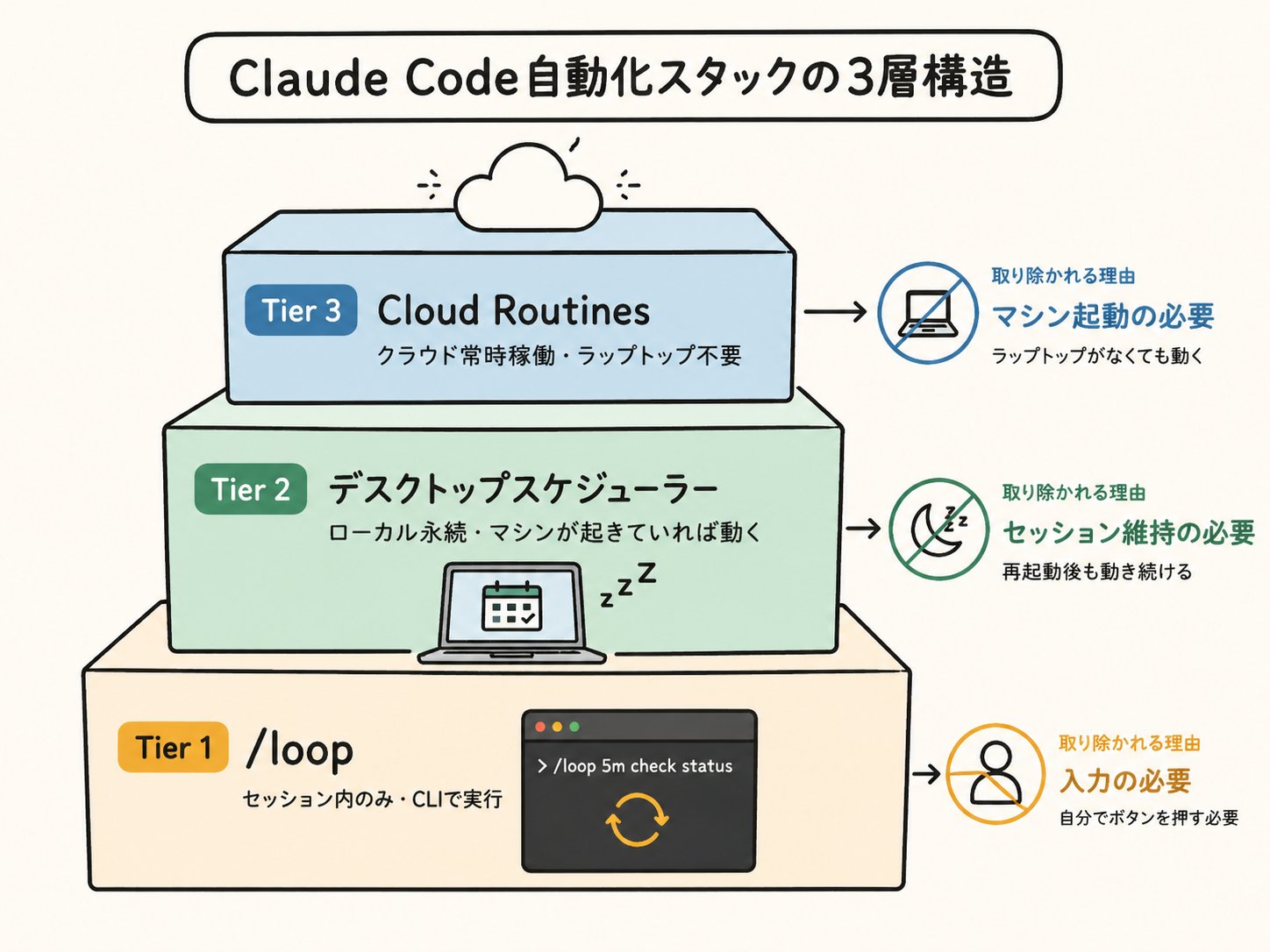
01. /loop 명령 이해하기: 명시적 또는 자연어
이것은 Claude Code를 스케줄에 따라 실행하는 가장 쉬운 방법입니다. 세션 내에서 /loop <간격> <프롬프트>를 실행하기만 하면 됩니다.
내부적으로는 세 가지 내장 도구(CronCreate, CronList, CronDelete)를 호출합니다. 간격은 숫자와 단위로 지정합니다: m은 분, h는 시간, d는 일입니다. 최소값은 1분입니다(30초는 반올림됩니다).
1> /loop 1m say hello23▲ Claude4 CronCreate(*/1 * * * * : say hello)5✓ 예약됨 c21d95a0 (매분)6 - 작업: say hello7 - 주기: 매 1분 (*/1 * * * *)8 - 작업 ID: c21d95a09 - 기간: 반복 작업은 7일 후 자동 만료됩니다10 - 취소: CronDelete c21d95a0
사실 /loop를 입력할 필요도 없습니다. Claude는 자연어 스케줄링도 동일하게 잘 이해합니다:
- 10분마다 실행 상태 확인
- 평일 아침 10시에 밤새 업데이트된 최신 뉴스 확인
- 오늘 오후 6시에 Slack에 상태 게시
시간은 UTC가 아닌 로컬 머신의 시간대를 사용합니다. Claude Code에서 사용 가능한 모든 슬래시 명령어는 /loop 안에 넣을 수 있습니다.
02. 전체 Cron 표현식으로 진지한 스케줄 설정하기
CronCreate 도구는 표준 5필드 cron 표현식(분 시 일 월 요일)을 지원합니다. 모든 필드는 와일드카드(), 단일 값(5), 스텝(/15), 범위(1-5), 쉼표로 구분된 목록(1,15,30)을 지원합니다. 요일의 경우 0 또는 7은 일요일, 6은 토요일입니다.
지원되지 않는 확장 구문: L(월의 마지막 날), W(평일), ? 및 MON이나 JAN과 같은 이름 별칭. 일과 요일이 모두 지정된 경우 둘 중 하나라도 일치하면 작업이 실행됩니다(표준 vixie-cron 의미 체계).
📝
참고:
"vixie-cron"은 Unix/Linux에서 널리 사용되는 cron 구현체입니다. 개발자 Paul Vixie의 이름을 따서 명명되었으며, 대부분의 Linux 서버와 macOS에서 기본 cron 동작을 의미합니다. "둘 중 하나라도 일치하면 실행"되는 동작은 월별 작업과 요일별 작업을 결합할 때 의도치 않은 작업을 유발할 수 있으므로 주의하세요.
1기억해 둘 만한 Cron 패턴:2# 업무 시간 중에만 5분마다3*/5 9-17 * * 1-545# 평일 오전 7시60 7 * * 1-578# 매월 1일 오전 9시90 9 1 * *1011# 15분마다12*/15 * * * *1314# 매일 새벽 2시 30분1530 2 * * *1617# 매주 금요일 오후 4시180 16 * * 51920# 6시간마다, 정각에210 */6 * * *
확실하지 않다면 Claude에게 한국어로 "cron 설정해줘"라고 말하면 자동으로 생성해 줍니다.
03. 자동 만료 및 중지 조건
/loop 사용을 결정하기 전에 고려해야 할 네 가지 제약 사항이 있습니다. 지금 기억해 두면 나중에 시간 낭비를 줄일 수 있습니다:
- 7일 후 자동 만료. 모든 반복 작업은 생성 후 7일이 지나면 자동으로 삭제됩니다. 사라지기 전에 마지막으로 한 번 실행됩니다. 기한 전에 취소/재생성하거나 루틴(10단계)으로 승격시키세요.
- 세션당 최대 50개 작업. 개인 작업에는 충분합니다. 복잡한 것을 구축하는 경우 작업 수를 추적하세요. 한도에 도달할 때까지 경고가 표시되지 않습니다.
- 놓친 작업 실행 없음. Claude가 긴 요청을 처리하는 중에 작업 실행 시간이 도착하면 Claude가 대기 상태가 된 후 한 번 실행됩니다. 20분짜리 리팩토링 중에 5분 루프가 도착해도 4번 한꺼번에 실행되지는 않습니다.
- 세션 범위. 터미널을 닫으면 모든 작업이 취소됩니다. Claude Code를 다시 시작하면 모든 예약 작업이 사라집니다. 세션 간 지속성이 없습니다. 이것이 Tier 2와 Tier 3가 존재하는 이유입니다.
작업을 나열하거나 취소하는 것은 자연어로 할 수 있습니다:
1> 실행 중인 cron 작업 보여줘23▲ CronList()4 ID 작업 주기5 c21d95a0 say hello 매 1분6 8f3aa412 배포 상태 확인 매 10분7 bb7c0d91 아침 요약 0 7 * * 1-589> 배포 상태 확인 작업 종료해줘1011▲ CronDelete(8f3aa412)12✓ 취소됨. 2개의 작업이 남았습니다.
CI 환경이나 공유 서버에서 백그라운드 스케줄링이 필요하지 않은 경우 환경 변수 CLAUDE_CODE_DISABLE_CRON=1을 설정하세요. 그러면 cron 도구와 /loop가 비활성화되고 기존 예약 작업이 중지됩니다.
Claude를 실행하는 사용자와 스케줄을 소유한 사용자가 다른 환경에 적합한 선택입니다.
04. /loop와 /goal 결합하기
/loop만 사용하면 "반복해서 실행하라"는 명령입니다. /loop를 /goal과 결합하면 "특정 조건이 충족될 때까지 반복하라"로 바뀌어, "기본적으로 다 됐어"라는 선언을 무시하고 계속 진행할 수 있습니다.
이 조합은 반복적인 작업에서 AI의 "게으름"을 해결합니다. /goal 없이 루프는 50개 항목 중 20개를 처리하고 나머지는 "처리됨"이라고 판단할 수 있습니다. /goal을 사용하면 중지 조건이 명시적이고 강제 가능합니다.
이 조합이 빛을 발하는 세 가지 패턴:
- 불안정한 테스트 디버깅. 재현, 가설 수립, 검증. 하나가 확인될 때까지 반복.
- 장기 데이터 마이그레이션. 항목 처리, 진행 상황 저장, 큐가 빌 때까지 계속.
- 받은 편지함 스타일 분류. 보류 중인 항목 처리, 한 사이클에 새 항목이 완전히 없을 때까지 계속.
이제 수동 루프가 작동합니다. 다음으로, 재시작 후에도 계속 작동하도록 만들어 봅시다.
/goal 명령에 대한 자세한 내용은 아래 문서를 참조하세요.
05. 데스크탑 예약 작업
Claude 데스크탑 앱에는 CLI /loop와 다른 스케줄러가 있습니다. "Schedule → New Task → New Local Task"를 통해 생성합니다. 이름, 프롬프트, 빈도, 권한, 작업 폴더를 설정합니다. 각 실행은 독립적인 Claude Code 세션으로 시작됩니다. 공유 컨텍스트는 없습니다.
/loop 대비 장점:
- 재시작 후에도 계속 실행. 머신을 재시작하거나 모든 터미널을 닫아도 작업이 예약된 대로 실행됩니다.
- 각 실행마다 새 컨텍스트. 이전 실행의 상태를 이어받지 않습니다. 각 작업은 본질적으로 독립적입니다.
- 사전 구성된 권한. 허용된 도구, 작업 폴더, 모델을 모두 작업별로 고정할 수 있습니다.
요구 사항: 머신이 절전 모드 상태가 아니어야 합니다. 절전 모드 중에 작업 시간이 도착하면 실행되지 않습니다. 머신이 깨어나거나 Claude Desktop이 다시 열리면 지난 7일 동안의 누락된 작업을 확인하고, 마지막으로 누락된 시간에 대해 한 번의 보충 실행을 수행하며 알림을 표시합니다.
자동 절전을 방지하려면 데스크탑 설정의 "General"에서 "Keep computer awake"을 활성화하세요. 그러나 노트북 덮개를 닫으면 여전히 절전 모드가 될 수 있습니다.
루틴(10단계)은 클라우드에서 실행되지만, 이 모드는 사용자 PC에서 연결하여 실행됩니다.
06. 토큰 예산 및 속도 제한
Pro 요금제의 가장 큰 함정: 예약된 모든 실행은 전체 Claude Code 세션을 시작하며, 각 세션은 사용량에 추가됩니다. 24시간 동안 실행되는 5분 루프는 288개의 세션입니다. 가볍지 않습니다. 컨텍스트를 로드하고, 도구를 호출하고, 때로는 하위 에이전트를 시작합니다. 대규모 작업을 구축하기 전에 계산하세요.
자동화 비용을 합리적으로 유지하는 세 가지 습관:
- 프롬프트에 명시적 토큰 예산 설정. "최대 5k 토큰을 사용하세요. 해당 예산 내에서 완료할 수 없으면 부분 진행 상황을 저장하고 정상적으로 종료하세요." 이렇게 하면 각 실행이 개별적으로 제한됩니다.
- 작업에 적합한 모델 선택. 모든 작업에 Opus를 사용하지 마세요. 대부분의 자동화에는 Sonnet으로 충분합니다. 저렴한 리서치는 Haiku를 사용하세요. 작업 설정의 모델 선택 화면은 패널 기본값을 적용하며, 대화형 세션에서 사용된 모델이 아닙니다. 작업별로 명시적으로 설정하세요.
- 사용량에 맞는 요금제 선택. Pro 요금제는 대규모 자동화에서 빠르게 한도에 도달합니다. Max는 5배의 용량을 제공하며, Team/Enterprise는 더 많은 용량을 제공합니다. 프로덕션 자동화를 실행하는 경우 화요일 오후 3시에 차단되기 전에 업그레이드하는 것이 비용 효율적입니다.
📝
참고:
대략적인 가이드라인(일본 엔화 기준)으로, 2026년 6월 현재 Pro 요금제는 약 3,000엔/월, Max 요금제는 약 15,000엔입니다. 288개 세션으로 24시간 자동화를 실행하는 경우 Max 요금제 업그레이드는 사실상 필수라고 생각하세요.
07. 무인 실행을 위한 권한 설정
기본적으로 Claude Code는 bash 명령을 실행하거나, 파일을 쓰거나, 외부 API를 호출하기 전에 승인을 요청합니다.
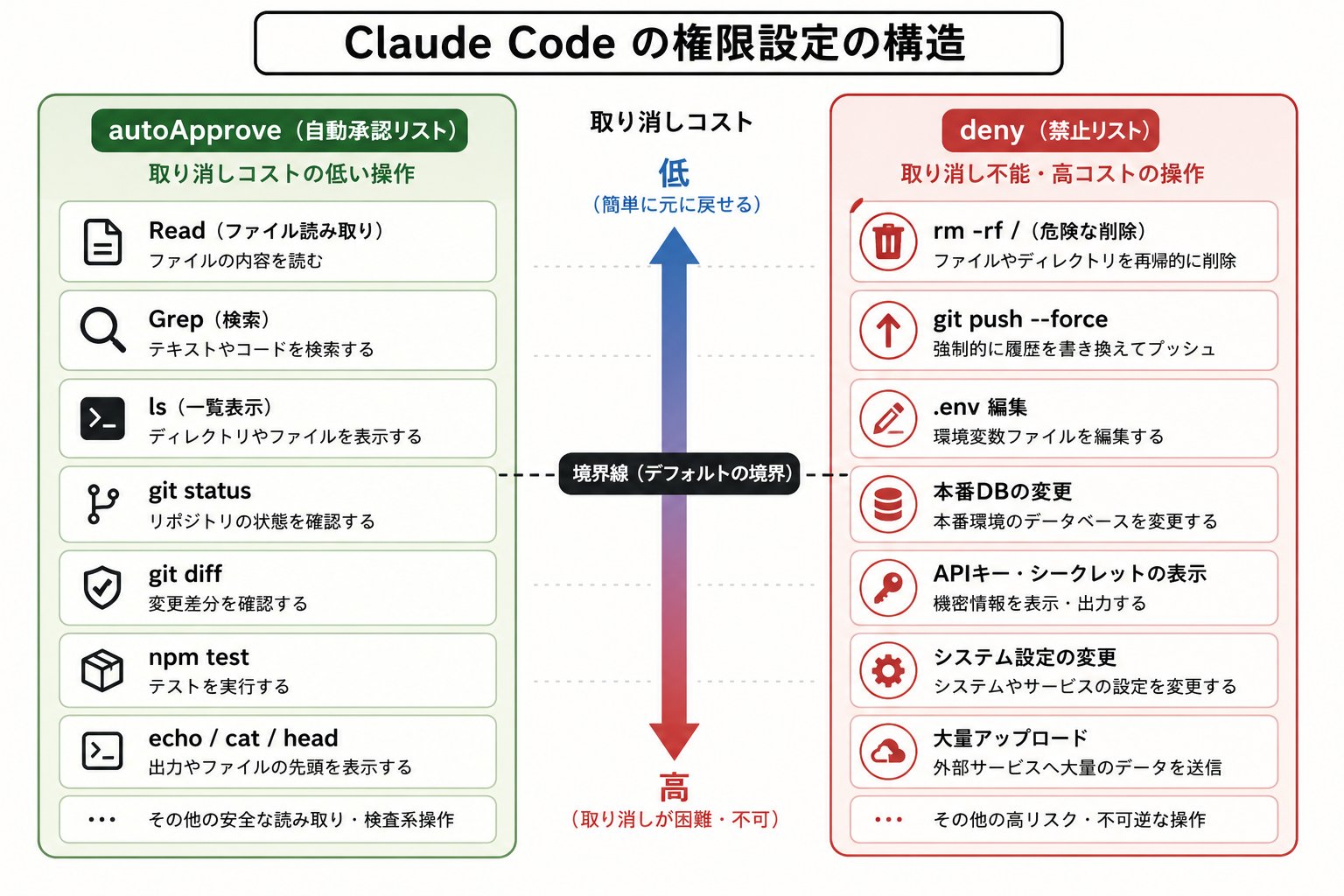
사용자가 지켜보고 있을 때는 괜찮습니다. 무인으로 실행하면 재앙이 될 수 있습니다. 기본 설정이 무인 실행에 실제로 작동하도록 만드는 세 가지 구성 패턴:
settings.json에서 특정 도구 사전 승인. 안전한 명령에 대한 허용 목록 및 거부 목록.- 무인 작업이 건드리기 전에 프로젝트 루트의
.claudeignore에서 자격 증명, 환경 파일, 민감한 디렉토리에 대한 액세스 차단. - 감사 로그를 활성화하여 모든 자율적 작업 기록. 맹목적으로 실행을 신뢰하는 대신 다음 날 아침 검토.
1{2 "permissions": {3 "autoApprove": [4 "Read(*)",5 "Grep(*)",6 "Bash(npm test)",7 "Bash(pytest)",8 "Bash(git status)",9 "Bash(git diff*)",10 "Bash(git log*)",11 "WebFetch(domain:docs.python.org)"12 ],13 "deny": [14 "Bash(rm -rf*)",15 "Bash(git push*)",16 "Bash(*--force*)",17 "Bash(curl*)",18 "Edit(.env*)",19 "Edit(secrets/*)"20 ]21 },22 "auditLog": true23}
자동 승인에 대한 적절한 테스트: 실수가 발생했을 때 복구 비용이 얼마인가요? 복구가 저렴하다면(초안 PR에 코멘트하는 등) 자동 승인합니다. 복구가 비싸다면(main에 force-push) 절대 하지 마세요. 중간 작업(브랜치 생성, PR 열기)은 실제로 읽는 감사 로그가 있는 경우에만 자동 승인해도 괜찮습니다.
08. Auto Mode - AI 기반 권한 분류
Auto Mode는 --dangerously-skip-permissions의 대안입니다. 일괄 승인 대신 AI 분류기가 각 도구 호출을 유효한 권한 규칙에 대해 평가하여 자동 승인, 확인 또는 차단을 결정합니다.
Anthropic의 지표에 따르면 사용자는 권한 프롬프트의 93%를 승인합니다. Auto Mode는 그 93%를 자동화하여 나머지 7%만 인간의 개입에 맡깁니다.
실제 작동 방식:
- 3가지 강도 수준. "허용적", "균형", "제한적". 프로젝트의 위험 허용 범위에 맞는 것을 선택하세요.
- 2계층 방어. 서버 측 프롬프트 인젝션 탐지가 도구 출력을 Claude 컨텍스트에 들어가기 전에 확인한 다음, 분류기가 각 제안된 작업을 평가합니다.
- 감사 추적. 모든 자율적 결정이 기록됩니다. 나중에 무엇이 승인되었는지 확인할 수 있습니다.
계획을 세우기 전에 code.claude.com/docs/en/auto-mode를 확인하세요. 활성화되면 Auto Mode는 Shift+Tab 모드 순환에서 "Accept Edits" 및 "Plan"에 합류합니다.
Auto Mode는 실험적인 릴리스 상태입니다. 분류기의 결정 로직은 개선 중이며 릴리스 간에 변경될 수 있습니다. .claudeignore 및 감사 로그와 함께 사용하세요. Anthropic은 두 가지를 모두 강력히 권장합니다. 추가적인 안전 장치 없이 공유 팀 환경에서 사용하지 마세요.
09. 작업에 맞는 올바른 스케줄러 선택
지금까지 소개된 두 가지 유형의 스케줄과 다음에 소개될 루틴은 혼동될 수 있습니다. 차이점을 확실히 이해해 봅시다.
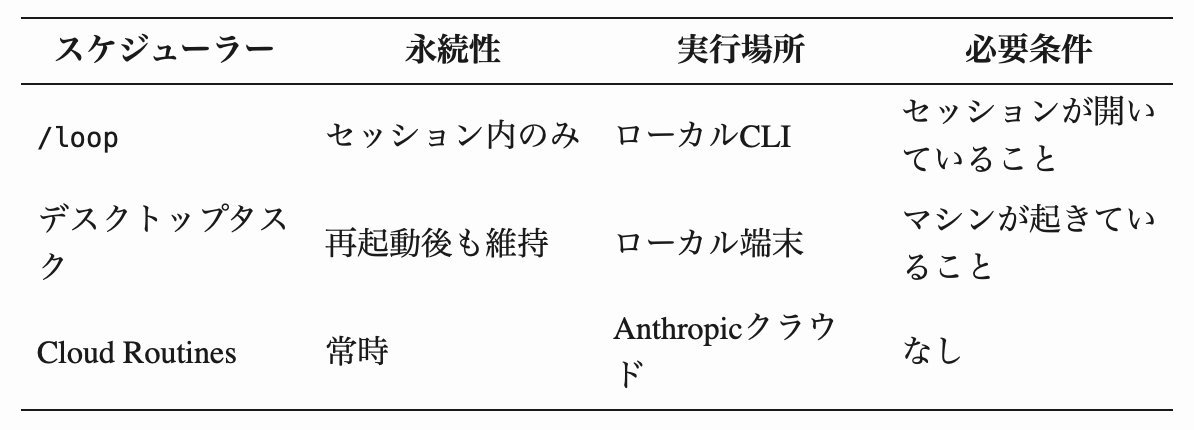
세션에서 /loop로 시작하여 무엇이 작동하는지 확인하고, 일상적인 사용을 위해 데스크탑 작업으로 승격시키고, 터미널과 독립적으로 실행하려면 루틴으로 승격시키는 것이 가장 좋습니다.
10. 클라우드 루틴 (Cloud Routines)
2026년 4월 14일에 리서치 프리뷰로 출시되었습니다. 루틴(Routines)은 프롬프트, 리포지토리, 커넥터 및 권한이 저장되고 트리거 조건에 따라 Anthropic 관리 클라우드 인프라에서 실행되는 Claude Code 설정입니다.
노트북이 꺼져 있어도 실행됩니다.
모든 유료 요금제(Pro, Max, Team, Enterprise)에서 사용 가능합니다. claude.ai/code/routines에서 생성하거나 CLI 내에서 /schedule을 사용하여 생성합니다. CLI는 스케줄 트리거 루틴만 생성할 수 있습니다. API 또는 GitHub 트리거를 추가하려면 웹에서 편집하세요.
루틴에 포함된 요소:
- 자체 포함 프롬프트. 루틴은 후속 질문 없이 자율적으로 실행되므로 모호함은 성공 또는 실패를 결정합니다. 수행할 작업, 성공의 기준, 결과를 보낼 위치를 명확히 명시하세요.
- 하나 이상의 리포지토리. 각 실행 시작 시 복제됩니다.
- 커넥터. Slack, Linear, Drive, GitHub 또는 구성된 모든 것.
- 실행 환경. 네트워크 액세스 및 비밀을 제어합니다. 기본값은 "신뢰할 수 있음(Trusted)": 패키지 레지스트리 허용, 임의의 외부 통신 불허.
- 하나 이상의 트리거 조건. 스케줄, API, GitHub 이벤트 또는 이들의 조합.
기본적으로 루틴은 claude/로 시작하는 브랜치에만 푸시할 수 있습니다. 부적절한 루틴이 실수로 main에 푸시되는 일은 없습니다. 다운스트림 검토 프로세스가 진정으로 신뢰할 수 있는 경우에만 이 기능을 비활성화하세요. 이 기본값에는 이유가 있습니다.
11. 스케줄 트리거 루틴
가장 일반적인 트리거에 대해 설명합니다. 빈도(매시간, 매일, 평일, 매주 또는 미래의 특정 시간)를 설정하고 그대로 두세요.
1> /schedule weekdays at 7am2 목표: 어제의 GitHub 이슈를 가져와 심각도별로 분류하고,3 "P0" 또는 "P1"에 대한 수정 초안을 작성하여 리뷰용 초안 PR을 엽니다.4 Slack의 #engineering 채널에 요약 다이제스트를 게시합니다.56▲ Claude7 루틴 생성: morning-briefing8 - 트리거: schedule (0 7 * * 1-5)9 - 리포지토리: org/api, org/web10 - 커넥터: github, slack11 - 환경: Trusted12✓ 활성 · 첫 번째 실행 월요일 07:00 로컬 시간.13 claude.ai/code/routines에서 확인하세요.
비용을 빠르게 회수할 수 있는 세 가지 패턴:
- 아침 상태 보고서. 전날의 메트릭과 인시던트 정보를 가져오고, 새로운 GitHub 이슈를 요약하며, Slack에 요약을 게시합니다. 오전 8시가 되면 아무것도 열지 않고 밤새 무슨 일이 일어났는지 알 수 있습니다.
- PR 리뷰 처리. 평일 오전 9시에 할당된 PR을 확인하고 보안 및 스타일 관련 첫 리뷰 코멘트를 남깁니다. 인간 리뷰어는 정리된 상태에서 시작합니다.
- 문서 드리프트 감지. 매주 코드 변경 사항을 확인하고 함께 업데이트되지 않은 문서에 플래그를 지정합니다. 수정 사항이 포함된 초안 PR을 생성합니다.
시간은 로컬 시간대로 지정되며 자동으로 변환됩니다. 설정된 시간보다 몇 분 늦게 실행될 수 있습니다(부하 분산을 위한 지연). 루틴별로 일관됩니다.
12. API 트리거 루틴
API 트리거는 루틴에 고유한 HTTP 엔드포인트와 베어러 토큰을 제공합니다. 경보 시스템, 배포 파이프라인, 모니터링 도구 또는 사용자 정의 앱 등 어디에서든 POST만 하면 루틴이 실행됩니다. 선택적 JSON 본문은 루틴의 프롬프트에 추가되는 임시 추가 정보가 됩니다.
1# HTTP 액세스 권한이 있는 어디에서든 루틴 시작2curl -X POST https://api.anthropic.com/v1/claude_code/routines/$ROUTINE_ID/fire \3 -H "Authorization: Bearer $ROUTINE_TOKEN" \4 -H "anthropic-version: 2023-06-01" \5 -H "anthropic-beta: experimental-cc-routine-2026-04-01" \6 -H "Content-Type: application/json" \7 -d '{"text": "Sentry 경보 SEN-4521이 프로덕션에서 발생했습니다. 스택 추적이 첨부되었습니다."}'89# 응답에는 claude_code_session_id + 라이브 뷰 URL이 포함됩니다
📝
참고:
베타 헤더
anthropic-beta: experimental-cc-routine-2026-04-01는 필수입니다. 이 헤더가 변경되면 작동이 중지되므로, 프로덕션 시스템에 통합하는 경우 정기적으로 공식 문서에서 지원 중단 공지를 확인하세요. Anthropic은 최근 두 버전의 동작을 보장하며, 공지 기간 동안 마이그레이션을 권장합니다.
중요 운영 참고 사항:
- 토큰은 생성 시 한 번만 표시됩니다. 즉시 비밀 관리 도구(AWS Secrets Manager, GitHub Secrets 등)에 저장하세요. 나중에 다시 검색할 수 없습니다.
- 베타 헤더를 확인하세요.
/fire엔드포인트 요청/응답 형식은 프리뷰 중에 변경될 수 있습니다. 지원 중단 기간 동안 마이그레이션하세요.
이 트리거 패턴이 실제로 가능하게 하는 것: Claude는 스택의 모든 시스템에서 호출할 수 있는 워크플로우가 됩니다.
- CI 실패 → 조사하고 수정 PR을 열기 위해 루틴 트리거
- PagerDuty 경보 → 분류하고 초기 컨텍스트를 게시하기 위해 루틴 트리거
- Stripe 웹훅 → 내부 대시보드를 업데이트하기 위해 루틴 트리거
13. GitHub 트리거 루틴
GitHub 트리거는 루틴을 Claude GitHub App의 웹훅에 연결합니다. pull request, 푸시, 이슈, check run, workflow run, 토론, 릴리스, 병합 큐 등 광범위한 명령을 지원합니다. 각 이벤트는 독립적인 세션을 시작합니다(세션 재사용 없음).
이 트리거가 빛을 발하는 시나리오:
- PR 오픈 이벤트 → 루틴이 코드 리뷰를 수행하고 보안 및 스타일 문제에 플래그를 지정하며 첫 번째 리뷰 코멘트를 남깁니다. 작성자는 인간 리뷰어가 도착하기 전에 초기 피드백을 받습니다.
- 이슈 생성 이벤트 → 루틴이 새 이슈를 분류하고, 레이블을 추가하며, 관련 코드를 연결하고, 첫 번째 답변 초안을 작성합니다. 수동 관리 없이 백로그가 깔끔하게 유지됩니다.
- 워크플로우 실행 이벤트 → 루틴이 CI 실패를 조사하고, 근본 원인을 식별하며, 수정 PR 초안을 작성합니다. 빌드 실패가 더 이상 수동 작업이 아닙니다.
- 릴리스 이벤트 → 루틴이 릴리스 노트 초안을 작성하고, 체인지로그에 게시하며, 관련자에게 알립니다. 더 이상 "이번 사이클 체인지로그 누가 써?"라고 묻지 않아도 됩니다.
Pull request 필터를 사용하면 정확한 범위 지정이 가능합니다: 작성자, 제목, 본문, 베이스 브랜치, 헤드 브랜치, 레이블, 초안 상태, 병합 상태, 포크 출처. "needs-security-review 레이블이 있고 main을 대상으로 하는 PR에만 실행"되는 루틴은 필터 설정 하나로 완료됩니다.
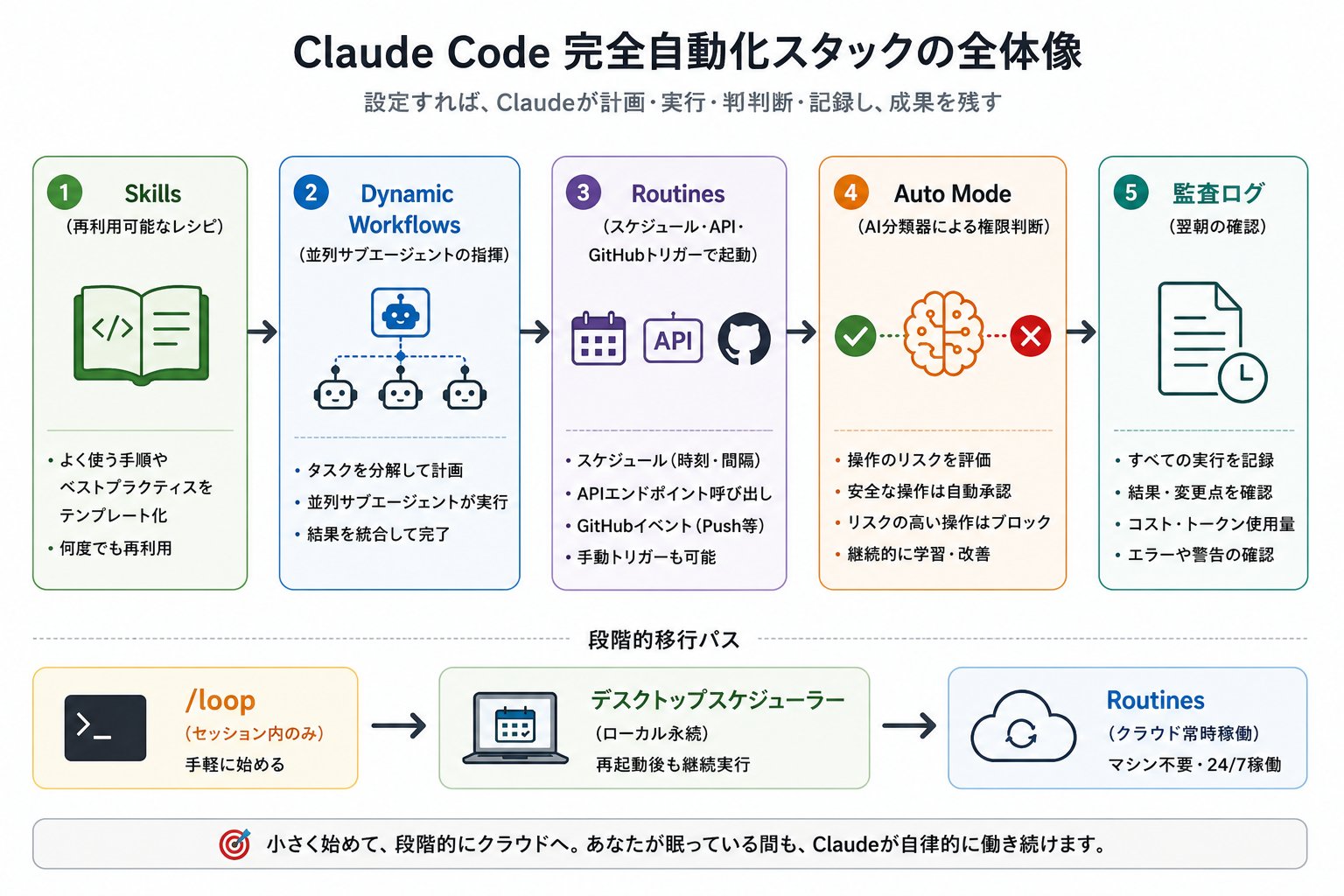
14. 스킬 및 동적 워크플로우와 결합하기
마지막 단계는 지금까지 Claude Code가 출시한 모든 기능과의 루프를 닫습니다. 각 자동화 계층은 스택의 나머지 부분과 결합될 때 더욱 강력해집니다.
- 루틴에 스킬 통합하기. 스킬은 재사용 가능한 명령어 파일입니다. "PR 리뷰" 또는 "아침 진행 상황 확인" 스킬을
~/.claude/skills/에 넣고 루틴 프롬프트에서 지정하세요: "아침에 정보를 요약하는 스킬을 사용하세요." 스킬은 재사용 가능한 레시피이고, 루틴은 이를 실행하는 트리거입니다. - 루틴에 동적 워크플로우 통합하기. 병렬 하위 에이전트(심층 검증, 비교, 병렬 리서치)의 이점을 얻는 복잡한 자동화의 경우 루틴 프롬프트가 워크플로우를 호출(INVOKE)하도록 합니다. 루틴은 스케줄링을 제공하고, 워크플로우는 구조를 제공합니다.
- 루틴이 루틴을 트리거하기. 하나의 루틴 출력(PR 열기, Slack 메시지, 레이블 변경)이 다른 루틴을 트리거할 수 있습니다. 이것은 켜고 끄는 기능이라기보다는 하나의 루틴 출력을 다른 루틴의 트리거로 연결하여 설정하는 패턴입니다.
- 권한은 루틴별로, 전역이 아님. 각 루틴에는 자체 권한 설정이 있습니다. 아침 진행 상황 확인 루틴은 어디든 읽을 수 있지만 푸시할 수 없습니다. 자동 수정 루틴은
claude/브랜치에만 푸시할 수 있습니다. 보안 스캔 루틴은 거부 목록을 최대화합니다. 각 루틴의 권한 파일을 보안 경계의 일부로 취급하세요.
/loop로 시작하고, 데스크탑으로 승격시킨 다음, 루틴으로 승격시키세요. 스킬과 결합하고 복잡성이 필요할 때 워크플로우를 추가하세요.
자동화를 효율적으로 실행하기 위해
- 처음부터 /loop를 무시하지 마세요. 가장 쉬운 자동화 계층을 추가 비용 없이 사용할 수 있는데도 사람들은 3개월 동안 무시해 왔습니다.
- 7일 자동 만료를 잊지 마세요. 중요한 루프를 설정하고 잊어버린 후 일주일 후에 아무 일도 일어나지 않는 것을 깨닫는 상황을 방지하세요.
- 터미널 수명보다 오래 실행되어야 하는 작업에 /loop를 사용하지 마세요. 이것이 바로 Tier 2와 3가 존재하는 이유입니다. 승격시키세요.
- 자동화 모델을 기본값으로 두지 마세요. Sonnet이 처리할 수 있는 작업에 계속 Opus를 사용하지 마세요. 각 작업 설정의 모델 선택 화면을 확인하세요.
- 완료될 때까지 실행되어야 하는 루프에는 /goal을 잊지 마세요. 루프가 실제 중지 조건이 아닌 "충분히 좋음"에서 멈출 수 있습니다.
- --dangerously-skip-permissions로 일괄 승인하지 마세요. 부적절한 프롬프트 하나가
git push --force origin main을 실행할 수 있습니다. Auto Mode 또는 허용 목록을 사용하세요. - 모호한 루틴 프롬프트를 피하세요. 루틴은 후속 질문 없이 자율적으로 실행됩니다. 모호한 프롬프트는 일관성 없는 동작으로 이어집니다.
- 감사 로그를 건너뛰지 마세요. 실행을 지켜보지 않고 "자동화를 신뢰하는 것"은 알아차리기 어려운 실패가 결국 큰 문제가 되는 과정입니다.
- claude/ 브랜치 접두사를 비활성화하지 마세요. 이 기본값에는 이유가 있습니다. 다운스트림 검토 프로세스가 진정으로 견고해질 때까지 비활성화하지 마세요.
- Pro 요금제에서 프로덕션 자동화를 실행하지 마세요. 대규모 자동화는 빠르게 속도 제한에 도달합니다. 프로덕션 워크플로우를 실행하는 경우 차단되기 전에 Max로 업그레이드하는 것이 좋습니다.
요약
여러분이 직접 입력하거나 클릭하지 않아도 Claude는 계속 작업합니다.
대부분의 사용자는 계속해서 수동으로 프롬프트를 입력할 것입니다. 캐주얼한 사용에는 괜찮습니다. 그러나 다른 거의 모든 용도에는 적합하지 않습니다. 실제 자동화를 실행하는 1%의 사용자는 Claude가 오전 7시에 이슈를 분류하고, 매시간 대시보드를 업데이트하며, 10분마다 Slack 답변 초안을 작성하도록 하고 있습니다—모두 그들이 잠자는 동안에 말이죠. 그들은 수동 루프를 설정하고, 데스크탑으로 승격시키고, 루틴으로 승격시켰습니다.
아직 하지 않은 한 단계를 선택하세요. 아마도 터미널에서 첫 번째 /loop를 실행하는 것일 겁니다. 내일 추가하세요. 그런 다음 다음 단계로 나아가세요. Claude의 출력은 Claude의 설정을 따릅니다. 자동 조종 모드로 설정하면 그렇게 작동합니다.
비즈니스 소유자, 전문가 또는 영업 담당자로서 다음과 같은 목표가 있다면:
"Claude Code 마스터하기"
"AI로 업무 효율화하기"
주저하지 말고 문의해 주세요.
▼ Sparta Claude Code School
https://www.claude-code-lab.com
#ClaudeCode #AI 활용 #업무 효율화 #노코드 #AI 도구 #생성형 AI #Claude #작업 효율화 #자동화 #프롬프트 엔지니어링 #API #LLM #엔지니어





