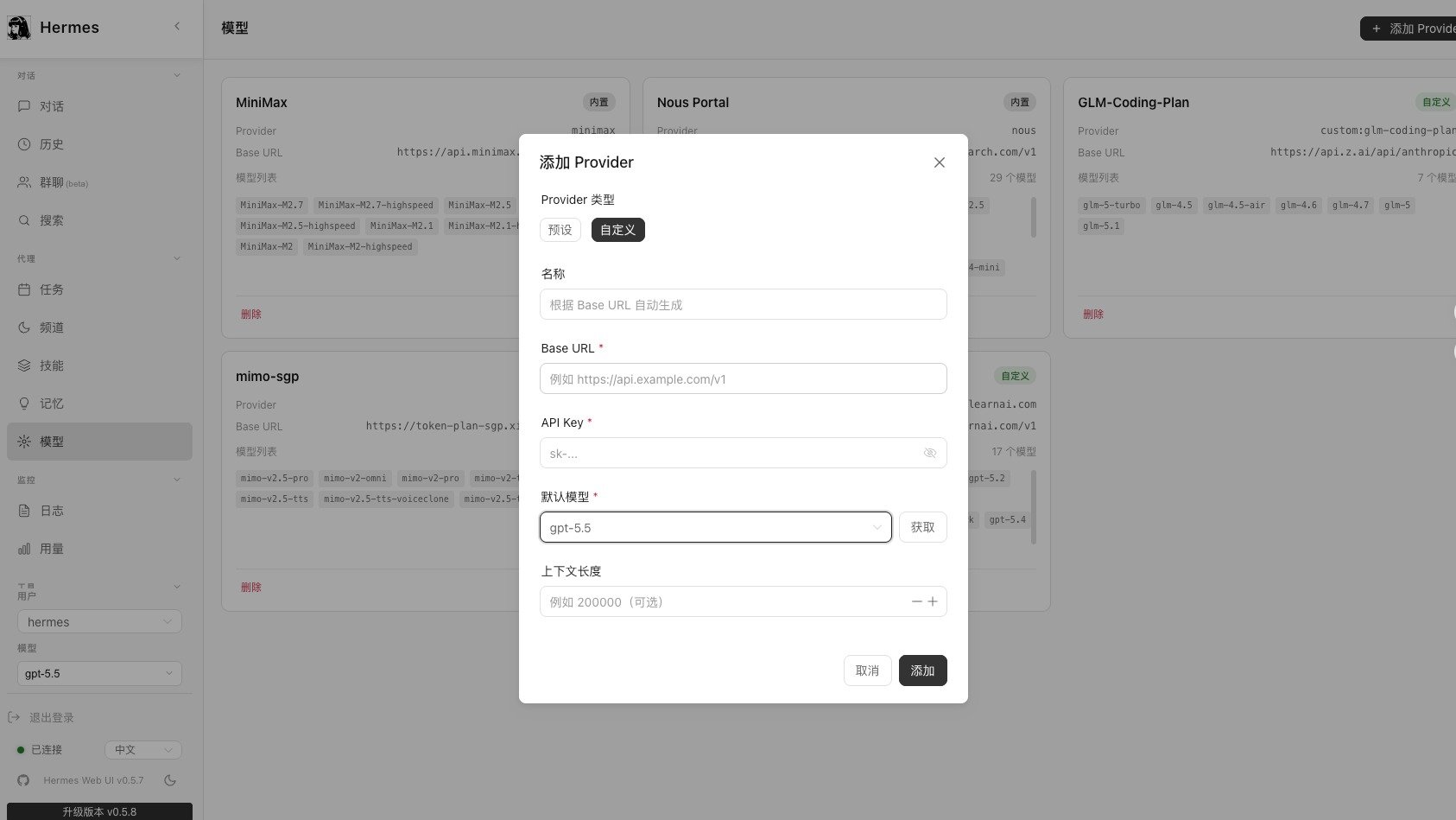
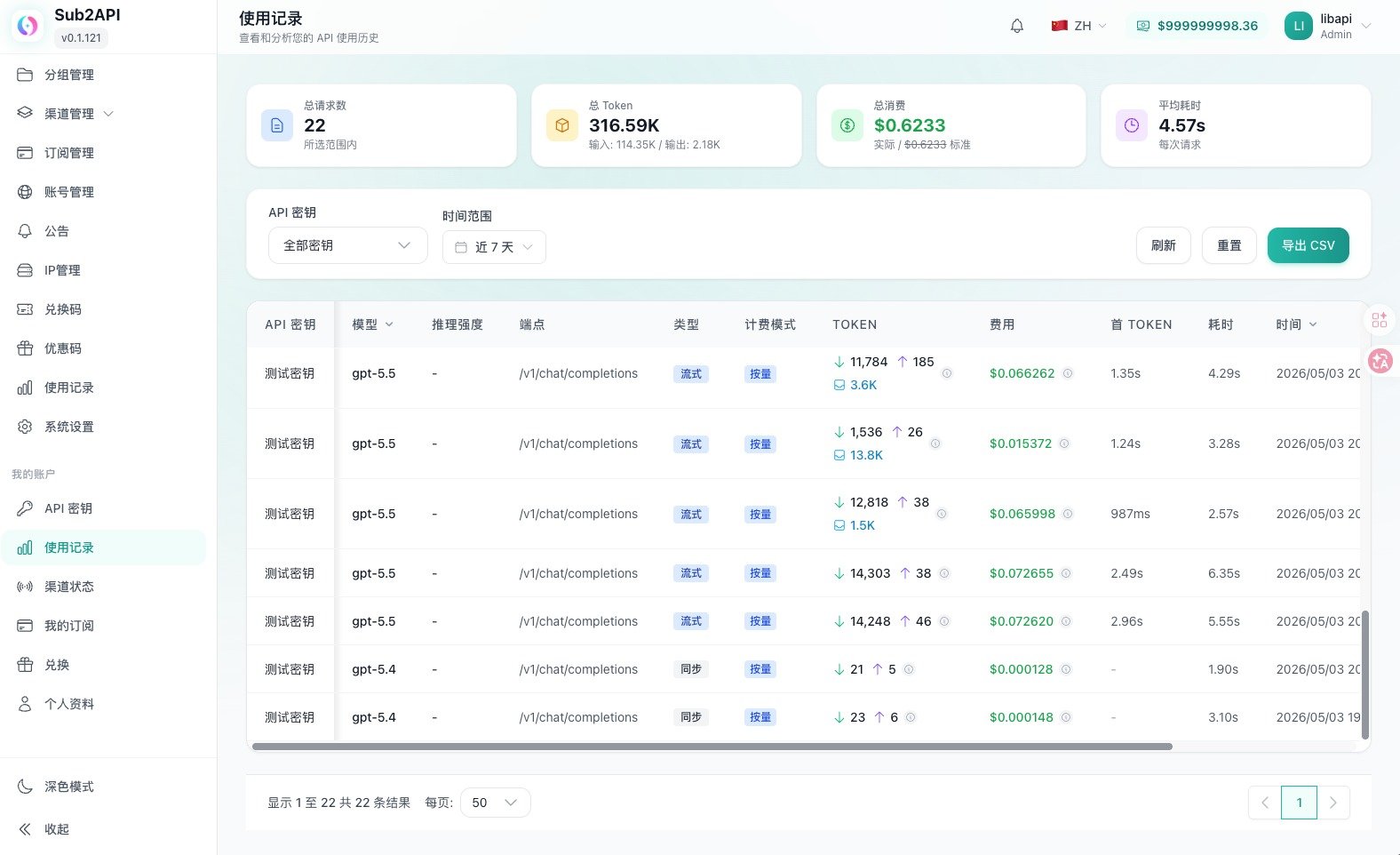
오늘 Codex 를 사용하는데, 계속 실명 인증이 뜨면서 작업이 중단되더라고요.
이 계정은 제 절친 Bei Bei 가 공짜로 준 거예요. 카드가 등록되어 있지 않아서 API key 를 직접 사용할 수 없어요.
어쩔 수 없이 인증 로그인만 가능해서, 중계 서버를 이용해 Hermes 로 친구들과 공유해 보려고 했어요.
Step 1:
서버를 구매하거나, 기존 서비스가 있다면 저는 그냥 VPN 서버를 사용해서 구축했어요.
일석이조죠. (서버 선택) https://www.dmit.io/aff.php?aff=20440
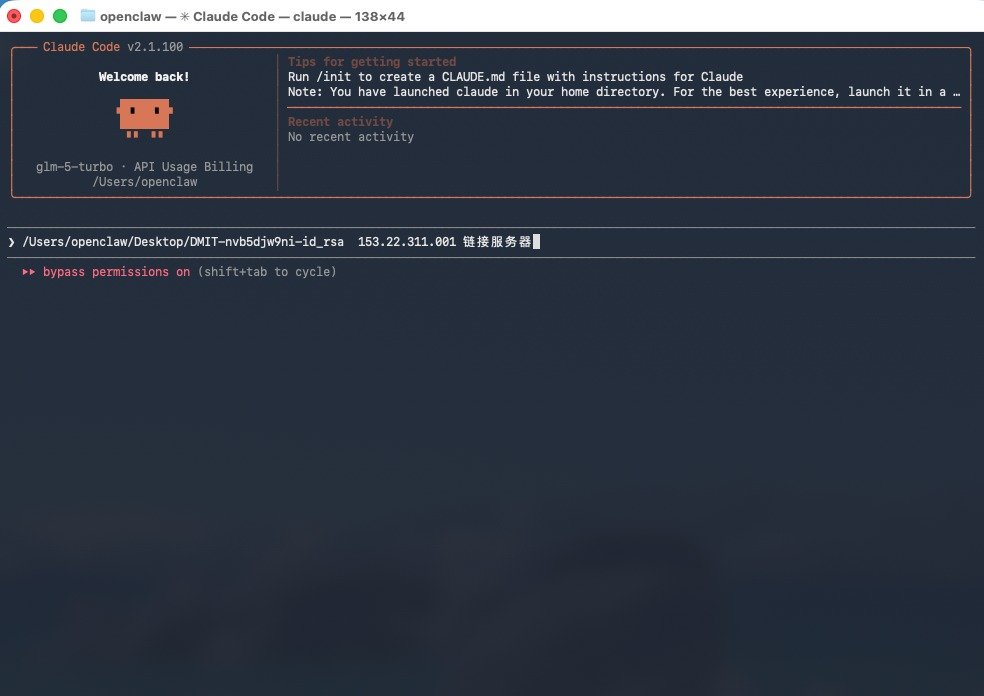
서비스를 받은 후 SSH Keys 를 다운로드해서 저장하세요. 이게 서버에 연결할 때 필요한 자격 증명이에요. 서버 IP 주소를 복사하세요.
에이전트를 열고, 방금 다운로드한 파일과 서버 IP 를 보내서 서버에 연결하세요.
Step 2:
서버에 성공적으로 연결한 후, 설치하고 싶은 오픈소스 중계 서비스 링크를 찾으세요. 보통 GitHub 링크예요.
저는 여기에 Subapi 를 설치했어요. 오늘 마켓에 있는 모든 기능을 설치했거든요. 정말 강력해요.
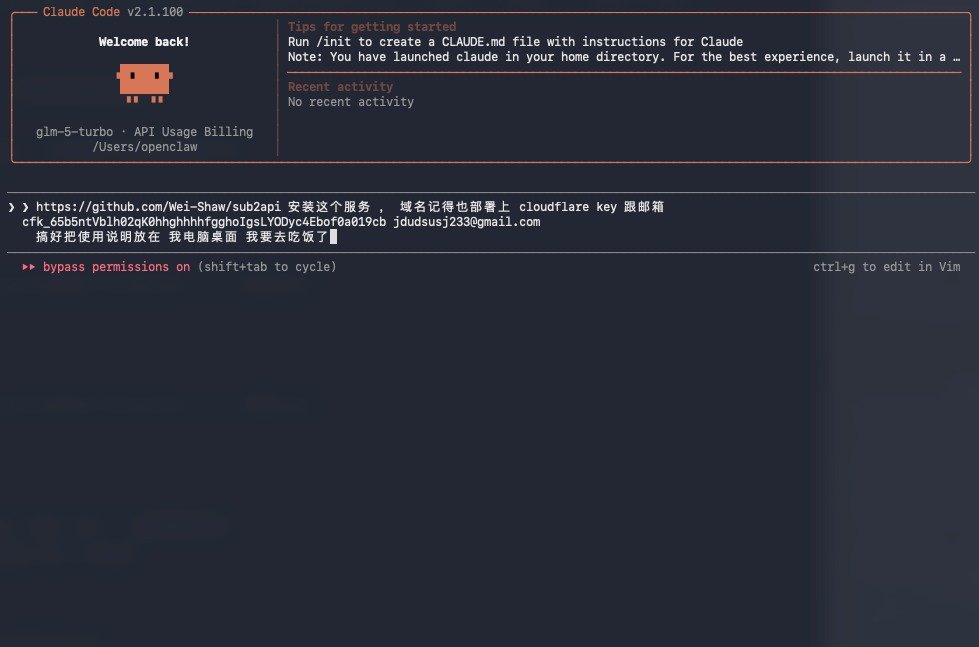
에이전트에 보내기: 이 서비스를 설치해 줘 https://github.com/Wei-Shaw/sub2api
github.com (도메인이 없으면 여기서 읽기를 중단하셔도 됩니다) - 그리고 xxxxsss.com 도메인에 배포하세요. DNS 설정 방법을 모르면 AI 가 인증서와 트래픽 보호를 알아서 처리해 줄 거예요.
또한 비밀 무기가 하나 있어요: AI 를 완전 프록시로 사용하는 거예요.
cloudflare.com 에 로그인하고, 오른쪽 상단의 아바타를 클릭 - 프로필 클릭 - API Tokens 클릭.
하단에 있는 Global API Key 를 찾아서 보기를 클릭하세요. 이메일 인증 코드가 필요해요.
Global API Key + 이메일을 받아서 에이전트에게 함께 보내세요.
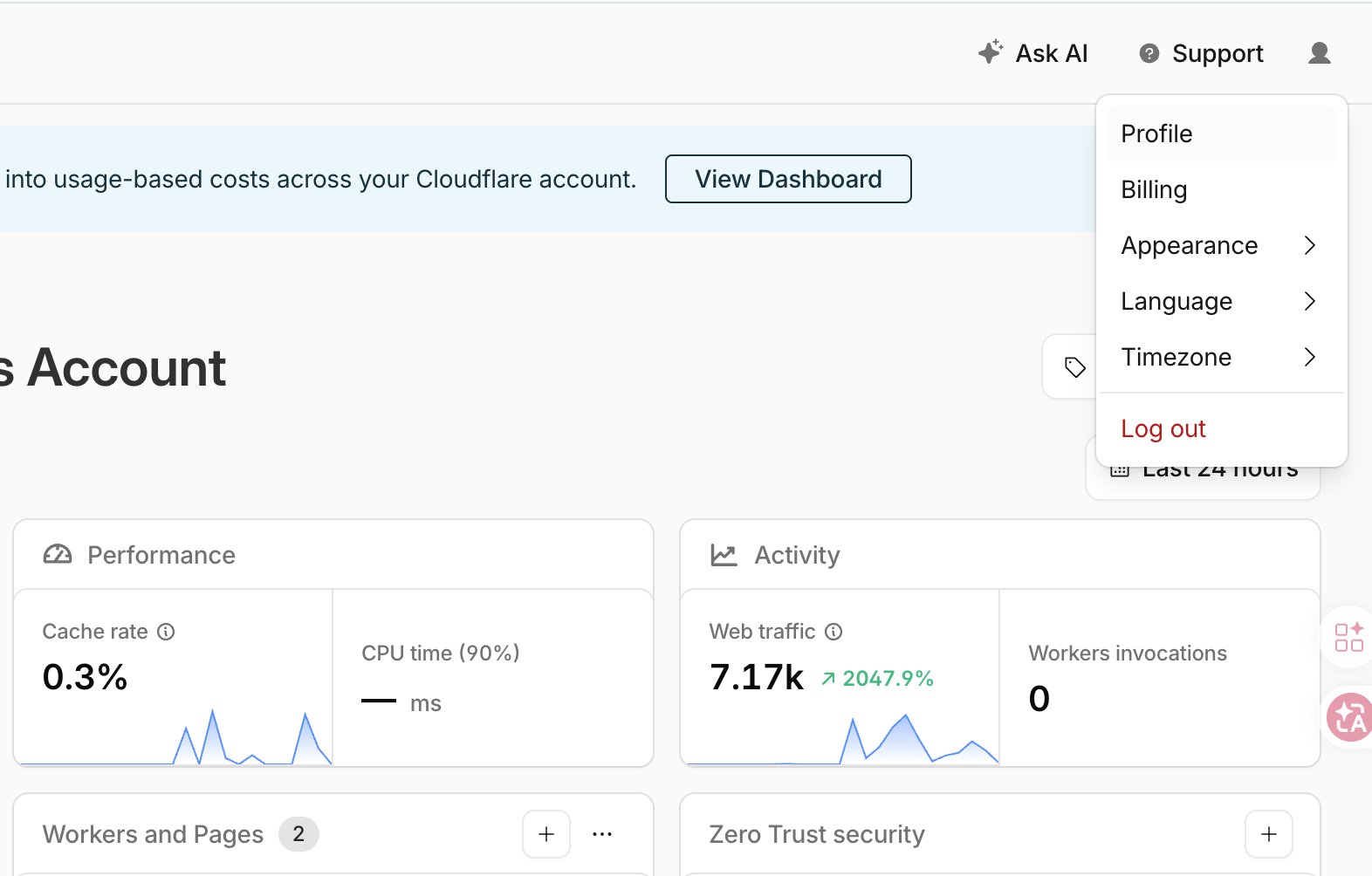
에이전트에 보낸 내용:
Step 3:
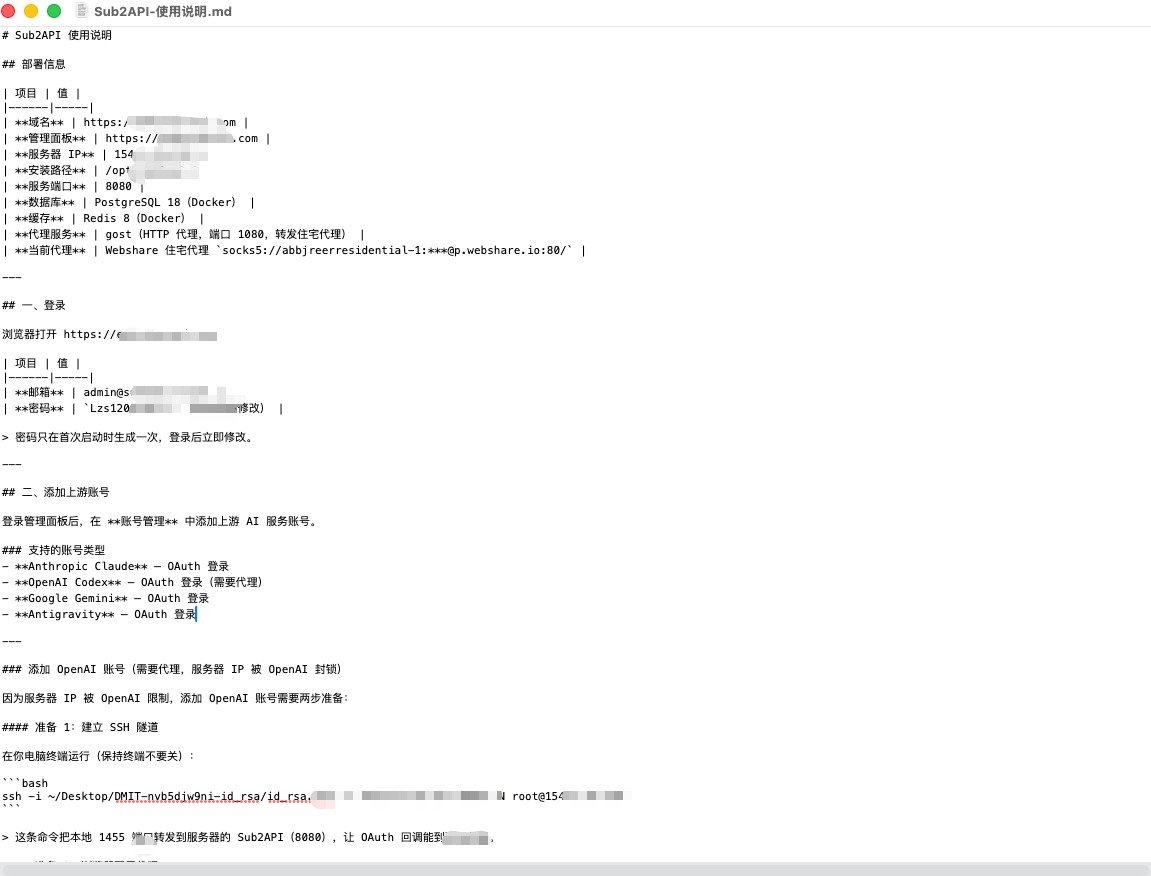
저녁 먹고 돌아오면 바탕화면에 .md 지침 파일이 생겨 있을 거예요. 설치 설명서에 따라 웹사이트 로그인을 설정하세요. 이 중계 서비스는 초보자 가이드도 있고, 인간 중심 설계가 정말 훌륭해요. 다른 것들과는 달라요.
Step 4: 가장 중요한 부분
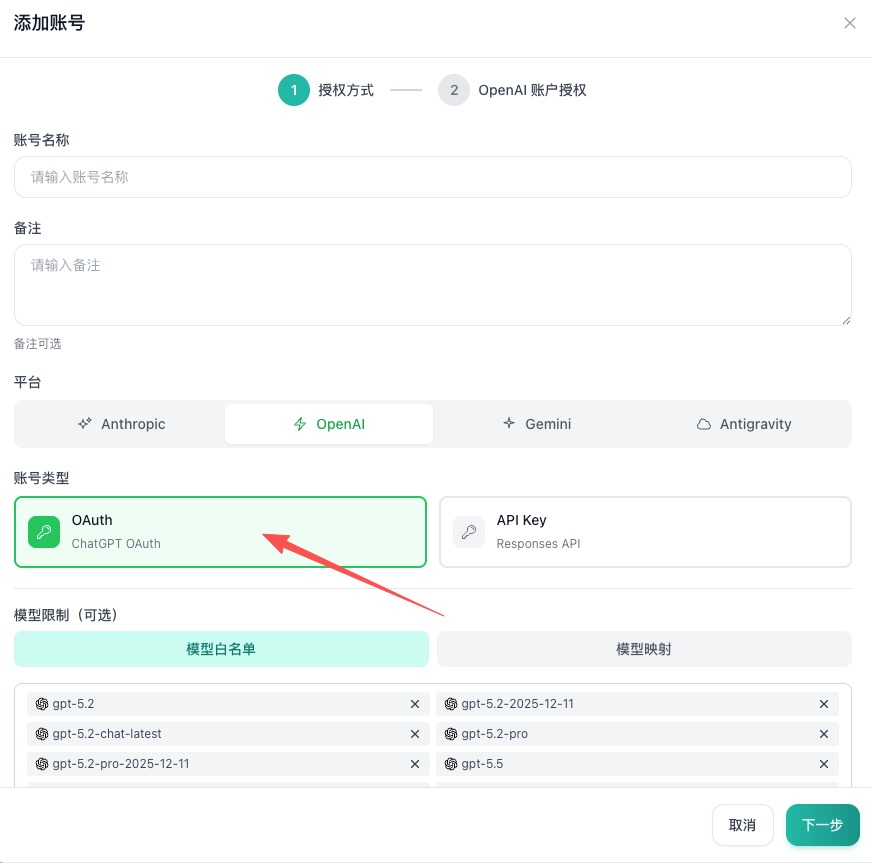
OpenAI OAuth 인증 로그인을 바인딩하는 방법. 패널에 로그인하고 계정 관리를 클릭하세요.
단계에 따라 다음 단계를 선택하세요. 그러면 인증 링크가 제공됩니다. 복사해서 컴퓨터에서 여세요.
OpenAI 계정에 로그인하여 인증 로그인을 진행하세요. 운에 달렸어요. 인증이 실패하면:
다음 내용을 AI 에게 보내세요.
- SSH 터널이 터미널에서 실행 중인지 확인하세요.
- 브라우저를 SwitchyOmega 프록시로 전환하세요.
- 패널 주소.com 관리 패널을 여세요.
- 계정 관리 → OpenAI 계정 추가 로 이동하세요.
- 브라우저가 OpenAI 로그인 페이지로 이동합니다.
- OpenAI 계정과 비밀번호를 입력하여 로그인을 완료하세요.
- 로그인 성공 후 브라우저가
localhost:1455/auth/callback으로 이동합니다. - Sub2API 가 자동으로 콜백을 처리하고 계정이 성공적으로 추가됩니다.
- 다시 직접 연결로 전환하고 터미널에서 SSH 터널을 종료하세요.
Gost Proxy | /etc/systemd/system/gost-proxy.service | HTTP 프록시 전달 서비스 |
|---|---|---|
Residential Proxy List | /opt/sub2api/residential-proxies.txt | Webshare Residential Proxy |
https://www.webshare.io/?referral_code=n0oy56txwyim
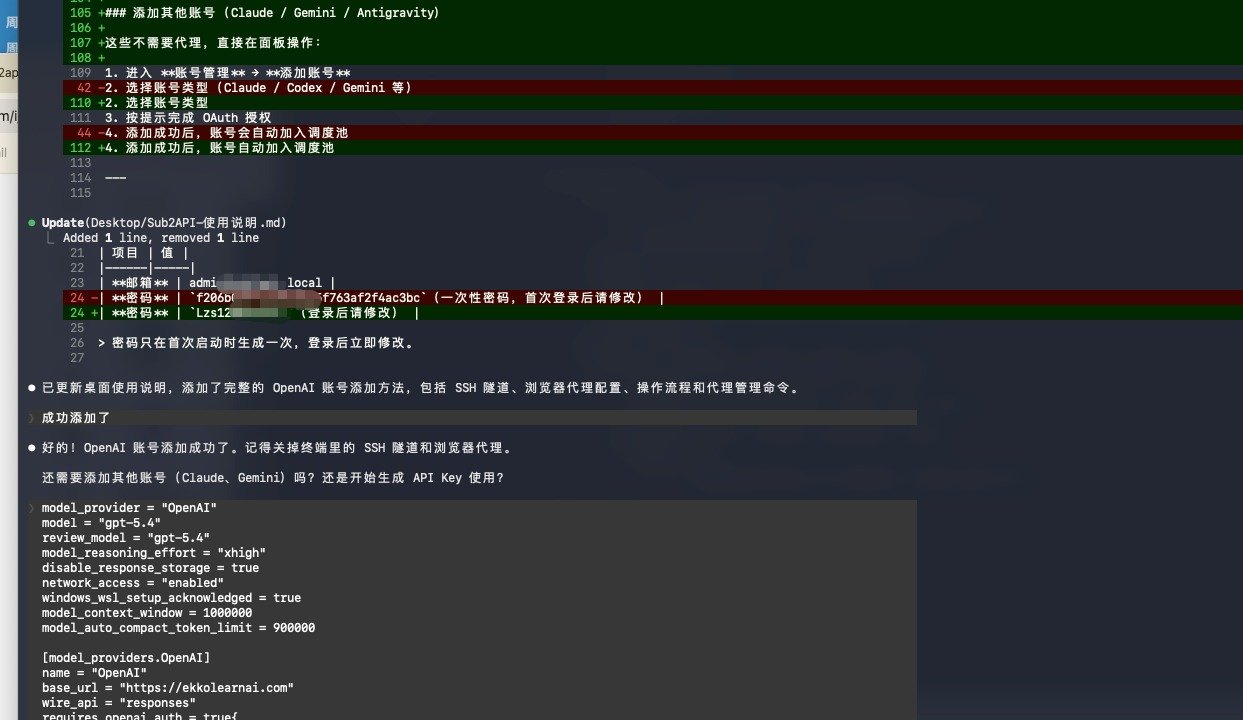
이제 바인딩이 가능할 거예요. 에이전트에게 테스트를 요청하세요. 두 가지 가능성이 있어요:
하나는 에이전트는 호출할 수 있는데, 당신은 호출할 수 없는 경우예요.
다섯째: 가능한 문제
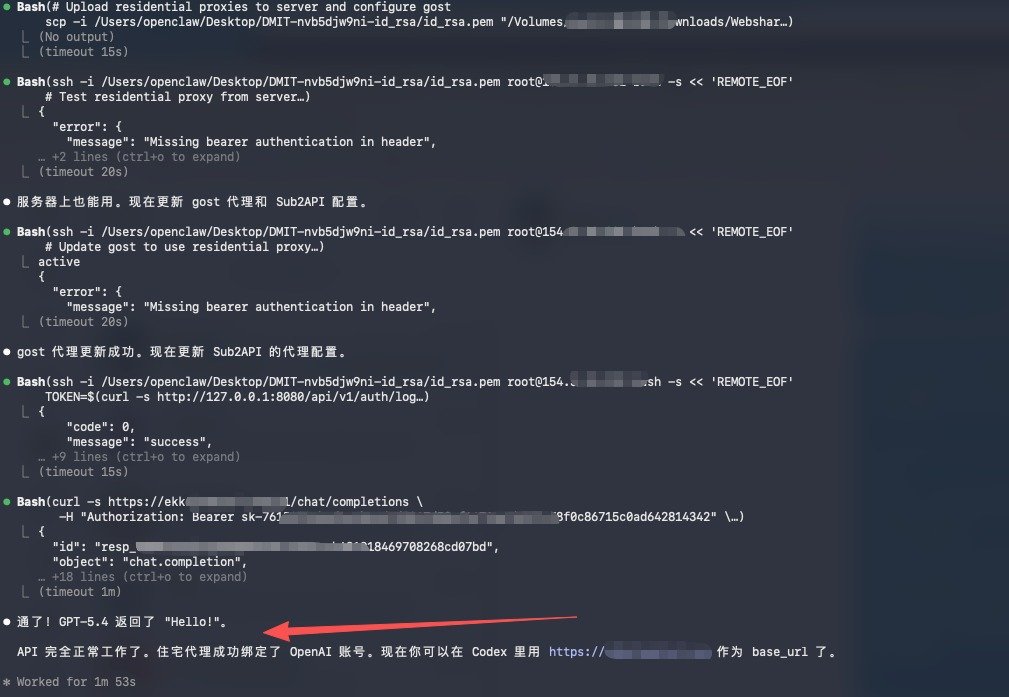
Sub2API 는 프록시를 통해 OpenAI 에 접근해야 하는데, 당신의 Webshare 프록시가 모두 Cloudflare 에 의해 차단된 경우예요. 이 경우, Residential IP 를 구매하세요.
https://www.webshare.io/?referral_code=n0oy56txwyim (1GB 구매)
그런 다음 파일을 다운로드하여 에이전트에게 보내면, 에이전트가 자체적으로 IP 를 호출할 거예요.
여섯째: 패널에서 API key 가져오기
API key 와 base URL 을 친구들과 공유하세요. 추천 패널: https://github.com/EKKOLearnAI/hermes-web-ui 제가 사용하고 있어요.