"AI로 슬라이드를 만든다면, 실제로 어떤 게 최고일까?"
회사에서 AI 교육을 진행하다가 이런 질문을 받았습니다. AI 발전 속도가 워낙 빨라서, 다시 한 번 비교해보기로 했습니다.
제가 사용하는 6개 도구에 "똑같은 프롬프트"를 입력하고 슬라이드를 생성하게 했습니다.
사용한 6가지 도구:
Claude / ChatGPT / Gemini / NotebookLM / Genspark / Copilot
같은 지시사항을 주었지만 결과는 꽤 달랐습니다. 디자인, 텍스트, 구조, 편집 용이성 측면에서 각각을 살펴보겠습니다.
검증 규칙
공정성을 위해 조건은 다음과 같았습니다.
- 주제는 하나로 고정합니다.
- 프롬프트는 완전히 동일합니다. 단, 모든 도구에 동일한 상세 브리핑 + 동일한 색 구성표 + 동일한 시각적 레이아웃 사양을 제공했습니다 = "공통 사양을 고품질 비즈니스 시각 자료로 얼마나 잘 출력하는지 + 지시사항 준수도를" 평가합니다.
- 평가는 4개 축에 대해 5점 척도로 진행합니다.
실제 사용된 프롬프트
1# 역할2경영진 회의에서 사용할 다음 신규 사업에 대한 제안 슬라이드 2장을 만들어 주세요. 한눈에 시각적으로 전달되는 비즈니스 수준의 완성도를 우선시합니다.34# 장면 (생성할 슬라이드 2장)56## 사업 개요 (두 슬라이드의 공통 전제)7- 사업명: "스키마 에이고" (가칭)8- 개요: 출근길이나 휴식 시간에 5분부터 시작하여 AI 강사와 대화할 수 있는 기업 대상 영어 교육 구독 서비스입니다.9- 대상: 직원 복지에 영어 교육을 포함시키려는 중소기업.1011## 슬라이드 1: 경쟁 포지셔닝12- 헤드라인 (결론): 우리는 "지속 가능성 x 기업 집중"의 틈새 시장에 있습니다.13- 레이아웃: 2축 포지셔닝 맵 (매트릭스) + 오른쪽에 "이 2개 축을 선택한 이유"에 대한 추출 로직.14- 세로축: 유지율 (아래 = 지속 안 됨 / 위 = 지속됨)15- 가로축: 기업 도입 용이성 (왼쪽 = 노력 필요 / 오른쪽 = 쉬움)16- 배치:17 - 역전 영어 학원 (높은 가격, 낮은 유지율) -> 왼쪽 아래18 - 온라인 영어 학원 (중간) -> 중앙19 - 학습 앱 (낮은 가격, 기업 지원 없음) -> 왼쪽 위 근처20 - 우리의 "스키마 에이고" -> 오른쪽 위 틈새 (강조 색상 주홍색으로 강조)2122## 슬라이드 2: 구현 로드맵23- 헤드라인 (결론): 4분기 동안 꾸준히 100개 기업 달성.24- 레이아웃: 멀티스트림 일정 (세로 = 스트림 / 가로 = Q1-Q4 타임라인 / 확정되지 않은 시작은 점선으로 표시)25- 스트림:26 - 제품: Q1 검증 버전 -> Q2 개선27 - 영업: Q2 10개사 파일럿 -> Q3 정식 출시 -> Q4 100개사28 - 고객 성공: Q3~ (점선 시작)2930# 전체 사양31- 화면 비율: 16:9 (와이드스크린)32- 배경: 순백색33- 스타일: 플랫 디자인 (그림자 없음, 그라데이션 없음), 미니멀, 컨설팅 문서 스타일34- 폰트: Noto Sans JP와 같은 깔끔한 산세리프체35- 타이포그래피: Apple 스타일, 여백을 활용한 우아한 레이아웃36- 모든 일본어 텍스트가 정확하게 표시되어야 함 (매우 중요)3738# 색상 팔레트 (엄격 준수)39- 메인 블루 #1976D2: 제목, 카드 헤딩 밴드, 주요 아이콘40- 강조 주홍색 #D84315: 1-2개의 강조 키워드에만 사용41- 라이트 블루 #E8F4FB: 아이콘 배경, 밝은 채움42- 본문 다크 그레이 #222222: 본문 텍스트43- 보조 그레이 #888888: 보조 텍스트44- 테두리 그레이 #E0E0E0: 카드 테두리, 점선4546# 적용 규칙47- 슬라이드 1장 = 메시지 1개. 결론 (사실)을 상단에 한 줄로 배치하고, 시사점은 별도 상자에 배치합니다.48- 동일한 단어를 반복하지 마십시오 (공통 항목은 축 또는 제목에 한 번 요약).49- 숫자 크기는 면적, 길이 또는 두께에 비례해야 합니다.50- 그래프와 다이어그램을 사용하여 "한눈에 시각적으로 전달"하는 것을 우선시합니다.
평가 기준
두 개의 슬라이드를 생성하고 다음 기준으로 평가했습니다.
- 디자인
- 텍스트 (일본어) 명확성
- 편집 용이성
- 출력 속도 (*)
이렇게 네 가지 기준이었습니다. 출력 속도는 백그라운드에서 실행되므로 참고용입니다. (개인적으로 크게 신경 쓰지 않습니다.)
6가지 도구 테스트
어떤 것이 마음에 드시나요? 디자인은 주관적이기 때문에 AI에게 평가를 맡겼습니다. (Claude를 사용했지만, 편향을 막기 위해 도구 이름은 숨겼습니다. ㅎㅎ)
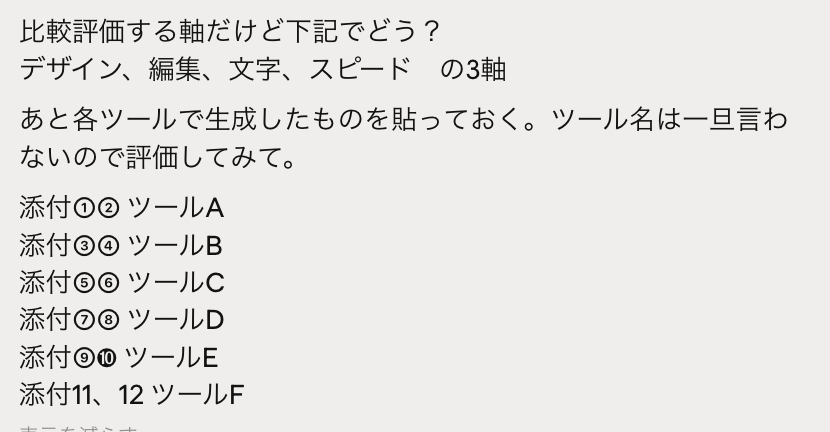
**
1) ChatGPT
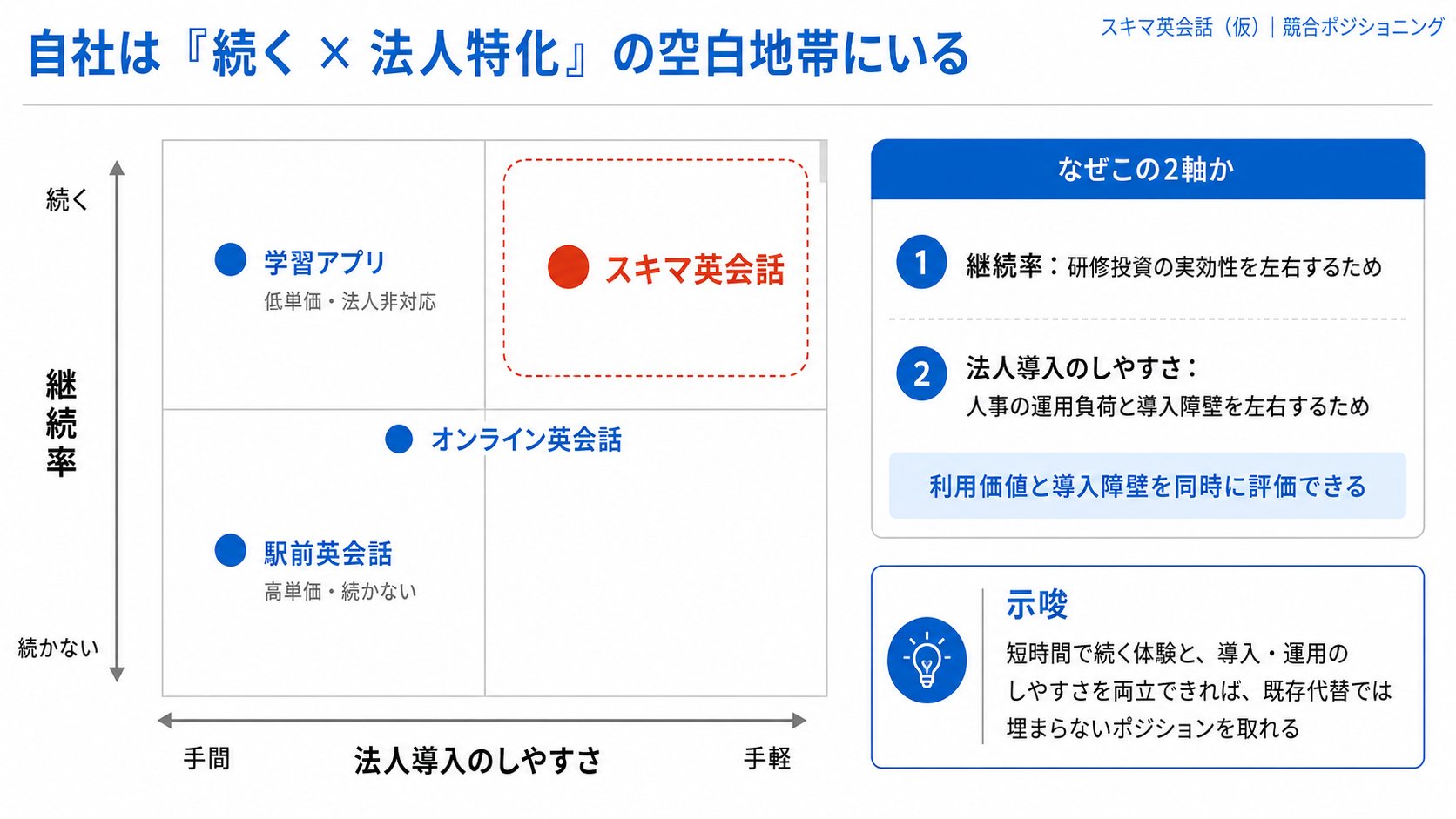
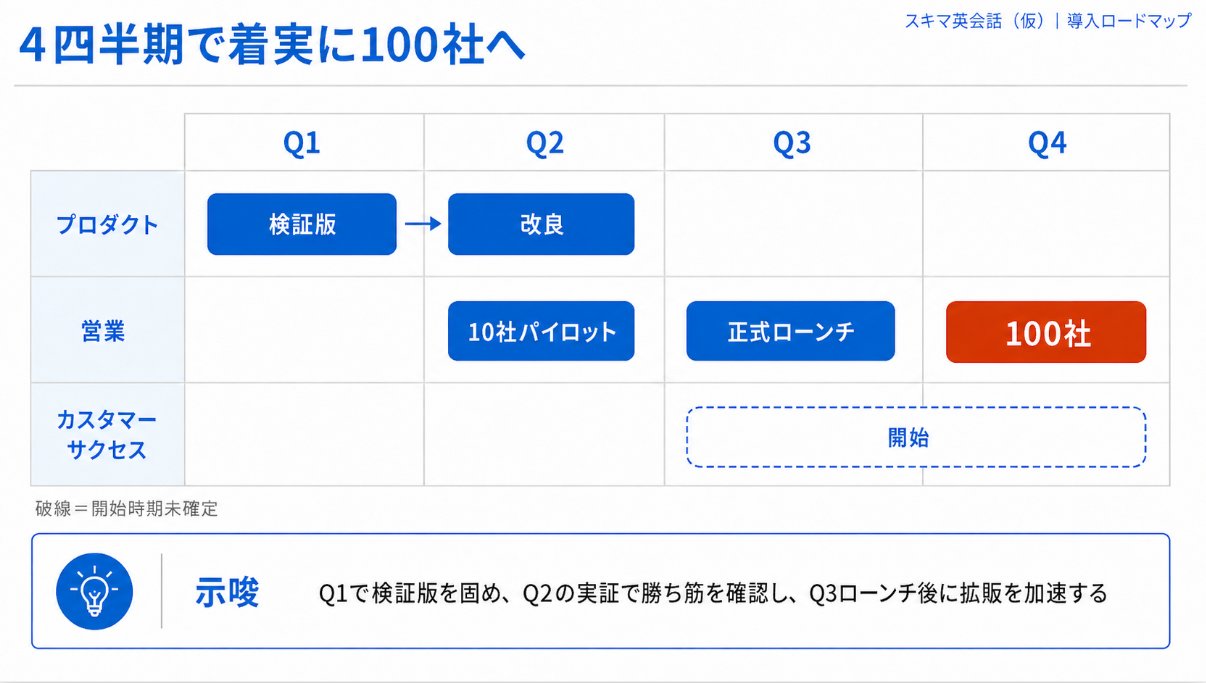
- 점수: 디자인 5, 텍스트 5, 편집 4, 속도 4
- 내 생각: 디자인이 좋았습니다. 네 사분면을 깔끔하게 그렸고, 우리 회사를 점선 프레임으로 강조했습니다. 자연어로 높은 정확도로 편집할 수 있습니다. 최근 GPT Images 2.0 생성이 많아서 조금 익숙하게 느껴질 수도 있습니다.
2) Gemini
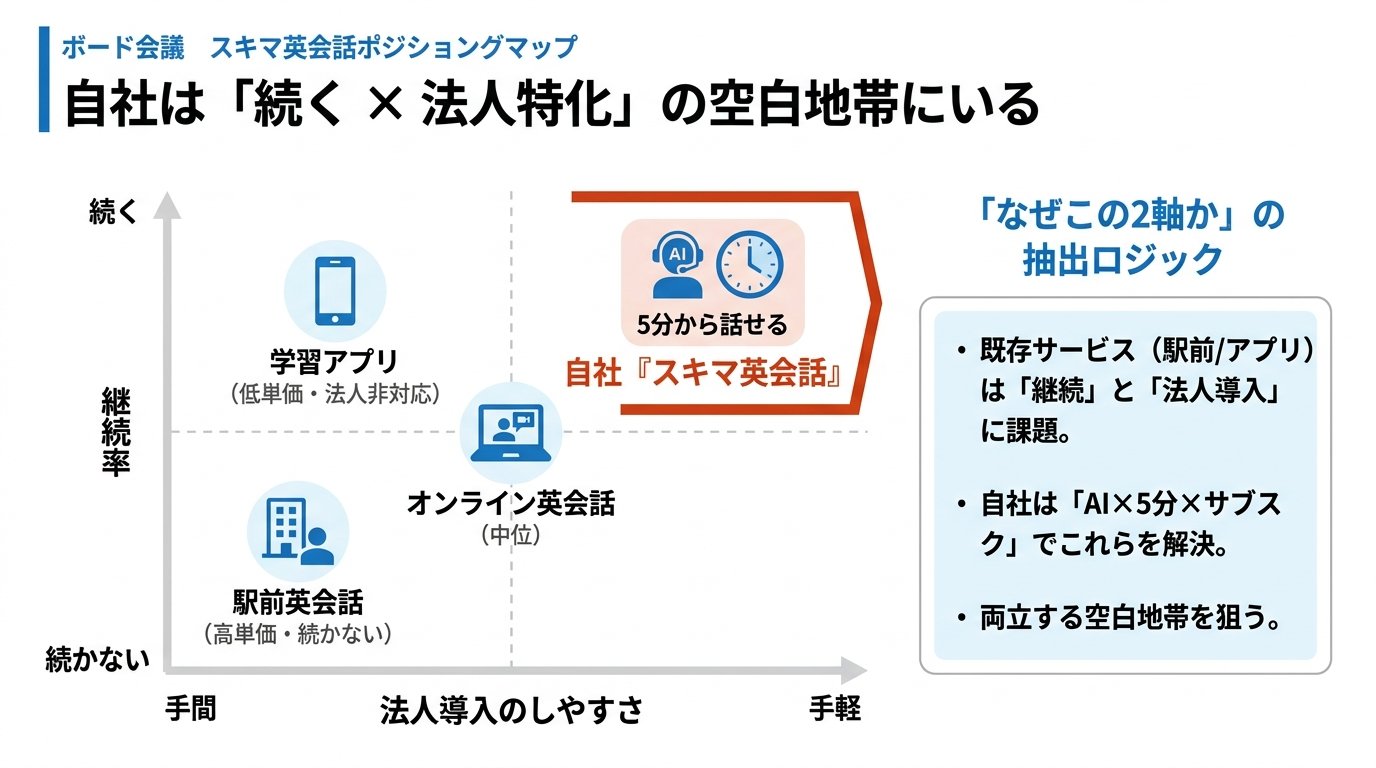
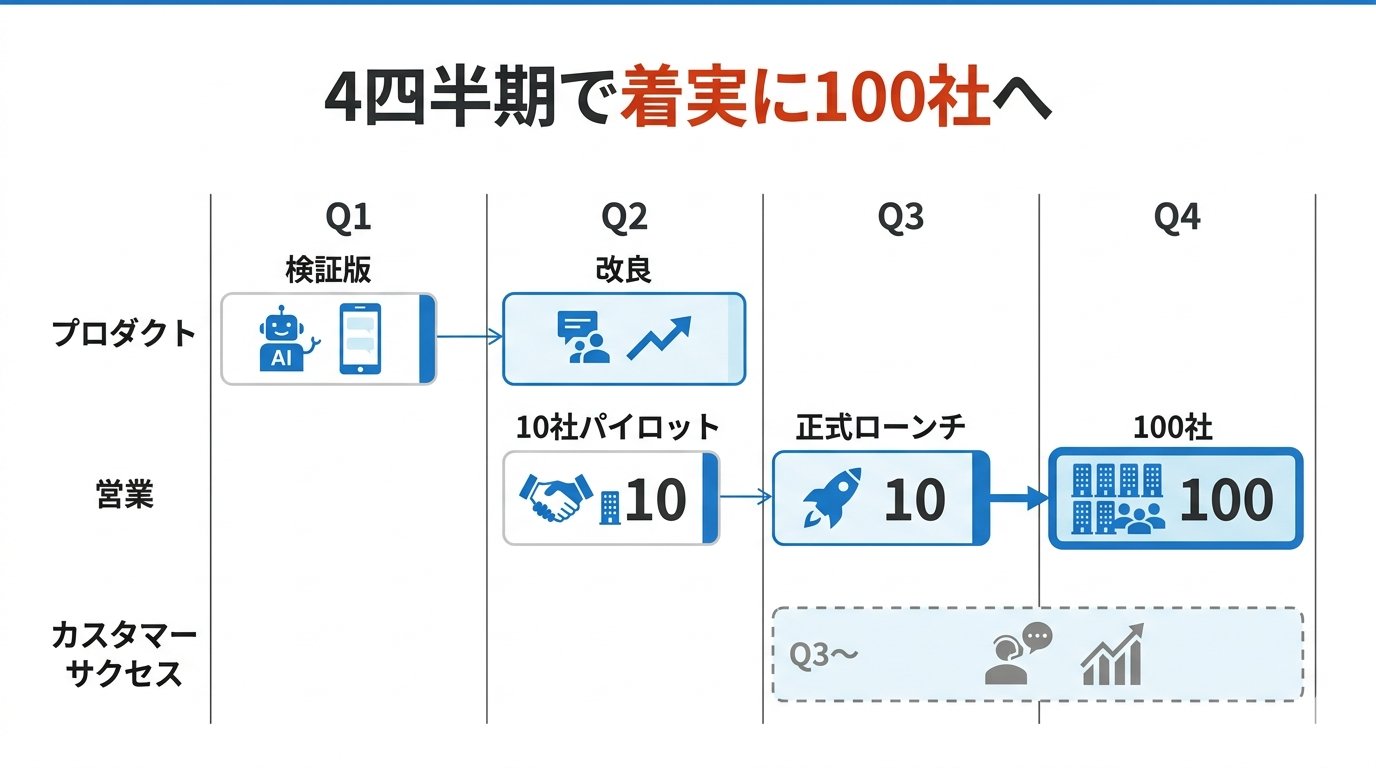
- 점수: 디자인 3, 텍스트 2, 편집 2, 속도 4
- 내 생각: 텍스트에 오타가 있었습니다 (예: "Positioning"). 지시되지 않은 "10"이 정식 출시에 추가되었습니다. 마지막 주요 업데이트 이후 시간이 좀 지났으니 예상된 결과일 수 있습니다. 다음 버전에서 다시 최고 수준의 성능을 보여주길 기대합니다.
3) NotebookLM
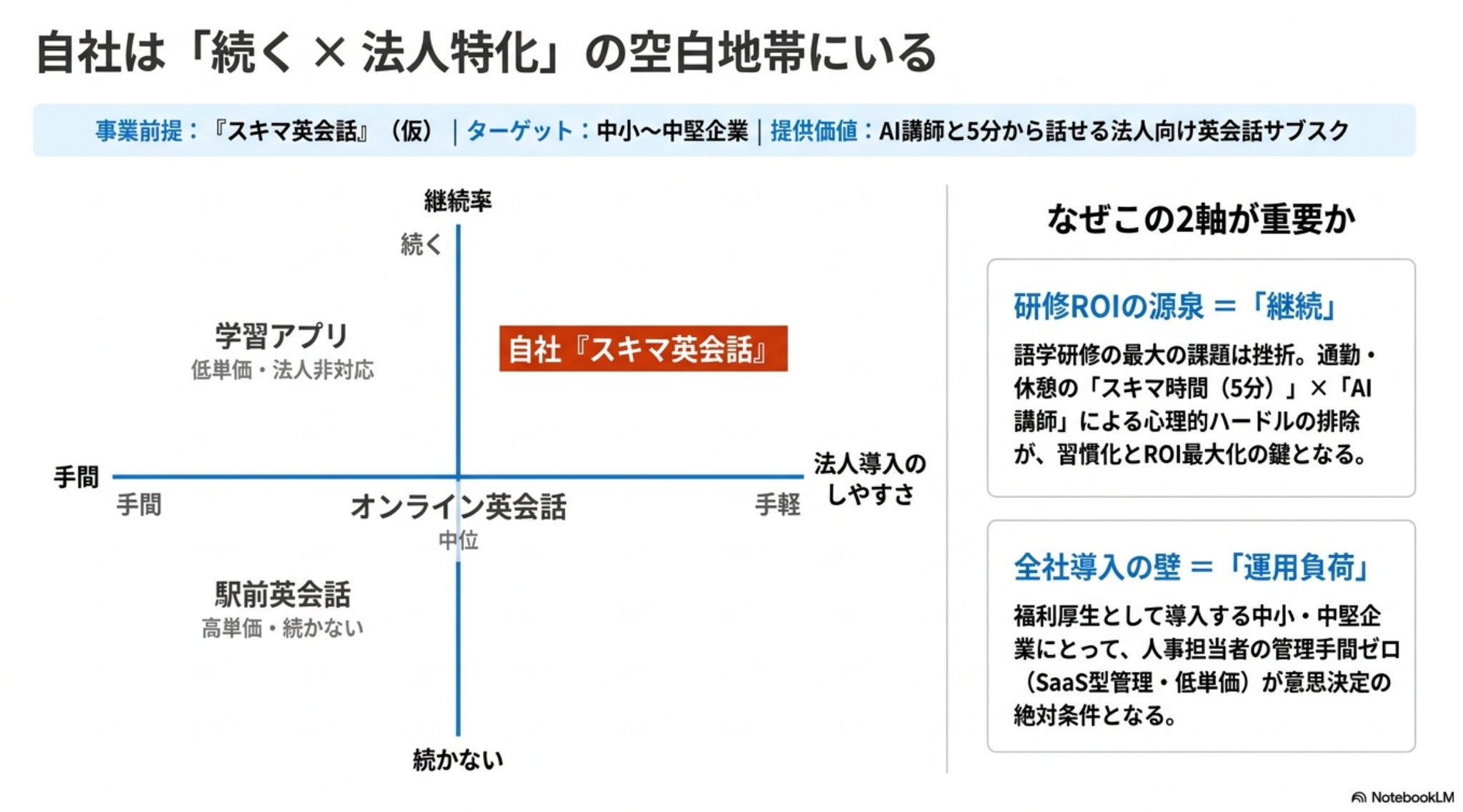
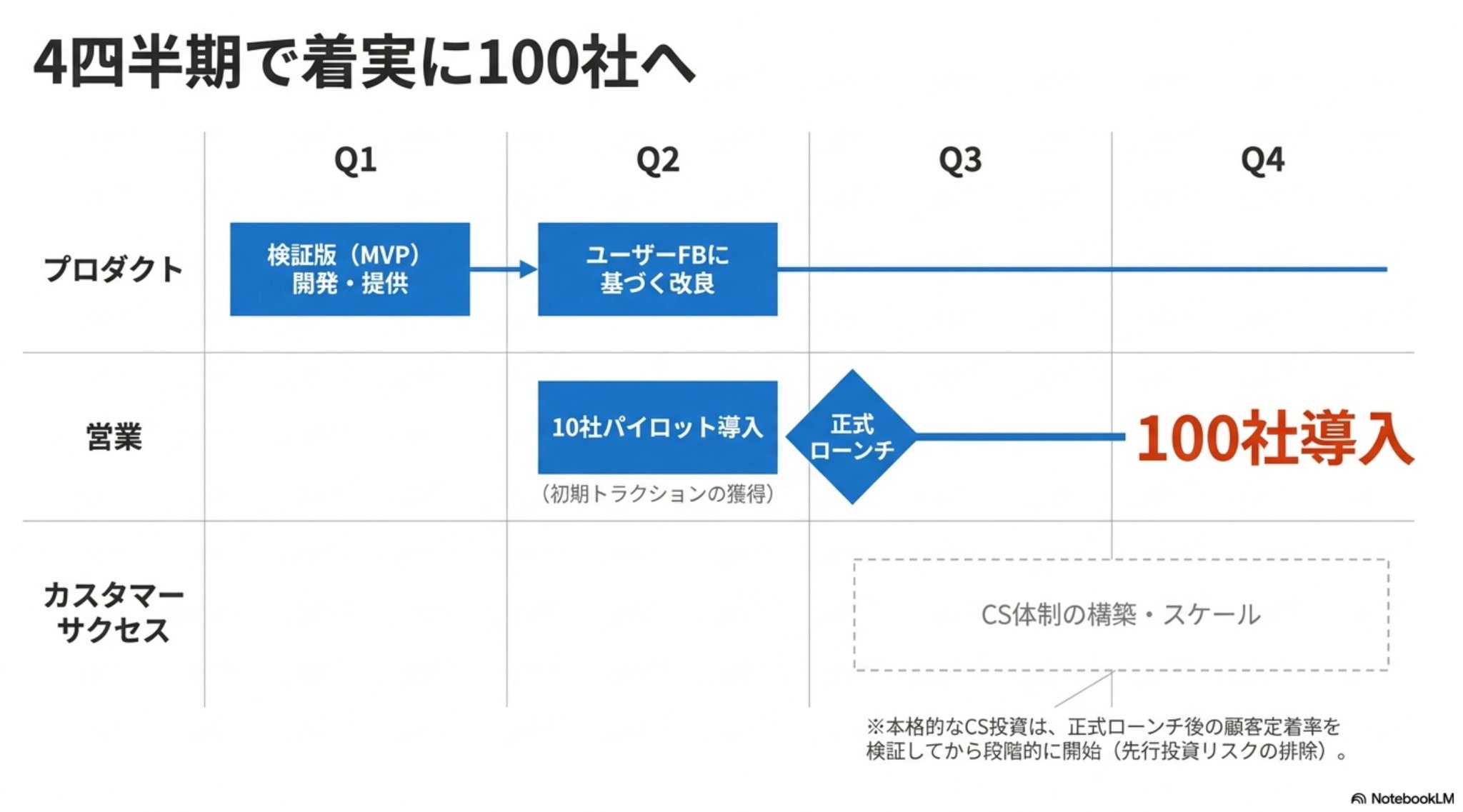
- 점수: 디자인 4, 텍스트 3, 편집 2, 속도 3
- 내 생각: 디자인 균형이 좋습니다. 텍스트가 약간 작게 보입니다. PPT로 내보내도 전체가 이미지라서 편집이 불가능합니다. (PPT 변환 프롬프트가 도움이 될 수 있습니다.) Gemini와 마찬가지로 업데이트가 기대됩니다.
4) Claude
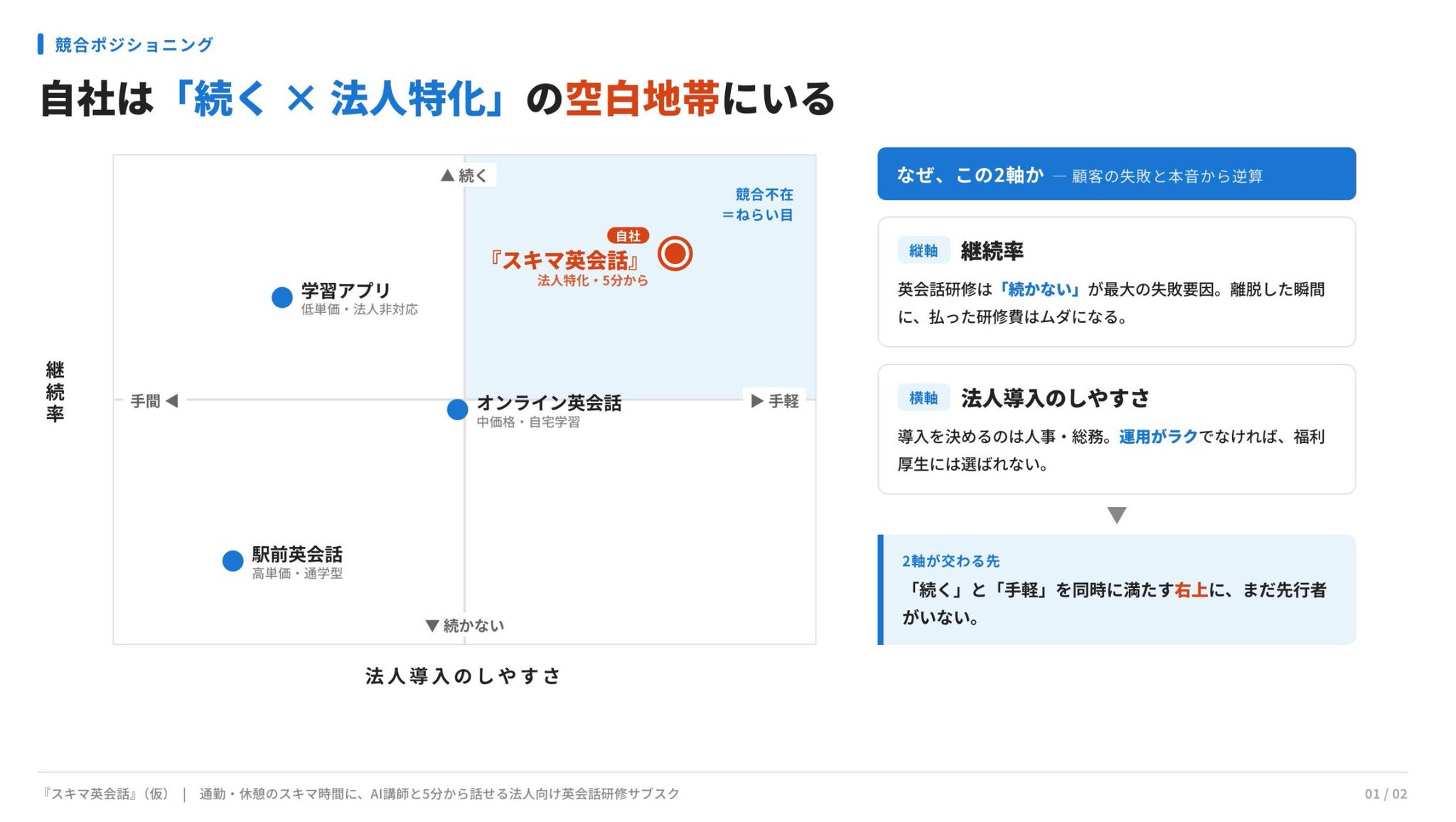
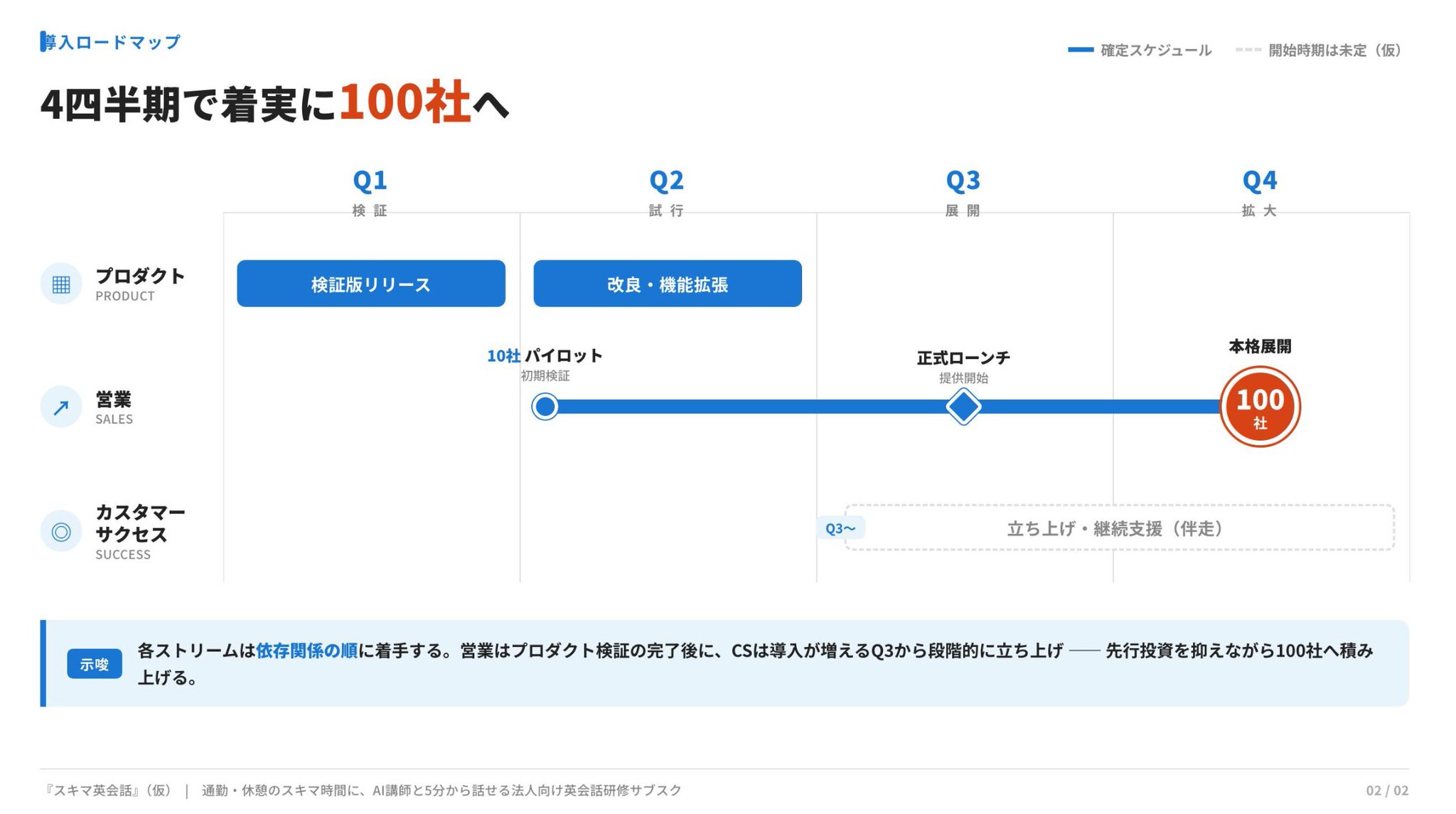
- 점수: 디자인 4, 텍스트 4, 편집 4, 속도 2
- 내 생각: ChatGPT와 함께 Claude Design / Code를 자주 사용합니다. 두 번째 슬라이드의 파일럿에서 본격 롤아웃으로 가는 도형 모양이 개인적으로 마음에 듭니다. 일부 부분이 겹쳐서 4점을 받았습니다. 디자인은 PPT/Canva로 변환 가능합니다. 출력 속도가 가장 느린 점이 아쉽습니다. *참고로 Claude Design은 프롬프트가 부실해도 좋은 질문을 던져서, 프롬프트가 완전히 준비되지 않았을 때 유용합니다.
5) Genspark
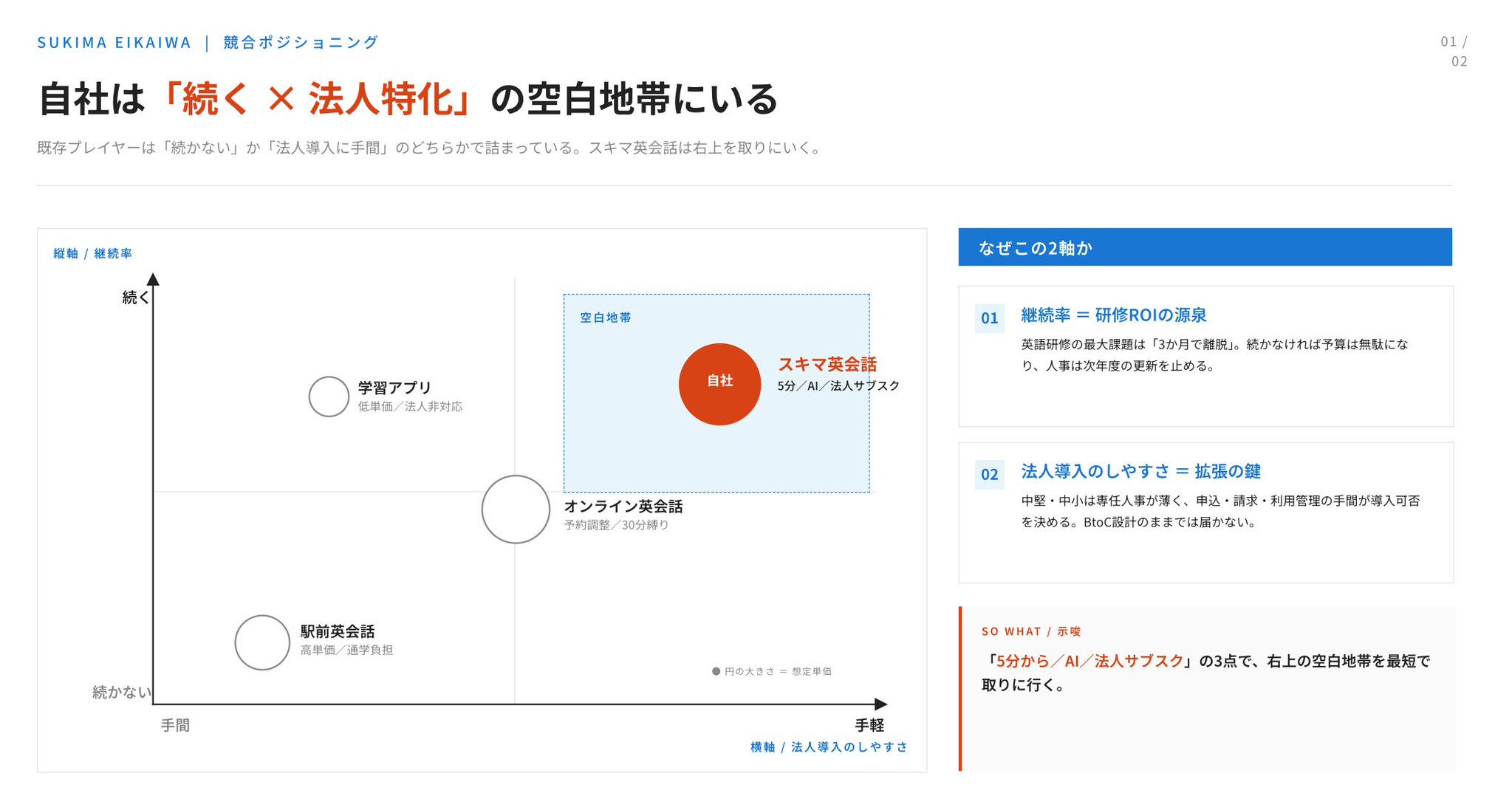
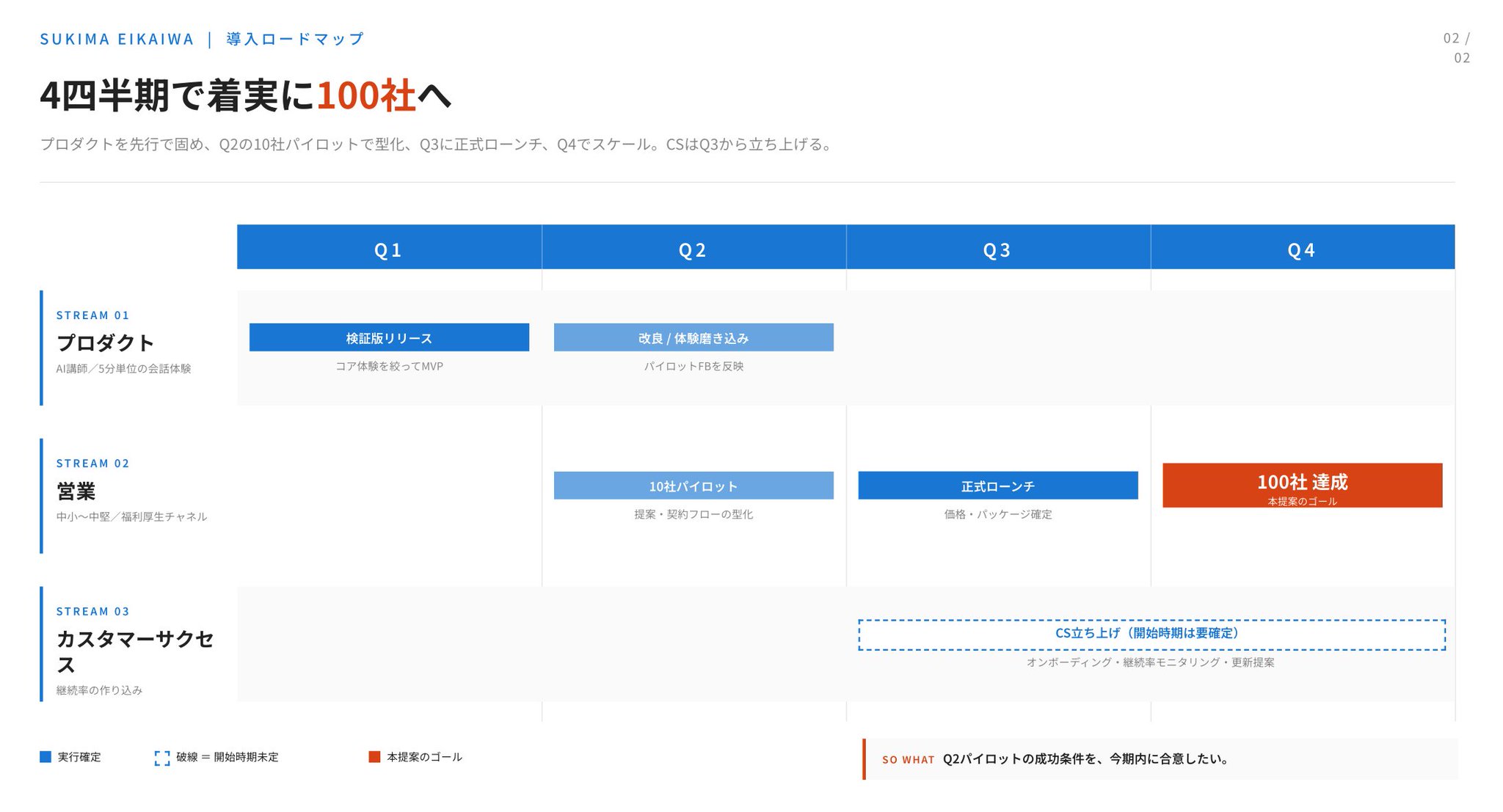
- 점수: 디자인 4, 텍스트 4, 편집 5, 속도 4
- 내 생각: 약 1년 전에 Genspark가 가장 강력하다고 생각했는데, 여전히 강력합니다. 특히 편집 기능이 좋습니다. AI 편집이 가장 진보되었고, PPT와 Google Slides 모두로 내보낼 수 있습니다. 슬라이드 덱을 위한 템플릿도 풍부합니다. 이 부분을 더 연구해보고 싶습니다.
6) Copilot
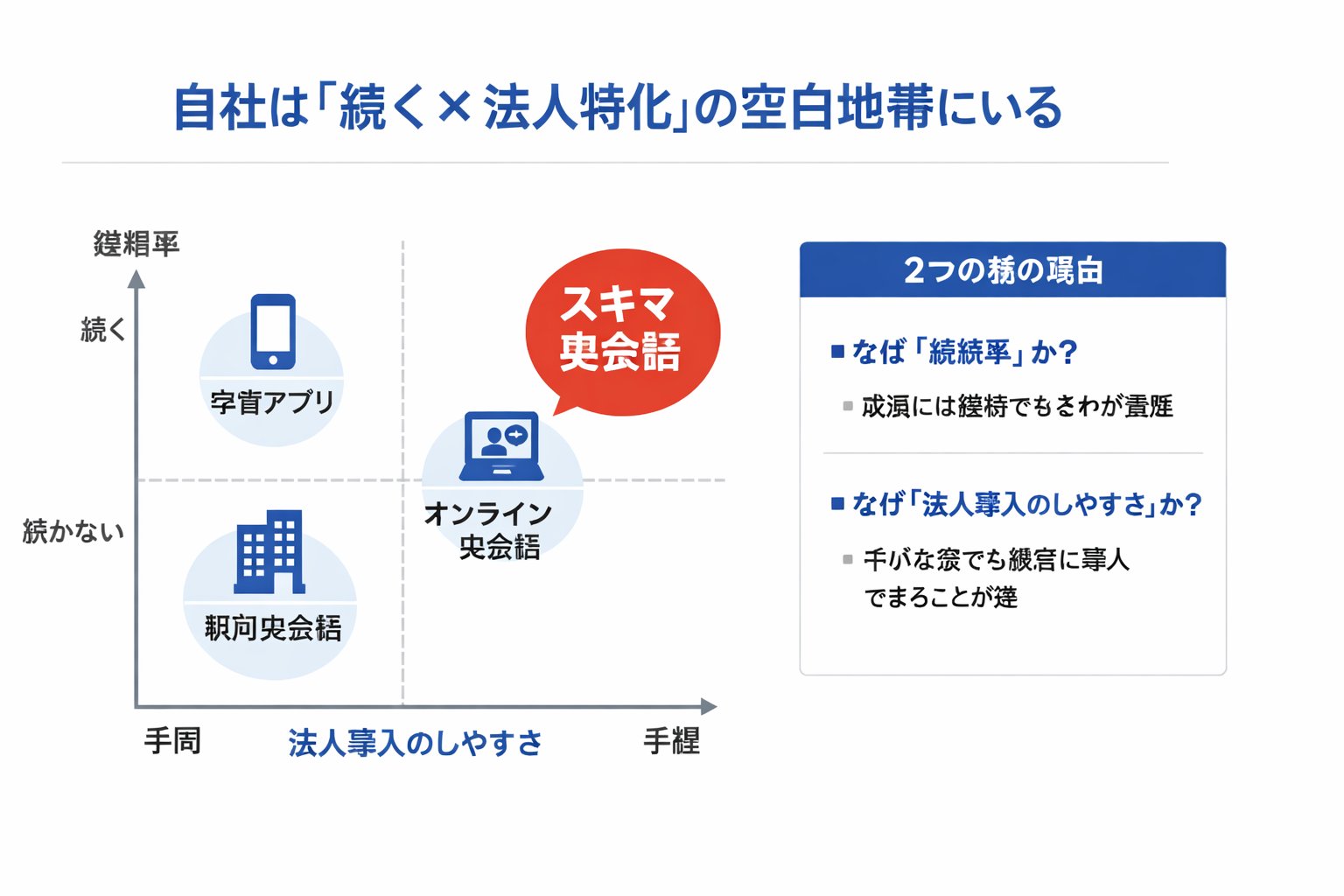
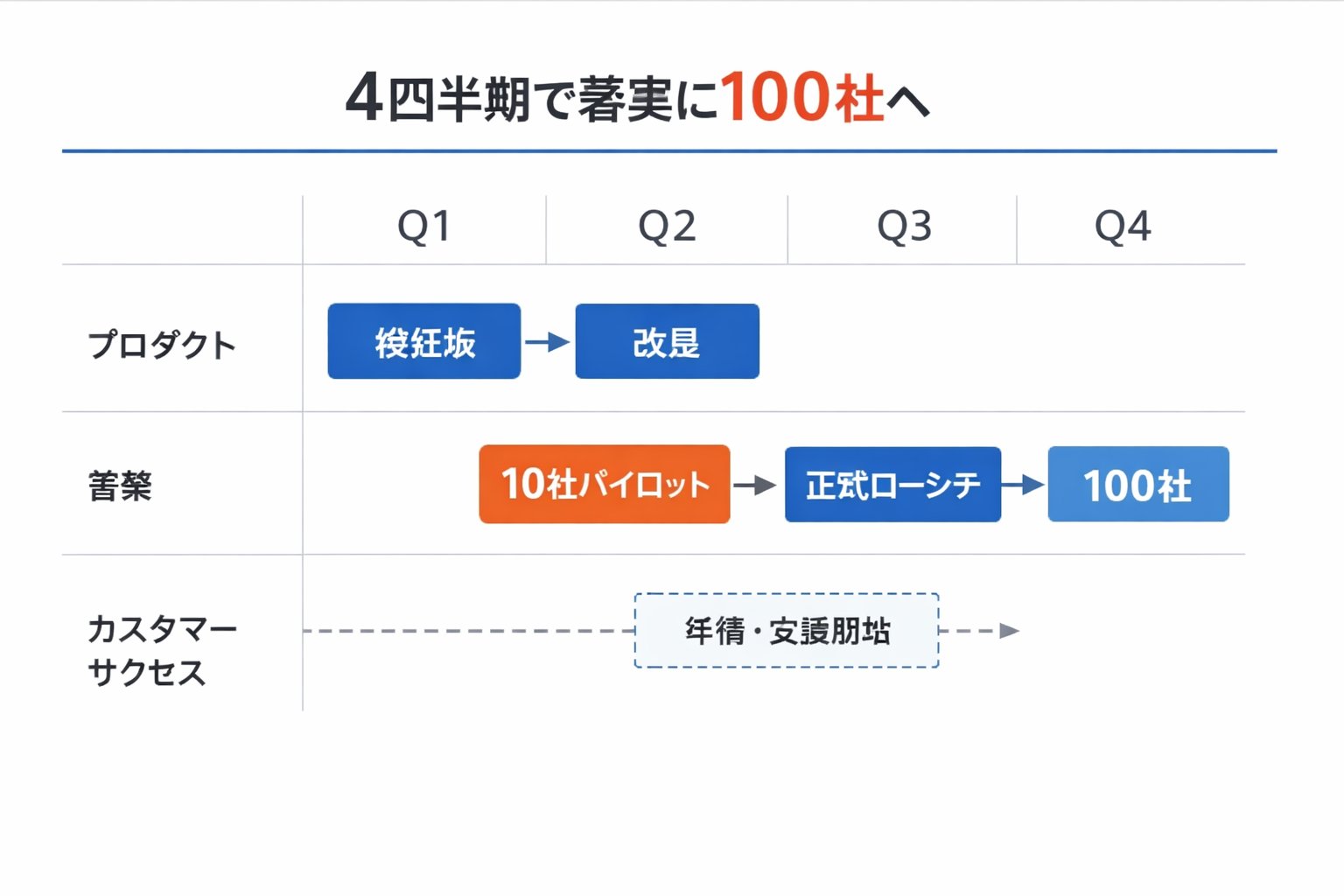
- 점수: 디자인 1, 텍스트 1, 편집 2, 속도 2
- 내 생각: Copilot으로 이미지를 생성했지만, 품질은 예전 시대의 것 같았습니다. Copilot 사용자분들, 더 좋은 방법이 있으면 알려주세요! 🙇
사실 Copilot 사용자라면 PowerPoint 내에서 직접 Copilot에 프롬프트를 입력하는 것이 더 나아 보입니다. 언뜻 보면 Claude와 비슷해서, PPT용 Claude가 실행되는 것 같습니다.
(점수: 디자인 4, 텍스트 4, 편집 5, 속도 3)
결과는 이렇습니다 👇
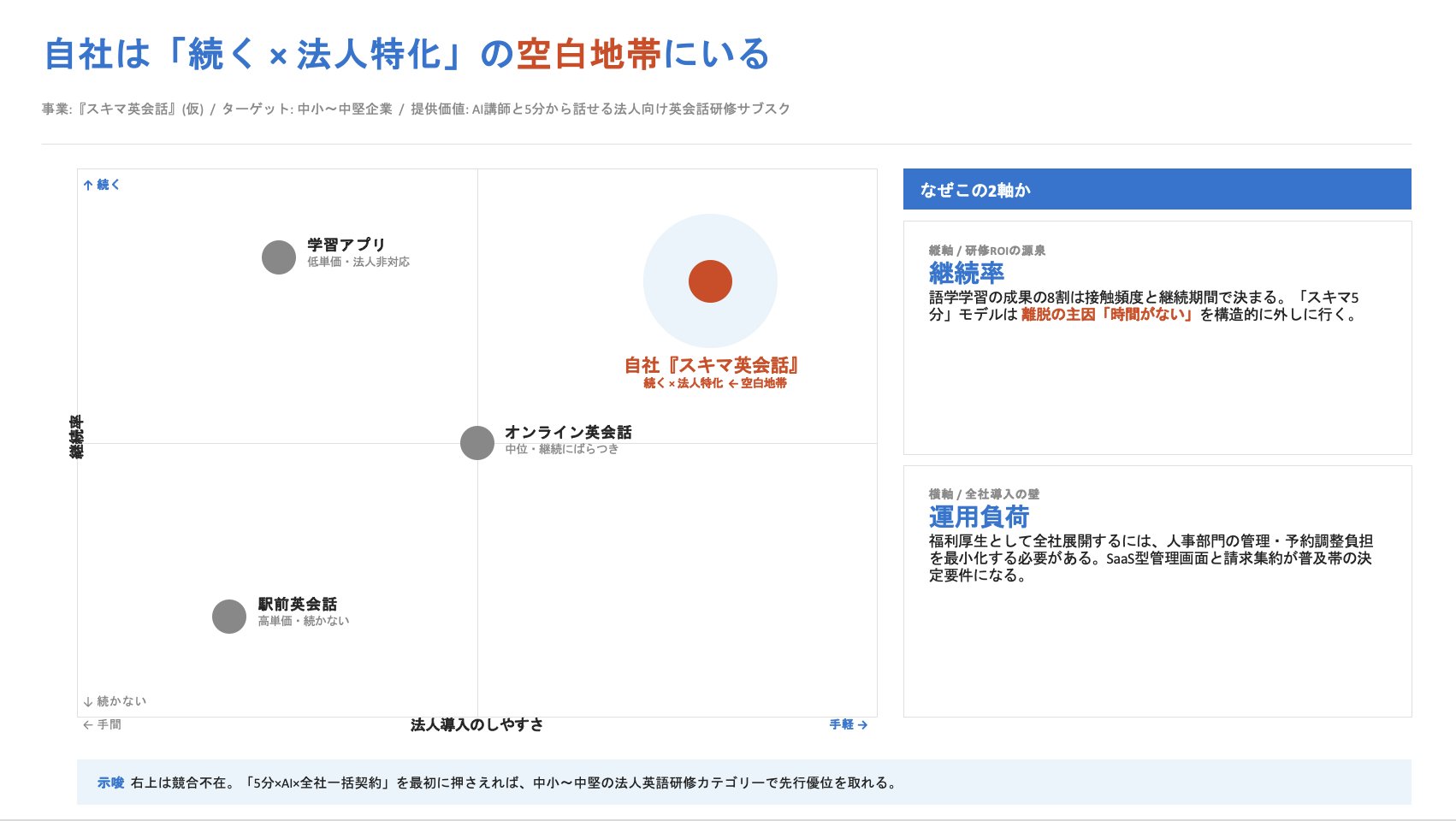
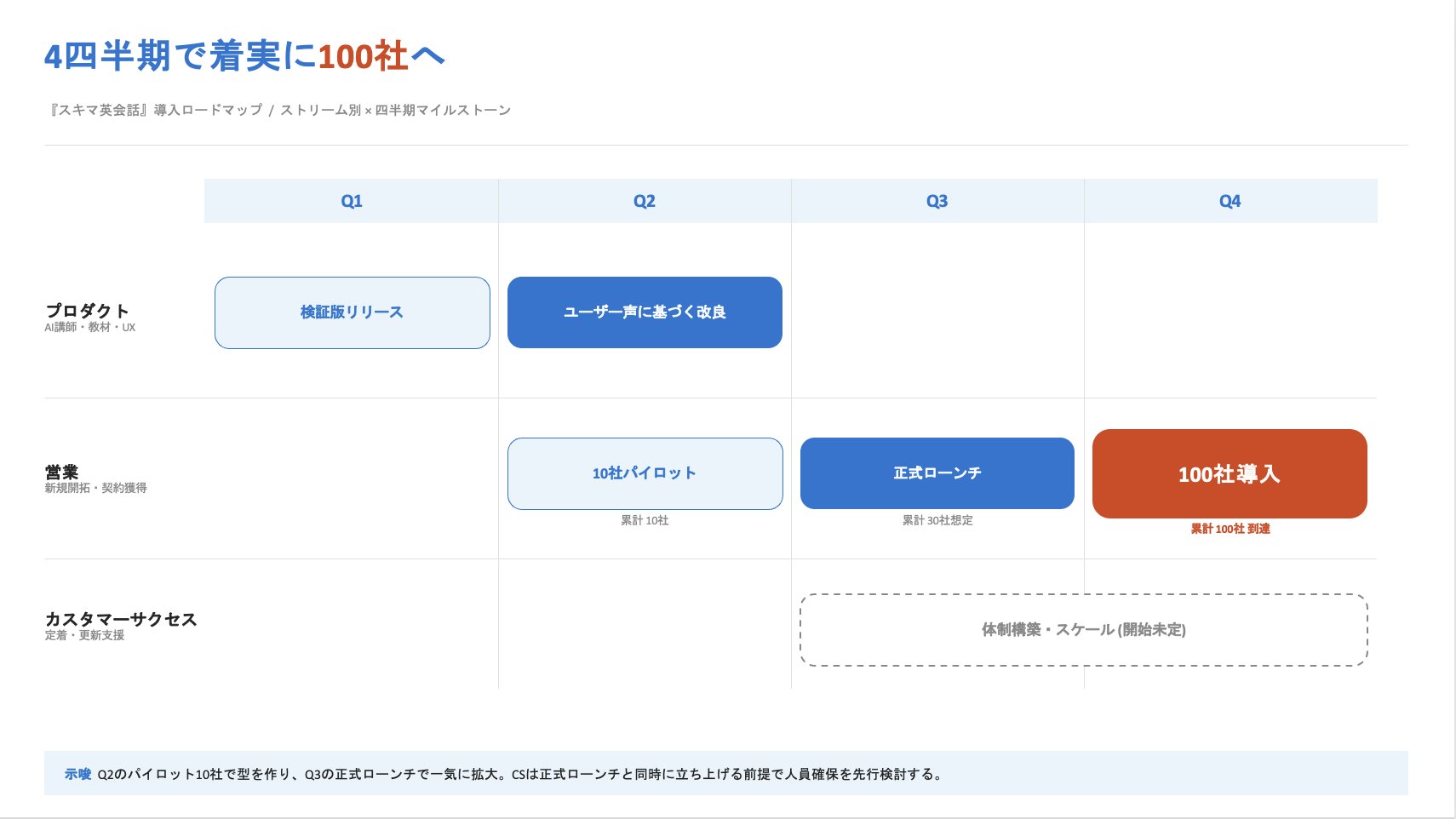
비교 결과
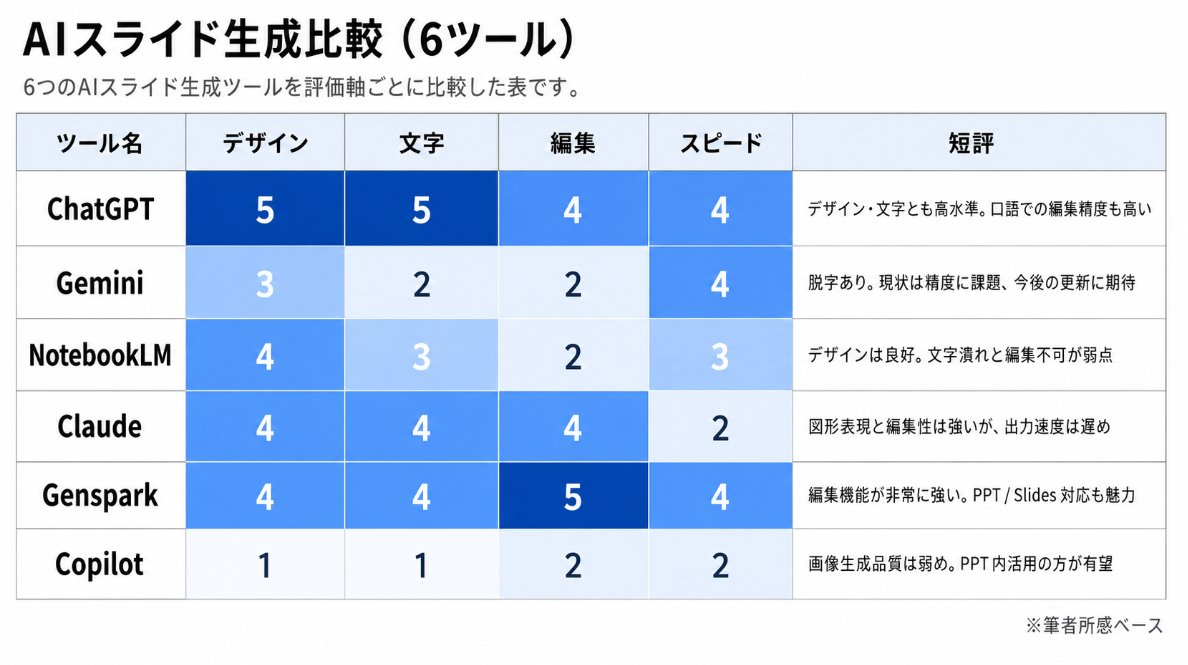
저는 주로 Claude와 ChatGPT를 슬라이드 제작에 사용하며, 이들이 압도적인 우위를 점할 것이라고 생각했습니다. 하지만 실제로는 다른 도구들도 꽤 유용해 보입니다.
두 가지 사실이 분명해졌습니다.
- 동일한 지시사항에도 불구하고 시각적 결과물은 상상했던 것보다 더 다양했습니다.
- 하지만 올바른 프롬프트를 사용하면 효과적인 자료를 만들 수 있다고 느꼈습니다. Copilot 사용자의 경우, PPT 내에서 프롬프트를 입력하는 것이 실용적입니다.
마무리
읽어주셔서 감사합니다.
앞으로도 AI의 "비즈니스 활용"에 대해 구체적으로 포스팅하겠습니다.
- AI x 문서
- 문서 작성 팁
- AI x 비즈니스 활용 └ 이메일 자동 응답, 견적 자동 생성, Salesforce 자동 입력, 회의 준비 자동화
- 사용 AI: Claude / ChatGPT / Gemini / Copilot 등
AI를 배우는 방법뿐만 아니라 업무에 활용하는 방법을 전달하겠습니다. 앞으로도 많은 응원 부탁드립니다."





