아래 영상은 수십만 회 조회수를 기록했습니다.
AI 샷과 After Effects 후반 작업을 결합하여 제작했습니다.
전체 .aep 프로젝트 파일과 그 뒤에 있는 모든 프롬프트는 이 글 마지막 부분에 포함되어 있습니다.
AI는 훌륭한 푸티지를 생성할 수 있지만, 그 샷을 완성된 작품으로 바꾸는 데는 여전히 모션 디자인이 필요합니다.
그리고 엄청난 문제가 있습니다...
\이 글은 @ltx_io의 후원을 받았습니다. 이 포스트와 여러분을 위한 제 작업을 지원해 주신 LTX 팀에 감사드립니다.*
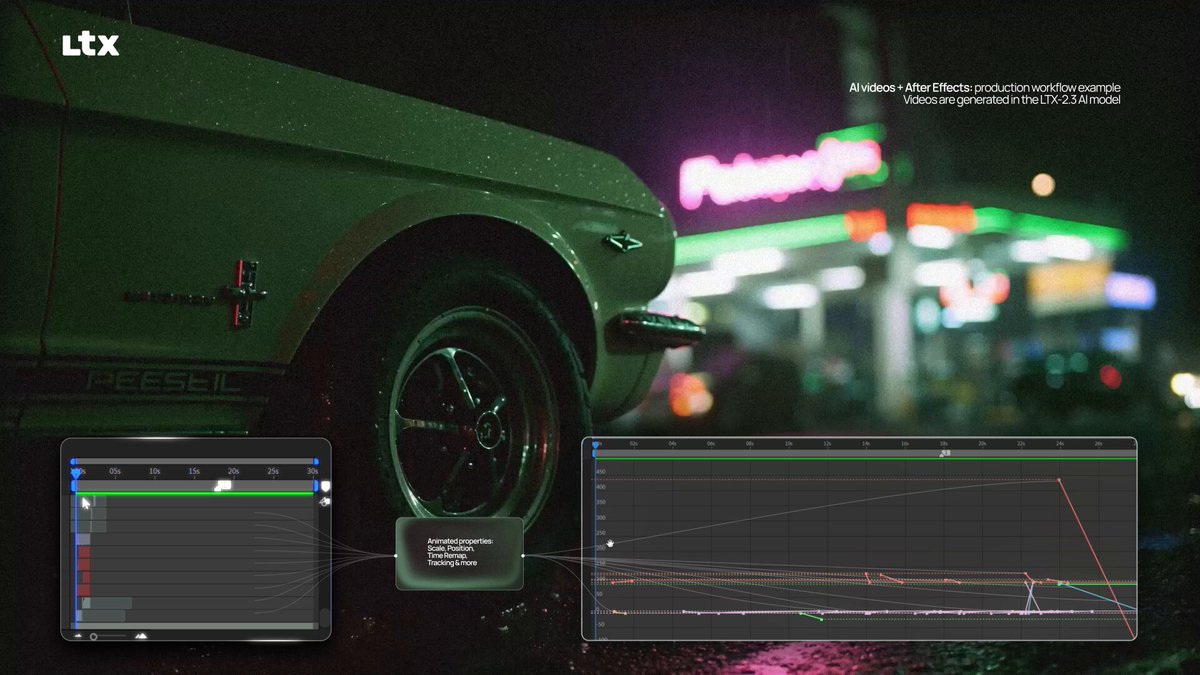
현재의 AI/편집 워크플로우는 형편없습니다
지금은 새로운 샷을 만들 때마다 작업 흐름이 끊깁니다:
브라우저 → 생성 → 애니메이션 → 다운로드 → Ae로 가져오기 → 반복
AI는 샷을 만듭니다. 모션 디자인은 그것들을 완성된 작품으로 바꿉니다.
우리의 목표는 AI 샷을 돈을 받을 만한 효과적인 작업으로 전환하는 것입니다.
그래서 우리는 도구에 종속되지 않고 창작에 집중할 수 있도록 도와주는 플러그인을 만들었습니다:
1AI 생성2원본 샷을 만듭니다3 ↓4플러그인 (FrameFlow)5생성을 After Effects 안으로 가져옵니다6 ↓7모션 디자인8그것을 완성된, 클라이언트에게 제출할 수 있는 작업으로 만듭니다
FrameFlow는 모션 디자인을 우회하기 위한 지름길이 아닙니다. 모션 디자인 안으로 들어가는 지름길입니다.
전문가용 AI + 편집 파이프라인이 형편없는 이유
AI 콘텐츠와 전문 소프트웨어로 작업하는 모든 사람은 동일한 루프를 경험합니다:
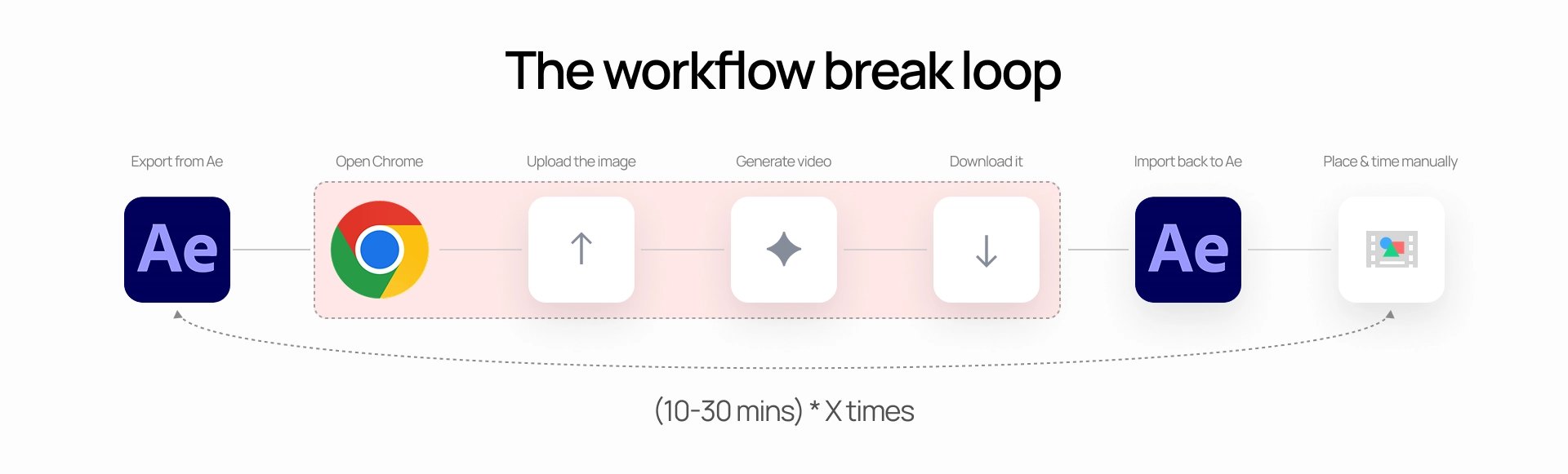
무언가를 수정해야 할 때마다 이 과정을 반복합니다.
작업 흐름을 끊고 시간을 낭비합니다.
이 마찰은 단순히 시간만 낭비하는 것이 아닙니다.
반복 횟수를 줄입니다 - 그리고 더 나은 작업은 반복에서 나옵니다.
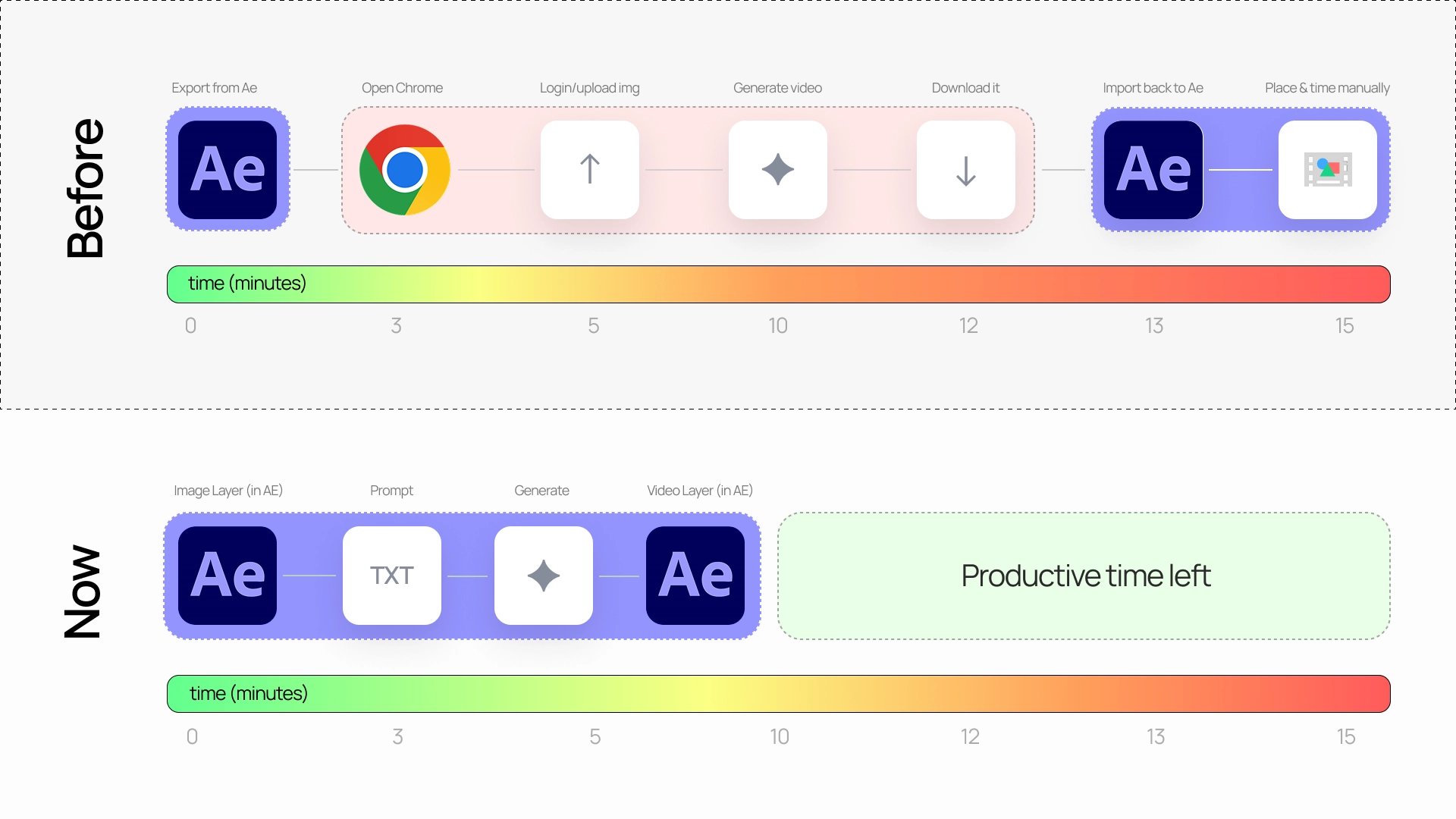
1Ae에서 내보내기2→ 웹 도구 열기3→ 이미지 업로드4→ 비디오 생성5→ 다운로드6→ After Effects로 다시 가져오기7→ 수동으로 올바른 위치와 타이밍에 배치하기

해결책
우리는 이 루프를 제거하는 플러그인을 만들었습니다:
LTX FrameFlow
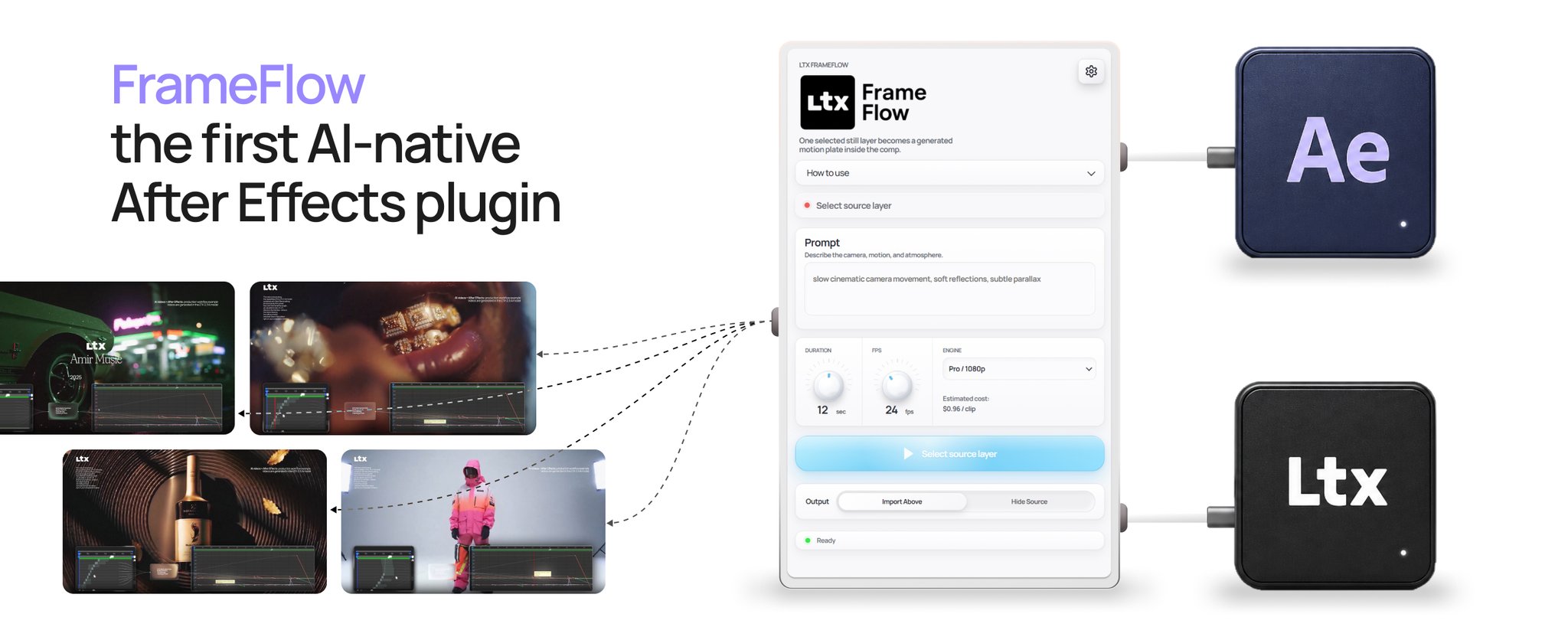
이 플러그인을 사용하면 Ae 타임라인에서 이미지 레이어를 선택하고, 프롬프트를 작성한 후, 동일한 컴포지션 내에서 생성된 비디오를 다시 가져올 수 있습니다.
이 플러그인은 현재 사용 가능한 최고 성능의 오픈소스 비디오 모델 중 하나인 LTX-2.3을 기반으로 구축되었습니다.
아래의 모든 것은 무료이며 오픈소스입니다: 플러그인, 설치 프로그램, 그리고 전체 프롬프트 라이브러리. 유일한 비용은 LTX API를 통해 초당 청구되는 생성 자체에 대한 비용입니다.
작동 방식
워크플로우는 간단합니다:
- 타임라인에서 이미지 레이어를 선택합니다
- 플러그인을 실행합니다
- 모션 프롬프트를 작성합니다
- 생성을 클릭합니다
- 비디오가 원본 레이어 위에 배치되어 컴포지션에 나타납니다
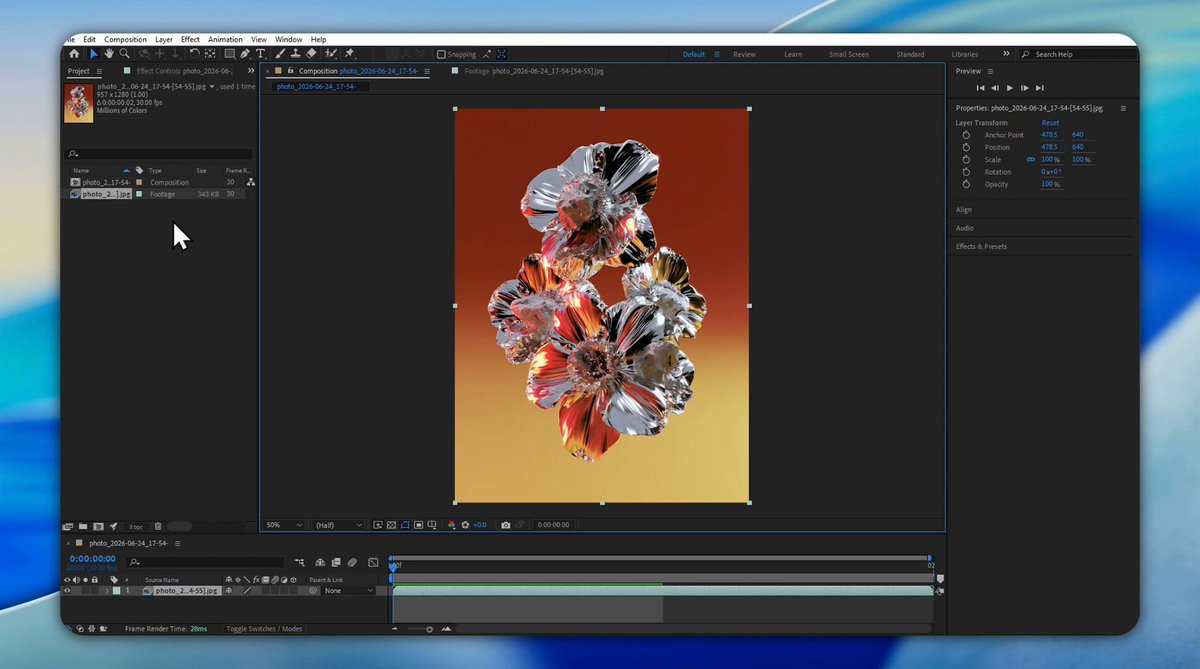
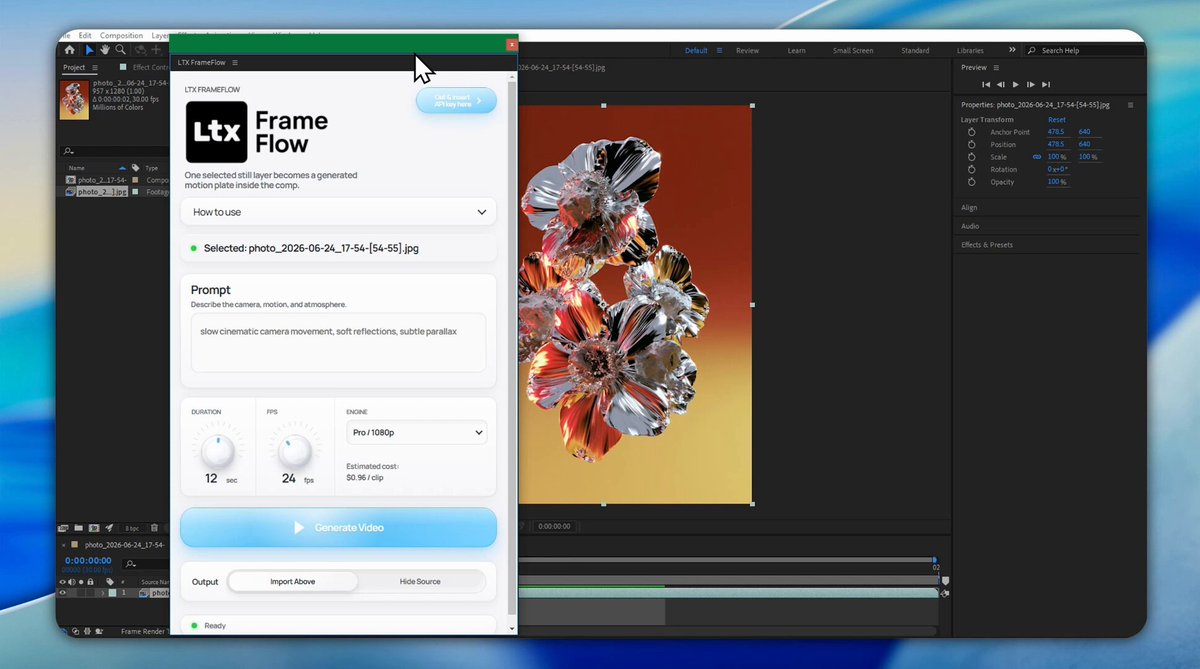
Ae 타임라인에서 이미지를 선택하고, After Effects → Window → Extensions에서 플러그인을 실행한 후, 플러그인의 Prompt 섹션에 프롬프트를 입력하고, 지속 시간, FPS 및 품질을 선택한 후 Generate를 누르세요.
작업 방식이 어떻게 바뀌는가
이미지-투-비디오에 소요되는 시간의 대부분은 수동으로 왔다 갔다 하는 과정에 있었습니다.
이 플러그인은 그 오버헤드를 제거합니다.
각 테스트에 최대 12~15분을 낭비하는 대신, After Effects 안에 머물면서 계속 작업할 수 있습니다.
설정 방법
요구 사항:
- Adobe After Effects 2024 이상
- LTX 계정 + API 키 (API 생성에 필요 - 플러그인 자체는 무료입니다). 여기에서 등록하세요: amirmushich.link/AMIR-LTX
설치:
- Windows: CEP 설치 프로그램을 실행하고 After Effects를 다시 시작하세요 — 전체 단계: github.com/amirmushichge/LTX_FrameFlow
- macOS: ScriptUI 설치 프로그램을 실행하고 환경설정에서 스크립트 접근을 활성화하세요 — 전체 단계: github.com/amirmushichge/LTX_FrameFlow
설치 후, 다음을 통해 플러그인을 엽니다
1After Effects → Window → Extensions → LTX FrameFlow.
플러그인 사용하기
모든 컨트롤은 아래 스크린샷에 표시되어 있습니다. 빠른 참조용으로 저장하세요.
- Settings / API Key LTX API 키를 붙여넣고 저장합니다 (로컬에만 저장됨)
- Source Layer 타임라인에서 정지 이미지 레이어가 선택되었는지 확인합니다 (프로젝트 패널 아님)
- Prompt Field 모션 지침
- Duration / FPS / Engine 클립 설정; 비용 견적이 실시간으로 업데이트됩니다
- Generate Video 작업을 시작합니다. 완료되면 MP4가 Ae 프로젝트에 다시 들어옵니다
- Output and Status Import Above는 소스를 유지하고 그 위에 MP4를 추가하며, Hide Source는 이를 대체합니다. 상태는 Ready, Generating 또는 Error를 표시합니다
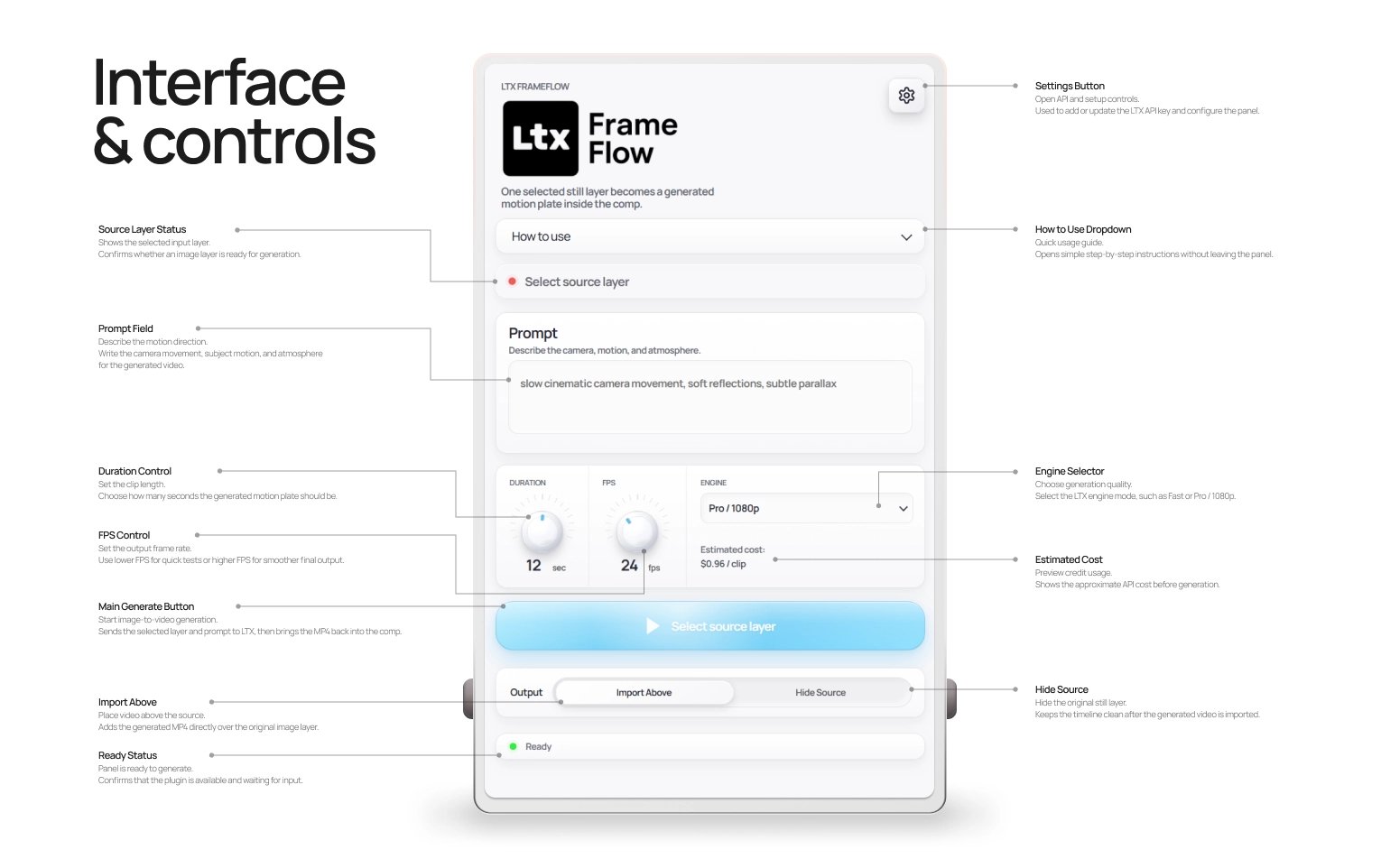
모든 컨트롤러는 이 슬라이드에 설명되어 있습니다.
사용 설명서로 저장하세요.
LTX API를 통해 비디오를 생성하는 방법
LTX 계정과 고유한 LTX API 키가 필요합니다.
API 설정:
- LTX Developer Console 열기: https://console.ltx.videohttps://console.ltx.video/), 로그인하고 계정을 만드세요
- API Keys 섹션 열기, 새 키를 만들고 복사하세요
- After Effects에서, LTX FrameFlow를 열고 → 기어 버튼을 클릭한 후 → 키를 붙여넣고 저장하세요
요금:
생성된 비디오의 초당 비용이 LTX Developer Console을 통해 청구됩니다:
*→ LTX 2.3 Fast / 1080p: 초당 $0.06 → LTX 2.3 Pro / 1080p: 초당 $0.08 → LTX 2.3 Pro / 4K: 초당 $0.32*
패널은 Generate를 누르기 전에 예상 클립 비용을 보여줍니다.
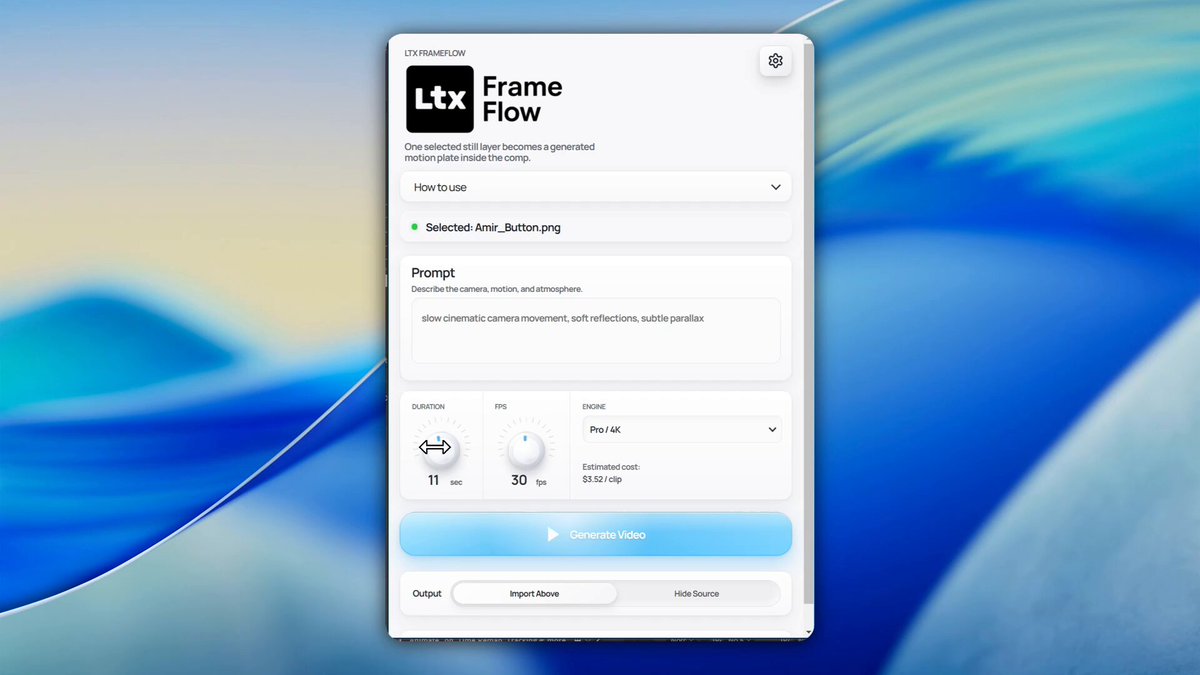
패널은 Generate를 누르기 전에 예상 클립 비용을 보여줍니다.
공식 LTX 참고 자료:
- 인증 및 API 키: https://docs.ltx.video/authentication
- 이미지-투-비디오 엔드포인트: https://docs.ltx.video/api-documentation/api-reference/async-video-generation/submit-image-to-video
- 가격: https://docs.ltx.video/pricing
- 자동 충전: https://docs.ltx.video/auto-top-up
첫 번째 생성
먼저 짧은 테스트를 해보세요.
- After Effects 컴포지션을 열거나 만듭니다.
- 정지 이미지를 가져옵니다.
- 타임라인에 배치합니다.
- 타임라인에서 이미지 레이어를 선택합니다.
- LTX FrameFlow를 엽니다.
- 패널에 소스가 선택된 것으로 표시되는지 확인합니다.
- 모션 프롬프트를 작성합니다.
- 지속 시간, FPS 및 엔진을 선택합니다.
- Generate Video를 클릭합니다.
권장 첫 번째 설정:
Duration
: 4-6 초
FPS
: 12 또는 24
Engine
:
Fast / 1080p
저렴한 테스트용,
Pro / 1080p
더 나은 품질용
작게 시작하세요. 더 긴 클립은 더 많은 시간과 크레딧이 소모됩니다.
After Effects에서의 프롬프팅
LTX FrameFlow용 기본 모션 프롬프트
자신의 샷을 위한 시작점으로 사용하세요. 필요할 때만 주제 세부 사항을 바꾸세요.
카메라 회전
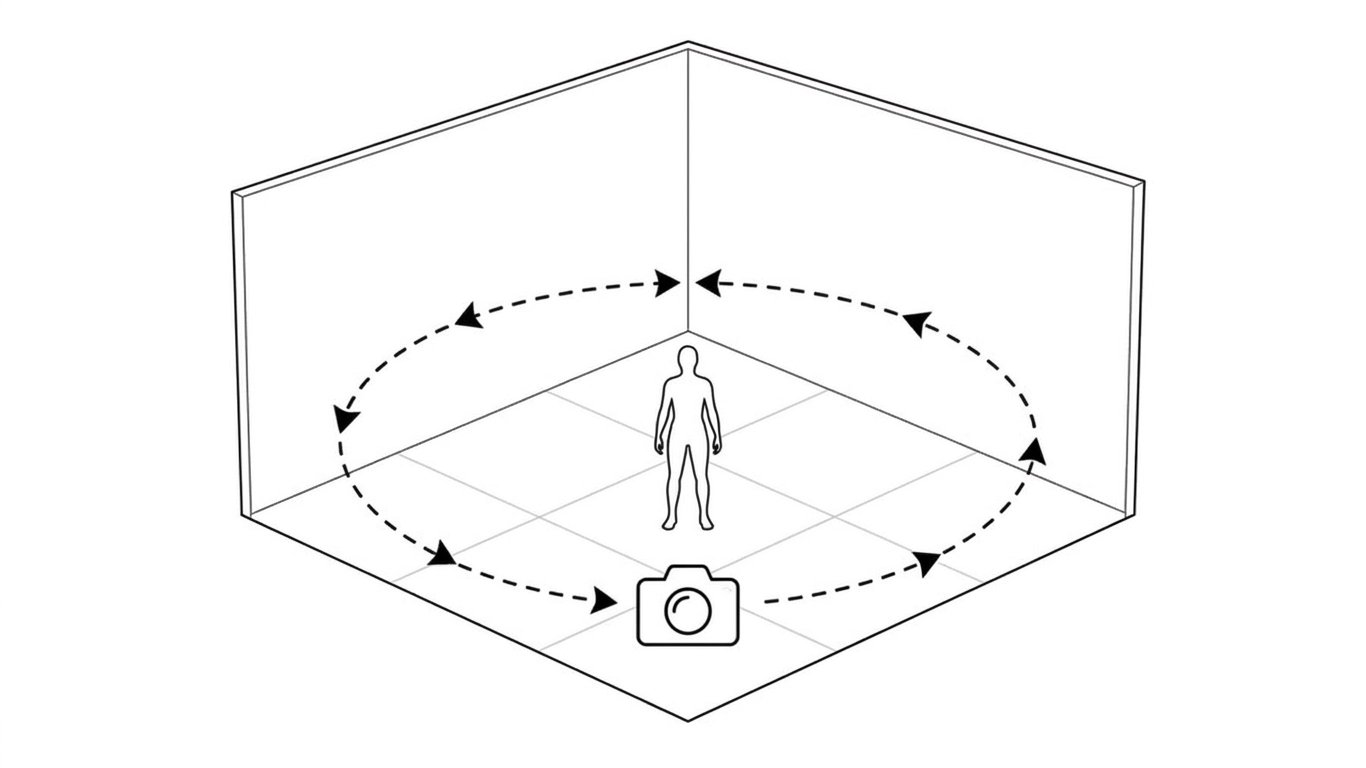
Y축 180° 궤도
1카메라가 Y축을 중심으로 느리게 180도 회전하며,2매끄럽고 연속적인 시네마틱 무브로 피사체를 공전합니다.3피사체는 부드럽고 고른 조명 아래에서 완전히 안정적으로 유지되며, 왜곡이 없습니다.
90° 반사 궤도
1카메라가 부드러운 호를 그리며 피사체 주위를 90도 천천히 공전하고,2프리미엄 스튜디오 조명 아래에서 표면에 광택 반사가 자연스럽게 움직입니다.
푸시 / 풀
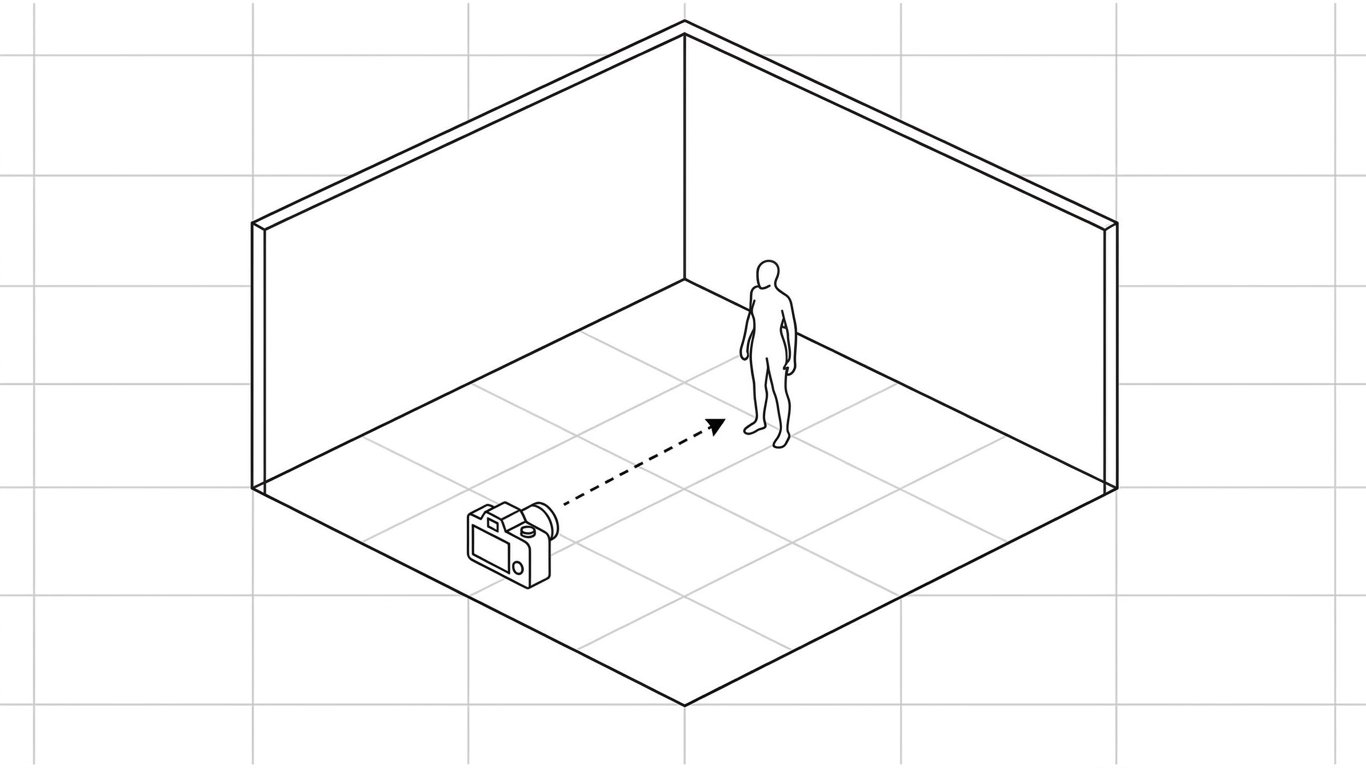
느린 푸시 인
1카메라가 한 번의 부드러운 시네마틱 무브로 피사체를 향해 천천히 다가가며,2전경과 배경 사이에 미묘한 깊이 시차를 만들어내고3원본 이미지의 정체성을 유지합니다.
느린 돌리 아웃
1카메라가 천천히 뒤로 물러나며(dolly out),2부드러운 자연 시차와 함께 배경이 이동하면서 장면의 더 많은 부분을 드러내고,3왜곡 없는 차분한 시네마틱 모션을 보여줍니다.
시차(Parallax)
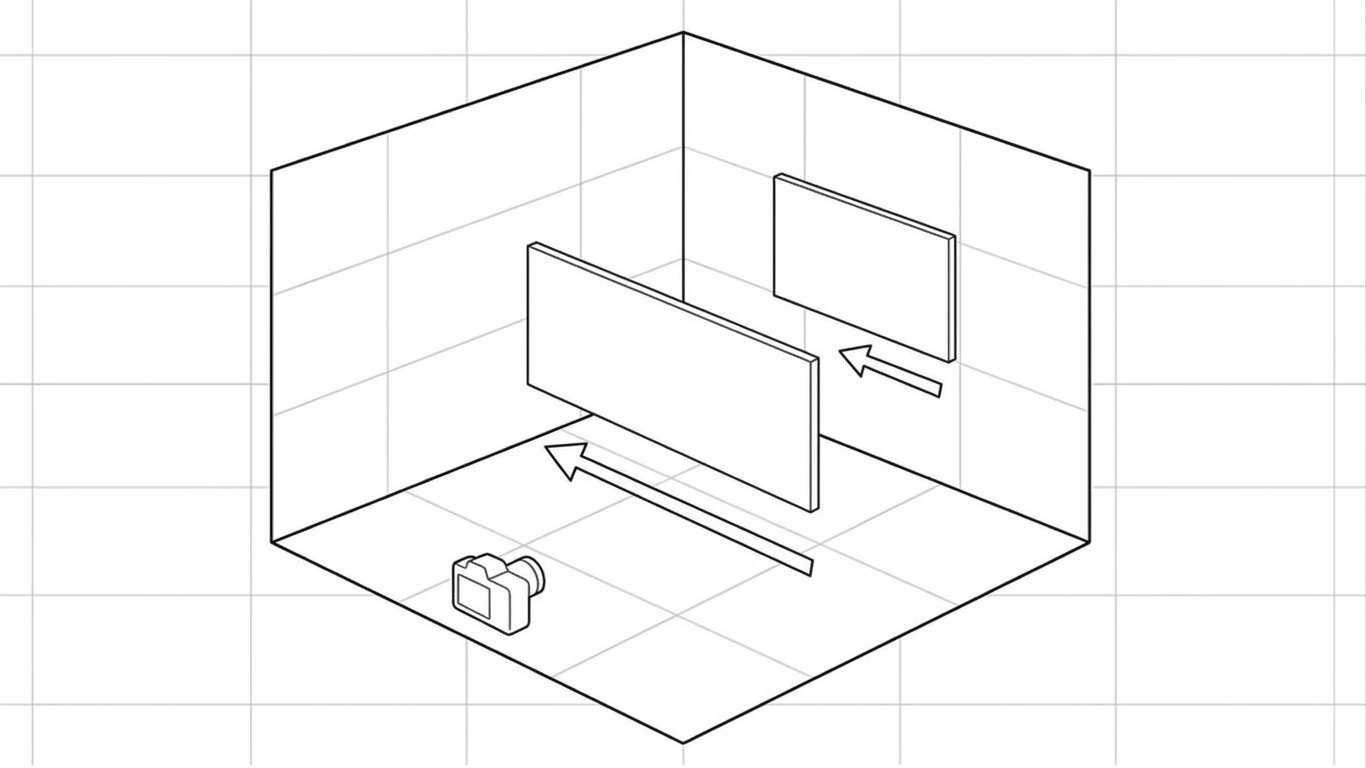
전진 플로트 시차
1카메라가 부드럽게 앞으로 떠오르며(floats forward),2전경이 배경보다 약간 더 빠르게 움직여 미묘하고 사실적인 입체감을 만듭니다.
핸드헬드 미세 움직임
1카메라가 부드러운 핸드헬드 미세 움직임으로 흔들리며,2피사체는 안정적으로 유지되는 동안 레이어 간의 자연스러운 깊이 분리를 드러내고,3녹거나 심하게 변형되지 않습니다.
제품 / 오브젝트
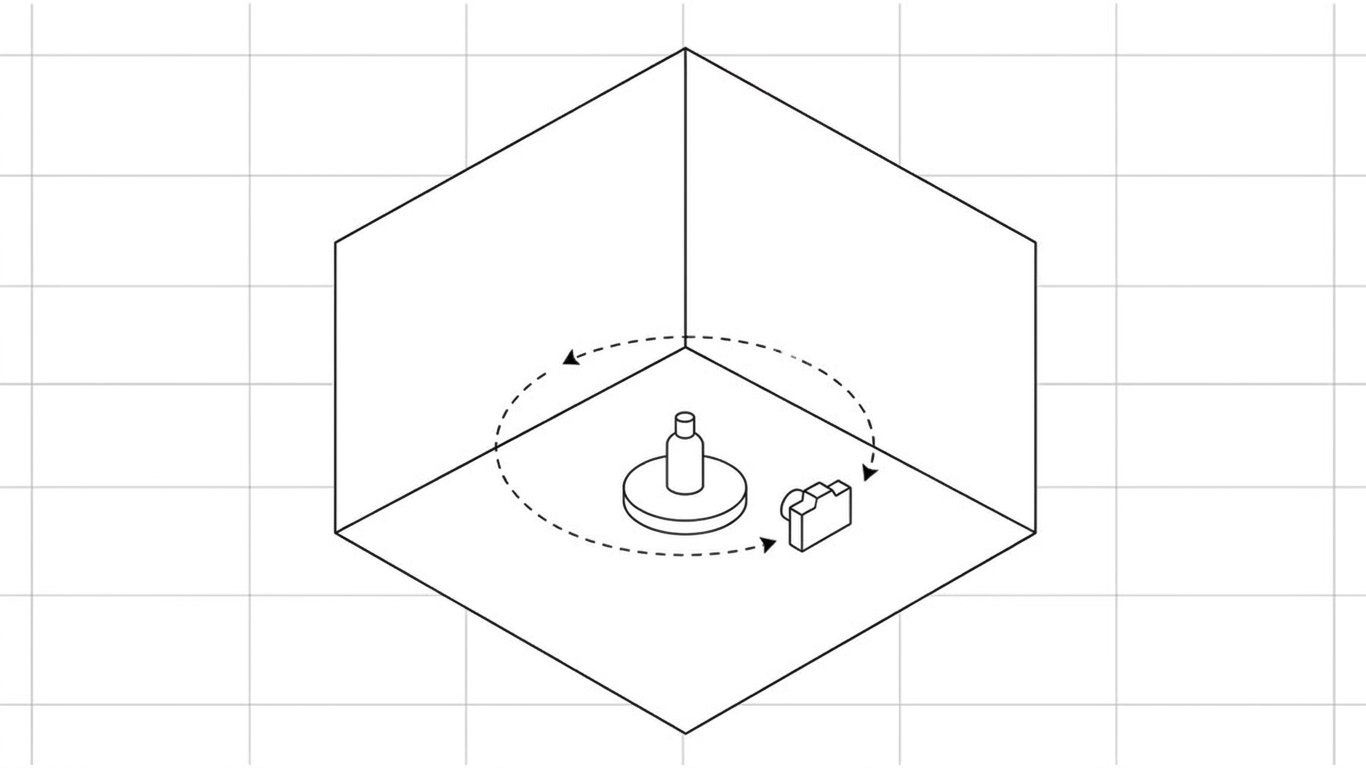
제품 궤도
1카메라가 부드러운 호를 그리며 제품 주위를 천천히 공전하고,2광택 반사가 표면 위를 자연스럽게 움직이며,3프리미엄 스튜디오 조명 아래 얕은 심도로 촬영됩니다.
정적 히어로 샷
1카메라가 제품의 정적인 히어로 샷을 유지하는 동안2미묘한 반사가 움직이고 부드러운 라이트 스윕이 표면을 스치며 지나가,3차분한 시네마틱 분위기를 만듭니다.
풍경 / 자연
구름 드리프트 팬
1구름이 하늘을 천천히 떠다니고, 아래에서는 잔디가 바람에 부드럽게 흔들리며,2부드러운 햇빛이 장면을 감싸는 동안 카메라는 느린 시네마틱 팬으로 움직입니다.
좌측 팬 풍경
1카메라가 풍경을 가로질러 부드럽게 왼쪽으로 패닝하며,2바람이 장면을 통해 사실적으로 움직이면서 깊이감 있는 분위기를 드러냅니다.
그래픽 / 디자인 프레임
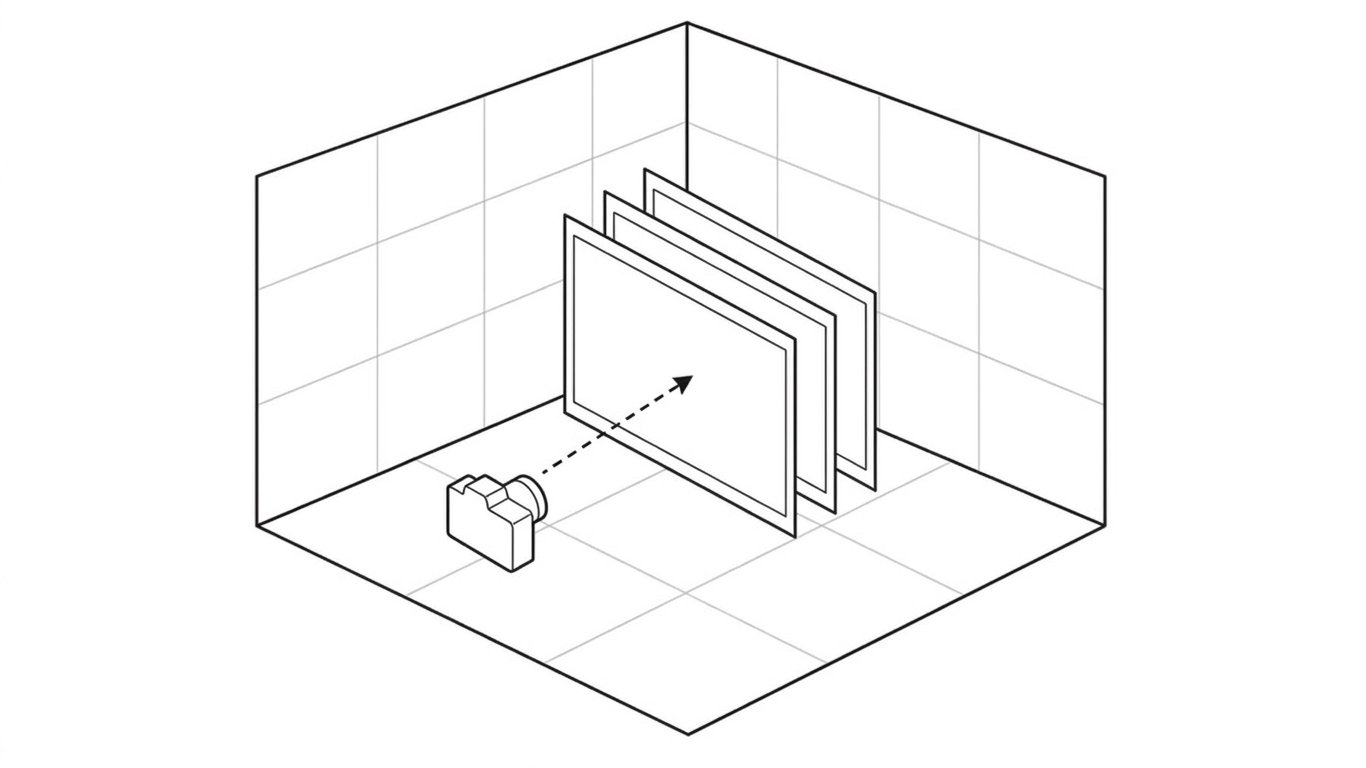
푸시 인 레이어 시차
1카메라가 프레임을 향해 천천히 다가가며(push in),2그래픽 레이어 사이에 깔끔한 시차 이동을 만들고,3부드러운 글로우가 선명하고 왜곡되지 않은 가장자리를 가로질러 움직입니다.4안정적인 타이포그래피, 텍스트 변형 없음.
플로팅 라이트 스윕
1카메라가 프레임 위를 천천히 떠다니며(floats) 섬세한 빛이 부드럽게 움직이고,2타이포그래피는 완전히 안정적이고 선명하게 유지되며 텍스트 변형이 없습니다.
매크로 / 디테일
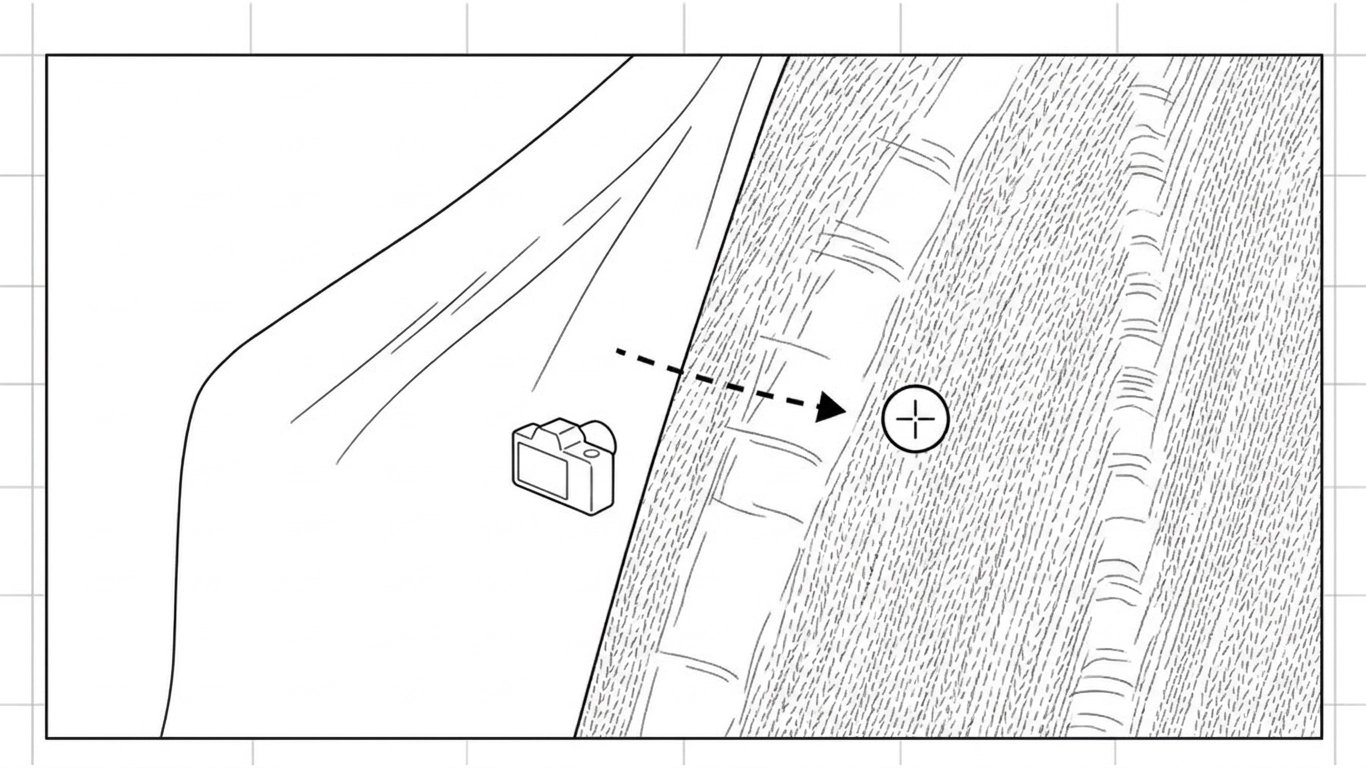
매크로 표면 드리프트
1카메라가 매크로 클로즈업으로 표면 위를 천천히 떠다니며(drifts),2차분하고 프리미엄한 시네마틱 모션으로 얕은 심도 속에서 부드러운 스페큘러 하이라이트를 포착합니다.
느린 틸트 업
1카메라가 천천히 위로 틸트하며(tilts),2분위기는 차분하게 유지되고 모든 디테일이 보존된 채 반사의 미세한 변화를 포착하며,3왜곡이 없습니다.
LTX-2.3 프롬프팅 원칙
(이미지-투-비디오)**
LTX-2.3 프롬프트 가이드 (공식) - 아래 링크
LTX-2.3은 분리된 키워드 목록이 아닌, 촬영 감독의 샷 설명처럼 작성된 완전하고 유려한 문장에 가장 잘 반응합니다. 위의 모든 프롬프트가 작동하게 만든 세 가지 규칙은 다음과 같습니다:
- 키워드 목록이 아닌, 동사가 포함된 하나의 유려한 문장을 작성하세요: "카메라가 천천히 다가가면서 피사체가 돌아선다"가 "푸시 인, 피사체 회전, 시네마틱"보다 낫습니다.
- 순서가 중요합니다: 액션을 먼저, 카메라와 조명은 나중에.
- 프롬프트를 다시 작성하기 전에 동일한 프롬프트를 2~3번 실행해 보세요: LTX-2.3은 실행 간에 약간의 변동성이 있습니다. 첫 번째 결과가 "나쁘다"고 해서 항상 프롬프트가 나쁜 것은 아닙니다.
추가 자료
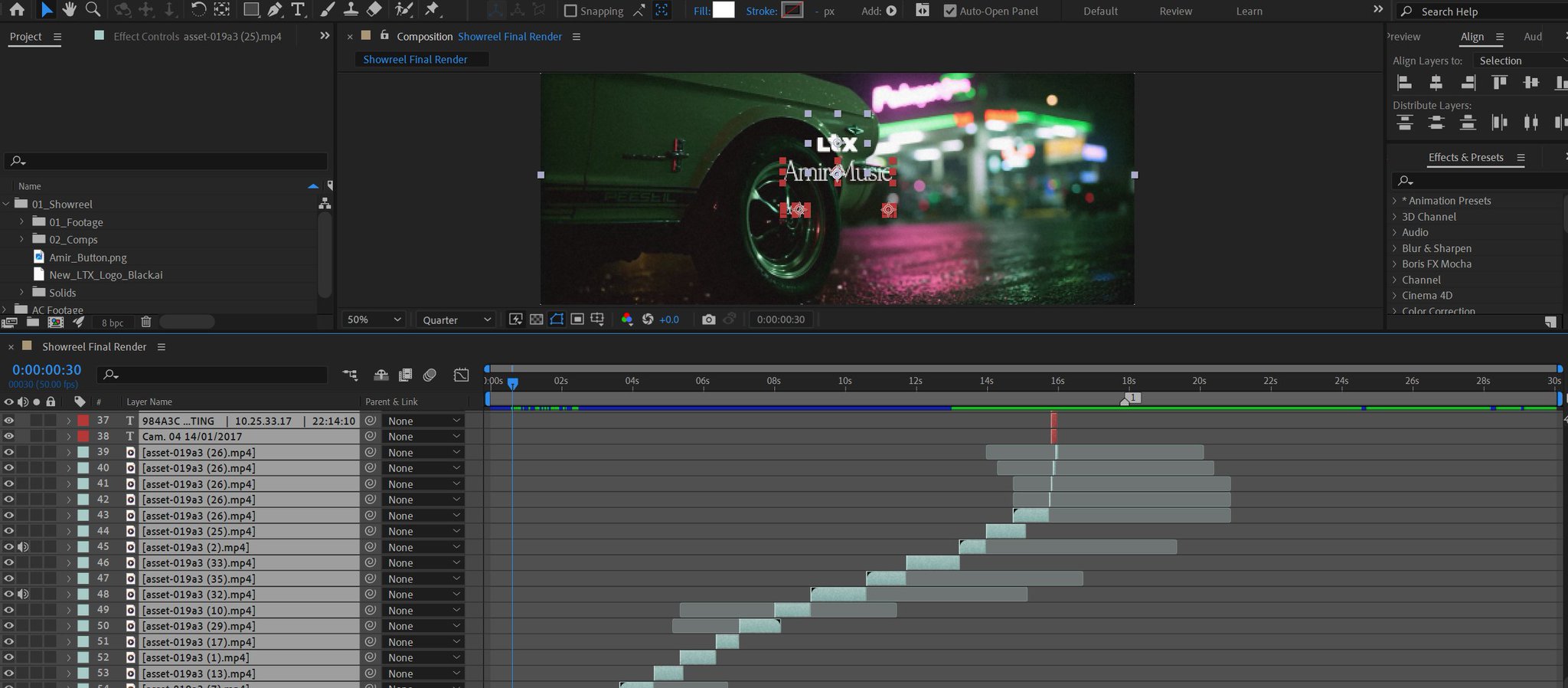
🎁내 쇼릴 프로젝트 받기 (AEP + 프롬프트)
처음에 약속드린 대로 - 제 전체 쇼릴입니다:
- After Effects 프로젝트: Google Drive 폴더
- 사용된 모든 프롬프트 (샷별): 트레일러 프롬프트 문서
마지막 생각
전문 비디오 소프트웨어 안에 머물면서 푸티지를 생성하는 것은 창의력 증진제입니다.
내보내기, 업로드 및 재가져오기에 소비하지 않는 모든 1분은 샷을 실제로 반복하는 데 사용되는 1분입니다. 이러한 반복이야말로 "훌륭한" 그리고 "상업적인" 결과물에 더 가까이 다가가게 해줍니다.
FrameFlow 플러그인을 설치하고, 첫 번째 생성을 실행한 다음, 클라이언트(또는 여러분의 피드)를 위한 게임 체인저 같은 것을 만드세요.
이 글을 저장하고 @AmirMushich를 팔로우하여 더 많은 무료 도구 지식을 얻으세요.
저는 이런 것들을 매일 공유합니다.





