14 のステップで Codex をマスターする:空のフォルダから完全な AI ワークフローへ
ほとんどの人は Codex を開くと、チャット画面を見て、ただの高機能な ChatGPT として扱います。その結果、90% のユーザーが本当に強力な機能を使いこなせていません。
彼らは スキルの構築方法を知らず、オンラインへのデプロイ方法を知らず、自動化タスクをバックグラウンドで実行する方法を知りません。この記事では、14 のステップで、_空のフォルダ_ から _完全に機能する AI ワークフロー_ までを 30 分で実現する方法をご紹介します。
Codex は OpenAI がローンチした AI プログラミングアシスタントです。2021 年に非推奨となったコード補完 API ではなく、まったく新しいバージョンです。2025 年 4 月にコマンドラインツール(CLI)として初めてリリースされ、その後、デスクトップアプリケーション、VS Code / Cursor / Windsurf 向け IDE プラグイン、そしてクラウド版へと発展しました。
Sam Altman は 2026 年 4 月に、Codex の週間アクティブユーザー数が約 400 万人に達したことを明らかにしました。現在、Codex は Claude Code の最大の競合相手です。
Claude Code を使ったことがある方なら、Codex を一言で理解できます:ローカルフォルダ + マークダウン設定ファイル + すべてのファイルを読み取れる AI エージェント + スキル、MCP サーバー、自動化タスク、内蔵ブラウザ。
異なるツールのシェル、異なるモデルですが、同じ中核思想です。
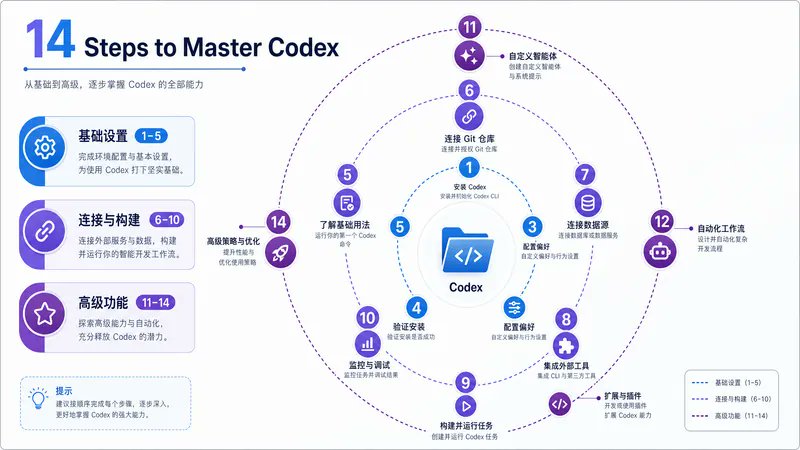
14 のステップ。3 つのレベル。1 つのフォルダですべてのワークフローを処理。
パート I · 基本設定
01. コンピュータ上にプロジェクトフォルダを作成する
Codex には独自のデータベース、ファイルシステム、「ワークスペース」はありません。Codex プロジェクトとは、単にコンピュータ上の通常のフォルダです。新しいプロジェクトを開始すると、Codex はフォルダを選択するよう求めます。
選択すると、内部のすべてのファイルを Codex が自由に操作できるようになります:読み取り、書き込み、編集、整理、移動。
このシンプルな設計には、大きな柔軟性があります:
- プロジェクトは完全にポータブルです。 同じフォルダを Codex CLI、Codex Desktop、VS Code / Cursor / Windsurf IDE プラグイン、さらには Claude Code や Cursor でも開けます。ツールは変わっても、プロジェクトの内容は変わりません。
- コードのようにバージョン管理できます。 Git、GitHub、Vercel — これらはすべて標準ツールであり、特別な統合は必要ありません。
- バックアップ、共有、移行が簡単です、通常のフォルダを扱うのと同じです。
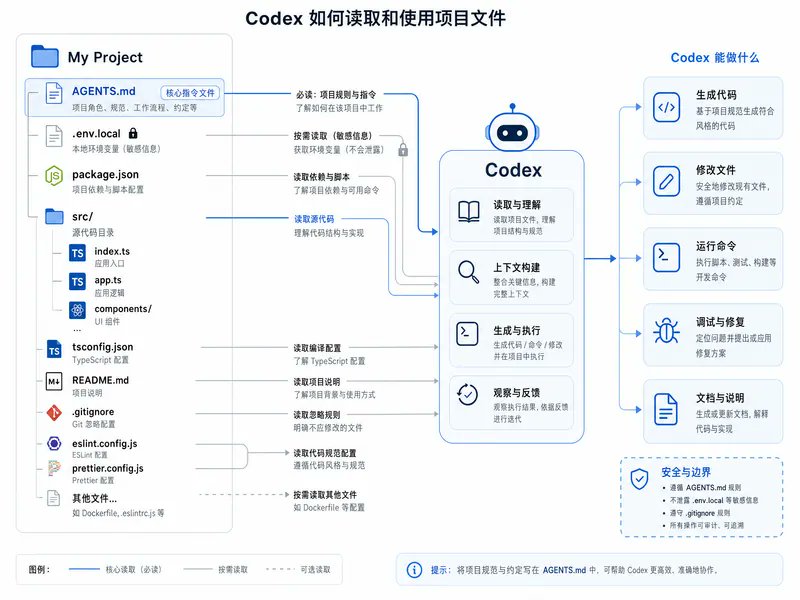
Codex はデフォルトでエージェントモードで実行されます — 作業ディレクトリ内のファイルを自動的に読み取り、編集し、コマンドを実行できます。フォルダ外のコンテンツやネットワークアクセスには、依然としてあなたの承認が必要です。フォルダが信頼の境界です。
02. AGENTS.md 設定ファイルを書く: 起動時に Codex が最初に読み取るドキュメント
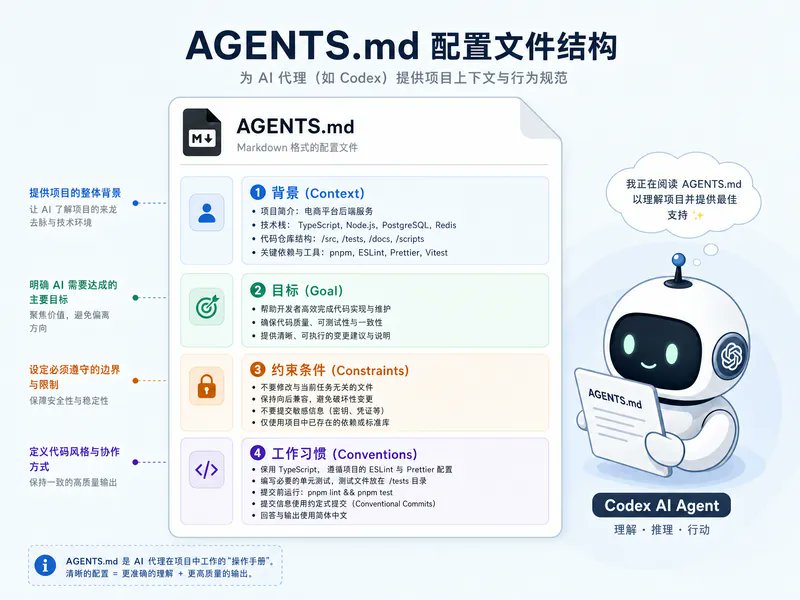
これは Codex の中で最も過小評価されているファイルです。AGENTS.md はプロジェクトルートに配置され、そのフォルダで新しい会話を開くたびに Codex が読み取ります。
これにより、AI エージェントに、あなたが誰で、プロジェクトが何で、目標は何で、制約は何かが伝わります。
ヒント:ゼロから書かないでください。 プロジェクトの目標を簡単な言葉で Codex に伝え、AGENTS.md の下書きを任せましょう。しっかり構成されたファイルが得られるので、それを必要に応じて修正できます。こちらの方が速く、より完全で、抜け漏れが少なくなります。
1# プロジェクト:YouTube コメントインテリジェント分析23## 背景4私は AI ツールに関する YouTube チャンネルを運営しています。5視聴者が何を質問し、何を見たいと思い、どのツールを比較しているのかを、6すべてのコメントを手動で読まずに理解したいと考えています。78## 目標9最近のコメントを抽出し、分類し、パターンを発見し、10結果をリアルタイムダッシュボードに可視化するワークフローを構築する。1112## 制約13- YouTube Data API v3 と API キーを使用する(OAuth はなし)。14- 認証情報は .env.local に保存し、リポジトリには絶対にコミットしない。15- 出力ターゲット:分析用 Excel ワークブック + Web ダッシュボード。16- ダッシュボードを Vercel にデプロイする。17- 自動化により毎週データを更新する。1819## 作業習慣20- 失敗した方法はプロジェクトメモリに保存し、同じ間違いを繰り返さない。21- コードを書く前に必ず計画を確認する。
優れた AGENTS.md には以下を含める必要があります:
- 背景 — 1 段落。 あなたが誰で、なぜこのプロジェクトを行うのか。これにより、毎回説明を繰り返す必要がなくなります。
- 目標 — 1 段落。 最終状態を説明し、具体的なステップは説明しません。ステップはプランモード(ステップ 3)に属します。
- 制約 — リスト形式。 厳格なルール。API の選択、避けるべき言語、セキュリティ境界、出力形式など。簡潔で具体的であるほど良いです。
- 作業習慣 — リスト形式。 例:「学んだ教訓をメモリに保存する」「常に最初に計画を確認する」「X を決して実行しない」。これらは蓄積されて信頼できる作業パターンになります。
OpenAI の公式ベストプラクティスガイドには次のようにあります:「Codex は、一度限りのアシスタントとしてではなく、設定可能で継続的に改善されるチームメイトとして扱うときに最も効果的に機能します。適切なタスクコンテキストから始め、AGENTS.md を永続的なガイダンスとして使用し、Codex をワークフローに合わせて設定してください。」
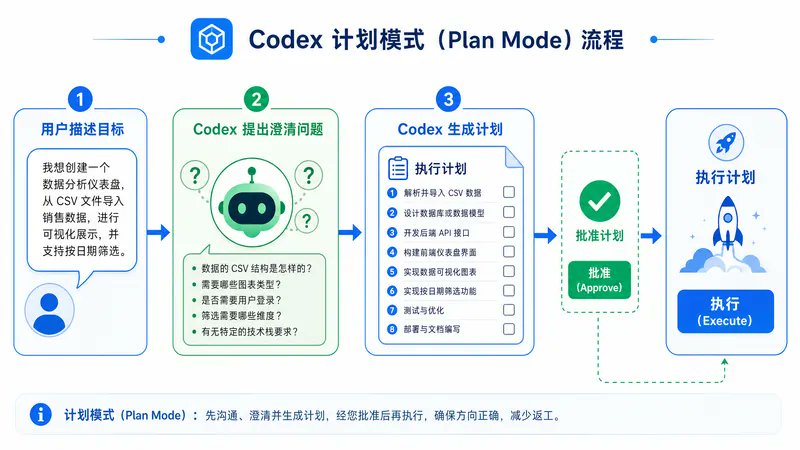
03. すべての構築にプランモードを使用する
プランモードでは、Codex はすぐに実行しません。最初にブレインストーミングを行い、明確化のための質問をし、異なるソリューション間のトレードオフを示し、番号付きの計画をあなたの承認を得てからコードを書き始めます。プランモードをスキップすることは、プロジェクトが失敗する最大の原因です。
効果的な使用方法:
- ステップではなく目標を説明します。 例:「YouTube チャンネルから最近のコメントを抽出し、Excel レポートを生成する」— ではなく「Python で YouTube API を呼び出して xlsx に書き込む」。
- 質問させるようにします。 プランモードの Codex は通常、3〜5 個の明確化のための質問を返します。真剣に答えてください。すべての質問が将来のバグを防ぐのに役立ちます。
- 実行前に計画を承認します。 ステップを注意深く読んでください。エッジケースの処理漏れ、不適切なツール選択、不要な複雑さなどの問題を見つけたら、指摘してください。計画段階での修正は、コードが書かれた後の変更よりもはるかに簡単です。
プランモードは AGENTS.md と特に相性が良いです:設定ファイルの制約は、Codex が提案するソリューションに影響を与えます。この 2 つを組み合わせることで、試行錯誤が大幅に削減されます。
04. .env.local で API キーを管理する
すべての API キー、シークレット、認証情報は、プロジェクトルートの .env.local ファイルに配置する必要があります。ファイル名の前のドットは飾りではありません — Codex(そして git)に、このファイルを公開コミットから除外するよう指示します。
漏洩を防ぐための 2 つの鉄則:
- キーを secrets.txt のような適当な名前のファイルに貼り付けないでください、ましてやチャットメッセージに直接貼り付けるのは絶対に避けてください。どちらの習慣も、最終的にバージョン管理に含まれることになります。コードをプッシュすると、キーは公開されます。
- キーを追加したらすぐにテストします。 Codex に最小限の API 呼び出しをさせて、キーが機能することを確認します。認証エラーを、ビルド全体に影響が出る前に捉えます。
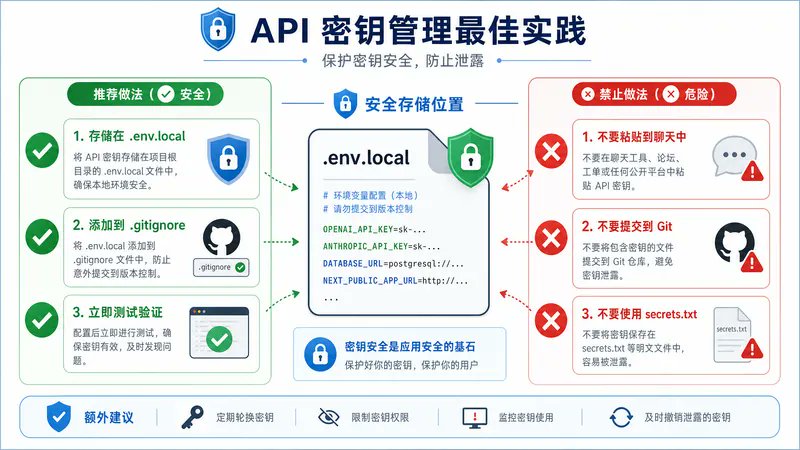
キーが誤ってコミットされた場合は、すぐにサービスプロバイダー(Google Cloud、OpenAI など)でキーをローテーションしてください。ファイルから削除してプッシュするだけでは不十分です — キーは古いコミット履歴に残っており、ボットが GitHub のコミットを数分以内にスキャンして漏洩したシークレットを見つけます。唯一安全な方法は、認証情報をローテーションすることです。
パート II · 接続と構築
05. MCP サーバーとプラグインを接続する
Codex は Model Context Protocol(MCP) を使用します — Claude Code も使用するオープンスタンダードです。つまり、既存のほとんどの MCP サーバーを Codex で使用できます:GitHub、Slack、Notion、Linear、Drive、Figma、そしてコミュニティが開発した数十のサーバー。
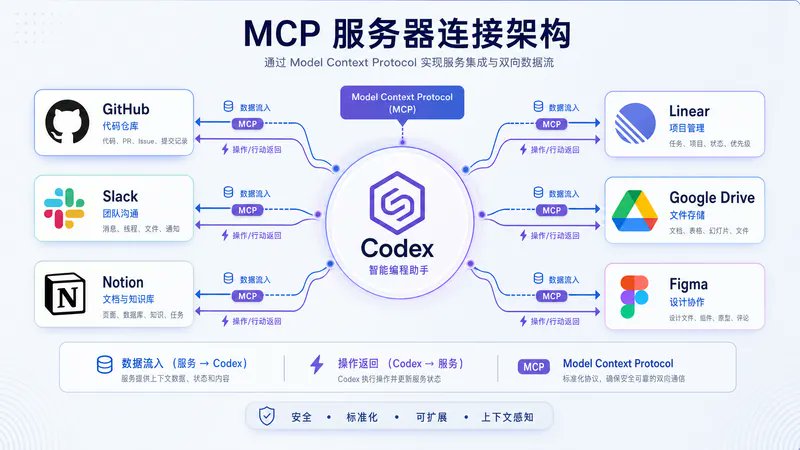
何が変わるか:データを Codex に説明する代わりに、Codex にデータを直接読み取らせます。実行したいことを説明する代わりに、直接実行させます。会話は「リポジトリの中身はこれです」から「この修正で PR を作成し、オーナーに通知してください」に変わります。
ROI が高い 3 つのユースケース:
- GitHub MCP — リポジトリの読み取り、ブランチの作成、PR の開始、Issue へのコメント。すべての開発者にとって即座にメリットがあります。
- Vercel MCP — デプロイ、ステータス確認、ロールバック。GitHub と連携して「ビルド → コミット → デプロイ」の完全なループを実現します。
- Notion または Drive MCP — 内部ドキュメントをコンテキストとして抽出し、決定ログを中央のナレッジベースに書き戻します。Codex はブラックボックスではなくなり、チームメモリの一部になります。
06. プラグインがない場合は、Codex に API のセットアップを手伝ってもらう
すべてのサービスに MCP サーバーがあるわけではありません。YouTube Data API にはありません。社内の会社 API にはありません。ニッチな SaaS ツールには通常ありません。
そのような場合、サードパーティのラッパーライブラリを探す必要はありません。Codex に直接依頼してください。 プランモードで、統合の目標を伝えます。例えば「YouTube チャンネルから最近のコメントを抽出する」など。
Codex は異なるオプション(API キー vs OAuth)を返し、1 つを推奨し、認証情報の設定、関連 API の有効化、接続テストを行うステップバイステップの計画を生成します。
長期的に効果的なプラクティス:
- 最初の方法を最初に試す。 Codex はトレードオフに基づいて計画を選択します。それを試させてみましょう。
- 失敗したら教訓を記録する。 例:「PowerShell で TLS エラーが発生、Python で動作する。これをプロジェクトメモリに保存して、間違ったパスを再び試さないようにする。」将来の会話はこの知識を引き継ぎます。
- 機能するソリューションを固定化する。 統合が安定したら、それをスキル(ステップ 9)に変換します。再度セットアップする必要はありません。
これは AI 支援作業における最も重要な習慣です。試し、失敗し、失敗を記録し、同じ間違いを繰り返さない。 Codex の AI エージェントはデフォルトでは短期記憶しか持っていません — 書き留めておかないと、今日学んだことを明日には忘れてしまいます。
記録する価値のある教訓に出会うたびに、Codex に AGENTS.md またはプロジェクトメモリを更新するよう指示してください。システムは使えば使うほど賢くなります。
07. 具体的なプロンプトで実際の成果物を構築する
どんなツールの価値も、その成果物にあります。ほとんどのユーザーにとって、最初の成果物は具体的なものです — Excel レポート、自動化スクリプト、ダッシュボード、生成されたドキュメントなど。ツールの価値を証明するものです。
最初のビルドの品質を左右する重要な要素:プロンプトの具体性。「YouTube のコメントを分析して」と指定すると、「ポジティブ」「ネガティブ」「ニュートラル」のカテゴリだけの Excel シートが生成され、あまり役に立ちません。「YouTube のコメントを分析し、次のカテゴリに分類して:ツール比較、コンテンツ提案、技術的問題、一般的なフィードバック — そしてクリエイターとしての返信優先度で並べ替えて」と指定すると、実際に使えるワークブックが生成されます。
出力品質をすぐに向上させる 2 つのヒント:
- 出力の目的を述べる — 「クリエイターとして」「取締役会レポート用」「エンジニアリングチーム向け」。対象読者によって構造が決まります。
- 関心のあるカテゴリや側面をリストアップする。 分類をデフォルトの判断に任せないでください。Codex にあなたの分類体系を伝えましょう。
最初のバージョンがまあまあだが素晴らしくはない場合、最初からやり直さないでください。<u>詳細を追加して、もう一度実行してください。</u> 明確なプロンプトで 3 回反復する方が、5 回ゼロから始めるより優れています。
08. UI を構築する前に gpt-image-2 でコンセプトを生成する
Codex には gpt-image-2 — OpenAI の画像モデルを使用した画像生成機能が組み込まれています。プロンプトで $imagegen を明示的に呼び出すか、必要なものを説明するだけで、Codex が自動的に認識します。
生成された画像はプロジェクトアセットとなり、後続のビルドで参照できます。
これを活用する方法:UI コードを書く前にコンセプトアートを生成する。 1 〜 2 枚の画像でダッシュボードの外観を Codex にシミュレートさせます。それをプロジェクトに保存します。
次に、ダッシュボードを構築するよう依頼し、それらのコンセプト画像を参照させます。最終的な視覚的結果は、モデルにテキスト説明だけでデザインさせるよりもはるかに優れたものになります。
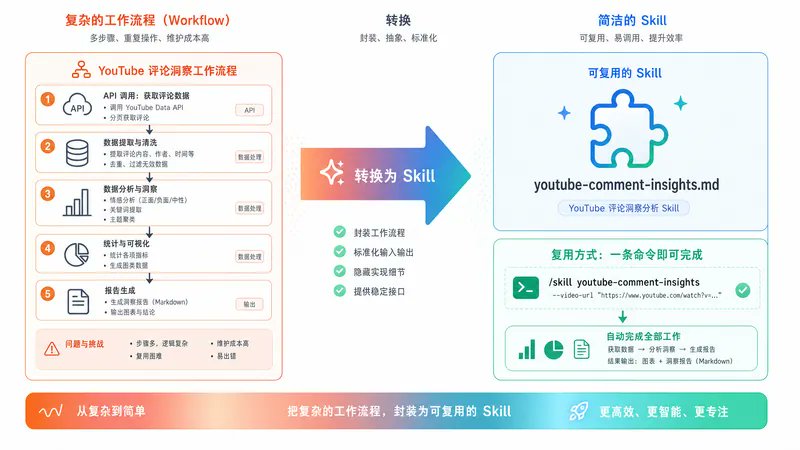
09. ワークフローをスキルに変換する
スキルとは、Codex が必要に応じてロードする再利用可能なレシピです。コメントの抽出、レポートの生成、ダッシュボードのデプロイといった機能するワークフローを構築したら、それをスキルに変換し、次回は 1 つのコマンドで実行できます。
Codex のスキルは、フォルダ内のマークダウンファイルです。ディレクトリには、メタデータ(名前 + 説明)と指示本文を含む SKILL.md ファイルがあります。必要に応じて、スクリプトや参照ファイルを一緒に配置することもできます。
1---2name: youtube-comment-insights3description: YouTube Data API を介して最近のコメントを抽出し、4 コンテンツカテゴリとツール言及で分類し、5 返信優先度で並べ替え、サマリータブとチャートを含む6 Excel ワークブックを出力します。「コメントインサイト」または7 「週間 YouTube レポート」をリクエストすると起動します。8---910# YouTube コメントインサイト1112## セットアップ13- YOUTUBE_API_KEY を .env.local から読み取る。14- 最新の 10 本の動画から約 200 件の最新コメントを取得する。1516## 分類17- カテゴリ: ツール比較、コンテンツ提案、技術的問題、18 一般的なフィードバック、無関係。19- ツール言及トラッキング: Codex、Claude Code、Cursor、API、GPT など。20- 優先度シグナル: 質問 > エンゲージメントの高いコメント > その他。2122## 出力23- ワークブックタブ: サマリー、分類、ツール言及、24 優先返信、コンテンツアイデア、生データ。25- サマリータブのチャート: カテゴリ分布、ツールランキング。
知っておくべき 2 つの保存レベル:
- グローバルスキル — ~/.agents/skills/ に保存されます。コンピュータ上のすべての Codex プロジェクトで利用可能です。
- プロジェクトレベルスキル — プロジェクトフォルダ内に保存されます。そのプロジェクトでのみ利用可能です。クライアント固有またはプロジェクト固有のレシピに適しています。
必要に応じてスキルが自動的にトリガーされるかどうかを決定する 3 つの要因:
- 説明がすべてです。 Codex は暗黙的な呼び出しのために、説明テキストのみに基づいてタスクを照合します。主要なユースケースとトリガーワードを最初に配置してください。あいまいな説明ではトリガーされません。
- 2 つの呼び出し方法。 明示的(CLI/IDE で /skills を使用するか、$skillname に言及)、または暗黙的(プロンプトが説明と一致し、Codex が自動的にスキルを選択する場合)。
- オープンスタンダード。 Codex 向けに 2025 年 12 月に開始されたスキルは、現在クロスプラットフォームの Agent Skills 標準の一部となっています — 同じ形式が Codex、Claude Code、Gemini CLI、Cursor で機能します。一度書けば、どこでも実行できます。
10. ローカルサービスをオンラインにデプロイする <u>GitHub → Vercel → 本番環境</u>
Excel シートはバックエンドです。ダッシュボードはフロントエンドです。Localhost は開発用アドレスです。これらは直接配信できません。
ローカルからオンラインにするには、2 つのサービスを接続する必要があります:GitHub(リポジトリ用)と Vercel(ホスティング用)。Codex がプロセス全体を調整します。
1> このプロジェクトを GitHub に接続します。「yt-comments-dashboard」2 という名前のプライベートリポジトリを作成し、コードをプッシュしてください。3▲ Codex gh CLI で認証中…4 - github.com/you/yt-comments-dashboard(プライベート)を作成しました5 - 初期コミットをプッシュしました6✓ リポジトリの準備完了78> Vercel を同じ GitHub アカウントに接続します。9 このリポジトリをインポートしてデプロイしてください。10▲ Codex Vercel に接続中…11 - Vercel プロジェクトを作成しました12 - 38 秒でビルド成功13✓ 公開URL: https://yt-comments-dashboard.vercel.app
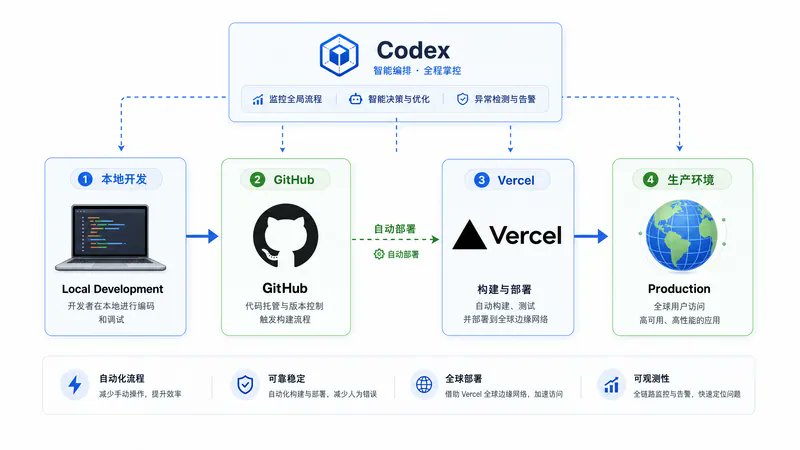
重要な詳細:GitHub と Vercel は初期接続後、継続的に通信します。 main ブランチにプッシュするたびに、自動的に Vercel デプロイがトリガーされます。Vercel に再度ログインする必要はありません。Codex で作業し、Codex が GitHub にプッシュし、Vercel が自動的にデプロイします。3 つのツール、1 つのワークフロー。
11. 自動化タスクを設定する — そしてモデルを明確に指定する
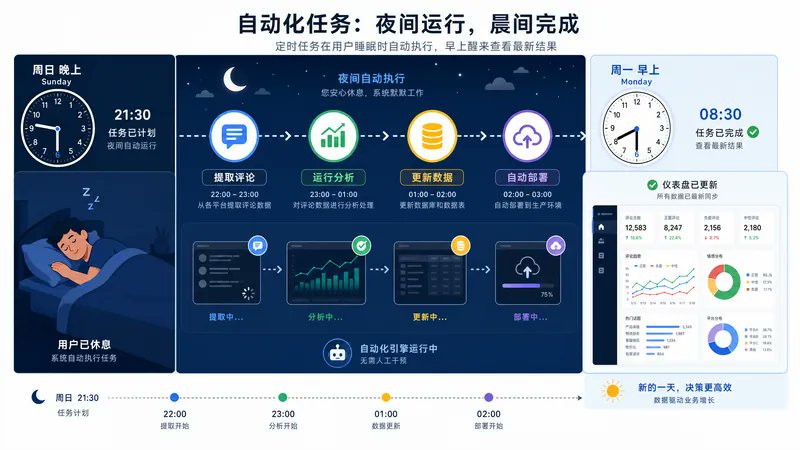
Codex アプリには自動化タブがあります。cron 式を使用してスケジュールされたタスクを実行できます。スキルと組み合わせることで、「寝ている間にダッシュボードが自動更新される」を実現する方法です。
実際の日曜夜の自動化:新しいコメントを抽出し、インサイトスキルを実行し、Excel ファイルを更新し、新しいデータをプッシュし、Vercel に自動デプロイさせます。人間の介入なしでエンドツーエンドの更新が完了します。月曜日の朝までに、ダッシュボードは最新状態になっています。
自動化パネルのモデルセレクターは、アクティブな会話の設定を継承しません。 新しい自動化タスクはパネルのデフォルト値を使用します。これは、本番実行に実際に必要なモデルよりも遅かったり安かったりする可能性があります。
各自動化タスクのモデルを明示的に設定してください、そうしないと、通常 7 分のタスクが突然 40 分かかる理由に困惑することになります。Codex が上書きする必要があるファイルをローカルで開いている場合も同じ問題が発生します — 先に閉じてください。
12. 適切なスレッドモードを選択する — Local、Worktree、または Cloud
Codex アプリのすべての会話スレッドは、次の 3 つのモードのいずれかで実行されます:
- Local — 現在のプロジェクトディレクトリで直接動作します。最速で最もシンプルですが、すべての変更が実際の作業ファイルに影響します。AI エージェントを信頼する場合の、小規模で制御された編集に適しています。
- Worktree — Git ワークツリー(同じリポジトリにリンクされた別の作業ディレクトリ)に変更を分離します。AI エージェントはメインブランチに影響を与えずに別のブランチで作業します。これは重要なビルドを行う際のデフォルトの選択です。 問題が発生した場合は、ワークツリーを削除するだけです。リスクゼロ。
- Cloud — 設定されたクラウド環境でリモート実行されます。ラップトップの電源を切ることもできます。これを自動化タスク(ステップ 11)と組み合わせると、マシンがオンラインであることに依存しない真の非同期ワークフローが実現します。
経験則:重要な作業には Worktree、小さな修正には Local、長時間実行の自動化には Cloud。3 つの信頼レベルをタスクに応じて選択します。
13. QA テストに内蔵ブラウザを使用する
ダッシュボードを構築した後、Codex に内蔵ブラウザで開かせ、クリックして回らせ、問題を見つけて報告させます。Codex が実行します。
コードをじっと見ているだけでは見えない問題 — 壊れた外部リンク、見た目が寂しすぎる空の状態、硬直した検索動作、アクセシビリティの欠陥、細かい UI の不整合 — を見つけてくれます。
これを一度きりではなく習慣にする方法:QA テストをプロジェクトメモリまたはスキルに書き込みます。
新しい機能をリリースするたびに、AI エージェントがあなたの元に戻る前にブラウザテストを実行します。あなたはもう QA テスターではありません。AI エージェントがテストを行い、あなたがレポートをレビューします。
ただし、ブラウザは QA のためだけではありません。API が存在しない場合の汎用ツールです:
- API のないツールにログインする — 従来の管理パネル、ベンダーポータル、内部ダッシュボード。
- プログラムによるインターフェースを提供しないダッシュボードからレポートを抽出する — 分析ビュー、請求ツール、ステータスページ。
- 通常は手動でクリックする必要がある複数ステップの UI フローを自動化する。 ステップを自然言語で説明すれば、Codex が実行します。
14. ほとんどの人が無視している UX 機能を使用する
Codex アプリには、UI 機能が組み込まれており、それにより「使うツール」から「作業する環境」へと変わります。個々には小さく見えますが、組み合わせると強力です。
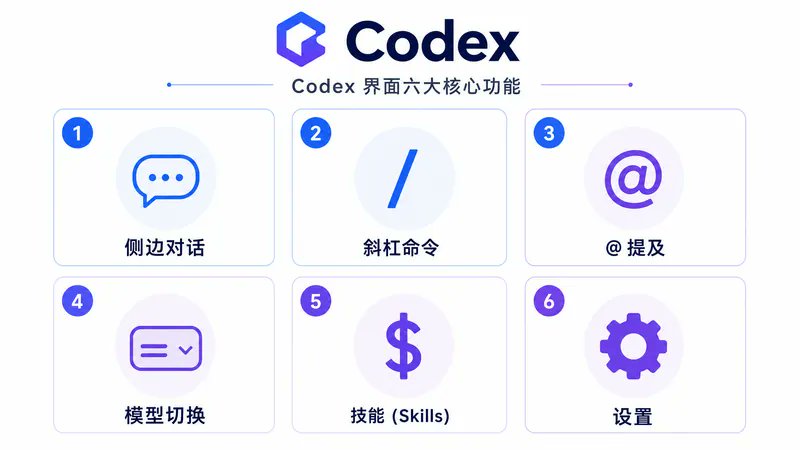
- サイド会話。 メインの会話からサイドスレッドを開きます。同じプロジェクトコンテキスト、異なる対話。メインスレッドを汚染せずに簡単な質問をします。完了したら閉じます。
- スラッシュコマンド。 / と入力して閲覧:/skills でスキルを明示的に呼び出し、/clear、/help など。スラッシュメニューにはすべての Codex 機能が表示されます。
- @ メンション。 プロンプトで特定のファイルをタグ付け:「@example.tsx を参照し、@resources.ts のアイテムをリストする新しいページを追加して。」パスを貼り付けるよりはるかにすっきりします。
- モデルスイッチャー + 推論強度。 チャット入力の下にあるスイッチャーで、会話ごとにモデルを切り替えることができます。推論強度は、Codex が応答する前に考える時間を制御します。強度が高いほど、複雑なタスクのパフォーマンスが向上し、より多くのトークンを消費し、レート制限に早く達します。タスクに合わせて強度を調整してください。
- $imagegen + スキルメンション。 $ と入力して、スキルをインラインでメンションします。ファイル用の @ と同じ構文です。1 つのプロンプトで複数のスキルを組み合わせることができます。
- IDE 拡張機能との自動コンテキスト同期。 Codex IDE 拡張機能がインストールされている場合、アプリとエディタは両方が同じプロジェクトにあるときに自動的に同期します。エディタ内でアプリで実行中のスレッドを表示でき、その逆も可能です。「自動コンテキスト」を切り替えて、Codex に現在表示しているファイルを追跡させることができます。
- フルアクセスモード。 設定 → トグルで承認プロンプトをスキップします。より高速で、より危険です。デフォルトから始めてください。プロジェクトの境界を信頼できるようになってから、フルアクセスに切り替えてください。
Codex をわずか 3% の可能性に留めてしまう習慣
- AGENTS.md がない。 会話のたびにプロジェクトを説明し直し、そのたびに異なる回答を得る。
- プランモードをスキップする。 一文の誤解を修正するために 40 個のファイルを変更する。
- キーをチャットや secrets.txt に入れる。 プッシュするとすぐに公開される。
- 教訓を決して記録しない。 何も書き留められていないため、同じ間違いを繰り返す。
- あいまいなプロンプト。 一般的な成果物を得て、なぜ出力がそんなに一般的なのかと驚く。
- 一度きりのビルド。 同じワークフローを毎週ゼロから再構築し、スキルに変換しない。
- すべてに Local モードを使用する。 ワークツリーを使用しなかったため、悪い AI の実行で作業ファイルが全滅する。
- 自動化にデフォルトのモデルを使わせる。 7 分のタスクが 40 分かかる。
- QA テストなし。 リンクが切れ、空の状態が寂しいダッシュボードをリリースする。
- ツールの部族主義。 手元のタスクではなく、アイデンティティに基づいて Codex vs Claude Code を選ぶ。どちらにも状況に応じて強みがある。
まとめ
Codex はチャット画面のように見えます。しかし、それはチャット画面ではありません。それは、コンテンツを知っている AI エージェントと、スキル、MCP、自動化タスク、ブラウザレイヤーを備えたフォルダであり、すべてフォルダ内のマークダウンファイルを介して設定されます。
このフォルダはポータブルです。 Codex、Claude Code、Cursor、または Agent Skills 標準をサポートする任意のツールで開いてください。ツールのシェルは変わりますが、作業は変わりません。
ほとんどのユーザーは、チャットボックスに質問を入力してそこで止まり続けるでしょう。彼らは回答を得て、コードをコピーして、次に進みます。Codex で真にインパクトを生み出している 400 万人の週間アクティブユーザーは、フォルダを設定している人たちです。
まだやっていないステップを 1 つ選んでください — おそらく AGENTS.md か、最初の実際のスキル — そして明日追加してください。
Codex の出力は、Codex の設定に依存します。





