完全ガイド:初心者向け、コーディング不要
国際市場。収入はドル建て。
このガイドの使い方。 順番に読んでください。
パート 1~3 は、何が起こっているのか、どう考えるべきかを理解するのに役立ちます。
パート 4~5 は実践編です。初めてのコードを実行します。
パート 6~8 は、スキルをお金に変える方法です。
最後に FAQ と用語集があります(わからない単語が出てきたら、そこを見てください)。
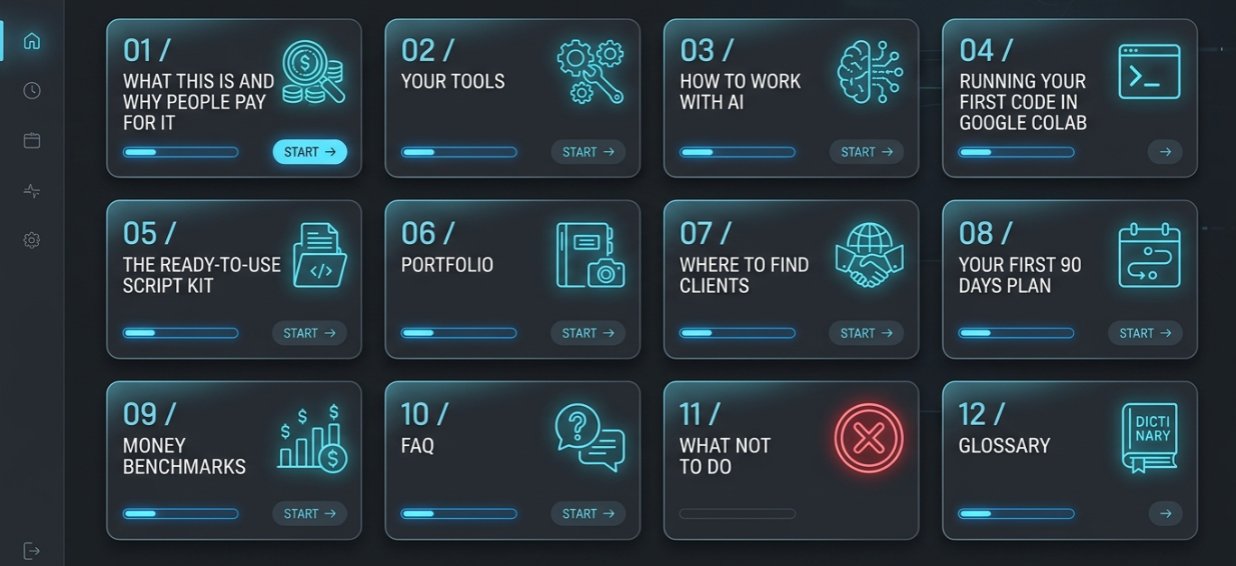
目次
- これは何か、なぜ人々がお金を払うのか
- あなたのツール → それらが何であり、なぜ使うのか(平易な言葉で)
- AI との働き方 → プログラミングに代わるあなたの主要スキル
- Google Colab で初めてのコードを実行する → ステップバイステップ
- すぐに使えるスクリプトキット(各スクリプトの説明付き)
- ポートフォリオ → 売れる 3 つのプロジェクト
- クライアントの見つけ方と料金設定(英語テンプレート付き)
- 最初の 90 日間の計画
- 収入のベンチマーク
- よくある質問(FAQ)
- やってはいけないこと
- 用語集
パート 1. これは何か、なぜ人々がお金を払うのか
コンピュータビジョン とは、コンピュータに写真や動画を「見せて」、その中に何があるかを理解させる技術です。どの物体が存在するか、どこにあるか、どこへ動いているか、いくつあるか。基本的には人間の目と脳が行うことと同じですが、自動的に、しかも複数のカメラで同時に行います。
このすべてのきっかけとなった 4 つの動画は、おもちゃのようなチュートリアルではありません。4 つの実際の商用タスクです。
- 物体の計数 → 倉庫、在庫管理、在庫管理。
- 人/車両の追跡と計数 → 店舗(来店者数)、道路(通過台数)。
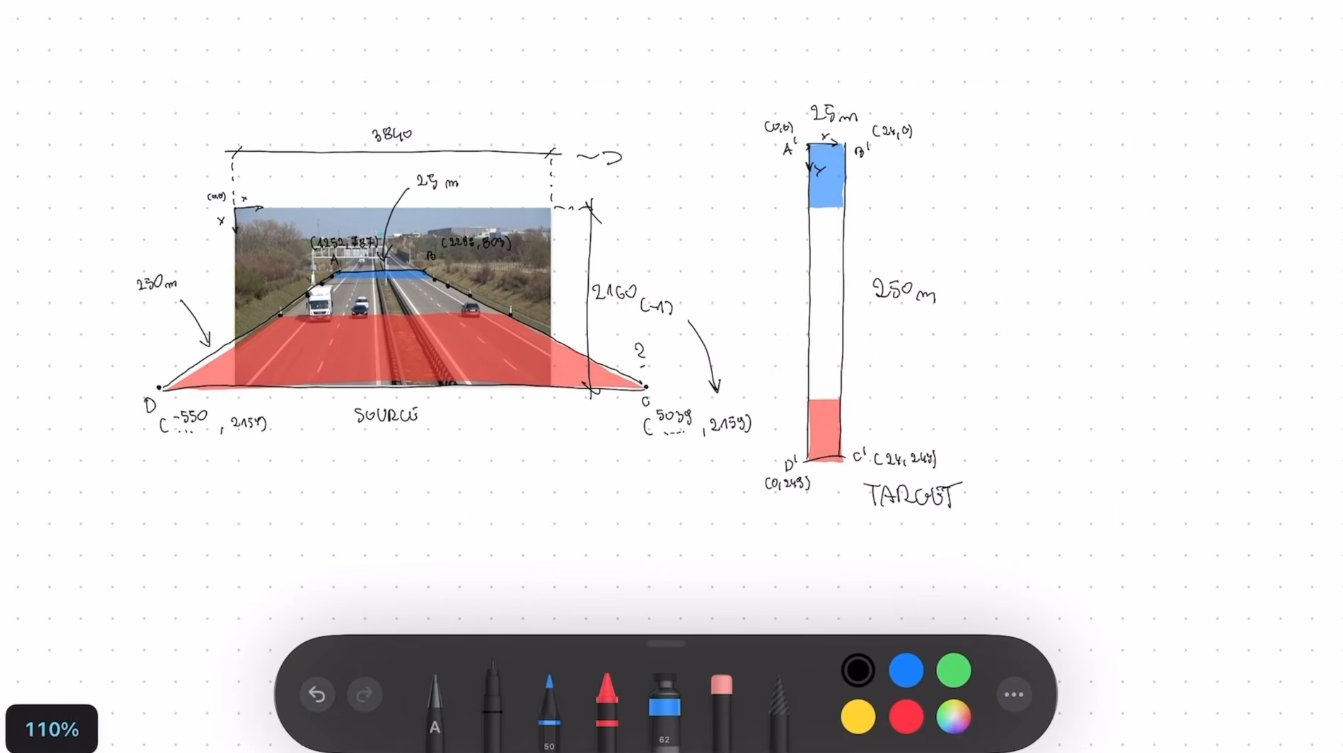
- 速度推定 → 交通取り締まり、道路および現場の安全。
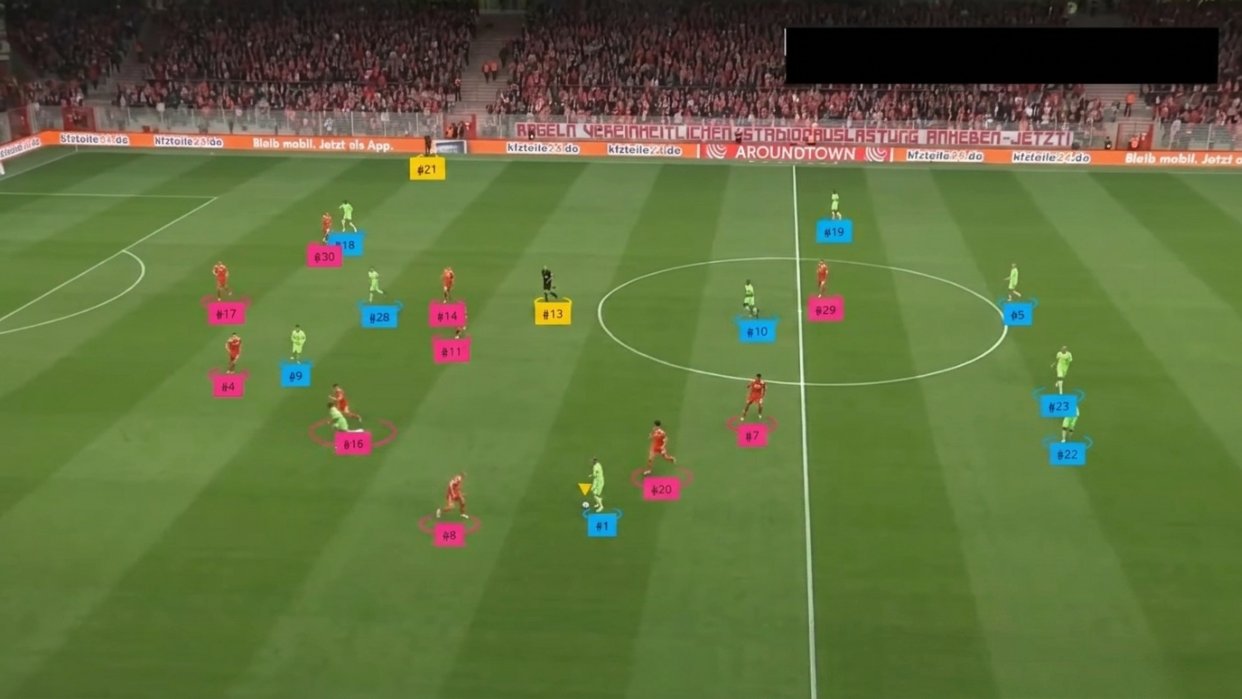
- スポーツ分析 → 選手の追跡、試合の分析(巨大な産業)。
企業はこういったものに常に費用を払っています。小売、セキュリティ、道路交通、製造(欠陥管理)、農業、スポーツ、物流などです。
なぜ学位もプログラミング経験もない人が、今これができるのか? 2 つのことが登場したからです。
- 既製のツール。すでに「見る」方法を知っています(発明する必要はありません。実行するだけです)。
- AI アシスタント。あなたのためにコードを書き、修正します。
以前は、これには何年もの経験を持つエンジニアが必要でした。今では、あなたの仕事は 既製のブロックを組み立て、AI に必要なことを説明することです。
実際にうまくいくことについての正直な話:
- この道は、フリーランスやターンキープロジェクトに最も適しています。クライアントのために動作するシステム(例:来場者カウント)を構築し、その結果に対して報酬を得ます。これが主要な道です(以下の パス B)。
- 企業でのフルタイムのエンジニア職を目指すには、より難しく、時間がかかります。面接では今でもライブコーディングを求められることが多く、AI だけでは不十分です。プロジェクト経験を積んだ後、そこを目指す人がいます(パス A)。
言い換えれば、お金を最も早く得る方法は、大企業からのオファーではなく、完成した仕事に対するクライアントからの支払いです。
パート 2. あなたのツール → それらが何であり、なぜ使うのか
名前を見て怖がらないでください。これらすべてを平易な言葉で説明します。
- YOLO → 「目」。画像内の物体を見つけ、その周りにラベル(「人」「車」)付きのボックスを描く、既製のモデル。1 行でダウンロードでき、すぐに使用できます。
- ByteTrack → 「記憶」。YOLO だけでは、すべてのフレームを毎回新たに見ます。ByteTrack はフレーム間で物体をリンクし、ID 番号を割り当てます。これにより、1 秒目と 5 秒目にいる人物が同一人物であると理解します。これなしでは、計数や動きの測定はできません。
- Supervision → 「組み立てキット」。既製のブロックのライブラリ。ボックスの描画、カウントラインの追加、ゾーンの定義、通過のカウントなどができます。「モデルが物体を見る」ことを、「プログラムが入退場をカウントする」ことに変えます。
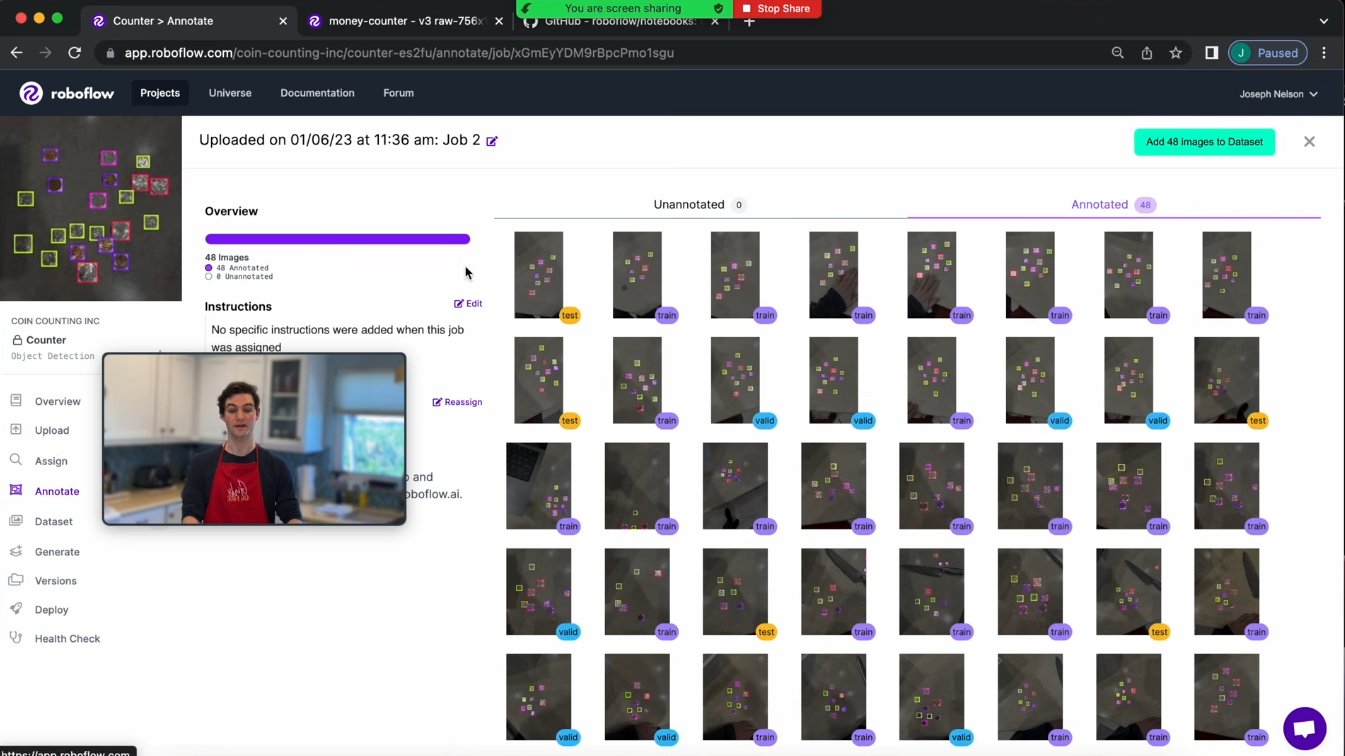
- Roboflow → 「ほぼノーコードのプラットフォーム」。ブラウザ上で、マウスを使ってデータにラベルを付け、数クリックでモデルをトレーニングし、すぐに使える API を取得できます。また、Roboflow Universe セクションには、すでにトレーニング済みのモデルが何千もあります。多くの場合、自分でトレーニングする必要はなく、既製のものをそのまま使えます。
- Google Colab → 「ブラウザの中のコンピュータ」。コードが Google のサーバー上で実行される無料の環境。強力な PC は不要で、何もインストールする必要はありません。ページを開き、コードを貼り付け、ボタンを押すだけです。
- AI アシスタント(Claude、ChatGPT、Gemini)→ 「あなたのプログラマー」。タスクに合わせてコードを書き、変更し、エラーを修正します。本格的なアプリを作りたい人のために、Cursor というエディタもあります。AI がほとんどすべてのコードを自動で書いてくれます。
これらがどのように連携するか(パイプライン):
動画 →
YOLO
が物体を見つける →
ByteTrack
が物体に番号を付ける →
Supervision
がライン/ゾーンでカウントする → 結果(注釈付き動画 + 数値)を得る。これらすべては
Colab
で実行され、コードは
AI
が書き、修正する。標準外の物体が必要な場合は、
Roboflow
でモデルをトレーニングする。
パート 3. AI との働き方 → あなたの主要スキル
このセットアップにおいて、あなたの本当のスキルは Python ではありません。それは、AI にタスクを明確に説明し、ピースを組み合わせる能力です。これは、非常に有能なアシスタントと働くようなものです。タスクが明確であればあるほど、結果は良くなります。
黄金のルール: Colab がエラーをスローしたら、そのエラーをすべてコピーして AI に渡します。AI が現在のライブラリバージョンに合わせてコードを修正します。バージョンは変わり、コードが壊れることもあります。それは普通のことであり、そのために AI がいるのです。自分でエラーと格闘してはいけません。
90% のタスクをカバーするプロンプトテンプレート:
スクリプトを自分用に適応させる:
「ここに supervision ライブラリを使用した動作する Python スクリプトがあります [コードを貼り付け]。私はプログラマーではありません。すべてのオブジェクトではなく、人だけをカウントするように変更してください。完全なコードを返してください。」
エラーを修正する:
「このコードを Google Colab で実行しました [コードを貼り付け] が、次のエラーが発生しました:[エラーテキスト全体を貼り付け]。現在のライブラリバージョンに合わせてコードを修正し、修正済みの完全なバージョンを返してください。」
コードの動作を理解する:
「このスクリプトが何をするのか、専門用語を使わずに平易な言葉で説明し、出力として何が得られるかを教えてください。」
特定の動画に調整する:
「幅 1280、高さ 720 の動画用に、カウントラインの座標を設定するのを手伝ってください。ラインは中央を水平に通るようにしてください。」
新しい機能を追加する:
「このスクリプトに基づいて、タイプ別のカウント(通過した車の数とトラックの数)を追加してください。完全なコードを返してください。」
テキストを書く(履歴書、README、クライアント提案):
「私の GitHub 用に、来場者カウントプロジェクトの短い英語の説明を書いてください。問題、解決策、使用技術、実行方法を含めてください。」
AI を使う際の初心者によくある間違い:
- コード全体ではなく、一部だけを AI に渡す → AI は盲目的に修正することになります。スクリプト全体を渡してください。
- エラーテキストの代わりに「動かない」と書く。常に完全なエラーを貼り付けてください。
- コードを手当たり次第に手動で編集する。AI に変更を依頼し、完成したバージョンを返してもらってください。
そして最も重要なこと → 常に結果を確認すること。 AI は自信満々に、実行はできるが間違ったものをカウントするコードを生成することがあります。出力動画を開き、目視でボックスが正しい物体にあり、数値が妥当であることを確認してください。それはあなたの責任であり、AI の責任ではありません。
パート 4. Google Colab で初めてのコードを実行する → ステップバイステップ
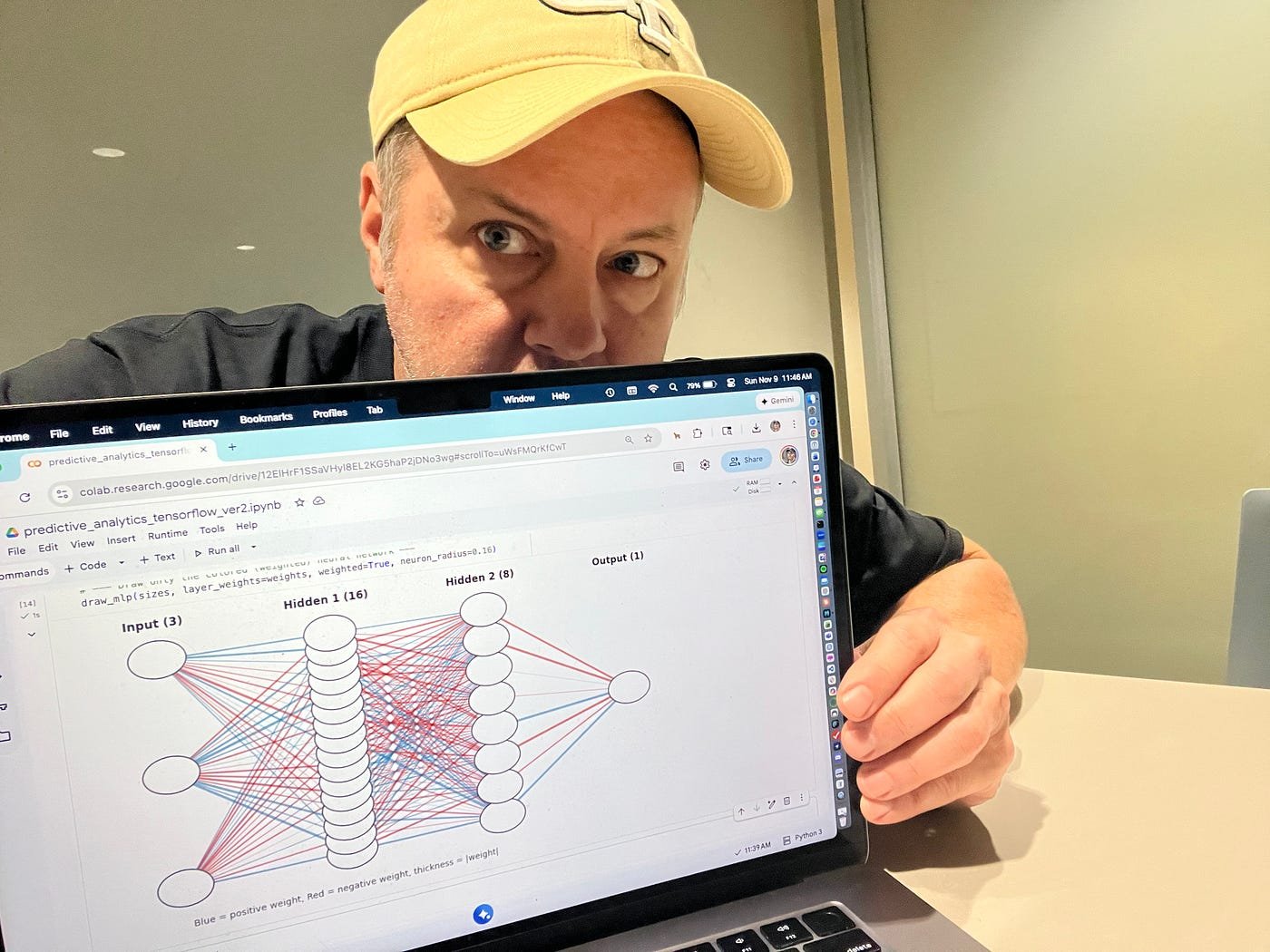
これは初心者にとって「最も怖い」部分ですが、実際には 5 分です。一度覚えてしまえば大丈夫です。
- colab.research.google.com を開き(Google アカウントでサインイン)、New notebook をクリックします。
- 空のボックスが表示されます。それが セル です。ここにコードを入力します。セルの左側に ▶ ボタン(実行)があります。
- スクリプト 0(ライブラリのインストール)を最初のセルに貼り付け、▶ を押します。20~60 秒待ちます。テキストの行がスクロールしますが、それは正常です。
- テスト用動画を入手します。 最も簡単な方法は、組み込みのサンプルを使用することです。新しいセル(「+ Code」ボタン)を作成し、以下を実行します。
1from supervision.assets import download_assets, VideoAssets2path = download_assets(VideoAssets.PEOPLE_WALKING)3print("Video downloaded:", path) # これが people-walking.mp4 ファイルです
または、自分の動画をアップロードします。
1from google.colab import files2uploaded = files.upload() # ファイルを選択。ファイル名を覚えておき、スクリプト内の input.mp4 をその名前に置き換えてください。
- 必要なスクリプト(例:スクリプト 3)を新しいセルに貼り付けます。必要に応じて入力ファイル名を修正します。▶ を押します。
- 結果をコンピュータにダウンロードします。
1from google.colab import files2files.download("output_count.mp4")
何か問題が発生した場合:
- 「No such file」/ ファイルが見つからない → スクリプト内の動画名が実際のものと一致していません。ファイル名を確認してください。
- 動作が遅い、もたつく → 無料の GPU を有効にします。メニュー Runtime → Change runtime type → GPU を選択します。
- 赤いエラーが出た場合 → エラーをすべてコピーして AI に渡します(黄金のルール)。
パート 5. すぐに使えるスクリプトキット
これらのスクリプトを 1 行ずつ理解する必要はありません。実行し、エラーがあれば AI に渡します。各スクリプトには平易な言葉での説明が付いています。
スクリプト 0 → インストール(常に最初に実行)
1!pip install ultralytics supervision -q
機能:「目」(YOLO)と「組み立てキット」(Supervision)をインストールします。セッションごとに 1 回実行します。
スクリプト 1 → 動画内の物体を見つけてラベル付けする
機能:すべての物体の周りにラベル付きのボックスを描画します。すべてが機能するかどうかの基本的な確認です。
1from ultralytics import YOLO2import supervision as sv34model = YOLO("yolov8n.pt") # 「目」のモデル、自動的にダウンロードされます5box_annotator = sv.BoxAnnotator()6label_annotator = sv.LabelAnnotator()78def callback(frame, index):9 results = model(frame)[0]10 detections = sv.Detections.from_ultralytics(results)11 labels = [f"{results.names[c]} {conf:.2f}"12 for c, conf in zip(detections.class_id, detections.confidence)]13 out = box_annotator.annotate(frame.copy(), detections=detections)14 out = label_annotator.annotate(out, detections=detections, labels=labels)15 return out1617sv.process_video(source_path="input.mp4", target_path="output_detect.mp4", callback=callback)18print("Done: output_detect.mp4")
スクリプト 2 → 番号(ID)による追跡
機能:各オブジェクトに永続的な番号を割り当て、オブジェクトがフレーム内にある間、その番号を保持します。計数と動きの基礎です。
1from ultralytics import YOLO2import supervision as sv34model = YOLO("yolov8n.pt")5tracker = sv.ByteTrack()6box_annotator = sv.BoxAnnotator()7label_annotator = sv.LabelAnnotator()89def callback(frame, index):10 results = model(frame)[0]11 detections = sv.Detections.from_ultralytics(results)12 detections = tracker.update_with_detections(detections)13 labels = [f"#{tid}" for tid in detections.tracker_id]14 out = box_annotator.annotate(frame.copy(), detections=detections)15 out = label_annotator.annotate(out, detections=detections, labels=labels)16 return out1718sv.process_video(source_path="input.mp4", target_path="output_track.mp4", callback=callback)19print("Done: output_track.mp4")
スクリプト 3 → ラインクロッシングの計数(主要な商用スクリプト)
機能:仮想のラインを各方向に横切ったオブジェクトの数をカウントします。これはまさに「何人の来場者が入ったか」や「何台の車が通過したか」です。
1from ultralytics import YOLO2import supervision as sv34model = YOLO("yolov8n.pt")5tracker = sv.ByteTrack()67# カウントライン:座標(x, y はピクセル単位)を動画に合わせて調整してください。8line_zone = sv.LineZone(start=sv.Point(x=0, y=400), end=sv.Point(x=1280, y=400))910box_annotator = sv.BoxAnnotator()11label_annotator = sv.LabelAnnotator()12line_annotator = sv.LineZoneAnnotator()1314def callback(frame, index):15 results = model(frame)[0]16 detections = sv.Detections.from_ultralytics(results)1718 # 人だけをカウントするには、以下の行の # を削除します(0 = 人):19 # detections = detections[detections.class_id == 0]2021 detections = tracker.update_with_detections(detections)22 line_zone.trigger(detections)23 labels = [f"#{tid}" for tid in detections.tracker_id]24 out = box_annotator.annotate(frame.copy(), detections=detections)25 out = label_annotator.annotate(out, detections=detections, labels=labels)26 out = line_annotator.annotate(out, line_counter=line_zone)27 return out2829sv.process_video(source_path="input.mp4", target_path="output_count.mp4", callback=callback)30print(f"In: {line_zone.in_count} | Out: {line_zone.out_count}")
カウントをファイルに保存する(クライアントに渡せます)
動画が処理された後、最後にこれを追加します:
1with open("counts.txt", "w") as f:2 f.write(f"In: {line_zone.in_count}\n")3 f.write(f"Out: {line_zone.out_count}\n")4print("Numbers saved to counts.txt")
より難しいことは、AI に任せてください(自分で書かないでください)
- 車両速度推定: 「YOLO と supervision ライブラリに基づいて、ドライブレコーダー/道路カメラの動画で車の速度を推定する Google Colab 用のスクリプトを書いてください。私のフレームに透視投影を設定する方法を、平易な言葉で詳細に説明してください。私はプログラマーではないので、完全で即座に使えるコードを提供してください。」
- エリア内の計数(ラインではなく) → 例えば、待機ゾーンに何人いるか:「Supervision の PolygonZone を使用して、動画内の長方形ゾーン内の人数をカウントするようにスクリプトを書き換えてください。完全なコードを提供し、ゾーン座標の設定方法を説明してください。」
- カスタムオブジェクト(標準モデルにない製品、欠陥、動物):ブラウザ経由で Roboflow でデータセットにラベルを付け、そこでトレーニングし、自分のモデルを取得して、AI にそれをスクリプト 3 に組み込むよう依頼します。
パート 6. ポートフォリオ → 売れる 3 つのプロジェクト
ポートフォリオは学位よりも重要です。国際市場では、資格ではなく、示した結果が見られます。実際のニッチ向けの 3 つの短いデモが必要です。
デモ用の無料動画の入手先(著作権の問題なし):
- 組み込みの Supervision サンプル(パート 4 参照)→ 最も早いスタート。
- Pexels と Pixabay → 人、通り、車の無料ストック動画。使用許諾付き。
3 つのプロジェクト:
- 店舗の来場者カウント。 人のみをフィルタリングするスクリプト 3、入口にラインを設定。ボックスとカウンター付きの動画 + 最終的な数値を示します。誰に売るか:小売店、カフェ、ショッピングモール。
- 車のカウントと追跡。 道路/駐車場の映像に対するスクリプト 3。誰に売るか:駐車場運営会社、道路サービス、交通分析。
- Roboflow によるカスタムオブジェクト。 標準的でないもの(例:ライン上のボトル、欠陥)にラベルを付け、カウントします。クライアントのデータを扱えることを示します。誰に売るか:製造業、倉庫、農業。
各プロジェクトのパッケージ化方法:
- 結果のデモ動画を録画します(10~30 秒)。出力動画を再生しているところをスクリーンレコーディングします。任意のスクリーンレコーダーで構いません。または、短いクリップを「公開なし」として YouTube にアップロードします。
- GitHub に置きます(コードとプロジェクトのための無料サイト)。AI にファイルと説明テキスト(README)を書かせます。「動画内来場者カウントプロジェクトの英語の README を書いてください。問題、ソリューションの機能、使用技術(YOLO、ByteTrack、Supervision)、Google Colab での実行方法に分割してください。簡潔かつ明確に。」
- オプション → ライブデモ。 Hugging Face Spaces(デモがオンラインで実行され、リンクから開けるプラットフォーム)または Roboflow の既製 API を介して無料でデプロイできます。これにより、クライアントの信頼が大幅に向上します。方法は AI に尋ねてください。
パート 7. クライアントの見つけ方と料金設定
米国/欧州のクライアントはドルで支払います。最初に始めるべき主要プラットフォームは Upwork です。
ステップ 1. Upwork プロフィール
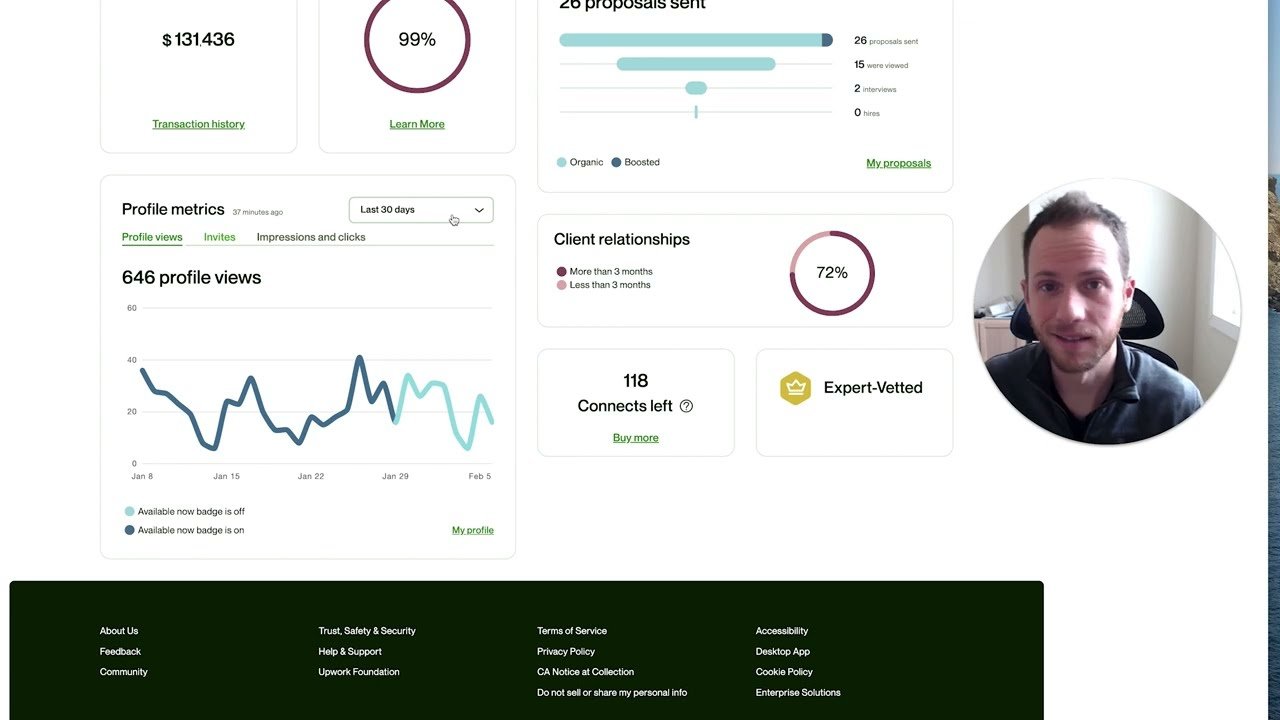
見出しは、「AI 開発者全般」ではなく、狭い専門分野にすべきです。例(そのまま使用できます):
コンピュータビジョンエンジニア
->
物体検出、追跡、人/車両カウント
「概要」テキスト → 英語の例:
I build computer vision systems that detect, track, and count objects in video -> people counting for retail, vehicle counting for traffic and parking, and custom object detection for manufacturing and inventory.Stack: YOLO, ByteTrack, Supervision, Roboflow, Python. I deliver working solutions with annotated output video and exportable counts (CSV/report).See my demos below. Tell me your use case and I'll show you exactly what's possible.
プロフィールのポートフォリオセクションには、動画と GitHub リンク付きの 3 つのデモを掲載します。
ステップ 2. 最初のレビュー
これが最初のすべてを決定します。最初の 3~5 件の仕事を、市場価格よりやや低いレート(例:$60+/hr ではなく $30~45/hr)で受注し、すぐにレビューと評価を獲得します。その後、すぐにレートを上げます。良いレビューを得た後に低レートのままにしておくのは、お金をテーブルに置き去りにすることです。
ステップ 3. 仕事への応募(プロポーザル)
長文を書かないでください。「タスクを理解しました → これを正確に構築しました → どのように、いくらで行いますか」という構造にします。英語の例:
Hi! You need to count [people/vehicles] in your video footage -> I've built exactly this. Here's a 20-second demo of my counting system: [link].For your project I'll: detect and track the objects, set up a counting line/zone, and give you the annotated video plus the final counts in a report.I can deliver a first working version in [3–5] days. Happy to do a quick test on a short clip of your footage first, free of charge.
クライアントの短いクリップでの無料テストは、半分の疑念を取り除き、しばしば契約を成立させます。
ステップ 4. 事前にクライアントに確認すべきこと(間違いを避けるため)
- 何をカウント/検出するのか(人、車、特定の製品)?
- 動画のソースは何か:既存のファイル、カメラ、オンラインストリーム(RTSP)?
- 出力として必要なものは何か:注釈付き動画、表形式の数値、ライブダッシュボード、アラート?
- どの程度の精度で十分か、期限はいつか?
- 予算はいくらか?
ステップ 5. 料金と手数料
- 時間単価: $30~45 でスタート(レビュー獲得のため)→ その後、自信を持って市場価格へ:ジュニア $50~80、ミドル $80~120、シニア $120~200+。ML フリーランスの中央値は約 $100/hr です。
- プロジェクト単位(固定): シンプルなターンキーカウンティングシステムの場合、開始ベンチマークは $300~1500。本格的なシステムは $5k 以上から(市場では、プロジェクトは $250k+ に達します)。
- Upwork 手数料 → 変動 0~15%、通常約 10%($50 のレートの場合、手取りは約 $45)。これを価格に織り込みます。
ステップ 6. 成長の方向性
- Toptal → 上位 3% のスクリーニングがあるプラットフォーム。より高いレートとより確かなクライアントがいます。ポートフォリオとレビューができたら、そこに進みます。
- Fiverr → 「プロダクト化されたサービス」(例:「動画に来場者カウントを設定します $X」)を設定でき、より受動的に仕事を得られます。
パート 8. 最初の 90 日間の計画
期間
やること
成果
第 1 週
Colab を理解し、テスト動画でスクリプト 1~3 を実行
自分の手でコードが動く
第 2~3 週
自分の動画で 3 つのニッチデモを構築、クリップを録画
デモの準備完了
第 4 週
GitHub + 英語のパッケージ化(AI によるテキスト)
ポートフォリオがオンラインに
第 5 週
Upwork プロフィール、最初のプロポーザル
最初のプロポーザルを送信
第 6~10 週
積極的にプロポーザルを送信(毎週 10~20 件)、クライアント向け無料テスト
最初の仕事とレビュー
第 11~13 週
仕事を納品、レビューを集め、レートを上げる
最初の収入、レートアップ
最初の仕事がすぐに来なくても落胆しないでください。最初はそれが普通です。この道は、積極的に取り組んで 1~3 ヶ月かかることがよくあります。
パート 9. 収入のベンチマーク(USD、2026 年)
チャネル
ジュニア
ミドル
シニア
フリーランス($/hr)
$50~80
$80~120
$120~200+
ターンキープロジェクト
約 $10k から
—
最大 $250k+
米国のフルタイム職($/年)
約 $102k
約 $130~165k
$200k~266k+
コンピュータビジョン市場は成長しています:2024 年に約 220 億ドル → 2033 年までに約 1110 億ドルの予測。需要はあなたの味方です。
パート 10. よくある質問(FAQ)
強力なコンピュータは必要ですか? いいえ。Google Colab は、クラウド上の GPU を備えた強力なサーバーへの無料アクセスを提供します。性能の低いラップトップやタブレットでも作業できます。
何かにお金を払う必要がありますか? 基本的にすべて無料です:Colab(無料枠)、YOLO/Supervision(オープンソース)、Roboflow(無料プラン)、GitHub。プロジェクトが大きくなった場合(有料の Colab/クラウド)にのみ支払いが発生します。
これは合法ですか? ツール自体は、はい、オープンで合法です。ただし、実際のカメラや人を扱う場合には、プライバシーとデータに関する法律があります。許可なく他人の映像を公開せず、クライアントとそのデータに対する権利があることを確認してください。
クライアントのタスクがスクリプトと異なる場合はどうすればよいですか? そのために AI がいます。タスクを部分に分解し、助けを求めてください。タスクが自分の能力を真に超えている場合は、期限を守れなくなるより、正直に断る方が良いです。
最初の収入はどれくらい早く得られますか? 現実的には、積極的に取り組んで数週間から数ヶ月です。これは「お金のボタン」ではなく、売り込む必要のあるスキルです。
数学や理論は必要ですか? この AI 支援の道では、いいえ。基礎を理解することは、後で複雑なプロジェクトに取り組んだり、フルタイムの仕事を目指したりする際に役立ちます。
リアルタイム/ライブカメラで動作しますか? 無料の Colab はデモやファイル処理には十分です。オンラインストリーム(RTSP)やリアルタイムには、より多くのリソースが必要です。AI が設定方法を教えてくれます。
パート 11. やってはいけないこと
- 「結果を納品できる」状態にならずに市場に出ないこと。 「自分のマシンで動いた」だけでは不十分です。クライアントは明確な成果(動画 + 数値 + 短いレポート)を必要とします。
- 純粋なチュートリアルをそのままコピーしないこと。 自分の動画と特定のニッチ向けのデモが必要です。
- 低レートに固執しないこと。 最初のレビューを得たらすぐに上げてください。
- AI のコードを盲目的に信頼しないこと。 常に結果を開き、目視で正しくカウントされているか確認してください。
- 「AI 全般」に手を広げすぎないこと。 狭い専門分野(カウンティング/トラッキング/動画分析)の方が高く売れ、理解もされやすいです。
パート 12. 用語集
API → アプリケーションプログラミングインターフェース。プログラムが互いに通信するための方法。コードの一部が別のコードにデータや機能を要求できるようにする既製の「コネクタ」のようなもの。
ByteTrack → フレーム間で物体をリンクし、一意の ID を割り当てる追跡アルゴリズム。これにより、動画内の物体をカウントし、その動きを追跡できます。
Colab(Google Colab) → コードを記述して実行できる無料のオンラインサービス。ブラウザで動作し、強力なコンピュータは不要です。
コンピュータビジョン → コンピュータに画像や動画を「見せて」理解させる技術分野。
Cursor → AI がコードの大部分を自動的に記述するコードエディタ。
データセット → モデルのトレーニングに使用されるラベル付き画像のコレクション。
検出 → 画像内で物体を見つけ、その周りに境界ボックスを描画するプロセス。
GPU → グラフィックスプロセッシングユニット。コンピュータビジョンタスクを高速化する特殊なチップ。Colab は無料で GPU へのアクセスを提供します。
Hugging Face Spaces → 機械学習デモを無料でホストできるプラットフォーム。
ID → 識別子。追跡中に各物体に割り当てられる一意の番号。
ラベル → 物体に付けられる名前(例:「人」「車」)。
LineZone → Supervision の機能。動画内の仮想ラインを横切る物体をカウントします。
モデル → 画像内の物体を認識するようにトレーニングされたプログラム。YOLO はそのようなモデルの一例です。
ノートブック → Colab 内のコード、テキスト、結果を含むインタラクティブなドキュメント。
オープンソース → 誰でも無料で使用、変更、配布できるコード。
パイプライン → データを処理する一連のステップ(例:動画 → YOLO 検出 → ByteTrack 追跡 → カウント)。
PolygonZone → Supervision の機能。動画内の定義されたエリア内の物体をカウントします。
プロンプト → AI アシスタントに与える指示。
README → プロジェクトの内容と使用方法を説明するファイル。通常は GitHub にあります。
Roboflow → コンピュータビジョンモデルをトレーニングおよびデプロイするためのプラットフォーム。トレーニング済みモデルのライブラリ(Universe)も含まれます。
RTSP → リアルタイムストリーミングプロトコル。ライブカメラフィードを送信するための標準的な方法。
スクリプト → 特定のタスクを実行するコードファイル。
Supervision → コンピュータビジョンタスク用の既製コンポーネントを提供する Python ライブラリ。
ターンキープロジェクト → 完全に完成し、すぐに使用できる状態でクライアントに納品されるプロジェクト。
追跡 → 動画のフレーム間で物体を追跡するプロセス。
Upwork → フリーランサーがクライアントを見つけるためのプラットフォーム。
YOLO → You Only Look Once の略。画像内の物体をリアルタイムで検出する人気のモデル。
- モデル → 何かを認識するために訓練されたプログラム(例:YOLO は物体を認識します)。
- データセット → モデルが学習するための画像や動画のセット。
- ラベリング / アノテーション → マウスを使って画像内の必要なオブジェクトを囲み、モデルが何を探すべきかを理解させる作業(Roboflow で行います)。
- バウンディングボックス → 検出されたオブジェクトの周りの四角い枠。
- クラス → オブジェクトの種類:「人」、「車」、「ボトル」など。
- 信頼度 → モデルが検出結果に対してどれだけ確信しているか(0 から 1 の値)。
- 推論 → モデルが実行され、何かを認識する瞬間(トレーニングとは対照的)。
- トレーニング → モデルがタスクのためにデータセットから学習するプロセス。
- トラッキング / ID → フレーム間で単一のオブジェクトを追跡し、永続的な番号を割り当てること。
- API → 「インターネット経由」でモデルにアクセスする方法:画像を送信し、結果を受け取る。自前のモデルコードは不要。
- FPS → フレーム毎秒。値が高いほど、動画処理がより「リアルタイム」になります。
- RTSP → 監視カメラからのライブストリームの形式。
- GPU → グラフィックカード用の高性能プロセッサ。モデルを高速化します(Colab ではクラウド上で無料で利用可能)。





