以前、編集スキルプロジェクトを作成したことがあり、2,000 以上のスターを獲得しました。
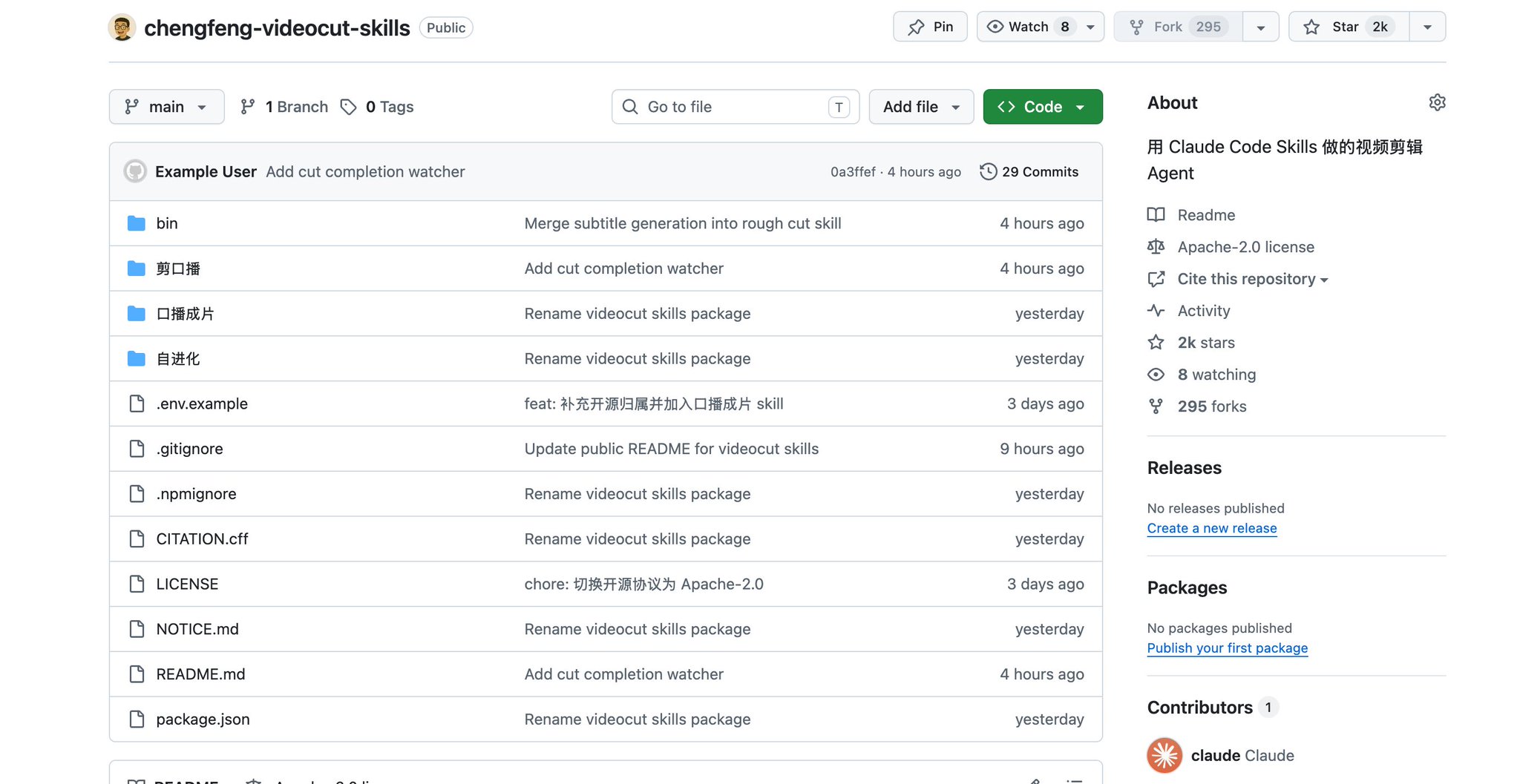
今回は、Codex を統合して大幅にアップグレードしました。ストーリーボード作成、アニメーション、合成といった後続のプロセスを処理できるようになりました。
すでに、数千いいねを獲得した動画をいくつか制作するのに役立っています。
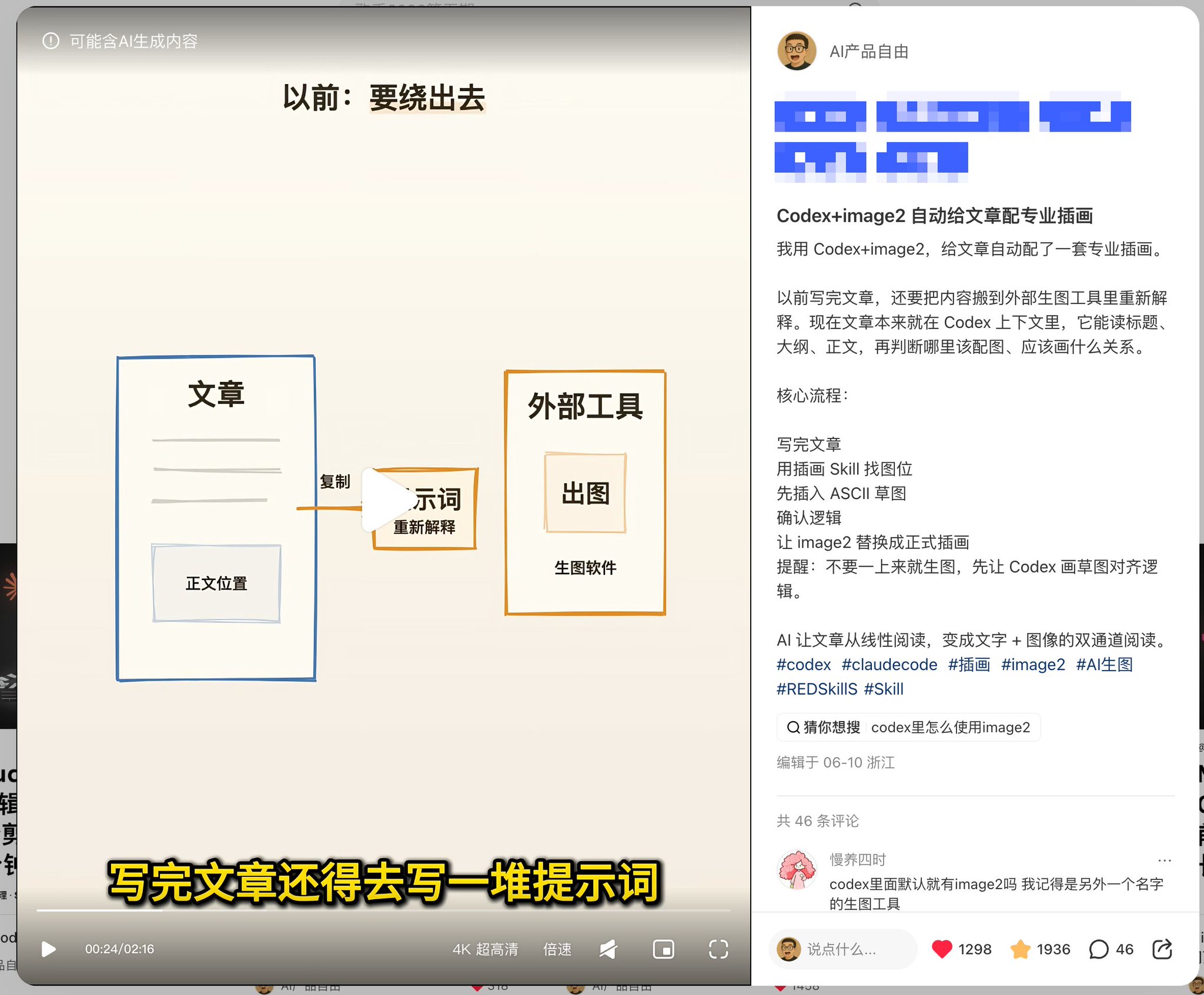
以前は、動画制作と言えば、まず剪映(CapCut)を開くことでした。
今では、スキルをインストールした後、動画とスクリプトを Agent に渡すだけで、制作全体を実行できます。
どうやって実現したのか?
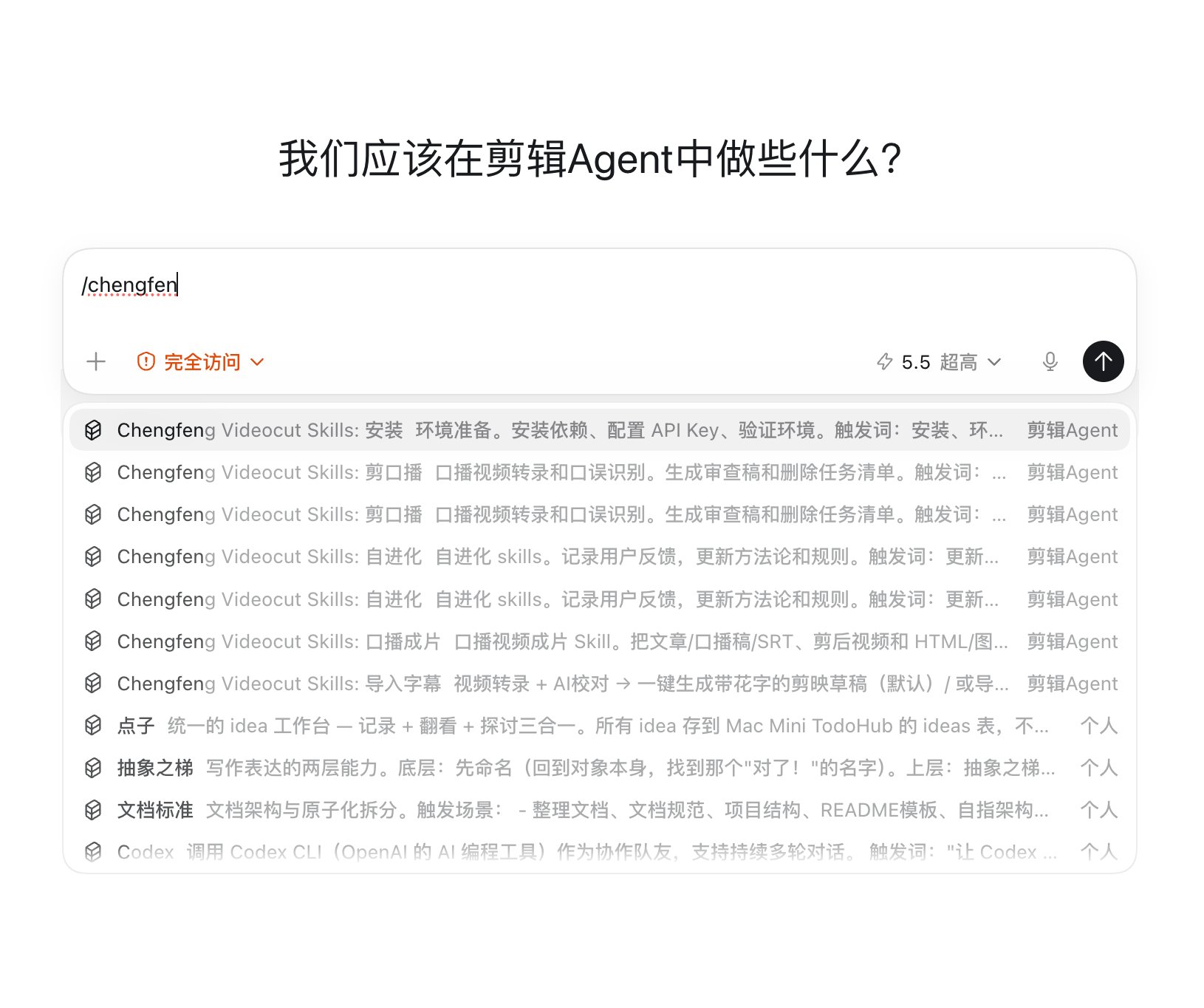
ステップ 1: Agent に編集スキルをインストールさせる。
プロンプトは簡単です:
Help me install or update the chengfeng-videocut-skills editing skills. The installation address is
Agent はまず確認を求め、それから自分でインストールを実行します。インストール後、これらの編集スキルはローカルで呼び出せるようになります。
編集済み動画と字幕の生成
ステップ 2: 生のトーキングヘッド映像を基本的な素材パッケージに整理します。
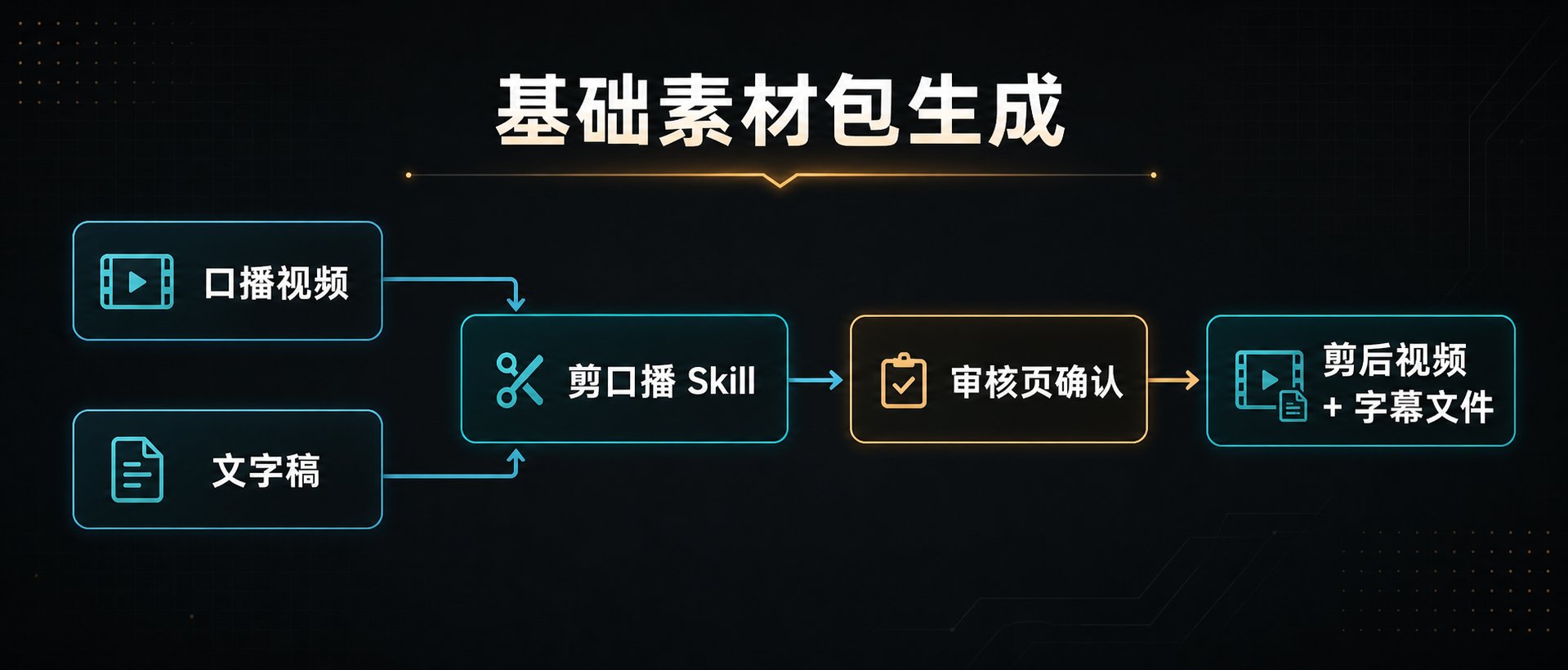
トーキングヘッド動画とスクリプトを「Edit Talking Head」スキルに渡すことで、編集済み動画と字幕ファイルを取得できます。
トーキングヘッド動画は複雑である必要はありません。私は通常、スクリプトを一度読むだけです。特定の操作が含まれる場合は、画面を切り替えてプロセスを録画します。
プロジェクトにスラッシュコマンドを入力するだけです:
/EditTalkingHead + video address + script address
コマンドを受け取った Agent は、まずレビューページを生成します。
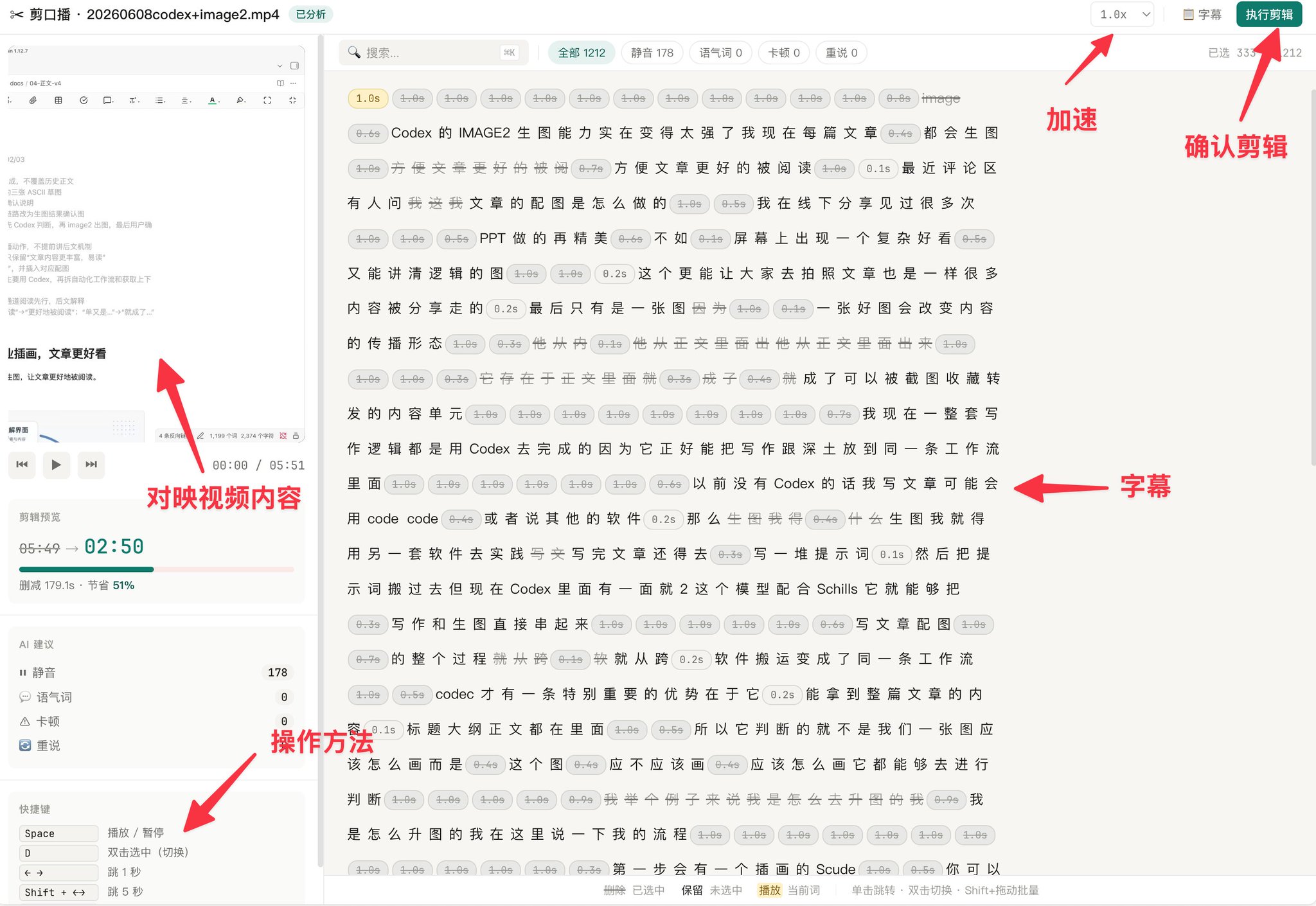
Agent は最初に、間、言い間違い、撮り直しを整理します。私がするのは、これらの削除が正しいかどうかを確認することだけです。
確認が完了したら、「編集を実行」をクリックします。
このステップの後、Agent は編集済み動画と字幕ファイルを直接出力します。生成される字幕は、編集済み動画と時間が同期しています。
字幕に基づくストーリーボードページの生成
素材パッケージの準備ができたら、プロジェクトにスラッシュコマンドを入力して「Talking Head Finished Product」スキルを起動します。
/TalkingHeadFinishedProduct
Agent は HTML のストーリーボード確認ページを生成します。
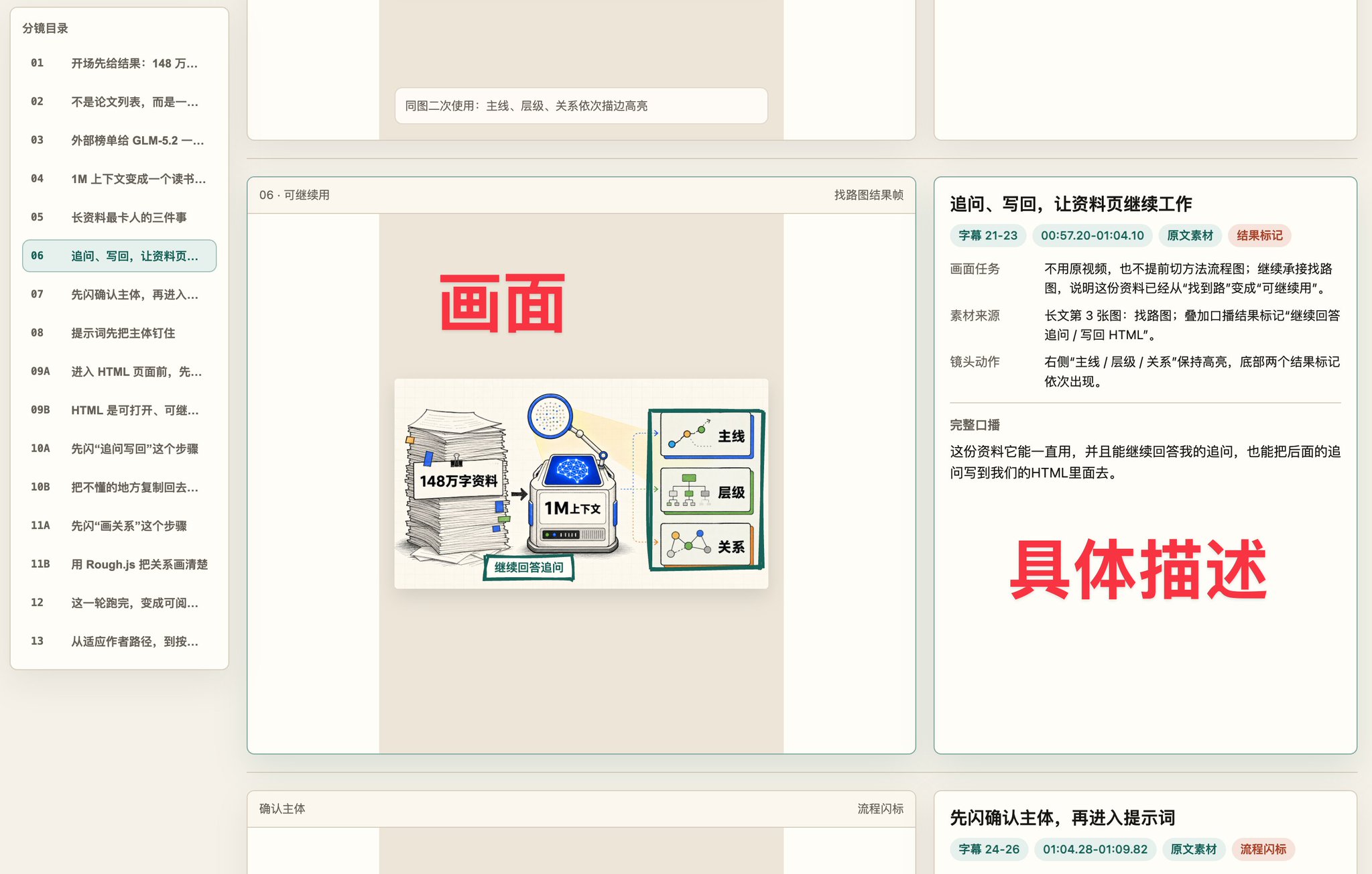
左側は Agent が生成したビジュアル、右側は字幕、ビジュアルタスク、素材ソース、カメラワークです。
このスキルは実際にはストーリーボードページで 3 つのことを行います:
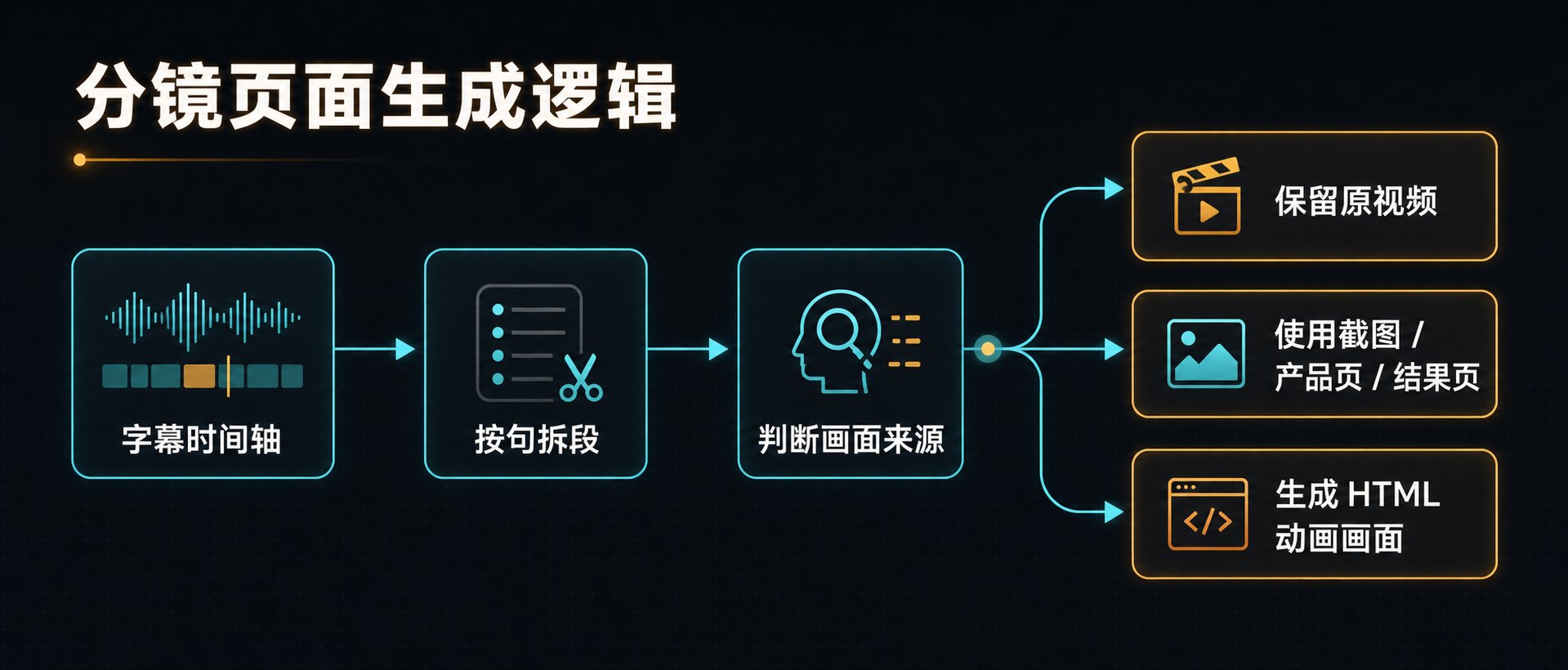
まず、字幕のタイムラインに従ってセグメントを分割し、次に各セグメントの内容に基づいてビジュアルソースを選択します。
一文ごとに、Agent は元の動画をそのまま使うか、スクリーンショット、商品ページ、結果ページに置き換えるか、あるいはここで HTML アニメーションを作成するかを処理します。
セグメントに満足できない場合は、どのセグメントのどの部分が間違っているかを Codex に伝えるだけです。修正は非常に高速です。
例:
Change the animation in segment 05. Have the arrow point to the title and circle the result on the right.
Codex の Computer Use はページを開き、左側のビジュアルと右側の台詞を確認した上で、HTML ビジュアルや注釈を修正します。
私の作業は「自分でストーリーボードを配置する」から「ストーリーボードをレビューしてワンクリック修正を依頼する」に変わりました。
タイムラインプレビューの確認
ストーリーボードページが確定したら、タイムラインプレビューに入ります。
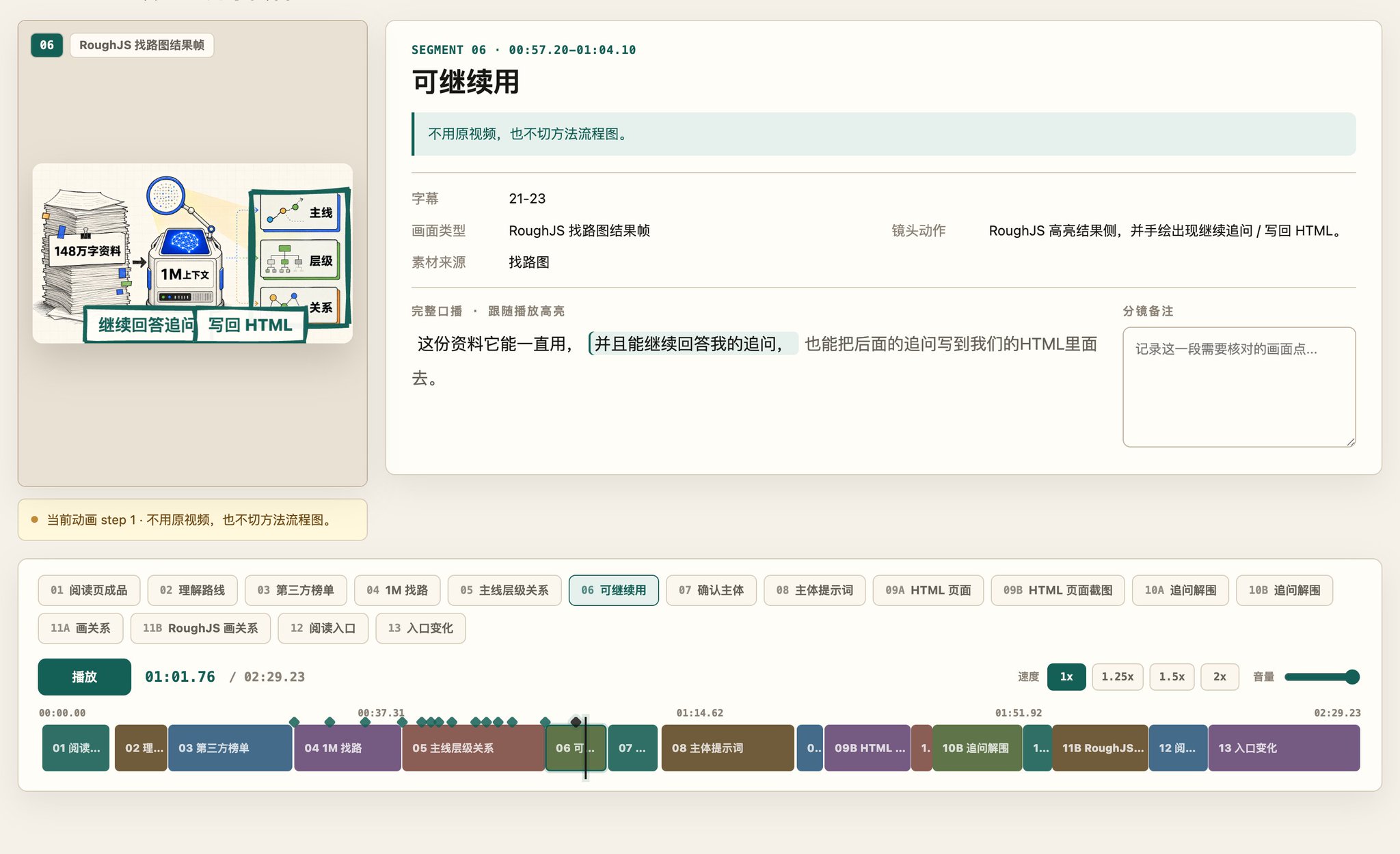
左側は動画プレビュー、下部はテキスト説明付きのプログレスバー、右側はトーキングヘッドの内容です。
タイムラインプレビューは、字幕のタイムスタンプに従ってアニメーションを配置します。字幕があるところにアニメーションが表示されるため、編集ソフトで手動でタイムラインを合わせるよりもはるかに手間が省けます。
ここで確認するのは、これらのビジュアルがフル動画に戻したときに正しく表示されるかどうかです。
エラーがある場合、フィードバックは長文である必要はなく、セグメントごとに話すだけです:
01 Keep original video. 02 Image appears too early. 03 Visual is too crowded, delete the bottom two lines of text.
このステップが確認されてから、最終合成に入ります。
HyperFrames を使用した合成
前の動画プレビューが確認されたら、Agent に合成を任せます。
Agent は HyperFrames を使用して、レンダリング可能な動画アニメーションプロジェクトに変換します。
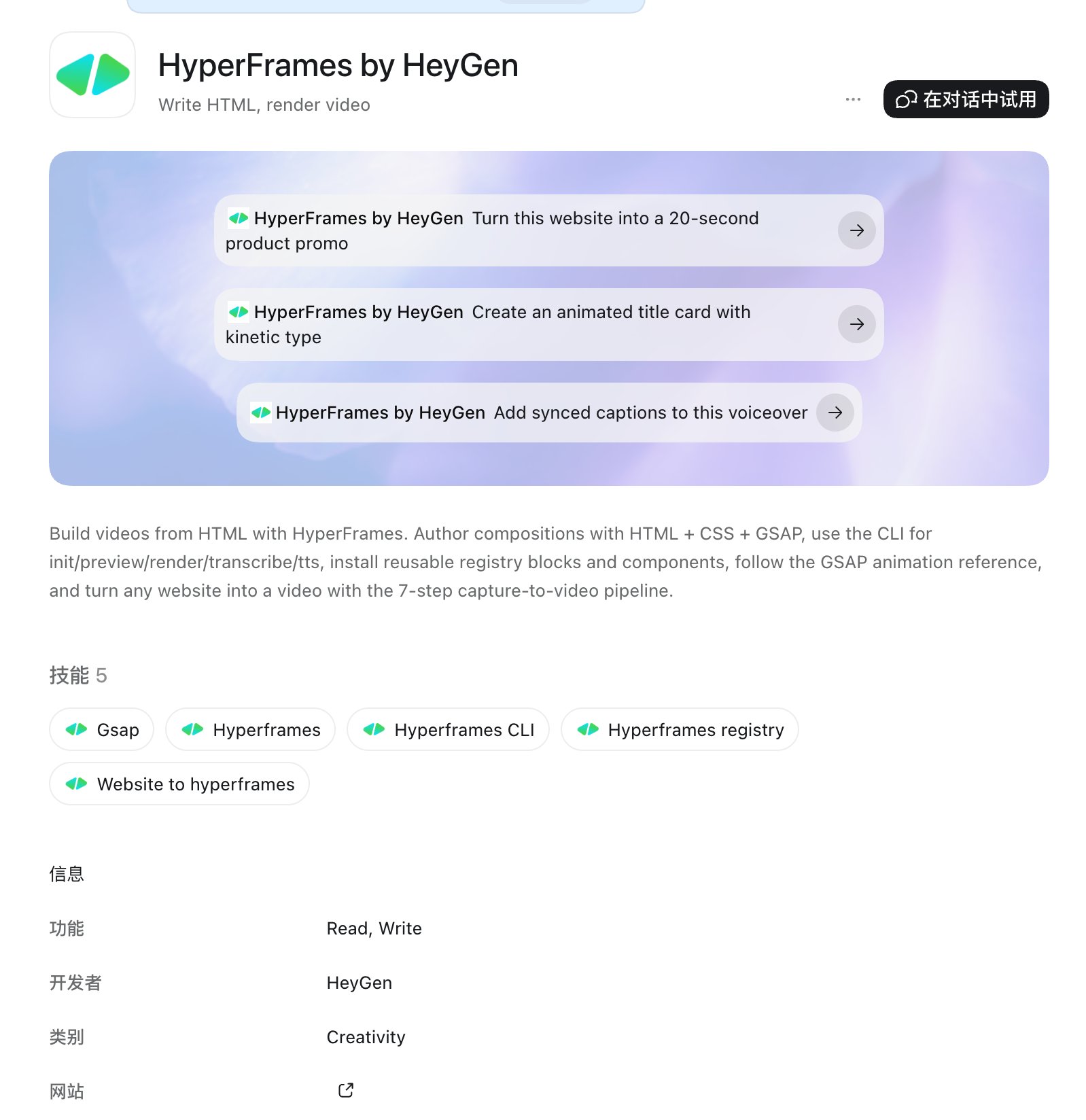
HyperFrames は Agent にとって非常に親和性が高いです。なぜなら、HTML アニメーションを動画に変換できるからです。ビジュアルが HTML で作成可能であれば、この合成ワークフローに入れることができます。
数分後、最終的なアニメーションを確認できます。
編集エージェントが従来の編集を徐々に置き換えている
かつて、動画制作はタイムラインを中心に回っていました。
今では、動画制作はワークフローを中心に回り始めています。
編集エージェントは、従来の編集における操作レイヤーを置き換え、動画制作を継続的に再利用可能な自動プロセスに変えています。





