最近、多くの友人から「Claude Code の初心者向けチュートリアルを公開してほしい」とよく聞かれます。
彼らも世界で最も強力な Agent プロダクトを使いたいのです。
実は、多くの人は気づいていませんが、Agent プロダクトは一般的に Agent フレームワークとモデルで構成されています。Claude のモデルは確かに中国では頻繁にブロックされ、扱いが非常に難しいです。その解決方法を皆さんに教えることはできません。
しかし、Claude Code はブロックされたり使えなくなったりすることはありません。なぜなら、これは実際には Agent フレームワークであり、どんなモデルでも使用できるからです。
Anthropic はアカウント停止や本人確認でかなり厄介ですが、それでも今のところ世界最高の Agent フレームワークは Claude Code だと認めざるを得ません。
だからこそ、私はいつも「一発で正しくできるなら、そうしろ」と言っています。OpenClaw や Hermes Agent が今とても人気があるのは知っていますが、それでも Claude Code を使うことをお勧めします。Claude のネイティブモデルが使えなくても、国内のモデルと組み合わせれば素晴らしい結果が得られます。
さらに、アカウント停止、海外の電話番号、Visa カード、VPN の使用について心配する必要もありません。
そこで今日は、Claude Code の完全な初心者向けチュートリアルをゼロからお届けします。Windows と Mac、VPN ありとなしの両方の手順を用意したので、必要な部分を参照してください。
以下のインストール手順は、私とチームが週末をかけて 5、6 台のコンピュータで繰り返しインストールとアンインストールをテストしたものです。
例えば、VPN なしのシナリオでは、npm や curl を使った国内ミラーソースを使用するなど、他のインストール方法もあります。これらの方法は機能しますが、私のテストでは異なるコンピュータ間で十分に安定していませんでした。
そこで最終的に、非常に「クリーンな」コンピュータでも最もシンプルで失敗しにくいと思われる方法を選びました。
皆さんがこの記事を読んで、世界で最も強力な Agent フレームワークを無事に使えるようになることを願っています。
すべてのステップをできるだけ明確かつ詳細に説明します。少し冗長になるかもしれませんが、ご了承ください。
それでは、始めましょう。
I. Claude Code のインストール
1. Mac
まずは Mac から見ていきましょう。Windows ユーザーはこの部分をスキップして、下の Windows チュートリアルに進んでください。
まず、アプリからターミナルを見つけて開きます。
今日の主役、Claude Code をインストールしましょう。
このデモンストレーションのために、コンピュータに新しい macOS アカウントを作成しました。これは基本的にクリーンなコンピュータと同等です。
まず、VPN がある場合について説明します。
コマンドはたった 1 行です。
このコマンドをターミナルに貼り付けて、Enter キーを押します。
しばらく待つと、インストール成功のメッセージが表示されます。
インストールは完了しましたが、ここでプロンプトが表示される場合があります。
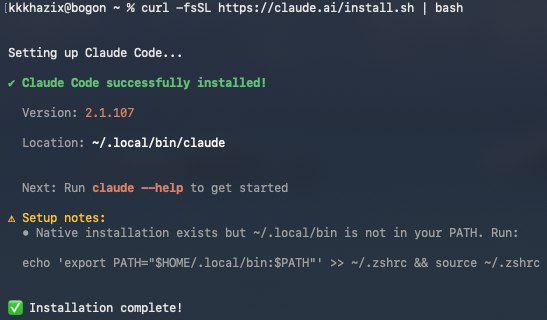
これは、Claude Code はインストールされたものの、インストール先の ~/.local/bin が PATH 環境変数に追加されていないため、claude と直接入力してもコマンドが見つからない可能性があることを意味します。
これを解決するには、表示されたコマンドを実行してくださいと書いてあります。
わからなくても大丈夫です。指示に従って、表示された長い echo コマンドをターミナルにコピーして実行してください。
次に claude --version と入力します。バージョン番号が出力されれば、インストール成功です。

VPN がある場合は非常に簡単ですが、多くの学生は VPN を持っていないことを知っています。
そこで、VPN がない場合は、Homebrew を使ってインストールします。
Homebrew は、macOS で最も人気のあるコマンドラインパッケージマネージャーです。1 つのコマンドでさまざまなソフトウェアや開発ツールをインストール、更新、アンインストールできます。
同僚から新しいコンピュータを借りました。VPN はなく、環境は非常にクリーンです。
まず brew をインストールします。複雑に見えるかもしれませんが、手順に従えば非常に簡単です。
次のコマンドをコマンドラインに貼り付けて、Enter キーを押します。
/bin/bash -c "$(curl -fsSL https://raw.githubusercontent.com/Homebrew/install/HEAD/install.shhttps://raw.githubusercontent.com/Homebrew/install/HEAD/install.sh))"
プロンプトが表示されたら、Enter キーを押すだけです。
その後、しばらく実行されます。
数分間辛抱強く待ちます。完了してインストール成功と表示されれば完了です。
次に、Homebrew をパス変数に追加して、ターミナルがコマンドを見つけられるようにする必要があります。
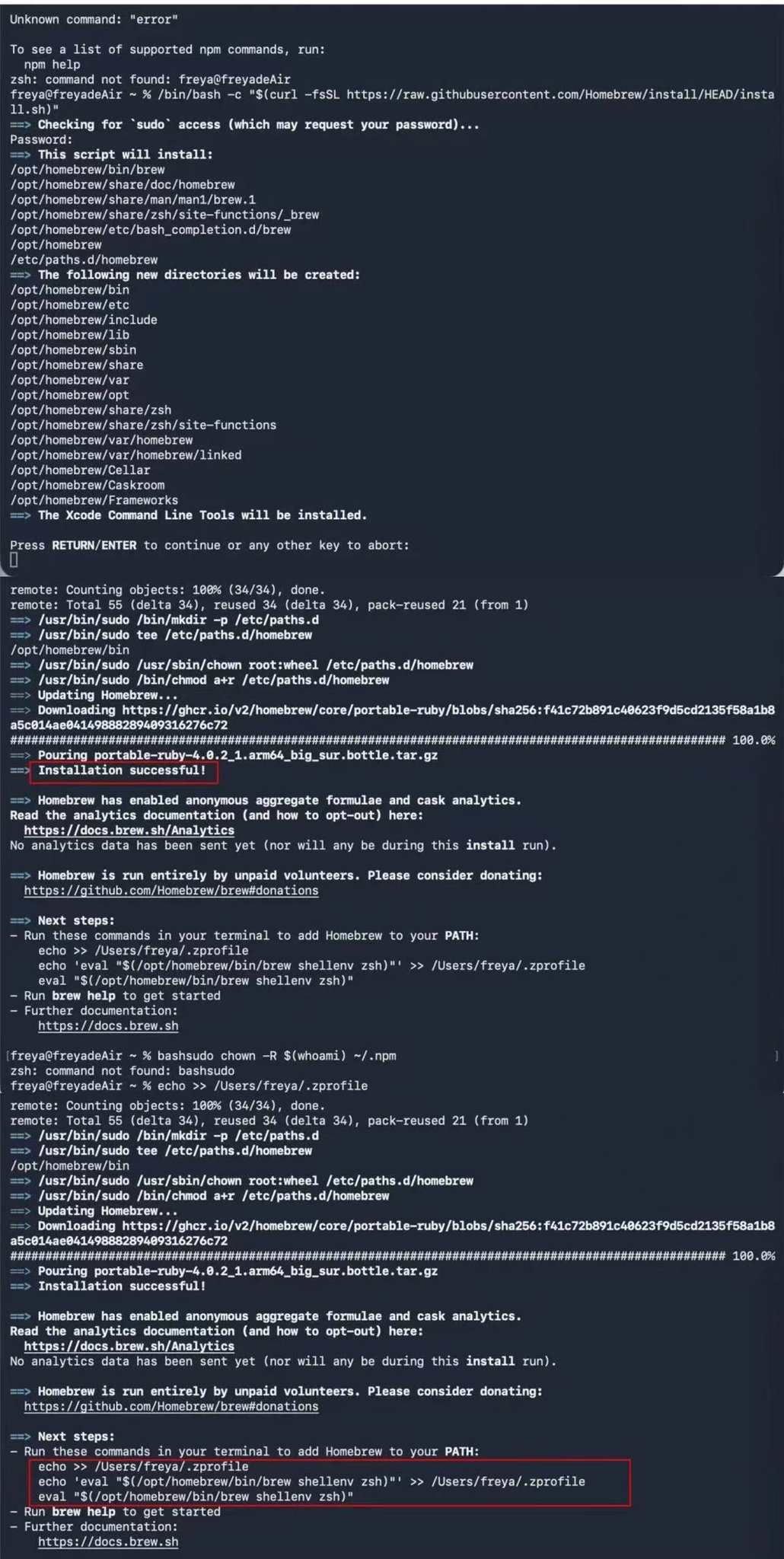
これらの数行のコマンドをターミナルに貼り付けて、1 回実行します。

これで、Homebrew を使って Mac パッケージを管理できるようになりました。
次に、以下のコマンドを使用して Claude Code をインストールします。エディタがテキストを自動フォーマットする可能性があるため、直接コピー&ペーストするとエラーが発生する場合があります。手動で入力するか、Claude にフォーマットを修正してもらってからターミナルに貼り付けてください。
brew install --cask claude-code@latest
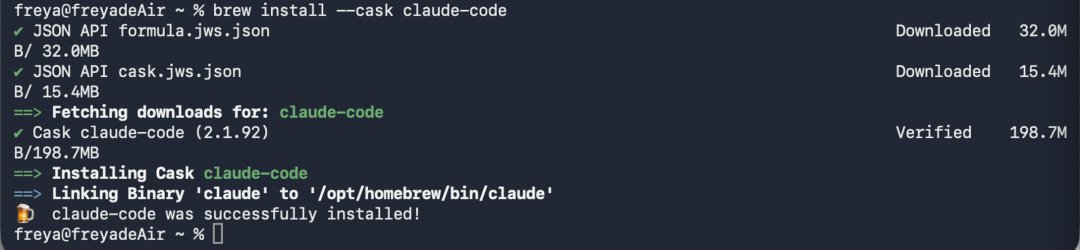
ここでのインストール速度は少し遅いです。休憩して、完了したら戻ってきてください。
成功メッセージが表示されたら、ターミナルで claude と入力すると、小さなカニが表示されます。
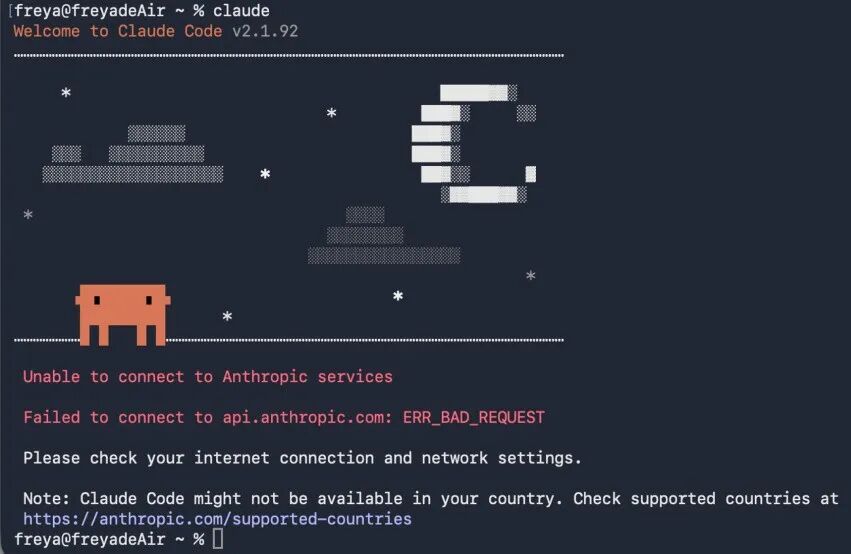
ただし、今のところは使用できないと表示されます。これは無視して構いません。後でモデルの接続方法を説明します。
Mac については以上です。Windows は少し異なるので、別途説明します。Mac ユーザーで完了した方は、この部分をスキップしてください。
2. Windows
次は Windows です。
私は初期化したばかりの Windows マシンを使ってインストールしました。
Claude Code は Windows 上で内部的に Git Bash を使用してコマンドを実行するため、Windows で Claude Code を使用するには、まず Git をインストールする必要があります。
というわけで、ステップ 1: Git をインストールします。
すでにインストールしている方はスキップしてください。
WinGet を使ってインストールします。これは Windows の公式パッケージマネージャーで、Windows 版の Homebrew と考えてください。
タスクバーで「ターミナル」を検索して開きます。
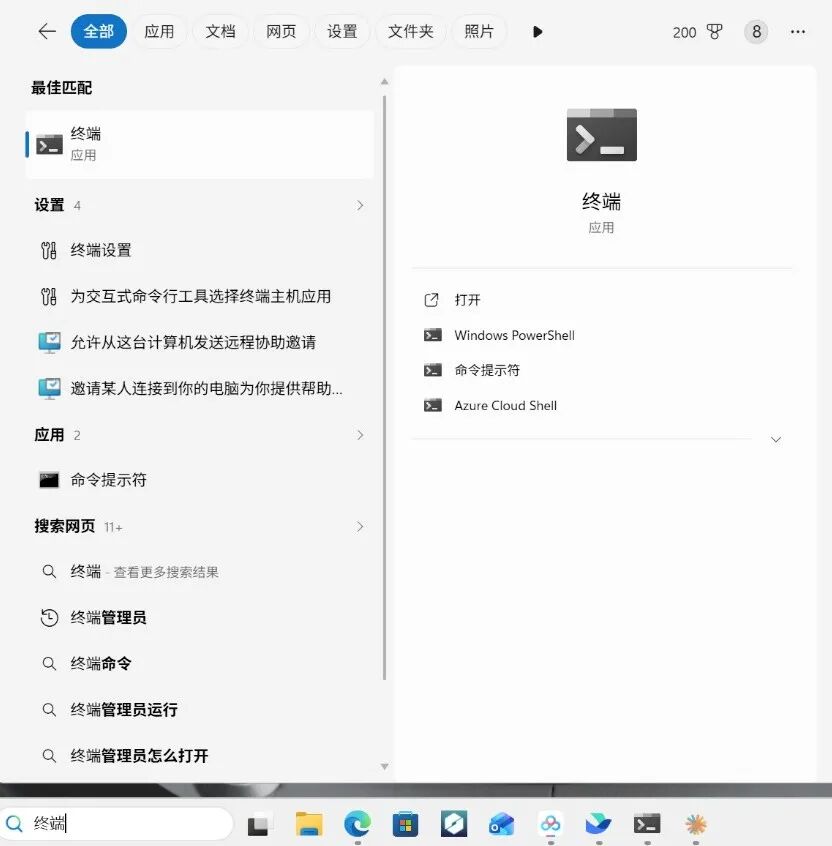
次のコマンドをターミナルに貼り付けます。ここで VPN を使用しないと、インストールがはるかに速くなります。
winget install Git.Git
完了すると、インストール成功と表示されます。
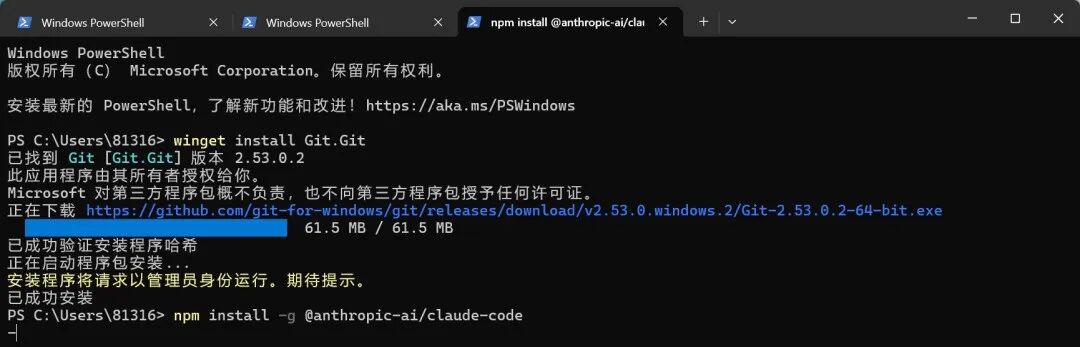
Git がインストールされたので、いつものように、VPN がある場合について説明します。
VPN をお持ちの方は、公式のネイティブインストールコマンドを使用します。
コマンドをターミナルに貼り付けます。
しばらく待つと、インストールされます。
非常に便利です。
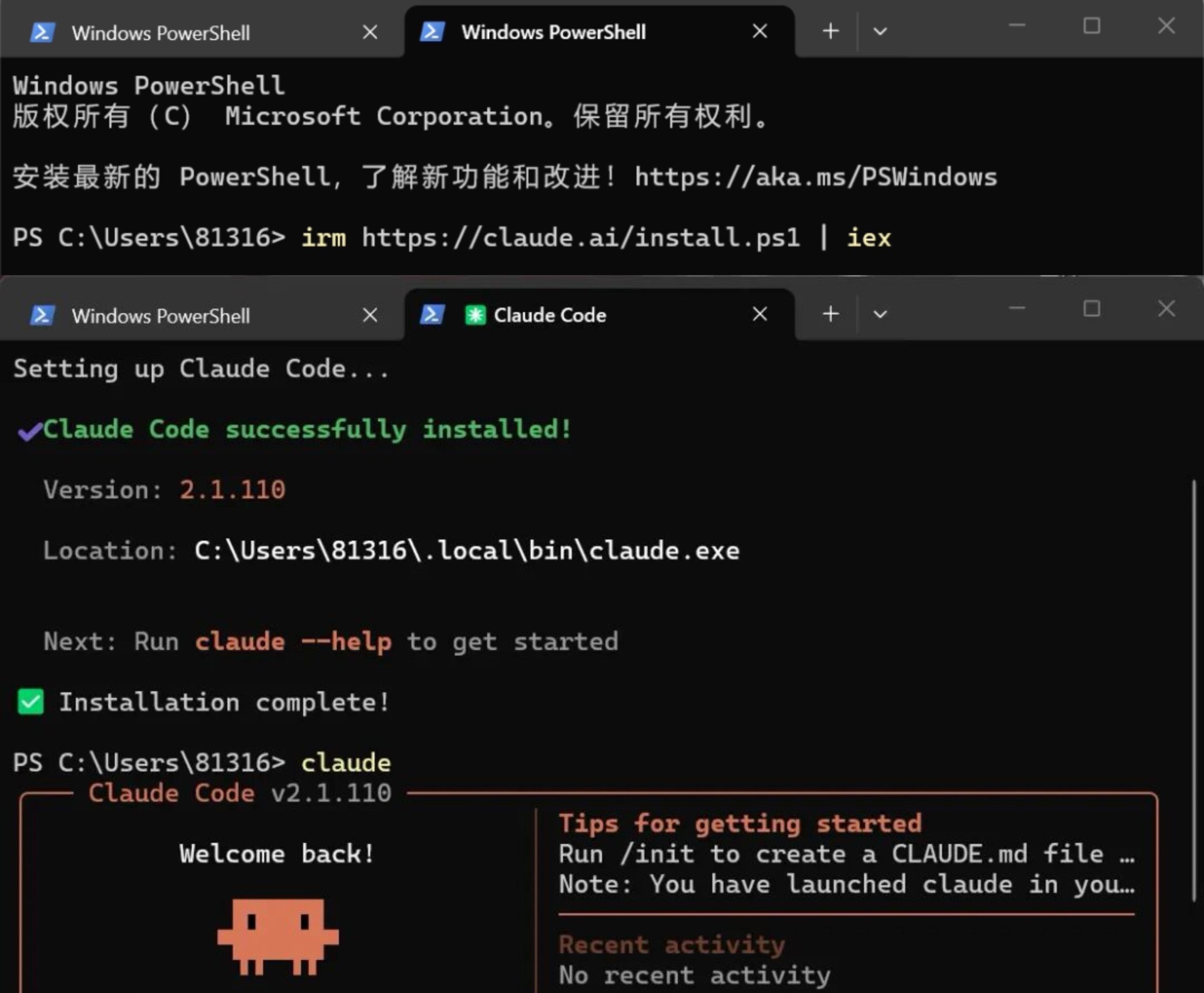
VPN がない場合は、WinGet を使用してインストールする必要があります。
ターミナルで次のコマンドを実行します。
winget install Anthropic.ClaudeCode
インストールが成功したら、claude と入力してインストールされたことを確認できます。
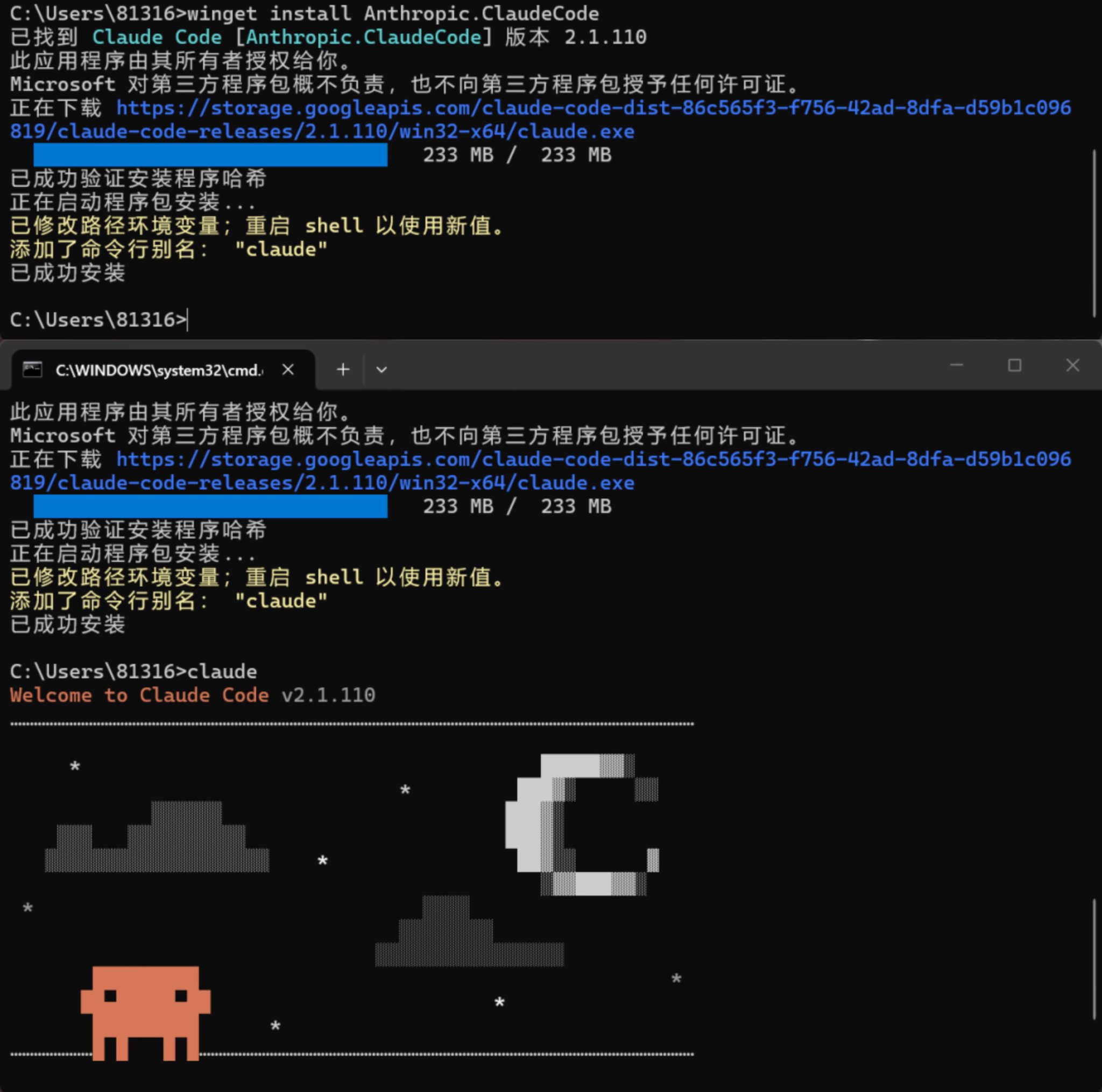
この時点で、理論的にはターミナルで claude と入力すると Claude Code のページに移動するはずです。
しかし。
フレームワークをインストールしただけで、「頭脳」を与えていないため、まだ使用できません。
次に、その頭脳を接続する必要があります。
II. モデルの接続
Claude アカウントをお持ちの場合は、直接ログインしてください。ここでは詳しく説明しません。
なぜなら、理論的にはすでに Claude アカウントを持っているなら、この初心者向けチュートリアルを読んでいないはずだからです...
そこで、国内のすべての友人が使用できるように、国内モデルの GLM-5.1 を例として使用します。
GLM-5.1 は、現在私が使用した国内モデルの中で、Claude Opus 4.6 のエクスペリエンスに最も近いと感じたものです。
もちろん、彼らのコーディング計画をキャッチしていなければ、MiniMax M2.7 や K2.5 も優れています。K2.6 コードもまもなくリリースされる予定で、Kimi も飛躍的な進歩を遂げるだろうと感じています。注目しておくことをお勧めします。
GLM-5.1 については、Zhipu 公式が 1 行のコマンドでインストールできるようにしてくれています。非常に簡単です。
ただし、皆さんが他のモデルを簡単に接続して自由に切り替えられるように、より汎用的な方法を教えます。CC Switch を使用します。
ここでも、Mac と Windows に分けて説明します。
1. Mac
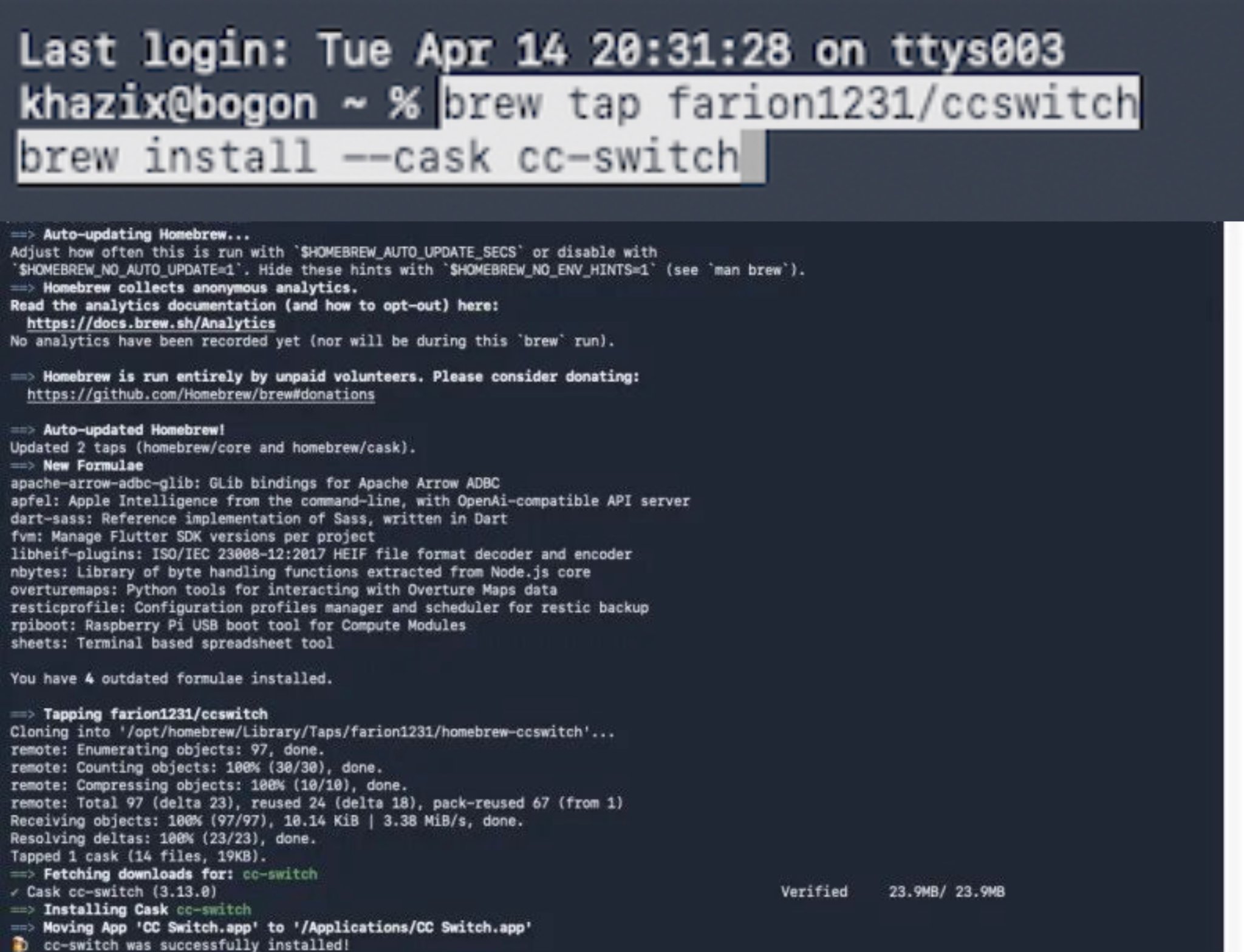
Mac では、インストールは 2 つのコマンドだけです。2 つ目のコマンドも、コピー&ペーストするとフォーマットの問題でエラーになる可能性があります。手動で入力するか、Claude にフォーマットを修正してもらってから貼り付けてください。
brew tap farion1231/ccswitch
brew install --cask cc-switch
ターミナルに貼り付けて、Enter キーを押します。
インストールされれば完了です。
2. Windows
Windows の場合は、以下のリンクからインストールパッケージを直接ダウンロードすることをお勧めします。
https://github.com/farion1231/cc-switch/releases
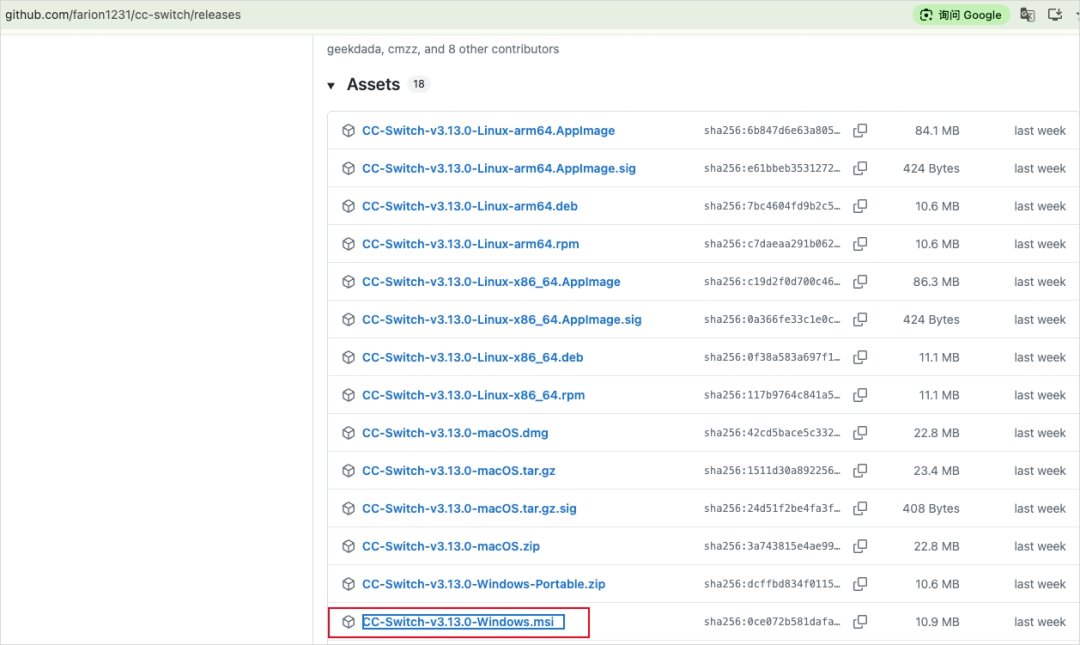
GitHub にアクセスできない場合は、ローカルインストールパッケージも用意しています。公式アカウントのバックグラウンドで「cc」と返信すると、ダウンロードリンクが自動的に送信されます。
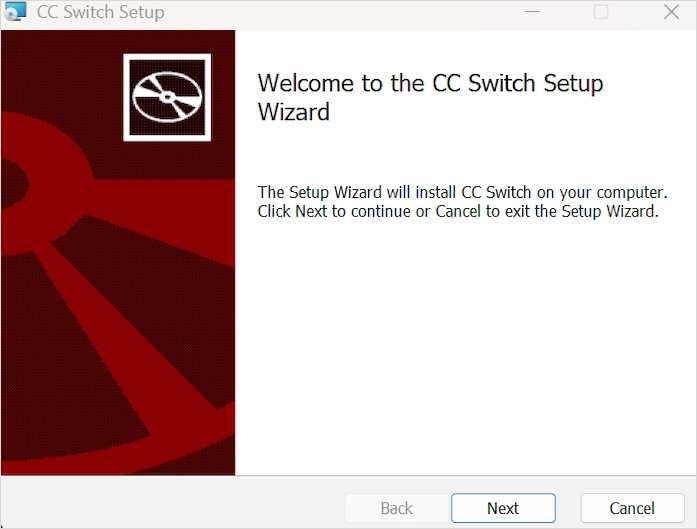
ダウンロード後、ダブルクリックして実行し、「次へ」をクリックしてインストールを完了します。
その後の操作は Mac と Windows で同じなので、分けて説明しません。
インストール後、開きます。
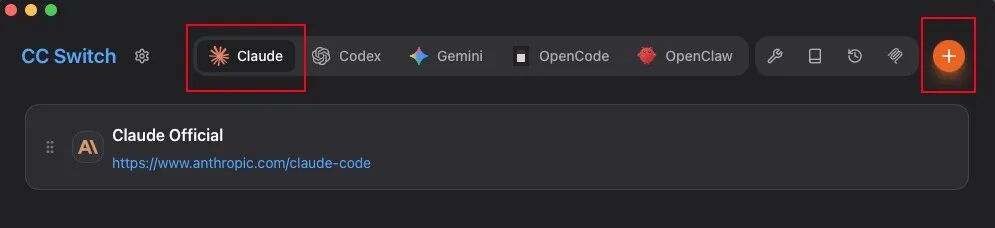
このツールは Claude Code だけでなく、Codex や Xiaolongxia でも使用できることがわかります。
まだ設定していないため、現在は公式の Claude モデル設定のみが表示されています。
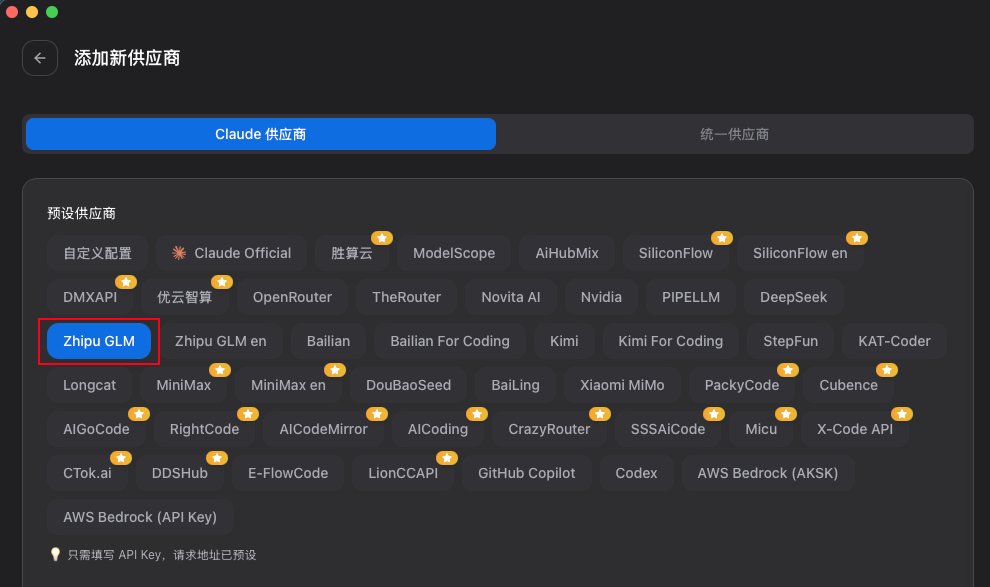
Claude 列の右上にあるプラス記号をクリックして、新しいモデル設定を追加します。
次に、使用するモデルを選択します。ここでは GLM 国内版を選択しました。
次に、API キー(API Key が何かわからない場合は、アクセスできる AI に尋ねてください。教えてくれます)とモデル設定の 2 つだけを入力する必要があります。その他は自動的に入力されます。
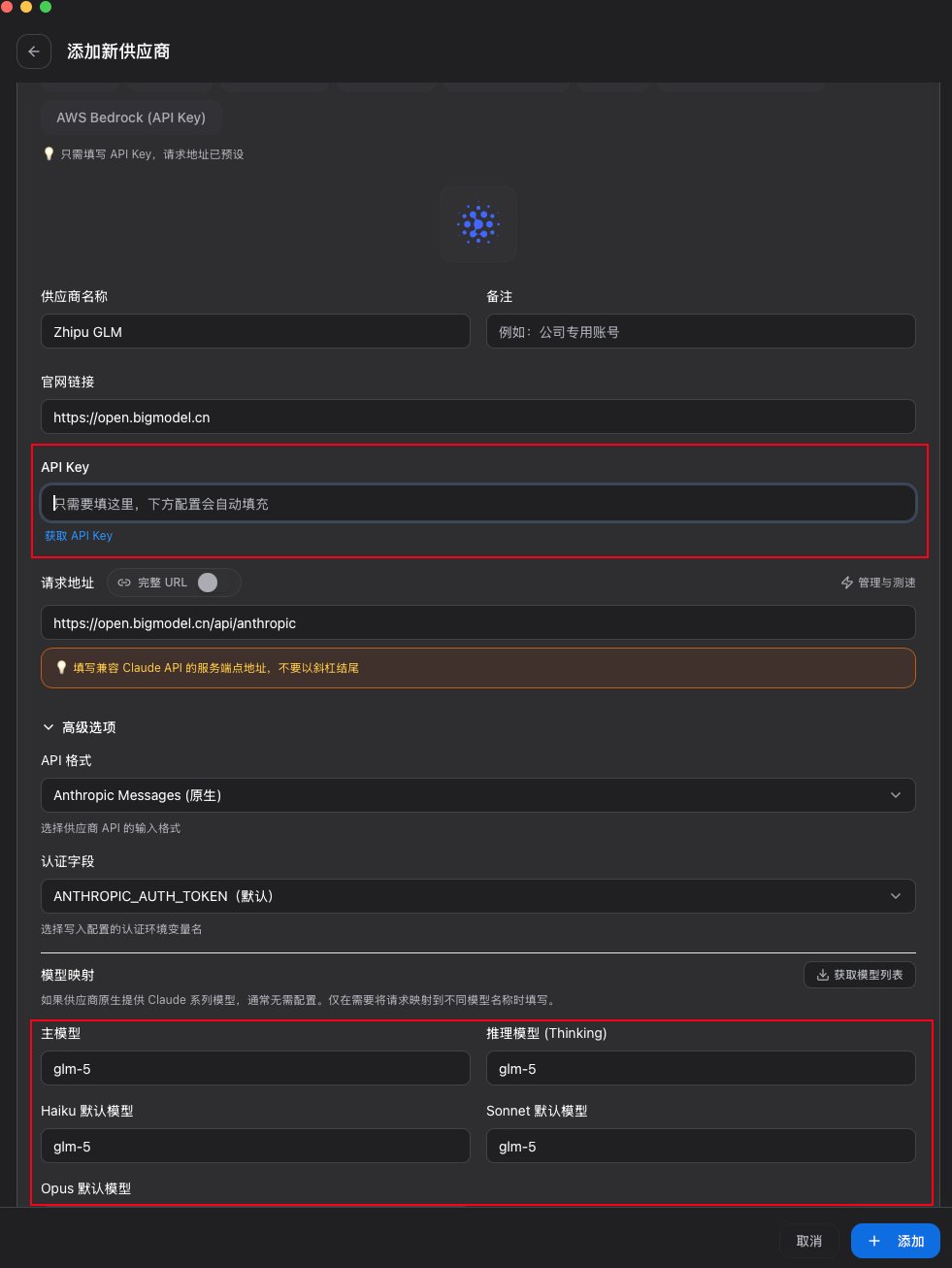
入力したら、右下の「追加」をクリックします。
設定したモデルに切り替わります。
これで、Claude Code のインストールと GLM-5.1 の接続が完了しました。
III. Claude Code の起動
ターミナルに戻り、claude と入力して Enter キーを押します。

これで Claude Code を正常に起動できます。
初回使用時には、いくつかの初期化設定があります。
例えば、カラーモード。モードの下にコードプレビューがあるので、好みに応じて選択し、Enter キーを押します。
後で変更したい場合は、Claude Code 内で /theme を実行します。
次はセキュリティプロンプトです。
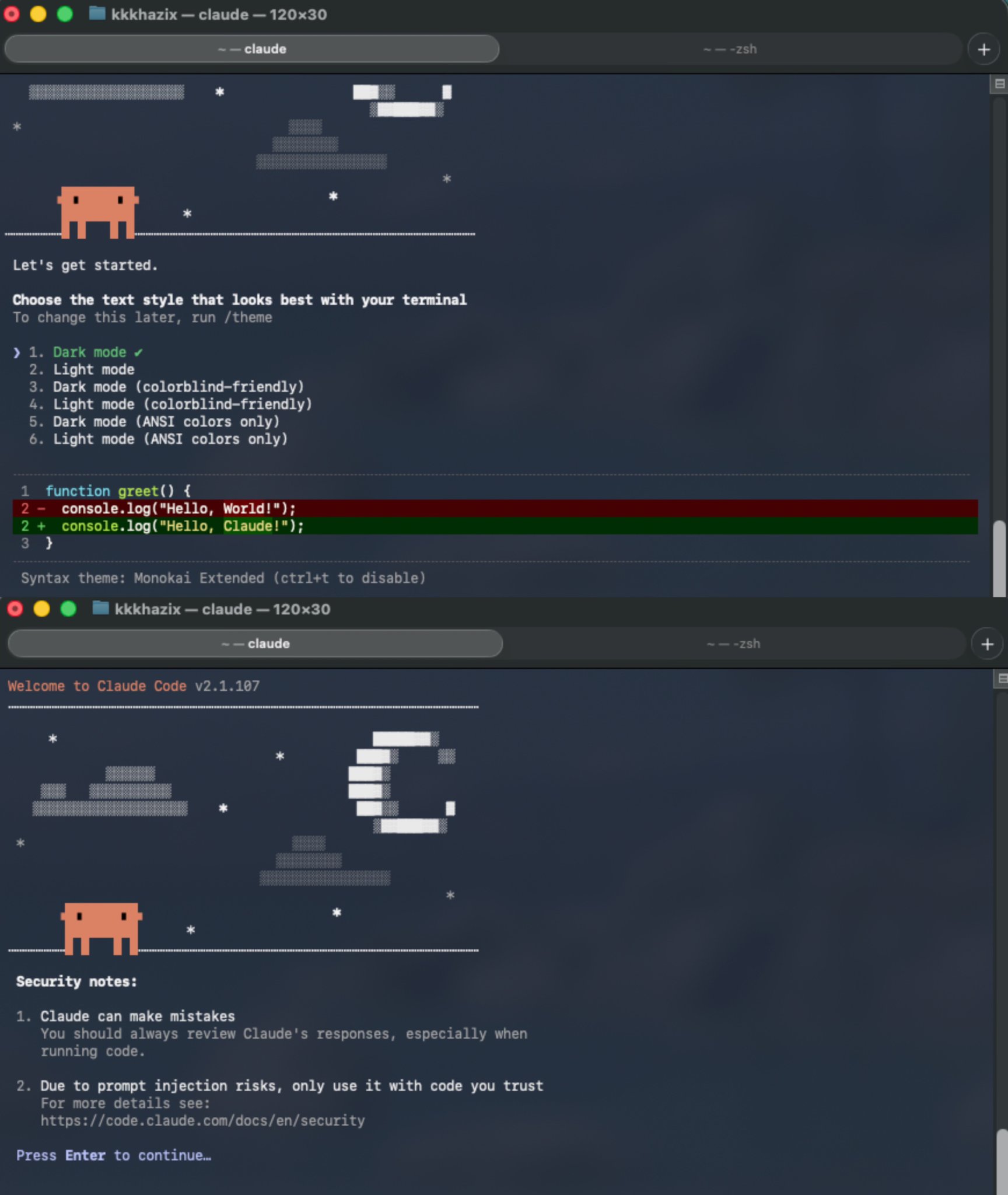
主なポイントは 2 つです。
1 つは、Claude は間違いを犯す可能性があること。生成されたコードや実行しようとするコマンドを確認してから許可する必要があります。
もう 1 つは、プロンプトインジェクション攻撃を避けるために、信頼できるコードベースでのみ Claude Code を使用すること。
Enter キーを押して次のステップに進みます。
Claude Code のターミナル設定を使用するかどうかを尋ねられます。
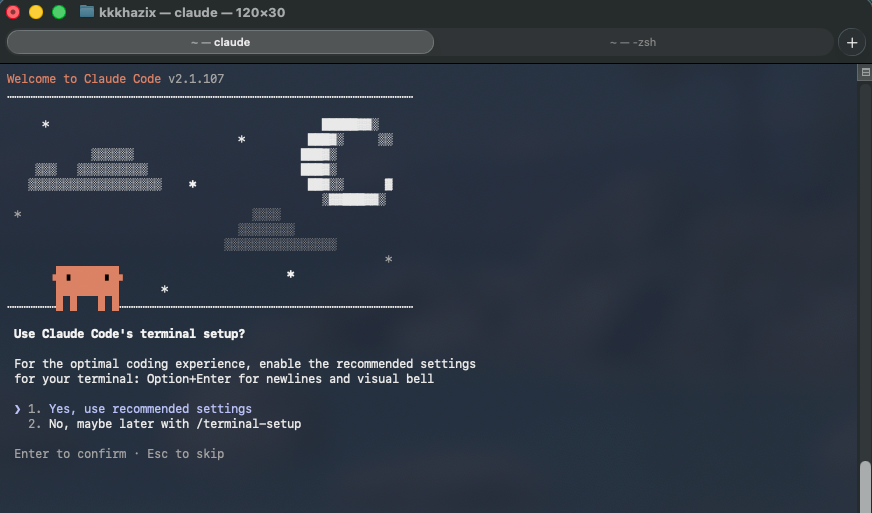
ここでは、推奨されるターミナル設定を使用します。
実際には、2 つのことを有効にしたいのです。
ターミナルで改行を実現するためのショートカットキー。
もう 1 つは Visual Bell、視覚的なプロンプトです。
つまり、Claude がタスクを完了したときや確認が必要なときに、ターミナルウィンドウが点滅し、Dock アイコンがバウンスして通知します。
最後のステップは、現在のディレクトリが信頼できるかどうかを確認することです。
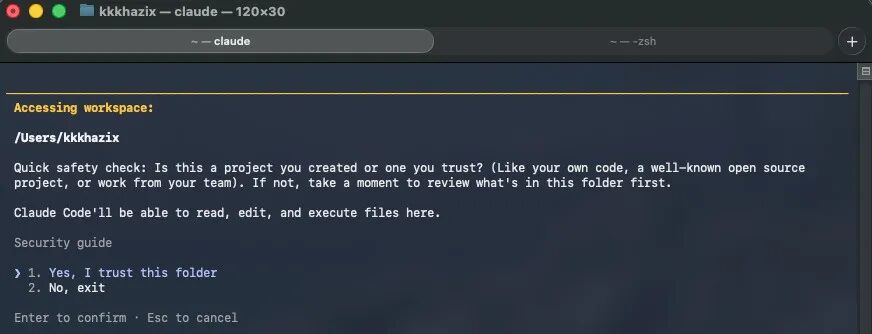
「はい」を選択して Enter キーを押します。
ついに、GLM-5.1 に接続された Claude Code の対話インターフェースにたどり着きました。
後でモデルを切り替えたい場合は、CC Switch で設定し、Claude Code 内で /model を使用して切り替えます。
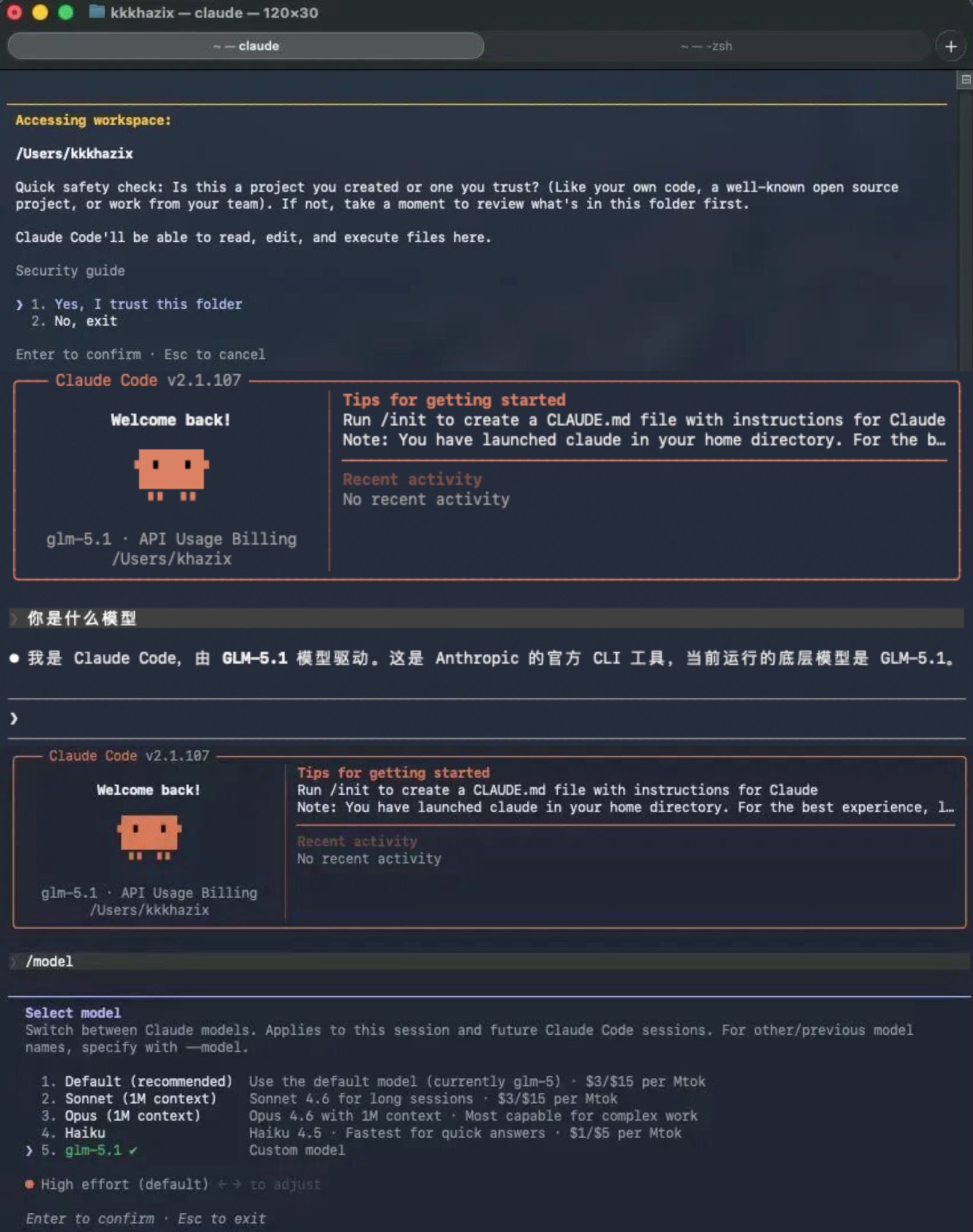
これで、すべてのインストールと接続操作が完了しました。
今後使用するときは、ターミナルで claude と入力するだけです。
特に開発中は、以下のコマンドを使用することをお勧めします。そうしないと、「許可」を繰り返しクリックして人生に疑問を感じることになります。
claude --dangerously-skip-permissions
起動するときは、コンテキスト設計のため、フォルダに対して起動して制約と集中力を維持する必要があります。ルートディレクトリで直接 Claude Code を起動しないでください。
ディレクトリを分割しています。「書類」はナレッジ作成を行う場所です。
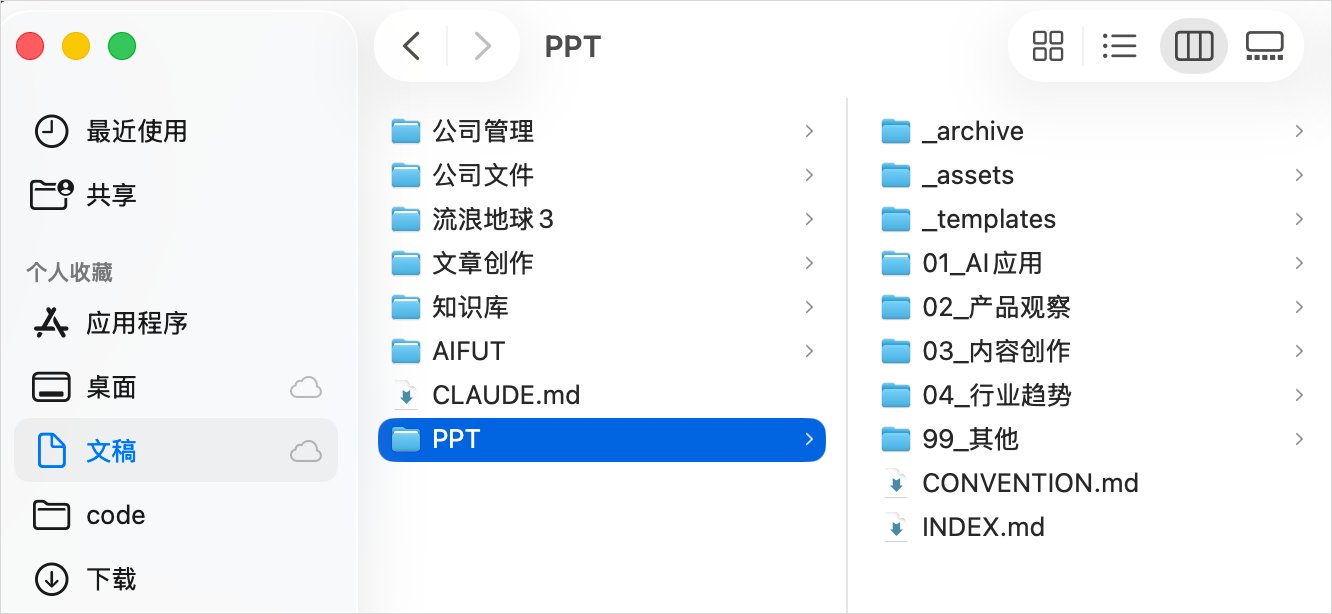
「code」フォルダもあり、自分で開発したさまざまなプロダクトが含まれています。
コマンドラインで特定のフォルダに対して Claude Code を起動するのも非常に簡単です。
cd コマンドを使用します。Mac と Windows で同じです。
例えば、「ナレッジベース」フォルダに入ってコンテンツを作成したい場合。
ターミナルを開き、cd と入力し、スペースキーを 1 回押してから、フォルダを直接ドラッグ&ドロップします。
Enter キーを押すと、そのフォルダに入ります。
次に、コマンドを使用して Claude Code を起動します。
そのフォルダに入り、デフォルトでそのフォルダ内でのみ動作し、その中のすべてのファイルを読み取ります。
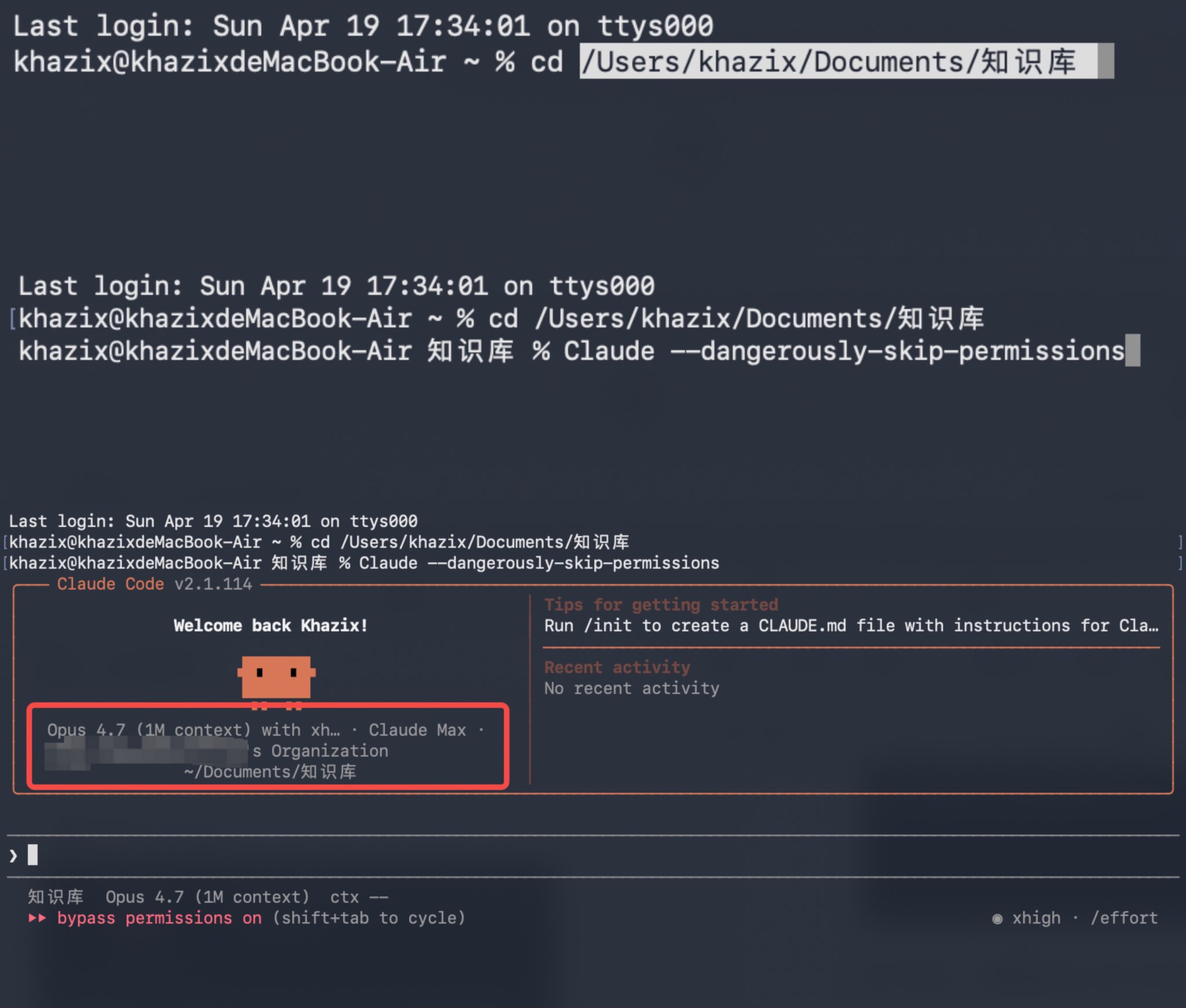
これにより、実際にはコンテキストの汚染が少なくなり、より集中できます。つまり、よりスマートになります。
IV. CLAUDE.md の作成
起動方法を学んだ後は、正式に対話を開始して作業を任せることができます。
しかし、深く使用する前に設定すべき標準的で非常に重要な習慣があります。私が陥った古い罠に陥らないでください。まず CLAUDE.md ファイルを定義してください。
私の意見では、これは Claude Code の起動方法を学んだ後に行うべき最初のことでさえあります。
具体的な書き方に入る前に、CLAUDE.md とは何かについて説明します。
これは単なるファイルではなく、トップダウンの階層的な制約システムです。
以前使用したこの画像のように。
インストール後、管理すべき 2 つのレイヤーは、グローバル CLAUDE.md とプロジェクト CLAUDE.md です。
グローバル CLAUDE.md は、ユーザーのホームディレクトリの Claude Code ルートディレクトリに配置します。~/.claude/CLAUDE.md
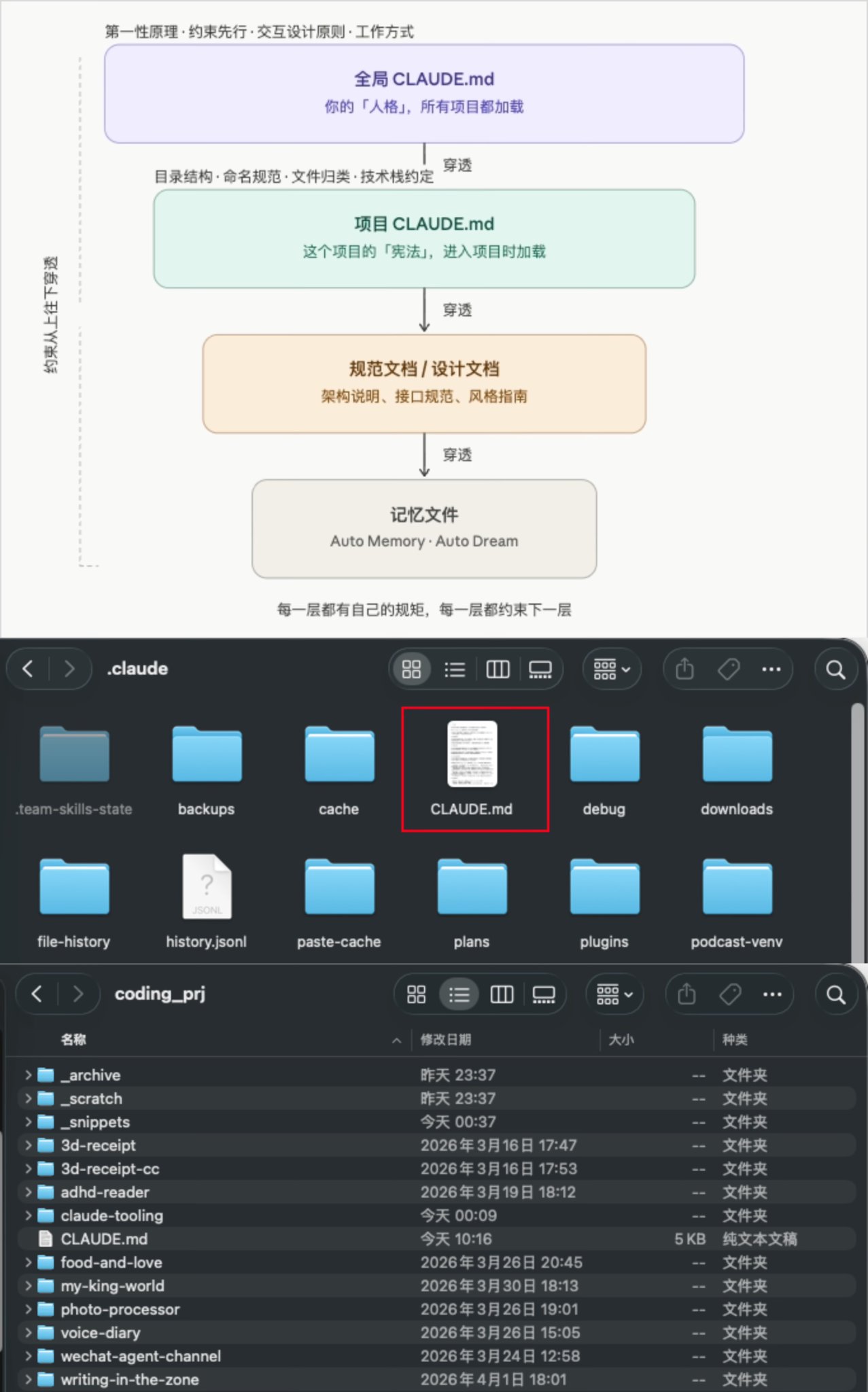
Claude Code を開く限り、どのプロジェクトに入っても、自動的にロードされ、遵守されます。
これがトップレベルの仕様です。
これは、あなたが誰であるか、あなたの行動原則、そしてあなたがどのように協力してほしいかといった問題を解決します。
プロジェクトレベルの CLAUDE.md は、各プロジェクトのルートディレクトリに配置します。project_directory/CLAUDE.md
これは、そのプロジェクトを開いたときにのみロードされます。
これは、この特定のプロジェクトをどのように行うべきか、このレベルでどのような特別な取り決めがあるかという問題を解決します。
まずグローバル CLAUDE.md について説明します。これは最初に解決すべきことです。しかし、多くの人は何を書くべきか、どのように書くか、どのくらいの長さにするか、どこに置くかが明確ではありません。非開発者のために、私の経験を共有します。
長さについて、CLAUDE.md は長ければ良いというものではなく、できるだけ簡潔にする必要があります。
CLAUDE.md が長すぎると、後半の内容を単純に無視します。
具体的な限界は次のとおりです。80 行を超えると、Claude は一部の内容を見逃し始めます。最大でも 200 行を超えないようにしてください。
以前の記事で、私のグローバル CLAUDE.md ファイルの内容を紹介しました。
私の内容に基づいて、テンプレートを改良して用意しました。
優れたグローバル CLAUDE.md が持つべきだと思うものが含まれています。
「自己紹介」セクションに自分の内容を書くだけで、残りは基本的にそのまま再利用できます。
自己紹介 [あなたの名前 / アイデンティティ / 専門的な背景。プログラマーでない場合は、必ず明記してください]。私は Claude Code を [具体的な用途 1] と [具体的な用途 2] に使用しています。
思考の原則: すべての決定は問題の本質から始め、「これが慣例だから」という理由でコピーしないでください。問題そのものに立ち返ってください。何を解決する必要があるのか?最も直接的な経路は何か?ゼロからどのように設計するか?お世辞は言わないでください。私のアイデアを褒めないでください。「これは非常に良い質問です」と言わないでください。先頭に「もちろん」を付けないでください。本当の判断をください。計画に問題があれば、直接指摘してください。より良い方法を見つけたら、私が尋ねるのを待たずに直接言ってください。
制約を最優先: 開発プロジェクトであれ、ナレッジ管理プロジェクトであれ、最初のステップは常にルールを確立することです。新しいプロジェクトにはまず CLAUDE.md を書き、新しいディレクトリには構造規則(何をどこに置くか、どのように命名するか、いつクリーンアップするか)を定義します。仕様のないワークスペースでは作業しないでください。既存の仕様があるプロジェクトでは、その CLAUDE.md の取り決めを厳守します。仕様を調整するときは、最初にドキュメントを変更し、次に実践を変更します。逆にしてはいけません。
コミュニケーションスタイル - デフォルトは中国語、コード、コマンド、変数名には英語を使用 - 結論を先に、理由を後に。背景を説明するために前置きをしない - 曖昧な要件に遭遇した場合は、最初に最も合理的な計画を提示し、その後で調整が必要かどうかを尋ねる - 以下のレッドラインに該当しない限り、「本当にこれを実行しますか」と尋ねない
自律的境界(レッドライン、必ず最初に私に尋ねること) 以下の操作は、自動承認モードでも停止して私に尋ねる必要があります。 - ファイル、ディレクトリ、または git 履歴の削除 - .env、キー、トークン、CI/CD 設定の変更 - データベーススキーマの変更またはデータ移行 - git push、git rebase、git reset --hard、force push - 新しいグローバル依存関係のインストールまたはシステム設定の変更 - 公開リリース(npm publish、本番環境へのデプロイ、記事の公開など)
一般的なエンジニアリング規律 - 変更後は積極的に検証を実行する(具体的なコマンドは各プロジェクトの CLAUDE.md を参照)。変更するだけで検証しないのはやめる - コードを実行可能にするためだけにエラーをコメントアウトしたり、回避マーカーを追加したりしない。根本原因を見つける - キー、トークン、パスワードはコード、コミット、ログに入れない - 大きな変更の前には、Plan Mode で計画を提供し、私の確認を得てから実行する
合計約 30 行、6 つのパートに分かれています。
これらの 6 つのブロックには共通の特徴があります。それは、プロジェクト間で汎用的であることです。
グローバル CLAUDE.md が設定されると、トップレベルの仕様が決まります。
次のレイヤー、プロジェクト CLAUDE.md について。
私自身を例に挙げます。
私は主に Claude Code を開発とナレッジ管理に使用しています。
例えば、code/my ディレクトリに CLAUDE.md があります。その役割は主に、my フォルダで頻繁にコーディングするものが、一回限りまたは実験的な雑多なものであることが多く、実際には非常に小さいため、my の下に毎回新しいフォルダを作成するのが面倒だからです。
そのため、私の現在の一般的な方法は、cd で直接 my フォルダに移動して起動し、要件を伝えてコーディングを任せることです。この CLAUDE.md ファイルがあれば、それが新しいプロダクトかどうかを自動的に判断し、新しいプロダクトの場合は直接新しいフォルダを作成して開始するため、ファイル管理全体が整理されます。
そして、このファイルを自分で書く必要さえありません。そのフォルダを開いて Claude Code とチャットするだけです。要件や気になることを直接 Claude Code と話し合い、作成してもらいましょう。
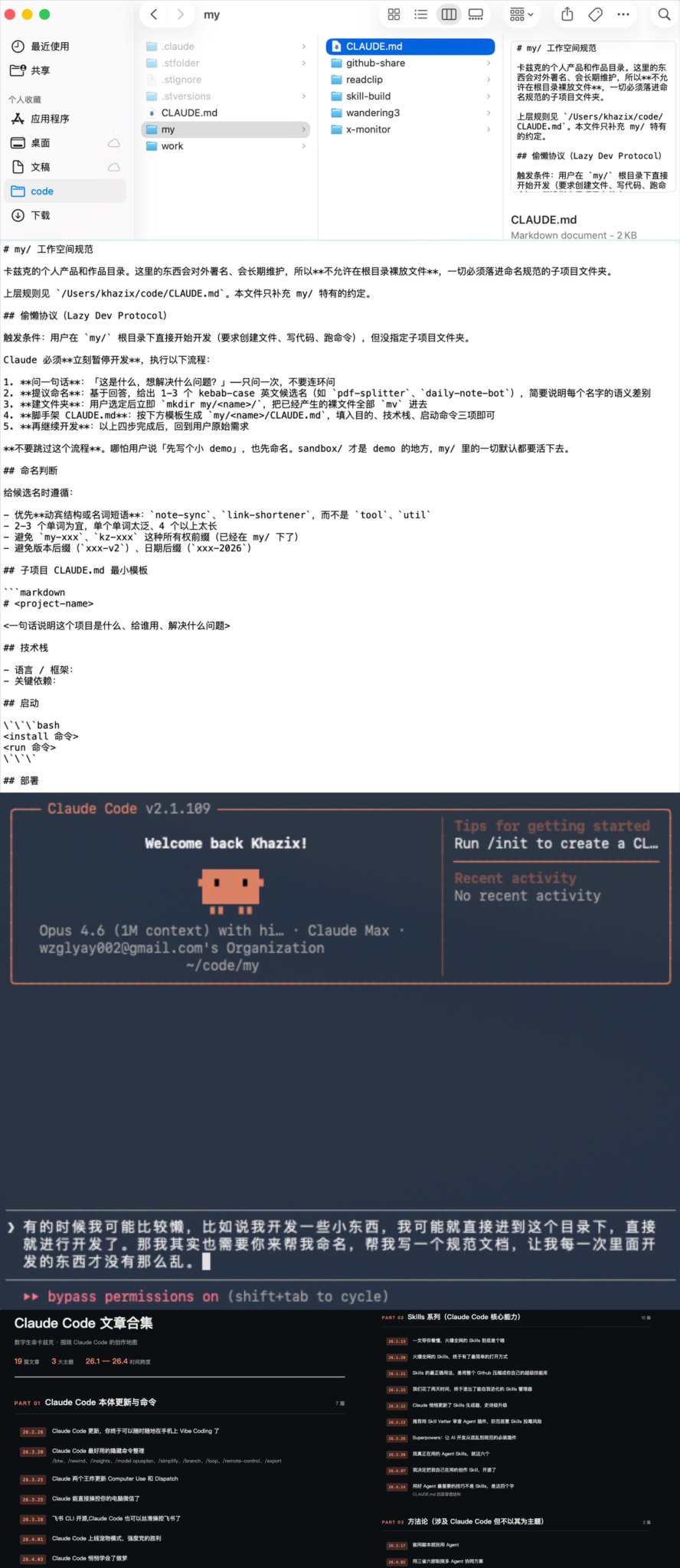
私もここ数日、Claude Code と一緒にさまざまな仕様を確立し、以前に残したコードの「クソの山」を整理することに努めています。
今、コンピュータに何もないなら、さらに便利です。
これが、私が常に制約を最優先し、仕様を最優先すると強調してきた理由の 1 つです。
制約が設定されれば、本当に遊び始めることができます。
スキル、プラグイン、一般的なコマンド、機能については。
ここでは詳しく説明しません。関連する記事をたくさん書いているので、興味のある方は対応するキーワードを検索してください。
最後に
ようやく、この長らく待たれていた Claude Code 初心者向けチュートリアルを書き終えました。
Claude Code は、現在の AI 時代の「卒業ツール」として私が皆さんにお勧めするものです。
あらゆる雑多な Agent を使う必要はありません。Claude Code をうまく使いこなせば、最も強力な Agent が何かを本当に実感できるでしょう。
皆さんが楽しくクリエイティブになれることを願っています。
そして、この時代にあなた自身の作品を作ってください。
あなた自身の作品を。





