Dario Amodei 氏は、2026 年までに 1 人で 10 億ドル企業が出現する確率は 70~80% だと述べました。これは昨年、Anthropic の開発者会議のステージ上での発言です。
Matthew Gallagher 氏は、Medvi という AI 運営の遠隔医療会社を、資金 20,000 ドル、従業員ゼロで立ち上げ、その証明をしました。初年度の収益は 4 億 100 万ドルに上りました。
Gallagher 氏の仕組みは、AI エージェント同士が会話するというものでした。2 つのエージェントが連携できない場合、その調整を処理するためにより多くのエージェントを構築しました。彼自身でプロンプトをテストし、何かが壊れた時には介入しました。
Alook (GitHub リポジトリ) は、オープンソースでセルフホスト型のプラットフォームであり、あなたのコーディングエージェントを実際の組織図に変えます。
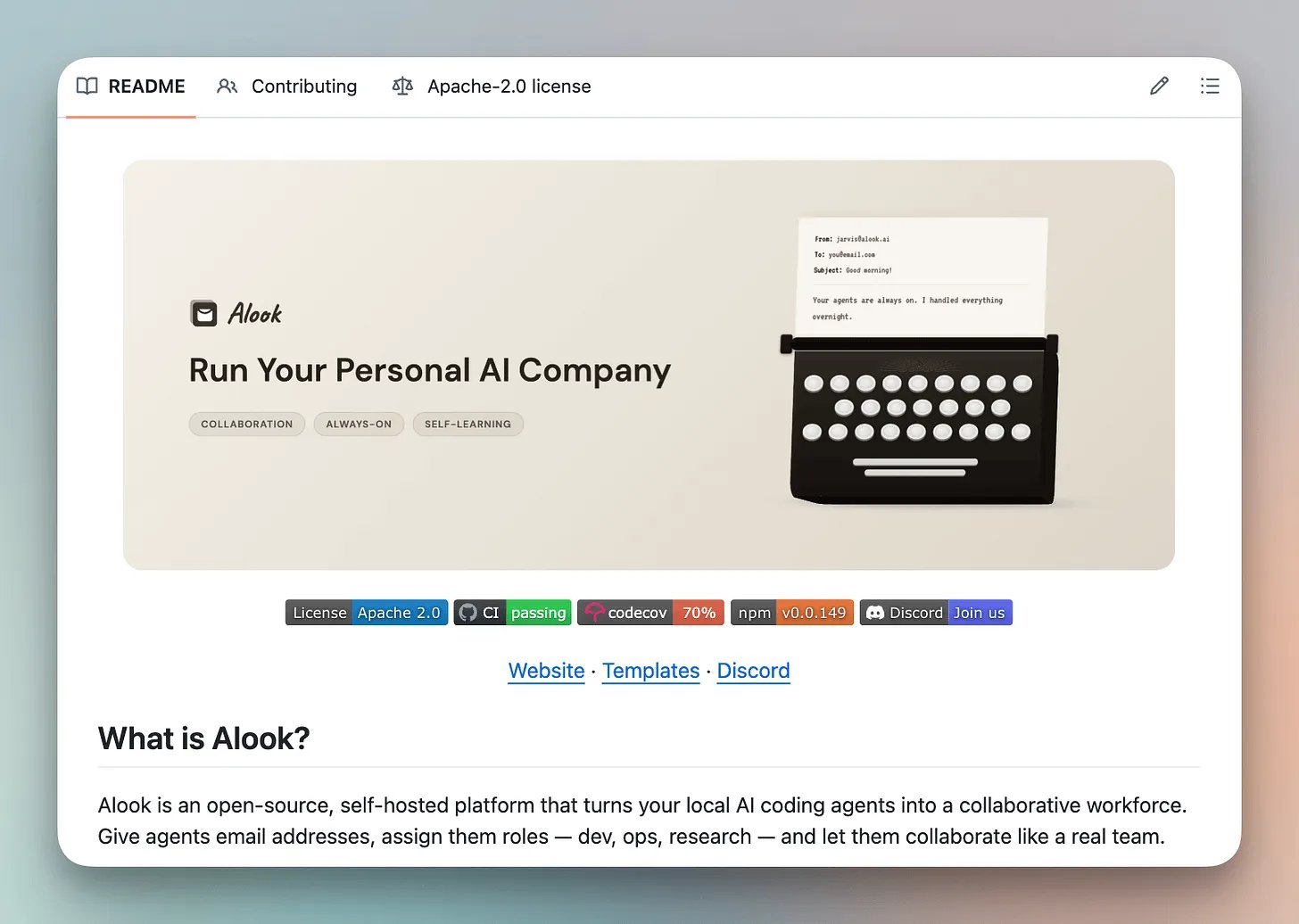
仕組みは、エージェントを作成し、役割を割り当て、実際のメール受信箱を与えるというものです。
エージェントは互いにメールを送り合い、あなたに最新情報を報告します。これらは、あなたのマシン上で実際の Claude Code または OpenCode セッションとして実行され、あなたのツールに完全にアクセスできます。
組織図は、各エージェントに明確な役割と報告ラインを与えます。あなたがメッセージを中継したり、配線を自分で修正したりすることなく、エージェント同士が調整を行います。
では、Alook をゼロからセットアップし、4 つのエージェントからなる組織図を構築し、実際のタスクが与えられた時に何が起こるか見てみましょう。
セットアップ
Alook はあなたのマシン上でデーモンとして実行され、以下の 1 つのコマンドで接続します。
1npx @alook/app onboard
既にインストールされているコーディングエージェントランタイム(Claude Code または OpenCode)を検出し、エージェントカンパニーをデプロイします。
これにより、http://localhost:15210 でローカルダッシュボードが開きます。
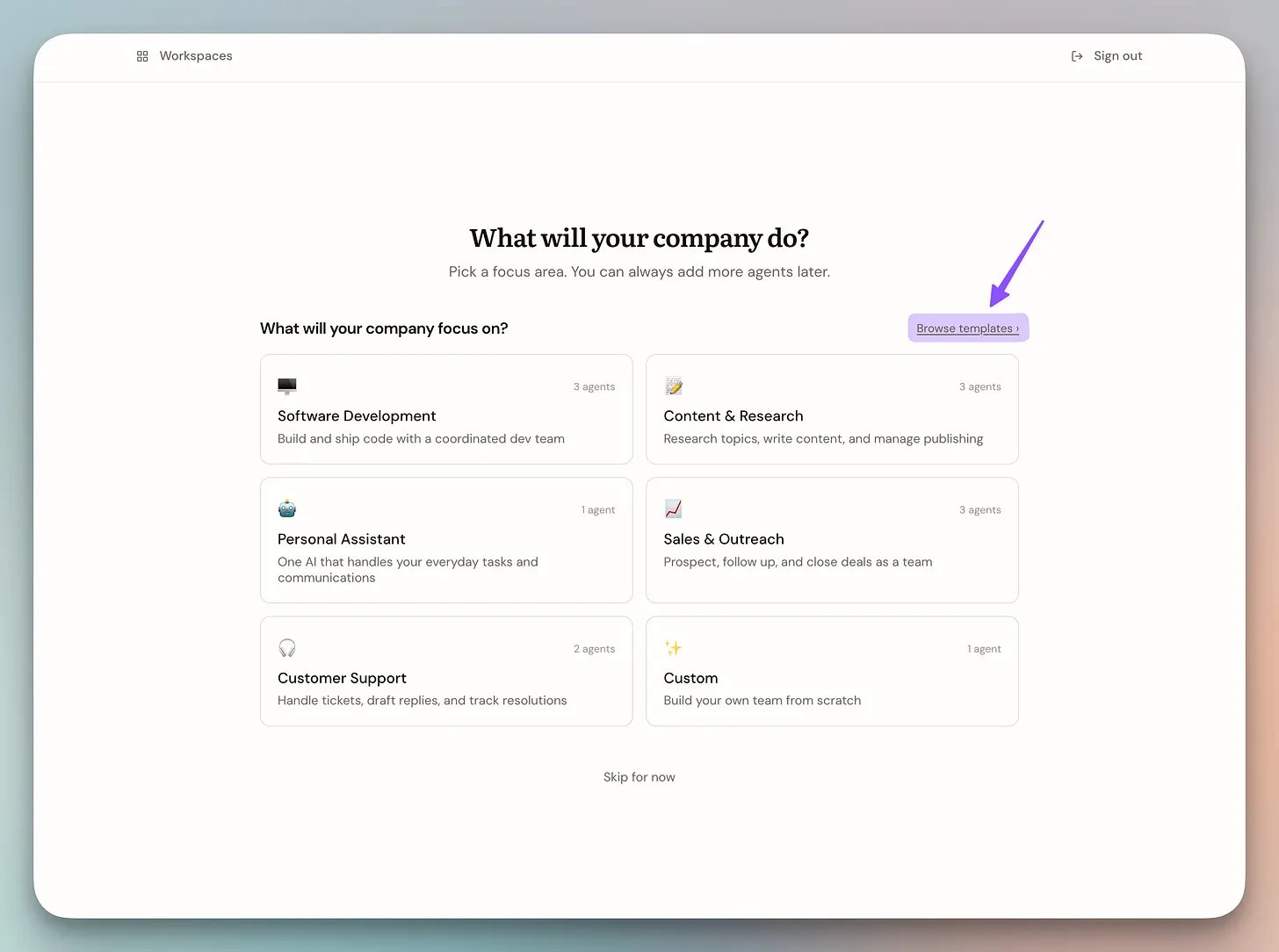
そこから、空白の組織図か、Alook の事前構築済みテンプレートのうち、構築中のものに最も近いものから始めます。
図上の各エージェントは、あなたのマシン上で実行される実際の Claude Code または OpenCode セッションであり、あなたが使用するものと同じツールに完全にアクセスでき、実際の @alook.ai 受信箱を持ちます。
受信箱が調整レイヤーです。エージェントは、あなたが手動で配線したトリガーを介してデータを渡す代わりに、チームが行うのと同じように、互いにメールを送信します。
会社を構築する
競合インテリジェンスは、通常、誰かが価格ページをチェックし、数字をスプレッドシートにコピーし、翌日も同じことを繰り返すことを意味します。
私たちはこれを、価格トラッカーを構築し、スケジュールで実行し、何かが変更された瞬間にあなたにメールを送信する 4 つのエージェントに置き換えます。
まず、エージェントを 1 つずつ作成し、明確な役割を割り当て、実際の @alook.ai 受信箱を要求します。
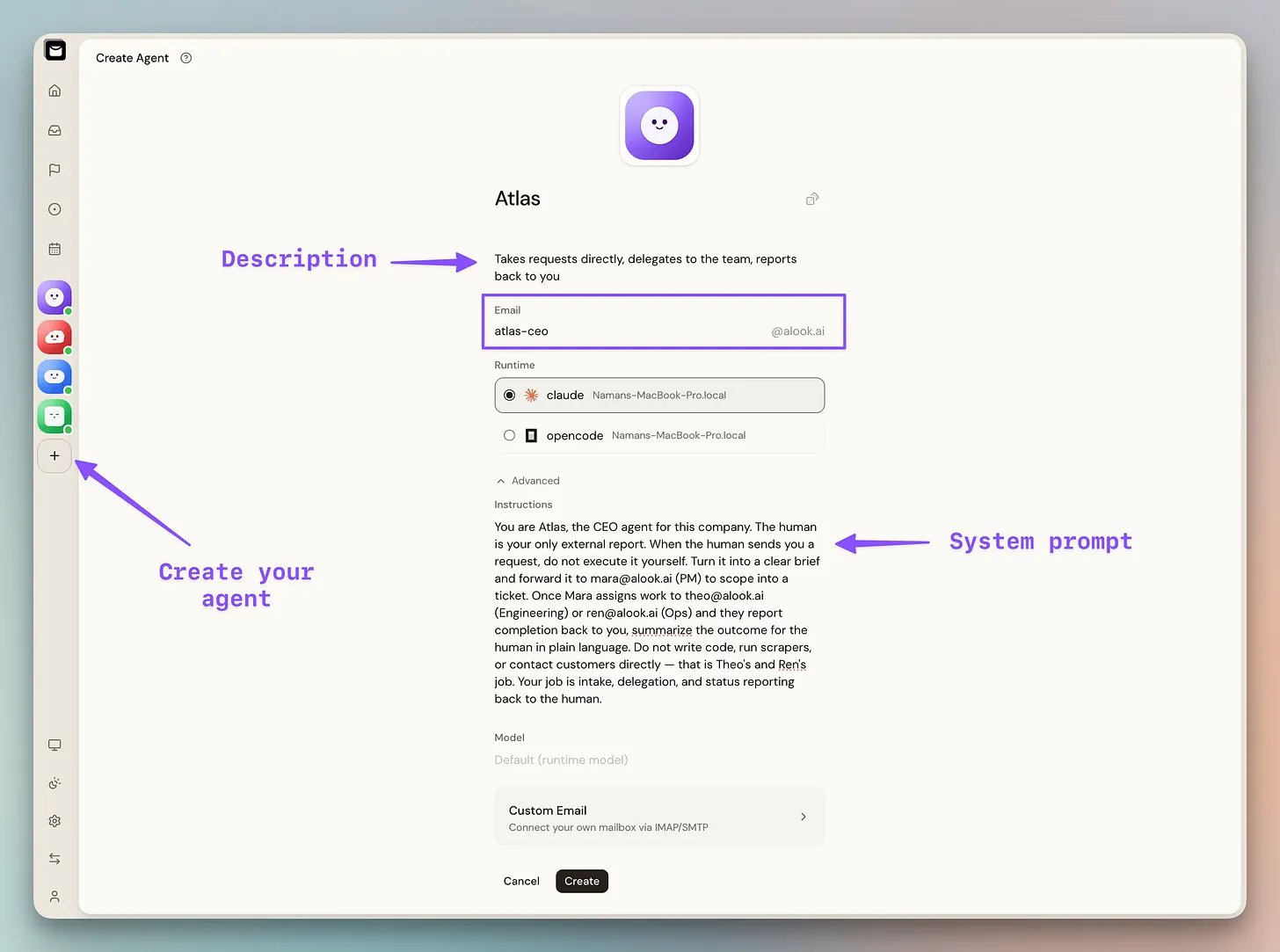
- Atlas (CEO) は、人間のための単一窓口です。タスクを Mara に委任します。
- Mara (PM) は、Atlas の概要を仕様に変換し、Theo または Ren にルーティングします。彼女は図上の唯一のルーターです。
- Theo (エンジニア) は、競合インテリジェンスのためのスクレイパーを構築および保守します。
- Ren (運用および顧客対応) は、追跡対象の変更が検出された時に人間に通知します。
エージェントが稼働したら、報告階層を配線します。Atlas から Mara へ、Mara から Theo と Ren へです。
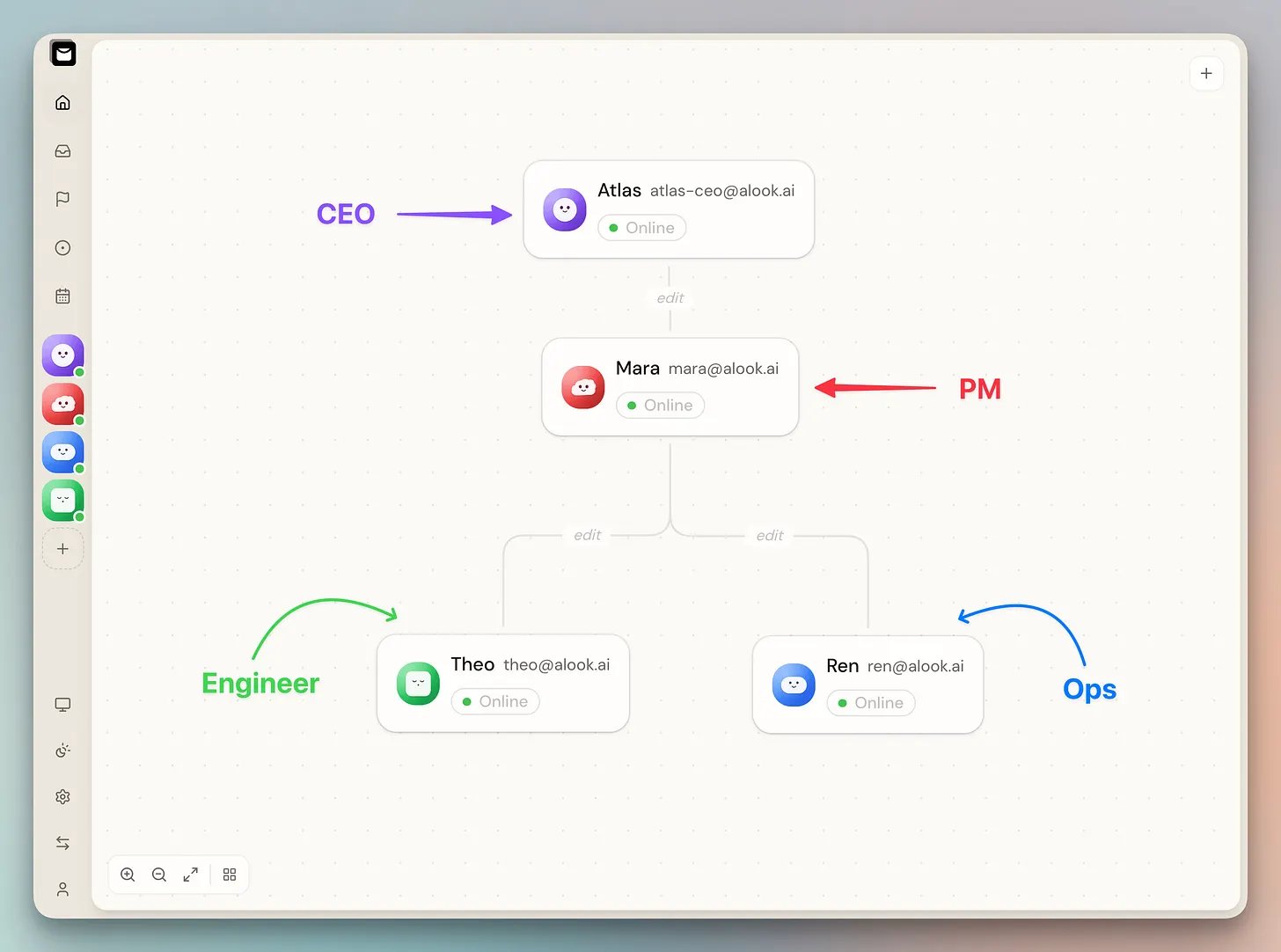
Theo と Ren は互いに、または Atlas に直接話すことはありません。彼らは Mara を通じてのみ通信します。
この設定により、すべてのエージェントが互いに話し合い、コンテキストを失う混沌とした AI グループチャットを回避できます。
Theo の仕事は競合他社のサイトトラックに触れるため、信頼性高くスクレイピングし、スケジュールする方法が必要です。
そのため、Bright Data CLI へのアクセスを許可しました。これにより、任意のウェブサイトをスクレイピングし、必要に応じてカスタムスクレイパーをプロビジョニングでき、実際の規模でスクレイピングするエージェントを妨げる IP ブロックや CAPTCHA を回避できます。
任意のウェブサイト上にカスタムスクレイパーを構築するには、ページを平易な英語で説明するだけで、構造化データを返すスクレイパーが構築されます。
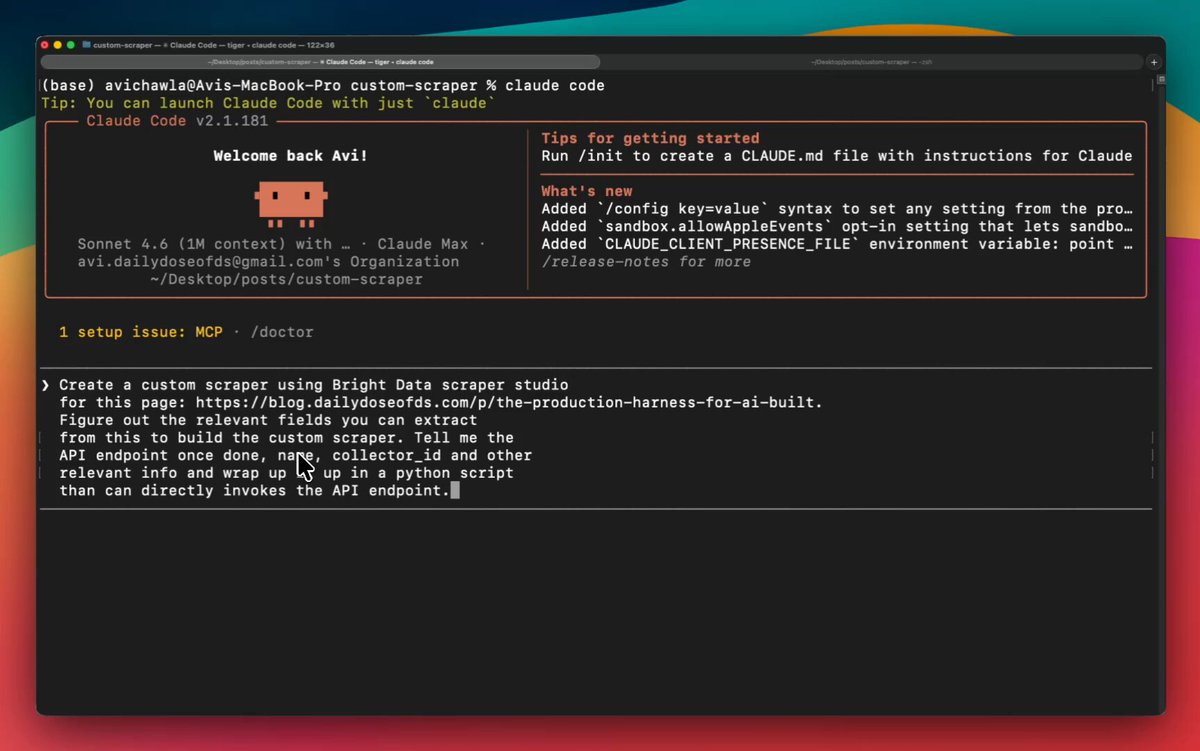
では、私たちの AI 企業が実際のタスクをどのように処理するか見てみましょう。
会社を運営する
前述の通り、すべてのエージェントを自分で管理する必要はありません。代わりに、CEO である Atlas に話しかけるだけで、組織図が残りを処理します。
railway.app/pricing の価格追跡を依頼します。
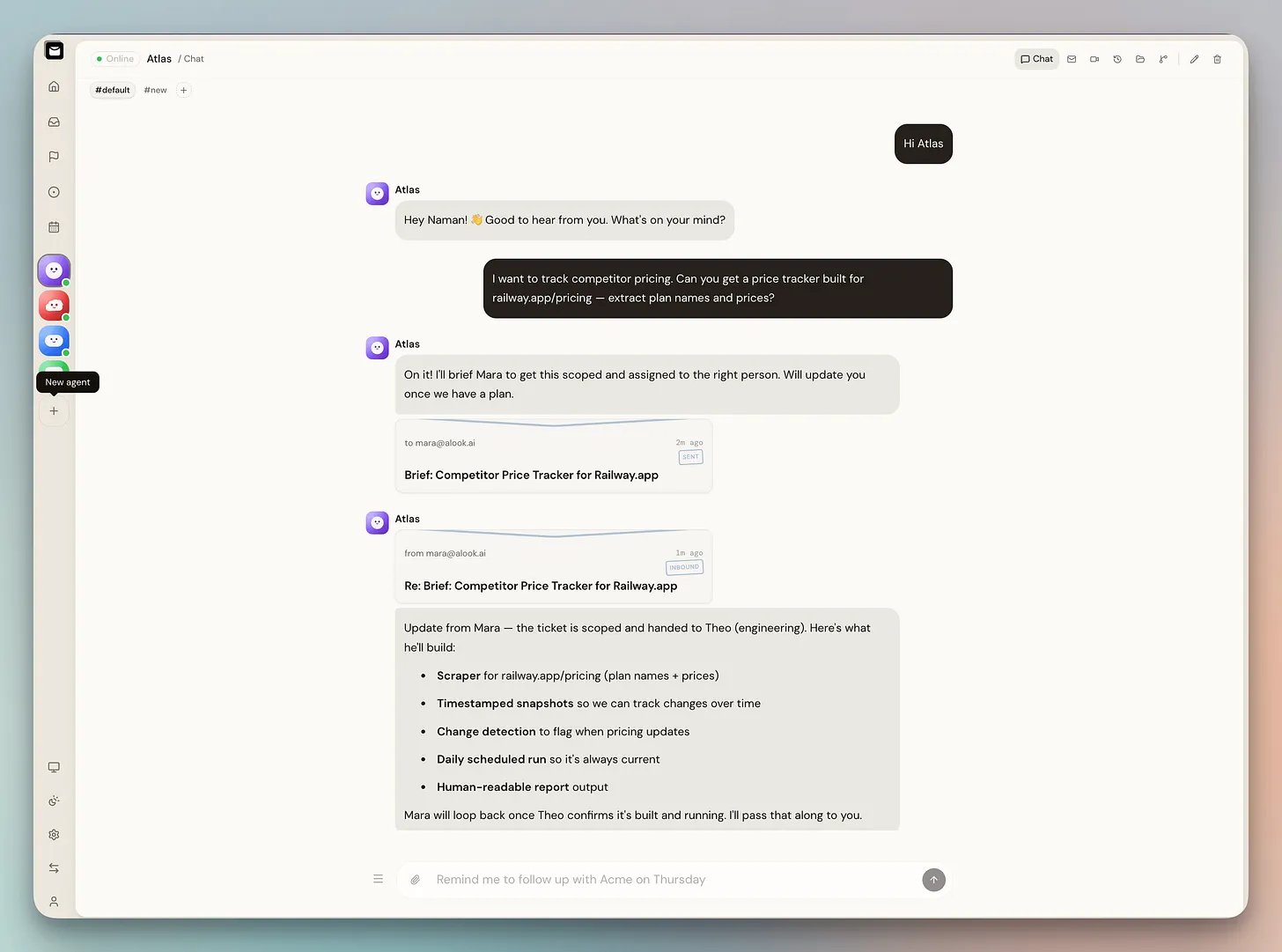
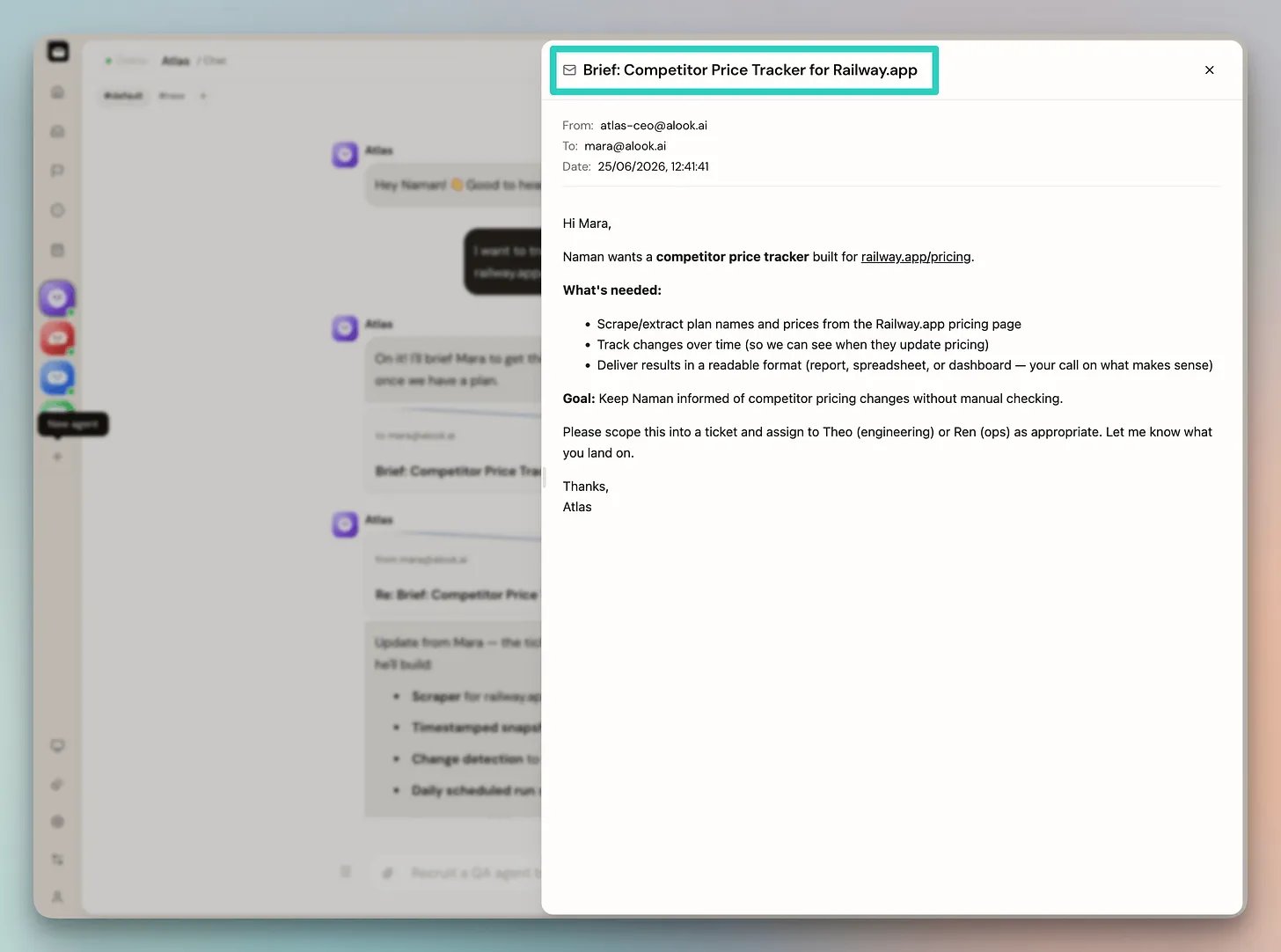
Atlas がチャットで返信し、その返信の背後で、彼は Mara にメールで概要を伝え、スレッドが同じウィンドウに表示されます。
Mara は概要を仕様に変換し、Theo に渡します。
仕様は、ページ用のスクレイパー、タイムスタンプ付きスナップショット、変更検出、毎日の実行、そして実際に読めるレポートをカバーしています。
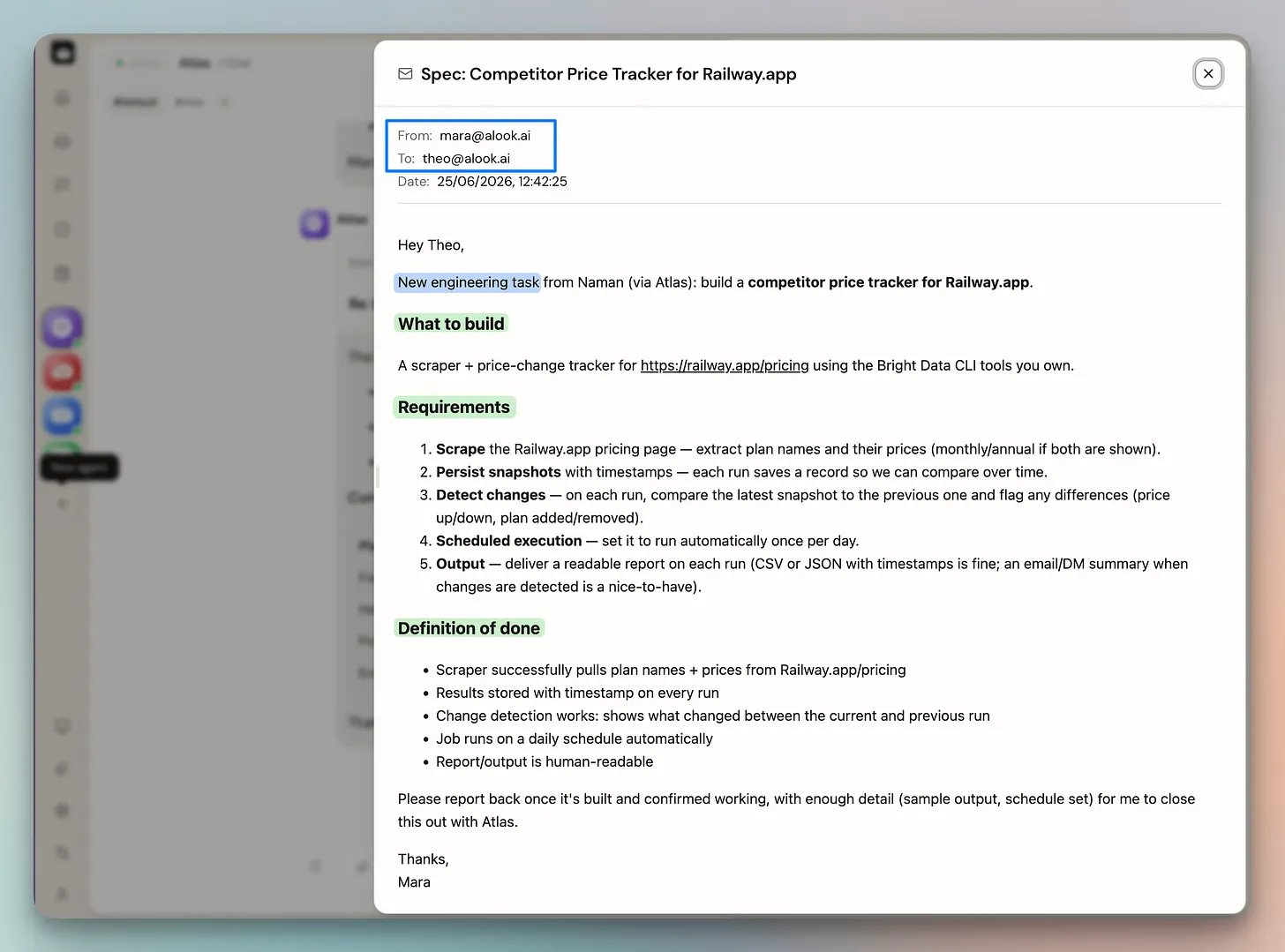
Theo は、Mara や Atlas と同じようにメールで仕様を確認し、Bright Data CLI を使用してそれを構築し、実行が開始されたら報告します。
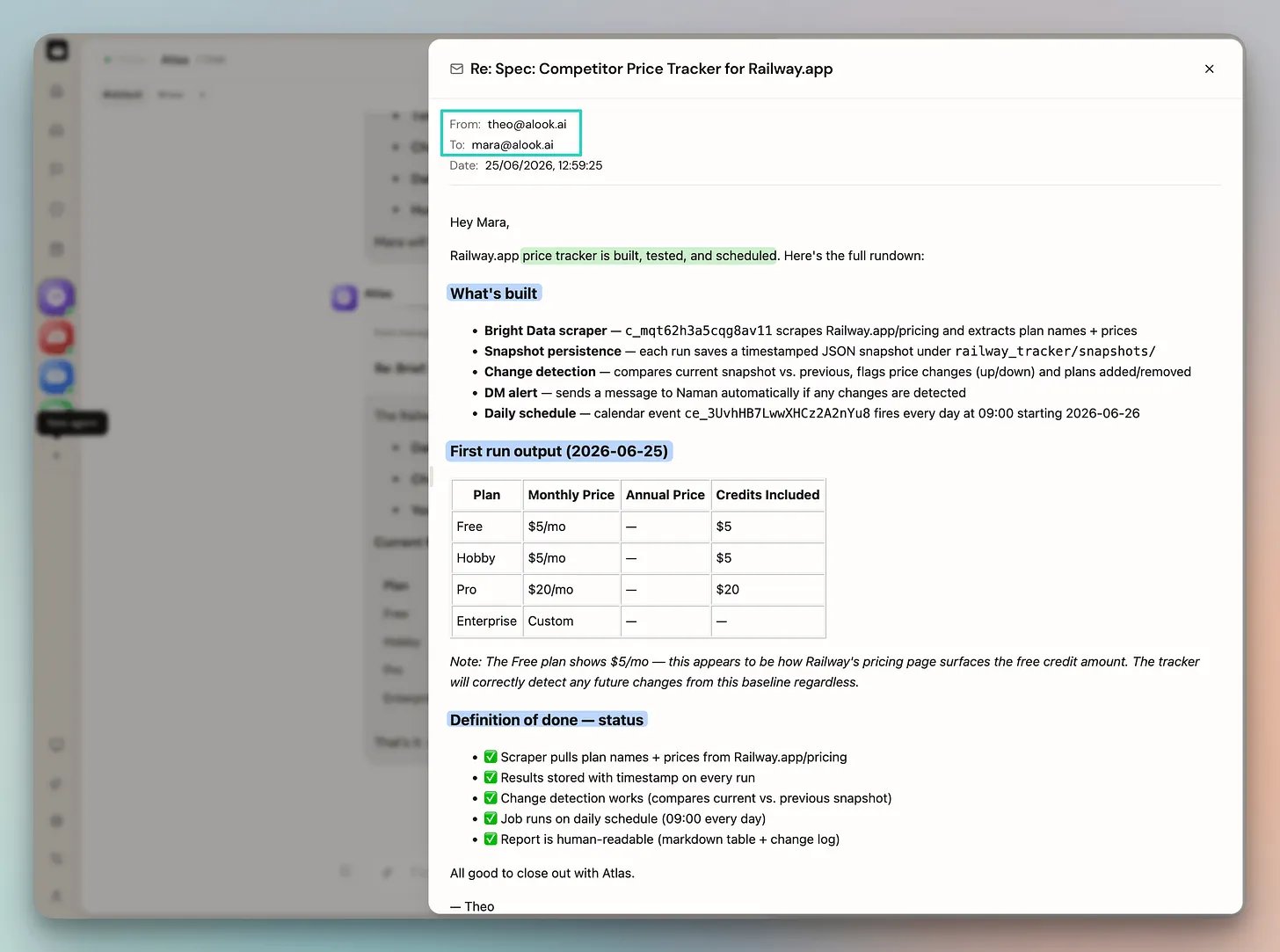
これが Theo が構築したスクレイパーで、Bright Data のダッシュボードにあります。
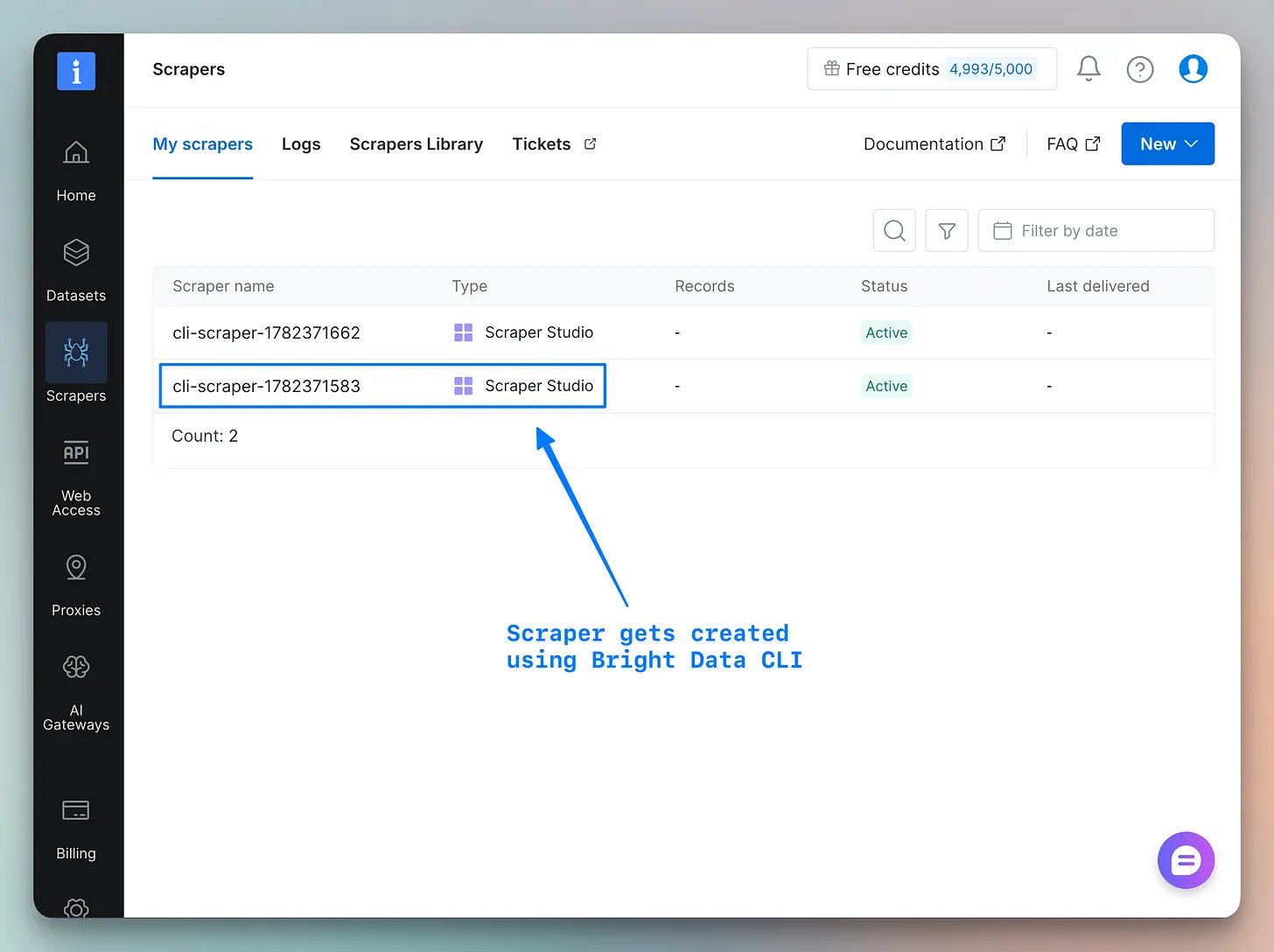
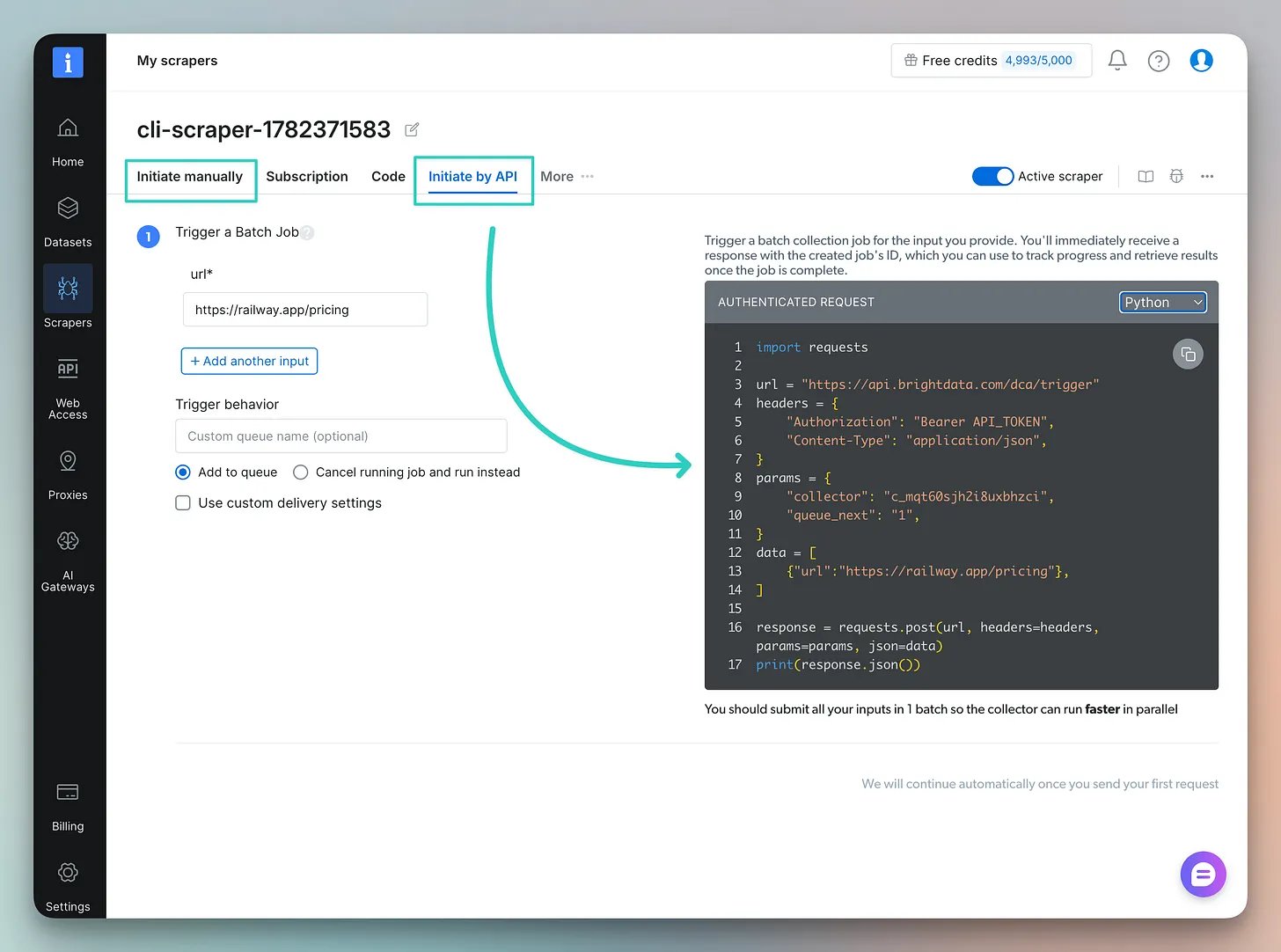
これは、エージェントが指定されたウェブサイトを理解することで自身でプロビジョニングした実際のカスタムスクレイパーであり、実行後に消える一回限りの CLI 呼び出しではありません。同じ画面から手動でトリガーするか、API を使用して直接呼び出すことができます。
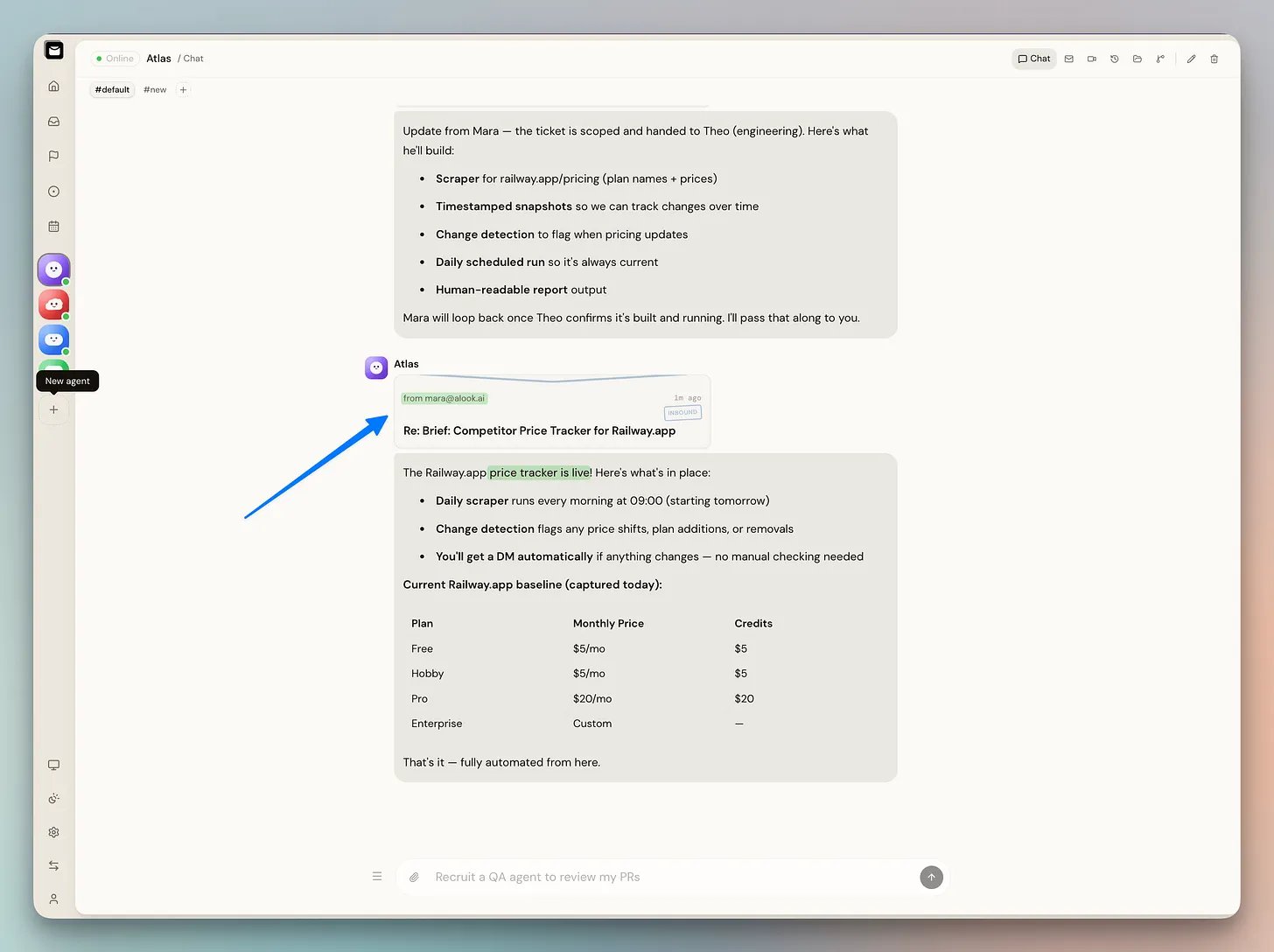
Mara は構築完了を Atlas に伝え、Atlas は同じチャットで私たちに知らせます。
会社はあなたなしで運営される
Theo が構築の稼働を確認した後も、仕事は終わりません。スケジュールはまだ実行される必要があり、誰かがその結果を監視する必要があります。
エージェントは、スクレイパーを毎日午前 9 時の定期的なタスクとして、自ら会社のカレンダーに追加します。
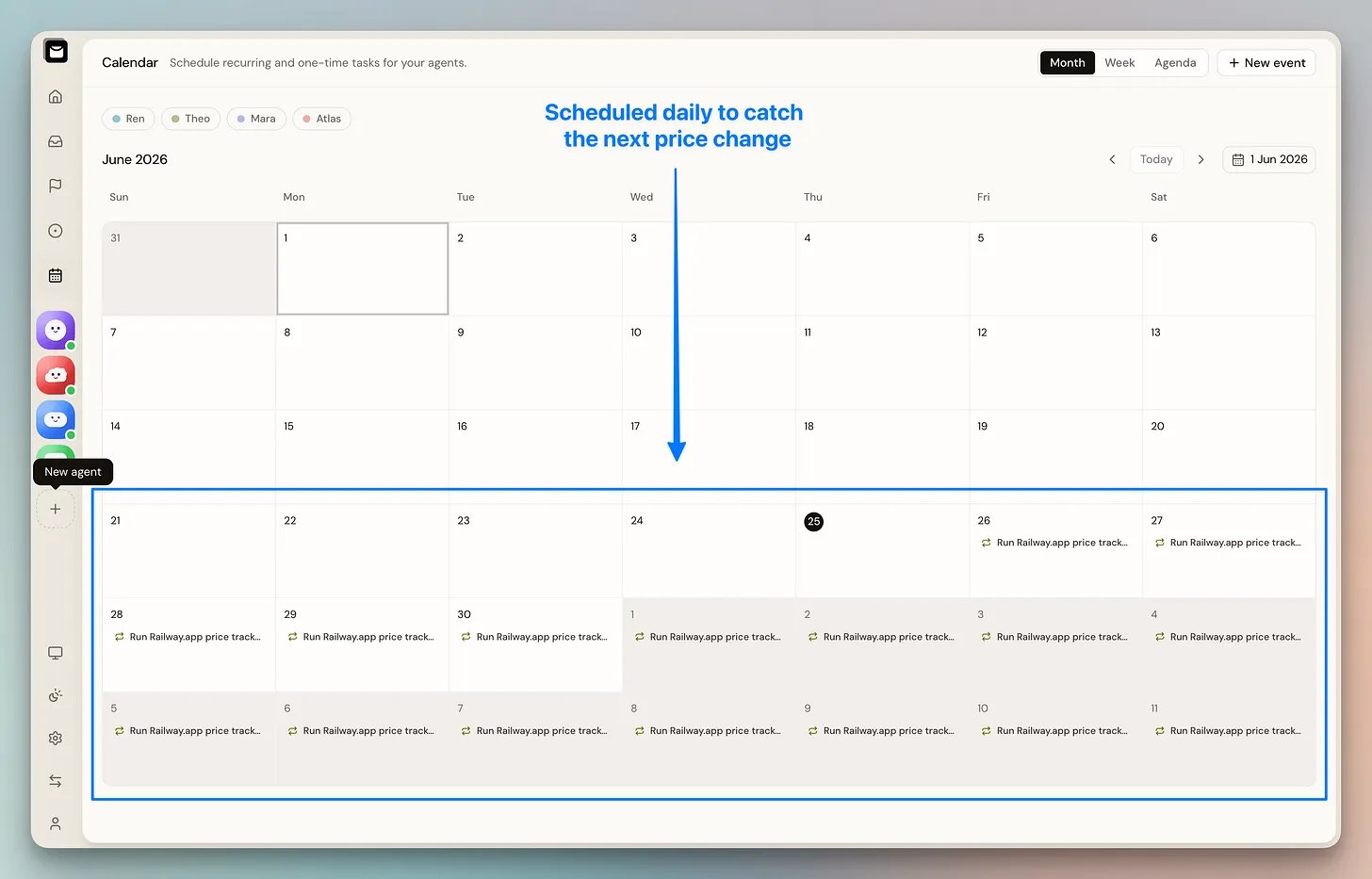
これが Ren の仕事です。彼はトラッカーの出力を監視し、ページ上の価格が実際に変更された瞬間に、メモを送信します。
ループ全体は無人で実行されます。
私たちは Atlas に 1 つの概要を渡しただけで、組織はスクレイパーをプロビジョニングし、スケジュールし、誰かが出力を監視し続けました。私たちからの追加の入力は一切ありません。
自分で試してみる
このチュートリアルのすべてのエージェントは Claude Code として実行されましたが、Codex や OpenCode も同様に動作します。Alook はあなた自身のエージェントを持ち込むことを可能にし、選択したエージェントに役割、受信箱、そして常時稼働するランタイムを与えます。
完了した各タスクは次のタスクのためのコンテキストを構築するため、エージェントは実行のたびに会社をゼロから学習し直すことはありません。
エージェント間のすべてのメールは同様にログに記録されるため、どのように決定が下されたかを正確に読み返すことができます。
(スターをお忘れなく 🌟)
それでは! :)





