提案書、社内資料、セミナー資料。
スライド作りに、毎回何時間も溶かしていませんか?
構成を考えて、文章を打ち込んで、レイアウトを整えて、配色に悩む。
本業じゃないのに、ここに一番時間を取られている。
そういう人、多いと思います。
でも、2026年の今、その常識は完全に変わりました。
AIに頼めば、構成からデザインまで数分でたたき台ができます。
うまく使えば、半日仕事だった資料作りが、30分で終わります。
問題は「ツールが多すぎて、どれを使えばいいか分からない」こと。
GammaにイルシルにFelo、ClaudeにGeminiにCopilot……
正直、混乱しますよね。。。
しかも、それぞれ得意分野が違うので、選び方を間違えると、「思っていたのと違う」仕上がりになって、時間を無駄にします。
そこでこの記事では、主要なAIスライドツールの使い分けから、精度を上げるプロンプトの具体例、AIっぽさを消す仕上げのコツ、デザインの参考になるサイトまで、「これ1本で、AIスライド作成の全体像と実践がわかる」完全版として、まとめました。
そこそこ長いです。
でも、ここに書いてあることを押さえれば、もうスライド作りで消耗することは、なくなります。
ブックマーク推奨です。
それではいきましょう。
第1章:AIスライドで失敗しないための考え方
ツールの話に入る前に、ここだけは押さえてください。
これを知らずに使うと、ほぼ確実に「うまくいかない」と感じます。
AIは「完成品」ではなく「たたき台」を作る道具
今のAIは、「完璧な完成品」を一発で出すのは、まだ苦手です。
でも、「8割のたたき台」を数分で作るのは、抜群に得意。
この性質を、正しく理解しておくことが、すべての出発点です。
「AIに丸投げすれば完璧な資料ができる」と期待すると、裏切られます。
「AIに8割やらせて、残り2割を自分で仕上げる」と考えると、最強の時短になります。
スライド作成を「工程」で分解する
なぜ「たたき台」が効くのか。
スライド作りを工程で分けると、こうなります。
- 構成を考える(何を、どの順で話すか)
- 各ページの文章を作る
- デザインを整える(レイアウト・配色・図解)
- 事実確認と、最終調整をする
このうち、一番時間がかかって、しかも属人化しやすいのが、「1.構成」と「2.文章」です。
ここで多くの人が、手が止まります。
AIは、まさにこの前半部分を、劇的に速くしてくれます。
逆に、「4.事実確認」や、細かいデザインの詰めは、人間がやるべき領域。
前半はAI、後半は人間。
この分業が、AIスライド攻略の、揺るがない原則です。
この前提を持ったうえで、ツールを見ていきましょう。
第2章:AIスライドツールを「3タイプ」で理解する
ツールは数多くありますが、大きく3つのタイプに分けると、一気に整理できます。
- タイプ1:Web完結・自動生成型(手軽さ重視)
- タイプ2:PowerPoint・Google連携型(実務・納品重視)
- タイプ3:Claude系(自由度・カスタム重視)
自分が「何を重視するか」で、見るべきタイプが決まります。
順番に、深掘りします。
第3章:タイプ1——Web完結・自動生成型
ブラウザでテーマを入力するだけで、構成からデザインまで一気に作るタイプです。
「とにかく早く、形にしたい」人向け。代表的な4つを見ます。
Gamma(ガンマ)

世界で5,000万人以上が使う、このジャンルの代表格です。
プロンプトを1行入れるだけで、1〜2分でスライドが完成します。
何より、デザインが洗練されている。
「カード形式」という独特の編集方式で、見栄えの良い資料が、直感的に作れます。
最新版では「Gamma Agent」が搭載され、「3枚目にグラフを追加して」「全体を明るいトーンに」のように、自然言語で、後から編集できるようになりました。
**料金の目安
**無料プランあり(初回400クレジット=約10回の生成)。
本格利用なら、月8ドル前後のプランが、コスパが良いとされています。
**向いている人
**見た目のクオリティを重視する人。
英語のピッチ資料を作る人。
**注意点
**日本語の「お堅いBtoB資料」だと、装飾が過剰に感じることがあります。
カチッとした社内資料より、対外的でビジュアル重視の資料に強いです。
イルシル

日本生まれの、国産ツールです。
最大の強みは、文句なしに「日本語の自然さ」。
ビジネス敬語、接続詞、段落構成のバランスが、海外ツールと一線を画します。
GammaとイルシルでAI提案書を作り比べると、イルシルのほうが、ほぼ手直しなしで使える、という声も多いです。
3,000種類以上の日本語テンプレートがあり、稟議書・提案書・報告書など、日本のビジネス文書の形式に、ちゃんと対応しています。
導入実績も、上場企業を含めて豊富です。
**料金の目安
**無料プランは3資料まで(ダウンロードは有料)。
有料は月1,680円前後から。
**向いている人
**日本企業向けの、きちんとした資料を量産する人。
**注意点
**海外ツールほどの派手なデザインや、Web情報の取り込みは得意ではありません。
Felo(フェロー)

AI検索と連動しているのが、最大の特徴です。
最新のニュースや市場動向をリアルタイムで取り込みながら、スライドを作れます。
つまり、「調べる」と「作る」が、一体になっている。
市場調査、競合分析、最新トレンドのまとめなど、情報収集から始まる資料作りで、本領を発揮します。
**向いている人
**時事性の高い資料、リサーチが必要な資料を作る人。
Genspark(ジェンスパーク)

Gensparkは、スライド作成だけでなく、検索・資料作成・対話など、いろいろこなす「万能型のAIエージェント」です。
スライド機能では、テーマを渡すと、情報を集めて、図解やグラフを織り交ぜた、情報量の多い資料を作ってくれます。
「調べる」と「作る」を、一つのサービスの中で完結できるのが強みです。
**向いている人
**リサーチもスライドも、まとめて一つのツールで済ませたい人。
**注意点
**多機能なぶん、最初は「何ができるか」を掴むのに少し時間がかかります。
また、日本のビジネス資料で好まれる「シンプルさ」とは、方向性が違うことも。
詰め込みすぎに感じたら、減らす指示を出しましょう。
Manus(マナス)

Manusの最大の特徴は、「仮想ブラウザ」を搭載していることです。
AIが自分でWebを巡回して調べ、スクショまで貼って資料を作る、という芸当ができます。
「2026年のAI市場について調査スライドを作って」と頼むと、検索して、上位サイトを巡回して、グラフや比較表まで自動で作ってくれる。
人間がリサーチする工程ごと、まるっと任せられるのが、他にない強みです。
**向いている人
**調査・分析がメインの、情報量が多い資料を一気に作りたい人。
**注意点
**自律的に動くぶん、生成に時間がかかることがあります。
また、出てきた情報は、必ず自分でファクトチェックしてください。
第4章:タイプ2——PowerPoint・Google連携型
「最終的に、いつものソフトで納品したい」人には、こちらが便利です。
使い慣れた環境の中で、AIが使えます。
Microsoft 365 Copilot

PowerPointの中で、直接AIが使えます。
Word文書を渡せば、それを元にスライドの下地を作ってくれる。
Microsoft環境で仕事をしている会社なら、相性は抜群です。
**向いている人
**PowerPointが主戦場で、Microsoft 365を導入済みの人。
**注意点
**利用には対応プランが必要で、コストはやや高め。
自動生成のデザイン性は、Gammaなど専用ツールに一歩譲る印象です。
Gemini(Google)

Googleドキュメントや、Googleスライドと連携します。
議事録やメモから、直接スライドを作れるのが便利です。
すでにGoogle Workspaceを使っている会社なら、追加の学習コストが低く、
最も手軽に試せる選択肢になります。
**向いている人
**Google Workspaceが社内標準の人。
**注意点
**単独での自動生成の完成度は、専用ツールほどではありません。
トークで補足する前提の、シンプルな登壇資料に向いています。
第5章:タイプ3——Claudeで作る(4つの方法)
Claudeは、スライドの作り方が何通りもあり、自由度が高いのが特徴です。
主に、4つの方法があります。これは知っておくと、本当に強いです。
① Artifacts(アーティファクト)で作る
HTMLやSVGで、デザイン自由度の高いスライドを、その場で作れます。
チャットの横に、リアルタイムでプレビューが出るので、対話しながら、どんどん修正していけます。
無料プランでも使えるので、まず試すのに最適です。
② PowerPointファイル(.pptx)を直接作る

「ファイル作成機能」をオンにすると、そのままダウンロードできるPowerPointを生成できます(有料プラン)。
PowerPointで後から編集したい人には、これが便利。
③ Claude in PowerPoint
PowerPointの中にClaudeが入り込み、既存のテンプレートやブランドカラーを守ったまま、編集できます。
生成されるのが「編集可能なPowerPointオブジェクト」なのが、地味にすごい。
会社のフォーマットを崩したくない、という現場のニーズに応えます。
④ Claude Design

2026年に登場した機能で、構成・デザイン・発表用の台本(スピーカーノート)まで、一気に作れます。
Claude系の「現場ベストプラクティス」
実は、AIスライドに詳しい人たちの間で、定番とされている使い方があります。
それが、こうです。
**Claudeで構成と中身のベースを固め、 GammaやManusでビジュアルを足す。**
「Claude=土台、他ツール=トッピング」という考え方です。
Claudeは、論理的な構成づくりと、日本語の自然さに強い。
そこにデザインの強いツールを掛け合わせると、最短で高品質に到達できます。
1つのツールに絞らず、組み合わせる。これが、上級者の発想です。
第6章:精度が劇的に上がる「プロンプト」実践集
どのツールを使っても、指示(プロンプト)が雑だと、出力も雑になります。
ここは、コピペで使える形で、具体的に紹介します。
鉄則:5つの要素を必ず伝える
良いスライドを生む指示には、この5要素を入れます。
- テーマ(何について)
- 対象(誰に見せる)
- 構成(どんな流れで)
- トーン(かっちり/カジュアル)
- 枚数(何枚で)
そのまま使える「用途別プロンプト集」15選
ここからは、実際にコピペで使えるプロンプトを、用途別に15個紹介します。
〈テーマ〉〈対象〉〈枚数〉を、自分の状況に書き換えるだけで、すぐ使えます。
① 社内提案・企画資料
上司や経営層を動かす、論理的でかっちりした資料です。
プロンプト1:新サービス導入の提案
新サービス導入の社内提案資料を作ってください。 対象は経営層。構成は「現状の課題→解決策→導入効果(数値)→費用→導入スケジュール」。 トーンはかっちりめ。全10枚。各ページ1メッセージで、効果は必ず数値で示してください。

※作成イメージ
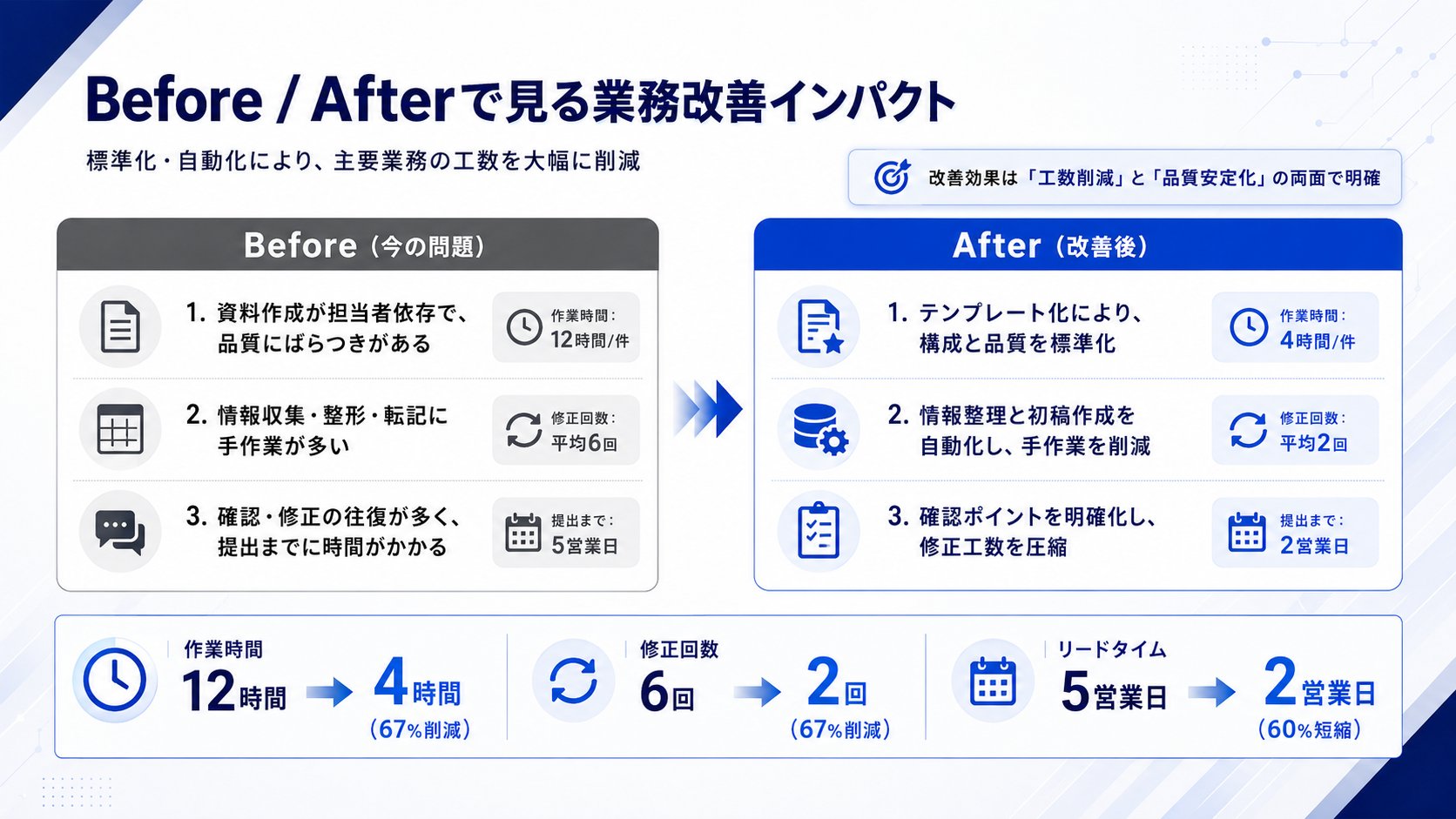
プロンプト2:既存業務の改善提案
既存業務の改善提案資料を作ってください。 対象は部門長。「Before(今の問題)/After(改善後)」の対比を軸に、 改善インパクトが一目で伝わる構成で。全8枚。説得力重視で、感情ではなく事実で。
※作成イメージ
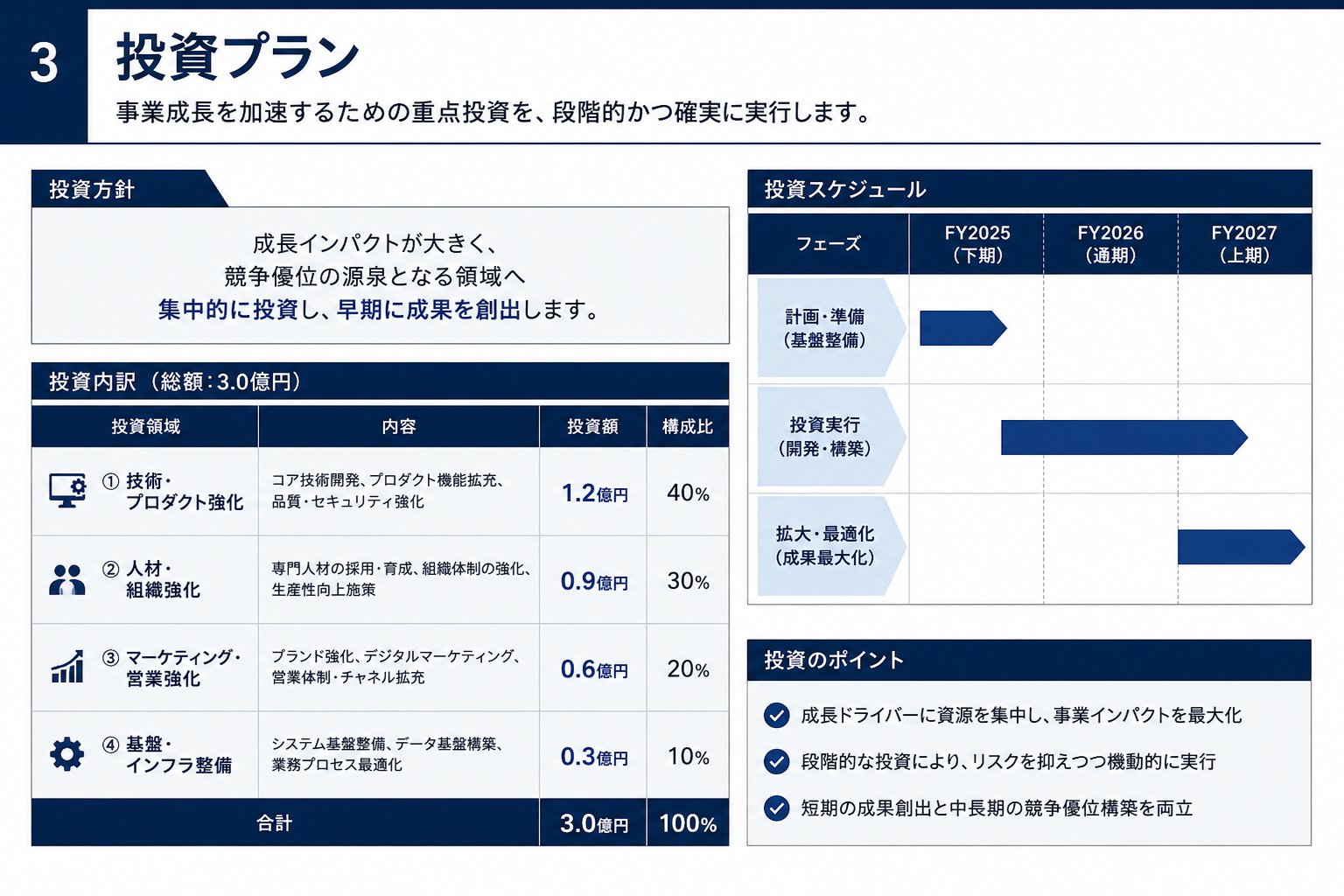
プロンプト3:予算獲得のための投資提案
予算獲得のための投資提案資料を作ってください。 対象は決裁者。構成は「市場機会→自社の課題→投資プラン→ROI(投資回収)→リスクと対策」。 固めのトーンで全12枚。ROIは回収期間を明示してください。
※作成イメージ
② セミナー・登壇資料
聴衆を飽きさせない、親しみやすい資料です。
プロンプト4:初心者向けセミナー
初心者向けセミナー「AI活用入門」の資料を作ってください。 対象はAIを触ったことがない社会人。専門用語は避けて、たとえ話を多めに。 1メッセージ1スライドで、明るく親しみやすいトーン。全15枚。

※作成イメージ
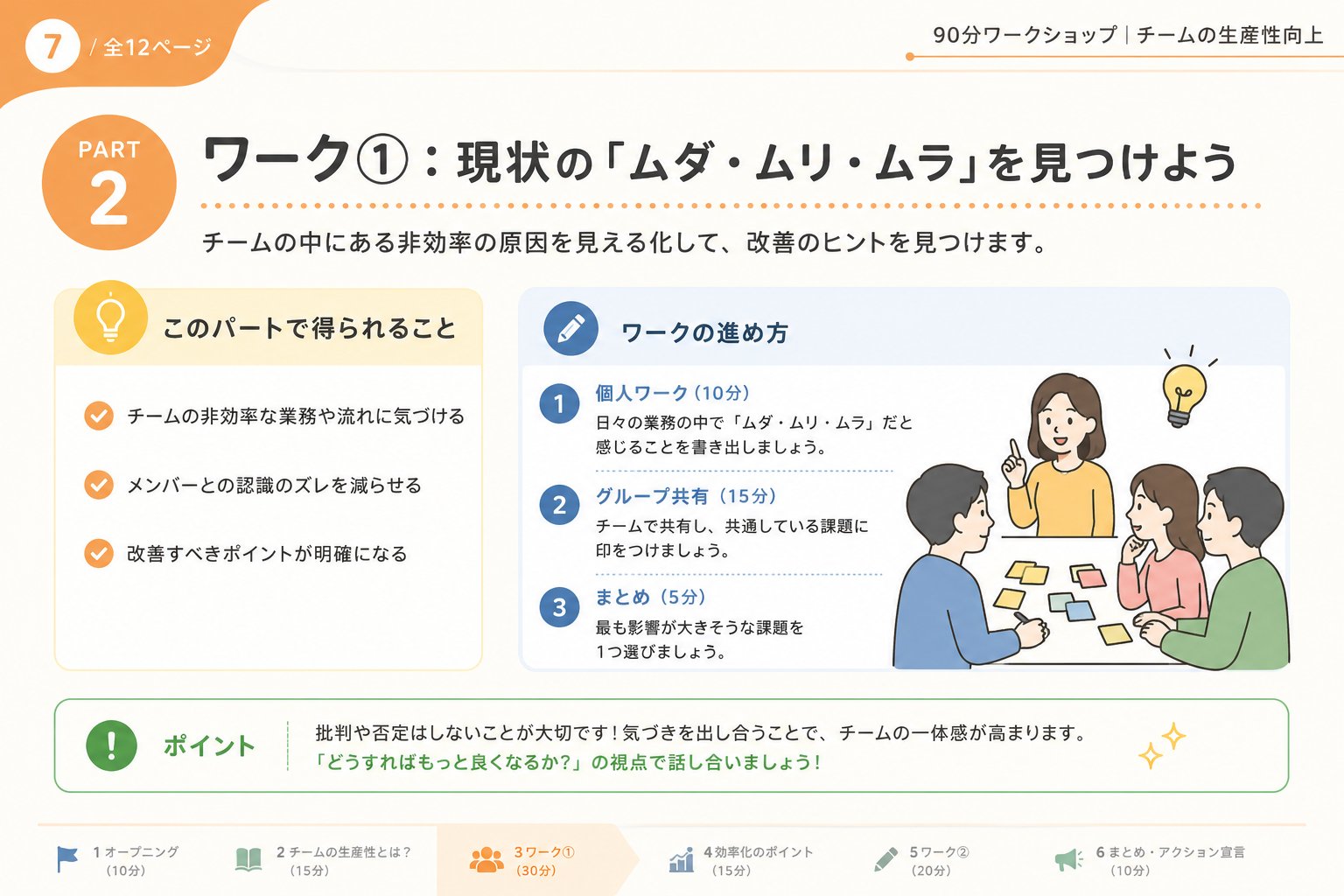
プロンプト5:ワークショップ・演習つき
90分のワークショップ用スライドを作ってください。 テーマは「チームの生産性向上」。座学だけでなく、途中に2回の演習(ワーク)を挟む構成で。 各セクションの冒頭に「このパートで得られること」を入れて。親しみやすいトーンで全20枚。
※作成イメージ
プロンプト6:5分のLT(ライトニングトーク)
登壇用のLT資料を5分・7枚で作ってください。 テーマは「私が3ヶ月で習慣化に成功した方法」。 冒頭で結論を言い切り、ストーリー仕立てで。文字は最小限、印象に残るキーワード中心で。

※作成イメージ
③ 営業・商談資料
顧客の信頼を得る、誠実で分かりやすい資料です。
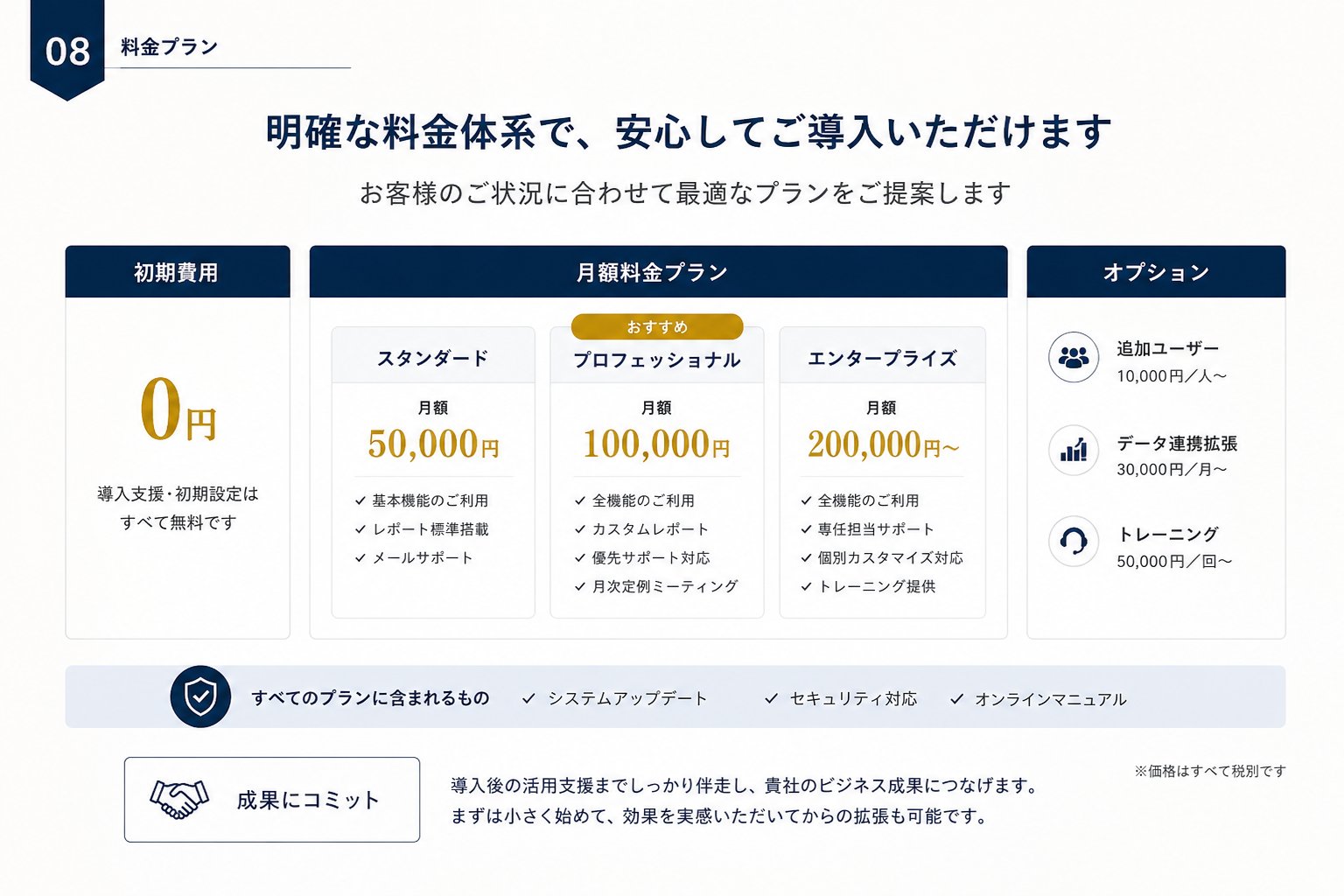
プロンプト7:サービス紹介(商談用)
商談用のサービス紹介資料を作ってください。 対象は見込み顧客の担当者。構成は「相手の課題に共感→解決策の提示→導入事例→料金→次のステップ」。 信頼感のある誠実なトーンで全10枚。導入事例は具体的な成果数値を入れて。
※作成イメージ
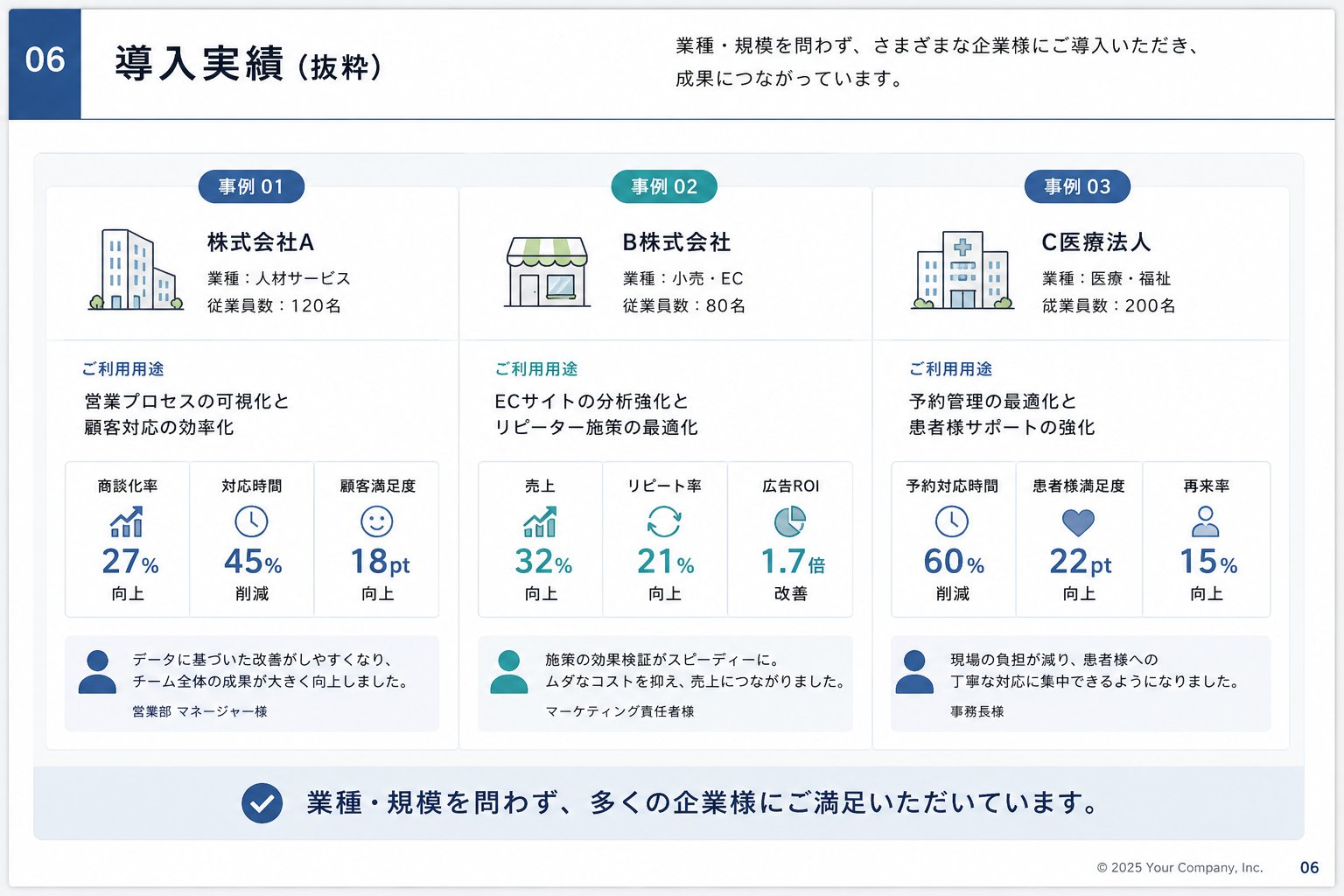
プロンプト8:競合比較
競合比較の営業資料を作ってください。 自社を含む3社を、料金・機能・サポート・導入実績の4軸で比較する表形式のスライドを中心に。 中立的に見せつつ、自社の強みが自然に伝わる構成で。誠実なトーンで全8枚。
※作成イメージ
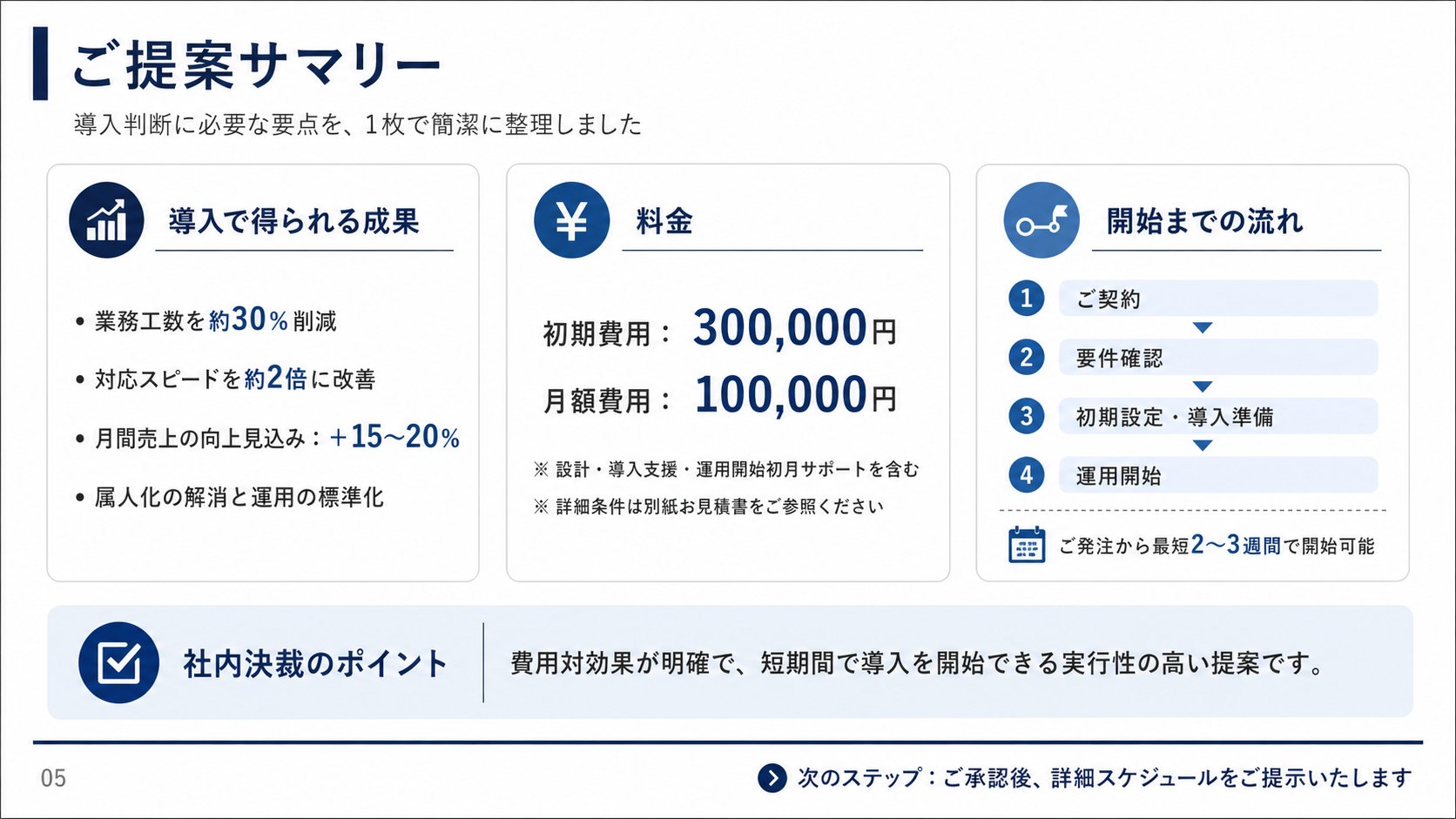
プロンプト9:クロージング用サマリー
クロージング用の提案サマリー資料を1枚で作ってください。 これまでの商談内容を凝縮し、「導入で得られる成果・料金・開始までの流れ」を一目で確認できる構成に。 相手が社内決裁に使えるよう、誠実で簡潔にまとめてください。
※作成イメージ
④ 商品・サービス紹介
魅力を一瞬で伝える、華やかでビジュアル重視の資料です。
プロンプト10:新商品の紹介
新商品の紹介スライドを作ってください。 対象は一般消費者。商品の魅力が一目で伝わる、華やかでビジュアル重視のデザインで。 「キャッチコピー→3つの特徴→価格→購入導線」の構成。ワクワクするトーンで全7枚。

※作成イメージ
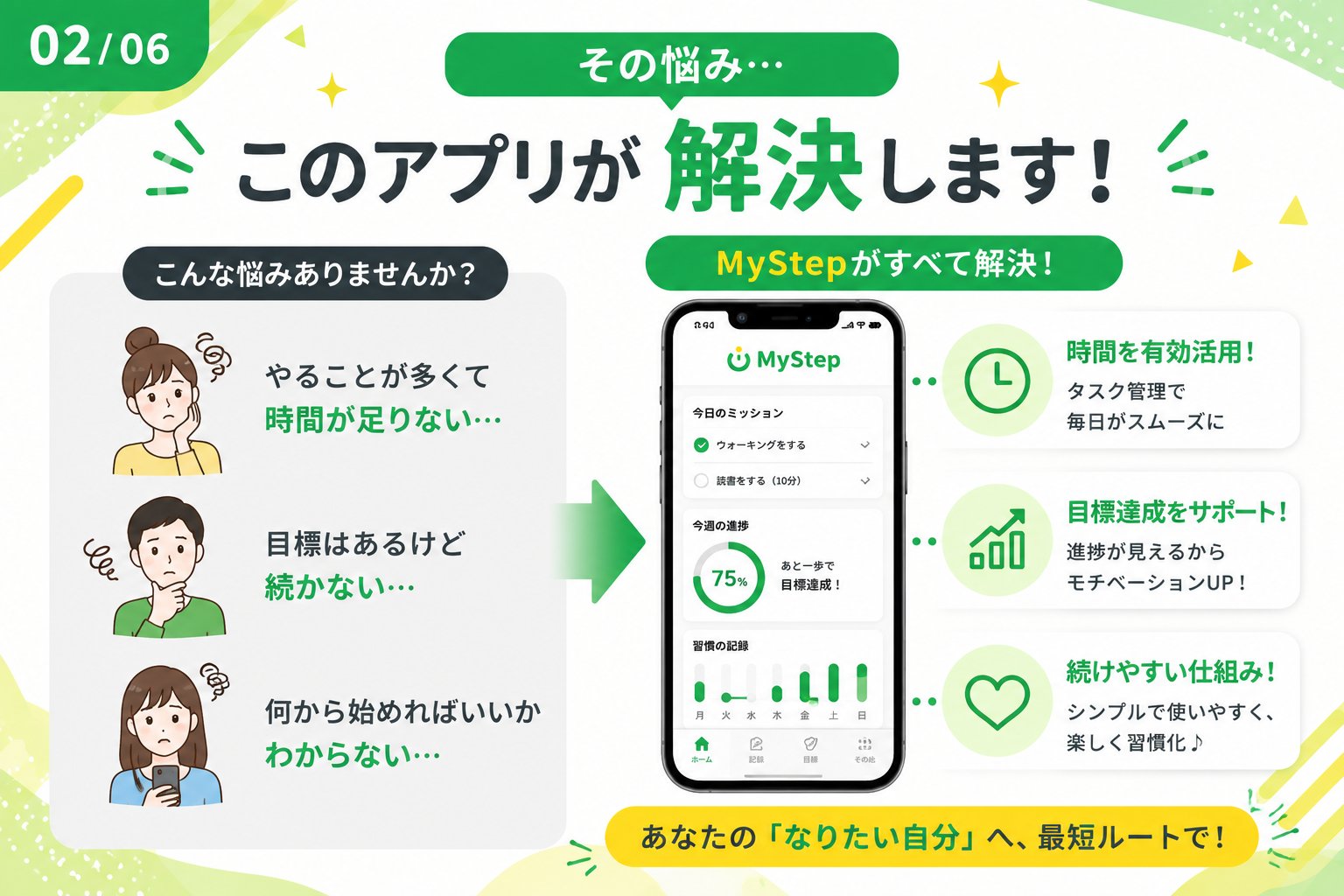
プロンプト11:アプリの紹介
アプリの紹介スライドを作ってください。 対象は20〜30代。「こんな悩みありませんか?→アプリで解決→主な機能→無料で始められる」の構成。 スマホで見られることを意識し、明るくポップなデザインで全6枚。
※作成イメージ
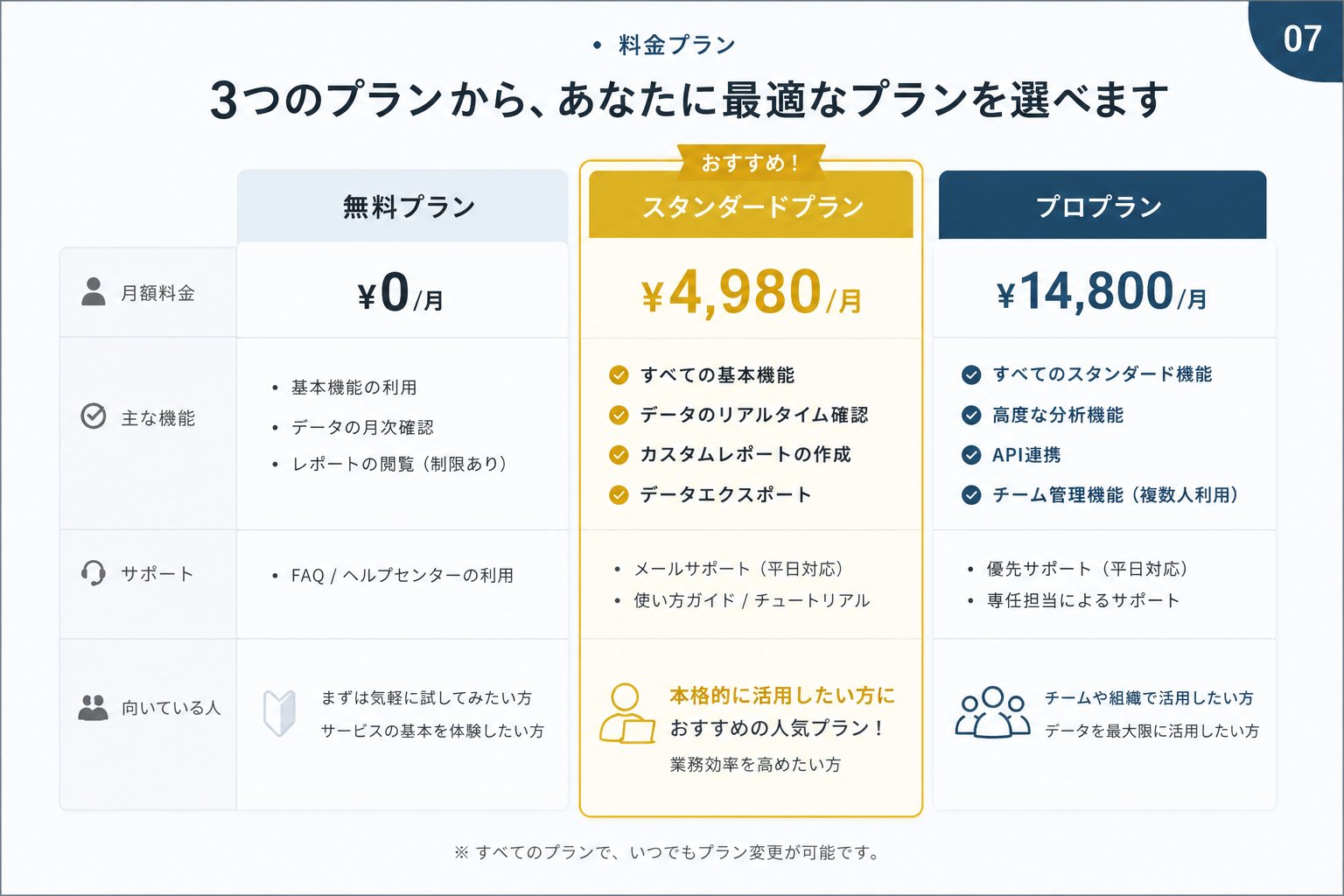
プロンプト12:料金プランの紹介
サービスの料金プラン紹介スライドを1枚で作ってください。 3つのプラン(無料・スタンダード・プロ)を横並びで比較し、おすすめプランが目立つデザインに。 各プランの「向いている人」も添えて。華やかすぎず、見やすさ重視で。
※作成イメージ
⑤ 社内研修・勉強会
知識を整理して伝える、構造化された資料です。
プロンプト13:新入社員研修
新入社員向けの研修資料を作ってください。 テーマは「ビジネスメールの基本」。対象は社会人1年目。 構成は「なぜ大事か→基本の型→よくあるNG例→演習」。手順がはっきり分かる、整理されたデザインで全12枚。
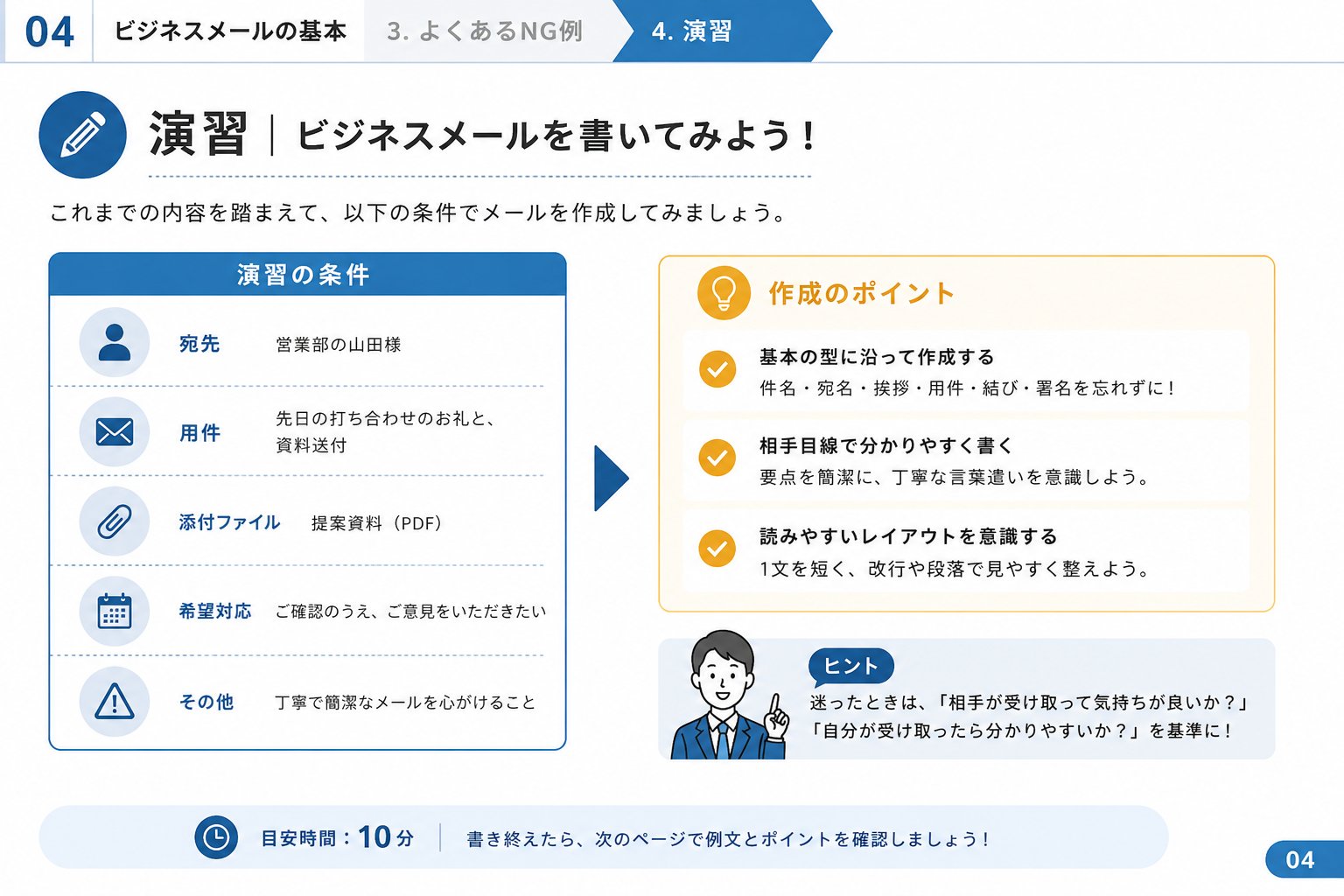
※作成イメージ
プロンプト14:社内勉強会
社内勉強会の資料を作ってください。 テーマは「自社のセキュリティルール」。対象は全社員。 専門的になりすぎず、「やってはいけないこと」と「正しい対応」を対比で示す構成。整理された見やすいデザインで全10枚。

※作成イメージ
プロンプト15:業務マニュアル
業務マニュアルの説明スライドを作ってください。 テーマは「問い合わせ対応の流れ」。対象は新任担当者。 受付から解決までの流れを、フロー図で1枚にまとめて。迷わず動けるよう、各ステップに判断のポイントも添えて。
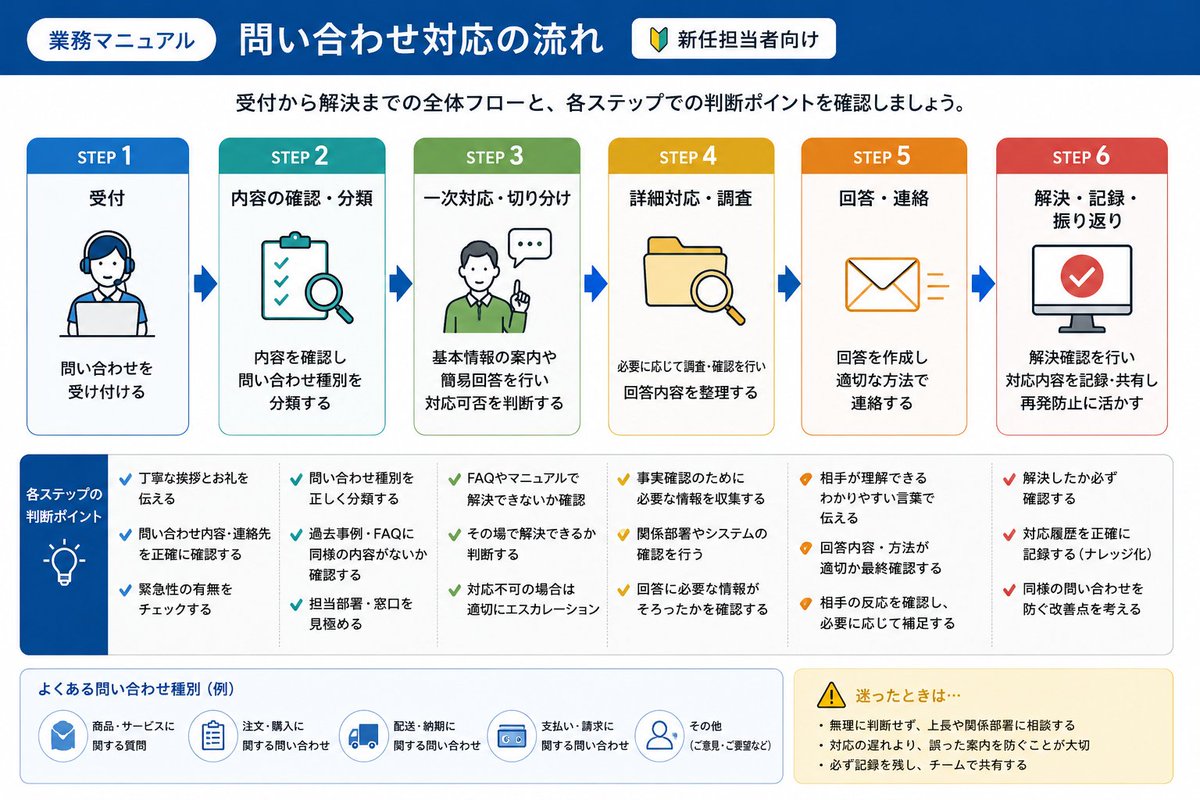
※作成イメージ
プロンプトを底上げする、4つのコツ
コツ1:元ネタは、構造化して渡す
ゼロから考えさせるより、箇条書きやMarkdownにした「元ネタ」を渡すほうが、精度が、段違いに上がります。
すでにある議事録やメモを渡して「これをスライドにして」が、最速ルートです。
コツ2:一度に完璧を求めず、対話で詰める
「全体のトーンを明るく」「3枚目を図解にして」と、後から少しずつ直すほうが、結局きれいに仕上がります。
最初の出力は「たたき台」と割り切りましょう。
コツ3:「1スライド1メッセージ」を指示する
情報を詰め込みすぎたスライドは、伝わりません。
「1枚に1つのメッセージで」と指示するだけで、ぐっと見やすくなります。
コツ4:出力形式を、先に決める
PDFで配るのか、PowerPointで編集するのか。
これを先に決めないと、「PPTX出力は有料プランだけだった」と、後で困ります。
第7章:AIっぽさを消す「仕上げ」のコツ
AIで作ったスライドは、放っておくと「AIっぽさ」が残ります。
ここをひと手間かけるだけで、プロの資料に化けます。
① 文字を減らす
AIは、文章を詰め込みがちです。
各ページ、思い切って文字を削りましょう。
「読む資料」ではなく「見る資料」を意識します。
② 色数を絞る
色を使いすぎると、途端に素人っぽくなります。
基本は「メインカラー+強調色」の2色まで。
これだけで、締まります。
③ フォントを変える
既定のフォントのままだと、いかにもな感じが出ます。
游ゴシックやメイリオなど、見やすいゴシック体に変えるだけで、印象が変わります。
④ 数字とファクトを、自分で確認する
これは仕上げで最重要。次の章で、詳しく触れます。
第8章:デザインの「引き出し」を増やす参考サイト
AIが作ったものを、もう一段良くするには、「良いスライドの型」を、自分の中に持っておくのが一番です。
プロの資料が見られる、参考サイトを紹介します。
実例の宝庫:スライド共有サイト
- Speaker Deck(スピーカーデック) 日本語の良質なスライドが多い。デザインの参考に最適 https://speakerdeck.com/c/design
- Docswell(ドックスウェル) 国産の共有サービス。見やすい資料が集まる https://www.docswell.com/
- SlideShare(スライドシェア) 世界最大、1800万件超。 海外のかっこいい資料も豊富 https://www.slideshare.net/
- Slideland 日本企業の決算資料・会社紹介資料を集めたギャラリー。 https://www.slideland.tech/
実際の企業が作った洗練された資料を見るだけで、「こういう見せ方があるのか」と、引き出しが増えます。
原則が学べる:デザインの教科書サイト
- 伝わるデザイン プレゼン資料のデザイン原則の、定番サイト。 フォント・配色・レイアウトの基本が体系的に学べる https://tsutawarudesign.com/
- 「見やすいプレゼン資料の作り方」(森重ゆうた) 12万部の書籍にもなった、名作スライド。 https://www.amazon.co.jp/%E4%B8%80%E7%94%9F%E4%BD%BF%E3%81%88%E3%82%8B-%E8%A6%8B%E3%82%84%E3%81%99%E3%81%84%E8%B3%87%E6%96%99%E3%81%AE%E3%83%87%E3%82%B6%E3%82%A4%E3%83%B3%E5%85%A5%E9%96%80-%E6%A3%AE%E9%87%8D-%E6%B9%A7%E5%A4%AA/dp/484433963X
この2つで「原則」を押さえておくと、AIが作ったものを「どう直せば良くなるか」が、判断できるようになります。
ツールを使う力と、デザインの目。
両方あって、初めて武器になります。
第9章:使うときの注意点
便利なAIスライドですが、3つだけ、必ず気をつけてください。
① 数字・固有名詞は、必ずファクトチェック
AIは、もっともらしい「嘘」を混ぜることがあります(ハルシネーション)。
特に、市場規模・統計・法律・固有名詞は要注意です。
ある調査では、AIスライドへの懸念として「虚偽情報が含まれる」を挙げた人が、3割を超えたというデータもあります。
AIが出した数字は、そのまま使わず、必ず自分で裏を取ってください。
② 無料プランの制限を、把握しておく
多くのツールは、無料だと、生成回数・透かし・エクスポートに制限があります。
特に「PowerPoint形式での出力は有料だけ」というツールが多いので、継続利用するなら、有料前提で考えておくのが現実的です。
「無料で試して、良ければ有料へ」が、賢い進め方です。
③ 機密情報は、そのまま入れない
社外秘のデータや顧客情報は、ツールに入れる前に、各サービスのデータ取り扱い方針(プライバシーポリシー)を確認しましょう。
機密性の高い資料では、特に慎重に。
まとめ:目的別・ツール早見表
長くなったので、最後に、目的別の早見表で整理します。
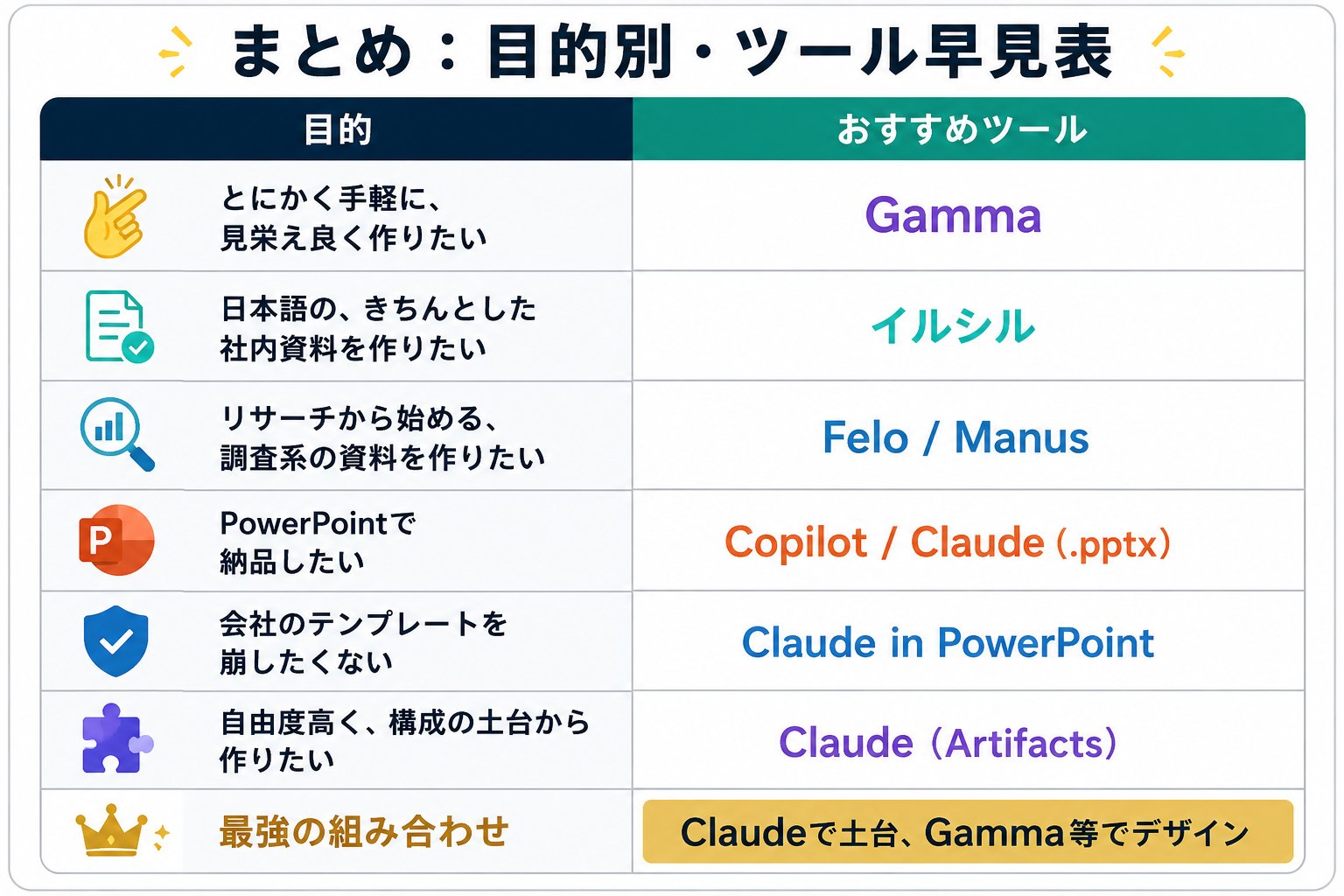
そして、成功の原則は、これだけです。
- AIは「たたき台づくり」と割り切る
- プロンプトは5要素(テーマ・対象・構成・トーン・枚数)
- 仕上げ(文字を減らす・色を絞る)は、人間がやる
- 参考サイトで「良い型」を仕入れる
- 数字は必ずファクトチェック
ツールは、たくさんあります。
でも、全部を使いこなす必要はありません。
まずは、気になったものを1つ、無料で触ってみてください。
一度「数分でスライドができる」体験をすると、もう、ゼロから手作業には戻れなくなります。
その浮いた時間を、本当に大事な仕事に使う。
それが、AIをビジネスに活かす、一番の本質です。
最後に
ここまで読んでくれて、ありがとうございました。
かなり長い記事でしたが、お疲れさまでした。
僕は普段、X(@ryuji_affiliate)で、こういう「AIを使って、仕事や副業をラクに・速くする」具体的な話を、毎日発信しています。
最新のツールを、どう実務に活かすか。
リアルタイムで追いかけているので、面白いと思ったら、ぜひフォローしてください。
一緒に、新しい道具を、誰よりも早く使い倒していきましょう。
やまもとりゅうじ(@ryuji_affiliate





