
人気のプロンプト
すべて表示
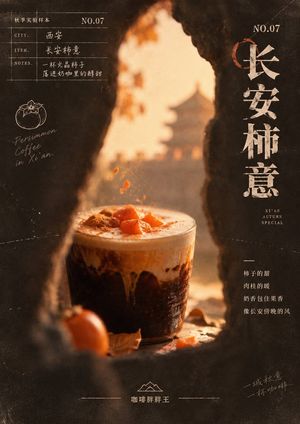
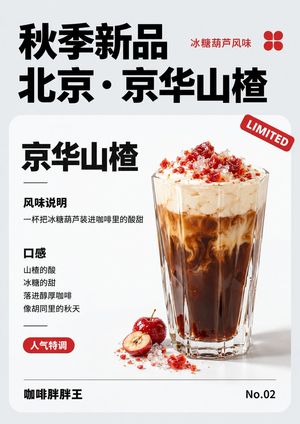
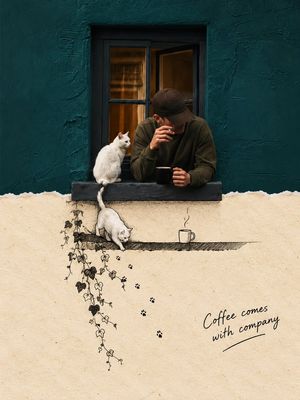
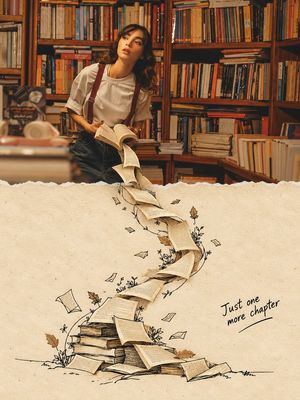
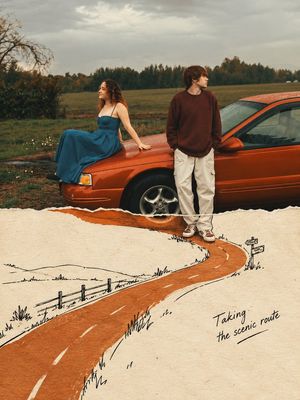
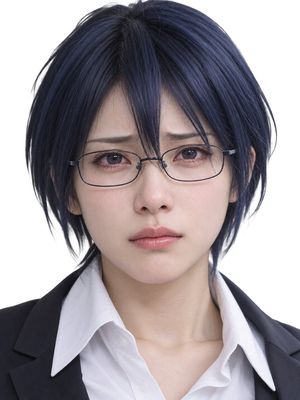
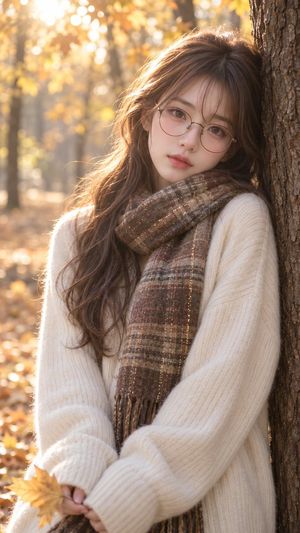
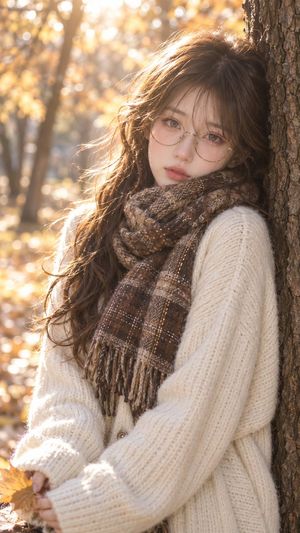


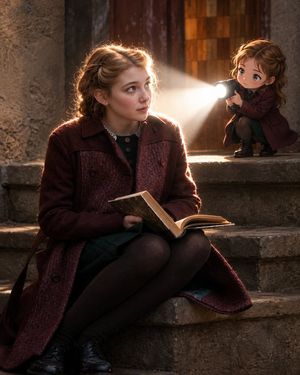
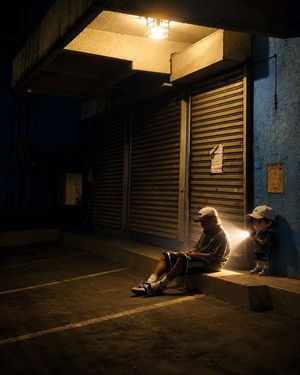
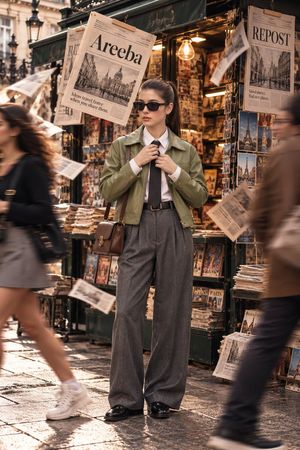
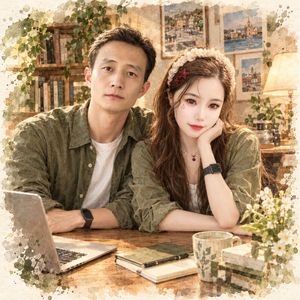
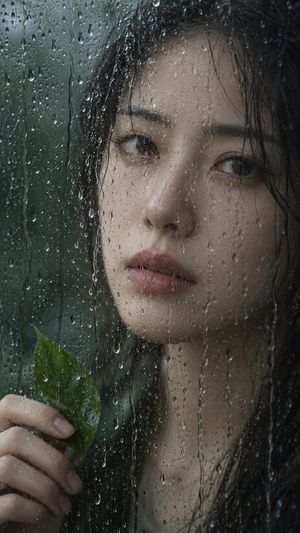
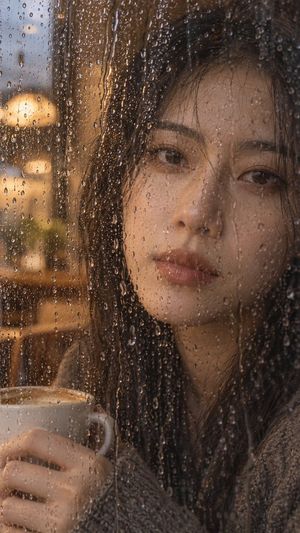
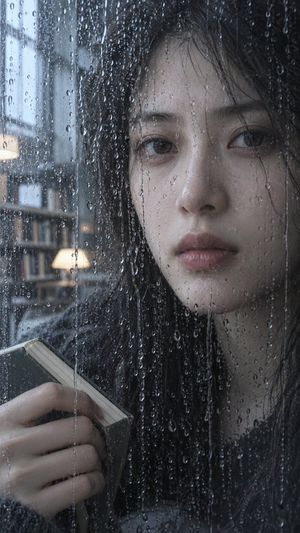
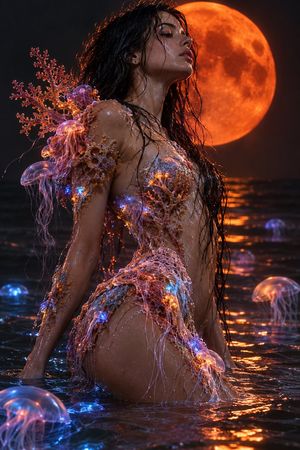
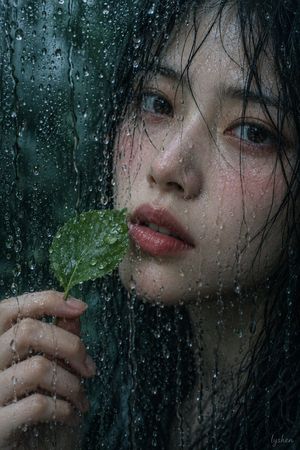
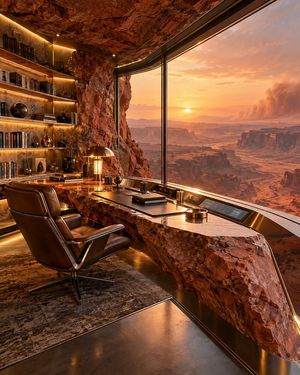
GPT Image 2.5 プロンプト
GPT Image 2.5 向けに収集されたプロンプトを閲覧してコピーできます。
このコレクションには、作者が公開したプロンプトと、AI が作例画像から推定した説明が含まれます。推定された説明は、作者の元のプロンプトではありません。
YouMind で GPT Image 2.5 を使う
プロンプトを開いてコピーし、被写体やスタイルを調整してください。必要に応じて参考画像を追加し、YouMind で生成できます。
画像モデルの選び方
| モデル | 適した用途 |
|---|---|
| GPT Image 2.5 Sunburst | 細部を重視する制作や精密な編集向けで、生成にはより時間がかかります。このコレクションの既定は Sunburst です。 |
| GPT Image 2.5 Flare | 日常的な画像制作や素早い試行向けです。YouMind ワークスペースで選べます。 |
人物の一貫性と商品画像の編集
GPT Image 2.5 で人物の修整、着せ替え、商品背景の変更をする場合は、顔の特徴、商品の形、ラベルが保たれるかを比べます。細部を優先するなら Sunburst から試し、品質を満たしたら Flare で素早い案出しを試せます。参考写真があっても完全な一致は保証されません。
ポスターの文字と SNS 画像
Sunburst と Flare はどちらも文字入り画像を生成できます。ポスターや広告、SNS 画像では同じ文面で綴り、情報の階層、配置を比較します。短い見出しと明確な位置指定は確認に役立ちます。どちらも公開前の校正が必要です。
既存のプロンプトでモデルを変えるには
使えるGPT Image 2 のプロンプトがあれば、文章、参考画像、縦横比をそろえて Flare を試します。複雑な構図や編集が不十分なら Sunburst と比較してください。自分の用途で結果と待ち時間を比べ、モデル変更だけで必ず改善すると考えないでください。
モデルの位置づけはOpenAI の公式紹介に基づきます。結果と生成時間はリクエストによって異なります。
よくある質問
写実的な人物プロンプトで顔の特徴を保つには
GPT Image 2.5 では構図、表情、光、肌の質感を指定します。例えば柔らかな窓の光で自然な肌を写す上半身の肖像です。同じ人物の場面を変えるなら本人の写真を添付し、顔の比率を保ち背景や服だけ変えるよう指示します。生成後に似ているか確認してください。人物写真のプロンプトも参考になります。
自分の写真をイラストや漫画風アバターにするには
写真をアップロードし、フラットイラスト、水彩、漫画風アバターなど一つの作風を指定します。残したい髪型、ポーズ、服の色も明記します。まず作風を変え、その後背景を調整すると変更点を絞れます。イラストのプロンプトから好みの作風を選べます。
商品写真のプロンプトには何を書くべきか
材質、撮影角度、背景、照明を指定します。例えば淡い石の台に置いたガラスの香水瓶を柔らかな横光で撮影します。実物の写真を添付する場合は形とラベルを保ち、場面だけ変えるよう指示し、使用前に包装の細部を確認します。商品マーケティングのプロンプトも参考にできます。
AI ポスターの文字を正確に表示するには
Image 2.5 への指示では必要な文字を引用符で囲み、配置、文字の大小関係、余白を指定します。短い見出しから始め、余計な文字は入れないよう伝えます。生成後は一文字ずつ確認し、誤りを部分編集やデザインツールで直してください。ポスターデザインのプロンプトで構成例を探せます。
画像しかなくプロンプトがない場合は
画像からプロンプトで参考画像を説明し、被写体や光、構図を GPT Image 2.5 向けに調整できます。既存の写真を変えるならAI 写真エディターで一度に一つの変更を指定してください。