YouMind
ログイン

AI アニメ動画ジェネレーター

アニメのキャラクターや背景画像をアップロードするか、アイデアを文章で説明。AI 動画モデル、動き、音声の設定を選んで、アニメのワンシーンを動かせます。

AI アニメ動画の作例

セル画風の表現、幻想的な場面、キャラクターの動きから、テキストによるアニメ動画制作を探れます。プロンプトと動画を見比べ、画風、動作、カメラワークの指定を参考にしましょう。必要に応じて自分のキャラクター画像を追加できます。

アニメキャラクターを動かす

アニメ 魔女 コウモリの羽付き変身
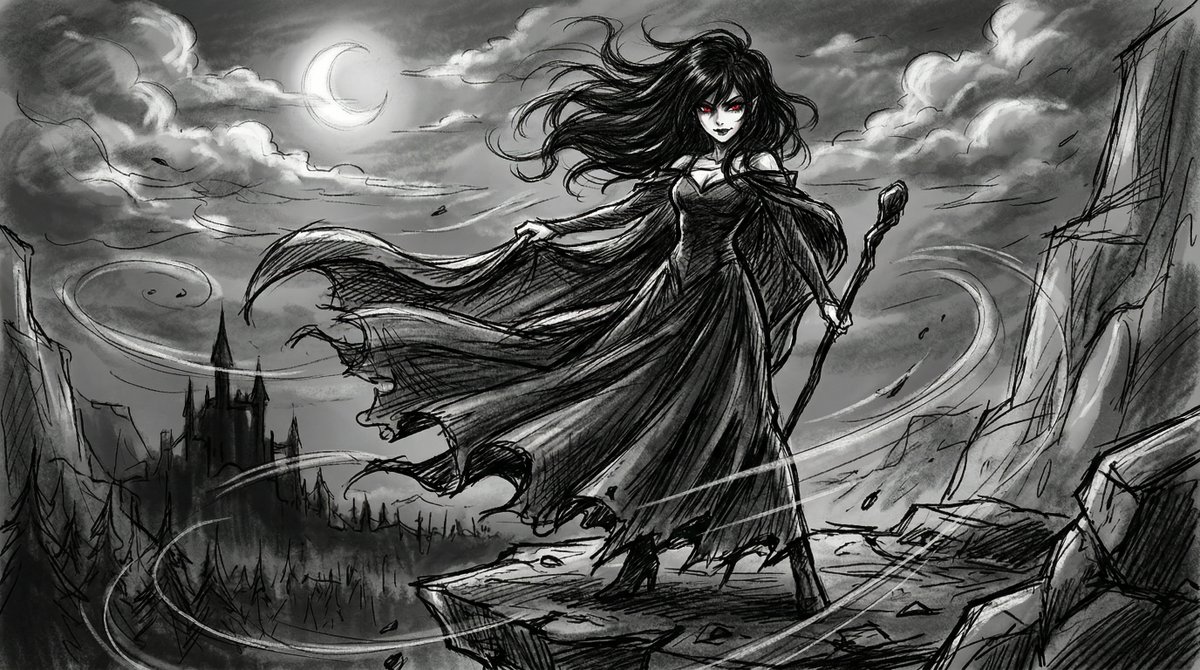
参照画像
参照画像

プロンプト

Image1 は、映像全体の参考資料です。スケッチアート調のアニメスタイルです。 1秒から3秒:女性は静止しており、強い風が吹いています。彼女のドレスと髪は風になびいています。 4秒から6秒:女性は手にある杖を魔法のように消します。彼女は邪悪な笑みを浮かべます。 7秒から15秒:彼女が腕を広げると、背中から大きなコウモリの翼が現れ、腕を覆うように垂れ下がります。(翼はコウモリの翼がコウモリに生えているように、彼女の体と一体化しているように見せてください。)彼女はカメラに背を向け、崖から飛び降り、遠くの城に向かって飛んでいきます。翼はコウモリのように羽ばたきます。鳥の翼ではなく、コウモリの翼であるべきです。映像全体を通して、参考資料のImage1 のようなスケッチアート調のアニメスタイルを使用してください。

生成された動画
Mistress Belladonna Nightshade全文を見る
Mr.Iancu

90 年代 OVA スタイルのエルフの神官

90 年代アニメ風。手描きセル画のシェーディング。AI 特有の安っぽさを排除した美学。 エルフの神官 — 召喚陣、黄金のルーン文字、巨大なサラマンダーの精霊、剣を抜く姿。 すべてのフレームが、失われた OVA から切り出されたかのような仕上がり。

プロンプト全文を見る
Yaseen Khan Gul

Gojo vs. Sukuna アニメーション with Seedance 2

五条 vs 宿儺:誰もが待ち望んだ戦い スタジオは宿儺 vs 五条をアニメ化すべき

プロンプト全文を見る

テキストや画像から AI アニメ動画を作成

アニメキャラクターを動かす

キャラクターのイラストやアニメの背景から始め、表情、しぐさ、カメラの動きを指定します。手描きの線とセル塗りのキャラクターを文章だけで考えることもできます。

参照画像とプロンプトのイメージ

アニメの場面に合う画角を選ぶ

映画のような場面には対応する横型、キャラクターの短い動画には縦型を選びます。動きに合わせてモデル、画質、音声を設定できます。

アスペクト比別の構図イメージ

AI アニメ動画を生成する方法

一人のキャラクター、一つの場所、一つの動作から始めましょう。イラストや文章を使い、ショットごとにアニメの場面を作ります。

  1. アニメ画像を追加するか場面を説明する

    キャラクターや背景の画像を参考として追加し、衣装、表情、場所、一つの動作を説明します。文章からアニメ動画を作る場合は、手描きの線、セル塗り、照明、カメラの動きも指定すると画風が伝わります。

  2. モデルと場面の画面比率を選ぶ

    モデルと、対応する参照モード、アスペクト比、画質、音声設定を選びます。雰囲気を伝える場面には横型、人物の接写には縦型を使い、顔と主な動きが画面内に収まるようにします。

  3. アニメ動画を生成して調整する

    ログイン後、プランと利用可能なクレジットに応じて生成します。顔、手、衣装、動きを確認し、会話でプロンプトを調整。複数のショットでは同じ参照画像を使い、一貫性を確認してから動画編集ソフトでつなぎます。

よくある質問

文章からアニメ動画を生成できるか
はい。文章でキャラクター、場所、一つの主な動作、カメラの動きを指定します。手描きの線、セル画調の色、映画のような照明なども加えましょう。まず一つの場面を生成して調整し、その後で動作を増やしてください。
アニメキャラクターの画像を動かすには
キャラクター画像か文章による説明から始め、一つの動作とカメラの方向を加えます。複雑な動きを組み合わせる前に、軽い振り向きや短いダンスを試しましょう。複数のカットでもキャラクターの説明を統一してください。
動画生成には画像のアップロードが必要か
テキスト、アップロードした画像、または両方から始められます。「このプロンプトを使う」はプロンプトのみを入力します。「この例を使う」はプロンプトと設定に加え、例に含まれている場合は参考画像も反映します。
AI 動画生成に適した画像とは
被写体が鮮明で背景と十分に分かれている画像がおすすめです。写真、イラスト、商品画像、生成画像を使用できます。
アスペクト比や品質や音声を変更できますか
選択した動画モデルによって異なります。画面にはモデルが対応するアスペクト比、品質、参照モード、音声などの設定だけが表示されます。項目が表示されない場合や自動に固定されている場合は、現在のモデルやモードでは手動変更できません。
動画で被写体の一貫性を保つ方法
被写体がはっきり見える鮮明な画像を使い、プロンプトは一つの中心動作に絞ります。ポーズ、顔、衣装、背景を同時に大きく変えないでください。特徴が変わる場合は、動きを減らす、プロンプトを簡潔にする、主な特徴を保ったまま別モデルを試す方法があります。
一度に何秒の動画を生成できるか
動画の長さは選択したモデルと制作画面の設定によって決まります。プロンプトで長い動画を指定してもモデルの上限は超えられません。長い物語や広告はカットに分けて生成し、完成したクリップを編集してつなぎます。
AI動画生成は無料で使えるか
プロンプトの閲覧は無料です。動画生成にはログインが必要で、利用はサブスクリプションと残りのクレジットに応じます。
