Ieri, Tencent ha lanciato ufficialmente Miora per tutti. Niente lista d'attesa, nessun codice d'invito e ricevi 1.000 punti al momento della registrazione. Ho passato un'intera giornata ad esplorare il prodotto dall'inizio alla fine e ho scritto questa guida.
Non è una recensione o un post sponsorizzato; è un resoconto pratico di "come ti suggerisco di usare Miora se lo apri per la prima volta oggi". Tratterò tutte le funzionalità, ma mi concentrerò soprattutto sul suo aspetto più unico: la funzione Memoria. Questo è ciò che lo distingue veramente da tutti gli altri strumenti di generazione di immagini sul mercato.
Prima di tutto, cos'è?
Apri miora.design e la home page dice: The Agentic Creative Studio

In parole povere, non è solo una macchina "scrivi un prompt → ottieni un'immagine". Gli dai un requisito e lui suddivide i compiti, chiama diversi moduli esperti e dispone immagini, video, 3D e UI tutto in una volta su una tela infinita, che puoi continuare a modificare.
Prodotto da Tencent, utilizza la stessa architettura di CodeBuddy / WorkBuddy, specificamente progettata per scenari creativi. Si è classificato al primo posto su Product Hunt il 13 luglio e ha aperto a tutti il 22 luglio.
Devi solo conoscere tre parole per iniziare:
- Memoria: Ricorda la tua estetica; non dimentica dopo un solo utilizzo.
- Specialista: Dispone di un gruppo di esperti creativi per diversi compiti (generazione di immagini, video, 3D, UI...).
- Competenze: Puoi salvare i flussi di lavoro che funzionano per te per riutilizzarli ripetutamente.
Tutti e tre funzionano sulla stessa tela.
Dopo l'apertura: aspetto della pagina
Dopo aver effettuato l'accesso (supporta Google / GitHub / Email), vedrai un'interfaccia pulita. C'è una colonna di navigazione a sinistra, l'area di chat e la tela al centro e la configurazione del modello in basso. Esaminiamoli.
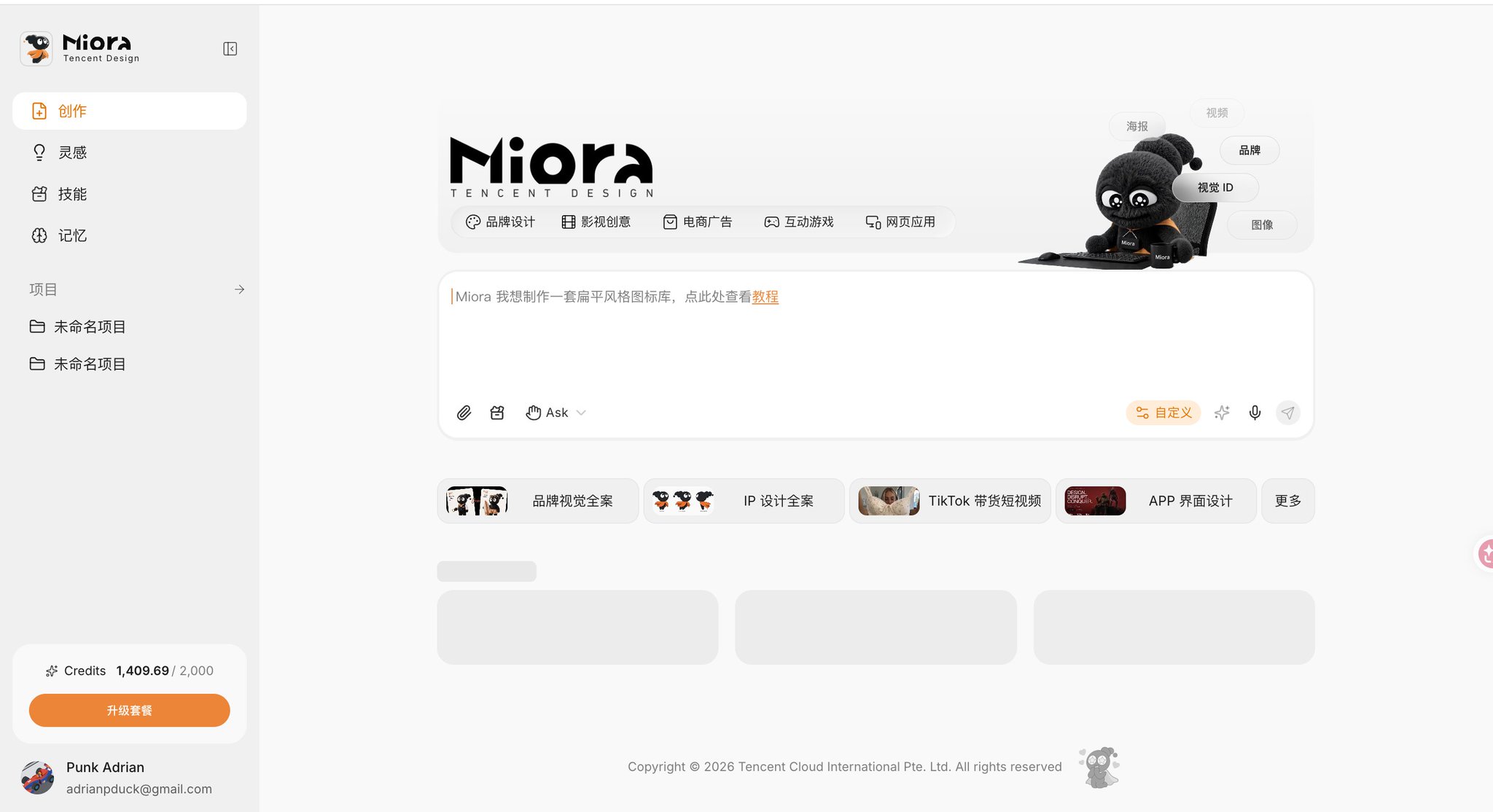
Barra laterale sinistra: quattro ingressi
Ci sono quattro pulsanti a sinistra, corrispondenti a quattro funzionalità:
Creazione — Il punto in cui inizi a lavorare. Scegli uno scenario, scrivi i tuoi requisiti, fai clic su invia e inizia a suddividere i compiti e produrre risultati.
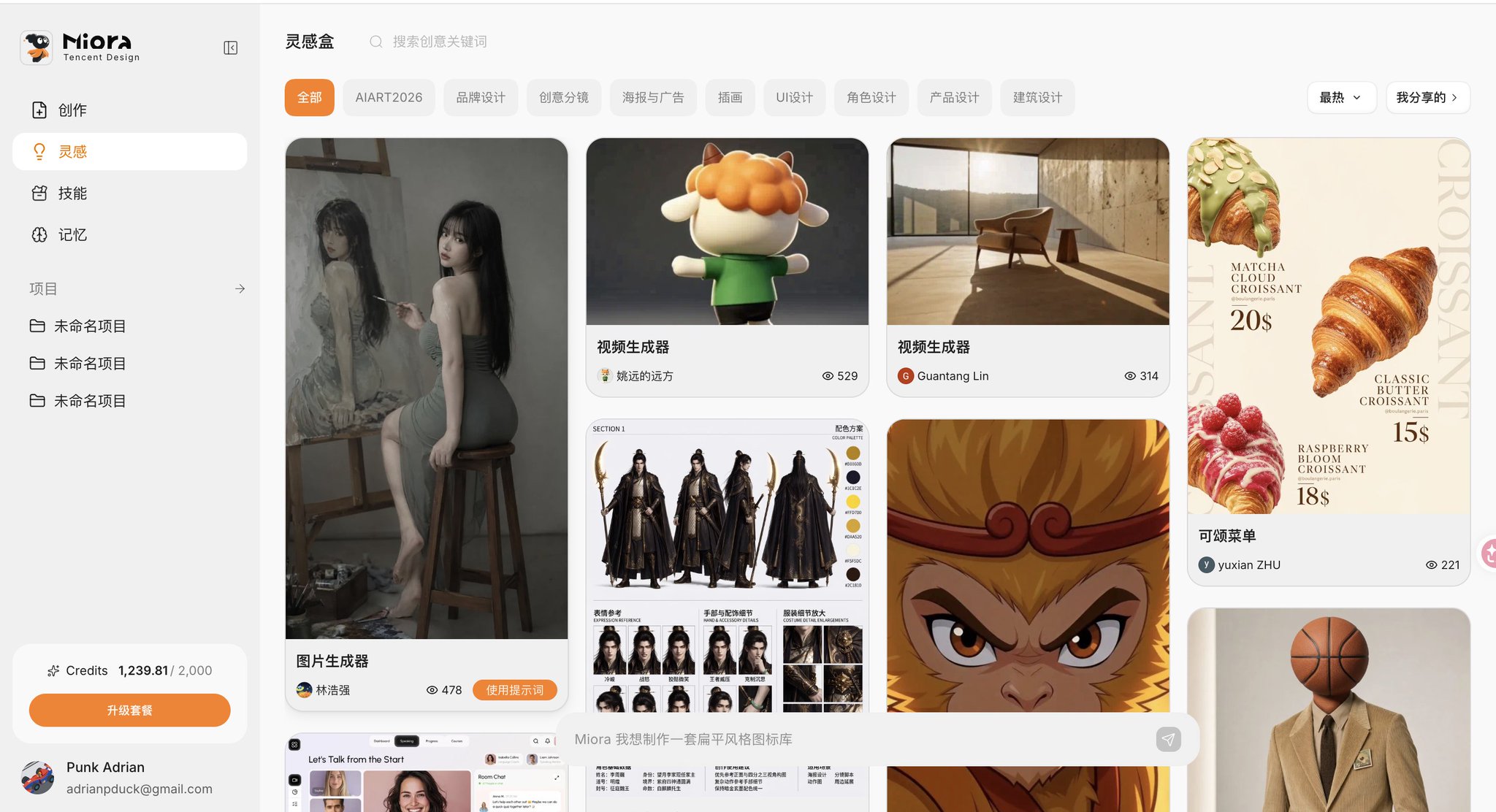
Libreria di ispirazione — Sfoglia qui quando ti manca l'ispirazione. Contiene casi realizzati da altri. Se ti piace qualcosa, fai clic su "Usa prompt" e inserirà automaticamente quel prompt nella tua casella di chat per modificarlo.
Competenze — Qui sono archiviati i tuoi flussi di lavoro riutilizzabili e quelli della community. Le competenze integrate includono pacchetti visivi di marca, generazione di contenuti e-commerce, storytelling illustrato, ecc. Puoi anche salvare i tuoi flussi di lavoro di successo come Competenze esclusive.
Memoria — Qui visualizzi e modifichi ciò che Miora ricorda delle tue regole. Questo è un punto focale chiave più avanti in questo articolo.
Modalità scenario
Dopo aver fatto clic su Creazione, ti verrà chiesto di scegliere uno scenario. Questo passaggio non è solo per show: scegliere lo scenario giusto lo aiuta a utilizzare il processo professionale appropriato per suddividere i tuoi requisiti.
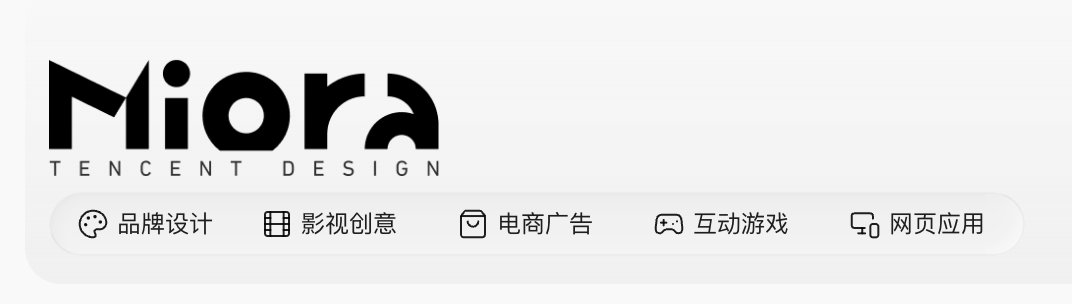
Gli scenari comuni attuali includono:
- Brand Design: Logo, immagini del brand, immagine IP, pacchetto VI completo.
- Creatività cinematografica e TV: Storyboard, concept art, immagini promozionali.
- Pubblicità e-commerce: Immagini principali, poster, grafiche dei punti di forza.
- Giochi interattivi: Personaggi, ambientazioni, immagini di gioco.
- Applicazioni web: Interfacce Web / App, pagine di destinazione.
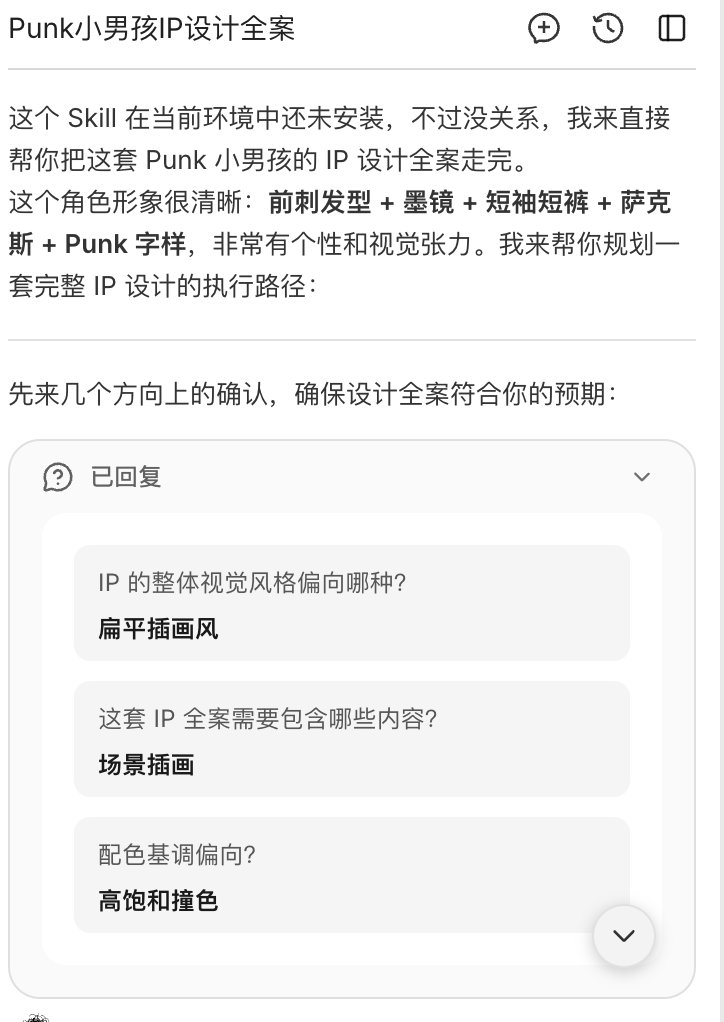
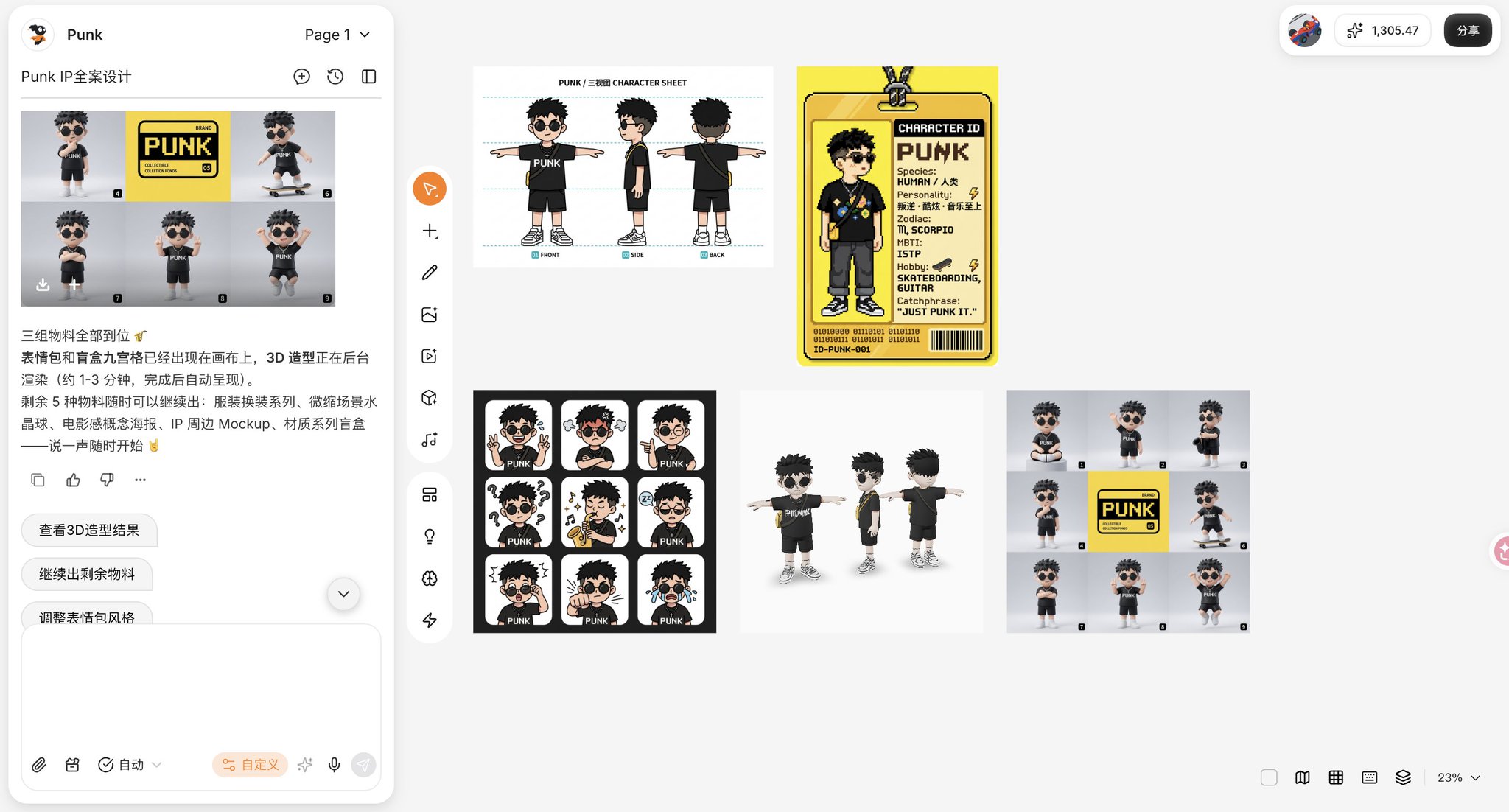
Dietro ogni scenario c'è un set di Competenze preimpostate da Tencent. Ad esempio, se scegli un pacchetto di design IP, non ti darà solo un'immagine; seguirà un processo professionale per creare disegni a tre viste, carte, emoji, poster e materiali promozionali, riempiendo la tela in una volta sola.
Esempio: Basandosi su uno scenario di una frase, dopo aver fornito opzioni per la direzione, avvia immediatamente il processo di progettazione completo.
Area di chat: scrivi qui i tuoi requisiti
Qui è dove dici a Miora "cosa voglio".
L'errore più comune per i principianti è scrivere troppo poco. "Disegna un gatto carino" — questo tipo di comando non darà buoni risultati in nessuno strumento di intelligenza artificiale. In Miora, devi scrivere qualche frase in più.
Un buon requisito dovrebbe includere:
- Cosa vuoi fare (Un poster? Un logo? Un set di immagini del brand?)
- Per chi è e dove viene utilizzato (Social media? Immagine principale e-commerce? Materiali offline?)
- Stile e atmosfera (Minimalista? Cinematografico? Giapponese? Cyberpunk?)
- Eventuali restrizioni (Quali colori o stili evitare)
Ad esempio, invece di scrivere "Crea un logo per un marchio di caffè", scrivi:
1Sto creando immagini per un marchio di consegna di cibo leggero a base vegetale.2Necessità: Un logo, 3 immagini per i social media.3Stile: Pulito, verde, moderno, niente decorazioni appariscenti.4Utilizzo: Account WeChat Official e Xiaohongshu.
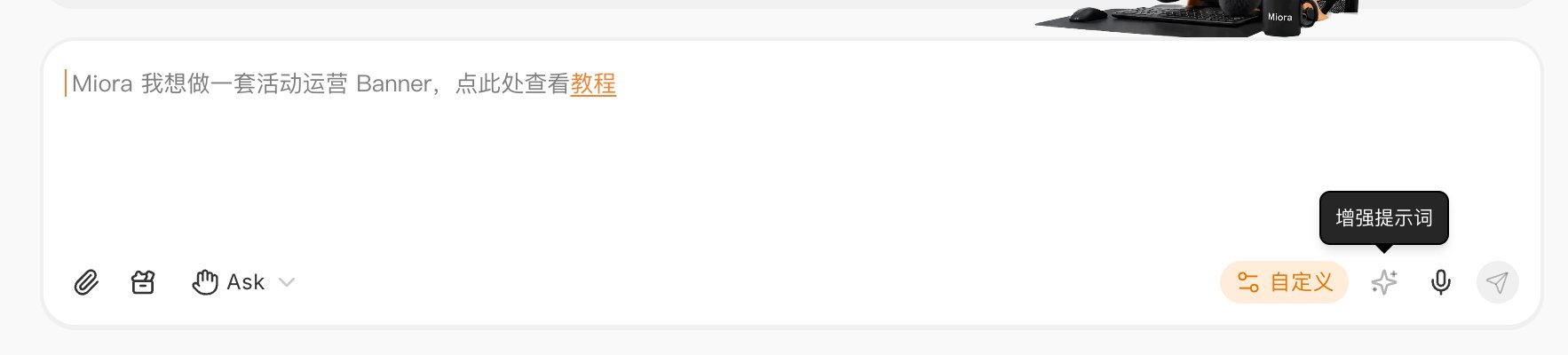
Inoltre, una funzionalità molto comoda: c'è un pulsante "Migliora prompt" nell'angolo in basso a destra della casella di chat. Fai clic dopo aver scritto in linguaggio semplice e ti aiuterà a tradurre le tue espressioni colloquiali in comandi professionali strutturati.
Tela: dove avviene il vero lavoro
La tela è il cuore di Miora.
Non è una pagina di anteprima dell'immagine asciutta, ma un banco di lavoro infinito dove puoi posizionare, combinare e modificare liberamente. Immagini, video, modelli 3D, design UI e testo sono tutti posizionati su di essa come "nodi" che puoi trascinare e modificare in qualsiasi momento.
Fondamentalmente: Miora può capire cosa c'è sulla tela. Sa cosa c'è attualmente e le relazioni tra loro. Quindi, se circondi un'immagine sulla tela e dici "rendi questo titolo più grande", sa a quale immagine e a quale titolo ti riferisci.
In breve: La chat è dove dai comandi; la tela è dove il lavoro viene svolto.
Modifica locale: punta e cambia
Questa funzionalità è estremamente pratica e spesso trascurata.
Gli strumenti di immagine ordinari richiedono di rigenerare l'intera immagine per cambiare un dettaglio, solo per scoprire che altre parti sono cambiate, portando a un ciclo infinito. Miora non lo fa. Dopo la generazione, puoi direttamente sulla tela:
- Cerchio a matita: Disegna liberamente come sulla carta, usando colori diversi per contrassegnare "mantieni", "elimina" o "sposta".
- Modifica a selezione: Seleziona un'area da modificare direttamente.
- Ottimizzazione locale: Cambia testo, angoli o ri-illumina solo la parte specificata.
- Ritaglia / Cancella / Rimuovi sfondo.
- Ridimensionamento HD / Espansione: Porta più immagini a una dimensione uniforme in un unico passaggio.
Dopo aver cerchiato, usa il linguaggio semplice per dire come vuoi cambiarlo, ad esempio:
1La linea contrassegnata in giallo è la traiettoria di volo della farfalla; falla volare in questa direzione.
Oppure:
1Cambia solo il testo del titolo in "Metà prezzo per la prima settimana di apertura", lascia tutto il resto invariato.

Configurazione in basso: come scegliere i modelli
Ci sono due livelli di impostazioni in basso. I principianti spesso si confondono, quindi lascia che chiarisca.
Il primo livello è il modello base dell'Agente, il "Cervello". È responsabile di comprendere le tue esigenze, suddividere i compiti e organizzare il processo. Ci sono tre livelli:
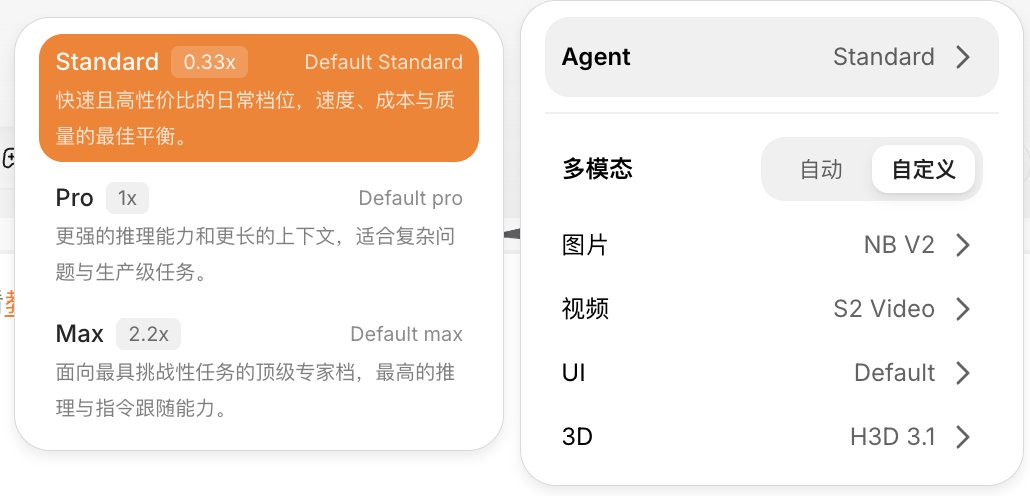
- Standard: Abbastanza per compiti semplici, come generare un'immagine o cambiare testo.
- Pro: La scelta predefinita per l'uso quotidiano; può gestire la maggior parte dei compiti.
- Max: Usalo per pacchetti complessi completi, come un VI di marca completo.
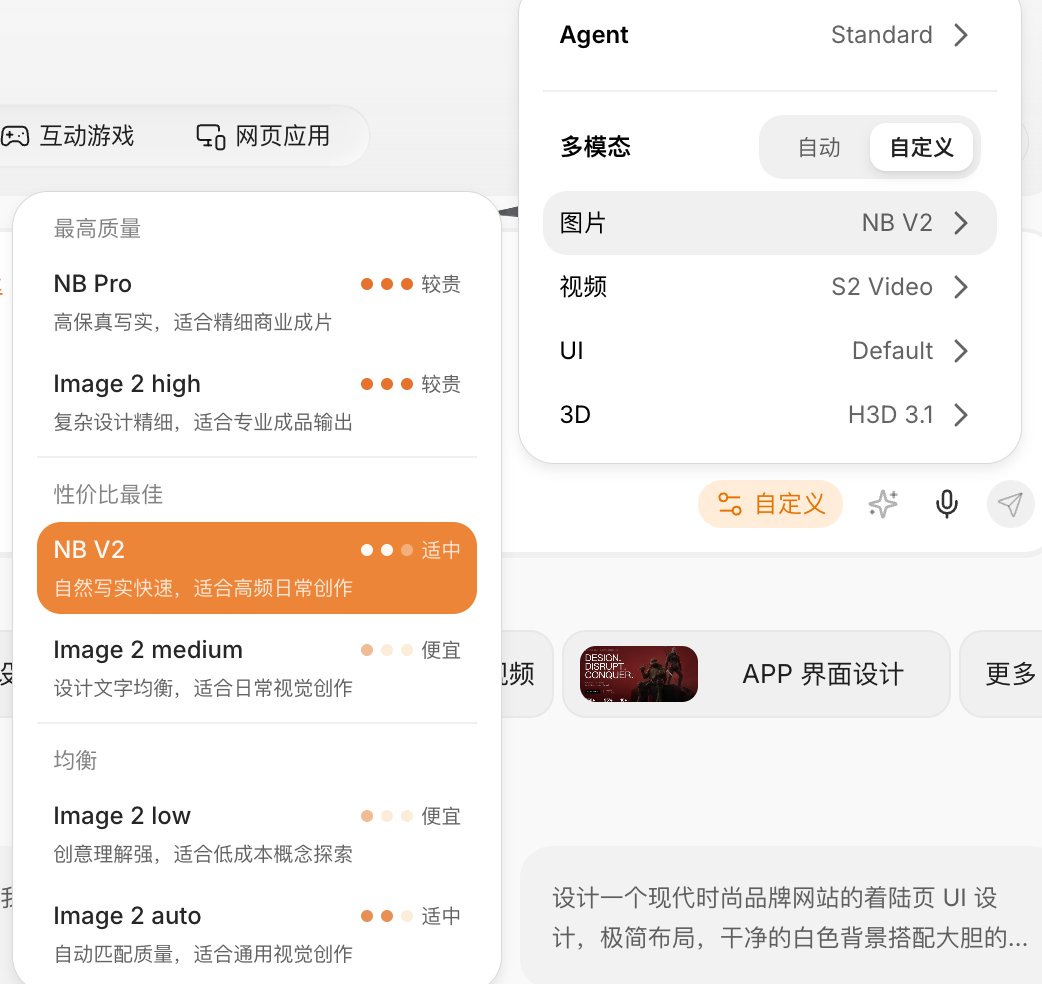
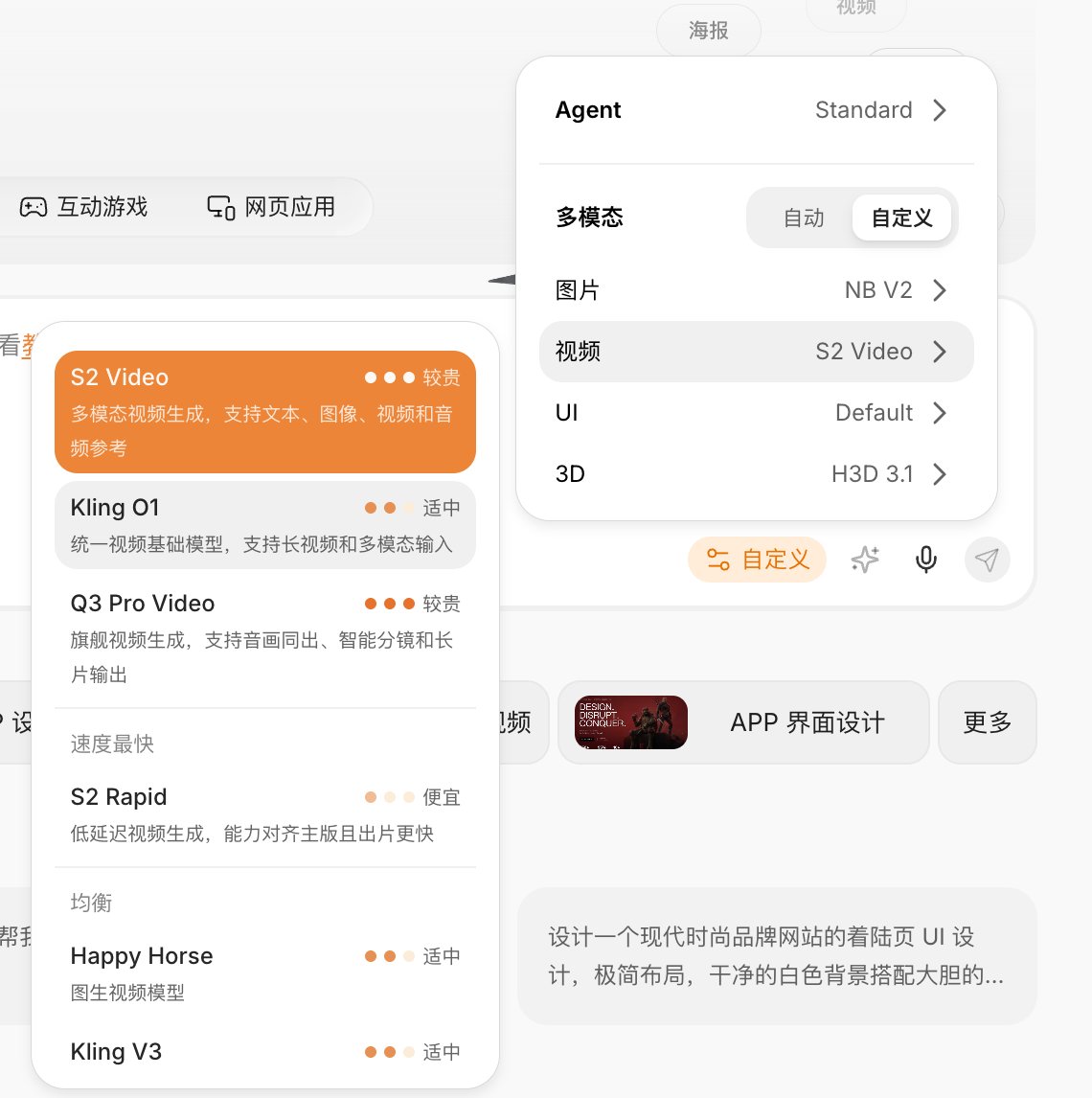
Il secondo livello è il modello di generazione multimodale, il "Livello di esecuzione". Questi sono i modelli mainstream che effettivamente generano immagini, video, 3D e UI. Etichetta anche utilmente il prezzo. Puoi specificarli tu stesso o scegliere "Auto".
I moduli esperti già online includono: Generazione di immagini, Audio/Video, Modellazione 3D, Rendering video e Progettazione UI. Quando invii un requisito, l'Agente principale comprende l'obiettivo, lo smonta automaticamente, pianifica questi esperti e genera un intero set di cose sulla stessa tela mantenendo la coerenza di stile.
- Generazione di immagini: Nano banana, ChatGPT Image 2
- Generazione video: Seedance 2.0, Kling, Q3, ecc.
Ci sono due Modalità di esecuzione:
- Chiedi: Conferma la direzione con te prima di agire, adatto quando i requisiti non sono ancora stabili.
- Auto: Inizia subito a lavorare, adatto quando hai spiegato chiaramente e vuoi risultati rapidi.
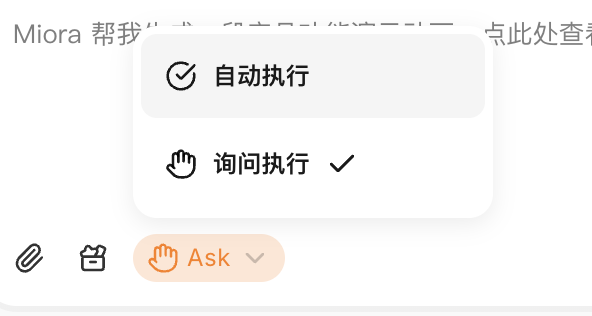
Per i principianti, suggerisco questa configurazione: Scenario: Brand Design o Annunci e-commerce → Agente: Pro → Modello di generazione: Auto → Modalità: Chiedi.
Libreria di ispirazione e Competenze: non iniziare da zero
La Libreria di ispirazione ha molti casi già pronti. Basta sceglierne uno che ti piace → fai clic su "Usa prompt" → si popola la casella di chat → modifica ed esegui. È meglio che fissare una casella vuota.
Competenze fa un passo avanti. Invece di un semplice prompt, ti fornisce un intero flusso di lavoro. Ad esempio, la Competenza "Pacchetto visivo di marca" seguirà un processo professionale passo dopo passo: Prima il logo, poi la combinazione di colori principale, poi gli scenari applicativi e infine i materiali promozionali.
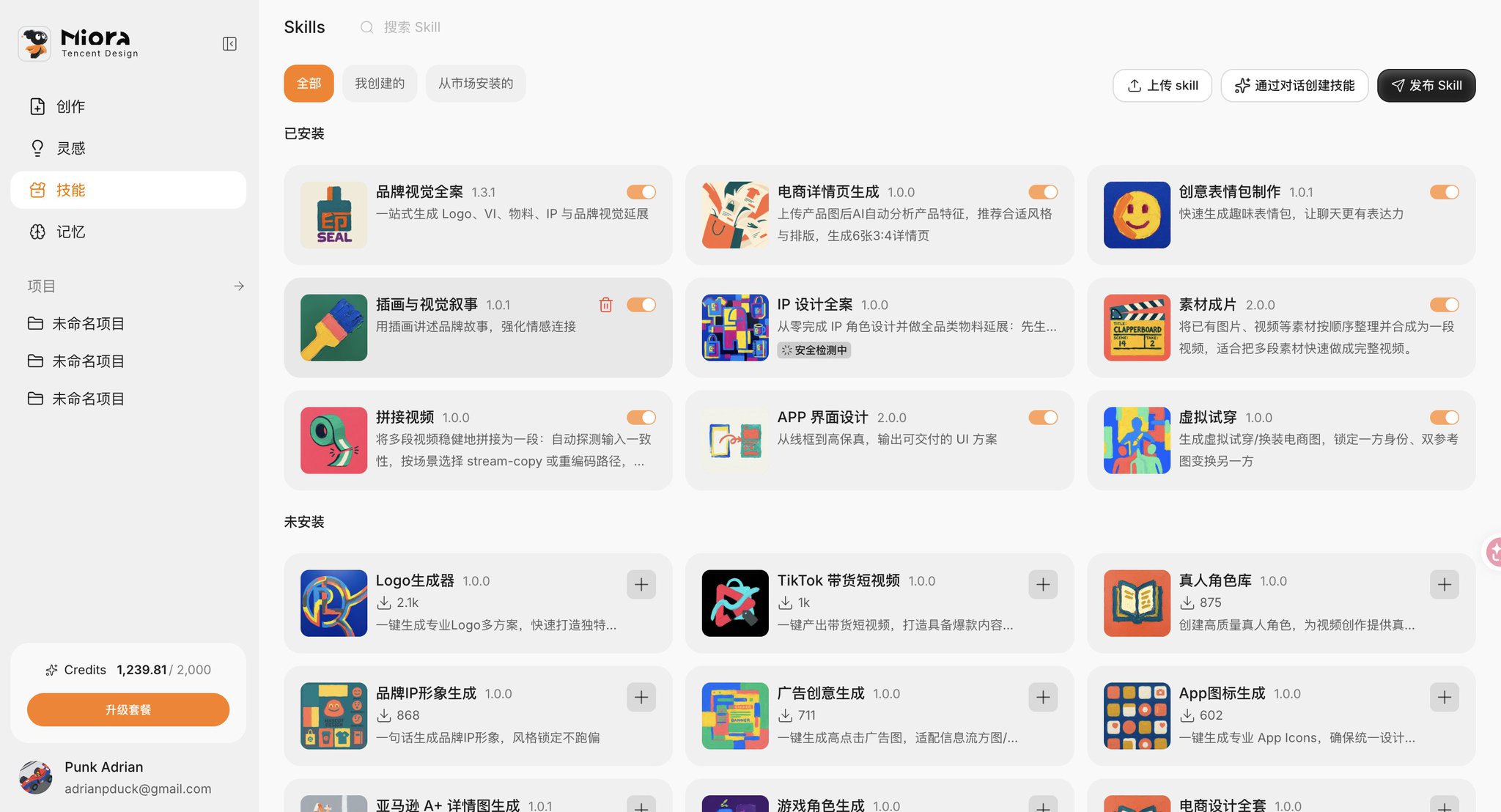
Una volta che hai eseguito un flusso di lavoro che ti piace, puoi salvarlo come Competenza esclusiva per un riutilizzo con un clic o per condividerlo.
Un dettaglio sottile ma geniale: quando salvi un flusso di lavoro come Competenza, Miora associa automaticamente le tue attuali regole di memoria con esso — colori, stili e divieti seguono tutti. I progetti futuri che utilizzano questa Competenza partiranno con le impostazioni del tuo marchio.
Esportazione
Una volta terminato, puoi scaricare singoli asset o l'intero pacchetto di asset. Le Competenze possono essere condivise con i team o la community.
Funzione Memoria: il cuore di questo articolo
Ora la parte più importante. La mia conclusione principale è che la Memoria è il vero spartiacque tra Miora e gli strumenti di immagine ordinari. Determina se stai usando una "macchina gacha usa e getta" o un "partner creativo che ti capisce sempre meglio nel tempo".
Cosa ricorda esattamente?
Il sito web ufficiale definisce la memoria come un "meccanismo di memoria a livello di metodologia." Dice:
La maggior parte degli strumenti ti dimentica dopo ogni sessione. Miora ricorda — i tuoi colori del marchio, il tuo tono, le tue regole creative, il tuo "non fare mai questo". Più a lungo lavori con Miora, più ti assomiglia.
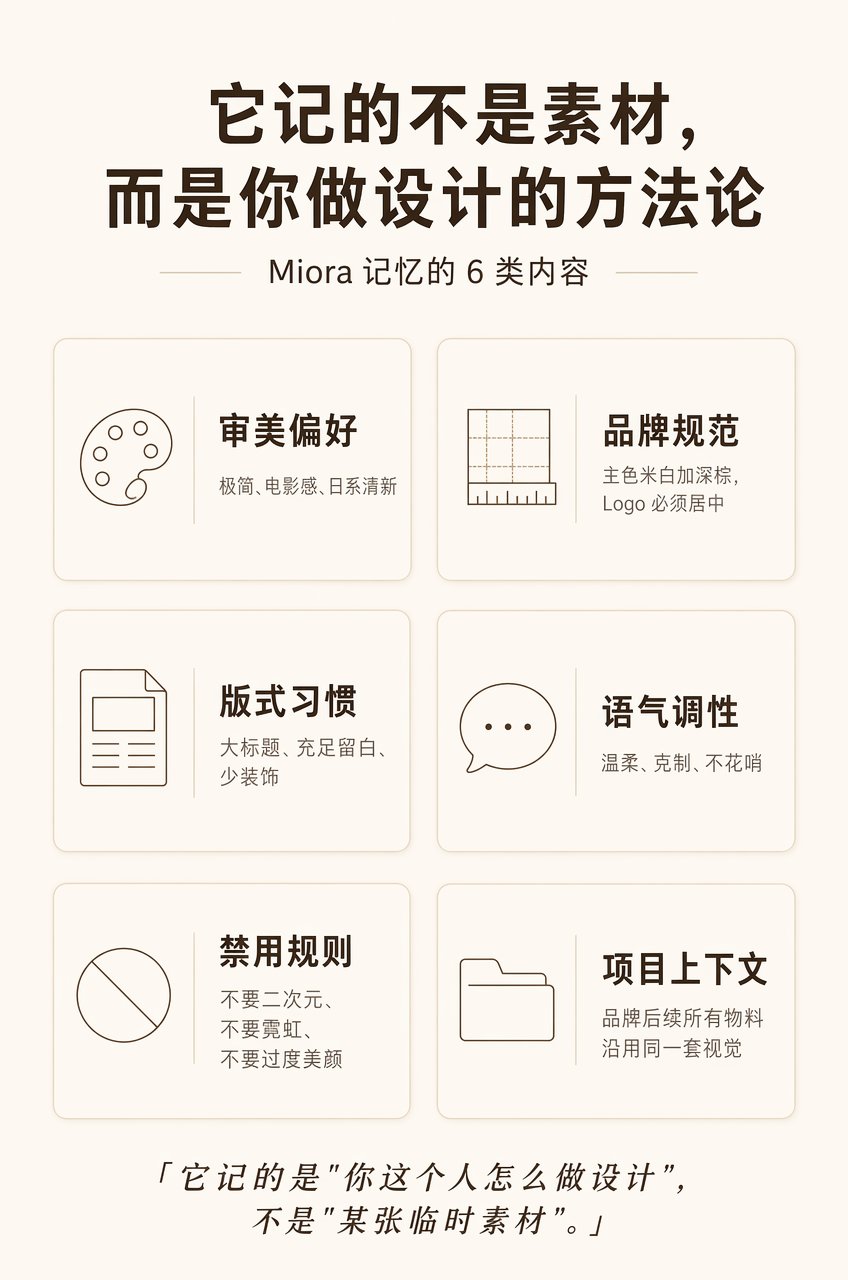
Non ricorda solo asset statici come "quale immagine hai caricato", ma la "metodologia" di come progetti. Nello specifico:
- Preferenze estetiche: Ti piacciono gli stili minimalisti, cinematografici o giapponesi freschi.
- Standard del marchio: I colori principali sono bianco sporco e marrone scuro; il logo deve essere centrato.
- Abitudini di layout: Titoli grandi, ampio spazio bianco, decorazioni minime.
- Tono: Gentile, sobrio, non appariscente.
- Regole proibite: Niente stile anime, niente neon, niente ritocco eccessivo.
- Contesto del progetto: Tutti i materiali successivi per questo marchio seguono lo stesso set visivo.
In breve: Ricorda "come progetti", non solo un "asset temporaneo".
La memoria non è una scatola nera
Molti strumenti di intelligenza artificiale hanno "memoria" o "preferenze", ma sono scatole nere: selezioni un'opzione e basta. Non puoi vedere o modificare ciò che ha ricordato.
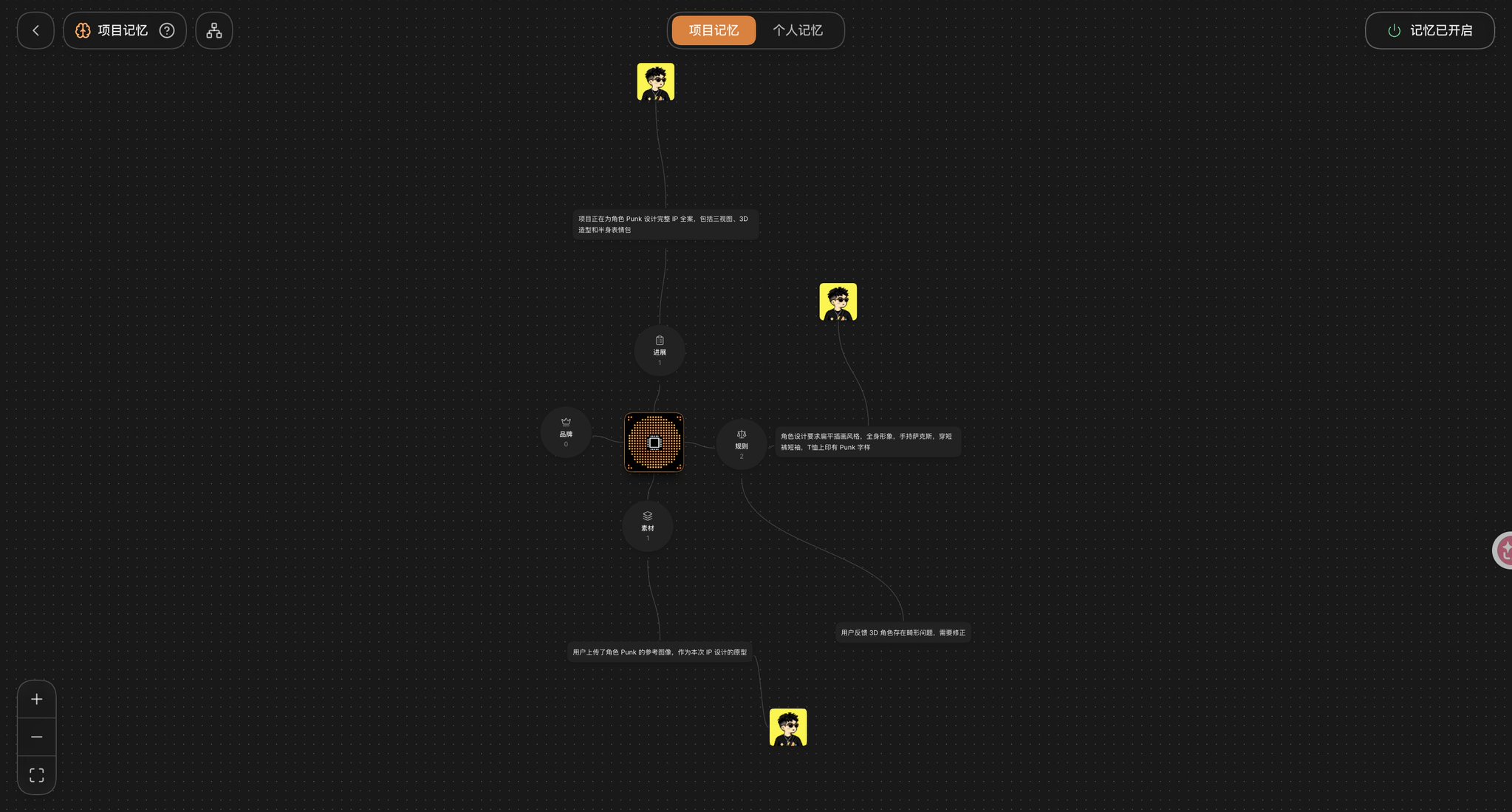
Miora è diverso. La dichiarazione ufficiale è: La memoria non è una scatola nera; gli utenti possono visualizzare e modificare la scheda di memoria in qualsiasi momento.
Questo significa che dovresti sviluppare un'abitudine: Dopo aver dato un comando di memoria, controlla l'ingresso di Memoria a sinistra. Conferma se:
- Ha ricordato tutto.
- Ha ricordato correttamente.
- Non ha scambiato una preferenza temporanea per una regola a lungo termine.
Se qualcosa non va, cambialo sul momento. La memoria è ispezionabile e modificabile.
Perché vale la pena impararla
Pensa ai punti dolenti degli strumenti di intelligenza artificiale ordinari:
- Spiegare lo stile da capo ogni volta.
- Risultati che "derivano" — volere la stessa atmosfera ma ottenere qualcosa di diverso ogni volta.
- Difficoltà a unificare i contenuti seriali — copertine, intestazioni, poster e video hanno tutti stili diversi.
- Avere una "ricetta" matura in testa che lo strumento non riesce a cogliere.
Con la memoria, il processo diventa:
- Imposti una serie di regole.
- Lui le ricorda.
- La prossima volta, dici solo l'argomento.
- Segue automaticamente il tuo stile.
Come dice il detto ufficiale: "Alla decima collaborazione, i risultati sembrano usciti dalla tua mano."
La memoria di Miora è divisa in Memoria Personale e Memoria del Progetto. Questo garantisce che tutti i design si adattino al tuo tono personale, consentendo al contempo regole specifiche per determinati progetti.
Passo dopo passo: quattro passi per padroneggiare la memoria
- Prima, produci un set di risultati di cui sei soddisfatto. Non registrare dal nulla. Ottieni un risultato in cui colori, layout e atmosfera sono perfetti.
- Spiega chiaramente cosa ti piace e faglielo ricordare. Invia un paragrafo con le regole che vuoi utilizzare a lungo termine.
- Controlla la scheda di Memoria. Guarda cosa ha registrato. Ha perso qualcosa? Ha sbagliato?
- La prossima volta, enuncia solo l'argomento per testare se ha davvero ricordato. Invia un nuovo requisito senza regole di stile, solo l'argomento.
Come scrivere ricordi efficaci
Ricordo sbagliato (troppo vago): Ricorda che mi piace uno stile di alta classe.
Ricordo buono (attuabile): Per favore ricorda: 1. Stile generale: Minimalista, sobrio, artistico. 2. Colori principali: Bianco sporco + Caffè chiaro. 3. Layout: Titoli grandi, centrati, ampio spazio bianco. 4. Proibiti: Anime, neon, eccesso di decorazioni. 5. Utilizzo: Priorità per copertine e poster dei social media.
Avanzato: "Reverse engineering" dello stile dal tuo lavoro
Questo è il percorso che consiglio di più:
- Trascina la tua immagine finita più soddisfacente sulla tela.
- Chiedigli di analizzare: combinazione di colori, layout, temperamento del carattere, ritmo dello spazio bianco ed elementi decorativi.
- Scrivi gli standard analizzati nella memoria.
- Applicali direttamente in futuro.
Memoria vs. Competenza
La memoria è il tuo "manuale estetico" — riguarda preferenze e standard per far sì che i risultati ti assomiglino di più.
La competenza è la tua "Procedura operativa standard" — è un flusso di lavoro ripetibile per rendere il processo più veloce e più stabile.
La memoria determina "quanto ti assomiglia"; la competenza determina "se può fare un intero set."
Tre errori comuni per i principianti
- Usare senza registrare: Spiegare lo stile ogni volta è uno spreco della migliore funzionalità di Miora.
- Registrare in modo troppo vago: "Sensazione di alta classe" è inutile. Usa colori e layout specifici.
- Registrare preferenze temporanee: Non registrare un esperimento una tantum come regola a lungo termine, altrimenti i tuoi risultati futuri diventeranno un pasticcio.
Primo utilizzo: segui questo flusso di lavoro
- Apri miora.design e registrati (ricevi 1.000 punti).
- Fai clic su Creazione, scegli "Brand Design" o "Annunci e-commerce".
- Configurazione: Agente: Pro, Modello: Auto, Modalità: Chiedi.
- Scrivi requisiti chiari (Obiettivo / Utilizzo / Stile / Limiti).
- Rivedi i risultati, apporta modifiche specifiche sulla tela.
- Scrivi la memoria immediatamente dopo essere soddisfatto — non saltare questo passaggio.
- Controlla la scheda di Memoria, poi testa con un nuovo argomento.
A chi è rivolto?
Adatto per: Designer, operatori, influencer, marketer e piccoli team che necessitano di coerenza visiva.
Non adatto per: Chi vuole generazione puramente casuale senza scrivere requisiti, o chi ha bisogno di modelli 3D di livello professionale o lunghi video cinematografici (limite attuale ~30s).
Parola finale
Se ricordi solo una cosa: Gli strumenti ordinari ti trattano come uno sconosciuto ogni volta; la memoria di Miora ti rende il suo partner creativo.