2:59
Quando usi Codex Desktop, probabilmente ti trovi spesso in questa situazione:
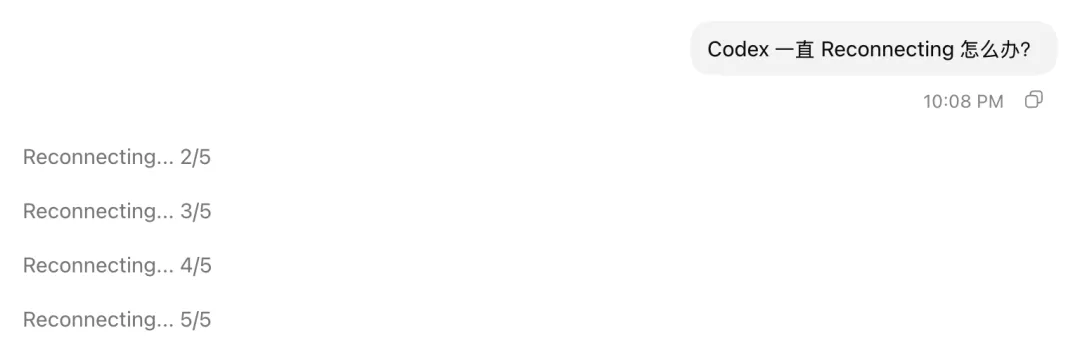
Quasi ogni volta, risponde solo dopo 5 tentativi di riconnessione. Queste 5 riconnessioni fanno aspettare tutti troppo a lungo e sono una completa perdita di tempo.
Il motivo è che dopo l'aggiornamento alla nuova versione di Codex Desktop (la versione specifica è sconosciuta), il metodo di connessione predefinito è stato cambiato al protocollo WebSocket. Quando questo non riesce a connettersi, appare direttamente nei log come timeout dell'handshake WebSocket.
Perché succede questo? Perché Codex Desktop è un'applicazione desktop, non eredita automaticamente i proxy di sistema come fa un browser. Quando si avvia, deve leggere esplicitamente le variabili d'ambiente come HTTP_PROXY e HTTPS_PROXY per utilizzare un proxy. Se queste variabili non sono impostate, presume di poter connettersi direttamente, causando nessuna risposta per molto tempo ed entrando in un ciclo di riconnessione.
Prendendo macOS come esempio
- Inserisci il seguente comando nel terminale per visualizzare le informazioni sul proxy:
1scutil --proxy
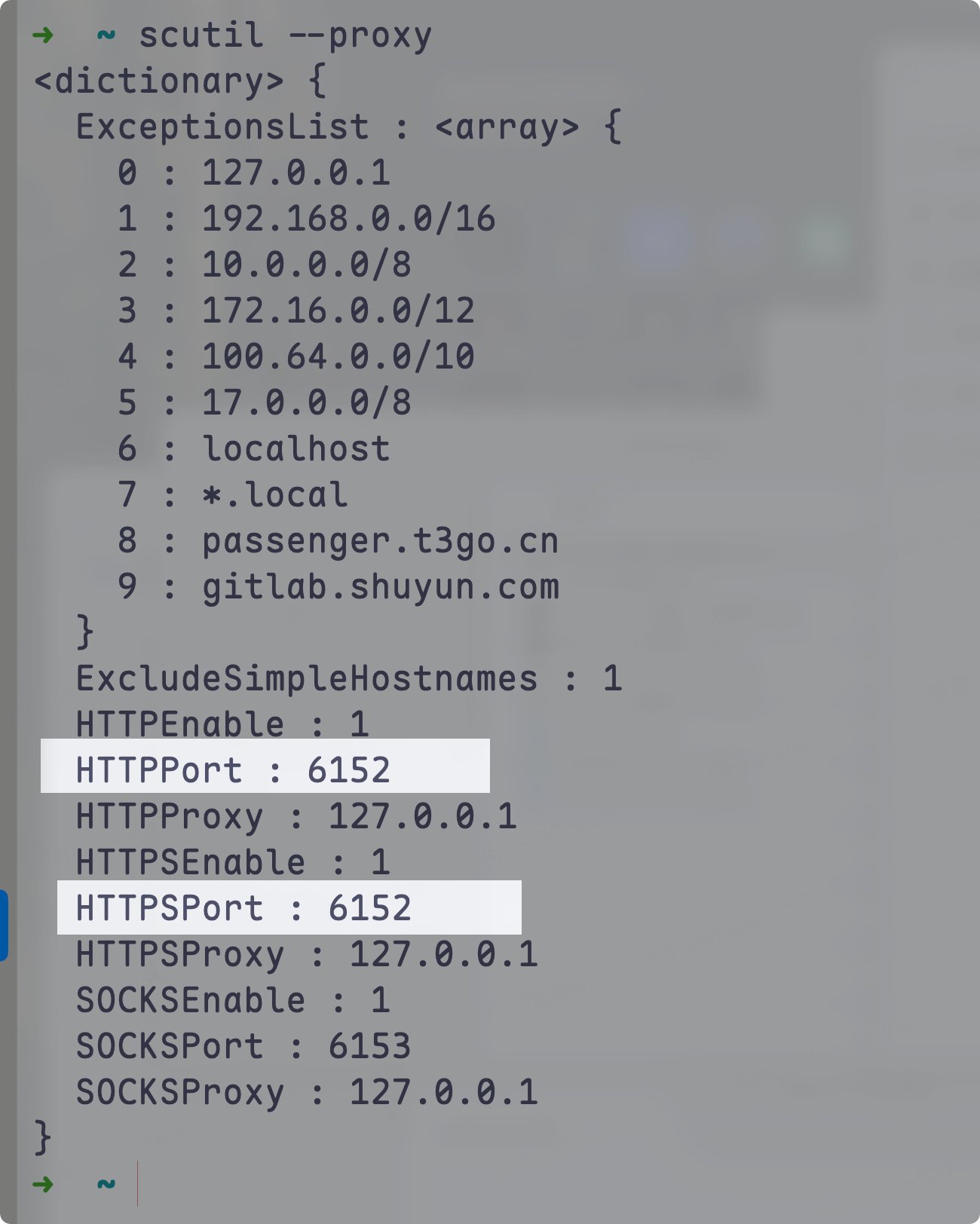
L'immagine sopra mostra che le porte proxy sia per http che per https sono 6152. Puoi creare o modificare manualmente il file ~/.codex/.env esistente e scrivere le variabili proxy.
1HTTP_PROXY=http://127.0.0.1:61522HTTPS_PROXY=http://127.0.0.1:6152
Dopo aver modificato ~/.codex/.env e averlo salvato, chiudi Codex Desktop e riaprilo per risolvere questo problema.
Se non vuoi farlo manualmente, puoi usare il seguente Prompt e inviarlo a Codex:
1Aiutami a risolvere il problema per cui Codex Desktop continua a riconnettersi.23Per favore, individua la porta proxy e il protocollo proxy attualmente in uso sulla mia macchina, poi crea o aggiorna ~/.codex/.env e scrivi la seguente configurazione proxy. Non impostare la porta in modo fisso; sostituiscila con la porta effettiva. Se il file esiste già, mantieni le altre configurazioni.45HTTP_PROXY="http://127.0.0.1:<HTTP or mixed port>"6HTTPS_PROXY="http://127.0.0.1:<HTTP or mixed port>"78Dopo aver scritto, verifica se la configurazione è corretta e dimmi come devo riavviare Codex Desktop.
Ovviamente, puoi anche provare il mio script di automazione con un clic (solo macOS):
1#!/bin/bash2# Detect macOS system proxy and update ~/.codex/.env34ENV_DIR="$HOME/.codex"5ENV_FILE="$ENV_DIR/.env"67# Read system proxy configuration8proxy_info=$(scutil --proxy)910http_enabled=$(echo "$proxy_info" | awk '/HTTPEnable/{print $3}')11http_host=$(echo "$proxy_info" | awk '/HTTPProxy/{print $3}')12http_port=$(echo "$proxy_info" | awk '/HTTPPort/{print $3}')1314https_enabled=$(echo "$proxy_info" | awk '/HTTPSEnable/{print $3}')15https_host=$(echo "$proxy_info" | awk '/HTTPSProxy/{print $3}')16https_port=$(echo "$proxy_info" | awk '/HTTPSPort/{print $3}')1718# Build proxy URLs19http_proxy=""20https_proxy=""2122if [[ "$http_enabled" == "1" && -n "$http_host" && -n "$http_port" ]]; then23 http_proxy="http://${http_host}:${http_port}"24fi2526if [[ "$https_enabled" == "1" && -n "$https_host" && -n "$https_port" ]]; then27 https_proxy="http://${https_host}:${https_port}"28fi2930# If neither HTTP nor HTTPS proxy is found31if [[ -z "$http_proxy" && -z "$https_proxy" ]]; then32 echo "❌ No system proxy detected; no proxy settings applied."33 exit 034fi3536# If HTTPS is not set separately, reuse HTTP proxy37if [[ -n "$http_proxy" && -z "$https_proxy" ]]; then38 https_proxy="$http_proxy"39fi4041echo "✅ System proxy detected:"42[[ -n "$http_proxy" ]] && echo " HTTP_PROXY=$http_proxy"43[[ -n "$https_proxy" ]] && echo " HTTPS_PROXY=$https_proxy"4445# Ensure directory exists46mkdir -p "$ENV_DIR"4748# If .env file doesn't exist, create it49if [[ ! -f "$ENV_FILE" ]]; then50 {51 [[ -n "$http_proxy" ]] && echo "HTTP_PROXY=$http_proxy"52 [[ -n "$https_proxy" ]] && echo "HTTPS_PROXY=$https_proxy"53 } > "$ENV_FILE"54 echo "📄 Created $ENV_FILE and wrote proxy configuration."55 exit 056fi5758# File exists, update or append59update_or_append() {60 local key="$1" value="$2"61 if grep -q "^${key}=" "$ENV_FILE"; then62 sed -i '' "s|^${key}=.*|${key}=${value}|" "$ENV_FILE"63 echo "🔄 Updated ${key}"64 else65 echo "${key}=${value}" >> "$ENV_FILE"66 echo "➕ Appended ${key}"67 fi68}6970[[ -n "$http_proxy" ]] && update_or_append "HTTP_PROXY" "$http_proxy"71[[ -n "$https_proxy" ]] && update_or_append "HTTPS_PROXY" "$https_proxy"7273echo "✅ $ENV_FILE update complete."
Vuoi iniziare con l'AI rapidamente ma non sai da dove cominciare?
AI Spark ha organizzato una knowledge base AI gratuita che copre le basi dell'AI, la costruzione di knowledge base, applicazioni di workflow, strumenti AI principali, Obsidian, Codex, Skill e pratica dei Prompt.
Knowledge Base gratuita:





