In precedenza ho creato un progetto Editing Skills con oltre 2.000 stelle.
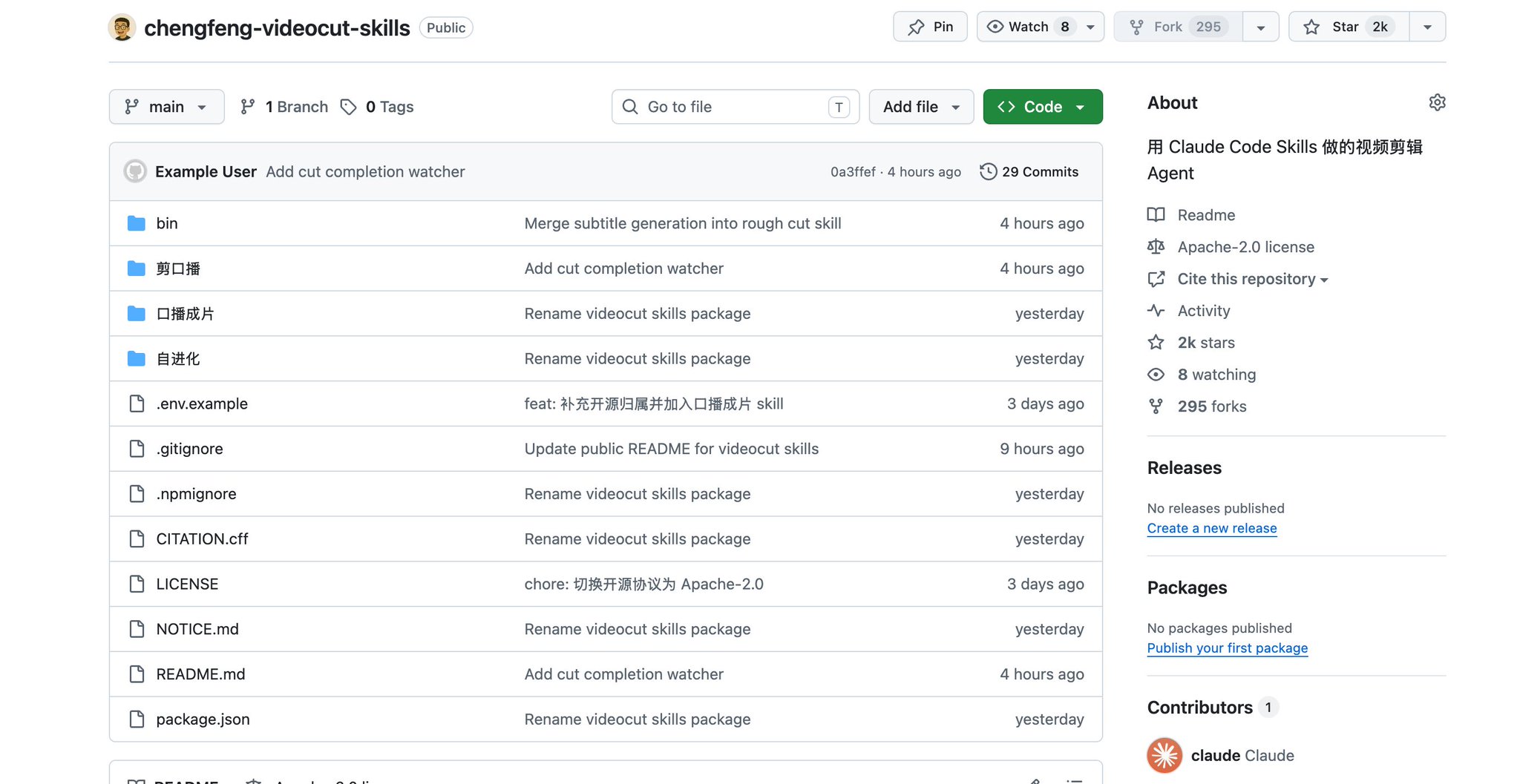
Questa volta ho integrato Codex per un importante aggiornamento: può gestire i processi successivi, continuando con lo storyboarding, l'animazione e la sintesi.
Mi ha già aiutato a produrre diversi video con migliaia di like.
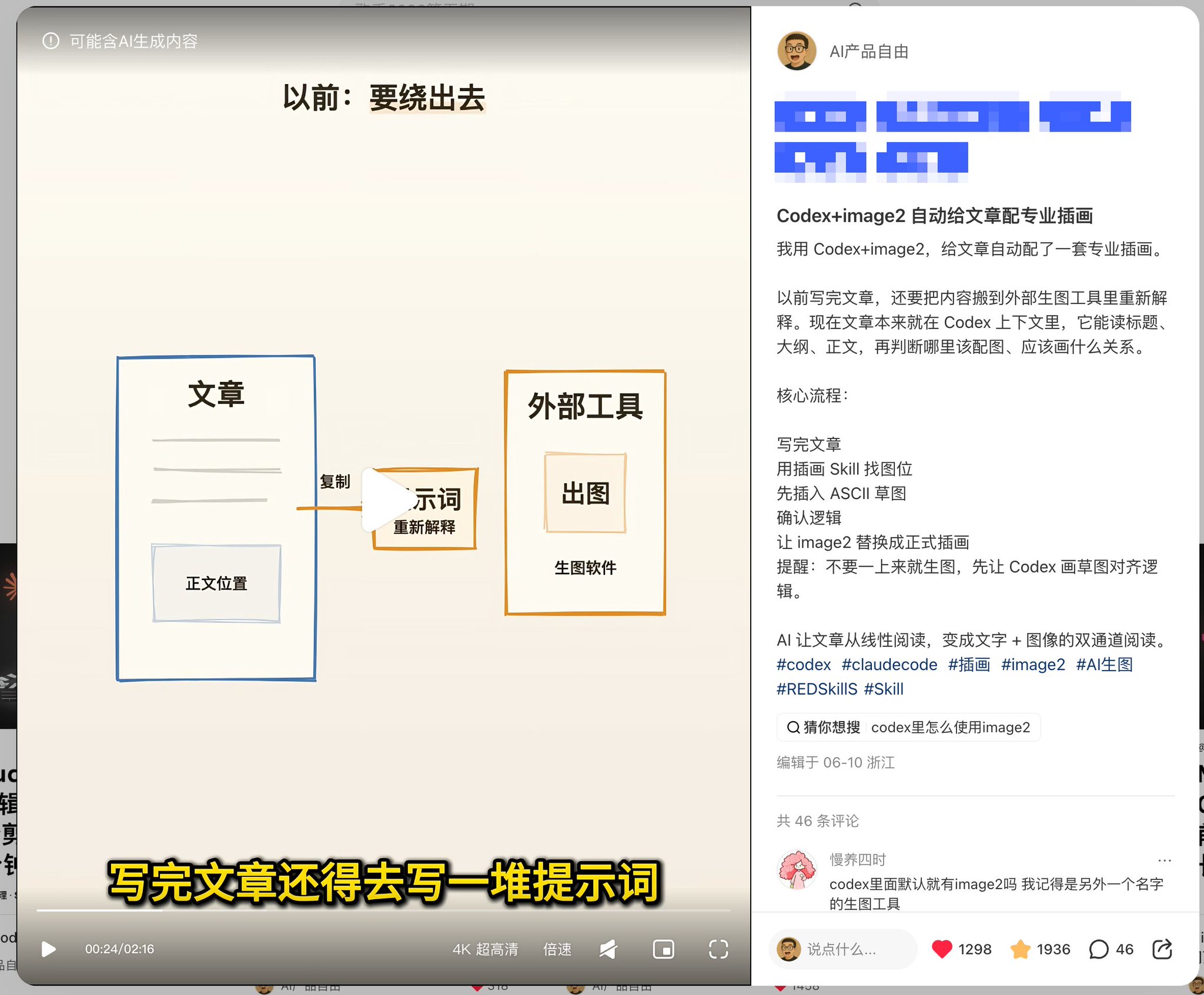
In passato, fare un video significava aprire prima Jianying (CapCut).
Ora, dopo aver installato le Skills, basta dare il video e la sceneggiatura all'Agente, e lui può eseguire l'intera produzione.
Come ho fatto?
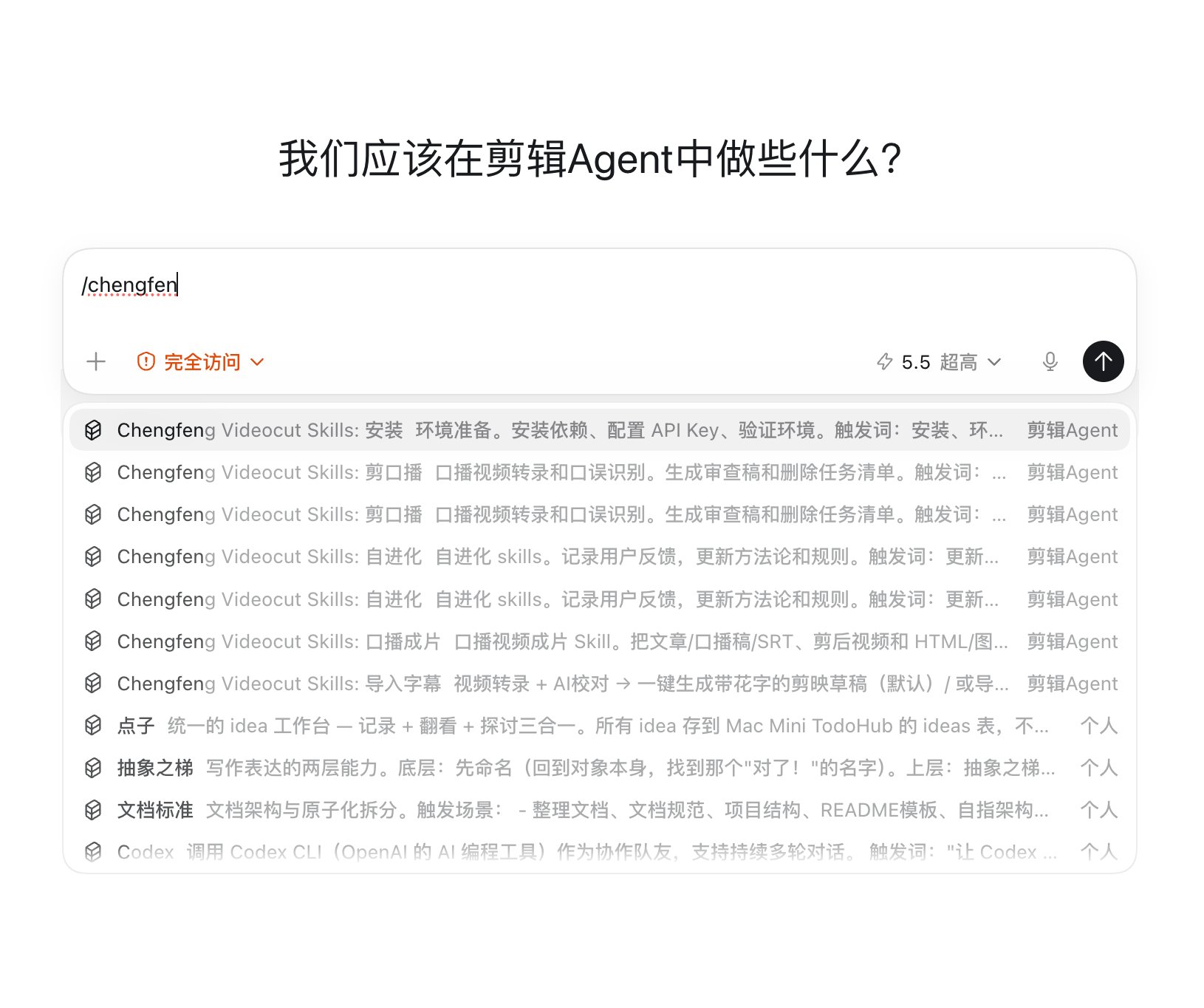
Primo passo: fai installare le Editing Skills all'Agente.
Il prompt è semplice:
Aiutami a installare o aggiornare le skill di editing chengfeng-videocut-skills. L'indirizzo di installazione è
L'Agente confermerà prima con te e poi eseguirà l'installazione da solo. Una volta installate, queste skill di editing possono essere richiamate localmente.
Generazione del video modificato e dei sottotitoli
Secondo passo: organizza il filmato raw del talking-head in un pacchetto di materiale di base.
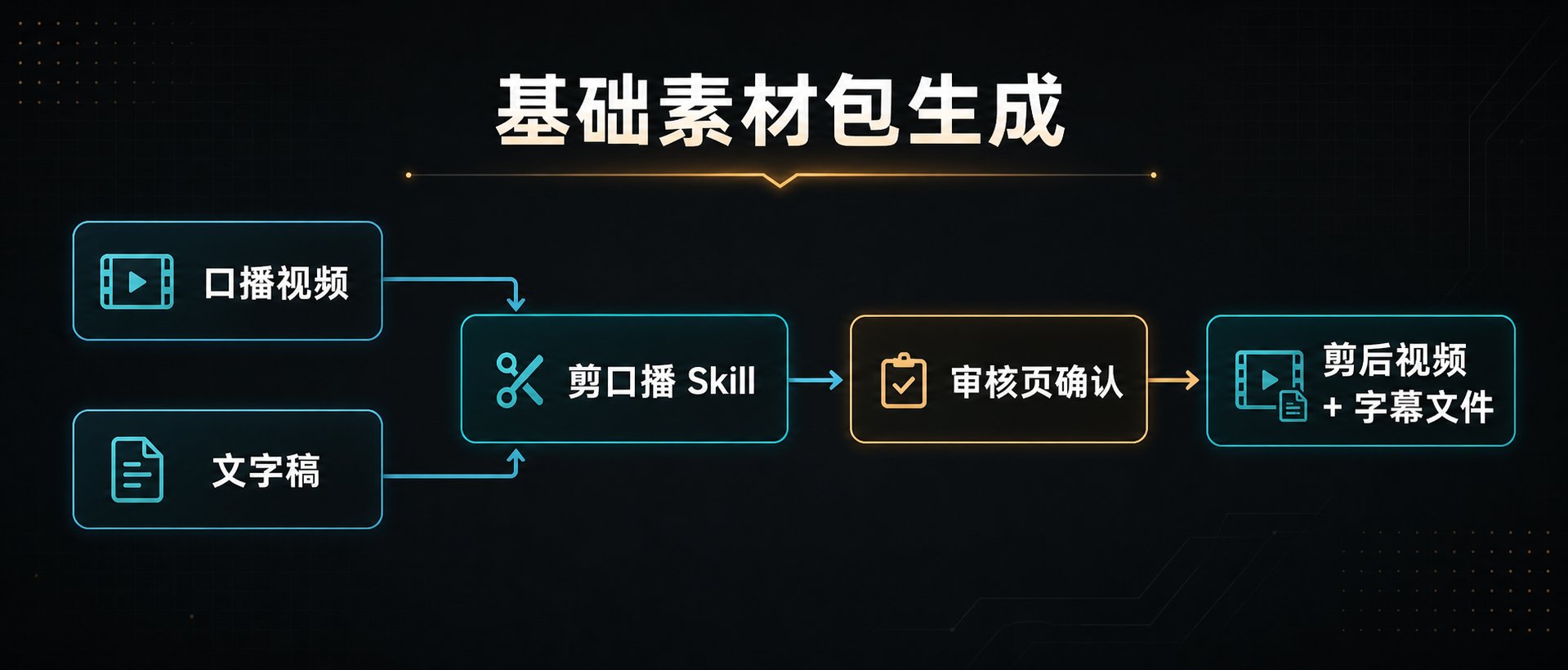
Dando il video talking-head e la sceneggiatura alla skill "Edit Talking Head", possiamo ottenere il video modificato e i file dei sottotitoli.
Il video talking-head non deve essere complesso. Di solito leggo la sceneggiatura una volta sola. Se sono coinvolte operazioni specifiche, cambio schermo e registro il processo.
Basta inserire un comando slash nel progetto:
/EditTalkingHead + video address + script address
Dopo aver ricevuto il comando, l'Agente genererà prima una pagina di revisione.
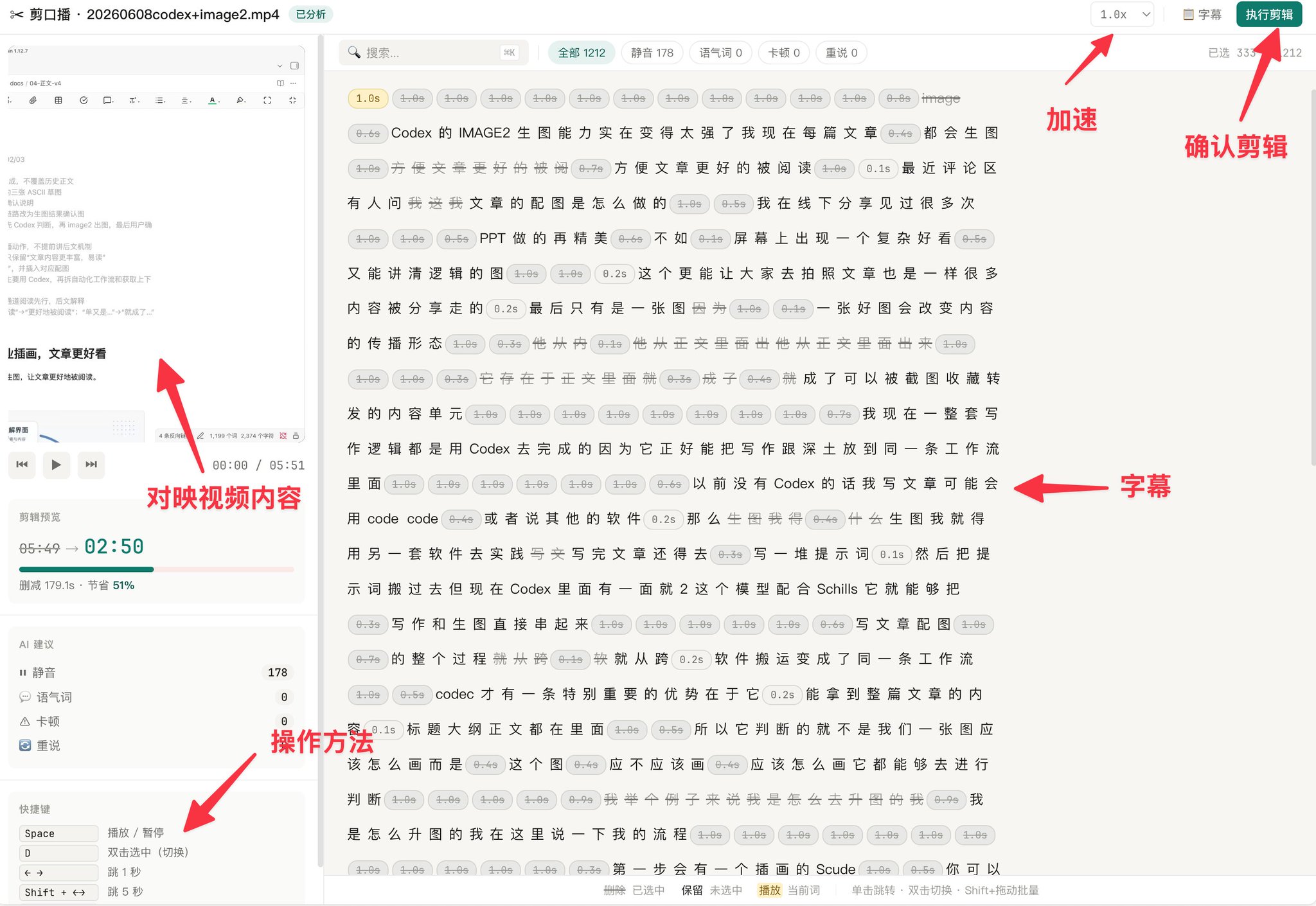
L'Agente organizzerà prima le pause, gli errori di pronuncia e le ripetizioni. Tutto ciò che devo fare è confermare se queste eliminazioni sono corrette.
Una volta confermato, clicco su "Esegui modifica".
Dopo questo passaggio, l'Agente restituisce direttamente il video modificato e i file dei sottotitoli. I sottotitoli risultanti sono sincronizzati temporalmente con il video modificato.
Generazione delle pagine dello storyboard in base ai sottotitoli
Una volta pronto il pacchetto di materiale, inserisci un comando slash nel progetto per attivare la skill "Talking Head Finished Product".
/TalkingHeadFinishedProduct
L'Agente genererà una pagina HTML di verifica dello storyboard.
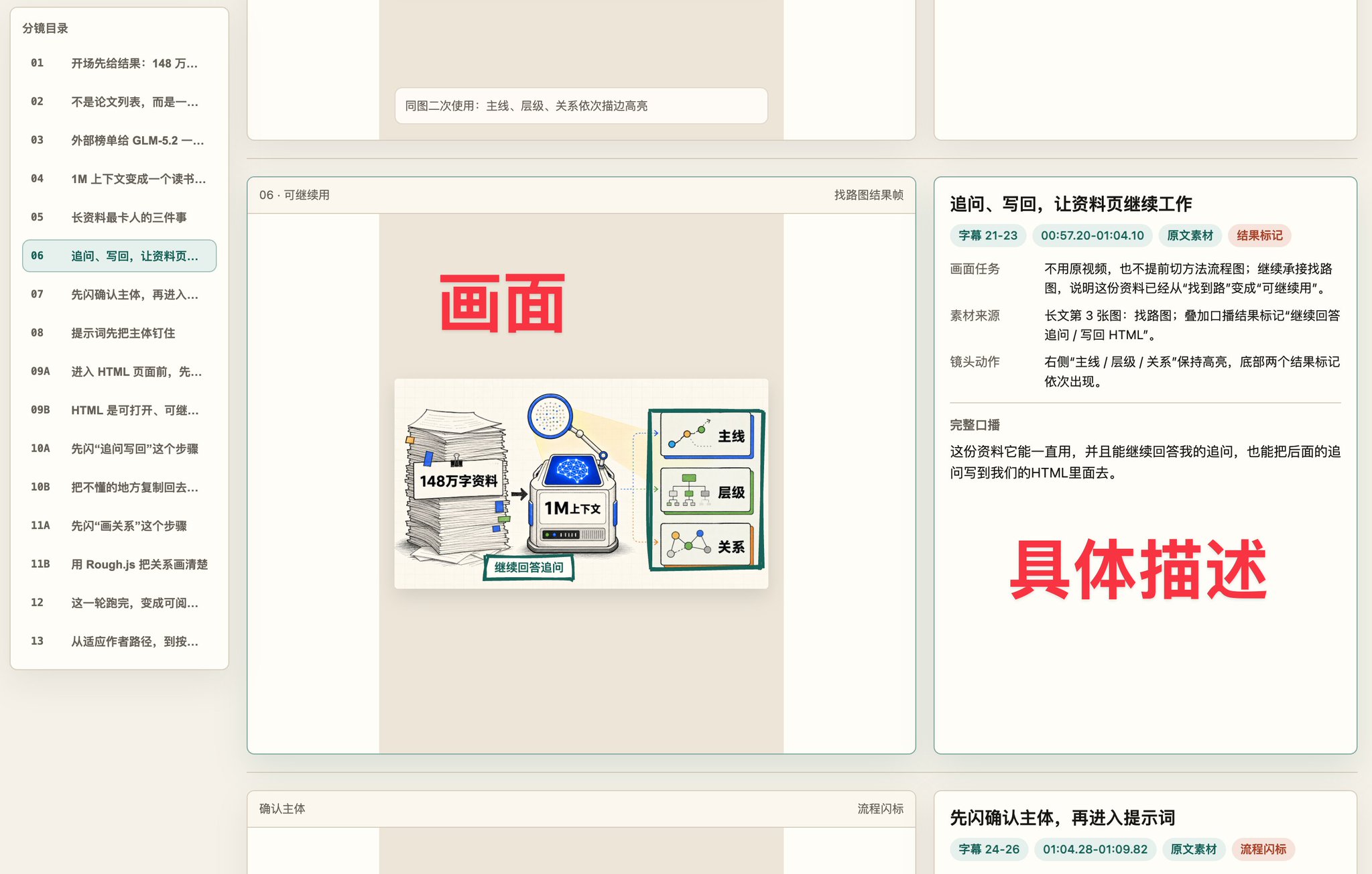
A sinistra c'è il visuale generato dall'Agente; a destra ci sono i sottotitoli, i compiti visivi, le fonti del materiale e i movimenti della telecamera.
Questa skill fa in realtà tre cose sulla pagina dello storyboard:
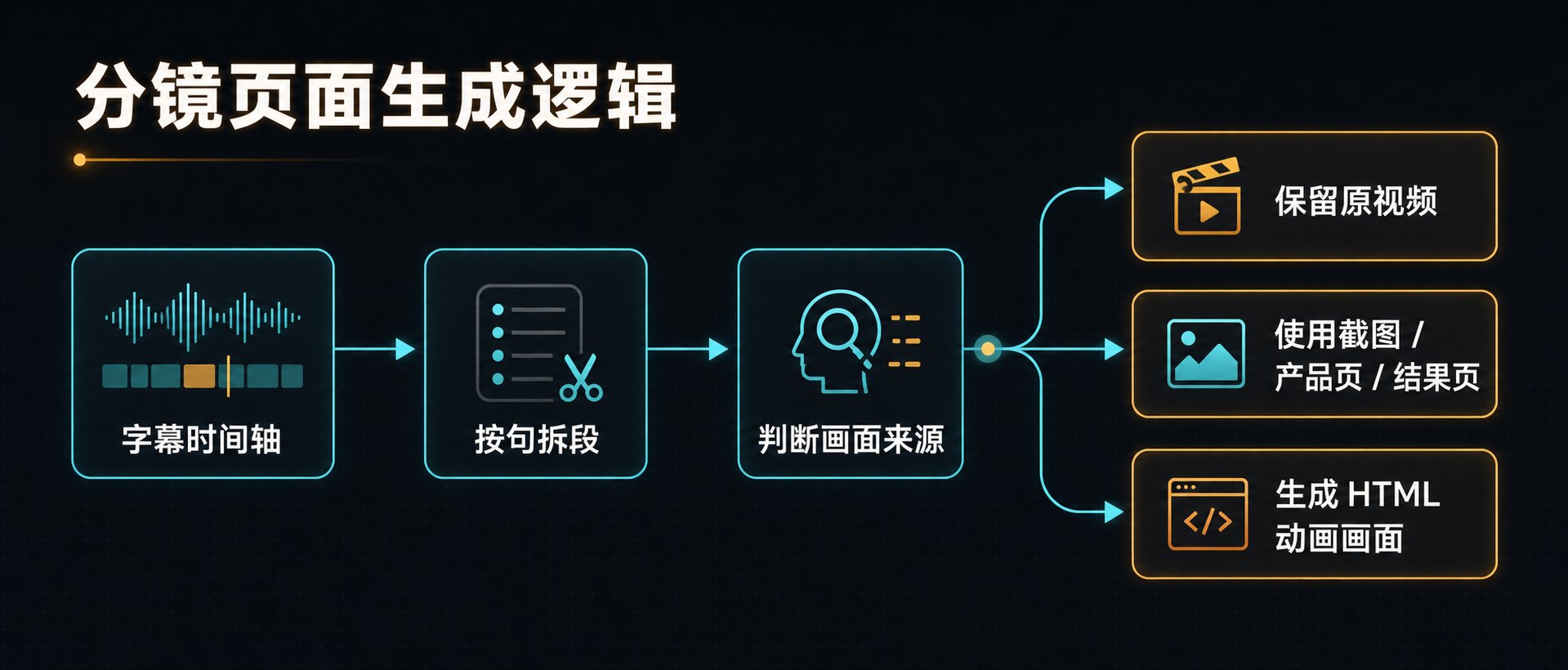
Prima divide i segmenti in base alla timeline dei sottotitoli, poi seleziona la fonte visiva in base al contenuto di ogni segmento.
Per ogni frase, l'Agente decide se mantenere il video originale, sostituirlo con uno screenshot, una pagina prodotto, una pagina di risultato o creare un'animazione HTML direttamente lì.
Se non sei soddisfatto di un segmento, basta dire a Codex quale parte di quale segmento è sbagliata. È molto veloce da modificare.
Per esempio:
Modifica l'animazione nel segmento 05. Fai puntare la freccia al titolo e cerchia il risultato a destra.
Il Computer Use di Codex può aprire la pagina, guardare il visuale a sinistra e il discorso a destra, e poi tornare indietro per modificare il visuale HTML o le annotazioni.
Le mie azioni sono passate da "organizzare io stesso gli storyboard" a "revisionare gli storyboard e richiedere modifiche con un clic".
Verifica dell'anteprima della timeline
Dopo aver confermato la pagina dello storyboard, puoi entrare nell'anteprima della timeline.
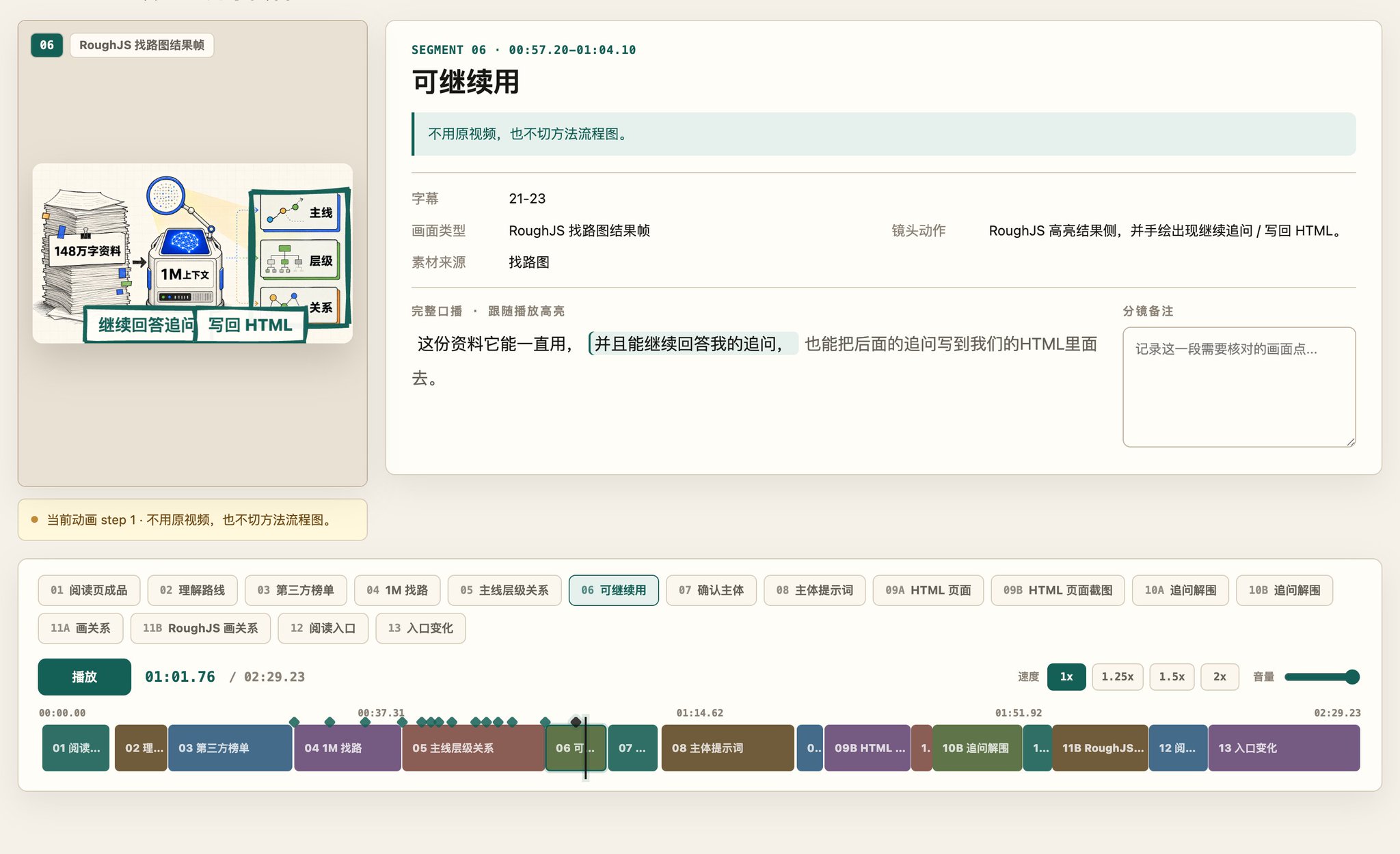
A sinistra c'è l'anteprima del video; in basso c'è una barra di avanzamento con descrizioni testuali; a destra c'è il contenuto del talking-head.
L'anteprima della timeline organizza le animazioni in base ai timestamp dei sottotitoli. Dove vanno i sottotitoli, l'animazione appare lì, il che evita molti più problemi rispetto all'allineamento manuale delle timeline nei software di montaggio.
Quello che controlliamo qui è: questi visuali appaiono correttamente quando vengono reinseriti nel video completo?
Se c'è un errore, il feedback non deve essere un lungo discorso; basta parlare per segmento:
01 Mantieni il video originale. 02 L'immagine appare troppo presto. 03 Il visuale è troppo affollato, elimina le due righe di testo in basso.
Solo dopo che questo passaggio è confermato, entriamo nella sintesi finale.
Utilizzo di HyperFrames per la sintesi
Dopo aver confermato l'anteprima video precedente, puoi lasciare che l'Agente lo sintetizzi.
L'Agente utilizzerà HyperFrames per trasformarlo in un progetto di animazione video renderizzabile.
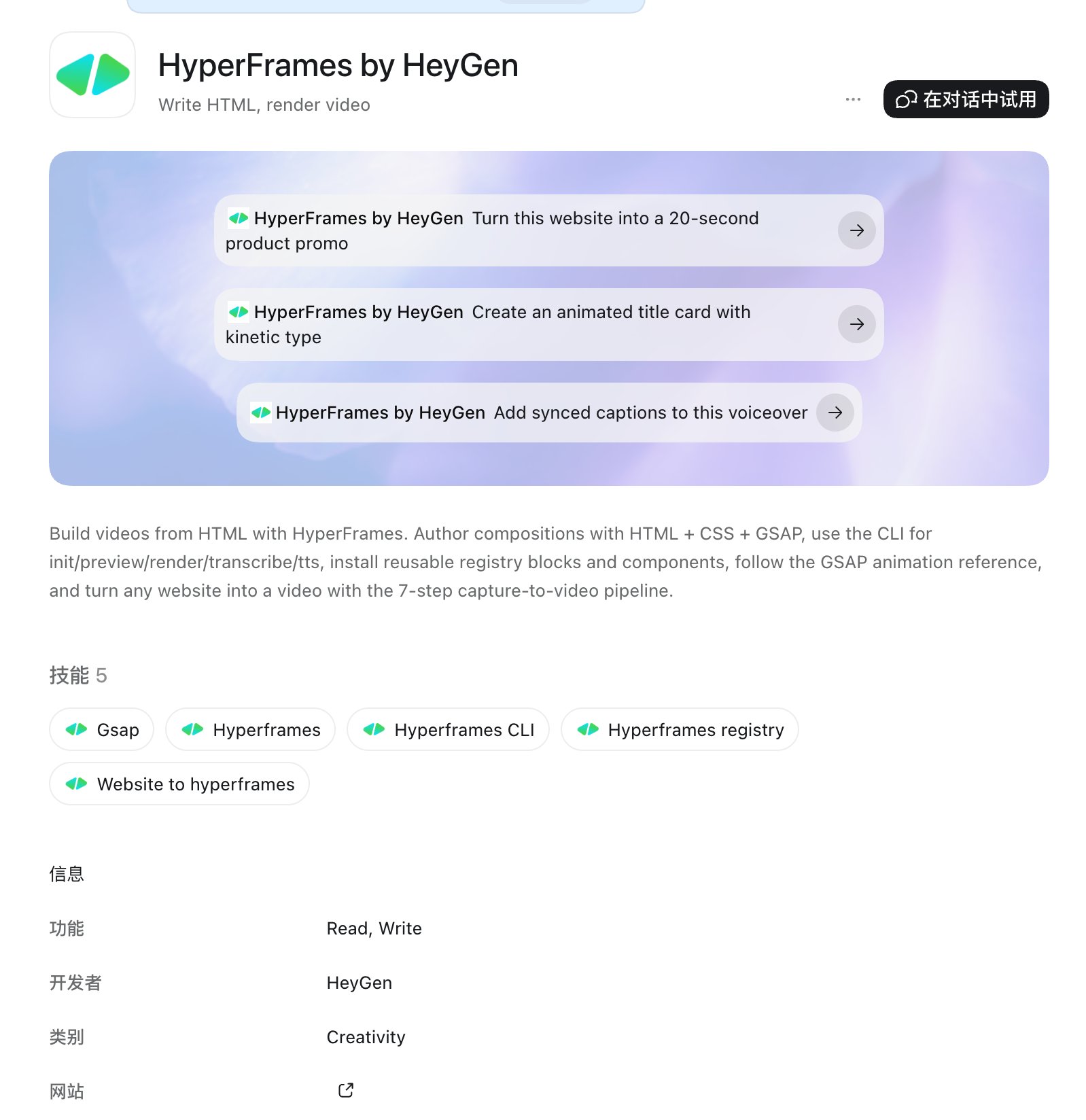
HyperFrames è molto amico dell'Agente perché può trasformare le animazioni HTML in video. Finché il visuale può essere realizzato con HTML, può entrare in questo flusso di lavoro di sintesi.
Dopo qualche minuto, puoi vedere l'animazione finale.
Gli agenti di editing stanno gradualmente sostituendo il montaggio tradizionale
In passato, la produzione video ruotava attorno alla timeline.
Ora, la produzione video sta iniziando a ruotare attorno al flusso di lavoro.
Gli agenti di editing stanno sostituendo il livello operativo del montaggio tradizionale, trasformando la produzione video in un processo automatizzato che può essere continuamente riutilizzato.





