Una slide con sette punti elenco neri in fila. È un po' noiosa, vero? Ma basta farla passare attraverso l'IA e si trasforma in una "pagina che sembra fatta da un consulente".
Oggi lascio tutti i passaggi qui in formato copia-incollabile. (Da salvare assolutamente!)
Per prima cosa, dai un'occhiata a questo.
Vedere per credere. Ecco come cambia lo stesso contenuto della slide.
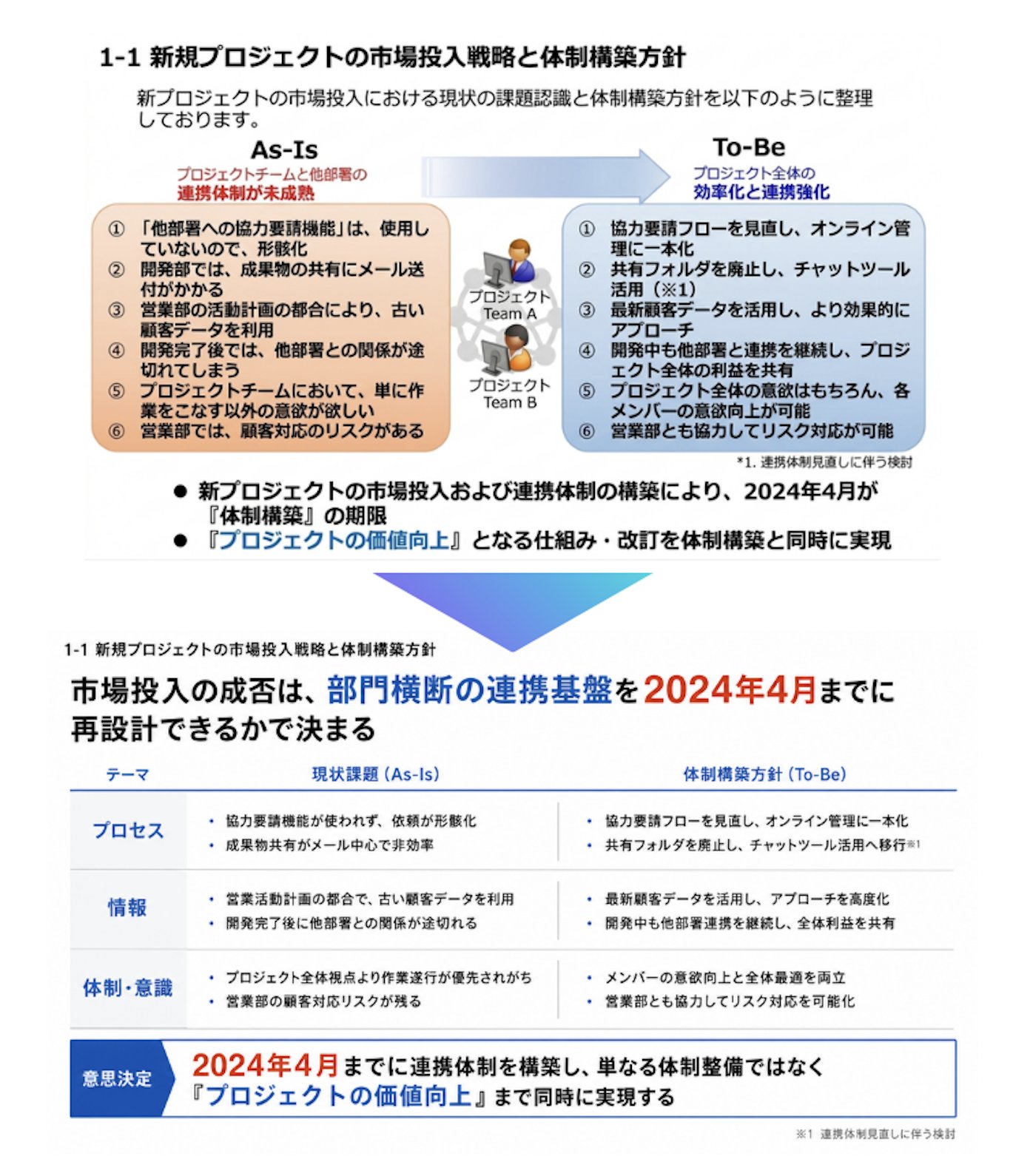
In alto la slide originale con molti punti elenco. A destra dopo il remake con l'IA.
Non è stata aggiunta né rimossa alcuna informazione. È cambiato solo l'arrangiamento.
Eppure, la capacità di comunicazione è completamente diversa.
Quella in alto è "difficile da digerire", mentre quella in basso è "organizzata e facile da capire".
Anche se le informazioni sono le stesse, c'è tutta questa differenza. Qual è esattamente la differenza?
Perché i punti elenco non restano in testa.
La risposta è perché non c'è struttura.
I punti elenco sono solo informazioni "impilate verticalmente". Quale parte è importante? Cosa è correlato a cosa? Qual è il punto finale?
Tutto è piatto, e priorità e relazioni sono invisibili. Il lettore deve organizzarle nella propria testa. Ecco perché è stancante e non rimane in mente.
I grandi documenti sono l'opposto.
Le informazioni sono costruite con una "struttura". È un confronto, un flusso, una causa-effetto? Poiché quella struttura è visibile, si capisce a colpo d'occhio.
Questo remake con l'IA riguarda la riconfigurazione in una "slide strutturata". Ho condensato tutto nel prompt.
Tutorial: Remake con l'IA
Non è difficile. Ci sono solo tre cose da fare.
- Prepara il materiale che vuoi rifare.
- Incolla il prompt qui sotto e inserisci il materiale.
- Fatto. Puoi anche modificare l'immagine di output.
Usi un'IA in grado di generare immagini (ChatGPT, Gemini, ecc.).
Spiegherò questo flusso con screenshot.
Passo 1: Dai il materiale all'IA
Prepara la slide che vuoi rifare come immagine o PDF e allegala all'IA.
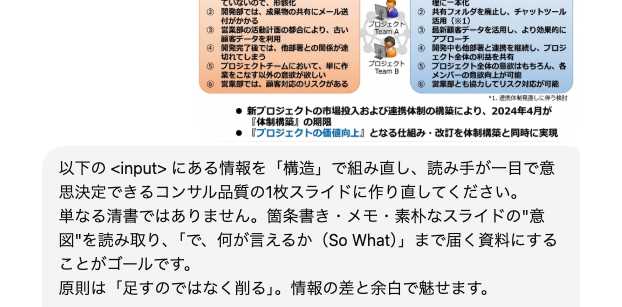
Passo 2: Incolla il prompt di remake
Copia e incolla l'intero prompt qui sotto ed eseguilo.
Sembra molto lungo, ma non c'è nulla da modificare. Lol. Basta inserire il materiale e avviarlo.
1Per favore, ristruttura le informazioni nel seguente <input> in una "struttura" e ricreale come una singola slide di qualità consulenziale che permetta al lettore di prendere decisioni a colpo d'occhio.23Non si tratta solo di una ripulitura. L'obiettivo è leggere l'"intento" dei punti elenco, delle note o delle slide semplici e arrivare al "So What" (cosa si può dire). Il principio è "sottrarre piuttosto che aggiungere". Affascina il lettore con contrasto informativo e spazi bianchi.45# Input6<input>7(Incolla qui i punti elenco, le note o l'immagine della slide che vuoi rifare)8</input>910# Compito (Pensa ed esegui in questo ordine)11Passo 1. Decodifica: Estrai dall'input "① Messaggio principale (tesi) / ② Elementi (voci, numeri, relazioni) / ③ Lettore e contesto".12 Non aggiungere né omettere fatti arbitrariamente. Tuttavia, devi attivamente estrarre le implicazioni (So What) che possono essere derivate dai fatti forniti.13 Nel caso di un'immagine di slide, diagnostica le debolezze attuali (violazioni dei principi/regole di progettazione qui sotto).14Passo 2. Scegli la struttura: Seleziona la migliore tra le "6 strutture" (annidata se necessario). Se si adatta a un "Layout rappresentativo", dai priorità a quello.15 Se nessuna si adatta, puoi usare un'altra struttura/diagramma ottimale per il contenuto. Tuttavia, non lasciarlo come un elenco di punti (struttura sempre).16Passo 3. Scegli il grafico: Se ci sono valori numerici, scegli uno tra i "7 grafici". Altrimenti, non usarne nessuno.17Passo 4. Scegli il layout: Adotta se si adatta a un "Layout rappresentativo".18Passo 5. Messaggio nell'intestazione: Posiziona la tesi in cima in una singola frase (conclusione. Sono vietati i finali con sostantivi o "A proposito di...").19 Se possibile, spingiti fino all'implicazione (cosa si dovrebbe fare). I fatti vanno nel corpo, le implicazioni nell'intestazione o in un riquadro separato (messaggio laterale). Solo un messaggio principale per pagina.20Passo 6. Applica i "4 principi di progettazione" e le "Regole di progettazione".21Passo 7. Generazione: Crea un'immagine della slide in formato 16:9.22Passo 8. Controllo pre-output + Rifinitura finale: Supera tutti gli elementi nel "Controllo pre-output" qui sotto.23 Inoltre, chiediti se uno spettatore che vede questa slide per la prima volta può enunciare la tesi in "3 secondi". Se no, ristruttura il messaggio dell'intestazione e la struttura. Correggi prima di produrre l'output.2425# Base di conoscenza (Cosa e come strutturare)2627## 6 strutture (Passo 2)28Giudica in base a "È una questione di disposizione o di logica?" Le strutture possono essere annidate.29- Sequenza: Cronologia, processo, passi → frecce/passi da sinistra a destra30- Confronto: Com'è/Come dovrebbe essere, opposizione binaria, competizione → Affiancato, Prima/Dopo31- Classificazione: MECE, categorie, organizzazione di opzioni → Matrice, albero32- Problem solving: Problema → Azione → Effetto → flusso di frecce a 3 blocchi33- Causalità: Causa → Risultato, Perché, Quindi → Catena di frecce, lisca di pesce34- Piramide: Conclusione + 3 argomenti → Conclusione in alto, 3 argomenti sotto3536## 7 grafici (Passo 3 / Solo quando ci sono numeri)37- Barre: Differenza di quantità / Linee: Andamento nel tempo / Cascata: Processo di aumento/diminuzione / Imbuto: Tasso di conversione / Bolla: Relazione a 3 assi / Mappa di calore: Densità38- Composizione: Dai priorità a barre orizzontali impilate al 100% (Grafici a torta solo fino a 3 segmenti; evitarli in linea di principio)39- NG: Quantità come cerchi / Categorie come linee / Più di 3 assi in 1 grafico / 3D4041## Layout rappresentativi (Passo 4 / Se applicabile)42- Prima/Dopo miglioramento aziendale: Allinea le posizioni perfettamente in verticale o orizzontale, usa linee tratteggiate per le parti omesse, mostra gli effetti di riduzione con frecce spesse43- Priorità delle misure: Albero logico (decomposizione MECE) + tabella di valutazione tempo/rischio a destra / o matrice a 2 assi + logica di estrazione44- Ripartizione costi/tempi e azioni: Grafico a cascata a sinistra, tabella delle azioni a destra, totale e tasso di riduzione in basso45- Confronto di più oggetti con la stessa struttura: Posiziona gli elementi comuni in alto una sola volta, allinea gli oggetti verticalmente (evita di ripetere layout orizzontali)46- Panoramica + Dettaglio: Dividi sinistra/destra. Panoramica a sinistra, ingrandimento di una parte a destra, collegati da linee punteggiate47- Flusso di approvazione/delibera: Verticale = Riunione/dipartimento, Orizzontale = Processo, Frecce = Trasferimento informazioni (con etichette di contenuto)48- Progetti multipli paralleli: Verticale = Flusso, Orizzontale = Tempo, linee tratteggiate per inizi non decisi49- Struttura industria/mercato: Orizzontale = Catena del valore, Verticale = Tipo di attore, Area = Scala50- Mostrare scala e rapporto simultaneamente: Diagramma ad area (Mosaico) a sinistra/destra. Area = Scala quantità x Rapporto, valore totale in basso51- Cambiamento dinamico di 2 indicatori: Traccia gli oggetti (generazioni, cronologia, ecc.) su un grafico a dispersione, collega con linee di traiettoria e annota i punti di cambiamento5253## 4 principi di progettazione (Devono essere rispettati al Passo 6)541. Verticale/Orizzontale: Chiarisci sempre il significato degli assi verticale e orizzontale (Verticale = Oggetto/Categoria/Riunione, Orizzontale = Tempo/Processe/Asse di giudizio, ecc.)552. Non ridondanza: Non usare la stessa parola due volte. Raggruppa le parole ripetute in assi o intestazioni563. Bidimensionale: Non inserire 3 o più assi in una pagina. Se ce ne sono molti, scomponi in divisione sinistra/destra, allineamento verticale o ingrandimento574. Volume visivo: Rifletti sempre la dimensione dei valori numerici nella dimensione dell'area, della lunghezza o dello spessore5859# Regole di progettazione (Come mostrare = Disciplina da consulente)6061## Politica generale62- Completamente piatto. Vietare ombre, gradienti, 3D, smussi, bagliori e riflessi.63- Sfondo bianco puro. Usa solo la tavolozza qui sotto (non aggiungere colori al di fuori della tavolozza).64- "Se vuoi aggiungere, prima chiediti se puoi sottrarre". Lascia ampi spazi bianchi intenzionalmente (margini eleganti stile Apple).6566## Layout67- Allinea tutti gli elementi a una griglia, spaziatura uniforme, margini unificati su quattro lati. Principio: Allineamento a sinistra (Allineamento centrato solo per copertine/interruzioni di sezione).68- Il movimento dell'occhio è Sinistra → Destra, Alto → Basso. Posiziona i dati a sinistra, implicazioni/azioni a destra.6970## Font71- Fisso su sans-serif stile Noto Sans JP (Vietare Mincho, font decorativi, stile a mano).72- Gerarchia dimensioni: Titolo 24-28 / Messaggio intestazione 18-20 / Sottotitolo 14 / Corpo 10.5-12 / Nota 8-9pt.73- Pesi solo Regular e Bold. Interlinea 1.3-1.5. Testo corpo #222222, ausiliario #888888 (Non usare nero puro).74- Unifica punteggiatura, simboli, finali e mezze larghezze/larghezze intere su tutte le pagine.7576## Enfasi77- Priorità: ① Colore → ② Dimensione → ③ Grassetto → ④ Riquadro.78- L'enfasi dovrebbe essere meno del 10% dello schermo, 1-2 punti per slide. Fai risaltare relativamente abbassando le parti non enfatizzate a #888888.79- Enfatizza il testo lungo con il colore piuttosto che con il grassetto. Vietare sottolineatura, corsivo, evidenziazione e uso eccessivo di testo rosso.8081## Colore (Ruoli fissi)82- Barra titolo/intestazione = #1976D2, Parola enfatizzata = #D84315, Riempimento chiaro = #E8F4FB, Corpo = #222222, Ausiliario = #888888, Bordo/linea tratteggiata = #E0E0E0.83- Distingui con la luminosità del blu (#1976D2 ↔ #E8F4FB), non aumentare nuovi colori.84- Vermiglio #D84315 solo per parole chiave di enfasi (Non usare per riempimenti pieni). Fissa i significati dei colori su tutte le pagine (Blu = Azienda propria/Positivo, Grigio = Neutro, Vermiglio = Problema/Diminuzione).8586## Forme/Carte (Sfondo bianco + bordi sono la base. Riempimenti minimi)87- Usa sfondo bianco + bordi sottili #E0E0E0 (0.75-1.5pt) come base. Nessuna ombra.88- Limita il riempimento pieno #E8F4FB a "il blocco che vuoi enfatizzare di più" (l'uso eccessivo sembra un modello).89- Usa le carte solo per raggruppare elementi paralleli (non abusarne solo per dividere le aree).90- Se usi angoli arrotondati, unifica il raggio rigorosamente ovunque (piccolo). Anche gli angoli retti sono accettabili. La rotondità incoerente è severamente vietata.9192## Punti elenco/Numeri93- Non fare della parte principale della slide un elenco di punti (struttura sempre). Usa solo elenchi per elencazioni supplementari all'interno di una struttura, usando trattini "–" o nessun simbolo con rientro, fino a 2 livelli di nidificazione. Vietare punti elenco decorativi/emoji.94- Usa numeri cerchiati ①②③ per passi, procedure e voci corrispondenti (I badge numerici sono #1976D2, non abusarne come decorazione).9596## Fonti/Note a piè di pagina97- Per numeri/dati, includi la fonte (origine, periodo) in testo piccolo (#888888) in fondo alla slide. Non pubblicare numeri senza fonti.98- Le note a piè di pagina usano numeri in apice nel corpo + corrispondenza 1 a 1 in basso. Allinea le cifre per numeri di capitolo/pagina (01, 02...).99100## Frecce/Linee/Connettori101- Unifica lo spessore delle frecce e la dimensione delle punte su tutte le slide. Linee sottili a 0.75-1.5pt, #E0E0E0 o #1976D2.102- Dai significato alle linee punteggiate/tratteggiate (omissione, previsione, relazione debole, ecc.). Linee tratteggiate sono #E0E0E0.103- Unifica i connettori come a L o diritti. Allinea la direzione del flusso (Sinistra → Destra, Alto → Basso), non invertire o incrociare.104105## Icone (Non usarle in linea di principio)106- In linea di principio, non usare icone. I documenti da consulente mostrano con testo, bordi, frecce e numeri (Le icone sono fonte di aspetto amatoriale/da modello).107- Solo se il significato è univocamente determinato e veramente necessario, aggiungi eccezionalmente in piccolissimo, a unico colore (#1976D2 o Grigio). Vietare icone decorative, emoji, 3D e multicolore.108109## Tabelle110- Nessun bordo verticale, solo bordi orizzontali (#E0E0E0) (Vietare bordi pieni a griglia).111- Solo la riga di intestazione ottiene una barra #1976D2 o riempimento chiaro #E8F4FB + grassetto.112- I numeri sono allineati a destra con cifre, decimali e unità unificati. Il testo è allineato a sinistra. Unità nelle intestazioni di colonna tra parentesi (es., "Vendite (Milioni di Yen)").113114## Grafici115- Tutti 2D piatti (3D vietato). Dai priorità a barre orizzontali impilate al 100% per la composizione (Grafici a torta fino a 3 segmenti).116- Linee degli assi, scale e linee della griglia sono minime e sottili in #E0E0E0 (Non racchiudere in un riquadro).117- Etichette dirette piuttosto che legende. Solo la serie enfatizzata è #1976D2 (o #D84315), le altre sono #888888.118- Mostra le etichette dei dati direttamente. Verbalizza le differenze (es., "-60%"). Le barre partono da zero all'origine. Unifica cifre, unità e scale su tutti i grafici.119120# Tavolozza dei colori (Severamente 6 colori)121- Blu principale: #1976D2 / Accento vermiglio: #D84315 / Azzurro: #E8F4FB122- Grigio scuro corpo: #222222 / Grigio secondario: #888888 / Grigio bordo: #E0E0E0 / Sfondo: Bianco puro #FFFFFF123124# Controllo pre-output (Supera tutti gli elementi)125[Contenuto/Struttura]126- È tornato a un elenco di punti? (È una delle 6 strutture o un diagramma ottimale?)127- Il messaggio nell'intestazione è una conclusione in una singola frase? (Non un finale con sostantivo o "A proposito di...") / Può spingersi fino a un'implicazione?128- Il diagramma qui sotto dimostra la tesi nel messaggio dell'intestazione? (Coerenza tra intestazione e diagramma)129- È un messaggio per slide? / Fatti e implicazioni sono separati?130- Le informazioni originali sono mantenute e nessun fatto aggiunto? / Non c'è ripetizione delle stesse parole? / 3 assi non sono impacchettati?131- Le fonti (origine, periodo) sono allegate ai valori numerici?132[Progettazione]133- Lo sfondo è bianco puro? Ombre/gradienti/3D/smussi/bagliori/riflessi non sono usati?134- Sono usati solo i 6 colori della tavolozza? / Il vermiglio #D84315 è solo per 1-2 enfasi? / L'enfasi è meno del 10% dello schermo?135- Le icone non sono usate? (Se usate, sono piccolissime/eccezionali?) / È centrato su sfondo bianco + bordi piuttosto che riempimenti pieni?136- Il raggio degli angoli delle carte (se usato) è unificato ovunque e senza ombre?137- La tabella è centrata su bordi orizzontali, numeri allineati a destra e unità unificate? / Il grafico è 2D, etichette dirette e origine zero?138- Font (Noto Sans JP), gerarchia dimensioni, interlinea, margini, finali e unità sono unificati su tutte le pagine?139- È allineato a griglia, spaziatura uniforme e margini unificati? / Non è tutto grassetto o tutto centrato?140[Rifinitura finale]141- Uno spettatore che vede questa slide per la prima volta può enunciare la tesi in 3 secondi? (Se no, ristruttura l'intestazione e la struttura)142- Tutto il testo giapponese è visualizzato accuratamente?
Passo 3: Se vuoi modificare la slide
Se vuoi modificare solo un po', lancia le istruzioni di modifica direttamente all'IA.
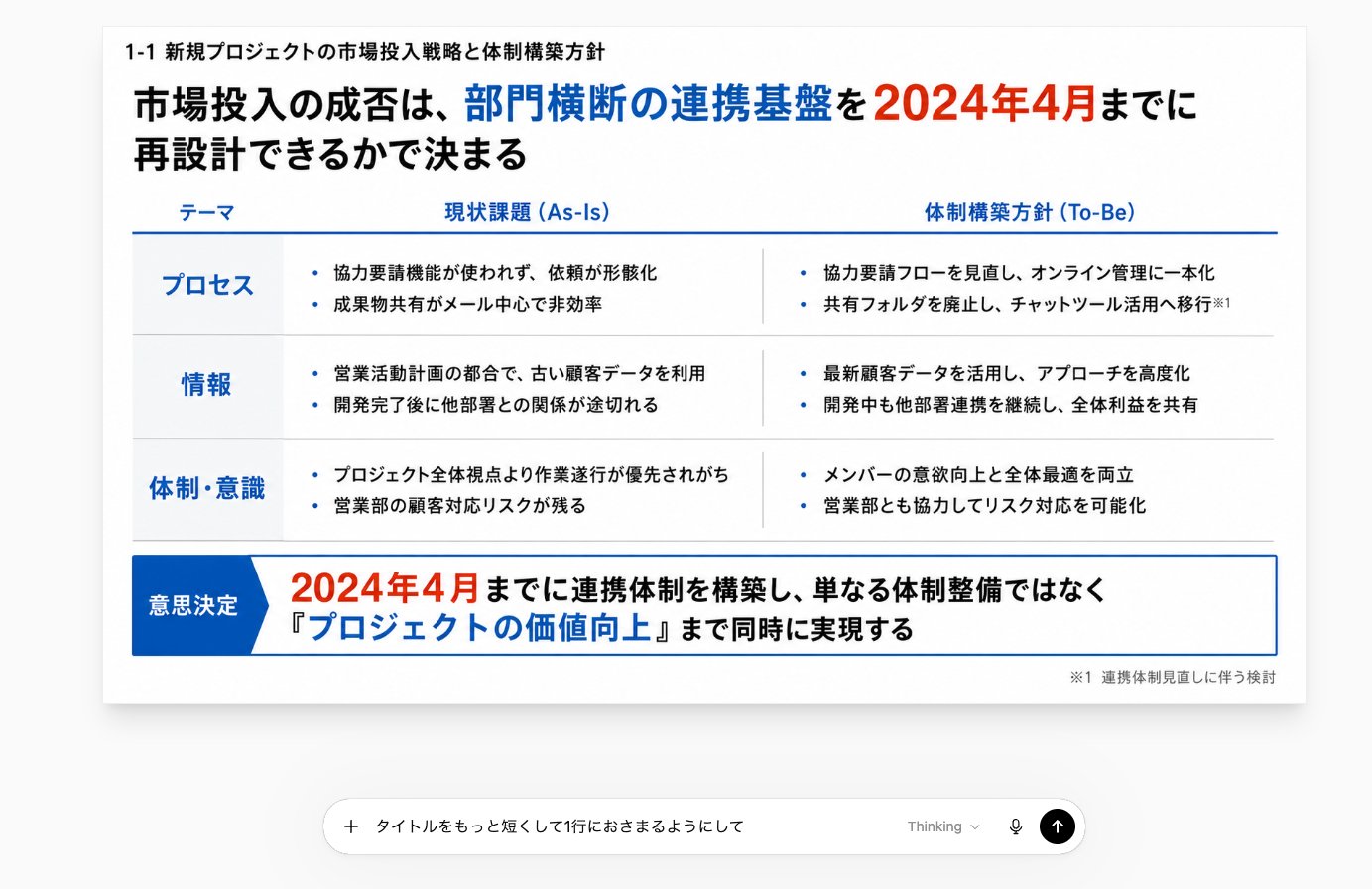
Se vuoi cambiare i dettagli da solo, controlla il prompt per la conversione in PPT nel seguente articolo X. (È un articolo X che ha ottenuto 8.300 segnalibri)
I 3 motivi per cui questo prompt funziona
La differenza tra chiedere semplicemente di "renderlo bello" e questo prompt.
Ecco dove funziona:
① Forza la conversione dei punti elenco in "struttura"
Se normalmente chiedi di "rifarlo", l'IA restituirà i punti elenco come punti elenco, solo con colore. Questa è una ripulitura, non un remake. Quindi, lo vincoliamo con "Gli elenchi sono vietati; ristruttura in una delle 6 strutture (Sequenza, Confronto, Classificazione, Problem solving, Causalità, Piramide)." È così che diventa una "pagina che comunica".
② Lo fa "sottrarre" piuttosto che aggiungere
Potrebbe sorprendere, ma il motivo per cui i documenti dei consulenti sembrano di alta qualità è che "non aggiungono". Niente icone. Riempimenti ridotti. Margini ampi. Il prompt include "Le icone decorative sono vietate in linea di principio, i riempimenti sono minimi, e se vuoi aggiungere, prima sottrai". È sottrazione, non addizione. Questo da solo gli dà immediatamente una consistenza "autentica".
③ Lo fa dire il "So What"
I documenti difficili da leggere finiscono con un elenco di fatti. I documenti facili da capire scrivono fino a "cosa si può dire grazie a questo". Il prompt fa sì che l'intestazione sia una conclusione in una singola frase piuttosto che "A proposito di...", e da lì estrae le implicazioni. Questa è la linea di demarcazione tra documenti buoni e cattivi.
Per chi vuole alzare ulteriormente la qualità
Da qui in poi, è per chi vuole spingersi oltre.
Vuoi riprodurre il materiale originale in modo più preciso?
Se senti che la generazione in un colpo solo è approssimativa, usa un approccio in due fasi. Prima chiedi di "progettare solo la struttura e il layout in testo", e dopo aver verificato, dì "ora trasformalo in un'immagine con questo design". La riproducibilità aumenterà.
Vuoi produrre più pagine contemporaneamente?
Basta cambiare il numero di pagine di output nel prompt. Tuttavia, poiché 1 slide = 1 volta viene fuori più pulito, provalo prima con una sola pagina.
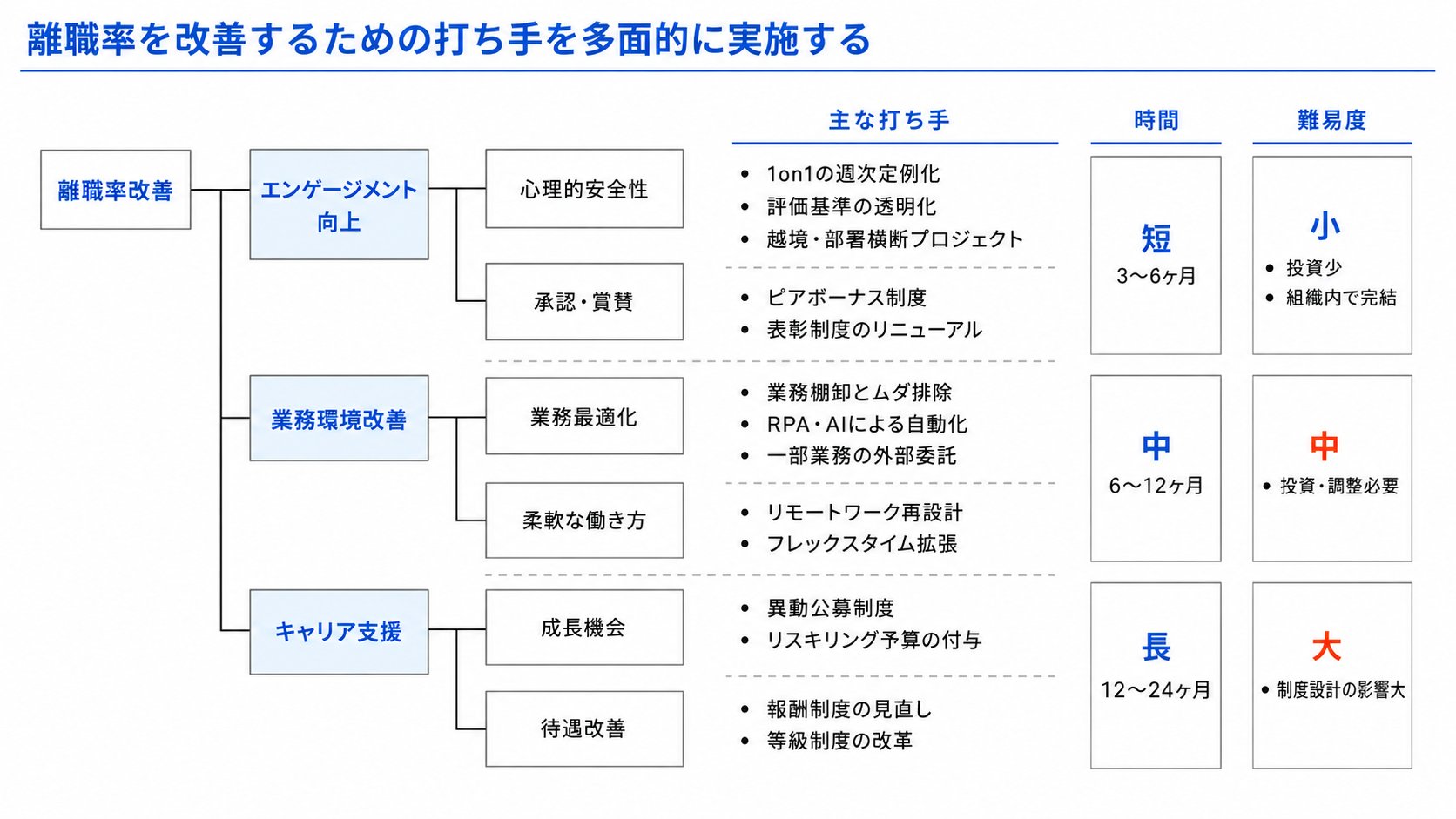
Non solo remake, puoi generare documenti fantastici semplicemente inserendo informazioni testuali come trascrizioni
Basta inserire testo come trascrizioni qui.
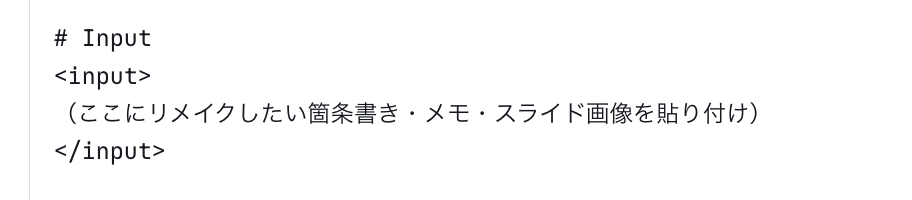
↓
Per concludere
Grazie per aver letto.
D'ora in poi, posterò incentrato su:
- IA x Documenti
- Consigli per la creazione di documenti
- IA x Utilizzo business
- Risposte email automatiche
- Creazione automatica di preventivi
- Inserimento automatico in Salesforce
- Automazione della preparazione pre-riunione
- IA utilizzata: Claude / ChatGPT / Gemini / Copilot, ecc.
Grazie per il tuo supporto.





