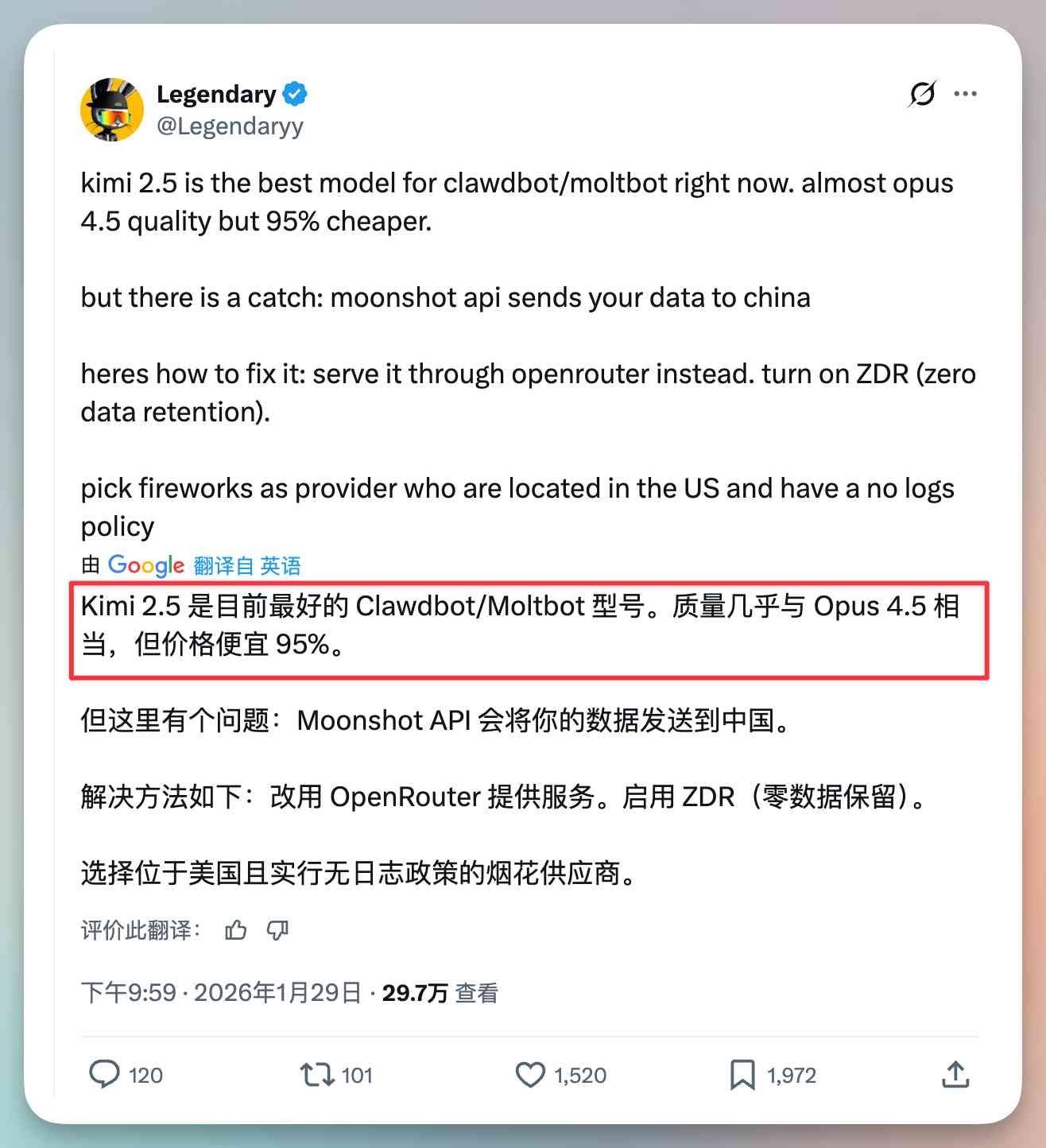
हाल ही में X ब्राउज़ करते हुए मैंने देखा कि कई विदेशी ब्लॉगर Kimi 2.5 को Clawdbot के लिए सुझा रहे हैं।
कम कीमत में अच्छी क्वालिटी की तलाश करना, दुनिया भर के लोग एक जैसे ही हैं।
कुछ समय पहले, मेरे आसपास के कई दोस्तों ने Kimi 2.5 को टेस्ट किया और इसके बेहतरीन फ्रंट-एंड डिज़ाइन की तारीफ की।
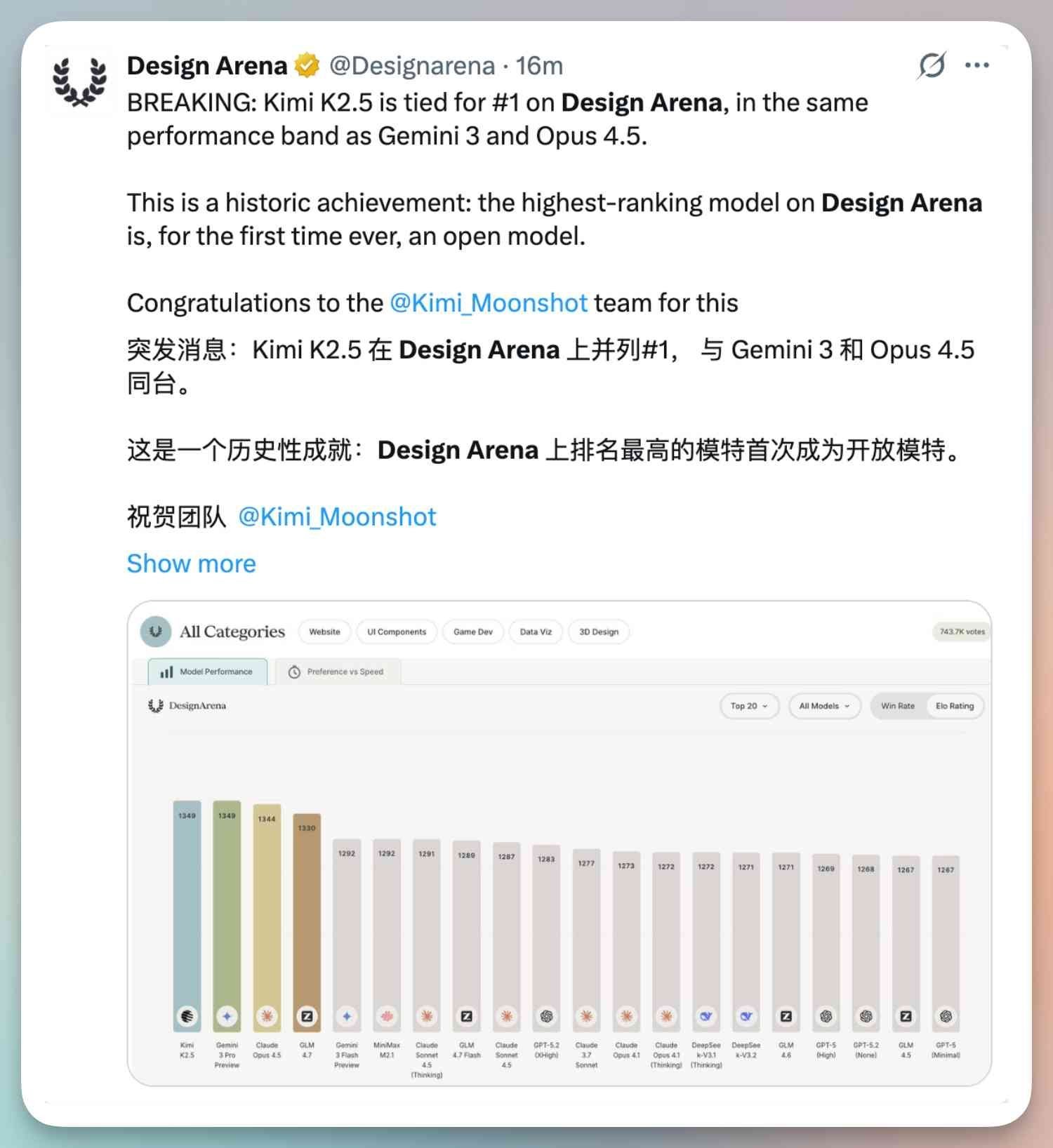
जब तक मैं नीचे दी गई पोस्ट पर नहीं पहुंचा, तब तक मैं हैरान रह गया!
Kimi 2.5 ने Design Arena रैंकिंग में Gemini 3 Pro और Claude को भी हरा दिया, और यह एक ओपन-सोर्स मॉडल है।
लगता है कि हाल ही में Clawbot पर रिसर्च करते हुए मैंने काफी कुछ मिस कर दिया।
थोड़ी रिसर्च करने के बाद, मैंने जल्दी से Kimi 2.5 को Clawdbot से कनेक्ट कर लिया।
नीचे एक वाक्य का टेस्ट है:
एक शानदार Todolist वेबपेज लिखें
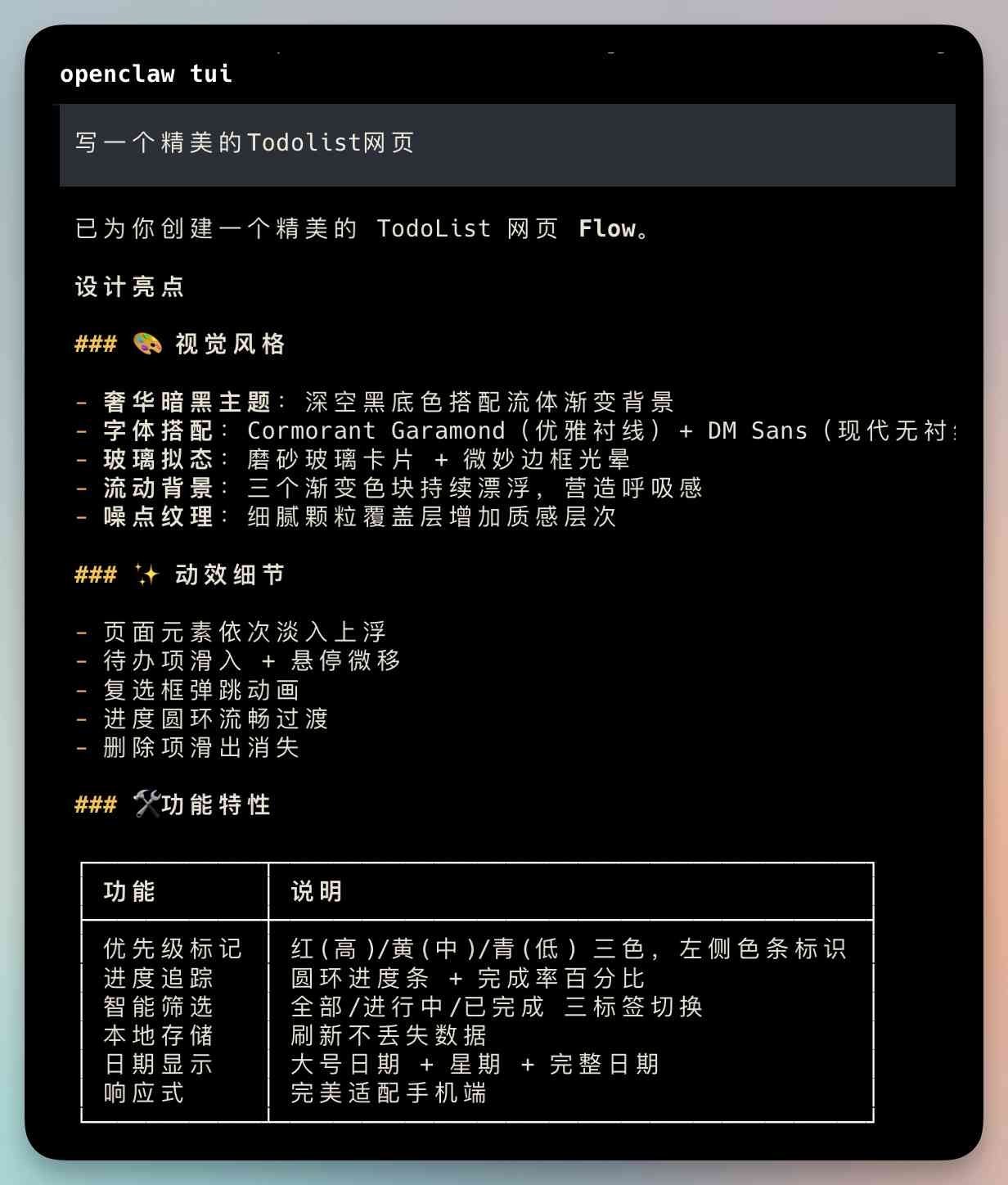
परिणाम इस प्रकार है:
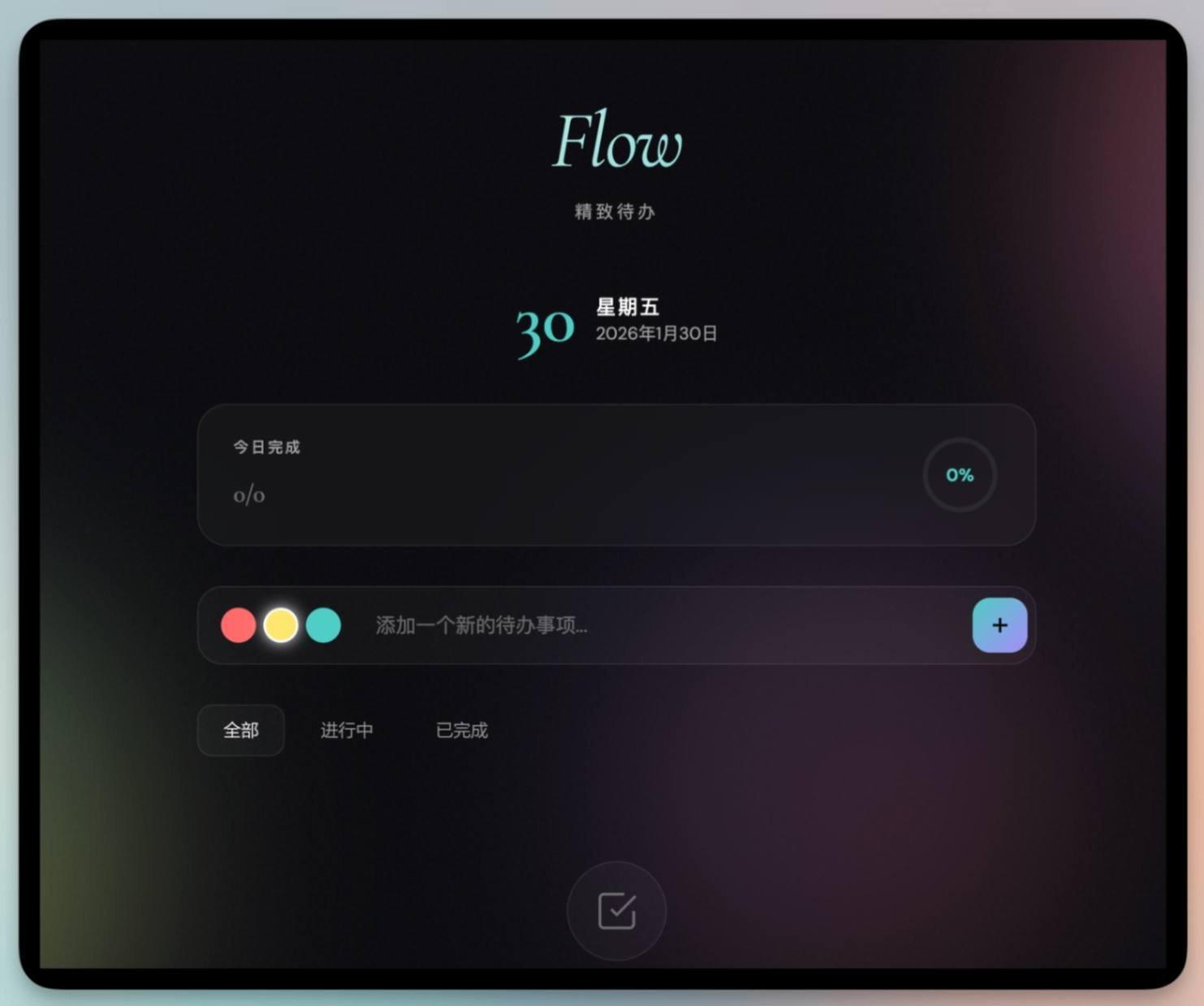
एक ही वाक्य से सीधा आउटपुट, वाकई प्रभावशाली है।
फ्रंट-एंड के काम आसान हैं, इसलिए मैंने अपने द्वारा लिखे गए एक जटिल वीडियो जनरेशन Skill को टेस्ट किया।
प्रक्रिया लंबी है; पहले इसे Listenhub को कॉल करके ऑडियो और सबटाइटल टाइमलाइन जेनरेट करनी होगी।
फिर सबटाइटल के आधार पर इमेज प्रॉम्प्ट जेनरेट करें, Jimeng को कॉल करके इमेज जनरेशन करें, फिर Manim को कॉल करके ट्रांसपेरेंट टेक्स्ट एनिमेशन जेनरेट करें, और अपने IP अवतार के आधार पर इंट्रो और आउट्रो जेनरेट करें।
अंत में, इन सबको ffmpeg का उपयोग करके एक पूरा वीडियो बनाने के लिए जोड़ें।
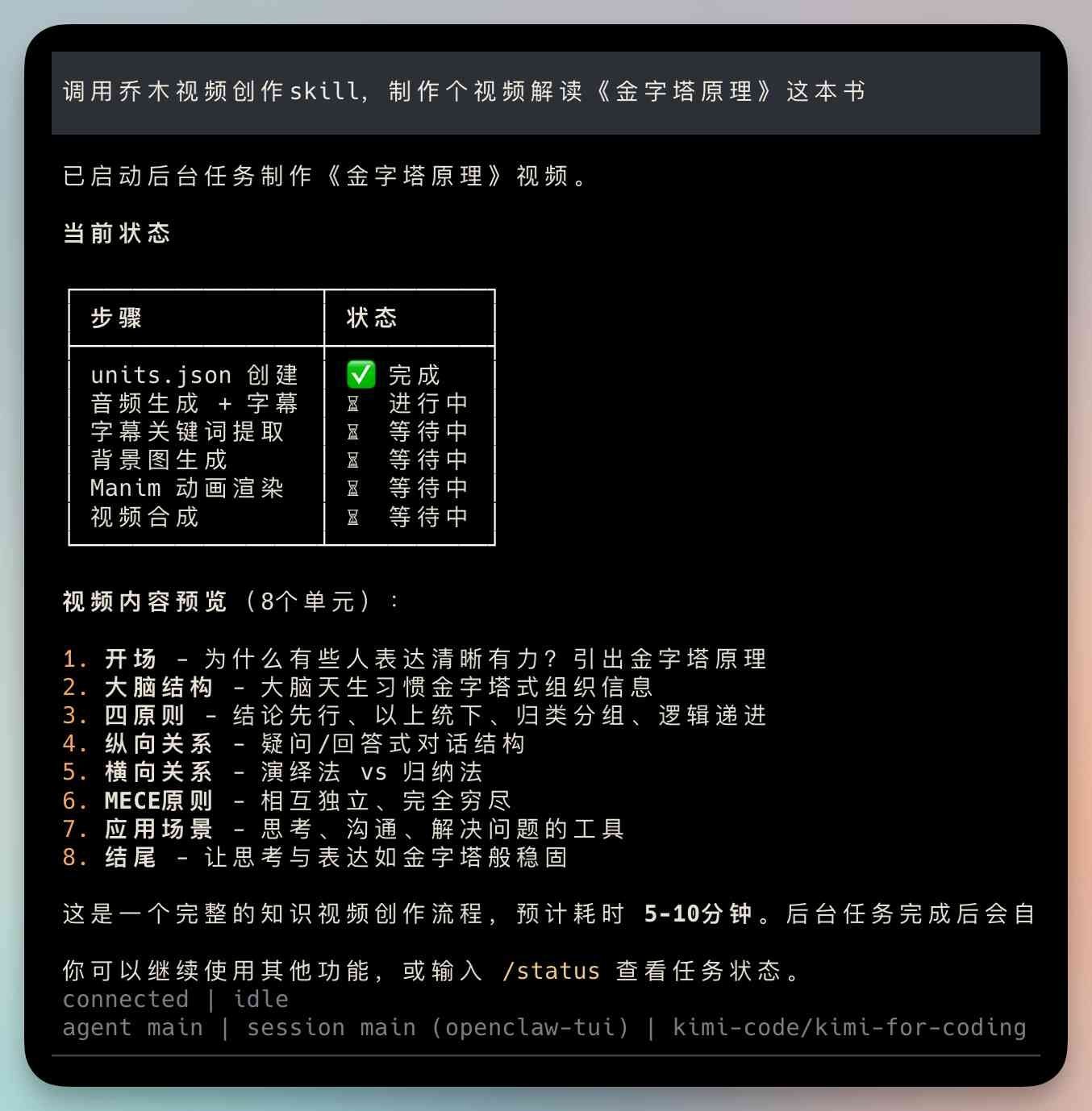
पहले, मैं केवल Claude Opus 4.5 का उपयोग करता था; अन्य मॉडलों में अक्सर समस्याएं आती थीं।
मुझे उम्मीद नहीं थी कि Kimi 2.5 भी इसे संभाल लेगा, यह अप्रत्याशित था।
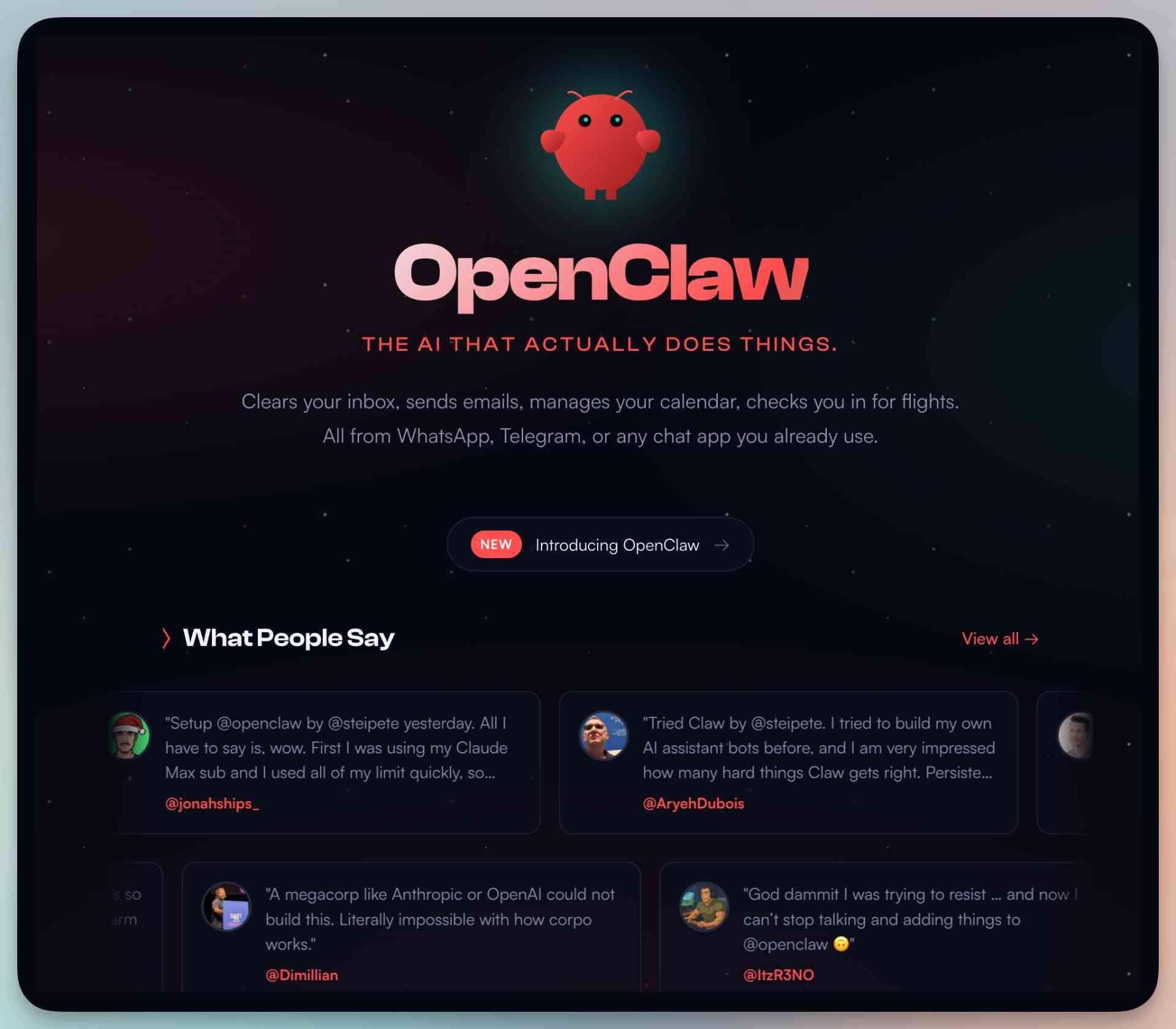
नीचे Kimi 2.5 को Clawdbot (OpenClaw) से कनेक्ट करने के लिए एक विस्तृत ट्यूटोरियल है।
साथ ही, मुझे वाकई शिकायत करनी है कि Clawdbot ने एक हफ्ते में तीन बार अपना नाम बदला:
Clawdbot -> Moltbot -> OpenClaw
मुझे लगता है कि यह आखिरी नाम बदलाव है। यह ट्यूटोरियल वेब पर सबसे सटीक में से एक होना चाहिए, हाहा!
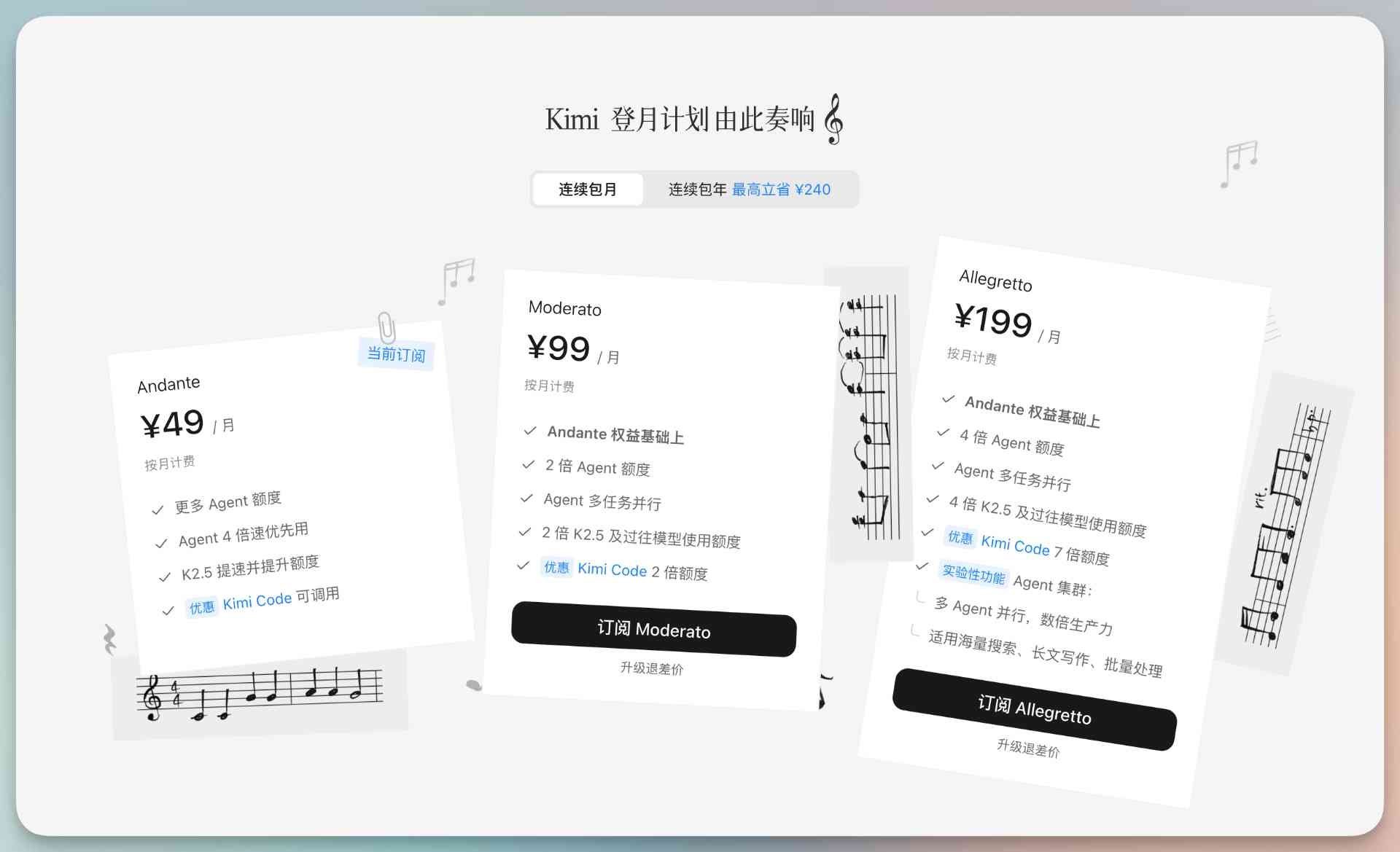
Kimi K2.5 को कनेक्ट करने के लिए, पहले Kimi मेंबरशिप प्लान के लिए साइन अप करें।
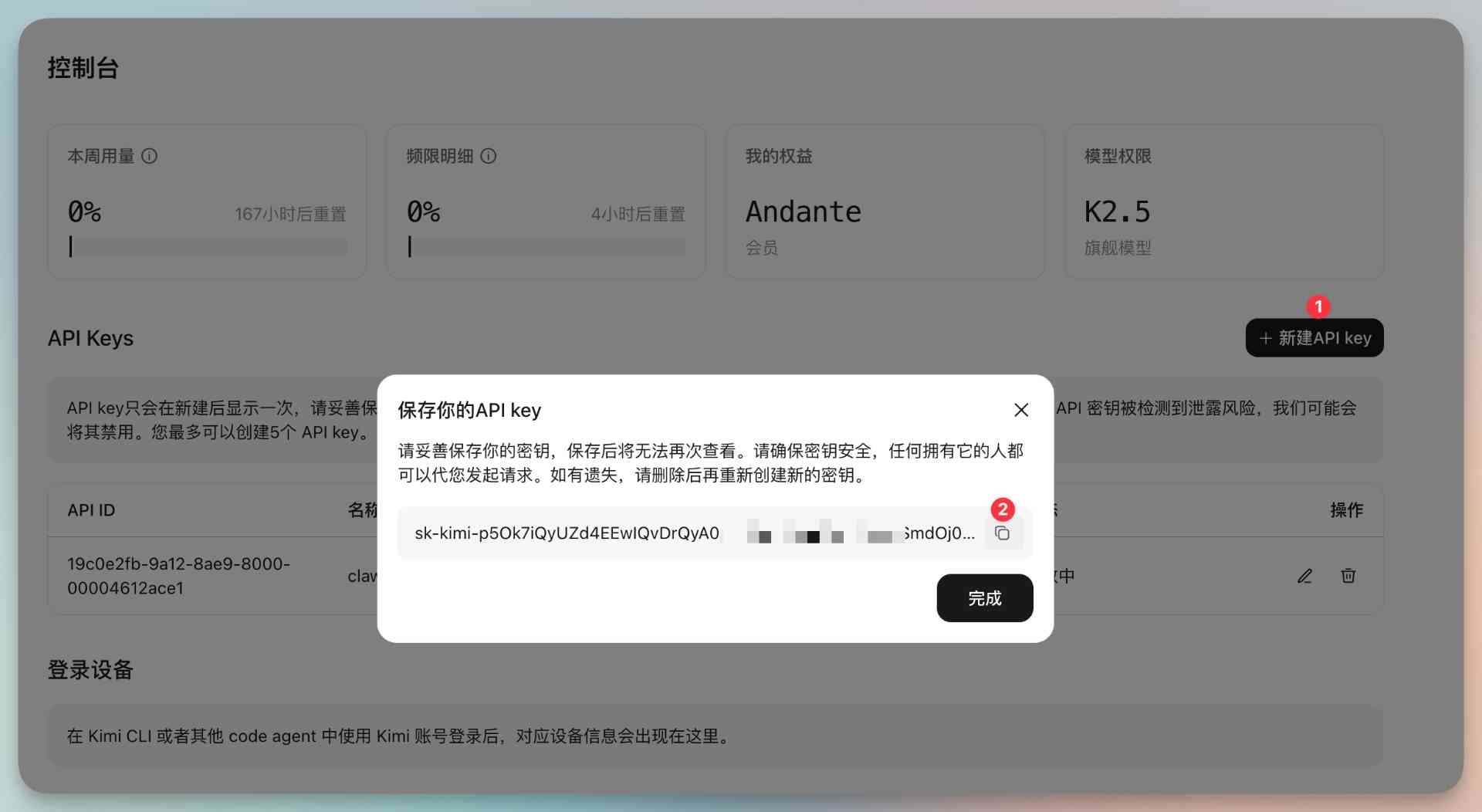
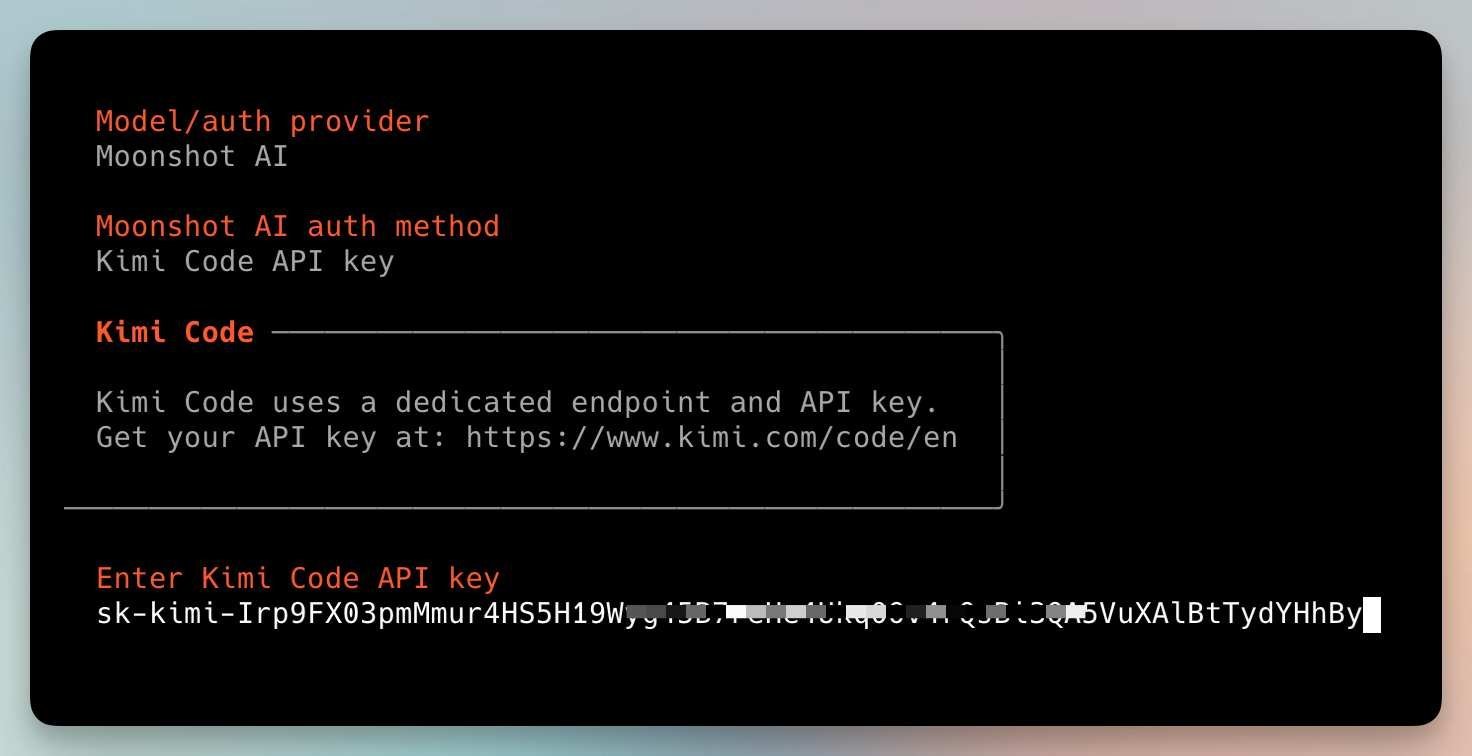
सब्सक्राइब करने के बाद, कंसोल में जाकर API key बनाएं।
नोट: API key केवल एक बार दिखाई जाती है। इसे कॉपी करके किसी सुरक्षित जगह पर सेव करें, बाद में उपयोग के लिए।
OpenClaw इंस्टॉल करें
Mac को उदाहरण के तौर पर लेते हुए, टर्मिनल खोलें (Warp रेकमेंडेड है, और विंडोज वर्जन भी लगता है)।
नीचे दिए गए कमांड को कॉपी करके पेस्ट करें और Enter दबाएं।
curl -fsSL
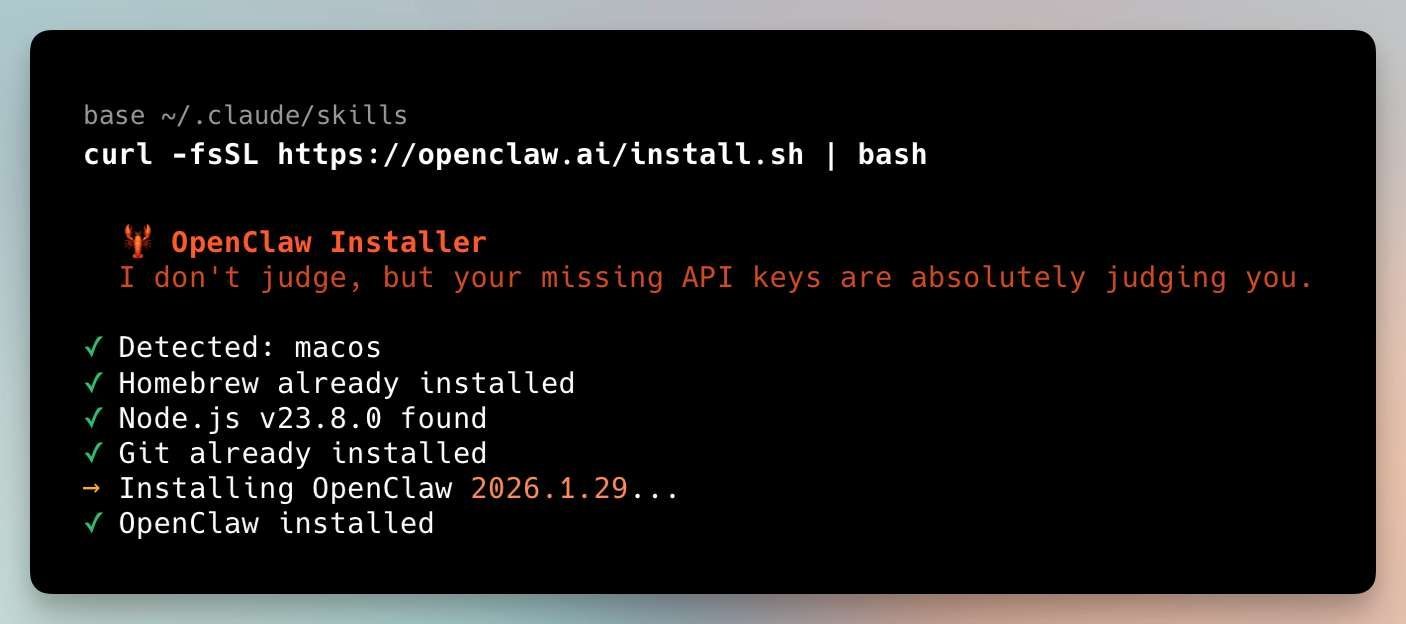
इंस्टॉलेशन के बाद, सेटअप प्रक्रिया में प्रवेश करें।
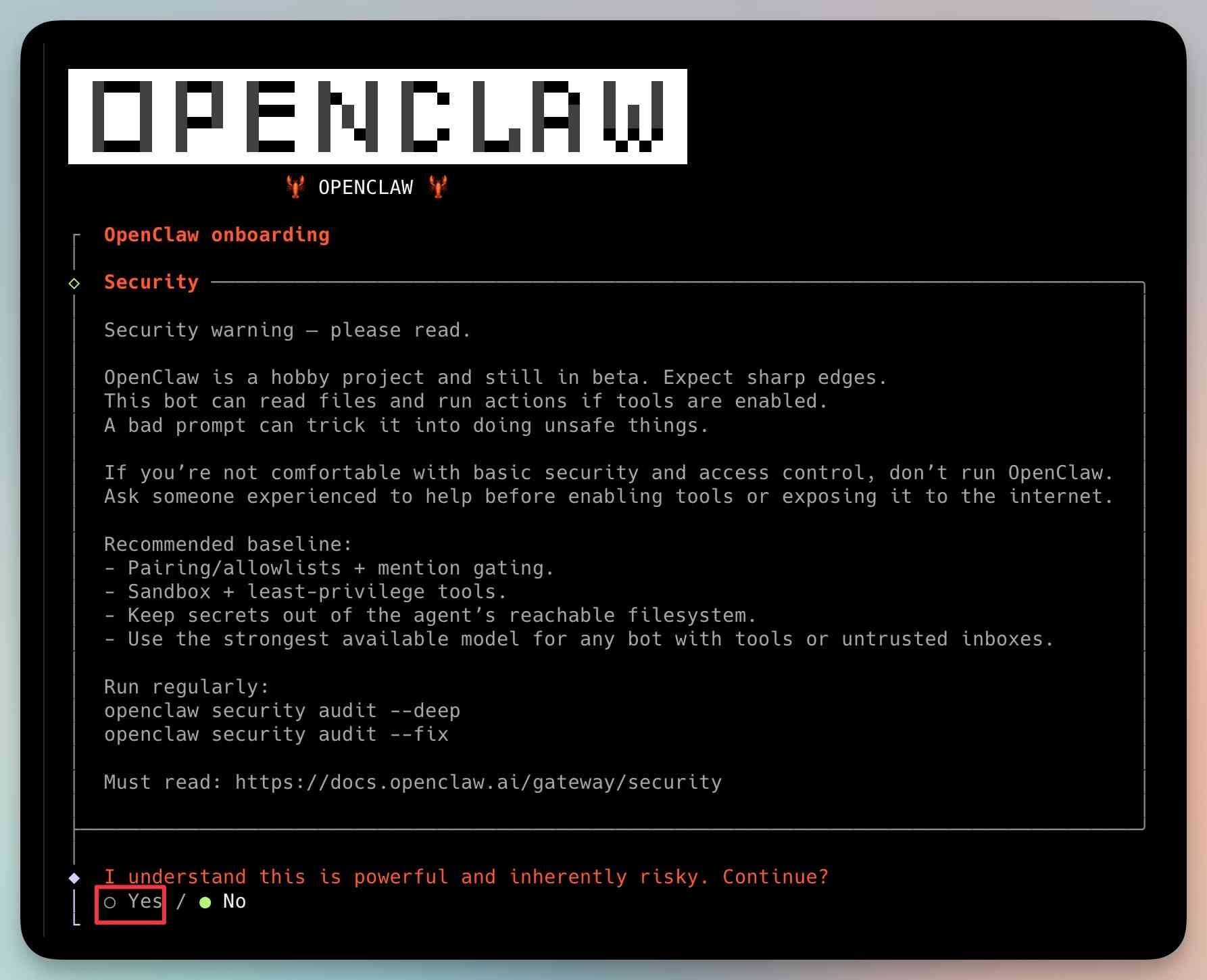
बाएँ और दाएँ एरो की का उपयोग करके Yes चुनें और Enter दबाएं।
Onboarding mode के लिए QuickStart चुनें।
नीचे जारी रखें, बाद में आपको Model/auth Provider दिखाई देगा।
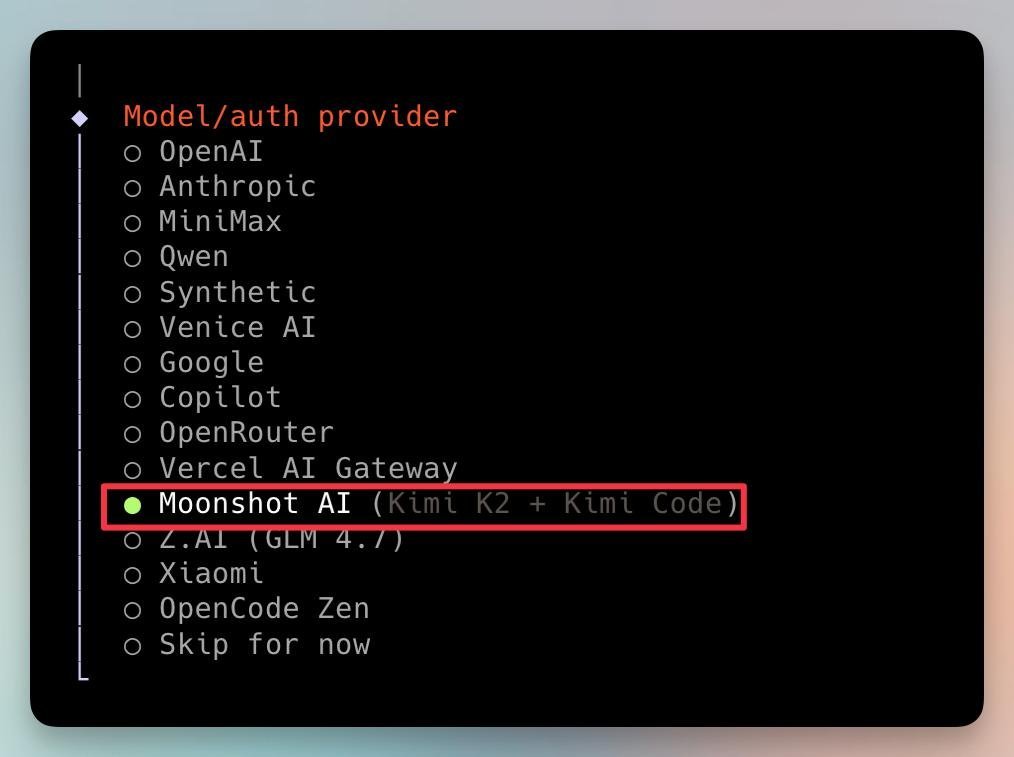
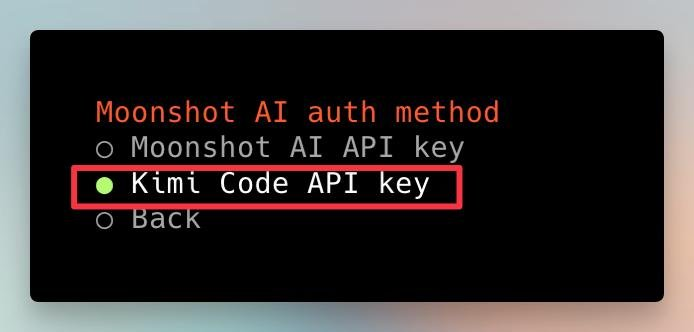
Kimi Code API Key चुनें, क्योंकि यह वही प्लान है जो हमने खरीदा है।
ऊपर कॉपी किया गया API key पेस्ट करें और Enter दबाएं।
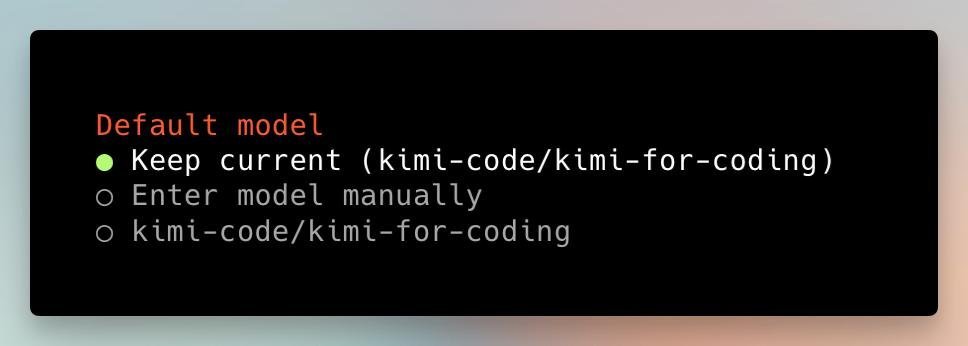
पहले विकल्प को चुनें ताकि इसे डिफ़ॉल्ट मॉडल के रूप में सेट किया जा सके।
मैंने Telegram और Discord के लिए बॉट कॉन्फ़िगरेशन को छोड़ दिया; बाद में मैं आपको Feishu कॉन्फ़िगर करना सिखाऊंगा।
फिर आप Skill कॉन्फ़िगरेशन पर पहुंचते हैं; अपनी ज़रूरत के अनुसार उन्हें चेक करें।
ऊपर-नीचे एरो की से मूव करें, स्पेस से चुनें, और Enter दबाकर अगले चरण पर जाएं।
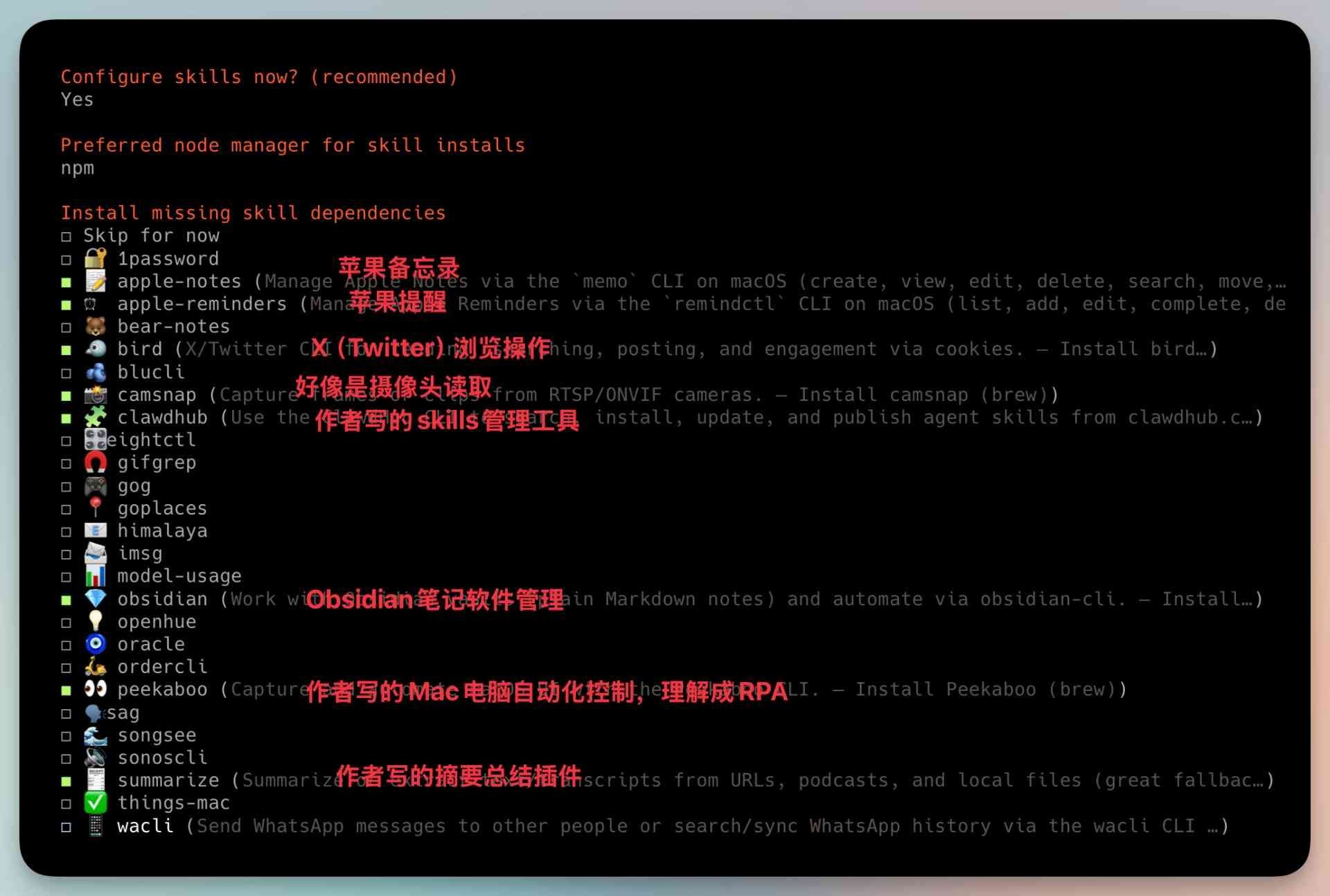
फिर कॉन्फ़िगरेशन की एक श्रृंखला होती है। यदि आपके पास API नहीं है या फिलहाल उनकी ज़रूरत नहीं है, तो तीनों Hooks उपयोगी हैं और रेकमेंडेड हैं:
पहला है स्टार्टअप पर एक Markdown फ़ाइल इंजेक्ट करना, जैसे सत्र की शुरुआत में README जैसी सामग्री इंजेक्ट करना।
दूसरा है ऑपरेशन लॉगिंग, इस सत्र में निष्पादित कमांड और ऑपरेशन कॉन्टेक्स्ट को रिकॉर्ड करना।
तीसरा है नया सत्र शुरू करते समय वर्तमान सत्र कॉन्टेक्स्ट सारांश को सेव करना, ताकि निर्बाध संक्रमण हो सके।
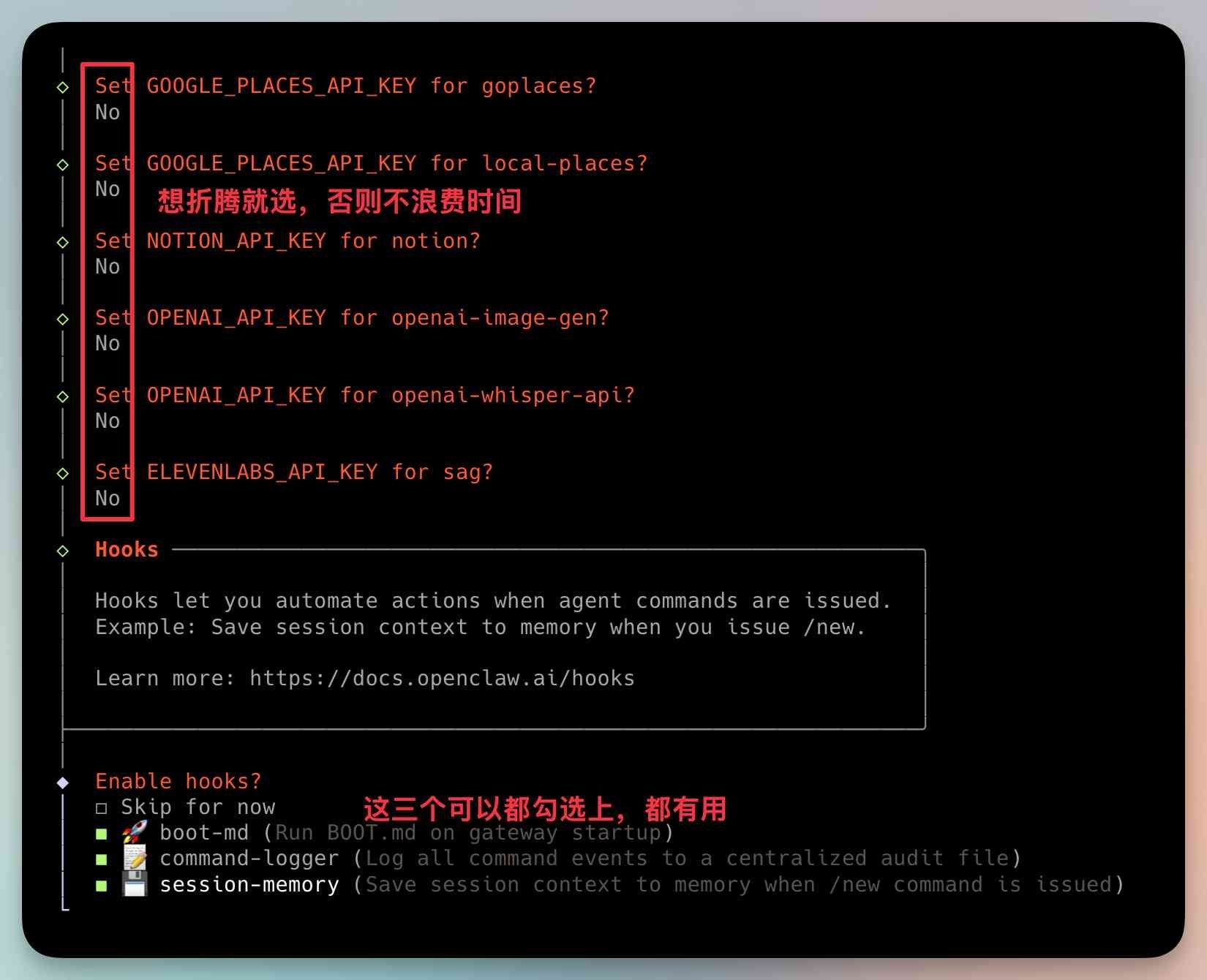
यदि आपका कंप्यूटर गेटवे चला रहा है या आपने पहले इंस्टॉल किया है, तो रीस्टार्ट चुनने की सलाह दी जाती है।
यह पूछता है कि आप अपने बॉट का उपयोग (इनक्यूबेट) कहाँ करना चाहते हैं, दो विकल्प हैं:
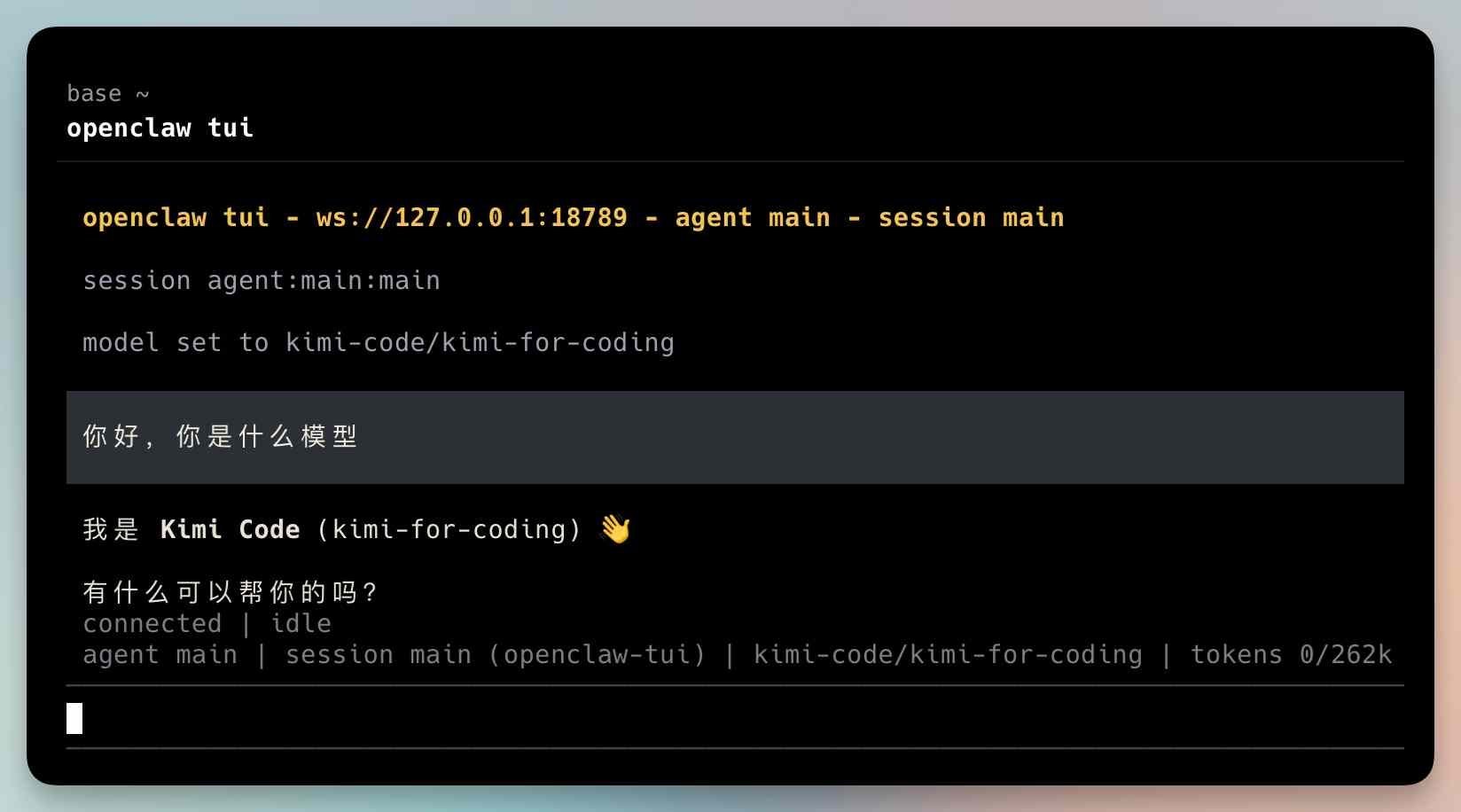
- TUI, यानी Terminal UI, मूल रूप से कमांड-लाइन डायलॉग
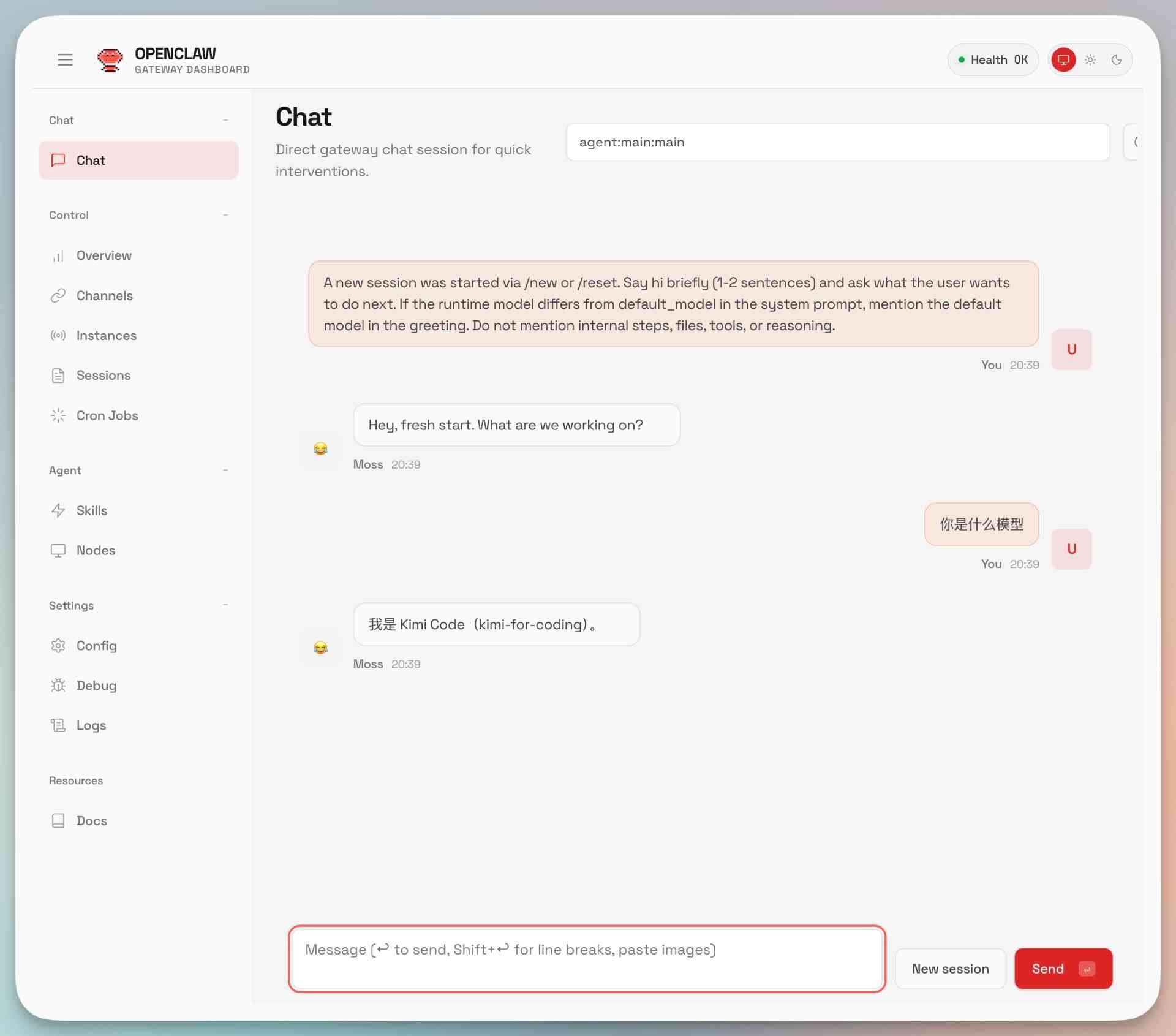
- Web UI, जिसमें एक डायलॉग वेबपेज होता है
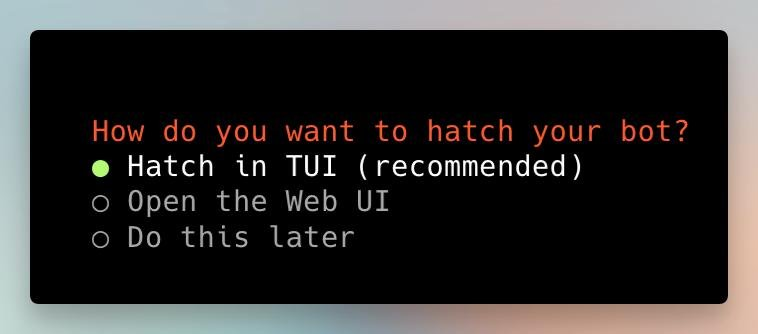
डिफ़ॉल्ट रूप से TUI रेकमेंडेड है, लेकिन मुझे लगता है कि Web UI शुरुआती लोगों के लिए अधिक उपयोगकर्ता-अनुकूल हो सकता है।
ये परस्पर अनन्य नहीं हैं; दोनों वास्तव में इंस्टॉल हो जाएंगे।
यदि आप TUI में प्रवेश करना चाहते हैं, तो टाइप करें: openclaw tui
इस बिंदु पर, यह वास्तव में इंस्टॉल हो गया है।
आप भविष्य में डायलॉग के लिए Web UI या TUI का उपयोग कर सकते हैं।
हालांकि, OpenClaw का सबसे दिलचस्प हिस्सा यह है कि यह कई IM टूल इंटीग्रेशन को सपोर्ट करता है।
परिचित चैट टूल के माध्यम से OpenClaw से बात करना और कमांड देना ऐसा लगता है जैसे आप एक लीडर हों।
नीचे Feishu और अन्य इंटीग्रेशन विधियों का परिचय दिया गया है।
Feishu को OpenClaw से कनेक्ट करना
किसी ने OpenClaw के लिए Feishu प्लगइन विकसित किया है:
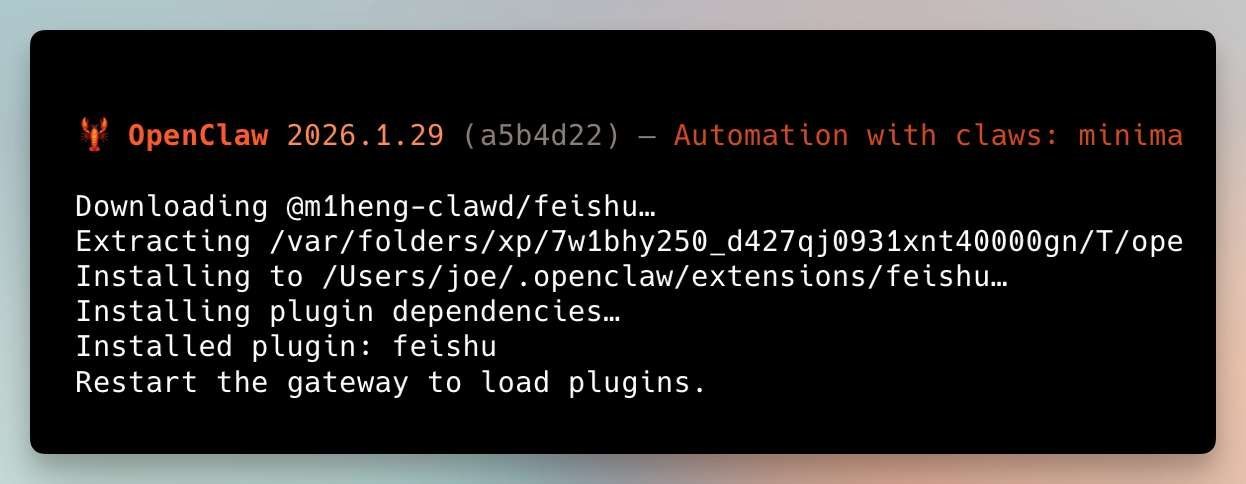
नीचे दिए गए कमांड को कॉपी करें, टर्मिनल में पेस्ट करें और Enter दबाएं।
openclaw plugins install @m1heng-clawd/feishu
इंस्टॉलेशन के बाद, निम्न इंटरफ़ेस प्रदर्शित होगा।
Feishu Open Platform खोलें:
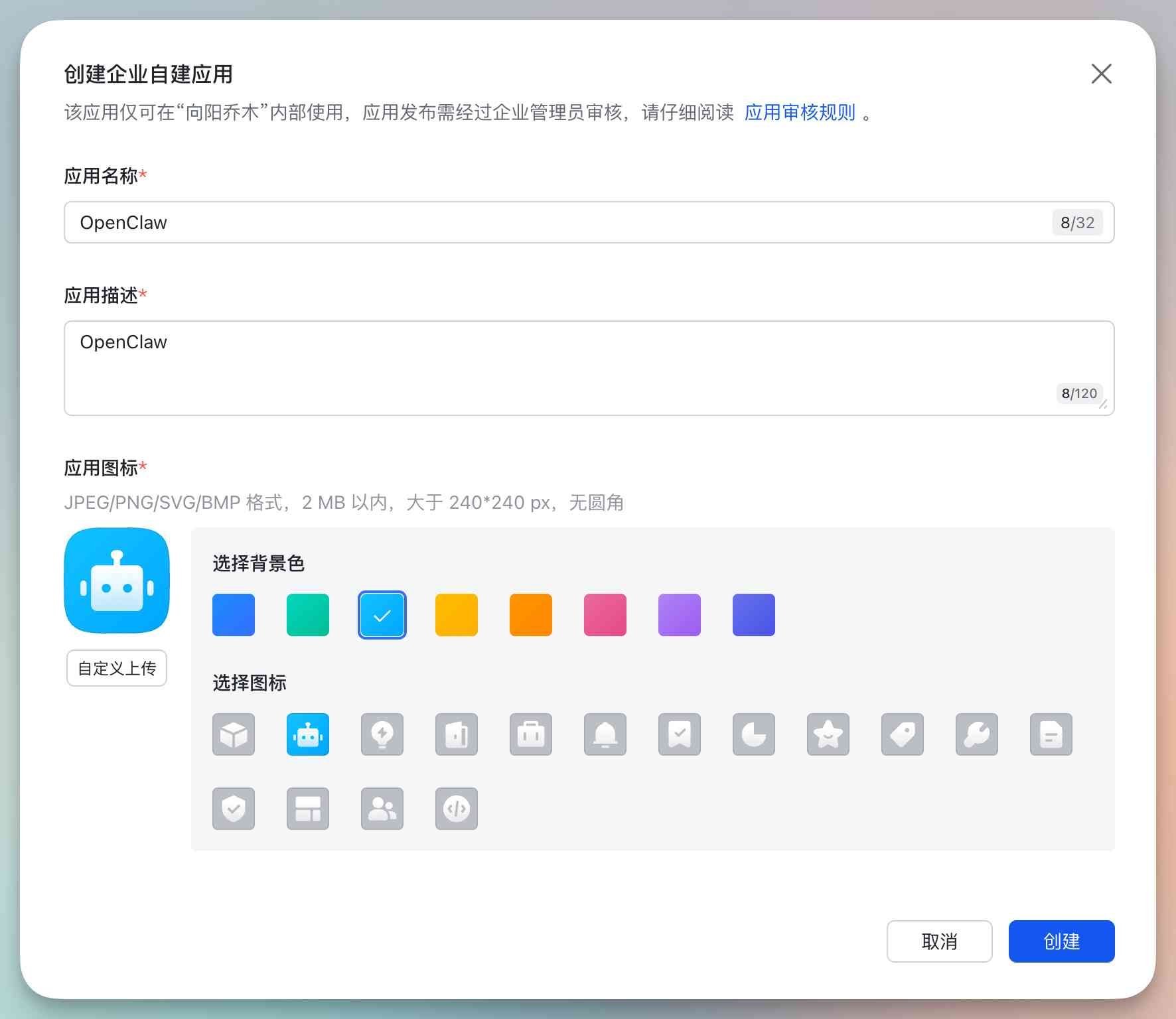
"Create Custom App" पर क्लिक करें, ऐप का नाम और विवरण भरें।
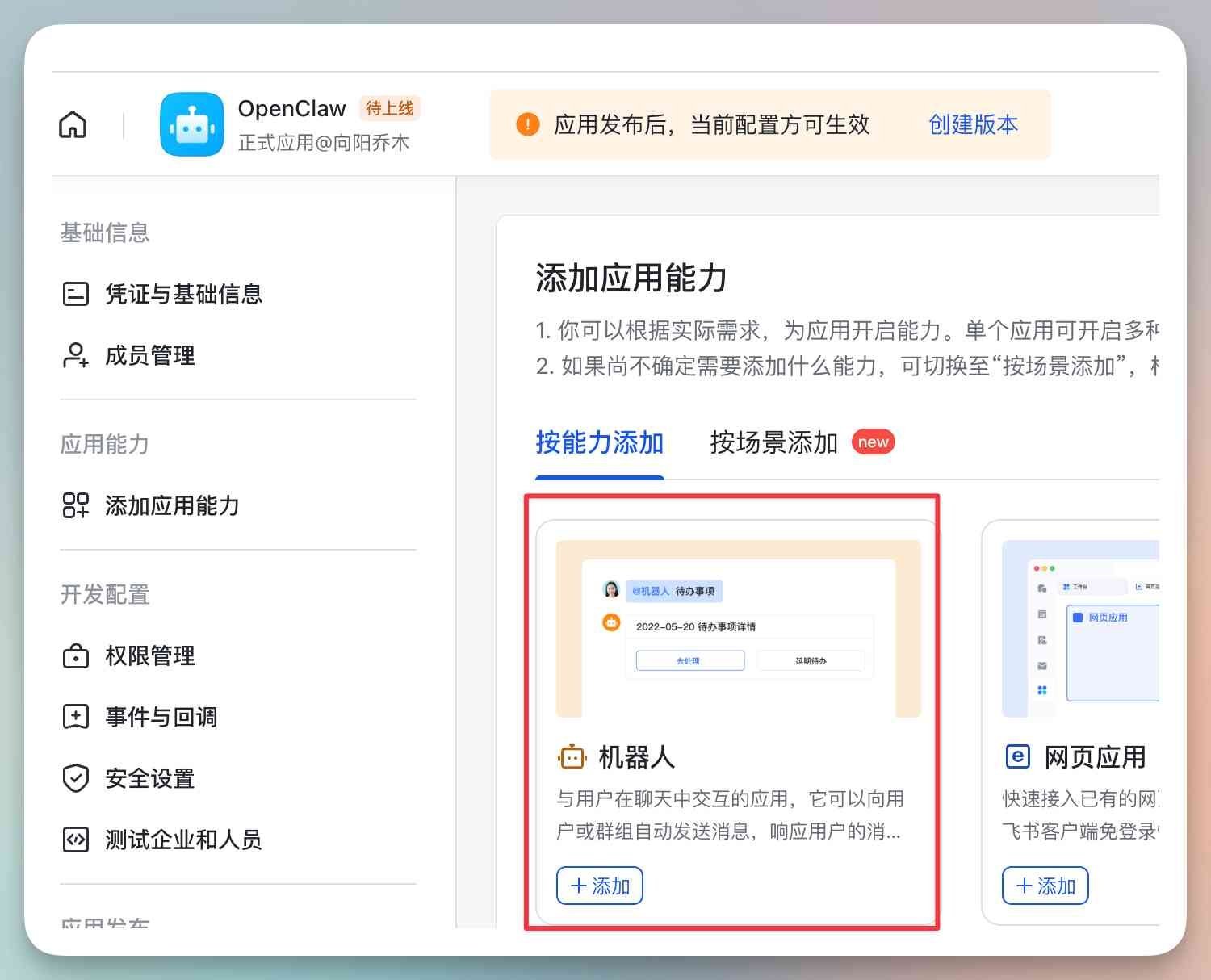
फिर "Add App Capabilities" पर जाएं -> Bot खोजें और "Add" पर क्लिक करें। (कुछ अनुमतियों के लिए पहले बॉट क्षमता की आवश्यकता होती है)
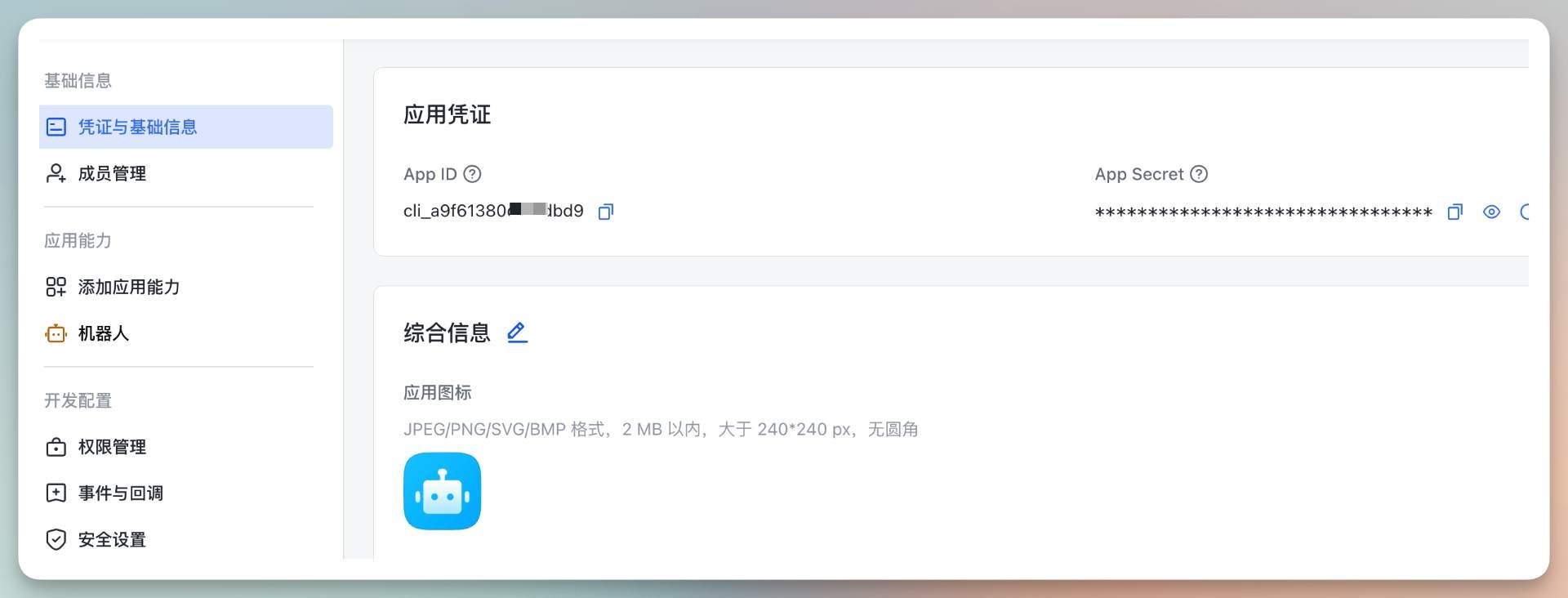
ऐप के "Credentials & Basic Info" पेज से App ID और App Secret कॉपी करें।
टर्मिनल में, दर्ज करें:
openclaw config set channels.feishu.appId "Your App ID" openclaw config set channels.feishu.appSecret "Your App Secret" openclaw config set channels.feishu.enabled true
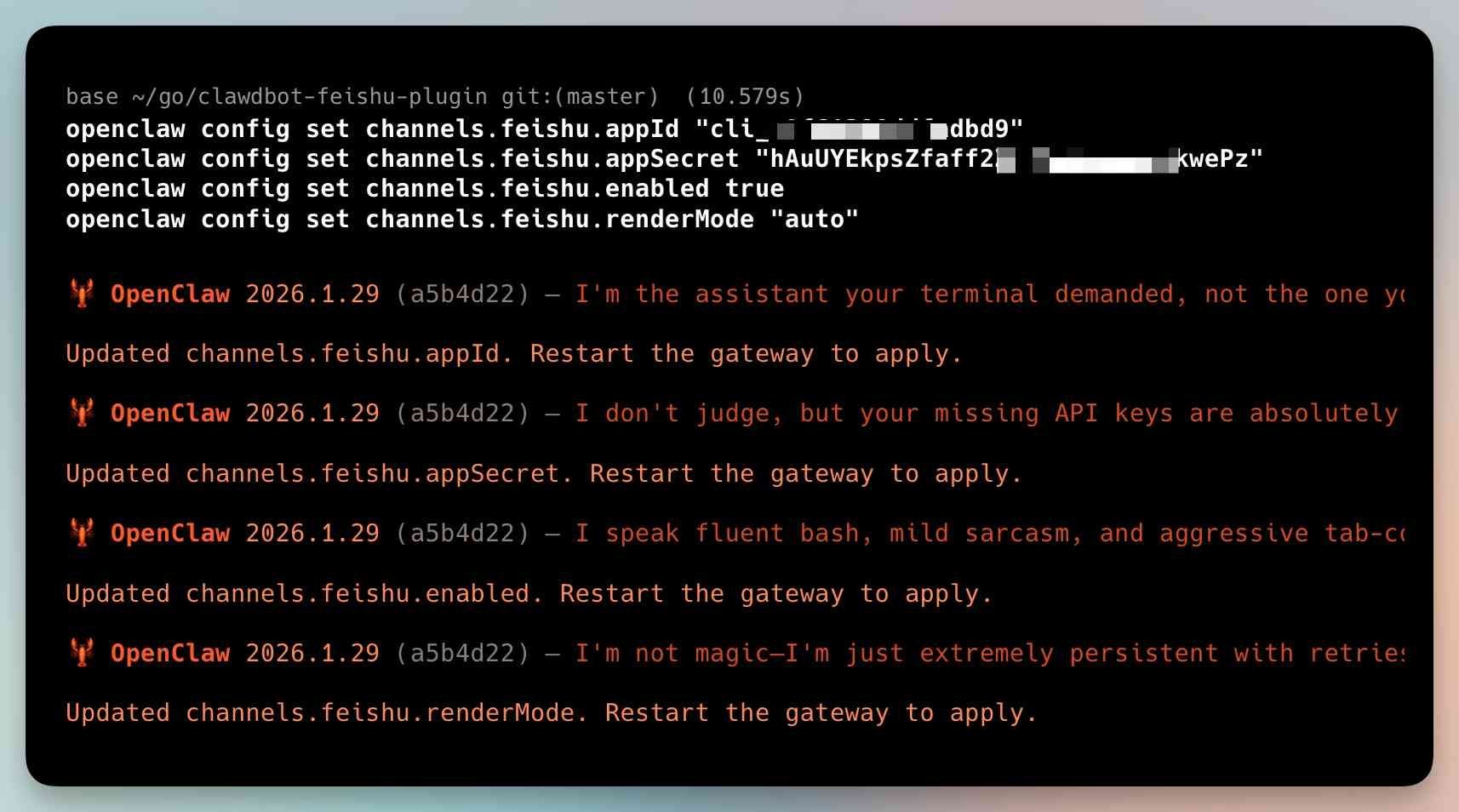
फिर आपको गेटवे को रीस्टार्ट करना होगा। टर्मिनल में निम्न कमांड दर्ज करें और Enter दबाएं:
openclaw gateway restart
उपरोक्त ऑपरेशन बहुत महत्वपूर्ण है, अन्यथा Feishu में इवेंट और कॉलबैक कॉन्फ़िगर करते समय त्रुटि होगी (कनेक्शन स्थापित नहीं)।
Feishu ऐप के "Permission Management" पेज पर वापस जाएं, अनुमतियां सक्षम करने के लिए क्लिक करें, और im:message दर्ज करें।
कीवर्ड खोजना जारी रखें और निम्नलिखित ऐप पहचान अनुमतियों को सक्षम करें:
- contact:user.base:readonly
- im:message
- im:message.p2p_msg:readonly (बॉट क्षमता की आवश्यकता है)
- im:message.group_at_msg:readonly (बॉट क्षमता की आवश्यकता है)
- im:message:send_as_bot
- im:resource (इमेज या फ़ाइल संसाधन अपलोड करना)
यहाँ वह मुख्य बिंदु है जहाँ बहुत से लोग गलती करते हैं।
इवेंट कॉन्फ़िगरेशन और कॉलबैक कॉन्फ़िगरेशन में, सब्सक्रिप्शन विधि के लिए "Long Connection" चुनें।
फिर, इवेंट कॉन्फ़िगरेशन में, "Add Event" पर क्लिक करें और निम्नलिखित जोड़ें:
- im.message.receive_v1 (आवश्यक)
- im.message.message_read_v1
- im.chat.member.bot.added_v1
- im.chat.member.bot.deleted_v1
कॉन्फ़िगरेशन के बाद, एक वर्जन बनाएं और "Version Management & Release" पेज पर इसे प्रकाशित करें।
अब Feishu खोलें और "OpenClaw" खोजें ताकि ऐप बॉट मिल जाए।
स्क्रीनशॉट की संख्या से डरें नहीं; इसे पूरा करने में वास्तव में केवल कुछ मिनट लगते हैं।
एक आलसी कॉन्फ़िगरेशन विधि भी है, जो AI की मदद लेना है (stin से विधि):
"Help me connect Feishu to openclaw, plugin installation command: openclaw plugins install @m1heng-clawd/feishu"
हालांकि, प्लगइन इंस्टॉल होने के बाद, आपको गेटवे को रीस्टार्ट करने के लिए टर्मिनल में निम्न कमांड दर्ज करनी होगी:
openclaw gateway restart
फिर, Feishu App ID और Secret उसे भेजें ताकि कॉन्फ़िगरेशन पूरा हो सके।
(नोट: आपको अभी भी Feishu Open Platform को स्वयं मैन्युअल रूप से कॉन्फ़िगर करना होगा)
OpenClaw का एक मुख्य आकर्षण विभिन्न IM सॉफ़्टवेयर के लिए इसका समर्थन है।
सामान्य में TG, Discord, WhatsApp, iMessage आदि शामिल हैं।
व्यक्तिगत रूप से, मुझे लगता है कि Feishu चीनी उपयोगकर्ताओं के लिए सबसे उपयोगकर्ता-अनुकूल है, TG सबसे सरल है, और Discord कॉन्फ़िगर करने में थोड़ा जटिल है लेकिन इसमें सबसे अच्छा डिस्प्ले फॉर्मेट है।
एक मित्र द्वारा लिखा गया Discord बॉट कॉन्फ़िगरेशन ट्यूटोरियल:
इंस्टॉलेशन और उपयोग में सामान्य समस्याएं
मैंने अपने मित्र YC द्वारा लिखा गया एक ट्यूटोरियल पढ़ा और पाया कि मैंने भी उनमें से कई का सामना किया है।
मैं सभी को कुछ सामान्य कमांड याद रखने की सलाह देता हूं:
OpenClaw का TUI शुरू करें:
openclaw tui
गेटवे को रीस्टार्ट करें:
openclaw gateway restart
एक नई बातचीत शुरू करें:
/new
फ़ॉलबैक मॉडल जोड़ें:
openclaw models fallbacks add [मॉडल कंपनी कोड/मॉडल नाम]
उदाहरण: openai-codex/gpt-5.2-codex
डिफ़ॉल्ट मॉडल सेट करें:
openclaw models set [मॉडल कंपनी कोड/मॉडल नाम]
उदाहरण: kimi-code/kimi-for-coding
साथ ही, चूंकि आप पहले से ही OpenClaw से कनेक्ट हैं, आप इससे कोई भी ऐसी चीज़ पूछ सकते हैं जो आपको नहीं पता।
उदाहरण के लिए, मैंने पूछा कि विभिन्न सत्र थ्रेड के लिए अलग-अलग मॉडल कैसे निर्दिष्ट करें; वास्तव में काफी कुछ परिदृश्य हैं।
कुछ विचार
मैंने पाया कि बहुत से लोग OpenClaw इंस्टॉल करते हैं लेकिन समझ नहीं पाते कि इसका उपयोग किसके लिए करें।
मुझे लगता है कि यह परिदृश्यों और विशेष Skills की कमी है।
OpenClaw स्वचालित रूप से Claude द्वारा वैश्विक रूप से इंस्टॉल किए गए Skills को लोड करता है, जो काफी सुविधाजनक है।
यदि आप नहीं जानते कि Skills कैसे लिखें, तो आप दूसरों की Skills की नकल करके या उनका उपयोग करके शुरू कर सकते हैं।
एक क्यूरेटेड OpenClaw Skill लाइब्रेरी साझा करना जिसमें 700 से अधिक Skills एकत्रित हैं।
समापन टिप्पणी
यह शायद मेरे द्वारा लिखे गए सबसे विस्तृत ट्यूटोरियल में से एक है।
लेकिन यह तो केवल शुरुआत है।
OpenClaw के गेमप्ले इससे कहीं आगे तक जाते हैं: दीर्घकालिक मेमोरी, हार्टबीट पूछताछ, अतुल्यकालिक कार्य, शेड्यूल किए गए स्क्रिप्ट...
साथ ही, मेरे पास Kimi K2.5 के मल्टी-एजेंट क्लस्टर का अध्ययन करने का समय नहीं है।
मुझे लगता है कि यह OpenClaw के दर्शन के साथ अच्छी तरह फिट बैठता है।
हालांकि, टिंकरिंग टिंकरिंग है।
लेकिन हमेशा याद रखें: एक उपकरण का मूल्य इस बात में है कि इसका वास्तव में उपयोग किया जाए।
मुझे उम्मीद है कि यह ट्यूटोरियल उन दोस्तों की मदद कर सकता है जो OpenClaw का गहराई से उपयोग करना चाहते हैं।
यदि आपको यह लेख अच्छा लगा, तो कृपया Qiao Bangzhu को लाइक, शेयर और फॉलो करके समर्थन दें।