आप हर हफ्ते उस समस्या में घंटों खो देते हैं जिसके बारे में कोई बात नहीं करता।
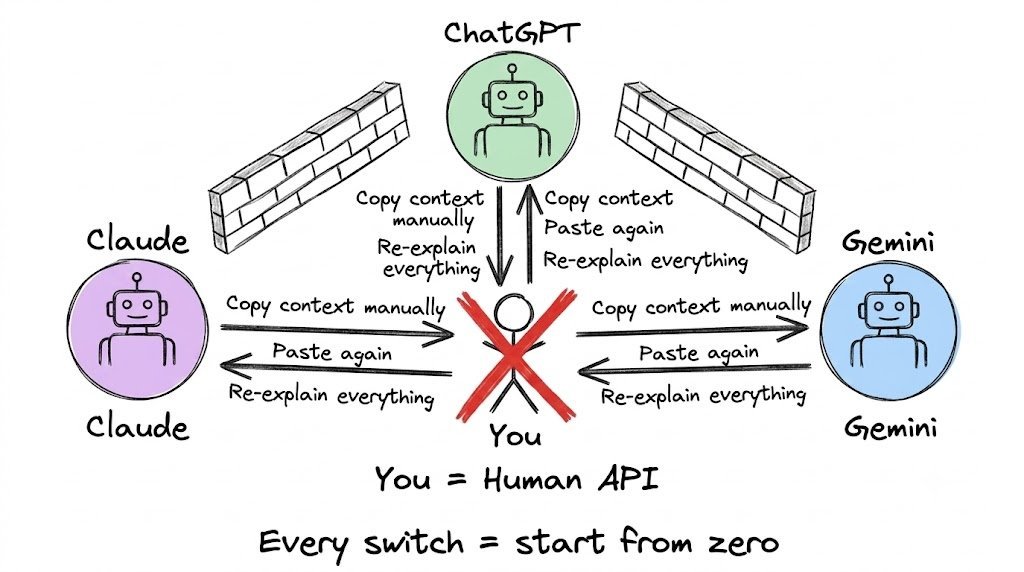
आप रिसर्च के लिए Claude का उपयोग करते हैं। लिखने के लिए ChatGPT। खोजने के लिए Gemini।
और हर बार जब आप टूल बदलते हैं, तो आप शून्य से शुरू करते हैं।
कॉपी करें। पेस्ट करें। सारांश बनाएं। फिर से समझाएं।
वर्कफ़्लो स्वचालित दिखता है।
मेमोरी अभी भी मैन्युअल है।
आप अपने ही AI के बीच API हैं।
इसका एक हल है। और इसे सेट अप करने में 5 मिनट लगते हैं।
वह समस्या जिसे अब तक किसी ने हल नहीं किया
आपके द्वारा उपयोग किए जाने वाले हर AI में मेमोरी की समस्या है।
ChatGPT भूल जाता है कि आपने Claude को क्या बताया था। Claude को पता नहीं है कि आपने Gemini में क्या बनाया था। Gemini आपका पिछले हफ्ते ChatGPT में किया गया शोध नहीं देख सकता।
इसलिए आप हर बार संदर्भ फिर से समझाते हैं। हर एक सत्र।
दर्दनाक सच्चाई:
→ एक वरिष्ठ डेवलपर AI टूल्स के बीच संदर्भ समझाने में प्रतिदिन 45 मिनट खो देता है
→ एक कंटेंट क्रिएटर एक ही ब्रांड वॉइस ब्रीफ को हफ्ते में 20+ बार फिर से पेस्ट करता है
→ एक फाउंडर हर नए AI चैट को अपना बिज़नेस मॉडल समझाता है जैसे पहली बार हो
यह AI की समस्या नहीं है।
यह मेमोरी इंफ्रास्ट्रक्चर की समस्या है।
और यह अनसुलझी थी क्योंकि हर AI कंपनी चाहती है कि आप उनके इकोसिस्टम में बंद रहें।
Claude आपकी मेमोरी Claude में चाहता है। ChatGPT इसे ChatGPT में चाहता है। Gemini इसे Google में चाहता है।
उनमें से कोई एक दूसरे से बात नहीं करता।
अब तक।
साझा मेमोरी का वास्तव में क्या मतलब है
इसके बजाय यह कल्पना करें।
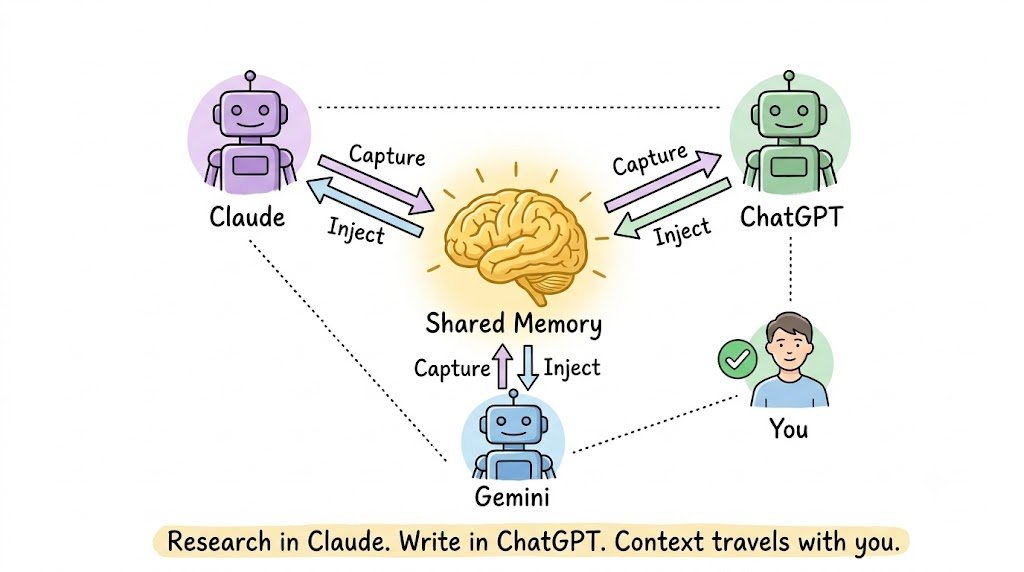
आप Claude के साथ किसी विषय पर शोध करते हैं। आप उस बातचीत को मेमोरी के रूप में कैप्चर करते हैं। आप ChatGPT खोलते हैं। आप उस मेमोरी को सीधे नए चैट में इंजेक्ट करते हैं। ChatGPT वहीं से शुरू होता है जहाँ Claude ने छोड़ा था।
कोई कॉपी-पेस्ट नहीं। कोई पुन: व्याख्या नहीं। कोई संदर्भ खोया नहीं।
यह साझा मेमोरी है।
और Unibase Memory नामक एक Chrome एक्सटेंशन ने इसे वास्तविक बना दिया है।
एक टूल। तीनों AI। मेमोरी जो आपका पीछा करती है।
Unibase Memory क्या है
Unibase Memory एक Chrome एक्सटेंशन है जो आपकी AI बातचीत को पुन: उपयोग योग्य मेमोरी में बदल देता है जिसे आप खोज, व्यवस्थित और किसी भी AI टूल में इंजेक्ट कर सकते हैं।
यह ChatGPT, Claude और Gemini पर काम करता है।
प्रति AI कोई सब्सक्रिप्शन नहीं। कोई मैन्युअल कॉपी-पेस्ट नहीं। शून्य से शुरू नहीं करना।
मुख्य विचार:
आपकी AI चैट्स एक संपत्ति होनी चाहिए—चैट हिस्ट्री में दबा हुआ खोया संदर्भ का कब्रिस्तान नहीं।
यह वास्तव में क्या करता है:
→ Claude, ChatGPT और Gemini से बातचीत कैप्चर करता है
→ एक राइट-क्लिक से मूल्यवान वेब पेजों को मेमोरी के रूप में सहेजता है
→ आपको कीवर्ड द्वारा अपनी सभी मेमोरी में खोज करने देता है
→ चयनित मेमोरी को सीधे आपके वर्तमान AI चैट में इंजेक्ट करता है
→ किसी भी सिंक से पहले सब कुछ स्थानीय रूप से एन्क्रिप्ट करता है
→ वैकल्पिक रूप से Unibase के विकेंद्रीकृत मेमोरी नेटवर्क पर बैकअप लेता है
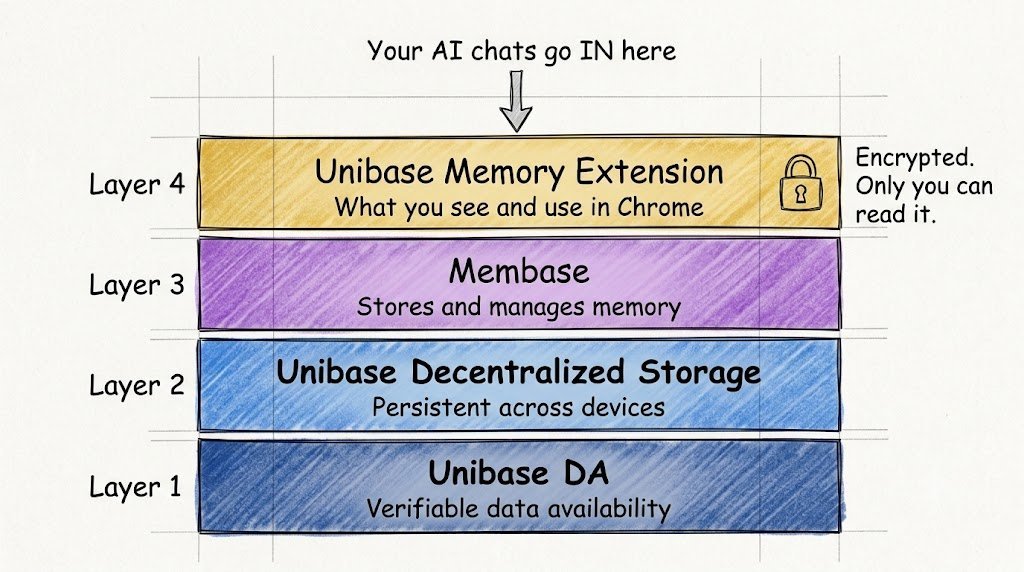
इसके पीछे एक विकेंद्रीकृत मेमोरी स्टैक है:
→ Membase AI मेमोरी को स्टोर और प्रबंधित करता है
→ Unibase विकेंद्रीकृत स्टोरेज मेमोरी को डिवाइसों में स्थायी रखता है
→ Unibase DA सत्यापन योग्य डेटा उपलब्धता प्रदान करता है
आपकी बातचीत की सामग्री एन्क्रिप्टेड है और केवल आपके द्वारा पढ़ने योग्य है।
चरण 1 — इंस्टॉल करें और कनेक्ट करें
5 मिनट। कोई क्रेडिट कार्ड नहीं। कोई सेटअप बाधा नहीं।
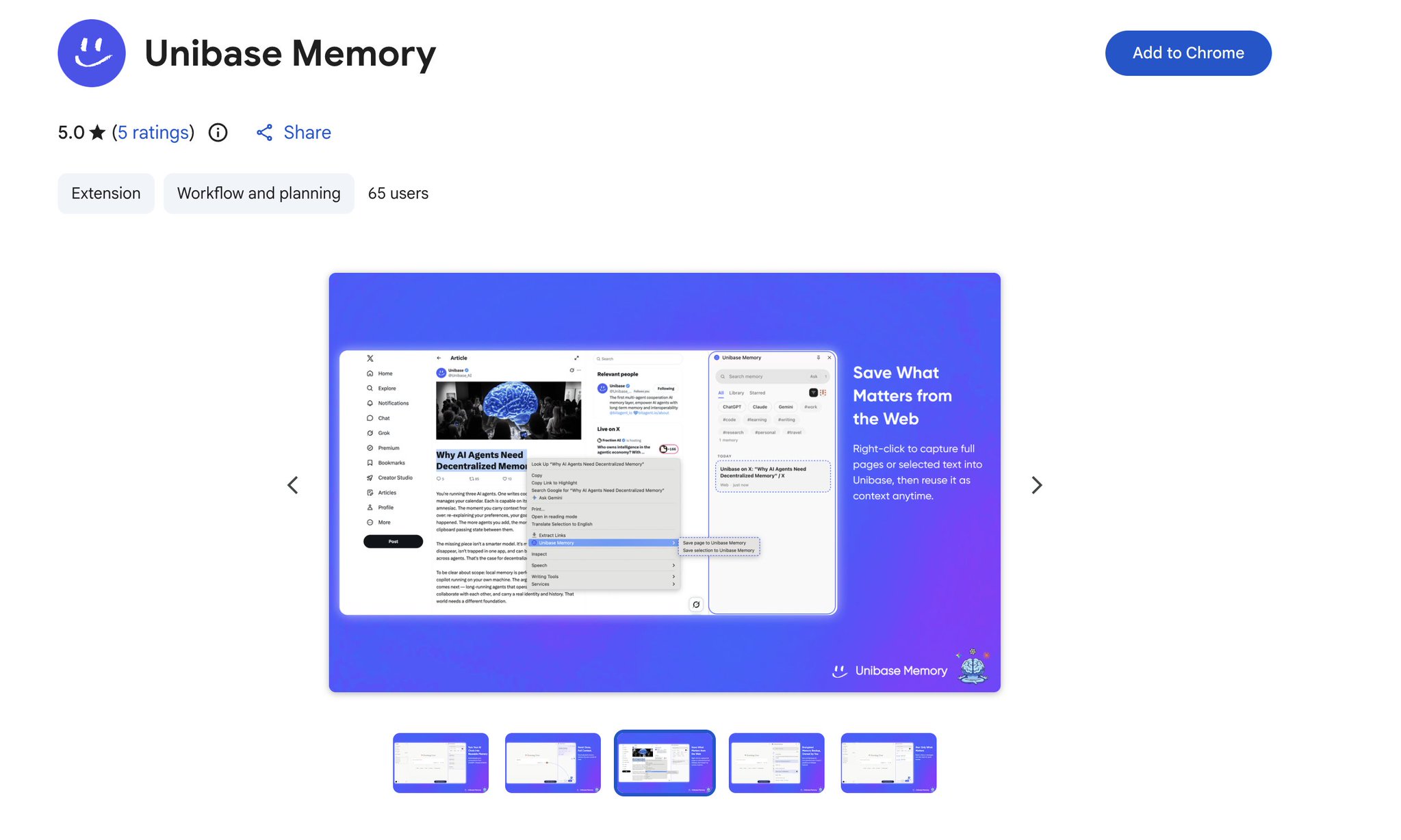
इंस्टॉल करें:
→ Chrome खोलें
→ Chrome Web Store पर जाएं
→ "Unibase Memory" खोजें या सीधा लिंक उपयोग करें
→ "Add to Chrome" पर क्लिक करें → एक्सटेंशन को अपने टूलबार पर पिन करें
साइन इन करें:
→ ईमेल → X (Twitter) खाता → या आपका क्रिप्टो वॉलेट
बस इतना ही। एक्सटेंशन लाइव है।
अब कोई भी AI टूल खोलें—ChatGPT, Claude या Gemini—और पेज रिफ्रेश करें।
Unibase Memory पैनल आपके ब्राउज़र साइडबार में उपलब्ध हो जाता है।
इंस्टॉल करने के बाद सबसे पहले करने वाली बात:
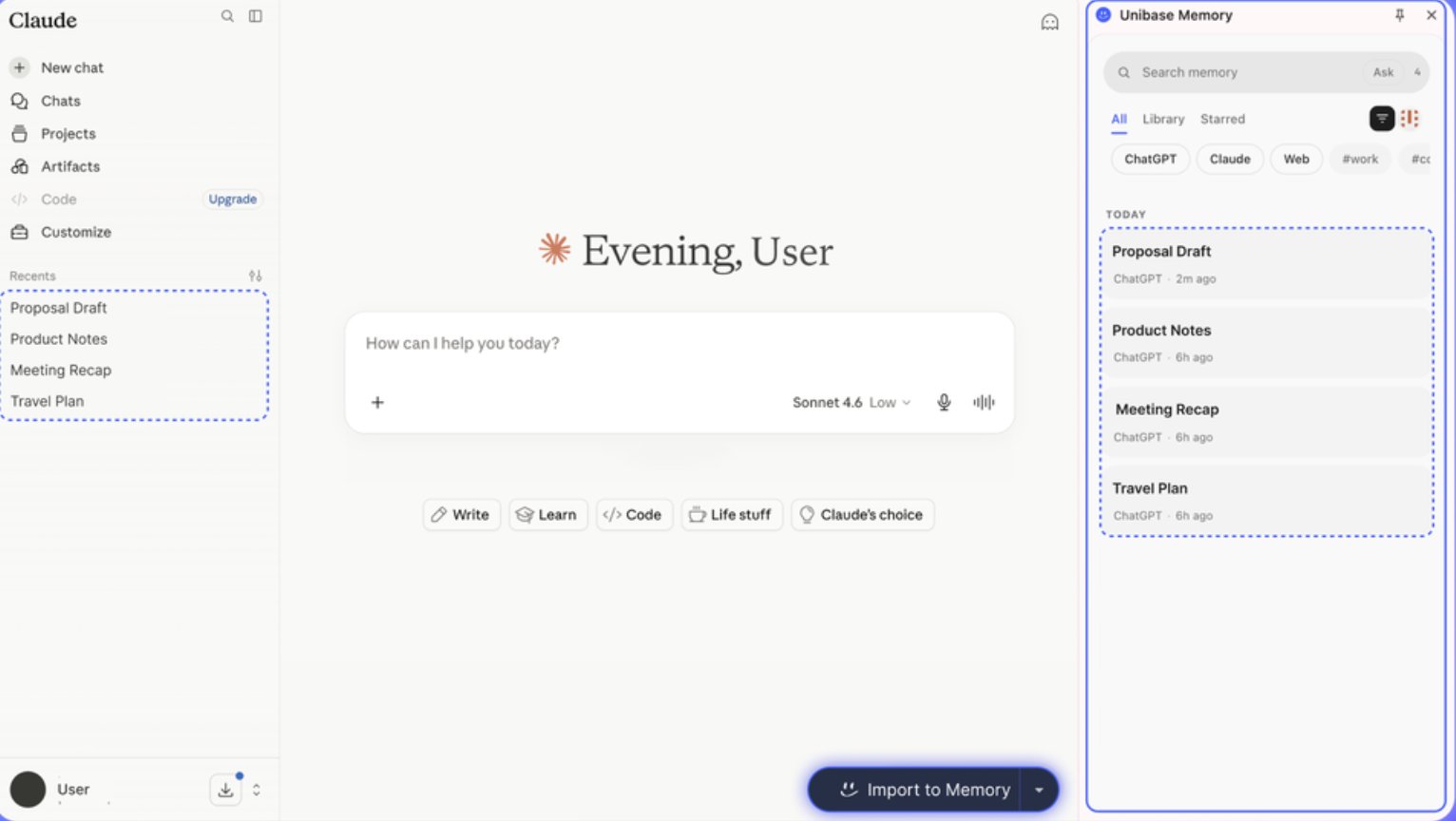
Claude पर जाएं। अपनी सबसे उपयोगी हाल की बातचीत खोलें। Unibase आइकन पर क्लिक करें। Import to Memory पर क्लिक करें।
आपने एक दबी हुई चैट को स्थायी, खोजने योग्य, इंजेक्ट करने योग्य मेमोरी में बदल दिया है।
चरण 2 — कहीं से भी मेमोरी कैप्चर करें
मेमोरी कैप्चर करने के दो तरीके हैं।
अपनी AI चैट्स से:
एक्सटेंशन पैनल के अंदर "Import to Memory" पर क्लिक करें।
वह समय सीमा चुनें जो आप चाहते हैं:
→ केवल वर्तमान चैट → पिछले 24 घंटे → पिछले 7 दिन → पिछले 14 दिन
Unibase उन बातचीत को आपके मेमोरी वर्कस्पेस में खींच लेता है।
हर संदेश। व्यवस्थित। खोजने योग्य।
किसी भी वेब पेज से:
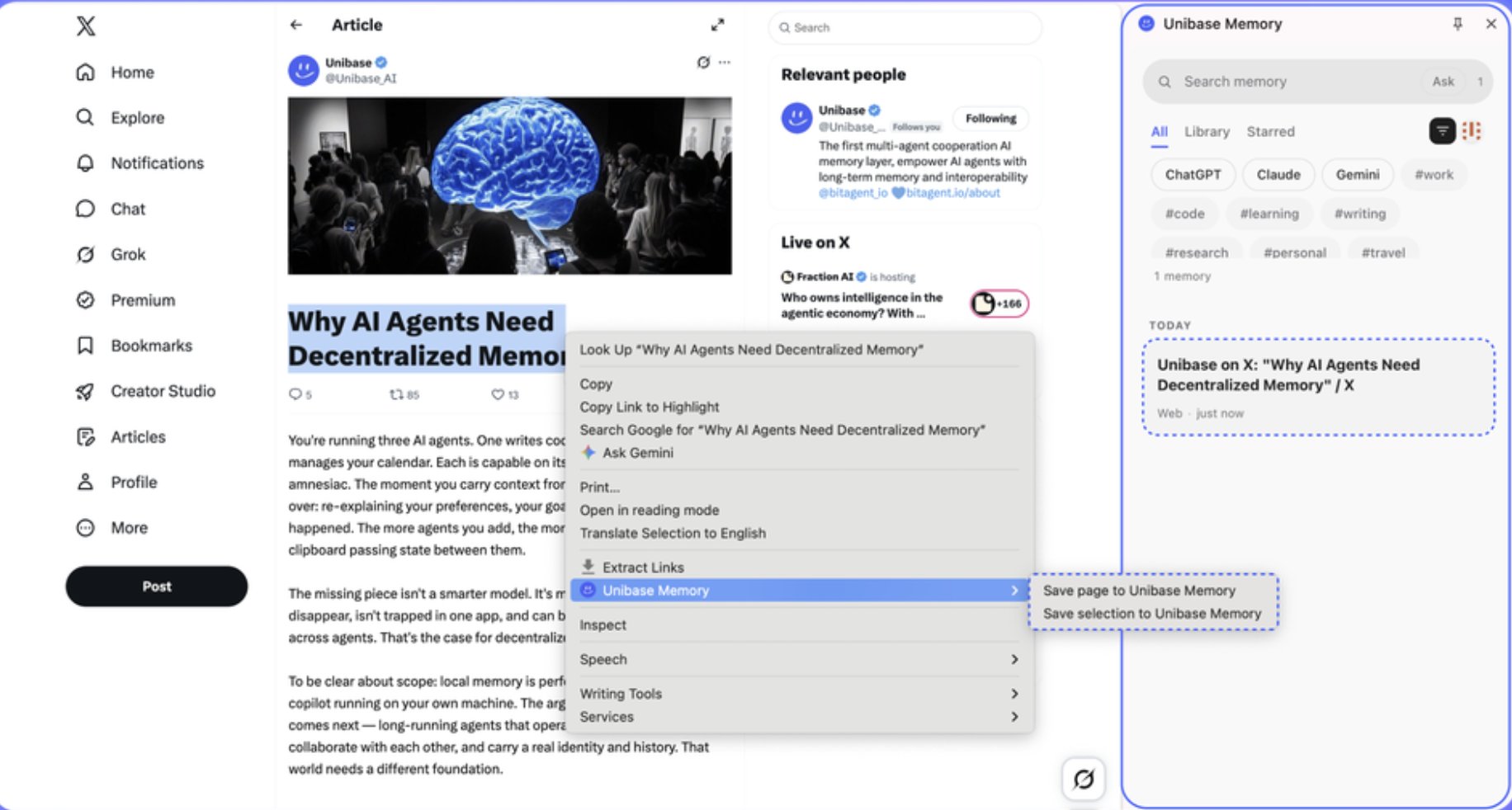
किसी भी पेज या चयनित टेक्स्ट पर राइट-क्लिक करें।
"Save to Unibase Memory" पर क्लिक करें।
पूरा पेज या चयनित अनुभाग एक मेमोरी आइटम बन जाता है।
इसका उपयोग करें:
→ प्रतिस्पर्धी शोध पेजों के लिए जिन्हें आप बाद में संदर्भित करना चाहते हैं
→ Reddit थ्रेड्स जिनमें उपयोगी पैटर्न हैं
→ दस्तावेज़ जिन पर आप बार-बार लौटते हैं
→ लेख जिनके बारे में आप चाहते हैं कि आपका AI पहले से जाने
वह नियम जो आपके काम करने का तरीका बदल देता है:
AI चैट्स को डिस्पोजेबल सत्रों के रूप में मानना बंद करें।
हर मूल्यवान बातचीत समाप्त होने के तुरंत बाद मेमोरी बन जानी चाहिए।
3 सेकंड लगता है। अगले हफ्ते आपको 30 मिनट बचाता है।
चरण 3 — व्यवस्थित करें ताकि आप वास्तव में चीज़ें ढूंढ सकें
कैप्चर की गई मेमोरी बेकार है अगर आप उसे ढूंढ नहीं सकते।
Unibase Memory आपको एक वास्तविक वर्कस्पेस देता है—सिर्फ हिस्ट्री डंप नहीं।
खोजें:
अपनी सभी मेमोरी में कोई भी कीवर्ड टाइप करें।
सेकंडों में वह सटीक बातचीत, पेज या संदर्भ ढूंढें।
तारांकित करें:
त्वरित पहुंच के लिए अपनी सबसे महत्वपूर्ण मेमोरी को चिह्नित करें।
आपका गो-टू ब्रांड ब्रीफ। किसी मुख्य विषय पर आपका शोध। आपके सर्वश्रेष्ठ प्रॉम्प्ट फ्रेमवर्क।
तारांकित मेमोरी सबसे ऊपर रहती है।
टैग:
मेमोरी को उन श्रेणियों में व्यवस्थित करें जो आपके वास्तविक काम से मेल खाती हैं।
शुरू करने के लिए डिफ़ॉल्ट टैग: → Research → Writing → Strategy → Code → Ideas
अपने खुद के बनाएं। डिफ़ॉल्ट हटाएं। सिस्टम लचीला है।
AI टैग सुझाव:
एक बार के स्थानीय मॉडल डाउनलोड के बाद इसे चालू करें।
Unibase प्रत्येक नई मेमोरी के लिए सामग्री के आधार पर स्वचालित रूप से टैग सुझाएगा।
आप टैक्सोनॉमी का काम करना बंद कर देते हैं। AI करता है।
चरण 4 — किसी भी AI सत्र में मेमोरी इंजेक्ट करें
यह वह चरण है जो सब कुछ बदल देता है।
आपके पास व्यवस्थित मेमोरी है।
अब आप उनका उपयोग करते हैं।
इंजेक्ट करने के तीन तरीके:
विकल्प 1 — चैट्स के बीच:
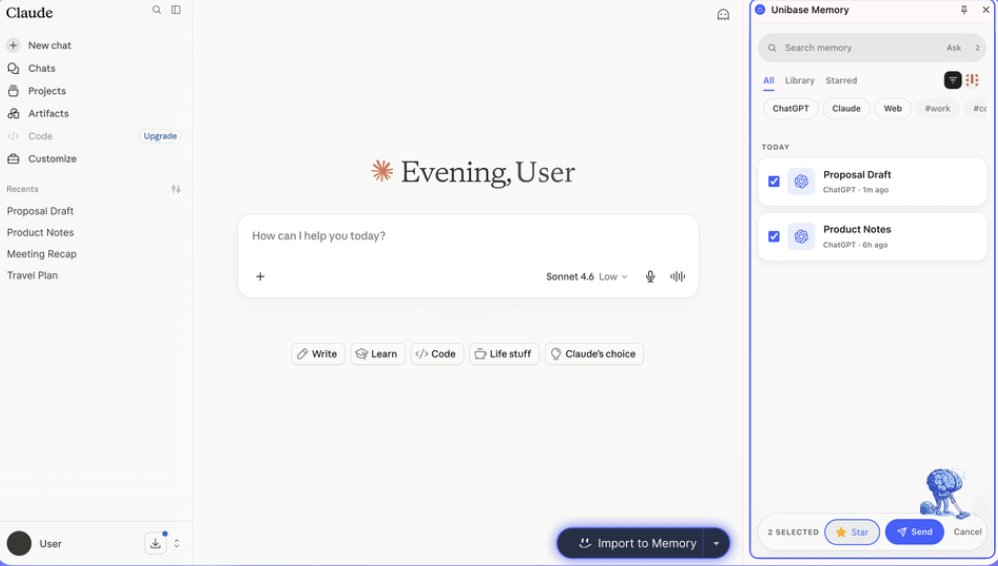
विभिन्न बातचीतों से मेमोरी चुनें। Send पर क्लिक करें। सभी चयनित संदर्भ आपके वर्तमान AI चैट इनपुट बॉक्स में आ जाते हैं। संपादित करें, समायोजित करें, फिर सबमिट करें।
सबसे अच्छा: Claude के शोध को ChatGPT लेखन सत्र में खींचने के लिए।
विकल्प 2 — पूरी चैट:
एक विशिष्ट बातचीत मेमोरी खोलें। Send पर क्लिक करें। पूरी बातचीत संदर्भ के रूप में इंजेक्ट होती है।
सबसे अच्छा: किसी भिन्न AI टूल में गहन रणनीति सत्र जारी रखने के लिए।
विकल्प 3 — चयनित संदेश:
एक बातचीत खोलें। केवल वे विशिष्ट संदेश चुनें जो मायने रखते हैं। Send पर क्लिक करें।
सबसे अच्छा: AI को लंबे शोध सत्र से केवल निष्कर्ष देना—सब कुछ नहीं।
वह वर्कफ़्लो जो यह अनलॉक करता है:
Claude में सुबह का शोध सत्र:
→ किसी विषय पर गहराई से अन्वेषण करें → बातचीत को मेमोरी के रूप में कैप्चर करें
ChatGPT में दोपहर का लेखन सत्र:
→ Unibase Memory खोलें → Claude शोध ढूंढें → Send पर क्लिक करें → ChatGPT के पास अब पूरा संदर्भ है → तुरंत लिखना शुरू करें
शून्य पुन: व्याख्या। शून्य कॉपी-पेस्ट। टूल्स के बीच कोई संदर्भ खोया नहीं।
चरण 5 — विकेंद्रीकृत मेमोरी में सिंक करें (वैकल्पिक लेकिन शक्तिशाली)
स्थानीय मेमोरी अच्छी है।
पोर्टेबल, पुनर्प्राप्त करने योग्य, सत्यापन योग्य मेमोरी बेहतर है।
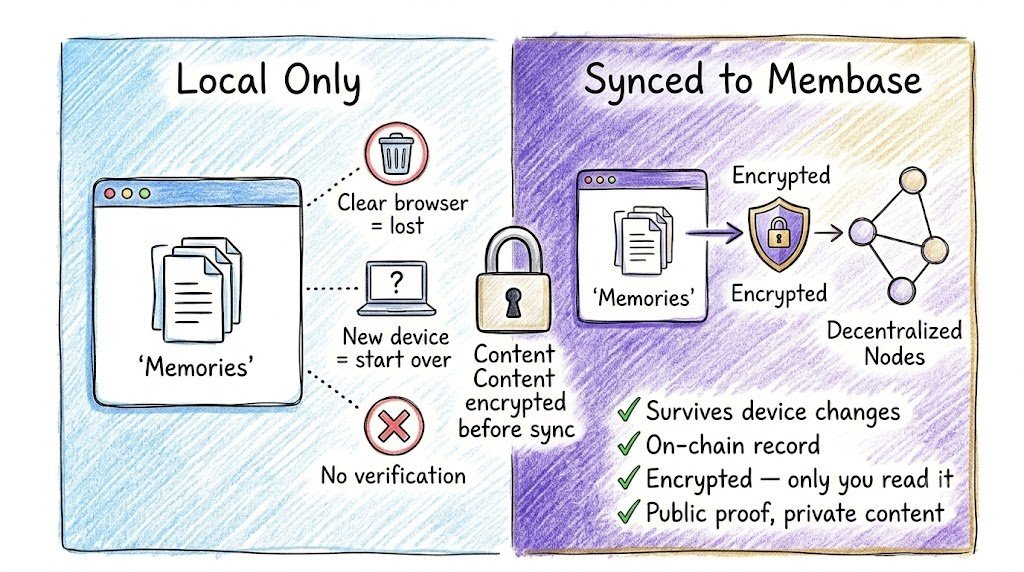
Membase सिंक चालू करें और आपकी मेमोरी आपके ब्राउज़र से Unibase के विकेंद्रीकृत मेमोरी इंफ्रास्ट्रक्चर में चली जाती है।
इसका क्या मतलब है:
→ यदि आप डिवाइस बदलते हैं तो आपकी मेमोरी बची रहती है
→ यदि आप अपना ब्राउज़र साफ़ करते हैं तो आपकी मेमोरी बची रहती है
→ हर मेमोरी को एक ऑन-चेन रिकॉर्ड मिलता है—सत्यापन योग्य लेकिन निजी
→ सामग्री एन्क्रिप्टेड रहती है—Unibase केवल सिफरटेक्स्ट संग्रहीत करता है
→ सामग्री को निजी रखते हुए आप सार्वजनिक प्रमाण देख सकते हैं
अपनी मेमोरी कैसे सत्यापित करें:
सेटिंग्स पैनल में Hub Addresses चालू करें।
प्रत्येक सिंक की गई मेमोरी दिखाती है: → इसका ऑन-चेन रिकॉर्ड → सिंक स्थिति → मूल संदेश का लिंक
अपना पूरा मेमोरी रिकॉर्ड देखने के लिए Unibase Explorer खोलें।
सार्वजनिक प्रमाण। निजी सामग्री।
आपकी मेमोरी। आपका डेटा। आपका इंफ्रास्ट्रक्चर।
वास्तविक वर्कफ़्लो जो यह सक्षम करता है
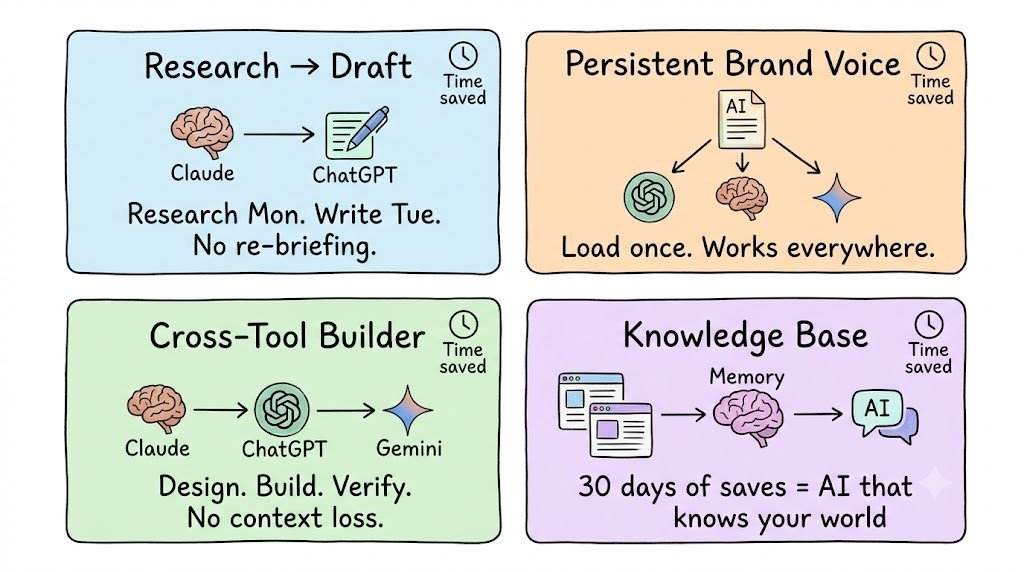
वर्कफ़्लो 1 — रिसर्च-टू-ड्राफ्ट पाइपलाइन
सोमवार: Claude में 2 घंटे शोध करें।
→ किसी विषय पर गहराई से जाएं
→ बातचीत को मेमोरी के रूप में कैप्चर करें
मंगलवार: लेखन के लिए ChatGPT खोलें। → सोमवार का Claude शोध इंजेक्ट करें → ChatGPT के पास शुरू से पूरा संदर्भ है → ब्रीफिंग छोड़ें। ड्राफ्ट शुरू करें।
समय बचा: प्रति प्रोजेक्ट 40 मिनट।
वर्कफ़्लो 2 — स्थायी ब्रांड वॉइस
एक Claude सत्र में अपनी ब्रांड वॉइस, टोन और स्टाइल गाइड बनाएं।
इसे मेमोरी के रूप में कैप्चर करें। इसे "Brand" टैग करें।
अब हर AI सत्र आपकी ब्रांड वॉइस पहले से लोड होने के साथ शुरू होता है।
ChatGPT आपकी आवाज़ में लिखता है। Claude आपकी आवाज़ में संपादित करता है। Gemini आपकी आवाज़ में विचार करता है।
AI से अब कोई सामान्य आउटपुट नहीं जो आपको नहीं जानते।
वर्कफ़्लो 3 — क्रॉस-टूल बिल्डर
सिस्टम डिज़ाइन के लिए Claude का उपयोग करें। कोड जनरेशन के लिए ChatGPT का उपयोग करें। शोध और फैक्ट-चेकिंग के लिए Gemini का उपयोग करें।
मेमोरी अंतराल को पाटती है।
Claude की आर्किटेक्चर सोच ChatGPT का बिल्ड संदर्भ बन जाती है। ChatGPT का कोड Gemini का समीक्षा संदर्भ बन जाता है।
एक प्रोजेक्ट। तीन AI। शून्य संदर्भ हानि।
वर्कफ़्लो 4 — नॉलेज बेस
हर उपयोगी लेख, थ्रेड और दस्तावेज़ जो आप पढ़ते हैं—राइट-क्लिक करें और मेमोरी में सहेजें।
30 दिनों में आप एक व्यक्तिगत नॉलेज बेस बनाते हैं जो आपके AI वर्कफ़्लो के अंदर रहता है।
आपका AI शुरू करने से पहले ही संदर्भ जानता है।
आप समझाना बंद करते हैं। आप निर्माण शुरू करते हैं।
AI मेमोरी के बारे में 5 चीज़ें जो अधिकांश लोग गलत करते हैं
1. हर सत्र को डिस्पोजेबल मानना।
आपकी सबसे अच्छी AI बातचीत में आपकी सबसे अच्छी सोच होती है।
वे चैट हिस्ट्री नहीं हैं। वे बौद्धिक पूंजी हैं।
सत्र समाप्त होने के तुरंत बाद हर मूल्यवान चीज़ को कैप्चर करें।
2. एक ही AI टूल की मेमोरी पर निर्भर रहना।
ChatGPT मेमोरी केवल ChatGPT में काम करती है। Claude Projects केवल Claude में काम करता है। Gemini हिस्ट्री केवल Gemini में काम करती है।
क्रॉस-टूल कार्य वह जगह है जहाँ वास्तविक वर्कफ़्लो रहते हैं।
क्रॉस-टूल मेमोरी वह जगह है जहाँ उत्पादकता रहती है।
3. संदर्भ के रूप में पूरी बातचीत पेस्ट करना।
अधिक संदर्भ हमेशा बेहतर नहीं होता।
एक नई चैट में पेस्ट किया गया 10,000 शब्दों का वार्तालाप शोर पैदा करता है।
चयनित संदेश इंजेक्शन का उपयोग करें।
AI को 10,000 शब्दों की खोज नहीं, बल्कि 500 शब्दों के निष्कर्ष दें।
4. वेब शोध को मेमोरी के रूप में सहेजना नहीं।
प्रोजेक्ट के लिए आपके द्वारा पढ़ा गया हर लेख संदर्भ है।
राइट-क्लिक करें। सहेजें। हो गया।
आपके AI को पता होना चाहिए कि आप क्या जानते हैं।
5. संगठन चरण को अनदेखा करना।
100 अव्यवस्थित मेमोरी लगभग उतनी ही बेकार है जितनी कोई मेमोरी नहीं।
प्रत्येक कैप्चर के बाद टैगिंग और तारांकित करने में 2 मिनट बिताएं।
एक अच्छी तरह से व्यवस्थित मेमोरी सिस्टम हर हफ्ते मूल्य में वृद्धि करता है।
30 दिनों के बाद यह कैसा दिखता है
दिन 1: आप Unibase Memory इंस्टॉल करते हैं। आप अपने पिछले 7 दिनों की AI चैट्स आयात करते हैं। आपके पास पहले से 40+ मेमोरी हैं।
दिन 7: आपने 15 वेब पेज और 30+ AI सत्र कैप्चर किए हैं। आप 10 सेकंड से कम समय में कोई भी संदर्भ ढूंढ सकते हैं।
दिन 14: आपकी ब्रांड वॉइस, सिस्टम प्रॉम्प्ट और शोध टेम्पलेट सभी टैग और तारांकित हैं। हर नया AI सत्र तेज़ शुरू होता है।
दिन 30: आपके पास एक व्यक्तिगत AI नॉलेज बेस है। आपके AI आपकी आवाज़, आपके प्रोजेक्ट, आपकी प्राथमिकताएँ जानते हैं। आपने कुछ भी फिर से समझाना बंद कर दिया है।
संयोजन वास्तविक है।
आज आपके द्वारा कैप्चर की गई हर मेमोरी आपको उसके बाद के हर दिन समय बचाती है।
शुरू करें
→ इंस्टॉल करें: Chrome Web Store
→ "Unibase Memory" खोजें
→ ईमेल, X या वॉलेट से साइन इन करें
→ अपने AI बातचीत के पहले 7 दिन आयात करें
→ हर AI सत्र को सही मेमोरी पहले से लोड होने के साथ शुरू करें
5 मिनट का सेटअप।
हफ्तों का समय बचा।
यदि यह उपयोगी था:
→ हर उस बिल्डर को रिपोस्ट करें जो अभी भी मैन्युअल रूप से संदर्भ कॉपी कर रहा है
→ मैन्युअल काम हटाने वाली और अधिक प्रणालियों के लिए @sairahul1 को फॉलो करें
→ इसे बुकमार्क करें—जब आप AI टूल्स स्विच करें और संदर्भ खो दें तो वापस आएं
ऐसे और दिलचस्प लेखों के लिए theaibuilders.co पर सब्सक्राइब करें
मैं AI, उत्पाद निर्माण और ऐसी प्रणालियों के बारे में लिखता हूँ जो आपके बिना काम करती हैं।
लिंक:
→ Chrome एक्सटेंशन: unibase.com/invite/Rahul
→ वेबसाइट: unibase.com/memory
→ दस्तावेज़: unibaseio.gitbook.io/unibase-docs/unibase-memory