ज़्यादातर लोग Codex खोलते हैं, चैट विंडो देखते हैं, और इसे एक फैंसी ChatGPT की तरह इस्तेमाल करते हैं। नतीजतन, 90% उपयोगकर्ता इसकी वास्तविक शक्तिशाली सुविधाओं से चूक जाते हैं।
वे Skills बनाना नहीं जानते, ऑनलाइन डिप्लॉय करना नहीं जानते, और ऑटोमेशन कार्यों को बैकग्राउंड में चलने देना नहीं जानते। यह लेख 14 चरणों में आपको _एक खाली फ़ोल्डर_ से _एक पूरी तरह काम करने वाले AI वर्कफ़्लो_ तक 30 मिनट में ले जाएगा।
Codex, OpenAI द्वारा लॉन्च किया गया AI प्रोग्रामिंग असिस्टेंट है—2021 में बंद किया गया कोड पूर्णता API नहीं, बल्कि एक बिल्कुल नया संस्करण है। इसे पहली बार अप्रैल 2025 में एक कमांड-लाइन टूल (CLI) के रूप में जारी किया गया था और बाद में डेस्कटॉप एप्लिकेशन, VS Code/Cursor/Windsurf के लिए IDE प्लगइन्स और एक क्लाउड संस्करण में विकसित किया गया।
सैम ऑल्टमैन ने अप्रैल 2026 में खुलासा किया कि Codex के पहले से ही लगभग 4 मिलियन साप्ताहिक सक्रिय उपयोगकर्ता हैं। यह अब Claude Code का सबसे सीधा प्रतियोगी है।
यदि आपने Claude Code का उपयोग किया है, तो आप Codex को एक वाक्य में समझ सकते हैं: एक स्थानीय फ़ोल्डर + एक मार्कडाउन कॉन्फ़िगरेशन फ़ाइल + एक AI एजेंट जो सभी फ़ाइलों को पढ़ सकता है + Skills, MCP सर्वर, ऑटोमेशन कार्य और एक अंतर्निहित ब्राउज़र।
अलग-अलग टूल शेल, अलग-अलग मॉडल, लेकिन एक ही मूल दर्शन।
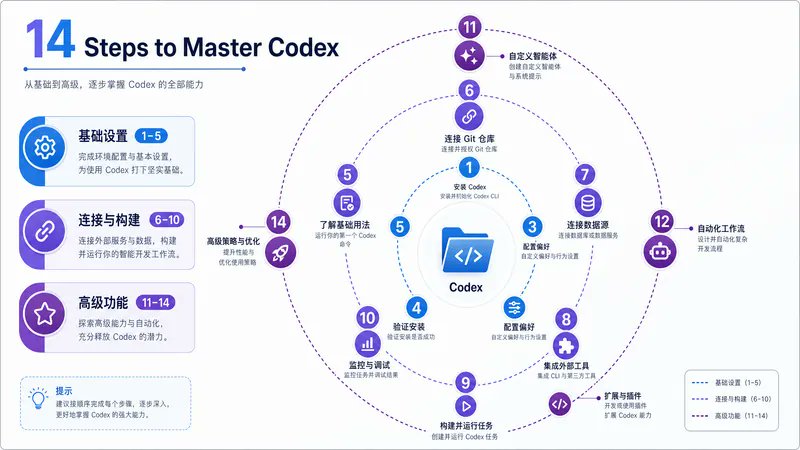
14 चरण। 3 स्तर। एक फ़ोल्डर सभी वर्कफ़्लो को संभालता है।
भाग I · मूल सेटअप
01. अपने कंप्यूटर पर एक प्रोजेक्ट फ़ोल्डर बनाएँ
Codex का अपना कोई डेटाबेस, फ़ाइल सिस्टम या "वर्कस्पेस" नहीं है। एक Codex प्रोजेक्ट आपके कंप्यूटर पर बस एक सामान्य फ़ोल्डर होता है। जब आप एक नया प्रोजेक्ट शुरू करते हैं, तो Codex आपसे एक फ़ोल्डर चुनने के लिए कहेगा।
एक बार चुनने के बाद, अंदर की सभी फ़ाइलों पर Codex स्वतंत्र रूप से काम कर सकता है: पढ़ना, लिखना, संपादित करना, व्यवस्थित करना और स्थानांतरित करना।
यह सरल डिज़ाइन जबरदस्त लचीलापन लाता है:
- प्रोजेक्ट पूरी तरह से पोर्टेबल हैं। उसी फ़ोल्डर को Codex CLI, Codex Desktop, VS Code/Cursor/Windsurf IDE प्लगइन्स—या यहाँ तक कि Claude Code या Cursor के साथ भी खोला जा सकता है। टूल बदलता है, लेकिन प्रोजेक्ट सामग्री वही रहती है।
- कोड की तरह वर्जन कंट्रोल। Git, GitHub, Vercel—ये सभी मानक उपकरण हैं, किसी विशेष एकीकरण की आवश्यकता नहीं है।
- बैकअप, शेयरिंग और माइग्रेशन सरल हैं, बिल्कुल एक सामान्य फ़ोल्डर की तरह।
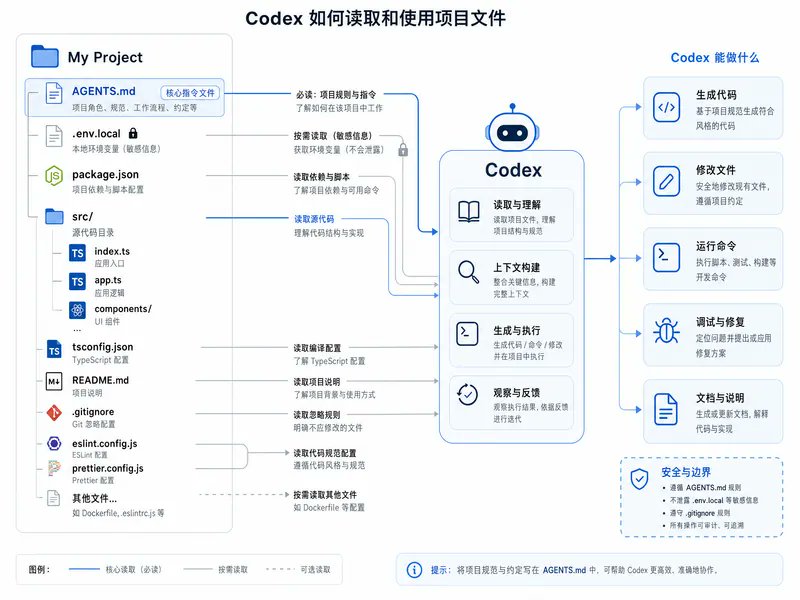
Codex डिफ़ॉल्ट रूप से एजेंट मोड में चलता है—यह वर्किंग डायरेक्टरी के भीतर स्वचालित रूप से फ़ाइलों को पढ़, संपादित और कमांड चला सकता है। फ़ोल्डर के बाहर की सामग्री और नेटवर्क एक्सेस के लिए अभी भी आपकी अनुमति आवश्यक है। फ़ोल्डर विश्वास की सीमा है।
02. AGENTS.md कॉन्फ़िगरेशन फ़ाइल लिखें: स्टार्टअप पर Codex द्वारा पढ़ा जाने वाला पहला दस्तावेज़
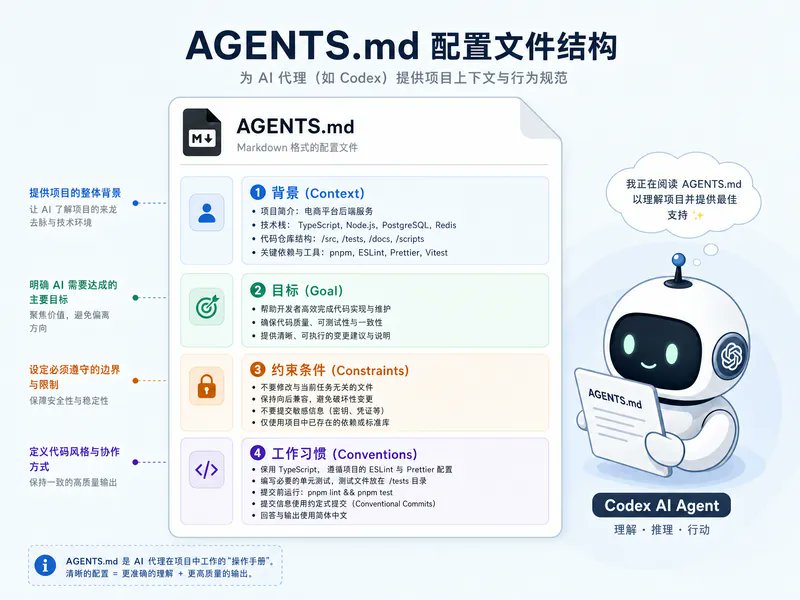
यह Codex में सबसे कम सराही जाने वाली फ़ाइल है। AGENTS.md को प्रोजेक्ट रूट में रखा जाता है, और जब भी आप उस फ़ोल्डर में एक नई बातचीत शुरू करते हैं, Codex इसे पढ़ता है।
यह AI एजेंट को बताता है: आप कौन हैं, प्रोजेक्ट क्या है, लक्ष्य क्या हैं, और बाधाएँ क्या हैं।
टिप: शुरू से न लिखें। Codex को सरल शब्दों में अपने प्रोजेक्ट लक्ष्य बताएँ और इसे आपके लिए AGENTS.md का ड्राफ्ट तैयार करने दें। आपको एक अच्छी तरह से संरचित फ़ाइल मिलेगी जिसे आप आवश्यकतानुसार संशोधित कर सकते हैं। यह तेज़, अधिक पूर्ण है और इसमें चीज़ें छूटने की संभावना कम है।
1# प्रोजेक्ट: YouTube टिप्पणी बुद्धिमान विश्लेषण23## पृष्ठभूमि4मैं AI टूल्स के बारे में एक YouTube चैनल चलाता हूँ। मैं समझना चाहता हूँ5कि दर्शक क्या पूछ रहे हैं, वे क्या देखना चाहते हैं, और वे किन टूल्स की तुलना कर रहे हैं—6बिना मैन्युअल रूप से हर टिप्पणी पढ़े।78## लक्ष्य9हाल की टिप्पणियाँ निकालने, उन्हें वर्गीकृत करने,10पैटर्न खोजने और एक रीयल-टाइम डैशबोर्ड पर परिणामों की कल्पना करने के लिए एक वर्कफ़्लो बनाएँ।1112## बाधाएँ13- YouTube Data API v3 और API कुंजी का उपयोग करें (कोई OAuth नहीं)।14- क्रेडेंशियल्स को .env.local में सहेजें, कभी भी रिपॉजिटरी में कमिट न करें।15- आउटपुट लक्ष्य: विश्लेषण के लिए एक्सेल वर्कबुक + वेब डैशबोर्ड।16- डैशबोर्ड को Vercel पर डिप्लॉय करें।17- ऑटोमेशन के माध्यम से साप्ताहिक डेटा रीफ़्रेश करें।1819## काम करने की आदतें20- गलतियों को दोहराने से बचने के लिए असफल विधियों को प्रोजेक्ट मेमोरी में सहेजें।21- कोड लिखने से पहले हमेशा योजना की पुष्टि करें।
एक अच्छे AGENTS.md में शामिल होना चाहिए:
- पृष्ठभूमि—एक पैराग्राफ। आप कौन हैं और आप यह प्रोजेक्ट क्यों कर रहे हैं। इससे हर बार पुन: समझाने से बचा जा सकता है।
- लक्ष्य—एक पैराग्राफ। अंतिम स्थिति का वर्णन करें, विशिष्ट चरणों का नहीं। चरण प्लान मोड (चरण 3) से संबंधित हैं।
- बाधाएँ—सूची प्रारूप। कठोर नियम। जैसे API विकल्प, टालने योग्य भाषाएँ, सुरक्षा सीमाएँ, आउटपुट प्रारूप। जितना संक्षिप्त और विशिष्ट, उतना बेहतर।
- काम करने की आदतें—सूची प्रारूप। उदाहरण के लिए, "सीखे गए सबक को मेमोरी में सहेजें," "पहले हमेशा योजना की पुष्टि करें," "कभी भी X न चलाएँ।" ये विश्वसनीय कार्य पैटर्न में जमा हो जाते हैं।
OpenAI का आधिकारिक सर्वोत्तम अभ्यास मार्गदर्शिका कहती है: "Codex सबसे अच्छा तब काम करता है जब आप इसे एकमुश्त सहायक के बजाय एक कॉन्फ़िगरेबल और लगातार सुधार करने वाले टीममेट के रूप में मानते हैं। सही कार्य संदर्भ से शुरू करें, निरंतर मार्गदर्शन के लिए AGENTS.md का उपयोग करें, और Codex को अपने वर्कफ़्लो से मेल खाने के लिए कॉन्फ़िगर करें।"
03. हर बिल्ड के लिए प्लान मोड का उपयोग करें
प्लान मोड का मतलब है कि Codex तुरंत निष्पादित नहीं करेगा। यह पहले विचार-मंथन करेगा, स्पष्ट करने वाले प्रश्न पूछेगा, विभिन्न समाधानों के बीच व्यापार-बंद दिखाएगा, और फिर कोड लिखने से पहले आपकी मंजूरी के लिए एक क्रमांकित योजना तैयार करेगा। प्लान मोड को छोड़ना प्रोजेक्ट के गलत होने का सबसे बड़ा कारण है।
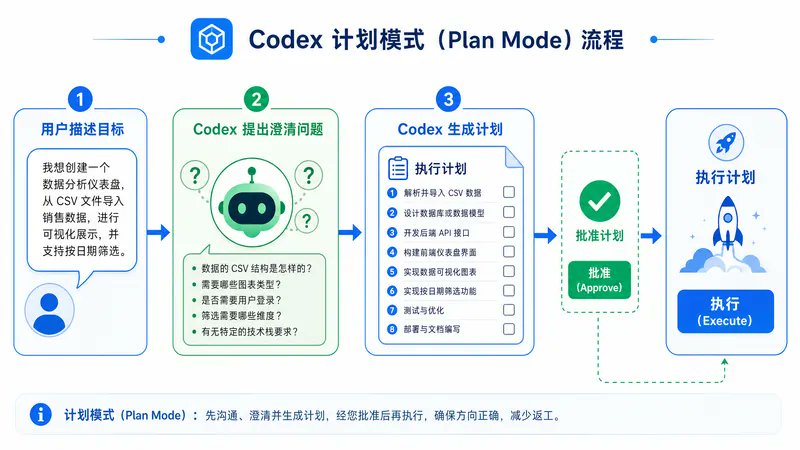
प्रभावी उपयोग:
- लक्ष्यों का वर्णन करें, चरणों का नहीं। उदाहरण के लिए, "मेरे YouTube चैनल से हाल की टिप्पणियाँ निकालें और एक एक्सेल रिपोर्ट तैयार करें"—बजाय "Python का उपयोग करके YouTube API को कॉल करें और फिर xlsx में लिखें।"
- इसे प्रश्न पूछने दें। प्लान मोड में Codex आमतौर पर 3-5 स्पष्ट करने वाले प्रश्न लौटाता है। उन्हें गंभीरता से उत्तर दें। हर प्रश्न आपको भविष्य की बग्स से बचने में मदद करता है।
- निष्पादन से पहले योजना को स्वीकृत करें। चरणों को ध्यान से पढ़ें। यदि आपको समस्याएँ मिलती हैं—जैसे कि एज केस हैंडलिंग गायब, खराब टूल विकल्प, या अनावश्यक जटिलता—उन्हें उठाएँ। योजना चरण में संशोधन करना कोड लिखे जाने के बाद बदलने की तुलना में बहुत आसान है।
प्लान मोड AGENTS.md के साथ विशेष रूप से अच्छा काम करता है: कॉन्फ़िगरेशन फ़ाइल में बाधाएँ Codex द्वारा प्रस्तावित समाधानों को प्रभावित करेंगी। दोनों को मिलाकर परीक्षण और त्रुटि को काफी कम किया जा सकता है।
04. API कुंजियों को .env.local के साथ प्रबंधित करें
सभी API कुंजियाँ, रहस्य और क्रेडेंशियल्स को प्रोजेक्ट रूट में .env.local फ़ाइल में रखा जाना चाहिए। फ़ाइल नाम से पहले डॉट कोई सजावट नहीं है—यह Codex (और git) को इस फ़ाइल को सार्वजनिक कमिट से बाहर रखने का निर्देश देता है।
लीक को रोकने के लिए दो लौह नियम:
- कुंजियों को कभी भी random-name की secrets.txt में पेस्ट न करें, और निश्चित रूप से उन्हें सीधे चैट संदेशों में पेस्ट न करें। दोनों प्रथाएँ अंततः वर्जन कंट्रोल में समाप्त हो जाएँगी। एक बार जब आप कोड पुश करते हैं, तो कुंजियाँ सार्वजनिक हो जाती हैं।
- कुंजी जोड़ने के तुरंत बाद परीक्षण करें। Codex से एक न्यूनतम API कॉल करवाकर पुष्टि करें कि कुंजी काम करती है। प्रमाणीकरण त्रुटियों को पूरे निर्माण को प्रभावित करने से पहले पकड़ें।
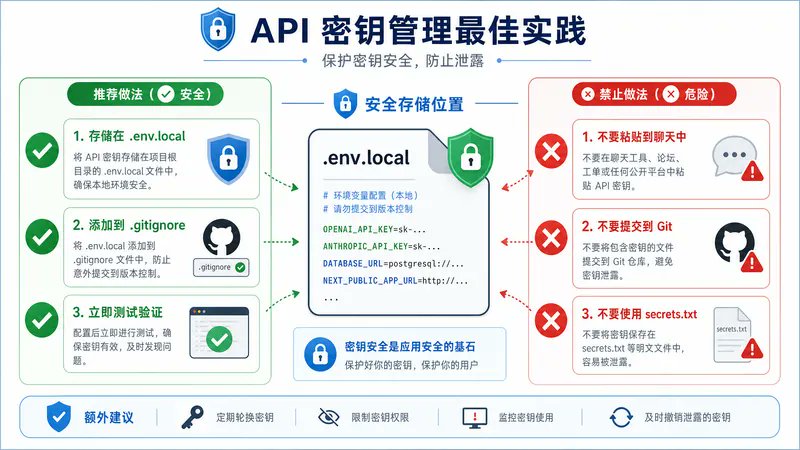
यदि कोई कुंजी गलती से कमिट हो जाती है, तो सेवा प्रदाता (Google Cloud, OpenAI, आदि) पर तुरंत इसे रोटेट करें। फ़ाइल से इसे हटाकर और विलोपन को पुश करके मत छोड़ें—कुंजी अभी भी पुराने कमिट इतिहास में है, और बॉट लीक हुए रहस्यों को खोजने के लिए मिनटों के भीतर GitHub कमिट्स को स्कैन करेंगे। एकमात्र सुरक्षित तरीका क्रेडेंशियल्स को रोटेट करना है।
भाग II · कनेक्ट और बनाएँ
05. MCP सर्वर और प्लगइन्स कनेक्ट करें
Codex Model Context Protocol (MCP) का उपयोग करता है—एक ओपन स्टैंडर्ड जिसका उपयोग Claude Code भी करता है। इसका मतलब है कि अधिकांश मौजूदा MCP सर्वरों का उपयोग Codex में किया जा सकता है: GitHub, Slack, Notion, Linear, Drive, Figma और दर्जनों सामुदायिक-विकसित सर्वर।
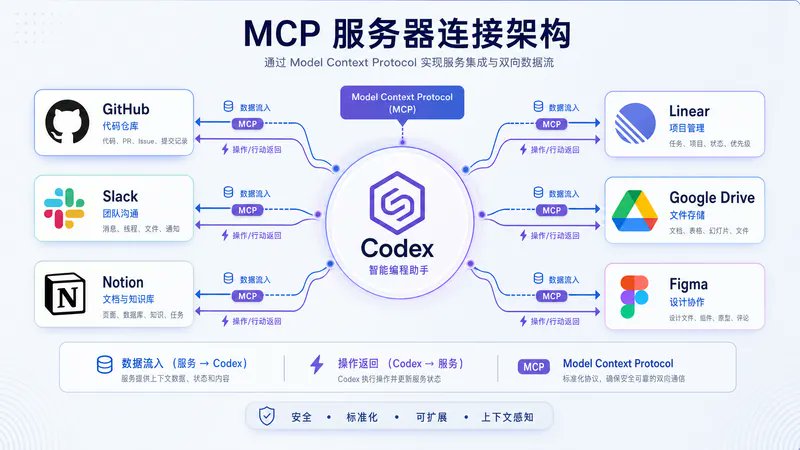
क्या बदलता है: अपने डेटा का Codex को वर्णन करने के बजाय, आप इसे सीधे अपना डेटा पढ़ने देते हैं। आप जो करना चाहते हैं उसका वर्णन करने के बजाय, आप इसे सीधे निष्पादित करने देते हैं। बातचीत _"मेरे रिपो में यह है"_ से बदलकर _"इस फिक्स के साथ एक PR बनाएं और मालिक को सूचित करें"_ हो जाती है।
तीन उच्च-ROI उपयोग के मामले:
- GitHub MCP — रिपॉजिटरी पढ़ें, ब्रांच बनाएँ, PR शुरू करें, इश्यू पर टिप्पणी करें। किसी भी डेवलपर के लिए तत्काल लाभ।
- Vercel MCP — डिप्लॉय करें, स्थिति जाँचें, रोलबैक करें। GitHub के साथ मिलकर एक पूर्ण "Build → Commit → Deploy" लूप प्राप्त करने के लिए काम करता है।
- Notion या Drive MCP — संदर्भ के रूप में आंतरिक दस्तावेज़ निकालें, निर्णय लॉग को वापस एक केंद्रीय ज्ञानकोष में लिखें। Codex एक ब्लैक बॉक्स नहीं रह जाता है और टीम मेमोरी का हिस्सा बन जाता है।
06. जब कोई प्लगइन न हो, तो Codex को API सेट करने में मदद करने दें
हर सेवा में MCP सर्वर नहीं होता है। YouTube Data API के पास नहीं है। आंतरिक कंपनी API के पास नहीं है। आला SaaS टूल्स में आमतौर पर नहीं होता है।
ऐसे मामलों में, आपको तीसरे पक्ष की रैपर लाइब्रेरी खोजने की आवश्यकता नहीं है। सीधे Codex से पूछें। प्लान मोड में, इसे अपना एकीकरण लक्ष्य बताएँ—जैसे "मेरे YouTube चैनल से हाल की टिप्पणियाँ निकालें।"
यह विभिन्न विकल्प (API Key बनाम OAuth) लौटाएगा, एक की सिफारिश करेगा, और क्रेडेंशियल सेट करने, प्रासंगिक API को सक्षम करने और कनेक्शन का परीक्षण करने के लिए एक चरण-दर-चरण योजना तैयार करेगा।
दीर्घकालिक प्रभावी प्रथाएँ:
- पहले पहली विधि आज़माएँ। Codex व्यापार-बंद के आधार पर एक योजना चुनेगा। इसे आज़माने दें।
- जब वे विफल हों तो सबक रिकॉर्ड करें। उदाहरण के लिए, "PowerShell में TLS त्रुटि आई, Python काम करता है। इसे प्रोजेक्ट मेमोरी में सहेजें ताकि हम गलत रास्ता दोबारा न आज़माएँ।" भविष्य की बातचीत इस ज्ञान को विरासत में लेगी।
- काम करने वाले समाधानों को लॉक करें। एक बार एकीकरण स्थिर हो जाने पर, इसे एक स्किल (चरण 9) में बदल दें। आपको इसे फिर से सेट नहीं करना पड़ेगा।
AI-सहायता प्राप्त कार्य में यह सबसे महत्वपूर्ण आदत है। प्रयास करें, विफल हों, विफलता रिकॉर्ड करें, और उसी गलती को दोहराएँ नहीं। Codex का AI एजेंट डिफ़ॉल्ट रूप से केवल अल्पकालिक मेमोरी रखता है—यह अपने आज के सीखे हुए सबक को कल भूल जाएगा जब तक कि आप इसे न लिखें।
जब भी आपको रिकॉर्ड करने लायक कोई सबक मिले, Codex को AGENTS.md या प्रोजेक्ट मेमोरी अपडेट करने के लिए कहें। जितना अधिक आप इसका उपयोग करेंगे, सिस्टम उतना ही स्मार्ट होता जाएगा।
07. विशिष्ट प्रॉम्प्ट के साथ वास्तविक डिलीवरेबल्स बनाएँ
किसी भी उपकरण का मूल्य उसके डिलीवरेबल्स में निहित होता है। अधिकांश उपयोगकर्ताओं के लिए, पहला डिलीवरेबल कुछ ठोस होता है—एक एक्सेल रिपोर्ट, एक ऑटोमेशन स्क्रिप्ट, एक डैशबोर्ड, या उत्पन्न दस्तावेज़ीकरण। कुछ ऐसा जो उपकरण के मूल्य को साबित करता है।
पहले निर्माण की गुणवत्ता निर्धारित करने वाला मुख्य कारक: प्रॉम्प्ट की विशिष्टता। "मेरी YouTube टिप्पणियों का विश्लेषण करें" केवल "सकारात्मक," "नकारात्मक," और "तटस्थ" श्रेणियों वाली एक एक्सेल शीट तैयार करेगा, जो बहुत उपयोगी नहीं है। "मेरी YouTube टिप्पणियों का विश्लेषण करें और उन्हें इस प्रकार वर्गीकृत करें: टूल तुलना, सामग्री सुझाव, तकनीकी मुद्दे, सामान्य प्रतिक्रिया—फिर उन्हें एक निर्माता के रूप में मेरे लिए उत्तर प्राथमिकता के अनुसार क्रमबद्ध करें" एक वर्कबुक तैयार करेगा जिसका आप वास्तव में उपयोग करेंगे।
आउटपुट गुणवत्ता में तेजी से सुधार करने के लिए दो टिप्स:
- आउटपुट का उद्देश्य बताएँ — "एक निर्माता के रूप में मेरे लिए," "एक बोर्ड रिपोर्ट के लिए," "मेरी इंजीनियरिंग टीम के लिए।" दर्शक संरचना निर्धारित करता है।
- उन श्रेणियों या आयामों की सूची बनाएँ जिनकी आप परवाह करते हैं। वर्गीकरण को डिफ़ॉल्ट निर्णय पर निर्भर न रहने दें। Codex को अपना वर्गीकरण बताएँ।
यदि पहला संस्करण ठीक है लेकिन बहुत अच्छा नहीं है, तो शुरू न करें। <u>अधिक विवरण जोड़ें और इसे फिर से चलाएँ।</u> स्पष्ट प्रॉम्प्ट के साथ तीन बार पुनरावृत्ति करना पाँच बार शुरू से शुरू करने से बेहतर है।
08. UI बनाने से पहले अवधारणाएँ उत्पन्न करने के लिए gpt-image-2 का उपयोग करें
Codex में gpt-image-2—OpenAI का इमेज मॉडल—का उपयोग करके अंतर्निहित इमेज जनरेशन है। इसे अपने प्रॉम्प्ट में $imagegen के साथ स्पष्ट रूप से कॉल करें, या बस आपको जो चाहिए उसका वर्णन करें, और Codex इसे स्वचालित रूप से पहचान लेगा।
उत्पन्न इमेज प्रोजेक्ट एसेट बन जाती हैं जिन्हें बाद के निर्माण संदर्भित कर सकते हैं।
इसे कैसे अनलॉक करें: UI कोड लिखने से पहले कॉन्सेप्ट आर्ट तैयार करें। Codex को पहले एक या दो इमेज के साथ डैशबोर्ड के रूप का अनुकरण करने दें। उन्हें प्रोजेक्ट में सहेजें।
फिर इसे डैशबोर्ड बनाने और उन कॉन्सेप्ट इमेज को संदर्भित करने के लिए कहें। अंतिम दृश्य परिणाम केवल पाठ विवरण से मॉडल को डिज़ाइन करने देने की तुलना में बहुत बेहतर होगा।
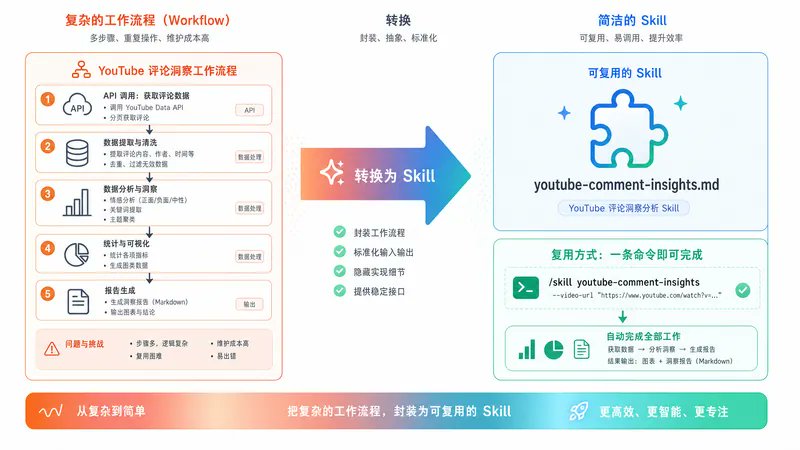
09. वर्कफ़्लो को Skills में बदलें
एक स्किल एक पुन: प्रयोज्य नुस्खा है जिसे Codex आवश्यकता पर लोड करता है। एक बार जब आप एक काम करने वाला वर्कफ़्लो बना लेते हैं—जैसे टिप्पणियाँ निकालना, रिपोर्ट तैयार करना और डैशबोर्ड डिप्लॉय करना—तो आप इसे एक स्किल में बदल सकते हैं और अगली बार इसे एक ही कमांड से चला सकते हैं।
Codex में Skills एक फ़ोल्डर में मार्कडाउन फ़ाइलें होती हैं। निर्देशिका में एक SKILL.md फ़ाइल होती है जिसमें मेटाडेटा (नाम + विवरण) और निर्देश निकाय होता है। आप वैकल्पिक रूप से इसके साथ स्क्रिप्ट और संदर्भ फ़ाइलें रख सकते हैं।
1---2name: youtube-comment-insights3description: YouTube Data API के माध्यम से हाल की YouTube टिप्पणियाँ निकालता है,4 उन्हें सामग्री श्रेणी और टूल उल्लेख द्वारा वर्गीकृत करता है,5 उत्तर प्राथमिकता के अनुसार क्रमबद्ध करता है, और सारांश टैब और6 चार्ट के साथ एक एक्सेल वर्कबुक आउटपुट करता है। जब भी मैं7 "comment insights" या "weekly youtube report" के लिए पूछूं तो ट्रिगर होता है।8---910# YouTube टिप्पणी अंतर्दृष्टि1112## सेटअप13- YOUTUBE_API_KEY को .env.local से पढ़ें।14- 10 सबसे हाल के वीडियो से ~200 नवीनतम टिप्पणियाँ लाएँ।1516## वर्गीकरण17- श्रेणियाँ: टूल तुलना, सामग्री सुझाव, तकनीकी मुद्दे,18 सामान्य प्रतिक्रिया, अप्रासंगिक।19- टूल उल्लेख ट्रैकिंग: Codex, Claude Code, Cursor, API, GPT, आदि।20- प्राथमिकता संकेत: प्रश्न > उच्च जुड़ाव वाली टिप्पणियाँ > अन्य।2122## आउटपुट23- वर्कबुक टैब: सारांश, वर्गीकरण, टूल उल्लेख,24 प्राथमिकता उत्तर, सामग्री विचार, कच्चा डेटा।25- सारांश टैब पर चार्ट: श्रेणी वितरण, टूल रैंकिंग।
जानने लायक दो भंडारण स्तर:
- ग्लोबल Skills —
~/.agents/skills/में संग्रहीत। आपके कंप्यूटर पर हर Codex प्रोजेक्ट में उपलब्ध। - प्रोजेक्ट-स्तरीय Skills — प्रोजेक्ट फ़ोल्डर के अंदर संग्रहीत। केवल उस प्रोजेक्ट में उपलब्ध। क्लाइंट-विशिष्ट या प्रोजेक्ट-विशिष्ट व्यंजनों के लिए अच्छा है।
तीन कारक यह निर्धारित करते हैं कि आवश्यकता पड़ने पर कोई स्किल स्वचालित रूप से ट्रिगर होती है या नहीं:
- विवरण ही सब कुछ है। Codex आपके कार्य को केवल निहित कॉल के लिए विवरण पाठ के आधार पर मिलाता है। मुख्य उपयोग के मामलों और ट्रिगर शब्दों को शुरू में रखें; अस्पष्ट विवरण कभी ट्रिगर नहीं होंगे।
- कॉल करने के दो तरीके। स्पष्ट रूप से (CLI/IDE में /skills के माध्यम से, या $skillname का उल्लेख करके), या निहित रूप से (जब आपका प्रॉम्प्ट विवरण से मेल खाता है और Codex स्वचालित रूप से स्किल का चयन करता है)।
- ओपन स्टैंडर्ड। Skills को Codex के लिए दिसंबर 2025 में लॉन्च किया गया था और अब यह क्रॉस-प्लेटफ़ॉर्म Agent Skills मानक का हिस्सा है—वही प्रारूप Codex, Claude Code, Gemini CLI और Cursor में काम करता है। एक बार लिखें, कहीं भी चलाएँ।
10. स्थानीय सेवाओं को ऑनलाइन डिप्लॉय करें <u>GitHub → Vercel → प्रोडक्शन</u>
एक्सेल शीट बैकएंड हैं। डैशबोर्ड फ्रंटएंड हैं। Localhost एक डेवलपमेंट पता है। इनमें से कोई भी सीधे डिलीवर नहीं किया जा सकता है।
स्थानीय से ऑनलाइन जाने के लिए, आपको दो सेवाओं को कनेक्ट करने की आवश्यकता है: रिपॉजिटरी के लिए GitHub और होस्टिंग के लिए Vercel। Codex पूरी प्रक्रिया का समन्वय करता है।
1> इस प्रोजेक्ट को GitHub से कनेक्ट करें। "yt-comments-dashboard" नामक एक प्राइवेट रिपो बनाएँ और कोड पुश करें।2▲ Codex gh CLI के साथ प्रमाणीकरण…3 - github.com/you/yt-comments-dashboard (प्राइवेट) बनाया गया4 - इनिशियल कमिट पुश किया गया5✓ रिपो तैयार67> Vercel को उसी GitHub खाते से कनेक्ट करें।8 इस रिपो को इम्पोर्ट करें। डिप्लॉय करें।9▲ Codex Vercel कनेक्ट हो रहा है…10 - Vercel प्रोजेक्ट बनाया गया11 - 38 सेकंड में बिल्ड सफल12✓ लाइव: https://yt-comments-dashboard.vercel.app
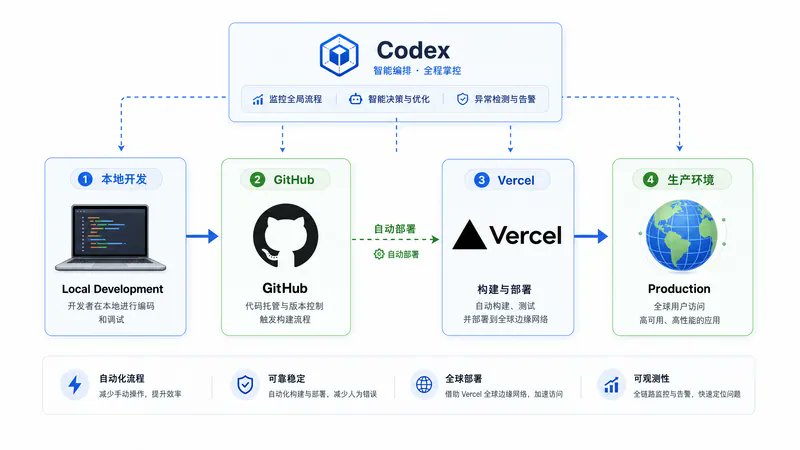
मुख्य विवरण: प्रारंभिक कनेक्शन के बाद GitHub और Vercel लगातार संवाद करते हैं। मुख्य ब्रांच पर प्रत्येक पुश एक स्वचालित Vercel डिप्लॉयमेंट को ट्रिगर करता है। आपको फिर से Vercel में लॉग इन करने की आवश्यकता नहीं है। आप Codex में काम करते हैं, Codex GitHub पर पुश करता है, और Vercel स्वचालित रूप से डिप्लॉय करता है। तीन उपकरण, एक वर्कफ़्लो।
11. ऑटोमेशन कार्य सेट करें—और मॉडल को स्पष्ट रूप से निर्दिष्ट करें
Codex ऐप में एक ऑटोमेशन टैब है। आप क्रॉन एक्सप्रेशन के माध्यम से शेड्यूल किए गए कार्य चला सकते हैं। Skills के साथ मिलकर, यह एक डैशबोर्ड को "आपके सोते समय स्वचालित रूप से अपडेट" करने का तरीका है।
एक वास्तविक रविवार रात ऑटोमेशन: नई टिप्पणियाँ निकालें, Insights स्किल चलाएँ, एक्सेल फ़ाइल अपडेट करें, नया डेटा पुश करें, और Vercel को ऑटो-डिप्लॉय करने दें। मानव हस्तक्षेप के बिना एंड-टू-एंड रीफ़्रेश। सोमवार सुबह तक, डैशबोर्ड अपडेटेड हो जाता है।
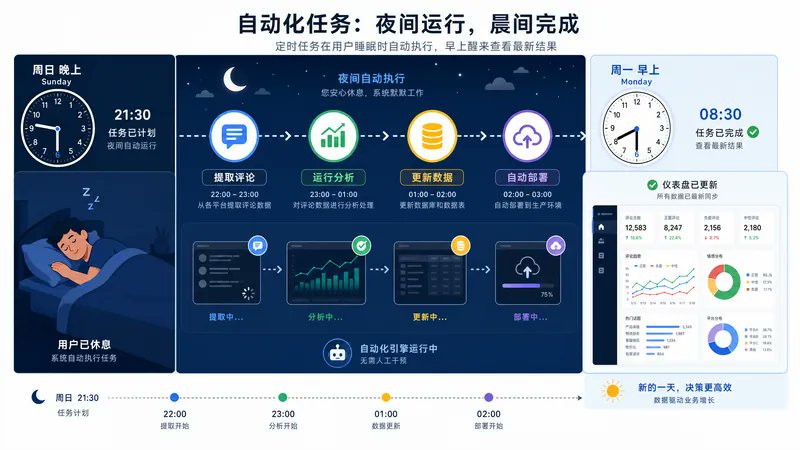
ऑटोमेशन पैनल में मॉडल चयनकर्ता आपके सक्रिय वार्तालाप से सेटिंग्स विरासत में नहीं लेता है। नए ऑटोमेशन कार्य पैनल के डिफ़ॉल्ट मानों का उपयोग करते हैं, जो उस मॉडल की तुलना में धीमे या सस्ते हो सकते हैं जिसे आप वास्तव में प्रोडक्शन रन के लिए चाहते हैं।
प्रत्येक ऑटोमेशन कार्य के लिए मॉडल को स्पष्ट रूप से सेट करें, अन्यथा आप सोचेंगे कि एक कार्य जो आमतौर पर 7 मिनट लेता है, अचानक 40 मिनट क्यों ले रहा है। वही समस्या तब होती है जब आपके पास स्थानीय रूप से एक फ़ाइल खुली होती है जिसे Codex को ओवरराइट करने की आवश्यकता होती है—पहले इसे बंद करें।
12. सही थ्रेड मोड चुनें—Local, Worktree, या Cloud
Codex ऐप में प्रत्येक वार्तालाप थ्रेड तीन मोड में से एक में चलता है:
- Local — सीधे आपकी वर्तमान प्रोजेक्ट निर्देशिका में काम करता है। सबसे तेज़ और सरल, लेकिन हर बदलाव आपकी वास्तविक कार्य फ़ाइलों को प्रभावित करता है। छोटे, नियंत्रित संपादनों के लिए उपयुक्त जब आप AI एजेंट पर भरोसा करते हैं।
- Worktree — परिवर्तनों को Git वर्कट्री (उसी रिपो से जुड़ी एक अलग वर्किंग डायरेक्टरी) में अलग करता है। AI एजेंट आपकी मुख्य ब्रांच को प्रभावित किए बिना एक अलग ब्रांच में काम करता है। यह किसी भी महत्वपूर्ण निर्माण के लिए डिफ़ॉल्ट विकल्प है। अगर कुछ गलत होता है, तो बस वर्कट्री को हटा दें। शून्य जोखिम।
- Cloud — रिमोटली एक कॉन्फ़िगर किए गए क्लाउड वातावरण में चलता है। आपका लैपटॉप बंद हो सकता है। इसे ऑटोमेशन कार्यों (चरण 11) के साथ जोड़कर वास्तविक अतुल्यकालिक वर्कफ़्लो के लिए उपयोग करें जो आपकी मशीन के ऑनलाइन होने पर निर्भर नहीं करते हैं।
अंगूठे का नियम: महत्वपूर्ण कार्य के लिए Worktree, छोटे बदलावों के लिए Local, लंबे समय तक चलने वाले ऑटोमेशन के लिए Cloud। तीन विश्वास स्तर, कार्य द्वारा चुने गए।
13. QA परीक्षण के लिए अंतर्निहित ब्राउज़र का उपयोग करें
डैशबोर्ड बनाने के बाद, Codex को इसे अंतर्निहित ब्राउज़र में खोलने, चारों ओर क्लिक करने, समस्याओं को खोजने का प्रयास करने और वापस रिपोर्ट करने के लिए कहें। यह ऐसा करेगा।
यह उन समस्याओं को ढूँढेगा जिन्हें आप कोड को घूरकर नहीं देख सकते—टूटे हुए बाहरी लिंक, खाली अवस्थाएँ जो बहुत बेजान दिखती हैं, कठोर खोज व्यवहार, पहुँच संबंधी दोष और मामूली UI असंगतियाँ।
इसे एकमुश्त उपयोग से आदत में कैसे बदलें: अपनी प्रोजेक्ट मेमोरी या Skills में QA परीक्षण लिखें।
हर बार जब आप कोई नई सुविधा जारी करते हैं, तो AI एजेंट आपके पास लौटने से पहले ब्राउज़र परीक्षण चलाता है। अब आप QA परीक्षक नहीं हैं। AI एजेंट परीक्षण करता है; आप रिपोर्ट की समीक्षा करते हैं।
हालाँकि, ब्राउज़र केवल QA के लिए नहीं है। यह एक सार्वभौमिक उपकरण है जब API मौजूद नहीं हैं:
- API के बिना उपकरणों में लॉग इन करें — पारंपरिक व्यवस्थापक पैनल, विक्रेता पोर्टल, आंतरिक डैशबोर्ड।
- उन डैशबोर्ड से रिपोर्ट निकालें जो प्रोग्रामेटिक इंटरफ़ेस प्रदान नहीं करते हैं — एनालिटिक्स व्यू, बिलिंग टूल्स, स्टेटस पेज।
- मल्टी-स्टेप UI फ़्लो को स्वचालित करें जिन्हें आपको सामान्यतः मैन्युअल रूप से क्लिक करना होगा। प्राकृतिक भाषा में चरणों का वर्णन करें; Codex उन्हें निष्पादित करता है।
14. उन UX सुविधाओं का उपयोग करें जिन्हें अधिकांश लोग अनदेखा करते हैं
Codex ऐप में UI सुविधाएँ हैं जो इसे "एक उपकरण जिसका मैं उपयोग करता हूँ" से "एक वातावरण जहाँ मैं काम करता हूँ" में बदल देती हैं। वे व्यक्तिगत रूप से छोटी लगती हैं लेकिन एक साथ शक्तिशाली हैं।
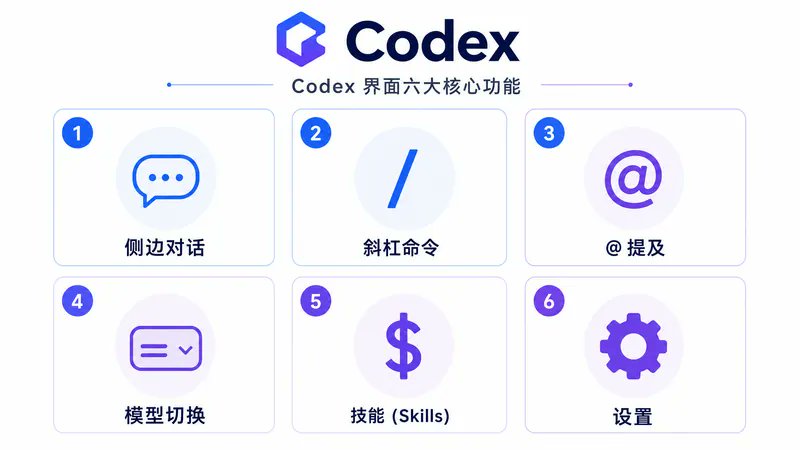
- साइड वार्तालाप। मुख्य वार्तालाप से एक साइड थ्रेड खोलें। वही प्रोजेक्ट संदर्भ, अलग संवाद। मुख्य थ्रेड को प्रदूषित किए बिना त्वरित प्रश्न पूछें। समाप्त होने पर बंद करें।
- स्लैश कमांड। / टाइप करें: /skills एक स्किल को स्पष्ट रूप से कॉल करने के लिए, /clear, /help, आदि। स्लैश मेनू सभी Codex सुविधाओं को दिखाता है।
- @ मेंशन। प्रॉम्प्ट में विशिष्ट फ़ाइलों को टैग करें: "@example.tsx का संदर्भ देते हुए, @resources.ts से आइटमों की सूची बनाते हुए एक नया पेज जोड़ें।" पथ पेस्ट करने की तुलना में बहुत साफ।
- मॉडल स्विचर + रीज़निंग इंटेंसिटी। चैट इनपुट के नीचे स्विचर प्रति वार्तालाप मॉडल स्विच करने की अनुमति देता है। रीज़निंग इंटेंसिटी नियंत्रित करती है कि Codex उत्तर देने से पहले कितना सोचता है। उच्च तीव्रता = जटिल कार्यों पर बेहतर प्रदर्शन, अधिक टोकन खपत, तेज़ दर सीमा हिट। तीव्रता को कार्य से मिलाएँ।
- $imagegen + स्किल मेंशन। $ टाइप करें स्किल को इनलाइन मेंशन करने के लिए। फ़ाइलों के लिए @ के समान सिंटैक्स। एक प्रॉम्प्ट में कई स्किल को संयोजित करने की अनुमति देता है।
- IDE एक्सटेंशन के साथ ऑटो-संदर्भ सिंक। यदि Codex IDE एक्सटेंशन इंस्टॉल है, तो ऐप और एडिटर स्वचालित रूप से सिंक हो जाते हैं जब दोनों एक ही प्रोजेक्ट में होते हैं। आप ऐप में चल रहे थ्रेड को एडिटर के अंदर देख सकते हैं और इसके विपरीत। Codex को आपके द्वारा वर्तमान में देखी जा रही फ़ाइल को ट्रैक करने देने के लिए "ऑटो-संदर्भ" टॉगल करें।
- पूर्ण एक्सेस मोड। सेटिंग्स → अनुमति प्रॉम्प्ट को छोड़ने के लिए टॉगल करें। तेज़, अधिक खतरनाक। डिफ़ॉल्ट से शुरू करें। एक बार जब आप प्रोजेक्ट सीमाओं पर भरोसा कर लें, तभी पूर्ण एक्सेस पर स्विच करें।
आदतें जो Codex को केवल 3% क्षमता पर रखती हैं
- कोई AGENTS.md नहीं। हर वार्तालाप में प्रोजेक्ट को फिर से समझाना, हर बार अलग-अलग उत्तर मिलना।
- प्लान मोड छोड़ना। एक वाक्य की गलतफहमी को ठीक करने के लिए चालीस फ़ाइलों को बदलना।
- चैट या secrets.txt में कुंजियाँ डालना। जैसे ही आप पुश करते हैं, सार्वजनिक रूप से उजागर हो जाती हैं।
- सबक कभी रिकॉर्ड न करना। बार-बार वही गलतियाँ करना क्योंकि कुछ भी नहीं लिखा गया।
- अस्पष्ट प्रॉम्प्ट। सामान्य डिलीवरेबल्स प्राप्त करना और फिर आश्चर्य करना कि आउटपुट इतना सामान्य क्यों है।
- एकमुश्त निर्माण। इसे एक स्किल में बदलने के बजाय हर हफ्ते एक ही वर्कफ़्लो को खरोंच से पुनर्निर्माण करना।
- हर चीज़ के लिए Local मोड का उपयोग करना। एक खराब AI रन आपकी कार्य फ़ाइलों को मिटा देता है क्योंकि आपने वर्कट्री का उपयोग नहीं किया।
- ऑटोमेशन को डिफ़ॉल्ट मॉडल का उपयोग करने देना। 7 मिनट का कार्य 40 मिनट लेता है।
- कोई QA परीक्षण नहीं। टूटे हुए लिंक और खाली अवस्थाओं वाले डैशबोर्ड जारी करना।
- टूल जनजातीयता। Codex बनाम Claude Code को कार्य के बजाय पहचान के आधार पर चुनना। दोनों में स्थिति के आधार पर ताकतें हैं।
सारांश
Codex एक चैट विंडो जैसा दिखता है। लेकिन यह चैट विंडो नहीं है। यह एक फ़ोल्डर है जिसमें एक AI एजेंट है जो सामग्री जानता है—साथ ही Skills, MCP, ऑटोमेशन कार्य और एक ब्राउज़र लेयर, ये सभी फ़ोल्डर के अंदर मार्कडाउन फ़ाइलों के माध्यम से कॉन्फ़िगर किए गए हैं।
यह फ़ोल्डर पोर्टेबल है। इसे Codex, Claude Code, Cursor, या Agent Skills मानक का समर्थन करने वाले किसी भी टूल में खोलें। टूल शेल बदलता है, लेकिन काम वही रहता है।
अधिकांश उपयोगकर्ता चैट बॉक्स में प्रश्न टाइप करना जारी रखेंगे और वहीं रुक जाएंगे। उन्हें उत्तर मिलेंगे, कोड कॉपी करेंगे और आगे बढ़ जाएंगे। Codex के साथ वास्तव में प्रभाव डालने वाले 4 मिलियन साप्ताहिक सक्रिय उपयोगकर्ता वे हैं जो अपने फ़ोल्डर को कॉन्फ़िगर करते हैं।
एक ऐसा कदम चुनें जो आपने अभी तक नहीं किया है—शायद AGENTS.md या आपकी पहली वास्तविक स्किल—और इसे कल जोड़ें।
Codex का आउटपुट Codex के कॉन्फ़िगरेशन पर निर्भर करता है।
संदर्भ लेख: https://substack.com/@0xmovez





