2:59
Codex Desktop का उपयोग करते समय, आप अक्सर निम्नलिखित स्थिति का सामना करते होंगे:
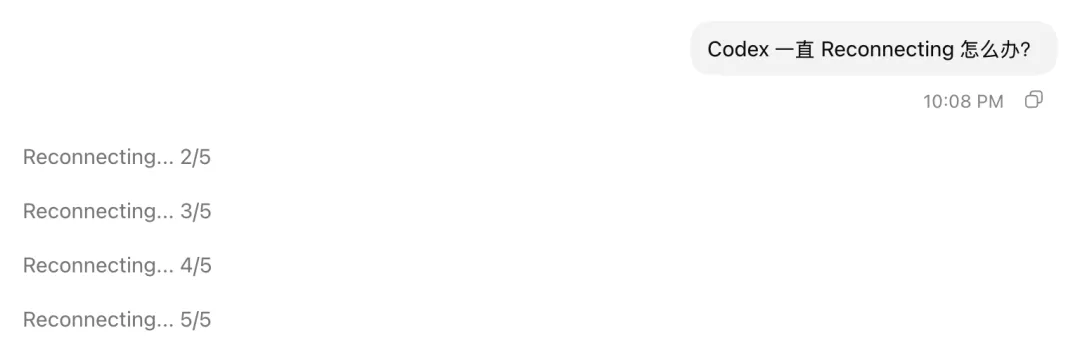
लगभग हर बार, यह 5 पुन: कनेक्शन प्रयासों के बाद ही प्रतिक्रिया देता है। ये 5 पुन: कनेक्शन सभी को बहुत लंबा इंतजार करवाते हैं और समय की पूरी बर्बादी हैं।
इसका कारण यह है कि Codex Desktop के नए संस्करण अपग्रेड (विशिष्ट संस्करण अज्ञात है) के बाद, डिफ़ॉल्ट कनेक्शन विधि को WebSocket प्रोटोकॉल में बदल दिया गया था। जब यह कनेक्ट होने में विफल रहता है, तो यह सीधे लॉग में WebSocket हैंडशेक टाइमआउट के रूप में दिखाई देता है।
ऐसा क्यों होता है? क्योंकि Codex Desktop एक डेस्कटॉप एप्लिकेशन है, यह ब्राउज़र की तरह स्वचालित रूप से सिस्टम प्रॉक्सी को इनहेरिट नहीं करता है। जब यह शुरू होता है, तो इसे प्रॉक्सी का उपयोग करने के लिए HTTP_PROXY और HTTPS_PROXY जैसे एनवायरनमेंट वेरिएबल्स को स्पष्ट रूप से पढ़ने की आवश्यकता होती है। यदि ये वेरिएबल सेट नहीं हैं, तो यह मान लेता है कि यह सीधे कनेक्ट हो सकता है, जिसके परिणामस्वरूप लंबे समय तक कोई प्रतिक्रिया नहीं मिलती है और यह पुन: कनेक्शन लूप में चला जाता है।
macOS को एक उदाहरण के रूप में लेना
- प्रॉक्सी जानकारी देखने के लिए टर्मिनल में निम्नलिखित कमांड दर्ज करें:
1scutil --proxy
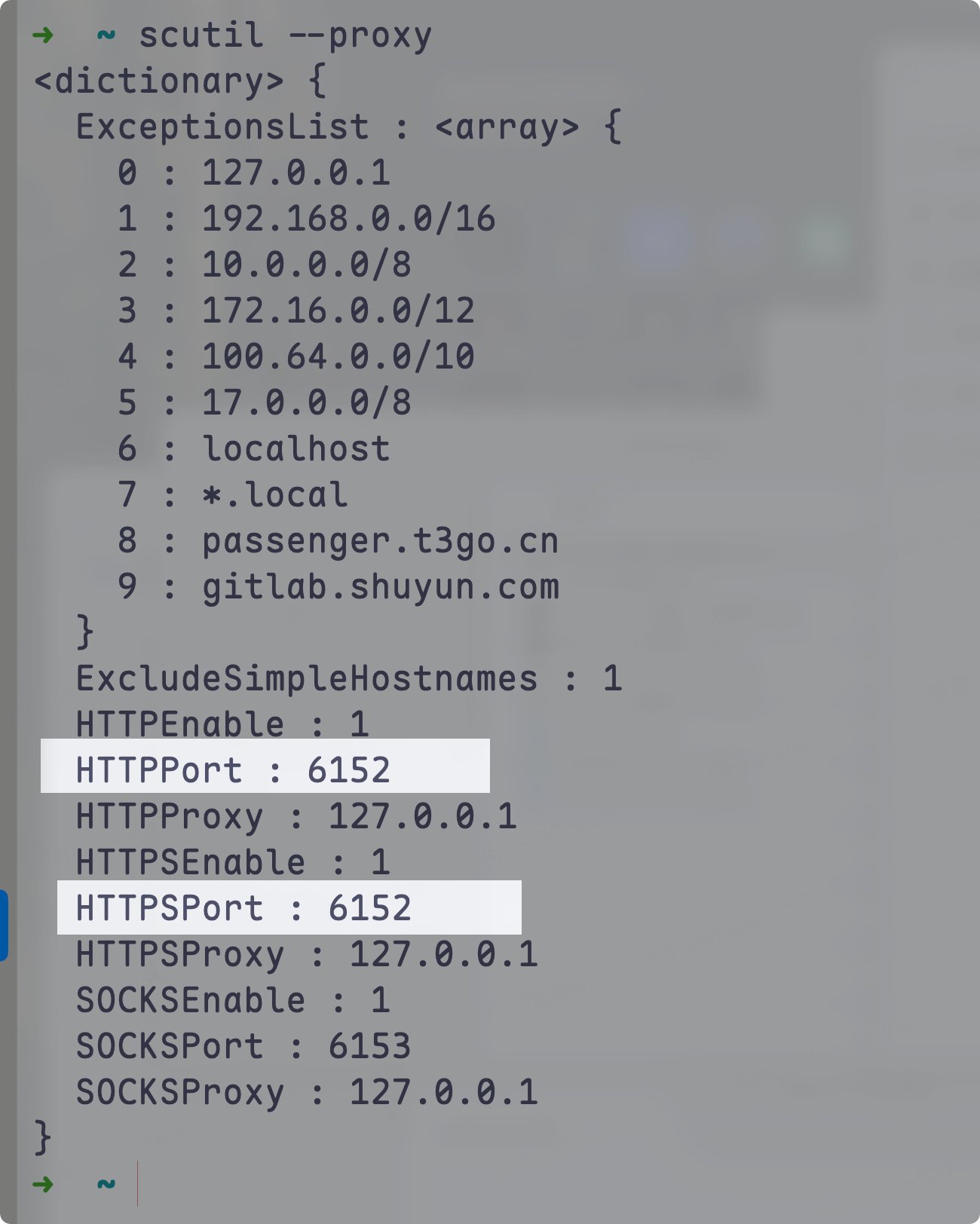
उपरोक्त छवि दिखाती है कि http और https दोनों के लिए प्रॉक्सी पोर्ट 6152 हैं। आप मैन्युअल रूप से मौजूदा ~/.codex/.env फ़ाइल बना या संपादित कर सकते हैं और प्रॉक्सी वेरिएबल लिख सकते हैं।
1HTTP_PROXY=http://127.0.0.1:61522HTTPS_PROXY=http://127.0.0.1:6152
~/.codex/.env को संपादित करने और सहेजने के बाद, Codex Desktop से बाहर निकलें और इसे फिर से खोलें ताकि यह समस्या हल हो जाए।
यदि आप इसे मैन्युअल रूप से नहीं करना चाहते हैं, तो आप निम्नलिखित Prompt का उपयोग कर सकते हैं और इसे Codex को भेज सकते हैं:
1मेरी मदद करें Codex Desktop के लगातार Reconnecting की समस्या को ठीक करने में।23कृपया मेरी मशीन पर वर्तमान में उपयोग किए जा रहे प्रॉक्सी पोर्ट और प्रॉक्सी प्रोटोकॉल का पता लगाएं, फिर ~/.codex/.env बनाएं या अपडेट करें और निम्नलिखित प्रॉक्सी कॉन्फ़िगरेशन लिखें। पोर्ट को हार्डकोड न करें; कृपया इसे वास्तविक पोर्ट से बदलें। यदि फ़ाइल पहले से मौजूद है, तो अन्य कॉन्फ़िगरेशन को रखें।45HTTP_PROXY="http://127.0.0.1:<HTTP या मिक्स्ड पोर्ट>"6HTTPS_PROXY="http://127.0.0.1:<HTTP या मिक्स्ड पोर्ट>"78लिखने के बाद, जांचें कि कॉन्फ़िगरेशन सही है या नहीं और मुझे बताएं कि मुझे Codex Desktop को कैसे पुनरारंभ करने की आवश्यकता है।
बेशक, आप मेरे एक-क्लिक ऑटोमेशन स्क्रिप्ट (केवल macOS) का भी प्रयास कर सकते हैं:
1#!/bin/bash2# macOS सिस्टम प्रॉक्सी का पता लगाएं और ~/.codex/.env अपडेट करें34ENV_DIR="$HOME/.codex"5ENV_FILE="$ENV_DIR/.env"67# सिस्टम प्रॉक्सी कॉन्फ़िगरेशन पढ़ें8proxy_info=$(scutil --proxy)910http_enabled=$(echo "$proxy_info" | awk '/HTTPEnable/{print $3}')11http_host=$(echo "$proxy_info" | awk '/HTTPProxy/{print $3}')12http_port=$(echo "$proxy_info" | awk '/HTTPPort/{print $3}')1314https_enabled=$(echo "$proxy_info" | awk '/HTTPSEnable/{print $3}')15https_host=$(echo "$proxy_info" | awk '/HTTPSProxy/{print $3}')16https_port=$(echo "$proxy_info" | awk '/HTTPSPort/{print $3}')1718# प्रॉक्सी URL बनाएं19http_proxy=""20https_proxy=""2122if [[ "$http_enabled" == "1" && -n "$http_host" && -n "$http_port" ]]; then23 http_proxy="http://${http_host}:${http_port}"24fi2526if [[ "$https_enabled" == "1" && -n "$https_host" && -n "$https_port" ]]; then27 https_proxy="http://${https_host}:${https_port}"28fi2930# यदि न तो HTTP और न ही HTTPS प्रॉक्सी मिला31if [[ -z "$http_proxy" && -z "$https_proxy" ]]; then32 echo "❌ कोई सिस्टम प्रॉक्सी नहीं मिला; कोई प्रॉक्सी सेटिंग लागू नहीं की गई।"33 exit 034fi3536# यदि HTTPS अलग से सेट नहीं है, तो HTTP प्रॉक्सी का पुन: उपयोग करें37if [[ -n "$http_proxy" && -z "$https_proxy" ]]; then38 https_proxy="$http_proxy"39fi4041echo "✅ सिस्टम प्रॉक्सी का पता चला:"42[[ -n "$http_proxy" ]] && echo " HTTP_PROXY=$http_proxy"43[[ -n "$https_proxy" ]] && echo " HTTPS_PROXY=$https_proxy"4445# सुनिश्चित करें कि निर्देशिका मौजूद है46mkdir -p "$ENV_DIR"4748# यदि .env फ़ाइल मौजूद नहीं है, तो इसे बनाएं49if [[ ! -f "$ENV_FILE" ]]; then50 {51 [[ -n "$http_proxy" ]] && echo "HTTP_PROXY=$http_proxy"52 [[ -n "$https_proxy" ]] && echo "HTTPS_PROXY=$https_proxy"53 } > "$ENV_FILE"54 echo "📄 $ENV_FILE बनाया गया और प्रॉक्सी कॉन्फ़िगरेशन लिखा गया।"55 exit 056fi5758# फ़ाइल मौजूद है, अपडेट या जोड़ें59update_or_append() {60 local key="$1" value="$2"61 if grep -q "^${key}=" "$ENV_FILE"; then62 sed -i '' "s|^${key}=.*|${key}=${value}|" "$ENV_FILE"63 echo "🔄 ${key} अपडेट किया गया"64 else65 echo "${key}=${value}" >> "$ENV_FILE"66 echo "➕ ${key} जोड़ा गया"67 fi68}6970[[ -n "$http_proxy" ]] && update_or_append "HTTP_PROXY" "$http_proxy"71[[ -n "$https_proxy" ]] && update_or_append "HTTPS_PROXY" "$https_proxy"7273echo "✅ $ENV_FILE अपडेट पूरा हुआ।"
AI के साथ जल्दी से शुरुआत करना चाहते हैं लेकिन पता नहीं कहां से शुरू करें?
AI Spark ने AI बेसिक्स, नॉलेज बेस निर्माण, वर्कफ़्लो एप्लिकेशन, मुख्यधारा के AI टूल्स, Obsidian, Codex, Skill, और Prompt प्रैक्टिस को कवर करते हुए एक मुफ्त AI नॉलेज बेस तैयार किया है।
मुफ्त नॉलेज बेस:





