आपको अब जटिल सेटअप वीडियो देखने की ज़रूरत नहीं है। 10 मिनट में, AI को अपने आप एक प्राइवेट VPN बनाने दें। यह ट्यूटोरियल क्रॉस-बॉर्डर ई-कॉमर्स ऑपरेशन, विदेशी व्यवसाय और व्यक्तिगत प्रॉक्सी सेट करने के लिए उपयुक्त है, जिससे आपको अपना खुद का क्लाउड सर्वर मिल जाएगा।
पूरा ट्यूटोरियल (दो चरण)
चरण 1: आवश्यकतानुसार VPS सर्वर खरीदें
VPS के बारे में: VPS एक क्लाउड सर्वर है जिसका उपयोग मुख्य रूप से प्रॉक्सी बनाने और क्रॉस-बॉर्डर व्यवसाय करने के लिए किया जाता है। बेहतर स्पीड और लाइनों के लिए क्रॉस-बॉर्डर ई-कॉमर्स के अनुकूल VPS प्रदाताओं का उपयोग करने की सलाह दी जाती है। आप "VPS अनुशंसाएँ" या "विदेशी VPS" भी खोज सकते हैं। सामान्य चैनलों में Alibaba Cloud, Tencent Cloud, Vultr, DigitalOcean आदि शामिल हैं।
यह ट्यूटोरियल खरीदारी के लिए विशिष्ट सलाह नहीं देता है; कृपया अपने लिए उपयुक्त चुनें। खरीदने के बाद, आपको केवल सर्वर IP और रूट पासवर्ड प्राप्त करना होगा, बाकी सब अपने आप एक क्लिक में डिप्लॉय हो जाएगा।
➤इस चरण से आपको क्या चाहिए:सर्वर IP और रूट पासवर्ड
चरण 2: नीचे दिए गए प्रॉम्प्ट को कॉपी करें और CODEX को भेजें
- नीचे दी गई सभी सामग्री को कॉपी करें और 【】 में दी गई सामग्री को अपनी वास्तविक जानकारी से बदलें, जिसमें आपका कंप्यूटर सिस्टम और आपके द्वारा अभी खरीदे गए VPS का वास्तविक IP और पासवर्ड शामिल है। प्रॉम्प्ट जितना सटीक होगा, CODEX के फंसने की संभावना उतनी ही कम होगी।
1अब आप मेरे पेशेवर सर्वर O&M + सबसे शक्तिशाली मल्टी-डैशबोर्ड ऑटोमैटिक डिप्लॉयमेंट विशेषज्ञ हैं (Marzban को प्रॉक्सी मैनेजमेंट बैकएंड के रूप में उपयोग करते हुए)2मेरा लोकल कंप्यूटर 【】 सिस्टम है, VPS 【】 सिस्टम है, और प्रदाता ने मुझे रूट अकाउंट पासवर्ड दिया है। मुझे SSH या Linux के बारे में कुछ भी नहीं पता, लेकिन मैं चाहता हूँ कि आप पूरी प्रक्रिया अपने आप संभाल लें।34सर्वर IP: 【अपना IP भरें】5root यूज़रनेम: root6root पासवर्ड: 【अपना पासवर्ड भरें】78कृपया **पूरी प्रक्रिया अपने आप संभालें**। पहले, मुझे सिखाएँ कि Windows 11 से PowerShell का उपयोग करके VPS से कैसे कनेक्ट करें, और फिर SSH पासवर्ड विधि का उपयोग करके सर्वर में लॉग इन करें। निम्नलिखित को इष्टतम क्रम में निष्पादित करें (मैं आपके द्वारा दिए गए प्रत्येक कमांड को केवल कॉपी और पेस्ट करूँगा, फिर टर्मिनल आउटपुट आपको वापस पेस्ट करूँगा):9101. मुझे Windows 11 से PowerShell का उपयोग करके VPS से कनेक्ट करने का मार्गदर्शन करें (पूरा कमांड + प्रत्येक चरण के लिए विस्तृत निर्देश दें, जिसमें पहले कनेक्शन के लिए 'yes' की पुष्टि करना और पासवर्ड दर्ज करना शामिल है)।112. सफल SSH लॉगिन के बाद, पहले वर्तमान सिस्टम संस्करण की जाँच करें, फिर सिस्टम को अपडेट करें (apt update && apt upgrade -y)।123. Cockpit (एक वेब-आधारित टेक्स्ट-लेवल सर्वर डैशबोर्ड) इंस्टॉल करें, स्वचालित रूप से सेवा को सक्षम और प्रारंभ करें, मुझे ब्राउज़र एक्सेस पता बताएँ, और सरल भाषा में समझाएँ कि इस डैशबोर्ड में कौन से पेज हैं और उनका उपयोग कैसे करें।134. Docker का उपयोग करके Netdata (एक सुंदर रीयल-टाइम मॉनिटरिंग डैशबोर्ड) इंस्टॉल करें, एक्सेस पता और रंगीन चार्ट का उपयोग करने का तरीका बताएँ।145. Docker (आधिकारिक वन-क्लिक स्क्रिप्ट) इंस्टॉल करें।156. आधिकारिक स्क्रिप्ट का उपयोग करके Marzban पैनल का नवीनतम संस्करण इंस्टॉल करें: sudo bash -c "$(curl -sL https://github.com/Gozargah/Marzban-scripts/raw/master/marzban.sh)" @ install167. इंस्टॉलेशन के बाद, स्वचालित रूप से सबसे सुरक्षित Marzban एडमिन अकाउंट और पासवर्ड बनाएँ (यदि इंटरैक्टिव प्रॉम्प्ट हैं, तो कृपया मुझे इष्टतम उत्तर बताएँ)।178. Marzban में सबसे मजबूत एंटी-ब्लॉकिंग इनबाउंड बनाएँ: VLESS + Reality + uTLS (Hysteria2 को मिक्स कर सकते हैं), स्वचालित रूप से आवश्यक पोर्ट खोलें + BBR स्पीड ऑप्टिमाइज़ेशन सक्षम करें।189. सब्सक्रिप्शन लिंक, QR कोड और क्लाइंट कॉन्फ़िगरेशन फ़ाइलें (Clash Meta, v2rayN, Nekobox, Shadowrocket) जनरेट करें।1910. अंत में, सबसे सरल भाषा में चरण-दर-चरण आउटपुट दें:20 - Cockpit डैशबोर्ड एक्सेस पता + प्रत्येक पेज का उद्देश्य और संचालन विधि21 - Netdata डैशबोर्ड एक्सेस पता + रंगीन चार्ट में क्या देखना है22 - Marzban डैशबोर्ड एक्सेस पता + प्रत्येक मुख्य पेज का उपयोग कैसे करें (होम डैशबोर्ड, यूज़र लिस्ट, इनबाउंड सेटिंग्स, सब्सक्रिप्शन मैनेजमेंट, रीयल-टाइम ट्रैफ़िक डेटा चार्ट, आदि)23 - सुरक्षा सुझाव (SSH की लॉगिन में बदलें + पासवर्ड लॉगिन अक्षम करें)2425कमांड को सख्ती से "नंबर + कोड ब्लॉक" फॉर्मेट में आउटपुट करें। प्रत्येक को निष्पादित करने के बाद, मैं "Done" का जवाब दूंगा और पूरा आउटपुट पेस्ट करूंगा, फिर आप अगला देंगे।26लक्ष्य: मुझे, Windows 11 कंप्यूटर का उपयोग करने वाले शून्य-आधारित व्यक्ति को, CODEX के माध्यम से Marzban (जहाँ मैं कभी भी ब्राउज़र खोलकर सभी रीयल-टाइम प्रॉक्सी डेटा देख सकता हूँ) + Cockpit + Netdata के साथ एक पूर्ण विदेशी प्रॉक्सी सिस्टम स्वचालित रूप से इंस्टॉल करने दें।2728अभी शुरू करें!
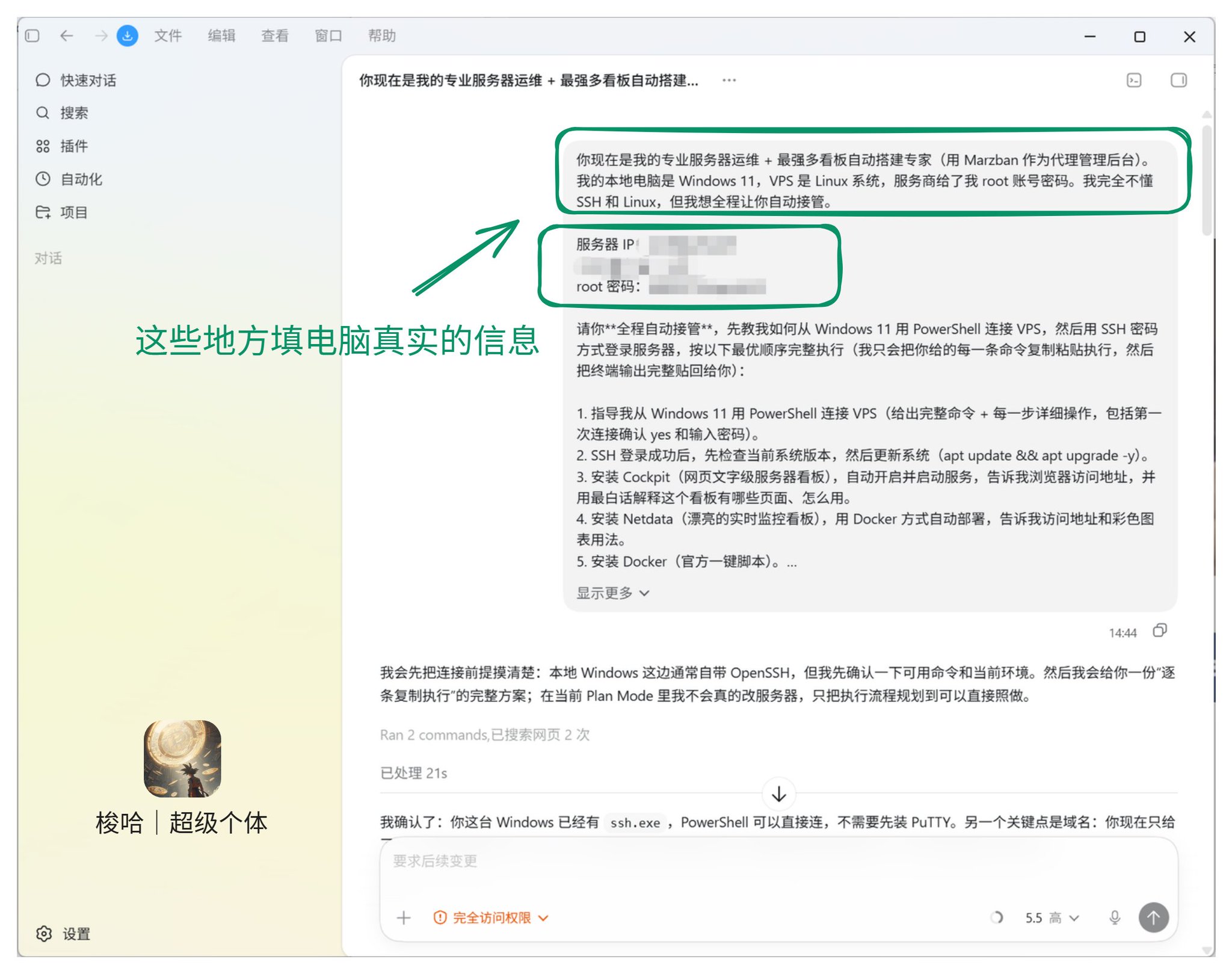
जानकारी सटीक रूप से भरें और इसे सीधे CODEX को भेजें।
2. CODEX एक पूरी योजना आउटपुट करेगा; आपको बस सहमत होना है।
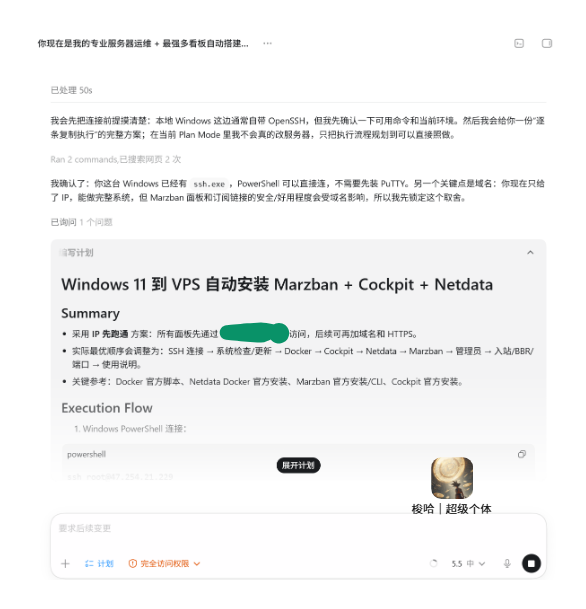
योजना से सीधे सहमत हों।
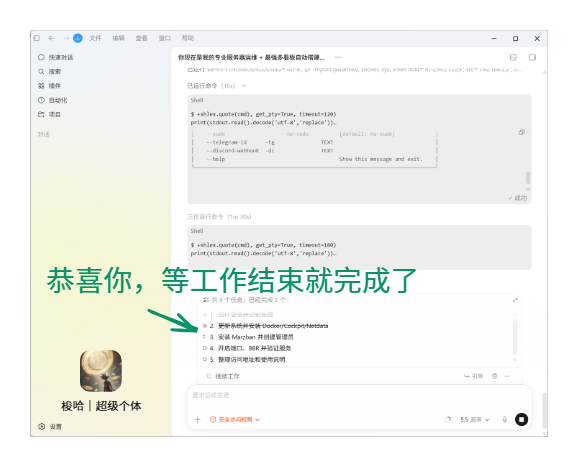
3. बधाई हो, आपको बस CODEX के काम पूरा करने का इंतज़ार करना है।
चरण 3: IP और कनेक्शन स्थिति जाँचने के लिए VPS में लॉग इन करें
- CODEX के निर्देशों का पालन करें और अपने अकाउंट और पासवर्ड से लॉग इन करें।
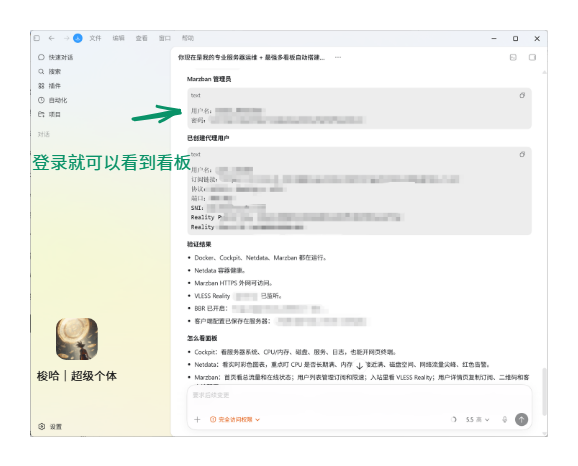
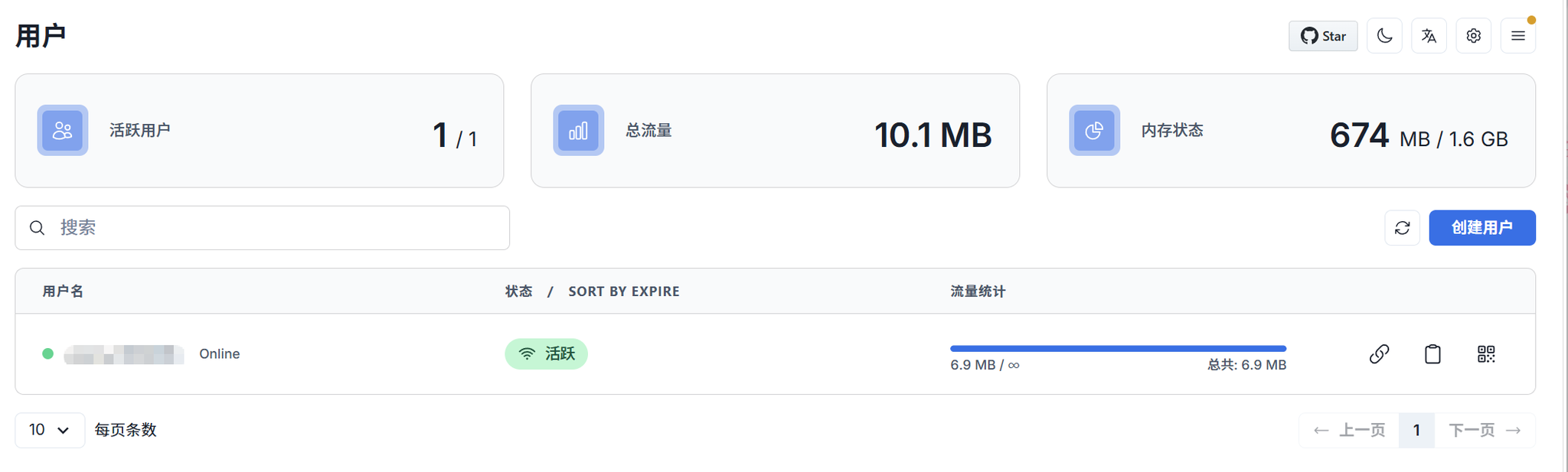
- लॉग इन करने के बाद, आप अपना डैशबोर्ड देख सकते हैं।
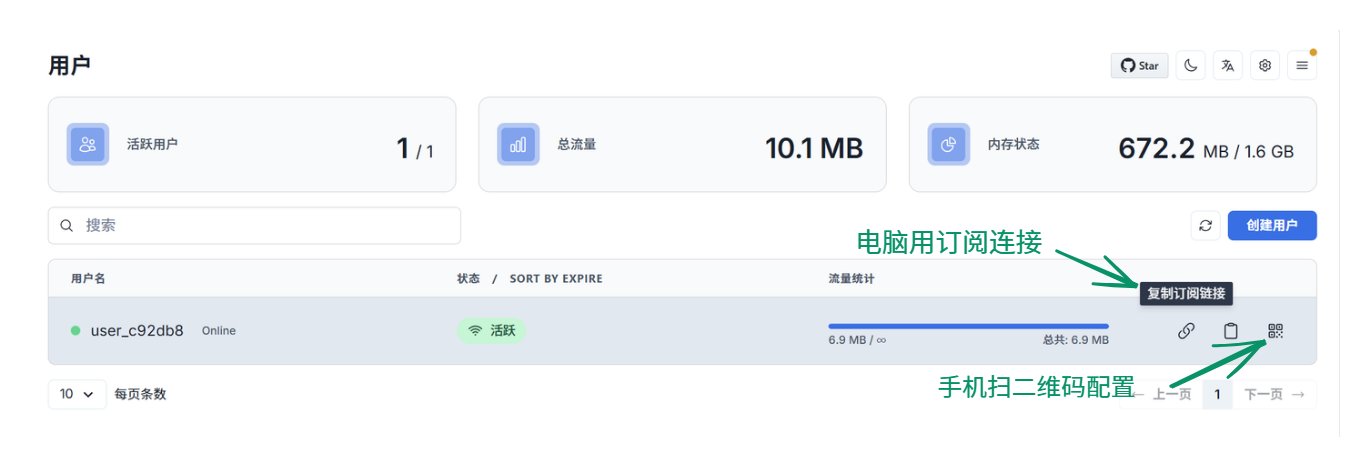
- VPS को अपने फ़ोन/कंप्यूटर पर कॉन्फ़िगर करें। कंप्यूटर के लिए सब्सक्रिप्शन लिंक का उपयोग करें और फ़ोन के लिए QR कोड स्कैन करें।
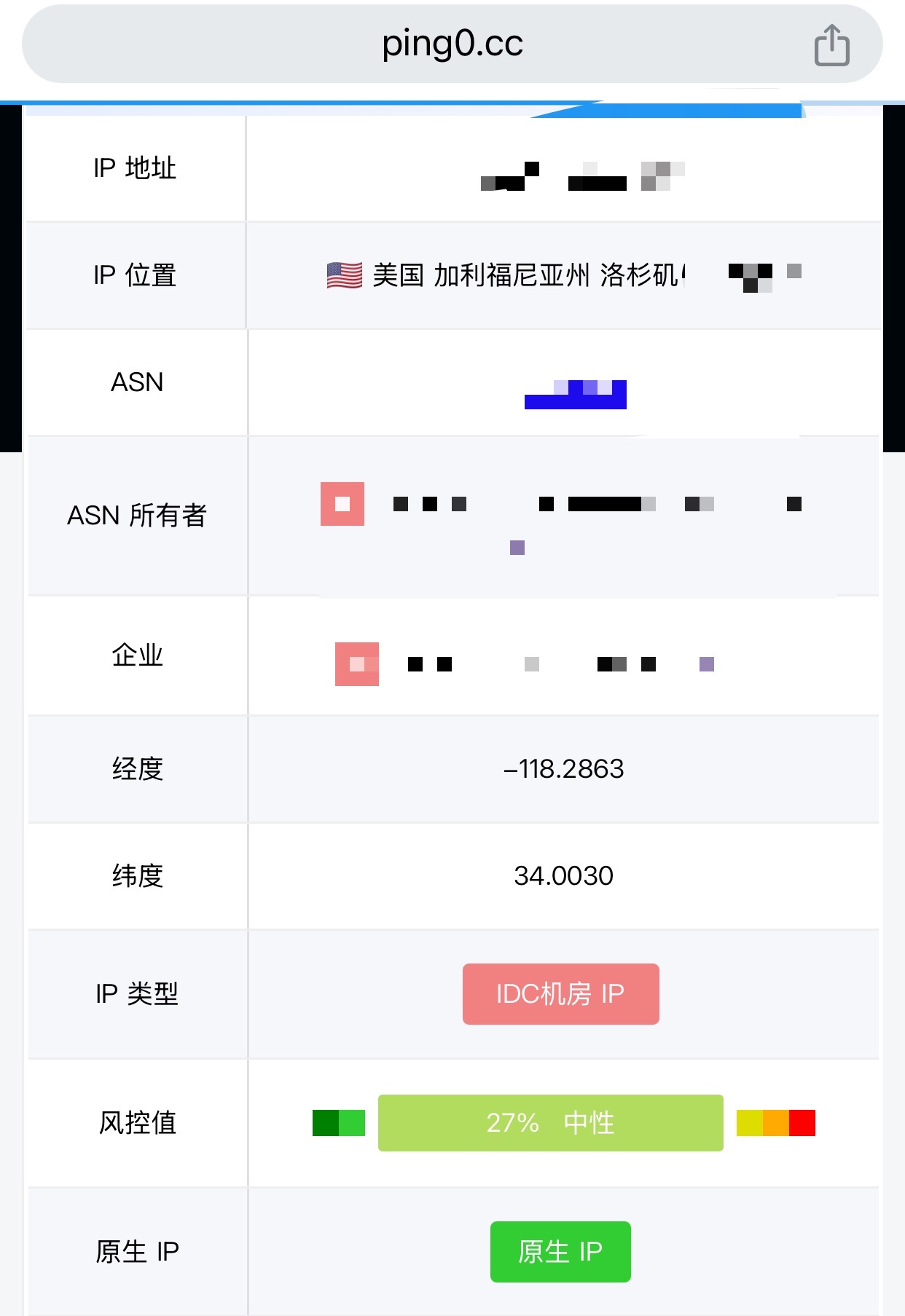
✅ हो गया, पूरी तरह से कनेक्टेड।
इस ट्यूटोरियल में, मैंने प्रदर्शन के लिए CODEX का उपयोग किया। चाहे आप Codex, Claude Code, OpenClaw, या Hermes Agent का उपयोग करें, जब तक यह एक सामान्य Agent है, आप शून्य आधार पर 10 मिनट के भीतर अपना खुद का VPS सर्वर डिप्लॉय कर सकते हैं।
CODEX बहुत शक्तिशाली है; यदि आपको कोई समस्या आती है, तो सीधे उससे पूछें। एक अच्छी तरह से पूछा गया प्रॉम्प्ट 90% समस्याओं को हल कर सकता है। आपका स्वागत है कि आप और अधिक ऑटोमेशन टिप्स अनलॉक करने के लिए मुझे फॉलो करें। 😎





