मैंने पहले एक Editing Skills प्रोजेक्ट बनाया था जिसे 2,000 से अधिक स्टार मिले।
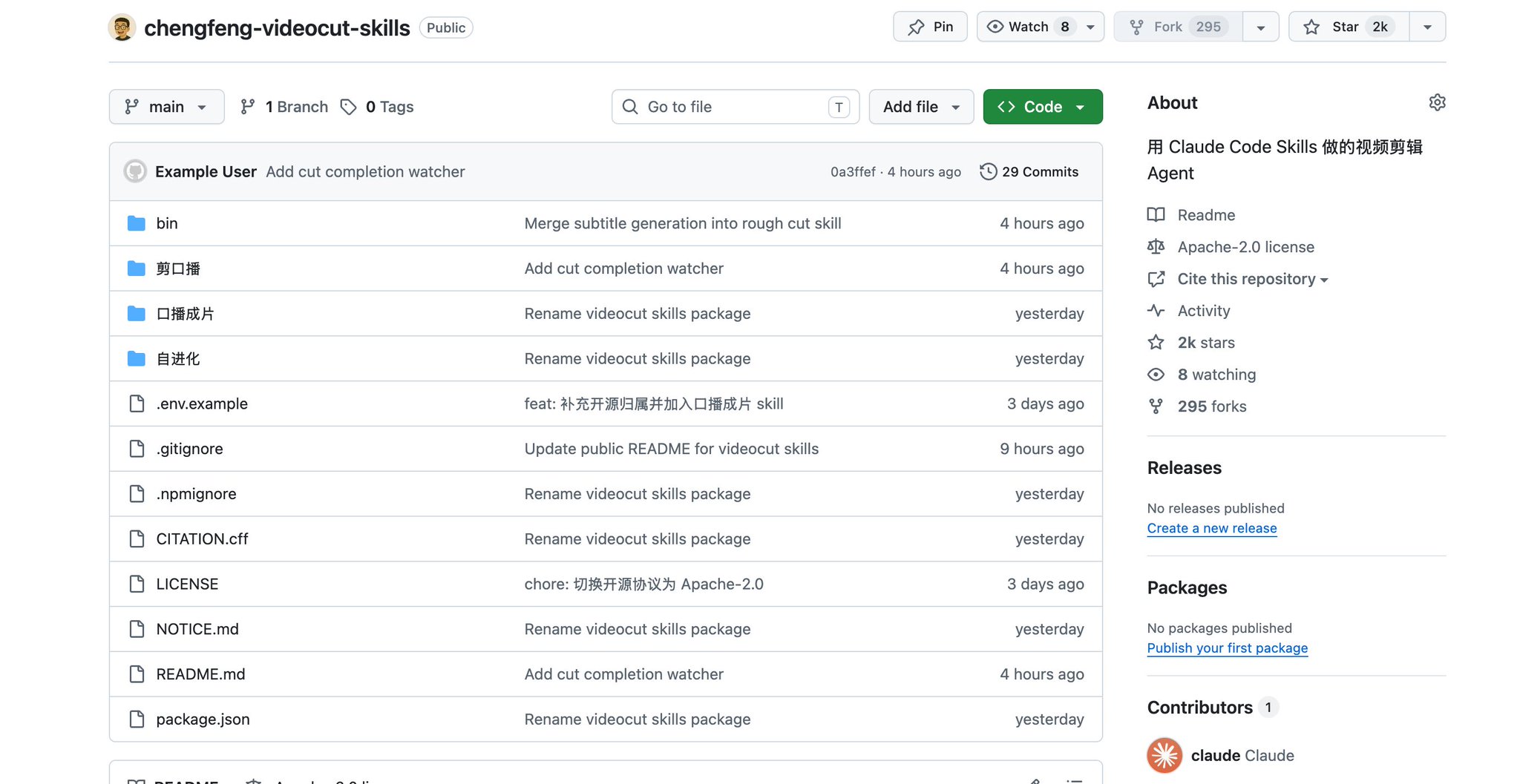
इस बार, मैंने Codex को एक बड़े अपग्रेड के लिए इंटीग्रेट किया है: यह आगे की प्रक्रियाओं को संभाल सकता है, स्टोरीबोर्डिंग, एनिमेशन और संश्लेषण जारी रख सकता है।
इसने पहले ही मुझे कई वीडियो बनाने में मदद की है जिन्हें हज़ारों लाइक मिले हैं।
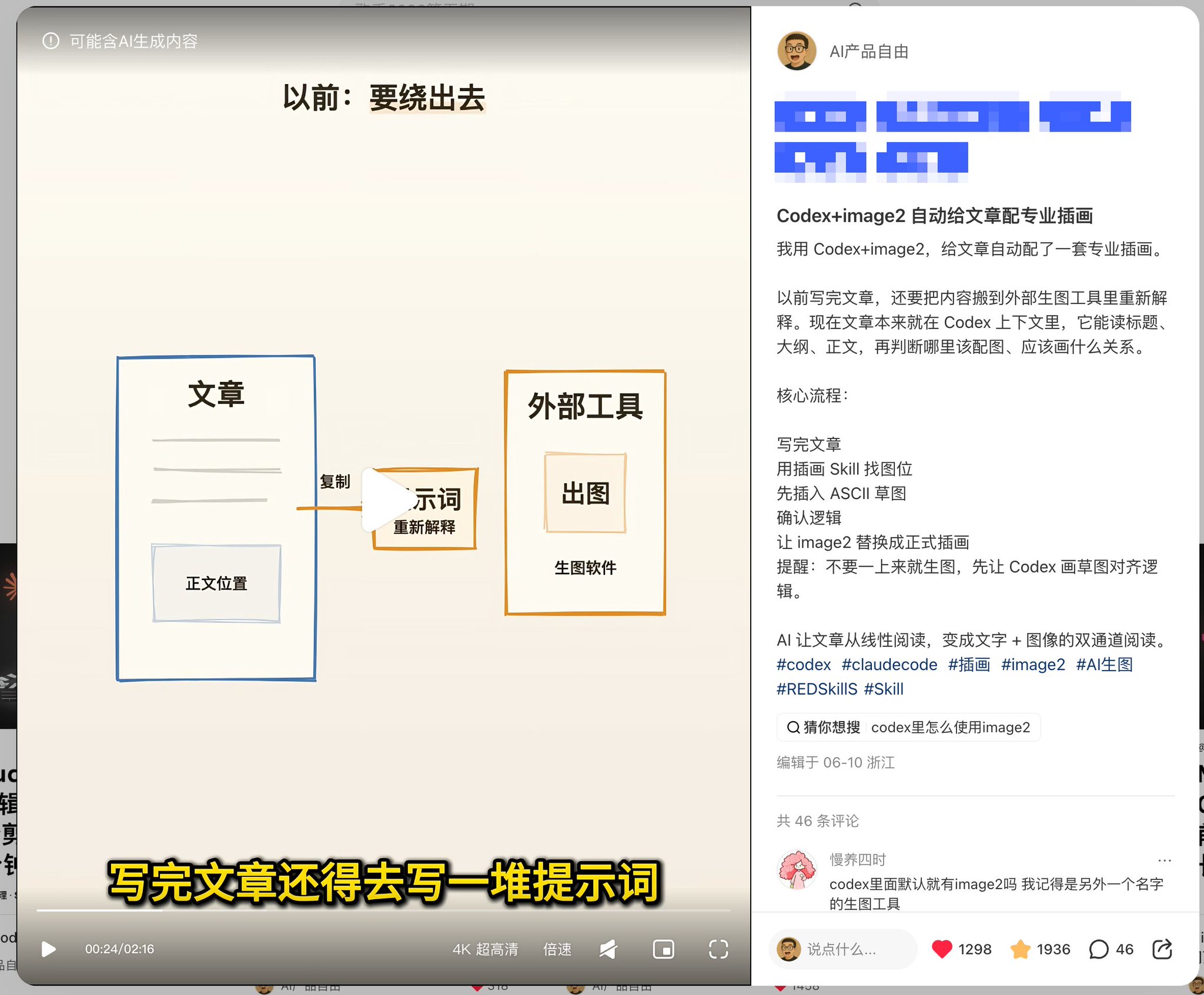
पहले, वीडियो बनाने का मतलब था पहले Jianying (CapCut) खोलना।
अब, Skills इंस्टॉल करने के बाद, आप बस वीडियो और स्क्रिप्ट Agent को देते हैं, और वह पूरे प्रोडक्शन को चला सकता है।
मैंने यह कैसे किया?
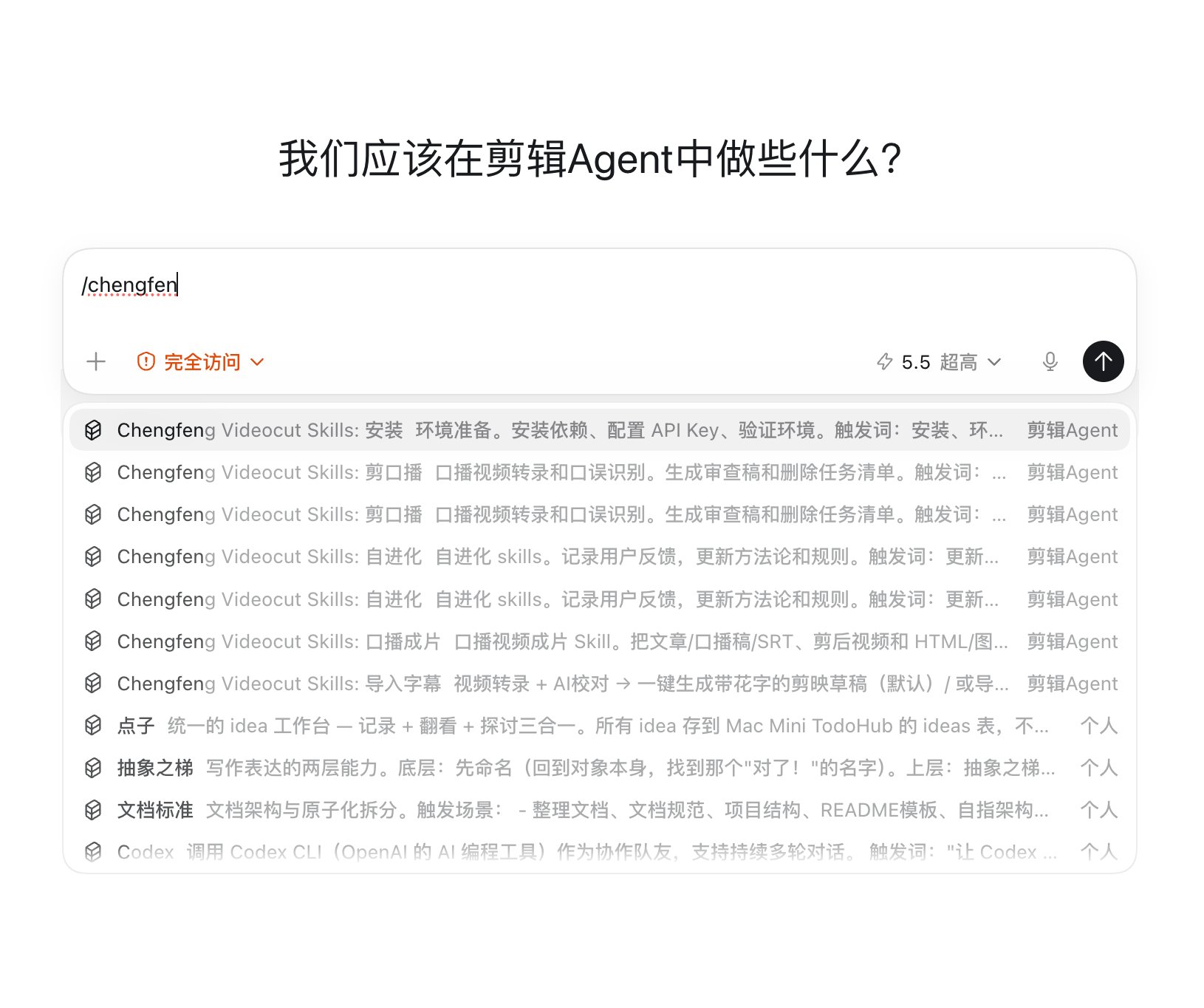
पहला कदम: Agent से Editing Skills इंस्टॉल करवाएं।
प्रॉम्प्ट सरल है:
मुझे chengfeng-videocut-skills एडिटिंग स्किल्स इंस्टॉल या अपडेट करने में मदद करें। इंस्टॉलेशन एड्रेस है
Agent पहले आपसे पुष्टि करेगा और फिर खुद ही इंस्टॉलेशन चलाएगा। इंस्टॉल होने के बाद, ये एडिटिंग स्किल्स स्थानीय रूप से कॉल की जा सकती हैं।
एडिटेड वीडियो और सबटाइटल जनरेट करना
दूसरा कदम: कच्चे टॉकिंग-हेड फुटेज को एक बुनियादी मटेरियल पैकेज में व्यवस्थित करें।
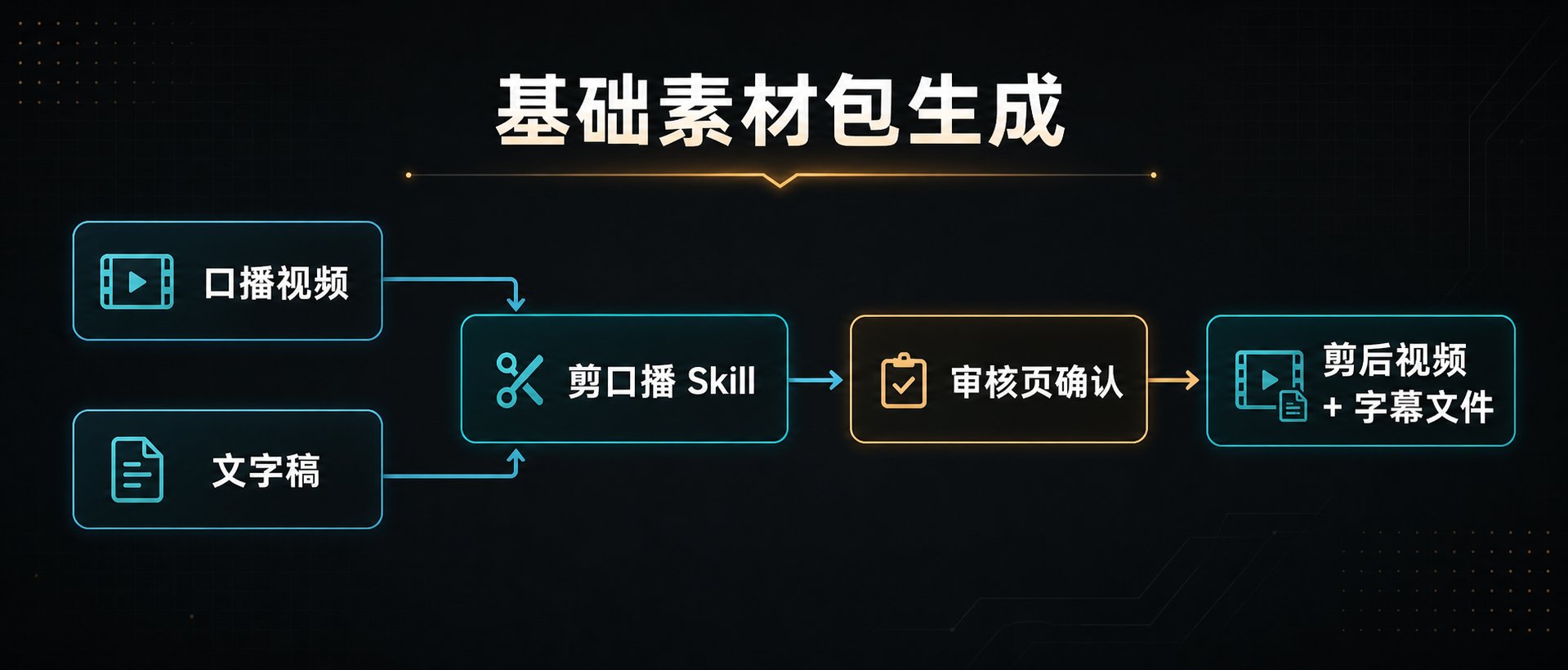
टॉकिंग-हेड वीडियो और स्क्रिप्ट को "Edit Talking Head" Skill को देने से, हमें एडिटेड वीडियो और सबटाइटल फ़ाइलें मिल जाती हैं।
टॉकिंग-हेड वीडियो को जटिल होने की ज़रूरत नहीं है। मैं आमतौर पर बस एक बार स्क्रिप्ट पढ़ लेता हूँ। अगर विशिष्ट ऑपरेशन शामिल हैं, तो मैं स्क्रीन स्विच करता हूँ और प्रक्रिया रिकॉर्ड करता हूँ।
बस प्रोजेक्ट में एक स्लैश कमांड डालें:
/EditTalkingHead + वीडियो एड्रेस + स्क्रिप्ट एड्रेस
कमांड मिलने के बाद, Agent पहले एक रिव्यू पेज जनरेट करेगा।
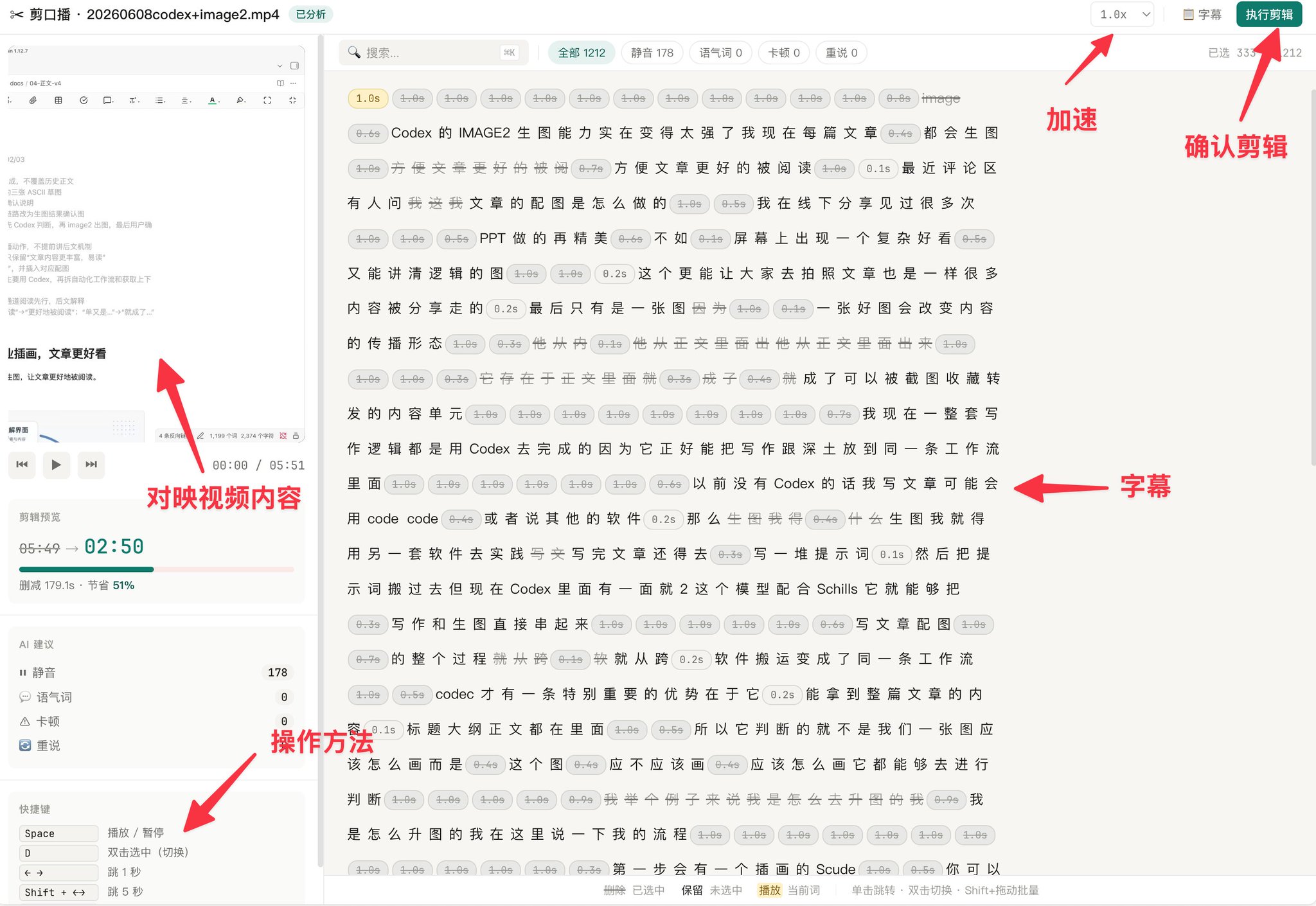
Agent पहले रुकावटों, जुबान फिसलने और रीटेक को व्यवस्थित करेगा। मुझे बस यह पुष्टि करनी है कि ये डिलीट सही हैं या नहीं।
पुष्टि होने पर, मैं "Execute Edit" पर क्लिक करता हूँ।
इस कदम के बाद, Agent सीधे एडिटेड वीडियो और सबटाइटल फ़ाइलें आउटपुट करता है। परिणामी सबटाइटल एडिटेड वीडियो के साथ टाइम-अलाइन्ड होते हैं।
सबटाइटल के आधार पर स्टोरीबोर्ड पेज जनरेट करना
एक बार मटेरियल पैकेज तैयार हो जाने पर, प्रोजेक्ट में एक स्लैश कमांड डालकर "Talking Head Finished Product" Skill को जगाएँ।
/TalkingHeadFinishedProduct
Agent एक HTML स्टोरीबोर्ड वेरिफिकेशन पेज जनरेट करेगा।
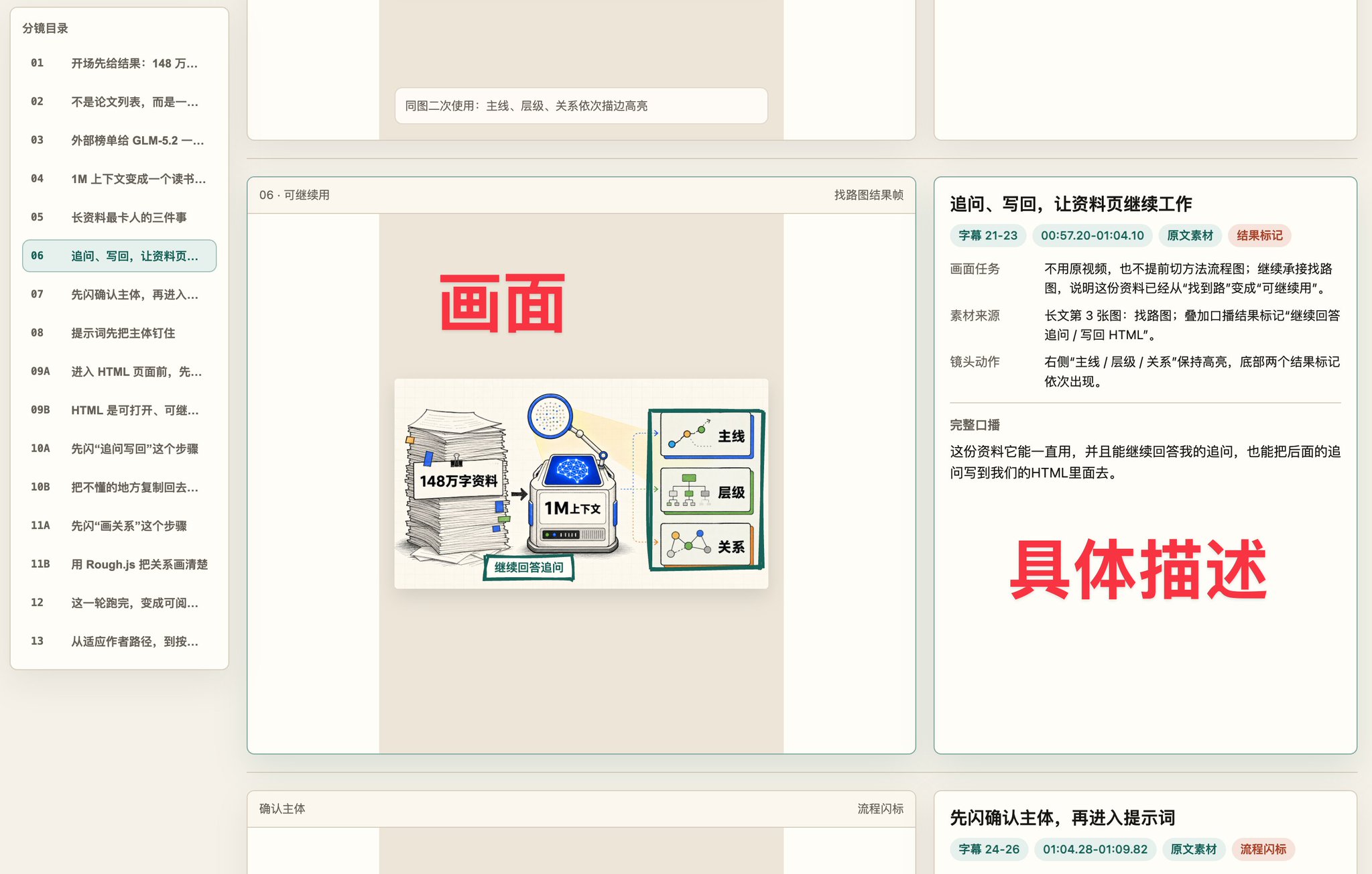
बाईं ओर Agent द्वारा जनरेट किया गया विज़ुअल है; दाईं ओर सबटाइटल, विज़ुअल टास्क, मटेरियल सोर्स और कैमरा मूवमेंट हैं।
यह Skill वास्तव में स्टोरीबोर्ड पेज पर तीन काम करती है:
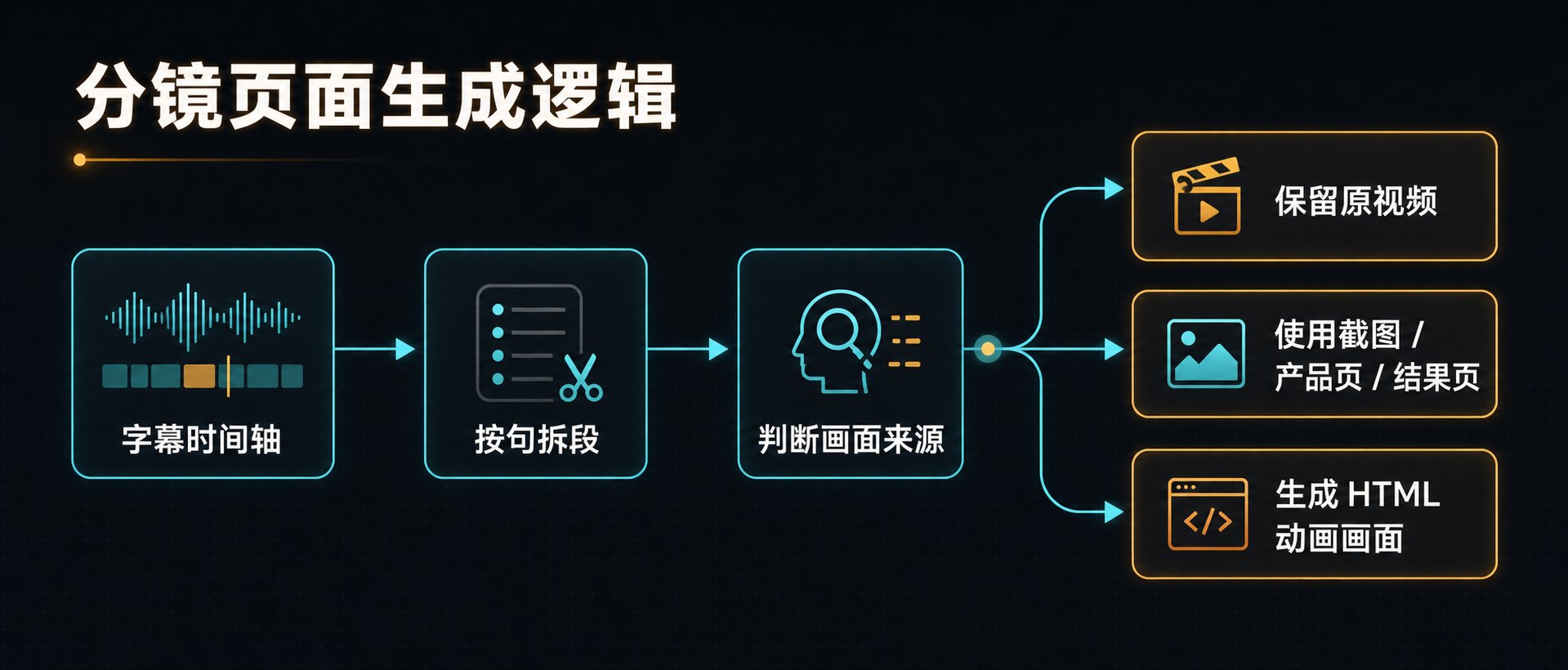
यह पहले सबटाइटल टाइमलाइन के अनुसार सेगमेंट में विभाजित करती है, फिर प्रत्येक सेगमेंट की सामग्री के आधार पर विज़ुअल स्रोत चुनती है।
हर वाक्य के लिए, Agent तय करता है कि मूल वीडियो रखना है, इसे स्क्रीनशॉट, प्रोडक्ट पेज, रिज़ल्ट पेज से बदलना है, या यहीं एक HTML एनिमेशन बनाना है।
अगर आप किसी सेगमेंट से संतुष्ट नहीं हैं, तो बस Codex को बताएँ कि किस सेगमेंट का कौन सा हिस्सा गलत है। इसे बदलना बहुत तेज़ है।
उदाहरण के लिए:
सेगमेंट 05 में एनिमेशन बदलें। तीर को शीर्षक की ओर इंगित करें और दाईं ओर परिणाम को घेरें।
Codex का Computer Use पेज खोल सकता है, बाईं ओर विज़ुअल और दाईं ओर भाषण देख सकता है, और फिर वापस जाकर HTML विज़ुअल या एनोटेशन को संशोधित कर सकता है।
मेरी क्रियाएँ "खुद स्टोरीबोर्ड व्यवस्थित करने" से बदलकर "स्टोरीबोर्ड की समीक्षा करने और एक-क्लिक संशोधन का अनुरोध करने" तक आ गई हैं।
टाइमलाइन प्रीव्यू चेक करना
स्टोरीबोर्ड पेज की पुष्टि होने के बाद, आप टाइमलाइन प्रीव्यू में प्रवेश कर सकते हैं।
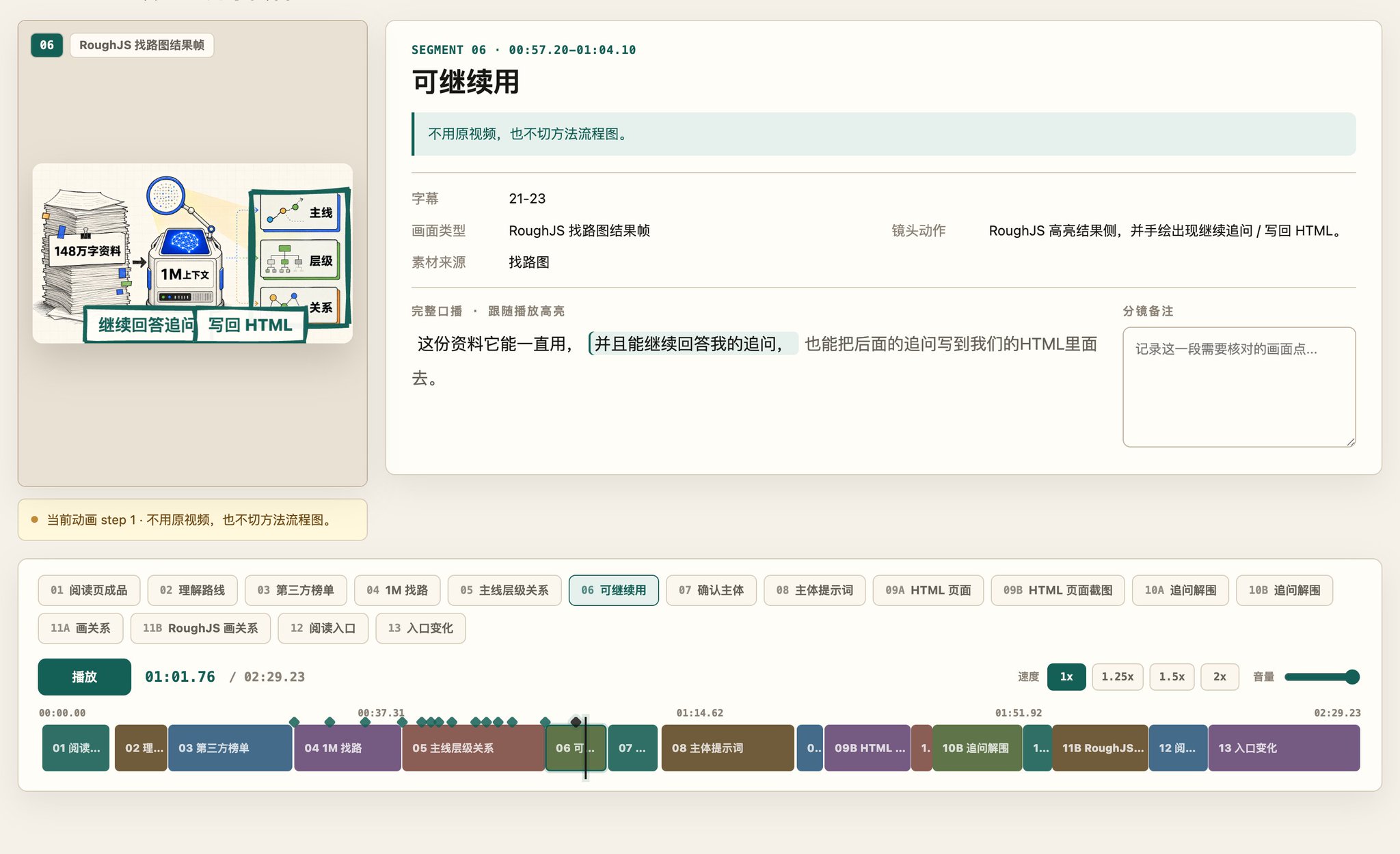
बाईं ओर वीडियो प्रीव्यू है; नीचे टेक्स्ट विवरण के साथ एक प्रोग्रेस बार है; दाईं ओर टॉकिंग-हेड सामग्री है।
टाइमलाइन प्रीव्यू सबटाइटल टाइमस्टैम्प के अनुसार एनिमेशन व्यवस्थित करता है। जहाँ सबटाइटल जाते हैं, वहाँ एनिमेशन दिखाई देता है, जो एडिटिंग सॉफ़्टवेयर में मैन्युअल रूप से टाइमलाइन एलाइन करने की तुलना में बहुत अधिक सुविधाजनक है।
यहाँ हम जाँच रहे हैं कि क्या ये विज़ुअल पूरे वीडियो में वापस रखे जाने पर सही ढंग से दिखाई देते हैं?
अगर कोई त्रुटि है, तो फीडबैक को लंबा निबंध होने की ज़रूरत नहीं है; बस सेगमेंट के अनुसार बोलें:
01 मूल वीडियो रखें। 02 इमेज बहुत जल्दी दिखाई देती है। 03 विज़ुअल बहुत भीड़भाड़ वाला है, नीचे की दो लाइनें टेक्स्ट हटाएँ।
इस कदम की पुष्टि होने के बाद ही हम अंतिम संश्लेषण में प्रवेश करते हैं।
संश्लेषण के लिए HyperFrames का उपयोग करना
पिछले वीडियो प्रीव्यू की पुष्टि होने के बाद, आप Agent को इसे संश्लेषित करने दे सकते हैं।
Agent इसे एक रेंडर करने योग्य वीडियो एनिमेशन प्रोजेक्ट में बदलने के लिए HyperFrames का उपयोग करेगा।
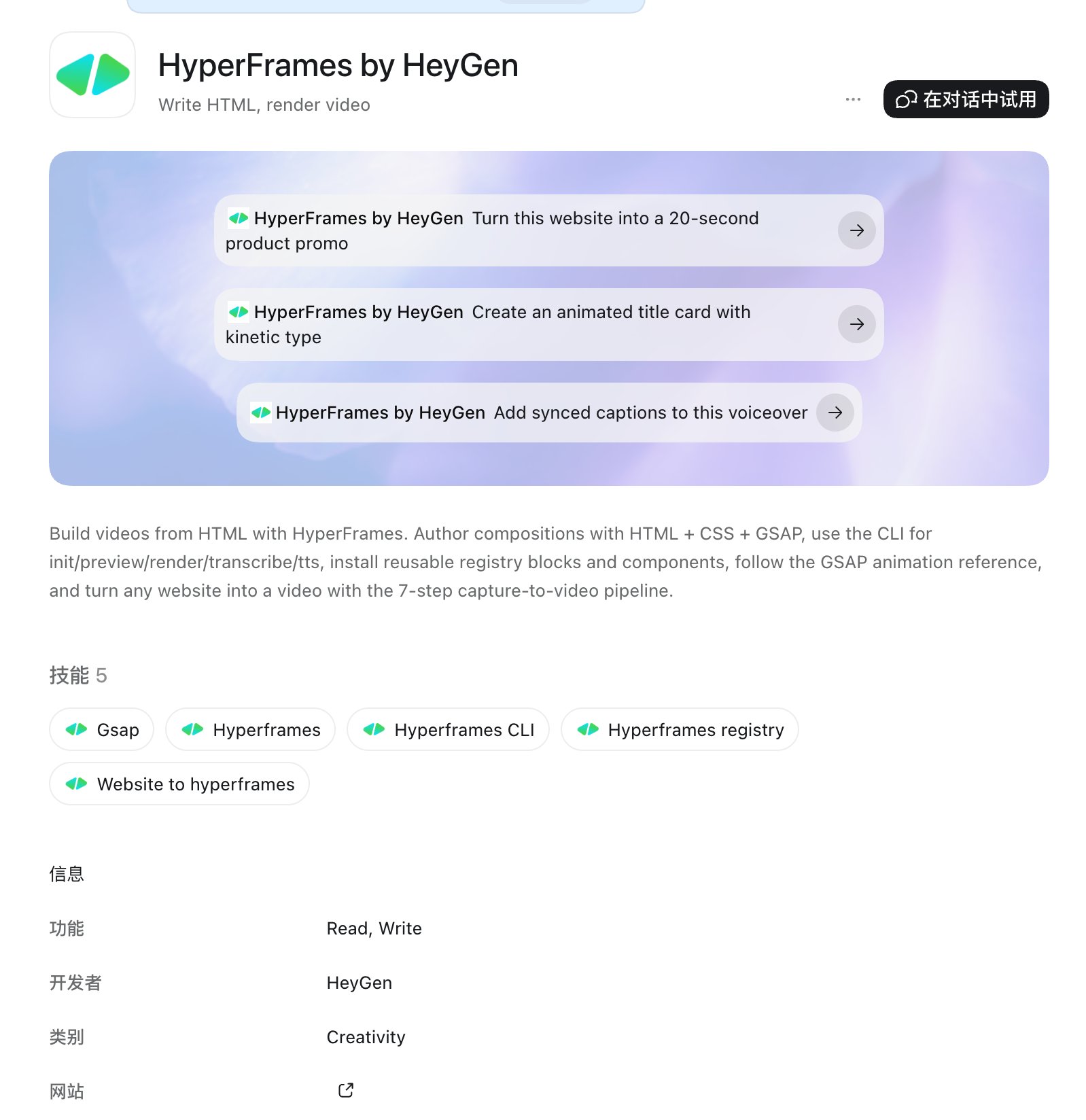
HyperFrames Agent-फ्रेंडली है क्योंकि यह HTML एनिमेशन को वीडियो में बदल सकता है। जब तक विज़ुअल HTML से बनाया जा सकता है, यह इस संश्लेषण वर्कफ़्लो में प्रवेश कर सकता है।
कुछ मिनटों के बाद, आप अंतिम एनिमेशन देख सकते हैं।
एडिटिंग एजेंट धीरे-धीरे पारंपरिक एडिटिंग की जगह ले रहे हैं
पहले, वीडियो प्रोडक्शन टाइमलाइन के इर्द-गिर्द घूमता था।
अब, वीडियो प्रोडक्शन वर्कफ़्लो के इर्द-गिर्द घूमने लगा है।
एडिटिंग एजेंट पारंपरिक एडिटिंग में ऑपरेशनल लेयर की जगह ले रहे हैं, वीडियो प्रोडक्शन को एक स्वचालित प्रक्रिया में बदल रहे हैं जिसे लगातार पुन: उपयोग किया जा सकता है।





