यह लेख उन मित्रों के लिए लिखा गया है जो अपना पर्सनल VPN सेटअप करना चाहते हैं और सुरक्षित रूप से Claude Code का उपयोग करना चाहते हैं।
Claude Code को बैन होने से बचाने के लिए केवल दो मुख्य बातें हैं:
- एक सुरक्षित भुगतान विधि
- समर्थित क्षेत्र का एक स्थिर IP (US IP की अनुशंसा की जाती है)
इंटरनेट पर कई भ्रांतियां हैं: "आपको रेजिडेंशियल IP का उपयोग करना चाहिए, और यदि आपका टाइम ज़ोन बीजिंग/शंघाई है या आप सरलीकृत चीनी (Simplified Chinese) का उपयोग करते हैं तो आप पकड़े जाएंगे।" ये पूरी तरह से काल्पनिक बातें हैं। मैं आधे साल से अधिक समय से डेटा सेंटर IP वाले VPN का उपयोग कर रहा हूँ और चार कंप्यूटरों (Mac और Ubuntu) पर एक साथ Claude Code का उपयोग कर रहा हूँ, और मेरा अकाउंट बिल्कुल ठीक है।
सुरक्षित भुगतान विधियाँ
1. वैध विदेशी बैंक क्रेडिट कार्ड
- वेब इंटरफेस पर सीधे सब्सक्राइब करने के लिए विदेशी क्रेडिट कार्ड का उपयोग करें।
- क्या यह अपेक्षित नहीं है कि WildCard जैसे वर्चुअल कार्ड बैन हो जाते हैं?
2. यदि आपके पास विदेशी क्रेडिट कार्ड नहीं है, तो मोबाइल के माध्यम से सब्सक्राइब करें
- Android पर, Google Play बैलेंस या Google Pay का उपयोग करके भुगतान करें (घरेलू Visa कार्ड काम करते हैं)
1) एक US Google अकाउंट तैयार करें। यदि आपका वर्तमान अकाउंट क्षेत्र US नहीं है, तो आप इसे Google Play सेटिंग्स में बदल सकते हैं। Google Play गिफ्ट कार्ड खरीदें; आप Alipay के "Big Name Gift Cards" में Google Play USA विकल्प पा सकते हैं और उन्हें सीधे RMB से खरीद सकते हैं। Google Play से आधिकारिक ChatGPT ऐप डाउनलोड करें → अपने ChatGPT अकाउंट में लॉग इन करें → Plus में अपग्रेड करें → Google Play बैलेंस से भुगतान करें।
2) Google Pay भुगतान
- iPhone पर, App Store में लॉग इन करने और Claude डाउनलोड करने के लिए US (या अन्य समर्थित क्षेत्र) Apple ID का उपयोग करें। भुगतान के लिए मुख्य भूमि चीन के बैंक कार्ड को बाइंड न करें। गिफ्ट कार्ड का उपयोग करें: Xianyu पर App Store गिफ्ट कार्ड खोजें, 100 USD लगभग 660 RMB के बराबर है।
स्थिर VPN
नीचे एक VPS पर एक कमांड लाइन के साथ सुरक्षित और विश्वसनीय VPN को तैनात करने का तरीका बताया गया है, जिसमें मुफ्त कॉन्फ़िगरेशन के लिए एक UI भी शामिल है।
- कृपया स्थानीय कानूनों और सेवा प्रदाता के नियमों का पालन करें; यह केवल व्यक्तिगत सीखने और उपयोग के लिए है।
चरण 1: VPS खरीदें
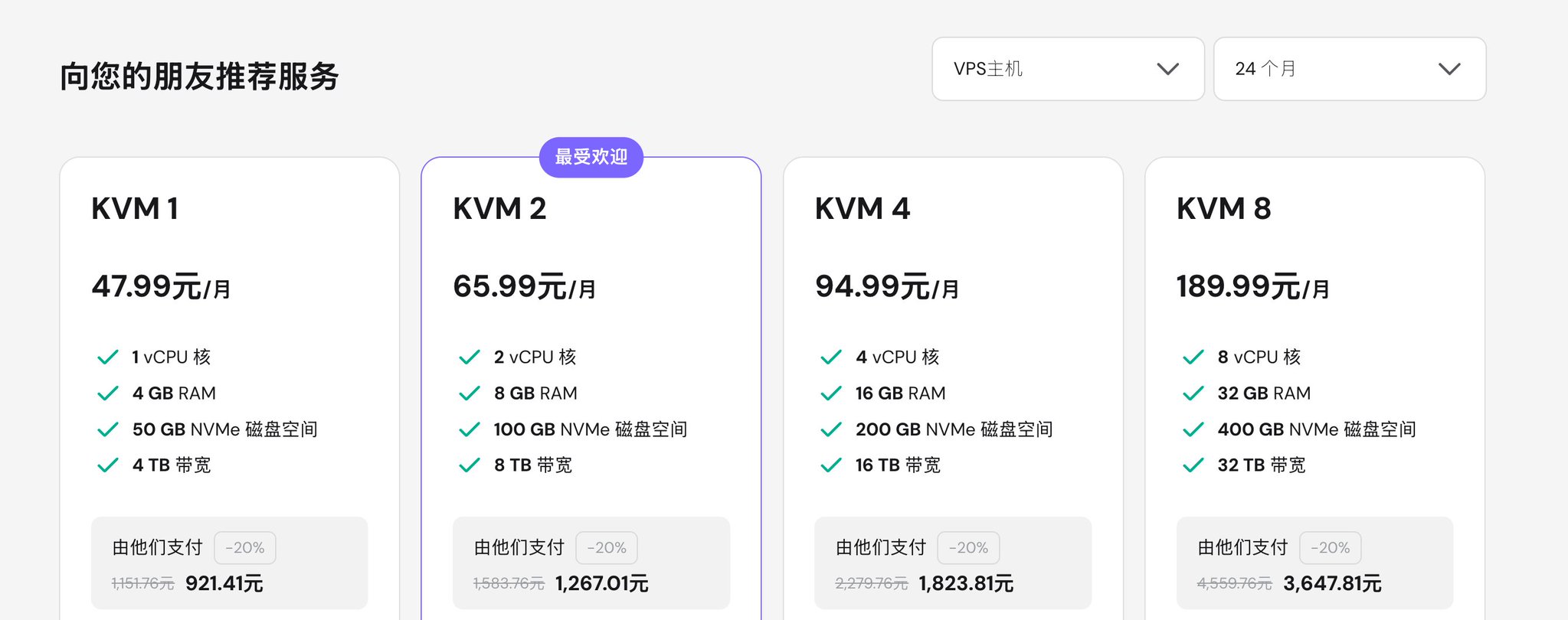
यदि आपके पास पहले से ही VPS है, तो आप अगले अनुभाग पर जा सकते हैं। यदि नहीं, तो मैं Hostinger के KVM VPS की अनुशंसा करता हूँ क्योंकि यह Alipay का समर्थन करता है, इसमें प्रवेश की बाधा कम है, एक मुफ्त डोमेन शामिल है, 30-दिन की रिफंड नीति प्रदान करता है, और बैकएंड काफी सहज है (पुराने प्रदाताओं की तुलना में आधुनिक आदतों के अनुरूप)।
- केवल हल्के VPN को चलाने के लिए: KVM 1
- अधिकांश लोगों की पहली पसंद: KVM 2
- यदि आपको वेबसाइटें, Docker, Traefik, Dokploy, या कई सेवाएं भी चलानी हैं: KVM 4
- स्पष्ट उच्च-लोड आवश्यकताओं के लिए: KVM 8
20% छूट के लिए रेफरल लिंक का उपयोग करें:
मैं व्यक्तिगत रूप से KVM 2 की अनुशंसा करता हूँ। इसमें 2 vCPUs / 8 GB RAM / 100 GB NVMe है, जो S-UI, सिस्टम अपडेट, हल्की सेवाओं और कभी-कभार आने वाले ट्रैफ़िक स्पाइक्स के लिए अधिक आरामदायक है।
VPS पेज पर, KVM VPS चुनें -> ऑपरेटिंग सिस्टम के रूप में Ubuntu 24.04 LTS चुनें।
आप एक US डेटा सेंटर चुन सकते हैं, जो Claude Code और Codex जैसे टूल के दैनिक उपयोग के लिए उपयुक्त है।
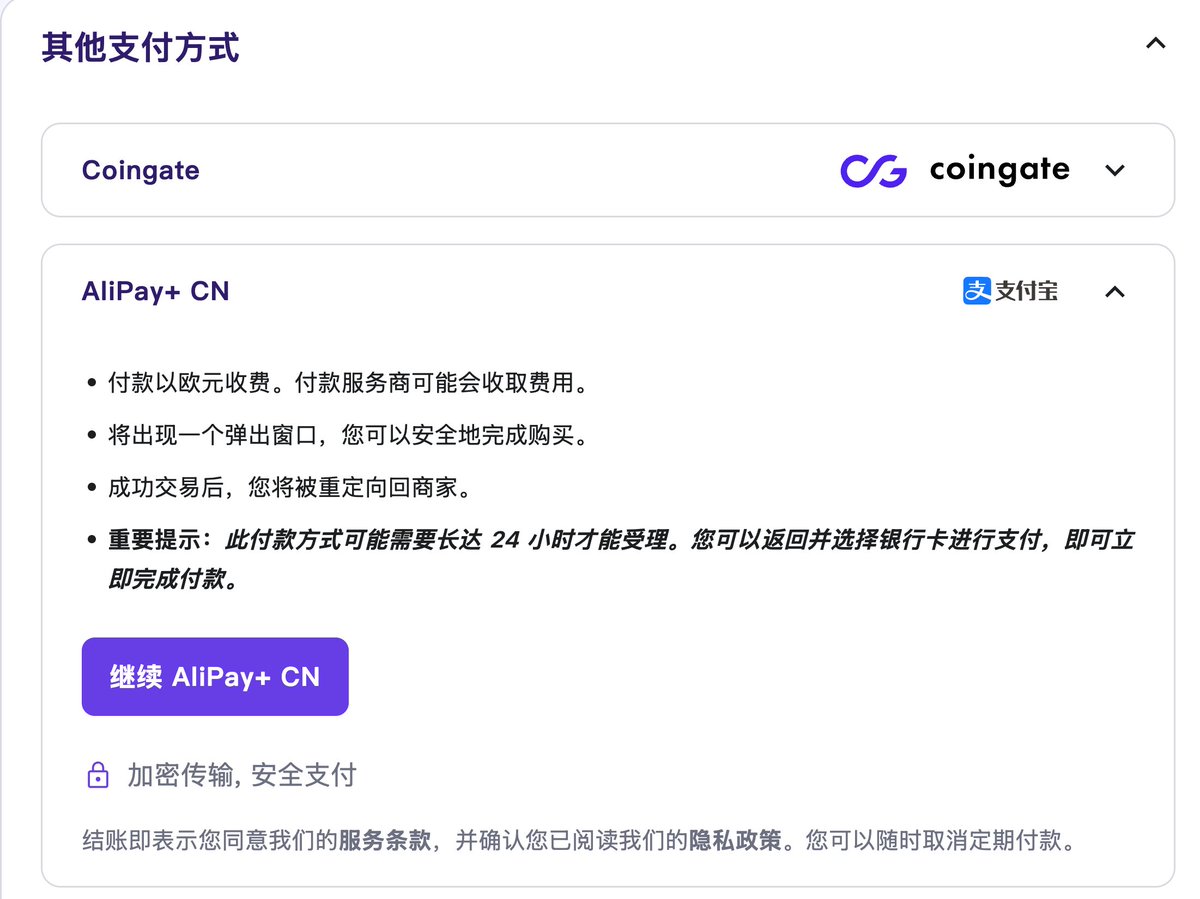
आप Alipay से भुगतान कर सकते हैं:
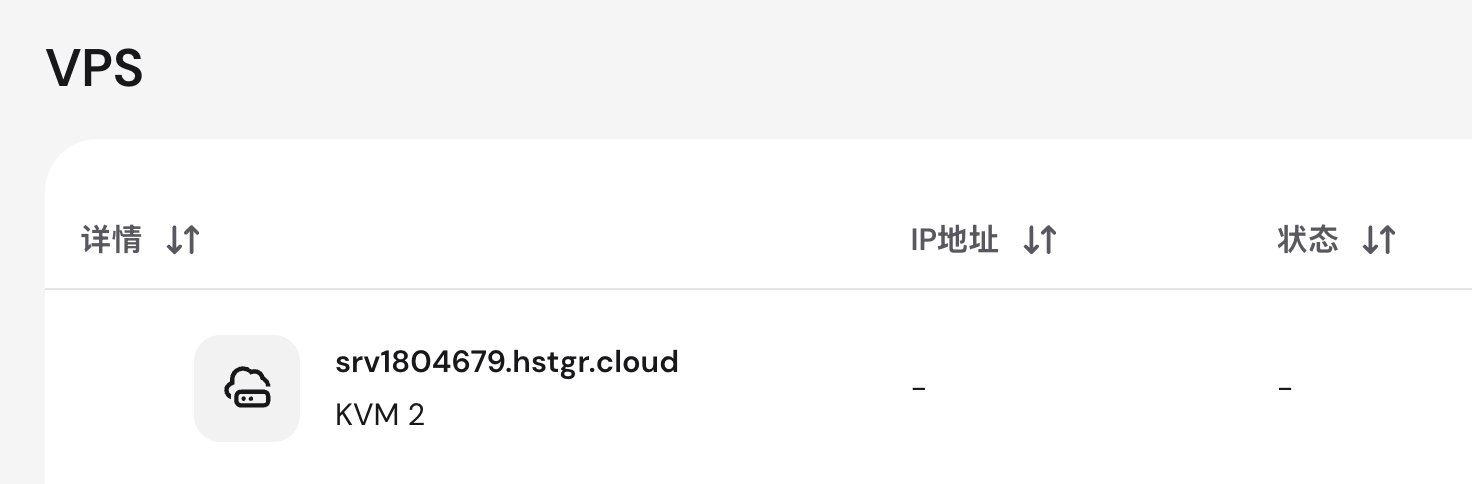
खरीद के लगभग 2 मिनट बाद मशीन तैयार हो जाएगी।
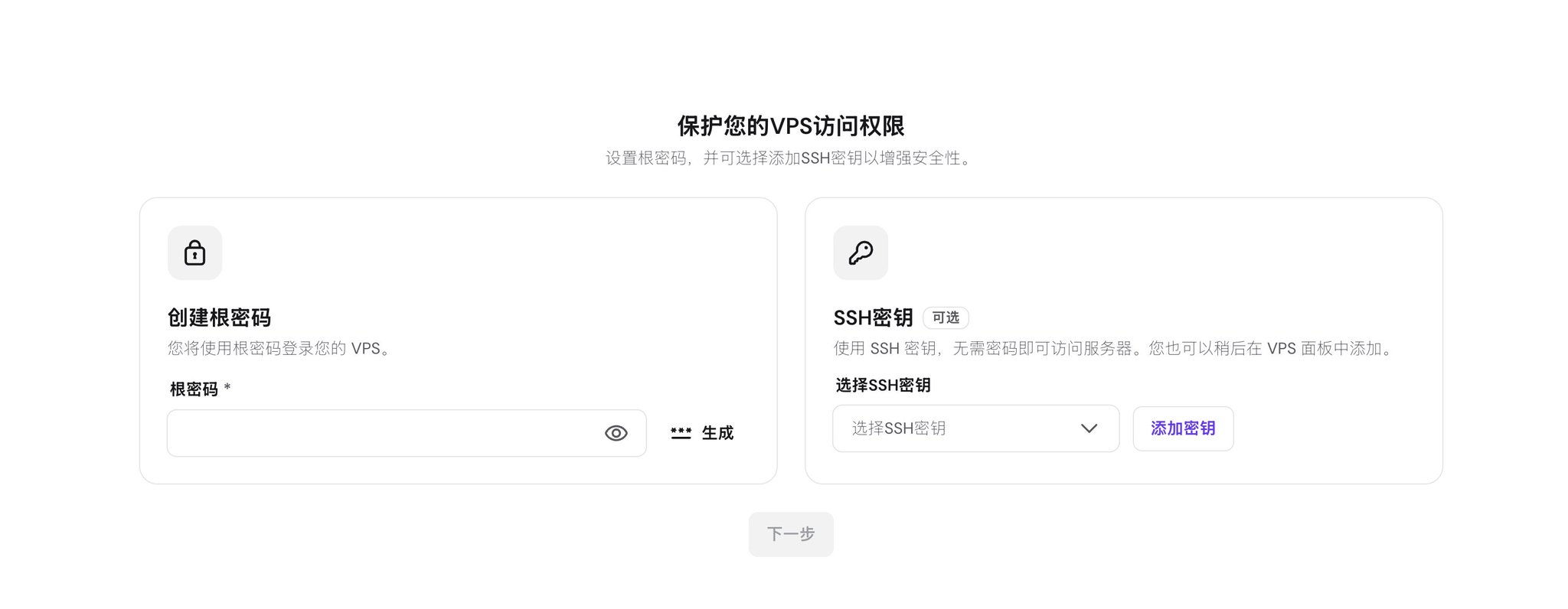
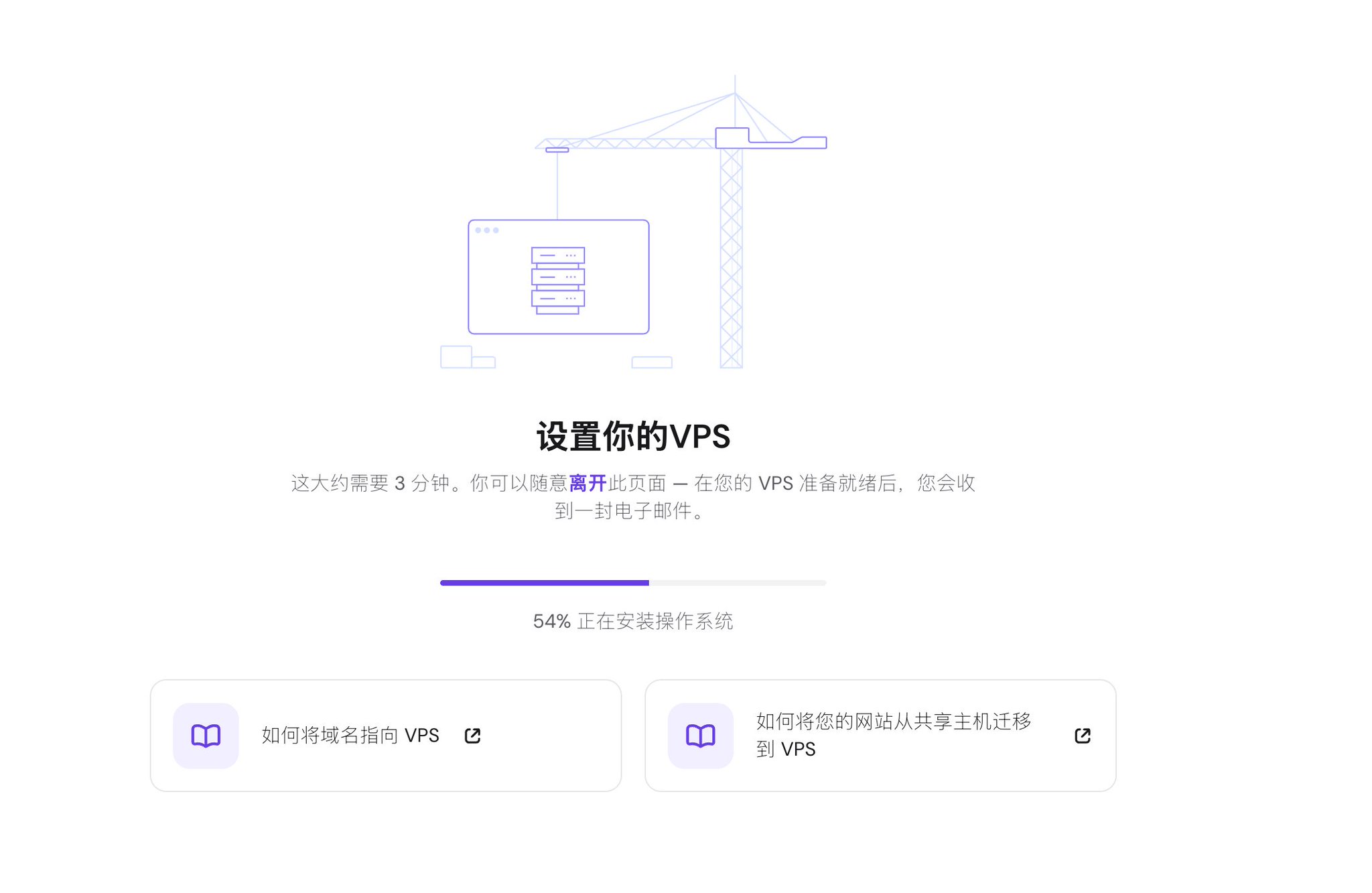
चरण 2: SSH लॉगिन की पुष्टि करें
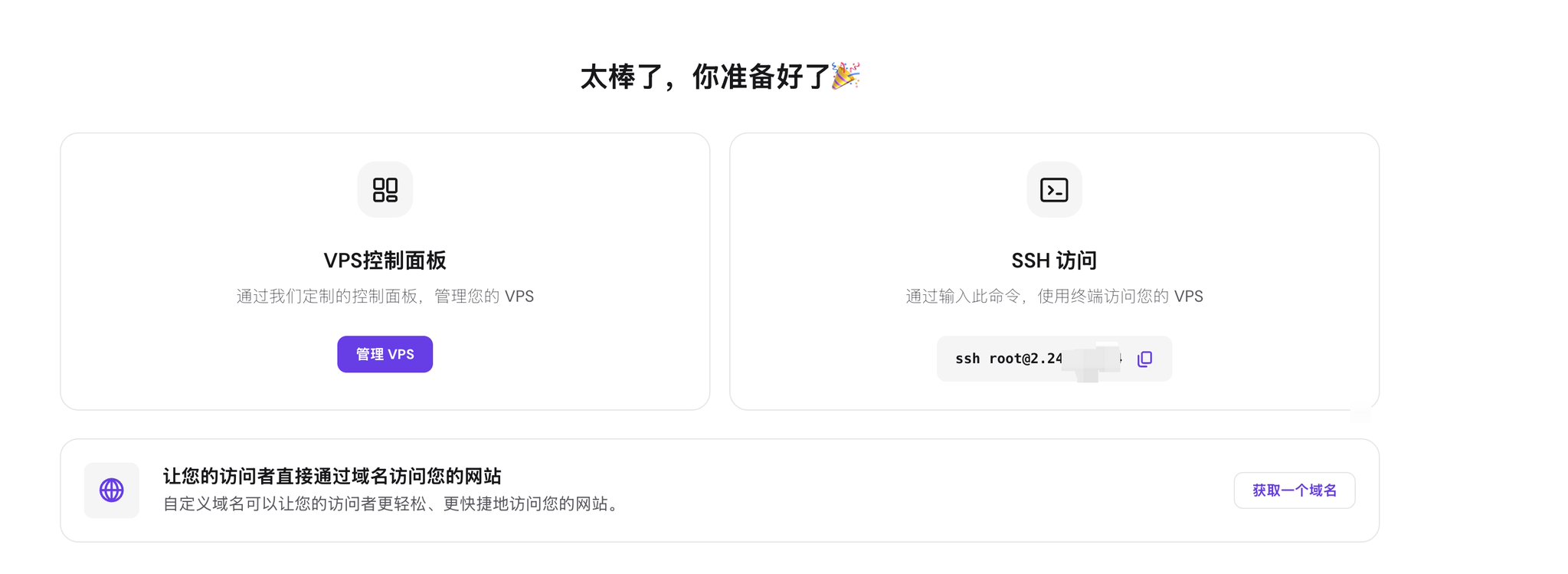
अपने कंप्यूटर के टर्मिनल में SSH का परीक्षण करें। नीचे दिए गए IP को अपने सर्वर के पब्लिक IP से बदलें:
1ssh [email protected]
बाद के कमांड में [email protected] को अपने वास्तविक SSH पते से बदलें।
चरण 3: वन-लाइन डिप्लॉयमेंट
नए VPS इंस्टेंस सीधे पोर्ट 443 का उपयोग कर सकते हैं।
[email protected] को अपने SSH पते से बदलें, फिर कॉपी करें और चलाएं (अपने कंप्यूटर के टर्मिनल में—VPN वातावरण में नहीं):
1curl -fsSL https://raw.githubusercontent.com/fvp1717/freevpn/main/install.sh | bash -s -- --target [email protected] --inbound-port 443
स्क्रिप्ट आपसे S-UI पैनल का यूज़रनेम और पासवर्ड दर्ज करने के लिए कहेगी। आपको इस अकाउंट और पासवर्ड को याद रखना होगा, क्योंकि बाद में पैनल में लॉग इन करने, VPN उपयोगकर्ताओं को प्रबंधित करने और कॉन्फ़िगरेशन देखने के लिए इनकी आवश्यकता होगी।
एक बार स्क्रिप्ट पूरी हो जाने पर, यह पैनल के पते आउटपुट करेगी। डिफ़ॉल्ट हैं:
- पैनल: http://YourServerPublicIP:2095/app/
- सब्सक्रिप्शन: http://YourServerPublicIP:2096/sub/
पैनल का पता खोलें और अपना सेट किया हुआ यूज़रनेम और पासवर्ड दर्ज करें।
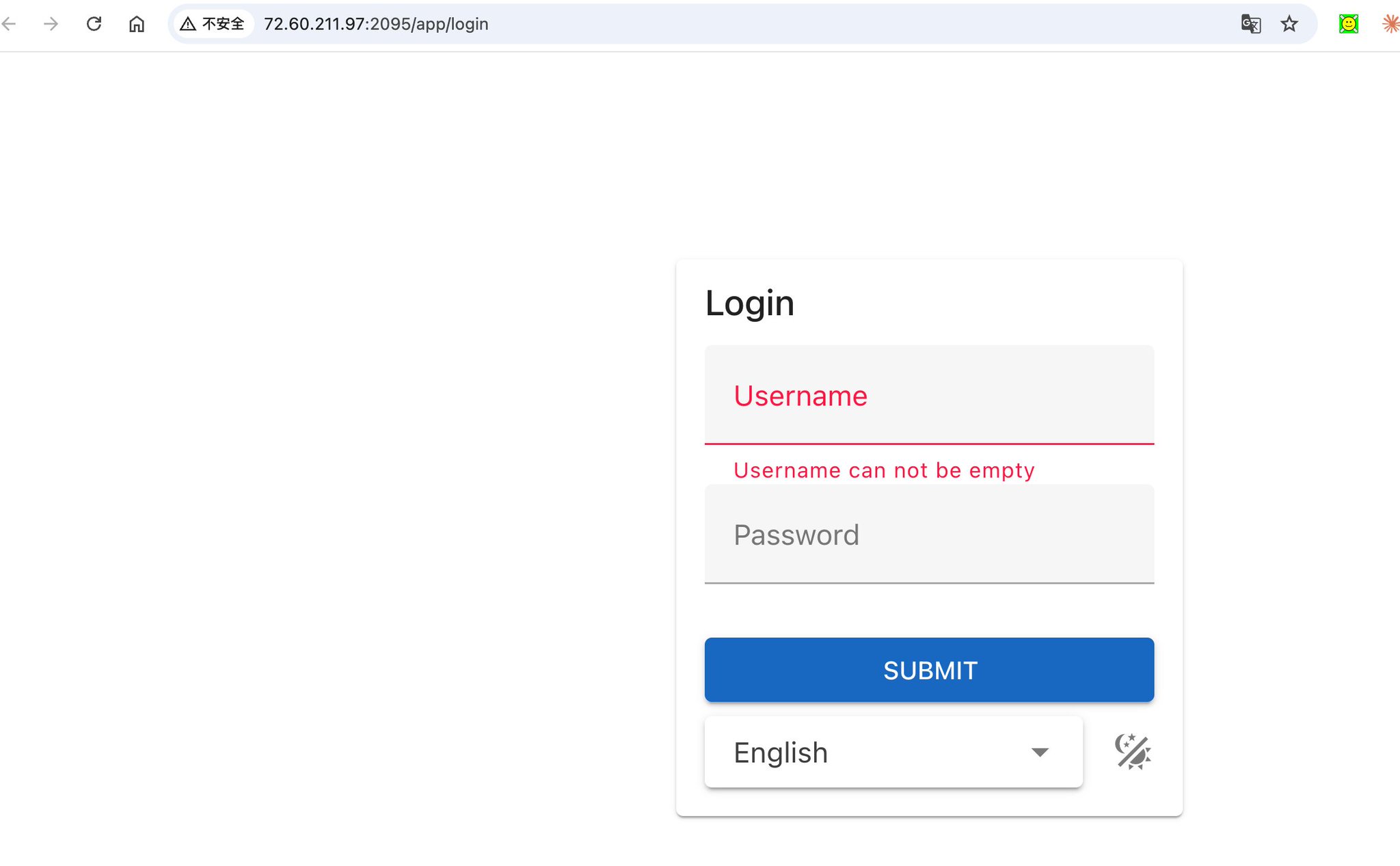
उपयोगकर्ता प्रबंधन:
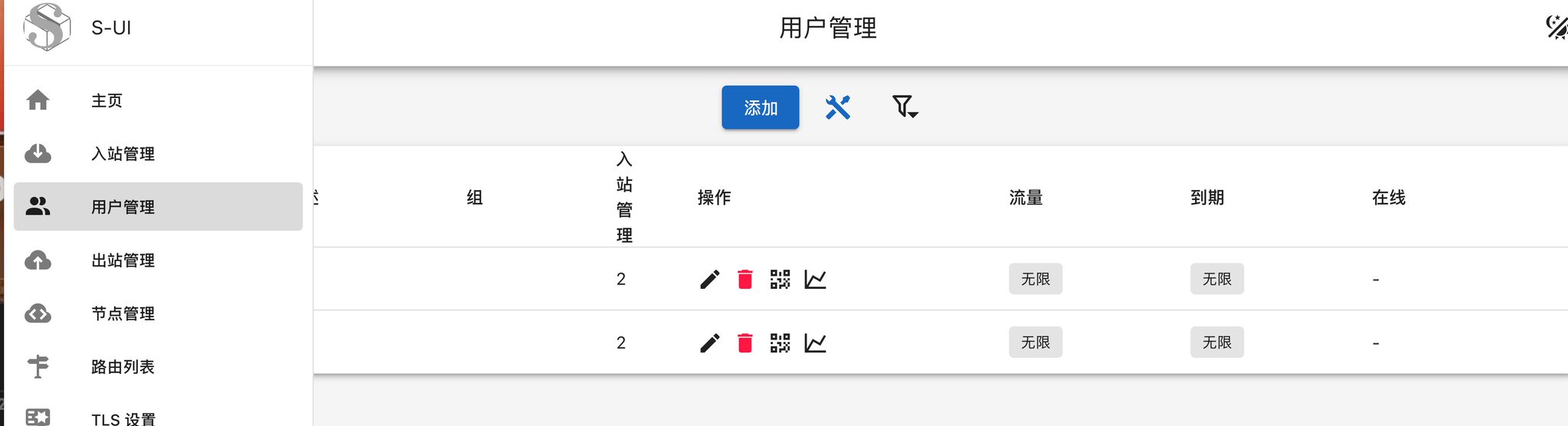
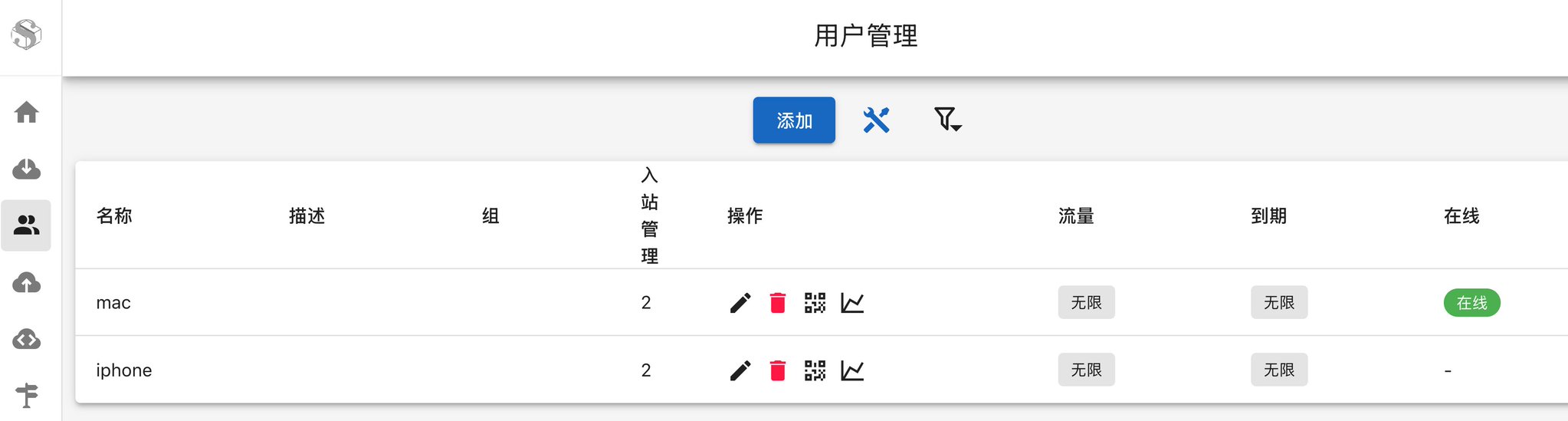
उपयोगकर्ता प्रबंधन में Mac और iPhone के लिए दो उदाहरण क्लाइंट होंगे। वे स्वतंत्र UUIDs/पासवर्ड का उपयोग करते हैं और कुंजियाँ साझा नहीं करते हैं। आप उन्हें रीनेम कर सकते हैं और कई अलग-थलग उपकरणों का समर्थन करने के लिए नए उपयोगकर्ता जोड़ सकते हैं।
पोर्ट्स
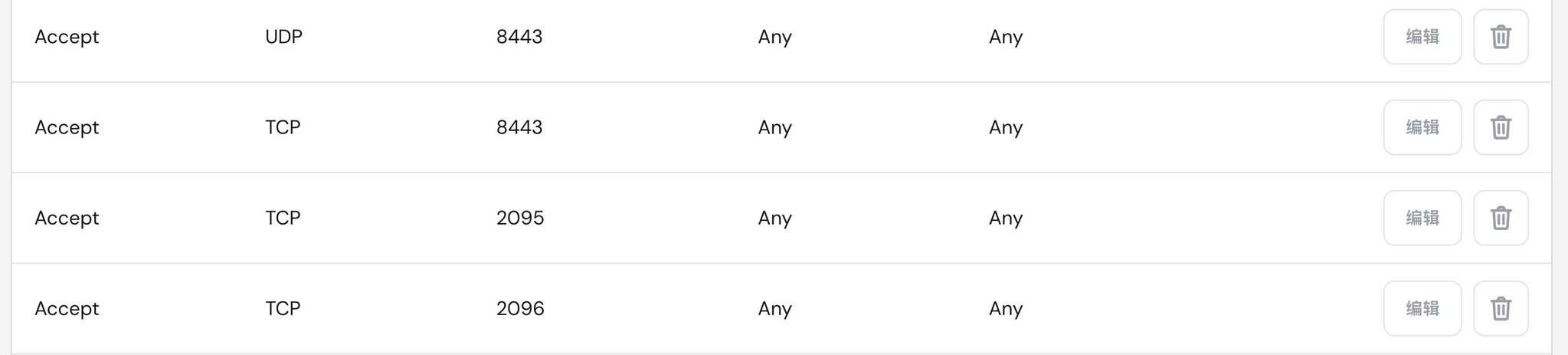
यदि आपने VPS प्रदाता का फ़ायरवॉल सक्षम किया है, तो आपको डिप्लॉयमेंट स्क्रिप्ट द्वारा उपयोग किए जाने वाले पोर्ट्स को अनुमति देने की आवश्यकता है।
नए VPS पर पोर्ट 443 का उपयोग करते समय, कम से कम इन्हें अनुमति दें:
- 443 TCP
- 443 UDP
यदि आप पैनल और सब्सक्रिप्शन को सीधे पब्लिक नेटवर्क पर खोलना चाहते हैं, तो अनुमति दें:
- 2095 TCP
- 2096 TCP
यदि आप किसी मौजूदा सर्विस VPS का उपयोग कर रहे हैं और बाद में इनबाउंड पोर्ट को 8443 में बदलते हैं, तो 8443 TCP और 8443 UDP को अनुमति दें।
चरण 5: एक क्लाइंट चुनें
आप अपने परिचित क्लाइंट्स का उपयोग करना जारी रख सकते हैं; VPN कई प्रोटोकॉल का समर्थन करता है:
- Windows / Mac: v2rayN
- Android: NekoBox
- iOS / Mac: Shadowrocket
macOS पर, यदि v2rayN संकेत देता है कि ऐप क्षतिग्रस्त है, तो आप चला सकते हैं:
xattr -cr /Applications/v2rayN.app
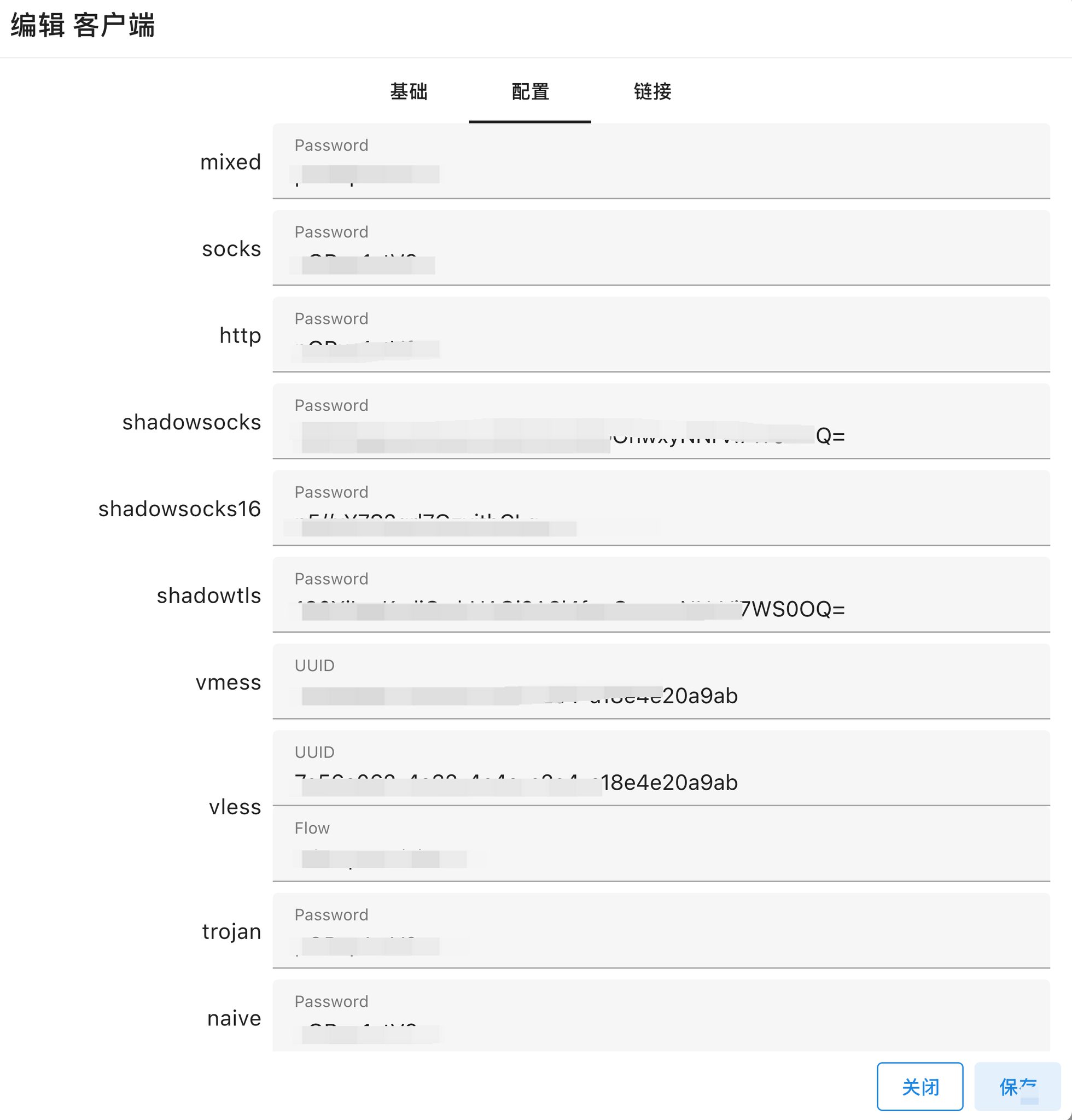
यदि आप क्लाइंट्स से परिचित नहीं हैं, तो आप कॉन्फ़िगरेशन के लिए निम्नलिखित वीडियो देख सकते हैं:
मौजूदा VPS
यदि यह VPS पहले से ही वेबसाइटें, Docker, Traefik, Nginx, Caddy, Dokploy, पुराना VPN, पैनल या अन्य व्यावसायिक सेवाएं चला रहा है, तो सीधे पोर्ट 443 पर कब्जा न करें।
सबसे पहले, फ़ाइलों को इंस्टॉल या संशोधित किए बिना केवल-पढ़ने योग्य (read-only) प्री-चेक करें:
curl -fsSL https://raw.githubusercontent.com/fvp1717/freevpn/main/install.sh | bash -s -- --target [email protected] --preflight
इन पर ध्यान दें:
- क्या 443 पहले से ही कब्जे में है
- क्या 8443 खाली है
- क्या S-UI पहले से इंस्टॉल है
- क्या मौजूदा S-UI क्लाइंट हैं
- क्या स्वचालित रूप से पता लगाया गया पब्लिक IPv4 सही है
यदि 443 पहले से ही किसी अन्य सेवा द्वारा कब्जे में है, तो एक खाली पोर्ट पर बदलें, उदाहरण के लिए:
curl -fsSL https://raw.githubusercontent.com/fvp1717/freevpn/main/install.sh | bash -s -- --target [email protected] --inbound-port 8443
स्क्रिप्ट कॉन्फ़िगरेशन लिखने से पहले फिर से पोर्ट संघर्षों की जांच करेगी; यदि पोर्ट किसी अन्य प्रक्रिया द्वारा कब्जे में है, तो यह सीधे बाहर निकल जाएगी।
यदि टारगेट मशीन में पहले से ही S-UI इंस्टॉल है, तो स्क्रिप्ट डिफ़ॉल्ट रूप से मौजूदा क्लाइंट्स को ओवरराइट नहीं करेगी। केवल --replace-existing जोड़ें यदि आप सुनिश्चित हैं कि आप इसे इस न्यूनतम Mac/iPhone कॉन्फ़िगरेशन के साथ बदलना चाहते हैं।
अंत में
हैप्पी वाइबिंग!





