आप $20–$200/माह का भुगतान कर रहे हैं और Claude का उपयोग ChatGPT के पेड वर्शन की तरह कर रहे हैं। 9 में से 10 उपयोगकर्ताओं ने कभी ऑटोमेशन सेट नहीं किया जो बिना बटन क्लिक किए चलता हो।
न /loop, न शेड्यूल्ड टास्क, न Routines, न ट्रिगर। जो टूल आपके सोते समय काम करने वाला था, वह अब भी आपके टाइप करने का इंतज़ार कर रहा है। यह पूर्ण ऑटोमेशन स्टैक का 14-चरणीय रोडमैप है - और आपके सप्ताह में वापस मिलने वाले घंटे।
ताज़ा AI अल्फा पाने के लिए मेरा Substack फॉलो करें:
Claude Code ने पिछले तीन महीनों में चुपचाप एक संपूर्ण ऑटोमेशन स्टैक शिप किया है। /loop लॉन्च हुआ।
Auto Mode 24 मार्च को आया। Cloud Routines 14 अप्रैल को रिसर्च प्रीव्यू में खुला। मई 2026 तक, तस्वीर पूरी हो चुकी है: ऑटोमेशन की तीन परतें जो आपके टर्मिनल से लेकर Anthropic के क्लाउड तक जाती हैं, प्रत्येक आपके बैठे रहने के एक अलग कारण को हटाकर अपनी जगह बनाती है।
यह तीनों परतों का 14-चरणीय रोडमैप है - जून 2026 तक code.claude.com/docs पर आधिकारिक डॉक्स के विरुद्ध सत्यापित हर विवरण। आर्क सरल है: पहले मैनुअल लूप को सही करें, फिर इसे रीस्टार्ट के बाद भी बनाए रखें, फिर इसे क्लाउड पर पुश करें जहाँ आपका लैपटॉप मायने नहीं रखता।
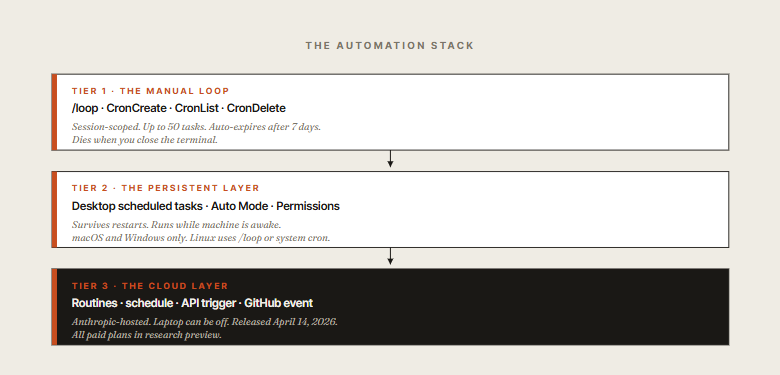
14 कदम। 3 स्तर। एक Claude जो आपके सोते समय काम करता है।
01. /loop कमांड। स्पष्ट और प्राकृतिक भाषा, दोनों काम करते हैं।
Claude Code को शेड्यूल पर कुछ भी करवाने का सबसे तेज़ तरीका। किसी भी सेशन के अंदर, /loop <अंतराल> <प्रॉम्प्ट> चलाएँ।
हुड के नीचे यह तीन नेटिव टूल्स को कॉल करता है: CronCreate, CronList, CronDelete। अंतराल एक संख्या और यूनिट का उपयोग करते हैं: m मिनटों के लिए, h घंटों के लिए, d दिनों के लिए। न्यूनतम 1 मिनट है - 30s राउंड अप हो जाता है।
1> /loop 1m say hello23▲ Claude4 CronCreate(*/1 * * * * : say hello)5✓ Scheduled c21d95a0 (हर मिनट)6 - Job: say hello7 - Cadence: हर 1 मिनट (*/1 * * * *)8 - Job ID: c21d95a09 - Duration: बार-बार होने वाले कार्य 7 दिनों के बाद ऑटो-एक्सपायर हो जाते हैं10 - Cancel anytime: CronDelete c21d95a0
आपको वास्तव में /loop टाइप करने की ज़रूरत नहीं है। Claude प्राकृतिक भाषा के शेड्यूल को भी उतनी ही अच्छी तरह समझता है:
- हर 10 मिनट में, डिप्लॉयमेंट स्टेटस चेक करें
- हर कार्यदिवस सुबह 7 बजे, रात भर के कमिट्स का सारांश दें
- आज शाम 6:30 बजे, Slack पर स्टेटस अपडेट पोस्ट करें
समय UTC नहीं, बल्कि लोकल मशीन के टाइम ज़ोन का उपयोग करता है। Claude Code में उपलब्ध कोई भी स्लैश कमांड /loop के अंदर रखा जा सकता है - जिसमें /run, /review, या यदि आप साहसी महसूस कर रहे हैं तो एक और /loop भी शामिल है।
02. वास्तविक शेड्यूल के लिए वास्तविक cron एक्सप्रेशन।
CronCreate टूल मानक 5-फ़ील्ड cron एक्सप्रेशन को स्वीकार करता है: मिनट घंटा दिन-का-महीना महीना दिन-का-सप्ताह। सभी फ़ील्ड वाइल्डकार्ड (\), एकल मान (5), स्टेप्स (\/15), रेंज (1-5), और कॉमा-सेपरेटेड लिस्ट (1,15,30) को सपोर्ट करते हैं। दिन-का-सप्ताह रविवार के लिए 0 या 7 और शनिवार के लिए 6 का उपयोग करता है।
क्या सपोर्टेड नहीं है: विस्तारित सिंटैक्स जैसे L (अंतिम दिन), W (कार्यदिवस), ?, या MON या JAN जैसे नाम उपनाम। जब दिन-का-महीना और दिन-का-सप्ताह दोनों प्रतिबंधित हों, तो एक तिथि तब मेल खाती है यदि कोई भी फ़ील्ड मेल खाता है - मानक vixie-cron शब्दार्थ।
याद रखने योग्य Cron पैटर्न:
1# क्रोन पैटर्न जो अपनी जगह बनाते हैं23# हर 5 मिनट (केवल कार्यालय समय के दौरान)4*/5 9-17 * * 1-556# हर कार्यदिवस सुबह 7 बजे70 7 * * 1-589# महीने का पहला दिन सुबह 9 बजे100 9 1 * *1112# हर 15 मिनट13*/15 * * * *1415# रात 2:30 बजे1630 2 * * *1718# हर शुक्रवार शाम 4 बजे190 16 * * 52021# हर 6 घंटे, घंटे के आरंभ पर220 */6 * * *
03. ऑटो-एक्सपायर और रुकने की शर्तें
चार सख्त बाधाएँ जो तय करती हैं कि /loop इस काम के लिए सही टूल है या नहीं। इन्हें याद कर लें या बाद में पता लगाने में समय बर्बाद करें:
- 7-दिन ऑटो-एक्सपायर। हर बार-बार होने वाला कार्य बनने के 7 दिन बाद ऑटो-डिलीट हो जाता है। कार्य एक अंतिम बार फायर करता है, फिर स्वयं को हटा देता है। यह इस बात की सीमा बांधता है कि एक भूला हुआ लूप कितनी देर तक चल सकता है। यदि आपको इसे अधिक समय तक जीवित रखना है, तो समय सीमा से पहले रद्द करें और पुनः बनाएं - या Routines (चरण 10) का उपयोग करें।
- प्रति सेशन अधिकतम 50 कार्य। व्यक्तिगत वर्कफ़्लो के लिए पर्याप्त। यदि आप कुछ अधिक विस्तृत बना रहे हैं, तो अपने कार्यों को गिनें; जब तक आप दीवार से नहीं टकराएंगे, तब तक आपको कोई चेतावनी नहीं मिलेगी।
- कोई कैच-अप फायरिंग नहीं। यदि कोई कार्य देय है जब Claude एक लंबे समय तक चलने वाले अनुरोध पर व्यस्त है, तो यह Claude के निष्क्रिय होने पर एक बार फायर करता है, प्रति छूटे अंतराल पर एक बार नहीं। 20 मिनट के रिफैक्टर के दौरान होने वाला 5 मिनट का लूप चार के बजाय एक फायर उत्पन्न करता है।
- सेशन-स्कोप्ड। टर्मिनल बंद करने से सब कुछ रद्द हो जाता है। Claude Code को पुनरारंभ करने से सभी शेड्यूल किए गए कार्य साफ़ हो जाते हैं। सेशनों के बीच कोई स्थिरता नहीं है - इसके लिए Tier 2 और Tier 3 हैं।
सत्र के बीच में कार्यों को सूचीबद्ध करने और रद्द करने के लिए, बस प्राकृतिक भाषा में पूछें - Claude CronList और CronDelete पर रूट करता है:
1> चल रहे क्रोन जॉब दिखाएँ23▲ CronList()4 ID JOB CADENCE5 c21d95a0 say hello हर 1 मिनट6 8f3aa412 check deploy status हर 10 मिनट7 bb7c0d91 morning summary 0 7 * * 1-589> डिप्लॉय स्टेटस चेक को हटाओ1011▲ CronDelete(8f3aa412)12✓ रद्द किया गया। 2 जॉब बाकी।
CI वातावरण या साझा सर्वर के लिए जहां बैकग्राउंड शेड्यूलिंग अवांछनीय है, अपने वातावरण में CLAUDE_CODE_DISABLE_CRON=1 सेट करें। क्रोन टूल और /loop अनुपलब्ध हो जाएंगे, और पहले से शेड्यूल किए गए कोई भी कार्य फायर करना बंद कर देंगे।
यह किसी भी वातावरण के लिए सही कदम है जहां Claude चलाने वाला उपयोगकर्ता शेड्यूल का मालिक नहीं है।
04. /loop को /goal के साथ जोड़ें
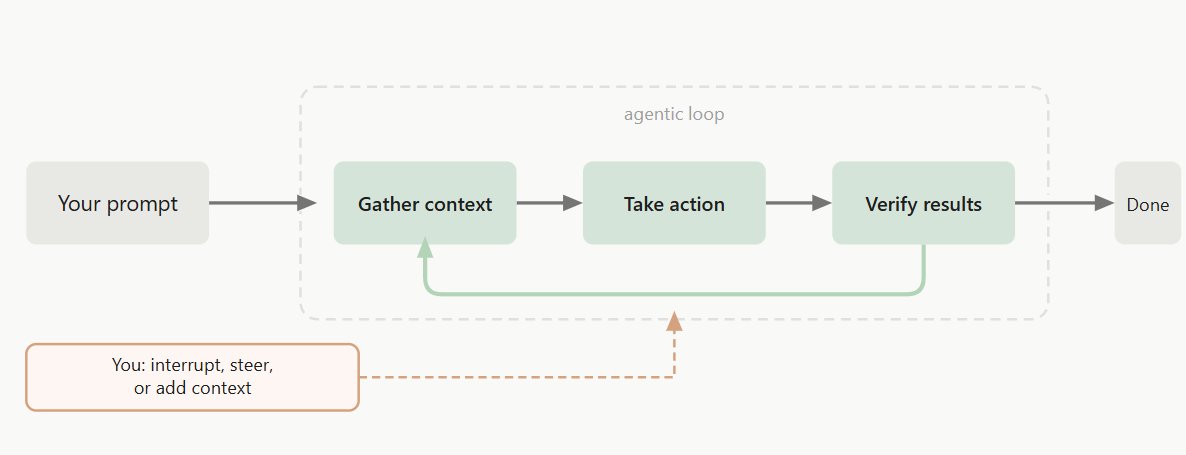
एक /loop अपने आप में Claude को बार-बार कुछ करने के लिए कहता है। /goal के साथ जोड़ा गया /loop Claude को बार-बार कुछ करने के लिए कहता है जब तक कोई विशिष्ट शर्त पूरी न हो जाए - और मध्यवर्ती "बस हो गया" घोषणाओं को पार करते हुए लूप करता रहे।
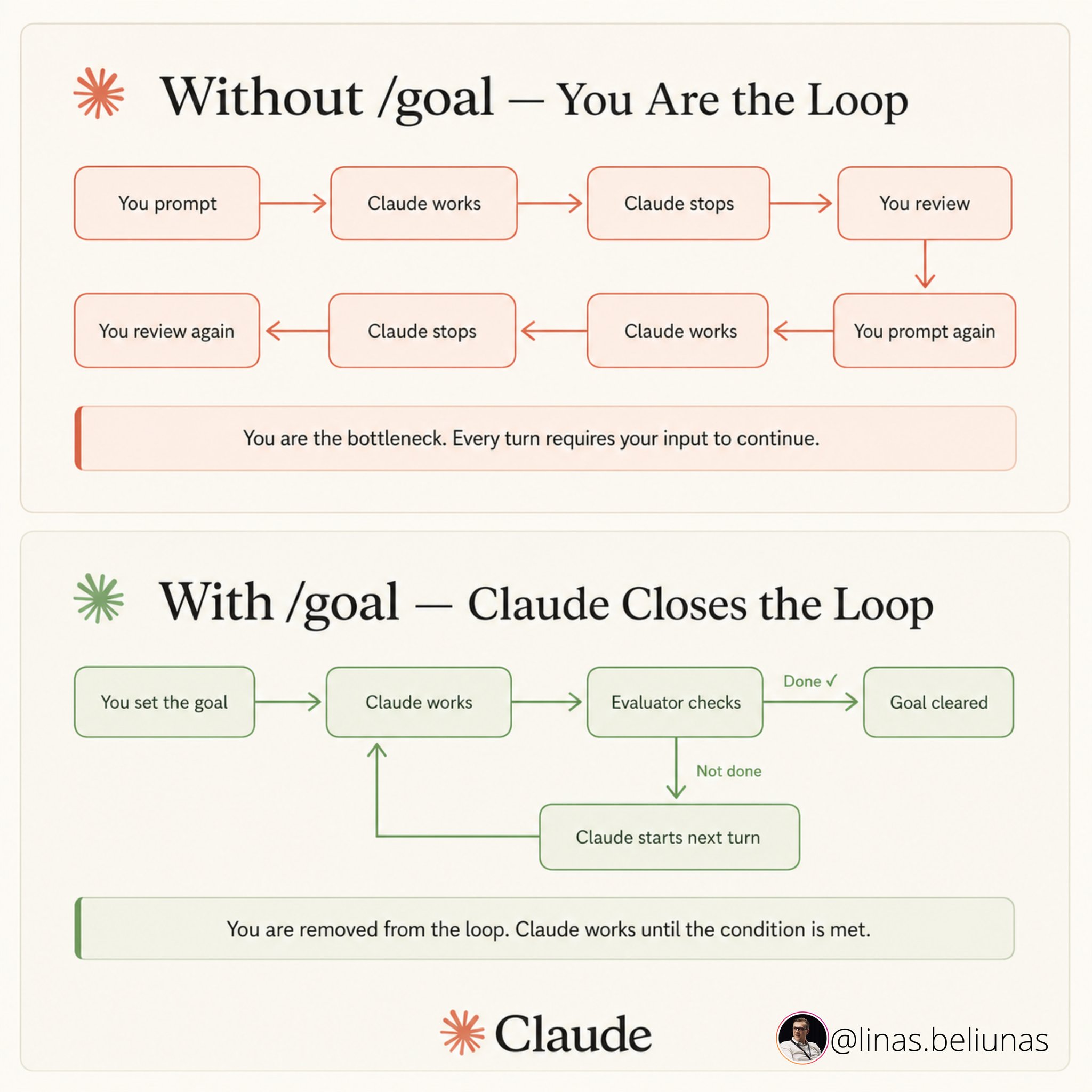
यह जोड़ी एक आवर्ती कार्य के अंदर एजेंटिक आलस्य को हल करती है। /goal के बिना, एक लूप उन 50 वस्तुओं में से 20 को संबोधित कर सकता है जिन्हें इसे संभालना है और बाकी को "निपटा हुआ" कह सकता है। /goal के साथ, रुकने की शर्त स्पष्ट और लागू होती है:
1अपने आप में एक /loop क्लॉड को बार-बार कुछ करने के लिए कहता है।2/गोल के साथ जोड़ा गया /लूप क्लॉड को बार-बार कुछ करने के लिए कहता है जब तक कि कोई विशिष्ट शर्त पूरी न हो जाए — और मध्यवर्ती "बस हो गया" घोषणाओं को पार करते हुए लूप करता रहे।34यह जोड़ी एक आवर्ती कार्य के अंदर एजेंटिक आलस्य को हल करती है।5/गोल के बिना, एक लूप उन 50 वस्तुओं में से 20 को संबोधित कर सकता है जिन्हें इसे संभालना है और बाकी को "निपटा हुआ" कह सकता है। /गोल के साथ, रुकने की शर्त स्पष्ट और लागू होती है:
तीन पैटर्न जहाँ यह जोड़ी अपनी जगह बनाती है:
- फ्लैकी टेस्ट डिबगिंग। पुनरुत्पादन करें, सिद्धांत बनाएं, उनका परीक्षण करें, जब तक कोई सिद्धांत काम न करे।
- लंबे समय तक चलने वाले माइग्रेशन। आइटम प्रोसेस करें, प्रगति सहेजें, तब तक जारी रखें जब तक कतार खाली न हो जाए।
- इनबॉक्स-शैली ट्राइएज। लंबित आइटम प्रोसेस करें, तब तक जारी रखें जब तक पूरे चक्र में कुछ नया न आए।
चार कदम और आपके पास एक कार्यशील मैनुअल लूप है। अब इसे रीस्टार्ट से बचाए रखें।
05. डेस्कटॉप शेड्यूल्ड टास्क।
Claude Desktop ऐप का अपना शेड्यूलर है, जो CLI के /loop से अलग है। Schedule → New task → New local task से शेड्यूल्ड टास्क बनाएँ।
आप एक नाम, प्रॉम्प्ट, फ्रीक्वेंसी, अनुमतियाँ और वर्किंग फ़ोल्डर परिभाषित करते हैं। प्रत्येक फायर एक नया Claude Code सेशन शुरू करता है - किसी और चीज़ के साथ कोई साझा संदर्भ नहीं।
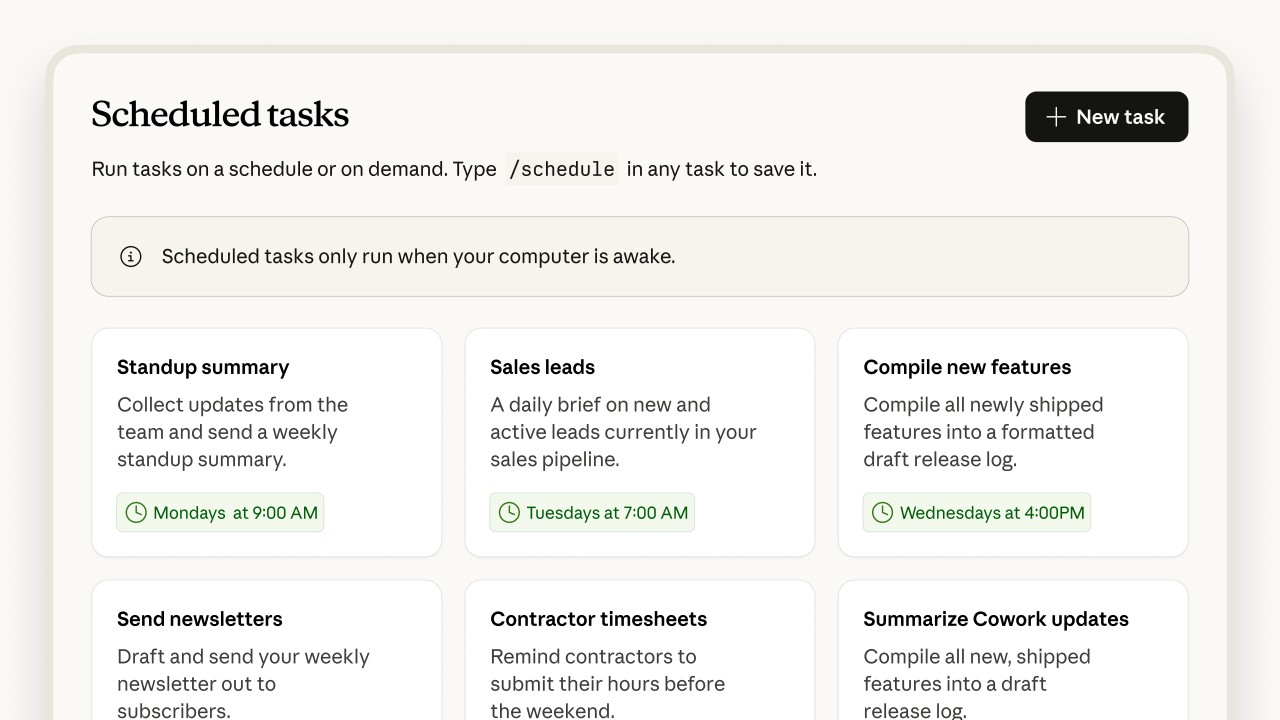
यह परत आपको वह देती है जो /loop नहीं देता:
- रीस्टार्ट से बचता है। अपनी मशीन को रीबूट करें, सभी टर्मिनल बंद करें - कार्य फिर भी अपने समय पर फायर करते हैं।
- प्रत्येक फायर के लिए ताज़ा संदर्भ। पिछले रन से कोई संचित स्थिति नहीं। प्रत्येक कार्य मूल रूप से स्वतंत्र है।
- पूर्व-कॉन्फ़िगर्ड अनुमतियाँ। अनुमत टूल, वर्किंग फ़ोल्डर, मॉडल, सभी प्रति-कार्य लॉक इन।
इसे अभी भी क्या चाहिए: आपकी मशीन का जागना आवश्यक है। यदि कोई कार्य देय होने पर आपका लैपटॉप स्लीप में है, तो रन स्किप हो जाता है। जब मशीन जागती है या आप Claude Desktop को फिर से खोलते हैं, तो यह पिछले 7 दिनों के छूटे रन की जाँच करता है, सबसे हाल के छूटे समय के लिए एक कैच-अप रन शुरू करता है, और एक सूचना दिखाता है।
आइडल-स्लीप को रोकने के लिए, Desktop Settings के General में Keep computer awake सक्षम करें। लैपटॉप का ढक्कन बंद करने से अभी भी स्लीप ट्रिगर होता है।
डेस्कटॉप शेड्यूल्ड टास्क
केवल macOS और Windows
के लिए हैं। Linux उपयोगकर्ताओं के पास दो विकल्प हैं: (1) सेशन-स्कोप्ड शेड्यूलिंग के लिए CLI के /loop का उपयोग करें, या (2) लगातार शेड्यूलिंग के लिए हेडलेस मोड में claude -p <प्रॉम्प्ट> चलाने वाले सिस्टम क्रोन जॉब सेट करें। Routines (चरण 10) हर जगह काम करते हैं क्योंकि वे क्लाउड में चलते हैं।
06. टोकन बजट और दर सीमाएँ।
Pro योजना पर सबसे बड़ा आश्चर्य: प्रत्येक शेड्यूल्ड फायर एक पूर्ण Claude Code सेशन शुरू करता है, और प्रत्येक सेशन आपके उपयोग की सीमा में गिना जाता है। 24 घंटे तक चलने वाला 5 मिनट का लूप 288 सेशन है।
वे छोटे नहीं हैं - प्रत्येक संदर्भ लोड करता है, टूल कॉल करता है, संभवतः सबएजेंट को आमंत्रित करता है। कुछ भी महत्वाकांक्षी सेट करने से पहले इसे ध्यान में रखें।
तीन आदतें जो ऑटोमेशन को किफ़ायती रखती हैं:
- प्रॉम्प्ट में स्पष्ट टोकन बजट सेट करें। "अधिकतम 5k टोकन का उपयोग करें। यदि आप उस बजट में पूरा नहीं कर सकते, तो आंशिक प्रगति सहेजें और साफ-साफ़ बाहर निकलें।" यह प्रत्येक फायर को व्यक्तिगत रूप से सीमित करता है।
- मॉडल को कार्य से मिलाएँ। हर चीज़ के लिए Opus को डिफ़ॉल्ट न रखें। अधिकांश ऑटोमेशन Sonnet पर अच्छा चलता है। सस्ता अन्वेषण Haiku पर चलता है। टास्क कॉन्फ़िगरेशन के अंदर मॉडल पिकर आपके इंटरैक्टिव सेशन जो उपयोग करते हैं, उसके बजाय पैनल डिफ़ॉल्ट पर डिफ़ॉल्ट होता है। प्रति कार्य इसे स्पष्ट रूप से सेट करें।
- वॉल्यूम के लिए सही योजना चुनें। भारी ऑटोमेशन के तहत Pro योजना जल्दी टाइट हो जाती है। Max 5× हेडरूम देता है; Team और Enterprise अधिक। यदि आप वास्तविक ऑटोमेशन शिप कर रहे हैं, तो अपग्रेड मंगलवार दोपहर 3 बजे रेट-लिमिटेड न होने में अपनी लागत वसूल कर लेता है।
07. अनअटेंडेड रन के लिए अनुमतियाँ कॉन्फ़िगर करें।
डिफ़ॉल्ट रूप से, Claude Code कोई भी bash कमांड चलाने, कोई फ़ाइल लिखने या कोई बाहरी API कॉल करने से पहले अनुमोदन माँगता है।
जब आप देख रहे हों तो यह ठीक है। जब कोई नहीं है तो यह एक आपदा है। तीन कॉन्फ़िगरेशन पैटर्न डिफ़ॉल्ट को ऐसी चीज़ में बदल देते हैं जो वास्तव में बिना देखरेख के चल सकती है:
- विशिष्ट टूल को प्री-अप्रूव करें settings.json के माध्यम से - सुरक्षित कमांड की एक अनुमति सूची और निषिद्ध कमांड की एक अस्वीकार सूची।
- प्रोजेक्ट रूट पर .claudeignore का उपयोग करें ताकि किसी भी अनअटेंडेड टास्क के उन्हें छूने से पहले क्रेडेंशियल्स, एनवायरनमेंट फ़ाइलों और संवेदनशील निर्देशिकाओं तक पहुँच को अवरुद्ध किया जा सके।
- ऑडिट लॉगिंग सक्षम करें ताकि प्रत्येक स्वायत्त कार्रवाई रिकॉर्ड हो। रन को अंधा विश्वास करने के बजाय अगली सुबह इसे पढ़ें।
1{2 "permissions": {3 "autoApprove": [4 "Read(*)",5 "Grep(*)",6 "Bash(npm test)",7 "Bash(pytest)",8 "Bash(git status)",9 "Bash(git diff*)",10 "Bash(git log*)",11 "WebFetch(domain:docs.python.org)"12 ],13 "deny": [14 "Bash(rm -rf*)",15 "Bash(git push*)",16 "Bash(*--force*)",17 "Bash(curl*)",18 "Edit(.env*)",19 "Edit(secrets/*)"20 ]21 },22 "auditLog": true23}
ऑटो-अप्रूव करने के लिए सही परीक्षण: यदि यह गलत निकलता है, तो इसे पूर्ववत करने की क्या लागत है? पूर्ववत करना सस्ता (ड्राफ्ट PR पर एक टिप्पणी) - ऑटो-अप्रूव करें। पूर्ववत करना महंगा (मेन पर फ़ोर्स-पुश) - कभी नहीं।
मध्य मैदान (एक ब्रांच बनाना, PR खोलना) यदि आपके पास ऑडिट लॉग भी हैं जिन्हें आप वास्तव में पढ़ते हैं तो ऑटो-अप्रूव करना ठीक है।
08. ऑटो मोड - AI-वर्गीकृत अनुमतियाँ
ऑटो मोड --dangerously-skip-permissions का विकल्प है। ब्लैंकेट अनुमोदन के बजाय, एक AI क्लासिफायर सक्रिय अनुमति नीति के विरुद्ध प्रत्येक टूल कॉल का मूल्यांकन करता है और ऑटो-अप्रूव, प्रॉम्प्ट या ब्लॉक करने का निर्णय लेता है।
Anthropic ने मापा कि उपयोगकर्ता 93% अनुमति प्रॉम्प्ट को स्वीकार करते हैं; ऑटो मोड 93% को स्वचालित करता है और 7% के लिए मानव को लूप में रखता है।
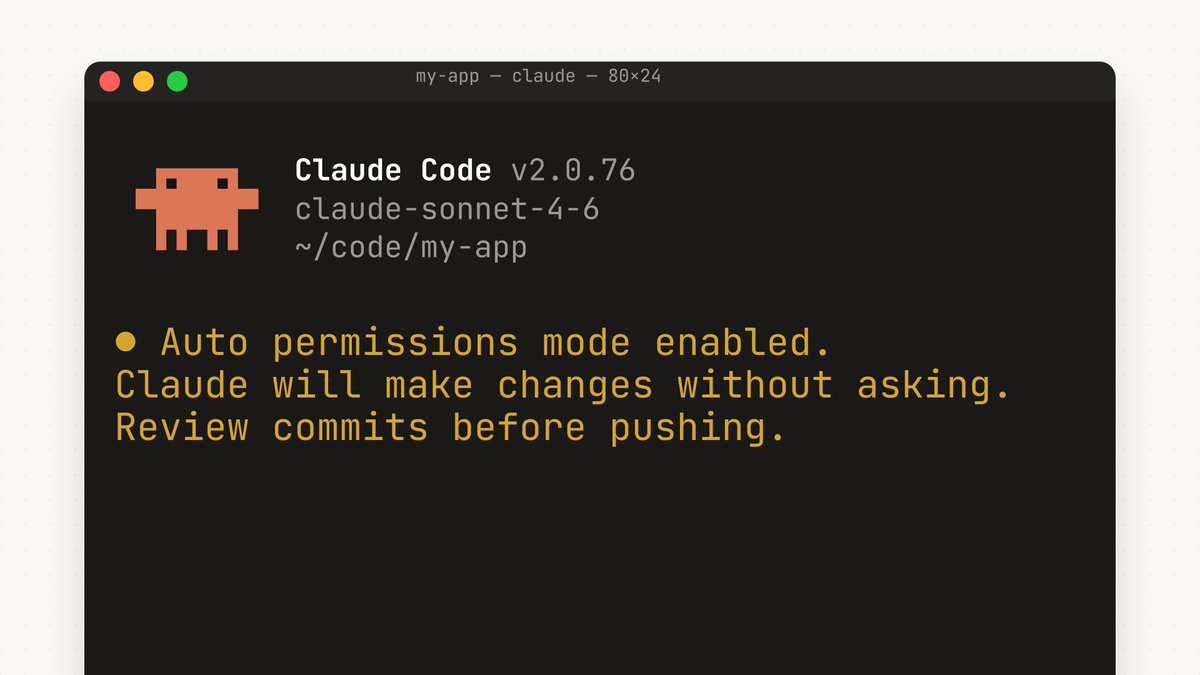
यह व्यवहार में कैसे काम करता है:
- तीन स्तर। Permissive, Balanced, Restrictive। वह चुनें जो प्रोजेक्ट के लिए आपकी जोखिम सहनशीलता से मेल खाता हो।
- दो सुरक्षा परतें। एक सर्वर-साइड प्रॉम्प्ट-इंजेक्शन जांच Claude के संदर्भ में प्रवेश करने से पहले टूल आउटपुट को स्कैन करती है। फिर एक क्लासिफायर प्रत्येक प्रस्तावित कार्रवाई का मूल्यांकन करता है।
- ऑडिट ट्रेल। प्रत्येक स्वायत्त निर्णय लॉग किया जाता है। आप बाद में समीक्षा कर सकते हैं कि क्या स्वीकृत किया गया और क्यों।
मई 2026 तक योजना उपलब्धता: Max, Team, Enterprise, और API योजनाएँ (Anthropic API के माध्यम से)। वर्तमान में Pro, Bedrock, Vertex या Foundry पर उपलब्ध नहीं है।
इसके आसपास योजना बनाने से पहले code.claude.com/docs/en/auto-mode देखें। सक्षम होने के बाद, ऑटो मोड Accept Edits और Plan के साथ Shift+Tab मोड चक्र में शामिल हो जाता है।
ऑटो मोड अभी भी रिसर्च प्रीव्यू में है। क्लासिफायर के निर्णय तर्क को परिष्कृत किया जा रहा है और रिलीज़ के बीच व्यवहार बदल सकता है।
इसे .claudeignore और ऑडिट लॉग के साथ जोड़ें - Anthropic दृढ़ता से दोनों की सिफारिश करता है। अतिरिक्त सुरक्षा उपायों के बिना साझा टीम वातावरण में इसका उपयोग न करें।
09. काम के लिए सही शेड्यूलर चुनें।
तीन शेड्यूलर, भ्रमित करना आसान है। निर्णय नियम एक प्रश्न है: इसे कहाँ चलाने की आवश्यकता है, और इसके लिए किसे जागना होगा?
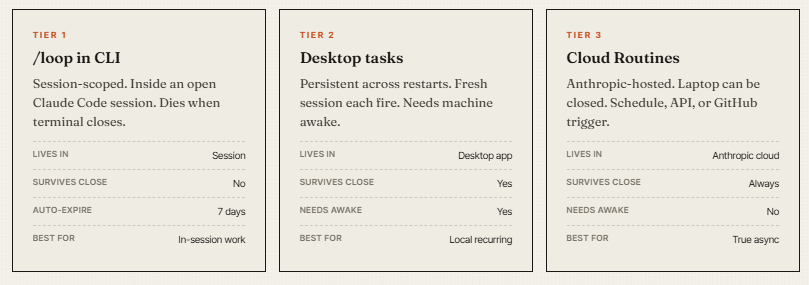
संयोजन पैटर्न: यह पता लगाने के लिए सेशन में /loop से शुरू करें कि क्या काम करता है, फिर दैनिक उपयोग के लिए डेस्कटॉप टास्क में प्रमोट करें, फिर जब आप इसे अपने हार्डवेयर से स्वतंत्र चलाना चाहते हैं तो Routines में प्रमोट करें।
प्रत्येक स्तर आपके वहाँ होने के एक अलग कारण को हटाकर अपनी जगह बनाता है।
10. क्लाउड Routines।
14 अप्रैल, 2026 को रिसर्च प्रीव्यू में जारी किया गया। Routines सहेजे गए Claude Code कॉन्फ़िगरेशन हैं - एक प्रॉम्प्ट, रिपॉजिटरी, कनेक्टर, अनुमतियाँ - जो एक ट्रिगर पर Anthropic-प्रबंधित क्लाउड इन्फ्रास्ट्रक्चर पर चलते हैं।
आपका लैपटॉप बंद हो सकता है। रन फिर भी होता है।
सभी पेड योजनाओं (Pro, Max, Team, Enterprise) पर उपलब्ध। इन्हें claude.ai/code/routines पर या CLI के अंदर /schedule के साथ बनाएँ। CLI केवल शेड्यूल-ट्रिगर्ड रूटीन बनाता है; API या GitHub ट्रिगर जोड़ने के लिए, वेब पर संपादित करें।
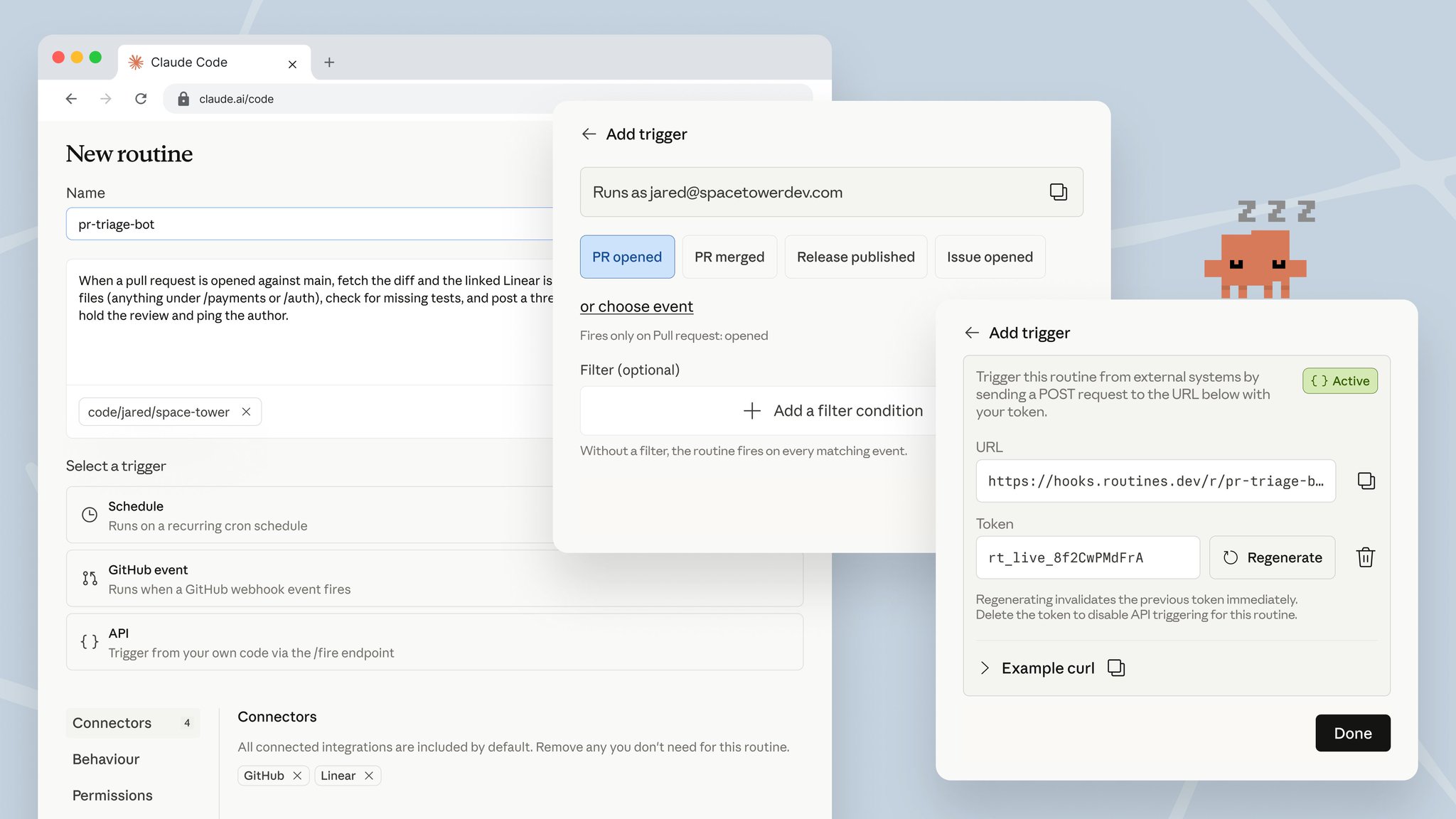
एक रूटीन में वास्तव में क्या होता है:
- एक स्व-निहित प्रॉम्प्ट। रूटीन बिना किसी अनुवर्ती प्रश्न के स्वायत्त रूप से चलता है, इसलिए कोई भी अस्पष्ट चीज़ प्रत्येक रन पर एक सिक्का उछाल बन जाती है। स्पष्ट रूप से बताएं कि क्या करना है, सफलता कैसी दिखती है, परिणाम कहाँ भेजना है।
- एक या अधिक रिपॉजिटरी। प्रत्येक रन की शुरुआत में क्लोन की जाती हैं।
- कनेक्टर। Slack, Linear, Drive, GitHub, कुछ भी जो आपने वायर्ड किया है।
- एक वातावरण। नेटवर्क एक्सेस और सीक्रेट को नियंत्रित करता है। डिफ़ॉल्ट Trusted है - पैकेज रजिस्ट्री की अनुमति देता है लेकिन मनमानी आउटबाउंड कॉल की नहीं।
- एक या अधिक ट्रिगर। शेड्यूल, API, GitHub इवेंट, या कोई भी संयोजन।
डिफ़ॉल्ट रूप से, रूटीन केवल claude/ उपसर्ग वाली ब्रांच में ही पुश कर सकते हैं। एक खराब लिखित रूटीन गलती से मेन में पुश नहीं कर सकता। इसे केवल तभी अक्षम करें जब आपके पास एक डाउनस्ट्रीम समीक्षा प्रक्रिया हो जिस पर आप वास्तव में भरोसा करते हैं। डिफ़ॉल्ट एक कारण से मौजूद है।
11. शेड्यूल-ट्रिगर्ड Routines
सबसे सामान्य ट्रिगर और जिसके साथ शुरुआत करनी है। एक कैडेंस सेट करें - हर घंटे, दैनिक, कार्यदिवस, साप्ताहिक, या एक बार का भविष्य का समय - और चले जाएँ।
1> /schedule weekdays at 7am2 Goal: कल के GitHub इश्यू खींचें, गंभीरता के अनुसार वर्गीकृत करें,3 किसी भी "P0" या "P1" के लिए फिक्स का ड्राफ्ट तैयार करें, समीक्षा के लिए ड्राफ्ट PR खोलें।4 Slack पर #engineering में एक डाइजेस्ट सारांश पोस्ट करें।56▲ Claude7 Creating routine: morning-briefing8 - trigger: schedule (0 7 * * 1-5)9 - repositories: org/api, org/web10 - connectors: github, slack11 - environment: Trusted12✓ Active · पहला रन सोमवार 07:00 स्थानीय समय पर।13 View at claude.ai/code/routines
तीन पैटर्न जो जल्दी से अपनी लागत वसूल कर लेते हैं:
- मॉर्निंग ब्रीफिंग। कल के मेट्रिक्स और घटनाओं को खींचें, नए GitHub इश्यू का सारांश दें, Slack पर एक डाइजेस्ट पोस्ट करें। सुबह 8 बजे तक आप जान जाते हैं कि रात भर क्या हुआ, बिना कुछ खोले।
- PR रिव्यू पास। प्रत्येक कार्यदिवस सुबह 9 बजे, आपको सौंपे गए खुले PR को स्कैन करें, सुरक्षा और शैली फ़्लैग के साथ पहली-पास समीक्षा टिप्पणी छोड़ें। मानव समीक्षा पूर्व-साफ़ शुरू होती है।
- डॉक्यूमेंटेशन ड्रिफ्ट डिटेक्शन। साप्ताहिक, कोड परिवर्तनों को स्कैन करें और किसी भी ऐसे डॉक्स को फ़्लैग करें जो उनके साथ अपडेट नहीं किए गए हैं। सुधारों के साथ एक ड्राफ्ट PR खोलें।
समय आपके स्थानीय क्षेत्र में हैं और स्वचालित रूप से परिवर्तित हो जाते हैं। स्टैगर के कारण रन शेड्यूल किए गए समय के कुछ मिनट बाद शुरू हो सकते हैं - प्रति रूटीन सुसंगत।
12. API-ट्रिगर्ड Routines
एक API ट्रिगर एक रूटीन को एक अद्वितीय HTTP एंडपॉइंट और एक बियरर टोकन देता है। कहीं से भी POST करें - अलर्टिंग सिस्टम, डिप्लॉय पाइपलाइन, मॉनिटरिंग टूल, आपके स्वयं के ऐप - और रूटीन चलता है। वैकल्पिक JSON बॉडी रूटीन के प्रॉम्प्ट से जुड़ा एक-शॉट संदर्भ बन जाता है।
1# HTTP एक्सेस वाले कहीं से भी एक रूटीन फायर करें2curl -X POST https://api.anthropic.com/v1/claude_code/routines/$ROUTINE_ID/fire \3 -H "Authorization: Bearer $ROUTINE_TOKEN" \4 -H "anthropic-version: 2023-06-01" \5 -H "anthropic-beta: experimental-cc-routine-2026-04-01" \6 -H "Content-Type: application/json" \7 -d '{"text": "प्रोड में Sentry अलर्ट SEN-4521 फायर हुआ। स्टैक ट्रेस संलग्न है।"}'89# रिस्पॉन्स में claude_code_session_id + लाइव देखने का URL शामिल है
दो परिचालन विवरण जो मायने रखते हैं:
- टोकन केवल एक बार बनाने पर दिखाया जाता है। इसे तुरंत एक सीक्रेट स्टोर में स्टोर करें - आप इसे बाद में पुनः प्राप्त नहीं कर सकते।
- बीटा हेडर पर नज़र रखें। /fire एंडपॉइंट experimental-cc-routine-2026-04-01 के तहत शिप करता है। प्रीव्यू के दौरान अनुरोध और प्रतिक्रिया आकार बदल सकते हैं। Anthropic गारंटी देता है कि दो सबसे हाल के हेडर वर्शन काम करते रहेंगे - डिप्रिकेशन विंडो के दौरान माइग्रेट करें।
यह ट्रिगर पैटर्न वास्तव में क्या अनलॉक करता है: Claude आपके स्टैक के किसी भी सिस्टम से कॉल करने योग्य वर्कफ़्लो बन जाता है।
CI विफल होता है → जाँच करने और फिक्स PR खोलने के लिए एक रूटीन फायर करें। PagerDuty अलर्ट → ट्राइएज करने और प्रारंभिक संदर्भ पोस्ट करने के लिए एक रूटीन फायर करें।
Stripe वेबहुक → एक आंतरिक डैशबोर्ड अपडेट करने के लिए एक रूटीन फायर करें।
13. GitHub-ट्रिगर्ड Routines।
GitHub ट्रिगर एक रूटीन को Claude GitHub App वेबहुक में हुक करता है। समर्थित इवेंट व्यापक हैं: पुल रिक्वेस्ट, पुश, इश्यू, चेक रन, वर्कफ़्लो रन, डिस्कशन, रिलीज़, मर्ज क्यू।
प्रत्येक मिलान वाला इवेंट एक स्वतंत्र सत्र शुरू करता है - इवेंट्स में कोई सत्र पुन: उपयोग नहीं।
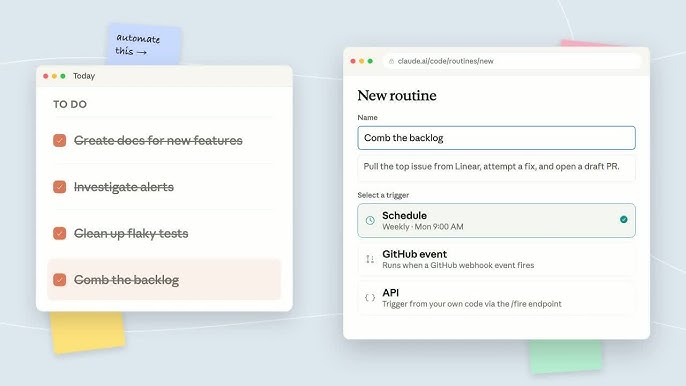
यह ट्रिगर अपनी जगह कहाँ बनाता है:
- PR खुलने की घटनाएँ → रूटीन एक कोड समीक्षा पास चलाता है, सुरक्षा और शैली के मुद्दों को फ़्लैग करता है, पहली-पास टिप्पणी छोड़ता है। मानव समीक्षकों के आने से पहले लेखकों को प्री-रिव्यू फ़ीडबैक मिलता है।
- इश्यू बनाने की घटनाएँ → रूटीन नए इश्यू को ट्राइएज करता है, लेबल लागू करता है, संबंधित कोड से लिंक करता है, पहली प्रतिक्रिया का ड्राफ्ट तैयार करता है। बैकलॉग बिना किसी के इसे मैन्युअल रूप से प्रबंधित किए साफ रहता है।
- वर्कफ़्लो रन इवेंट → रूटीन CI विफलताओं की जाँच करता है, संभावित मूल कारणों की पहचान करता है, एक ड्राफ्ट फिक्स PR खोलता है। विफल बिल्ड एक मैन्युअल काम नहीं रह जाते।
- रिलीज़ इवेंट → रूटीन रिलीज़ नोट्स का ड्राफ्ट तैयार करता है, चेंजलॉग पर पोस्ट करता है, हितधारकों को सूचित करता है। अब "इस स्प्रिंट में चेंजलॉग कौन लिख रहा है?" नहीं।
पुल रिक्वेस्ट फ़िल्टर आपको सटीक रूप से दायरा निर्धारित करने देते हैं: लेखक, शीर्षक, बॉडी, बेस ब्रांच, हेड ब्रांच, लेबल, ड्राफ्ट स्थिति, मर्ज की गई स्थिति, फोर्क-से। एक रूटीन जो केवल मेन के विरुद्ध needs-security-review लेबल वाले PR पर फायर करता है, वह एक फ़िल्टर सेट दूर है।
14. Skills और Dynamic Workflows के साथ कंपोज़ करें।
अंतिम चरण Claude Code ने पहले जो कुछ भी शिप किया था, उसके साथ लूप को बंद करता है। ऑटोमेशन की प्रत्येक परत अधिक शक्तिशाली हो जाती है जब आप इसे बाकी स्टैक के साथ जोड़ते हैं।
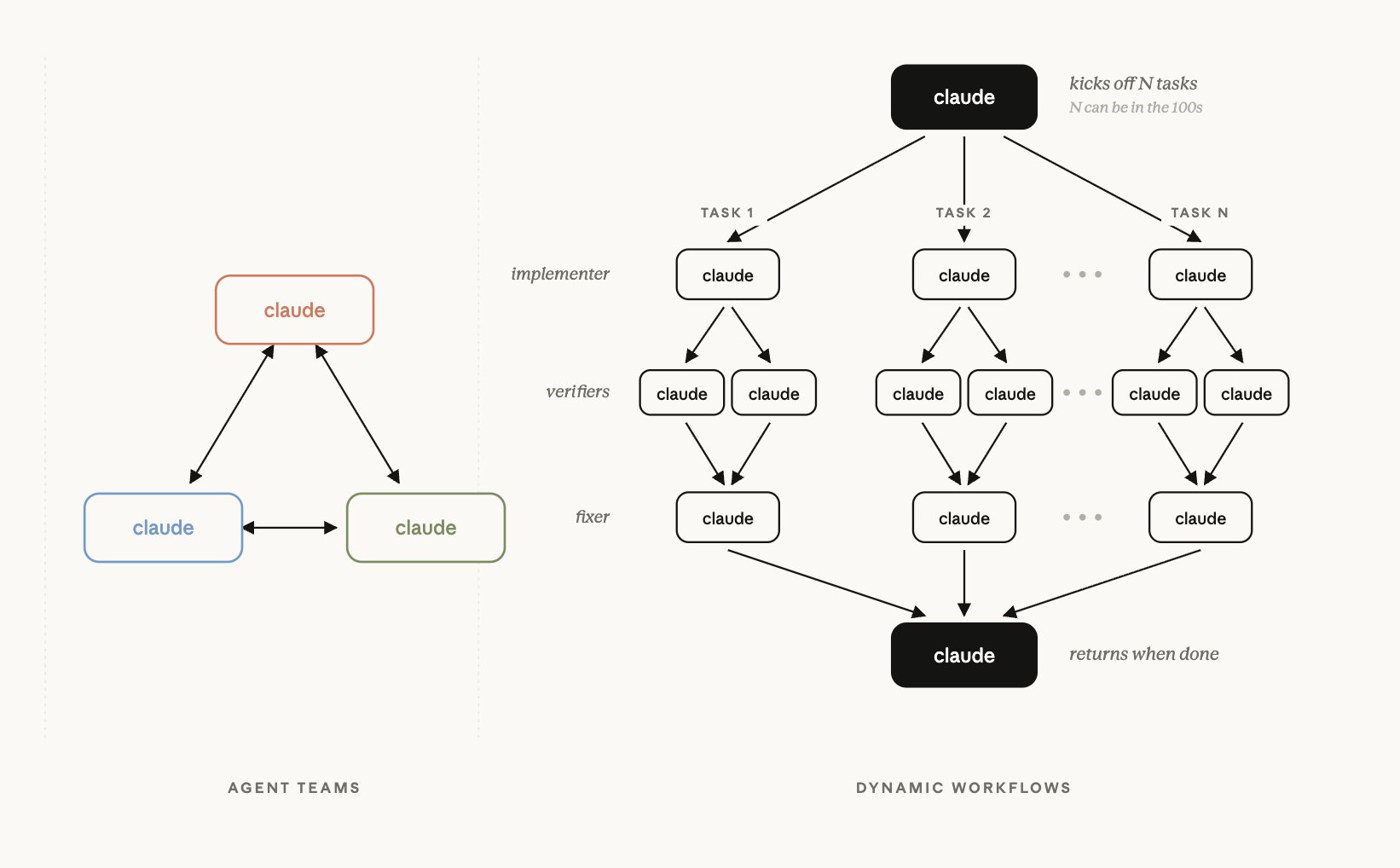
- Routines के अंदर Skills। एक Skill एक पुन: प्रयोज्य निर्देश फ़ाइल है। अपनी "PR रिव्यू" या "मॉर्निंग ब्रीफिंग" Skill को ~/.claude/skills/ में डालें, फिर रूटीन प्रॉम्प्ट को इस पर इंगित करें: “Use the morning-briefing skill.” Skill आपका पुन: प्रयोज्य नुस्खा है; रूटीन वह ट्रिगर है जो इसे चलाता है।
- Routines के अंदर Dynamic Workflows। जटिल ऑटोमेशन के लिए जो समानांतर सबएजेंट से लाभान्वित होता है - गहन सत्यापन, टूर्नामेंट, फैन-आउट रिसर्च - रूटीन प्रॉम्प्ट को एक वर्कफ़्लो को आमंत्रित करने दें। Routines शेड्यूलिंग प्रदान करते हैं; workflows संरचना प्रदान करते हैं।
- अन्य Routines द्वारा ट्रिगर किए गए Routines। एक रूटीन का आउटपुट (एक PR खुलना, एक Slack संदेश, एक लेबल परिवर्तन) दूसरे रूटीन के लिए ट्रिगर हो सकता है। यह रचना कोई सुविधा नहीं है जिसे आप टॉगल करते हैं - यह एक पैटर्न है जिसे आप एक रूटीन के आउटपुट को दूसरे के ट्रिगर पर इंगित करके सेट करते हैं।
- प्रति रूटीन अनुमतियाँ, वैश्विक नहीं। प्रत्येक रूटीन अपनी स्वयं की अनुमति कॉन्फ़िगरेशन रखता है। मॉर्निंग-ब्रीफिंग रूटीन हर जगह पढ़ता है लेकिन पुश नहीं कर सकता। ऑटो-फिक्स रूटीन केवल claude/ ब्रांच में पुश करता है। सिक्योरिटी-स्कैन रूटीन में अस्वीकार सूची अधिकतम होती है। प्रत्येक रूटीन की अनुमति फ़ाइल को उसकी सुरक्षा सीमा के हिस्से के रूप में मानें।
पूरा स्टैक अपने चरम पर इस तरह दिखता है: Skills आपके व्यंजनों के रूप में, Dynamic Workflows ऑर्केस्ट्रेशन के रूप में, Routines ट्रिगर परत के रूप में, Auto Mode अनुमति वर्गीकारक के रूप में, ऑडिट लॉग आपकी सुबह की समीक्षा के रूप में। इस लेख का प्रत्येक चरण उस स्टैक के एक टुकड़े को कॉन्फ़िगर करता है।
आपको पहले दिन यह सब नहीं चाहिए। /loop से शुरू करें। डेस्कटॉप पर प्रमोट करें। Routines पर प्रमोट करें। Skills के साथ जोड़ें। जब जटिलता की माँग हो तो Workflows जोड़ें।
वे आदतें जो Claude ऑटोमेशन पर पैसा बर्बाद करती हैं
- /loop को पहली बार में कभी न आज़माना। ऑटोमेशन का सबसे आसान स्तर कुछ भी खर्च नहीं करता और आप इसे तीन महीनों से अनदेखा कर रहे हैं।
- 7-दिन ऑटो-एक्सपायर को भूल जाना। एक महत्वपूर्ण लूप सेट करें, चले जाएँ, एक सप्ताह बाद सोचें कि कुछ क्यों नहीं हुआ।
- उन कार्यों के लिए /loop का उपयोग करना जिन्हें आपके टर्मिनल से अधिक समय तक चलना चाहिए। Tier 2 और 3 का पूरा उद्देश्य बिल्कुल यही मामला है — इसे प्रमोट करें।
- ऑटोमेशन को मॉडल डिफ़ॉल्ट करने देना। हर फायर पर Opus जबकि Sonnet वही काम कम में कर देता। प्रति कार्य मॉडल पिकर की जाँच करें।
- उन लूपों पर कोई /goal नहीं जो पूरा होने तक चलने चाहिए। लूप वास्तविक रुकने की स्थिति के बजाय "पर्याप्त निपटा" पर रुक जाता है।
- --dangerously-skip-permissions के माध्यम से ब्लैंकेट अनुमोदन। एक बुरे प्रॉम्प्ट से git push --force origin main दूर है। Auto Mode या एक अनुमति सूची का उपयोग करें।
- अस्पष्ट रूटीन प्रॉम्प्ट। एक रूटीन बिना किसी अनुवर्ती के स्वायत्त रूप से चलता है। अस्पष्ट प्रॉम्प्ट हर फायर पर सिक्का उछाल व्यवहार उत्पन्न करते हैं।
- कोई ऑडिट लॉग नहीं। बिना समीक्षा किए "ऑटोमेशन पर भरोसा करें" वह तरीका है जिससे मूक विफलताएँ जोरदार घटनाएँ बन जाती हैं।
- claude/ ब्रांच उपसर्ग को अक्षम करना। डिफ़ॉल्ट एक कारण से मौजूद है। इसे तब तक बंद न करें जब तक आपकी डाउनस्ट्रीम समीक्षा प्रक्रिया वास्तव में ठोस न हो।
- Pro पर ऑटोमेशन चलाना। भारी ऑटोमेशन जल्दी से दर सीमाओं से टकराता है। यदि आप वास्तविक वर्कफ़्लो शिप कर रहे हैं, तो Max अपग्रेड अवरुद्ध न होने में अपनी लागत वसूल कर लेता है।
निष्कर्ष: **
Claude जब आप टाइप करना बंद करते हैं तो काम करना बंद नहीं करता है।
ऑटोमेशन स्टैक तीन महीनों से टुकड़ों में शिप हो रहा है। मार्च में /loop। दो सप्ताह बाद Auto Mode। अप्रैल में Routines। पूरी चीज़ लाइव, डॉक्यूमेंटेड और उन योजनाओं पर उपलब्ध है जिनके लिए आप पहले से भुगतान कर रहे हैं।
"महंगा चैटबॉट Claude" और "कार्यबल Claude" के बीच एकमात्र चीज़ कॉन्फ़िगरेशन के चौदह कदम है।
अधिकांश उपयोगकर्ता मैन्युअल रूप से प्रॉम्प्ट टाइप करते रहेंगे और वहीं रुक जाएंगे। यह आकस्मिक उपयोग के लिए ठीक है और बाकी सब चीज़ों के लिए बुरा है। वास्तविक ऑटोमेशन चलाने वाले 1% के पास Claude सुबह 7 बजे इश्यू ट्राइएज कर रहा है, हर घंटे डैशबोर्ड रिफ्रेश कर रहा है, हर 10 मिनट में Slack रिप्लाई का ड्राफ्ट तैयार कर रहा है - यह सब उनके सोते समय। उन्होंने मैनुअल लूप सेट किया है, इसे डेस्कटॉप पर प्रमोट किया है, उसे Routines पर प्रमोट किया है।
एक ऐसा कदम चुनें जो आप नहीं कर रहे थे - शायद टर्मिनल में आपका पहला /loop - और इसे कल जोड़ें। फिर अगला। Claude का आउटपुट Claude के कॉन्फ़िगरेशन का अनुसरण करता है। इसे ऑटोपायलट के लिए कॉन्फ़िगर करें, और यही आपको मिलता है।





