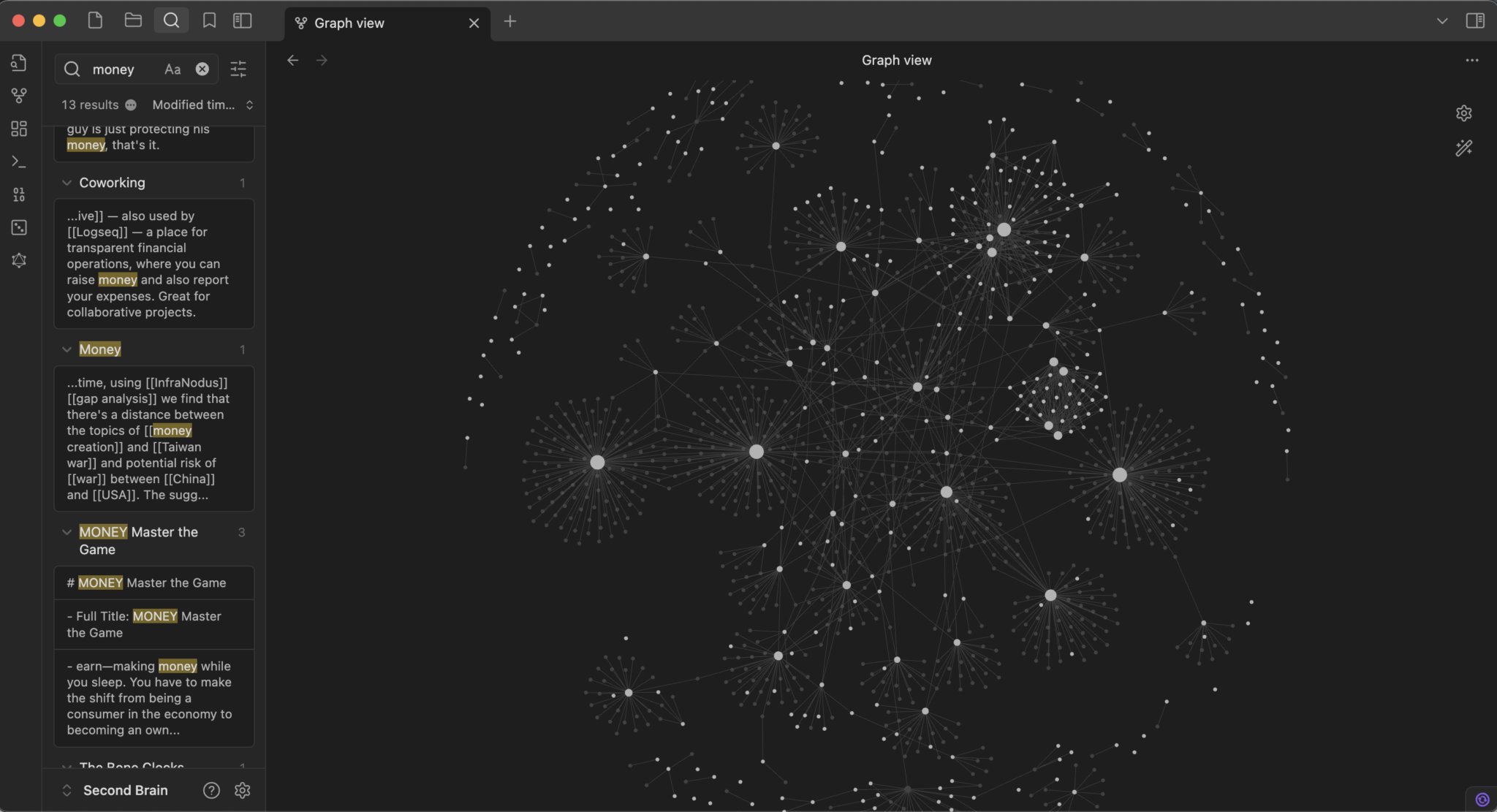
Obsidian Second Brain Graph View
आप वास्तव में क्या बना रहे हैं
दो उपकरण, दो काम।
Obsidian भंडारण है। एक मुफ़्त नोट्स ऐप जो सब कुछ आपके अपने कंप्यूटर पर सादे टेक्स्ट फ़ाइलों के रूप में रखता है। नोट्स एक-दूसरे से जुड़ते हैं, और समय के साथ ये लिंक एक ग्राफ़ बनाते हैं, जो आपके विचारों के आपस में जुड़ने का एक दृश्य नक्शा होता है। यह आपकी मशीन पर रहता है, न कि किसी कंपनी के क्लाउड में, और फ़ाइलें हमेशा आपकी रहती हैं।
Claude इसके ऊपर का दिमाग है। यह पूरे वॉल्ट को पढ़ता है, नई जानकारी को उसकी सही जगह पर फ़ाइल करता है, उसे पहले से मौजूद चीज़ों से जोड़ता है, और पूरे वॉल्ट में सवालों के जवाब देता है।
पूरी चीज़ सिर्फ़ टेक्स्ट फ़ाइलें हैं। इसका मतलब है कि यह किसी एक AI से बंधा नहीं है। अगले साल इसमें कोई दूसरा मॉडल लगा दें, तब भी यह काम करेगा, क्योंकि आप दिमाग के मालिक हैं, उपकरण के नहीं।
चरण 1: Claude Desktop इंस्टॉल करें
अपने ब्राउज़र में claude.com/download पर जाएँ और अपने सिस्टम (Windows या Mac) के लिए डेस्कटॉप ऐप डाउनलोड करें। इंस्टॉलर चलाएँ और ऐप खोलें।
अपने Claude अकाउंट से साइन इन करें। आपको एक भुगतान योजना (Pro $20/माह) की आवश्यकता है, मुफ़्त टियर इसके लिए काम नहीं करेगा।
ऐप के शीर्ष पर आपको टैब दिखाई देंगे: Chat, Cowork, और Code। Code टैब पर क्लिक करें। यह Claude Code है, वह संस्करण जो आपके कंप्यूटर पर फ़ाइलों को पढ़ और लिख सकता है। यदि यह आपको अपग्रेड करने के लिए कहता है, तो आपकी योजना पहले भुगतान वाली होनी चाहिए।
चरण 2: Obsidian इंस्टॉल करें और अपना वॉल्ट बनाएँ
obsidian.md पर जाएँ और Obsidian डाउनलोड करें। यह मुफ़्त है। इसे इंस्टॉल करें और खोलें।
स्वागत स्क्रीन पर, Create new vault पर क्लिक करें। इसे "brain" जैसा नाम दें, इसे स्टोर करने के लिए अपने कंप्यूटर पर एक फ़ोल्डर चुनें, और Create पर क्लिक करें। वह फ़ोल्डर अब आपका दूसरा दिमाग है। Claude जो कुछ भी लिखेगा, वह यहाँ टेक्स्ट फ़ाइलों के रूप में आएगा।
एक नोट बनाएँ ताकि आप देख सकें कि यह कैसे काम करता है: नए-नोट आइकन पर क्लिक करें, एक वाक्य टाइप करें, फिर दो वर्गाकार ब्रैकेट और [[goals]] जैसा एक शब्द टाइप करें। वह ब्रैकेट वाला शब्द एक लिंक बन जाता है। यह मुख्य तंत्र है, नोट्स नोट्स की ओर इशारा करते हैं। Claude आपके लिए यह लिंकिंग बाद में स्वचालित रूप से करेगा।
चरण 3: Obsidian के अंदर कनेक्शन चालू करें
Claude को आपके वॉल्ट में एक दरवाज़ा चाहिए। Obsidian एक प्लगइन के साथ इसे खोलता है।
Obsidian में, Settings गियर (नीचे बाईं ओर) पर क्लिक करें। मेनू में, Community plugins पर क्लिक करें, फिर Turn on community plugins पर क्लिक करें। Browse पर क्लिक करें, Local REST API खोजें, उस पर क्लिक करें, फिर Install, फिर Enable पर क्लिक करें।
अब अपने इंस्टॉल किए गए प्लगइन्स की सूची में Local REST API पर क्लिक करके इसकी सेटिंग्स खोलें। आपको एक API Key दिखाई देगी, जो अक्षरों और संख्याओं की एक लंबी स्ट्रिंग है। इसे कॉपी करें और अगले चरण के लिए कहीं सुरक्षित रखें। Obsidian को खुला छोड़ दें, कनेक्शन केवल तभी काम करता है जब ऐप चल रहा हो।
चरण 4: Claude को वॉल्ट से कनेक्ट करें
अब आप Claude को बताते हैं कि उस दरवाज़े तक कैसे पहुँचना है। Claude Code टैब में, आपके पास कमांड टाइप करने की जगह है। इसे पेस्ट करें, लेकिन पहले PASTE-YOUR-KEY-HERE को अपनी कॉपी की गई कुंजी से बदलें:
claude mcp add-json obsidian-vault '{ "type": "stdio", "command": "uvx", "args": ["mcp-obsidian"], "env": { "OBSIDIAN_API_KEY": "PASTE-YOUR-KEY-HERE", "OBSIDIAN_HOST": "127.0.0.1", "OBSIDIAN_PORT": "27124" } }'
Obsidian कुंजी को उसके सामने "Bearer" शब्द के साथ दिखाता है। उस शब्द को शामिल न करें। उसके बाद केवल अक्षरों और संख्याओं की स्ट्रिंग चिपकाएँ, और कुछ नहीं।
यह Claude को MCP के माध्यम से आपके वॉल्ट से जोड़ता है, जो Claude के लिए अन्य ऐप्स से बात करने का मानक तरीका है। इसके चलने के बाद, इसका परीक्षण करने के लिए यह टाइप करें: "मेरे Obsidian वॉल्ट में हर फ़ाइल की सूची बनाएँ।" यदि Claude आपको आपके नोट्स वापस पढ़कर सुनाता है, तो कनेक्शन काम करता है। यदि नहीं कर पाता, तो सुनिश्चित करें कि Obsidian अभी भी खुला है और प्लगइन सक्षम है।
चरण 5: अपने आप को दिमाग में लोड करें
अभी Claude आपके वॉल्ट को पढ़ सकता है लेकिन आपके बारे में कुछ नहीं जानता। एक खाली दिमाग बेकार है। पहले इसे ठीक करें, और इसे हाथ से न लिखें। Claude को आपका इंटरव्यू लेने दें।
Obsidian के अंदर Claude पैनल में, यह पेस्ट करें:
आप मेरा दूसरा दिमाग स्थापित कर रहे हैं। मेरा प्रोफ़ाइल बनाने के लिए एक बार में एक सवाल पूछते हुए मेरा इंटरव्यू लें। इसके बारे में पूछें: मैं कौन हूँ और क्या करता हूँ, इस वर्ष मेरे लक्ष्य, आप मुझसे कैसे बात करें, मेरी ताकत और कमज़ोरियाँ, और मेरे वर्तमान प्रोजेक्ट। अगले सवाल से पहले हर जवाब का इंतज़ार करें। समाप्त होने पर, सब कुछ वॉल्ट रूट में CLAUDE.md नामक फ़ाइल में हेडर के साथ संरचित करके लिखें, ताकि यह हर सत्र में स्वचालित रूप से लोड हो।
ऐसे जवाब दें जैसे आप किसी नए सह-संस्थापक को संक्षिप्त जानकारी दे रहे हों। आपके जवाब जितने वास्तविक होंगे, दिमाग आपको उतना ही बेहतर जानेगा। जब यह समाप्त हो जाए, तो अपने वॉल्ट में CLAUDE.md खोलें, अब आपका पूरा संदर्भ सहेज लिया गया है। आप फिर कभी खुद को दोबारा नहीं समझाएँगे।
चरण 6: सही संरचना के साथ एक प्रोजेक्ट बनाएँ
आपका CLAUDE.md रणनीति परत है। प्रोजेक्ट वे हैं जहाँ काम होता है। प्रत्येक अपना खुद का फ़ोल्डर है ताकि Claude एक साथ आपकी पूरी ज़िंदगी के बजाय एक ही काम पर ध्यान केंद्रित करे। Claude को इसे बनाने दें। पेस्ट करें:
मेरे वॉल्ट में youtube-channel नामक एक प्रोजेक्ट फ़ोल्डर बनाएँ। इसके अंदर चार फ़ोल्डर बनाएँ: Inputs, Process, Outputs, Feedback। फिर उस प्रोजेक्ट फ़ोल्डर के अंदर एक CLAUDE.md लिखें जिसमें बताया गया हो कि यह प्रोजेक्ट क्या है, इसका एक लक्ष्य, और इसे हासिल करने में मेरी मदद करने में आपकी विशिष्ट भूमिका। यदि आपको विवरण चाहिए तो मेरा इंटरव्यू लें।
youtube-channel को अपनी ज़रूरत के अनुसार बदलें। अब आपके पास एक साफ पाइपलाइन है: विचार Inputs में आते हैं, Claude Process में काम करता है, तैयार काम Outputs में जाता है, परिणाम और मीट्रिक Feedback में जाते हैं। हर क्षेत्र के लिए इसे दोहराएँ: सामग्री, वित्त, ग्राहक।
चरण 7: उसमें काम करने के लिए एक प्रोजेक्ट खोलें
यह वह कदम है जो इसे तेज रखता है। विशाल वॉल्ट से काम न करें। केवल प्रोजेक्ट खोलें ताकि Claude केवल उसी काम को देखे।
Obsidian में, नीचे बाईं ओर वॉल्ट नाम पर क्लिक करें, फिर:
Manage vaults → Open folder as a vault → अपना प्रोजेक्ट फ़ोल्डर चुनें → Trust
Claude अब केवल उस प्रोजेक्ट के CLAUDE.md को पढ़ता है। वह जानता है कि वह किसमें मदद कर रहा है और बाकी सब कुछ अनदेखा करता है। बड़ा वॉल्ट योजना बनाता है। एक प्रोजेक्ट डिलीवर करता है।
चरण 8: एक कौशल बनाएँ ताकि आपको कभी दोहराना न पड़े
कौशल एक सहेजा गया वर्कफ़्लो है जिसे Claude कमांड पर चलाता है। जो कुछ भी आप एक से अधिक बार करते हैं, वह एक बन जाता है। एक प्रोजेक्ट के अंदर, पेस्ट करें:
मैं इसे एक पुन: प्रयोज्य कौशल में बदलना चाहता हूँ। यहाँ बताया गया है कि मैं [कार्य] कैसे करता हूँ, एक उदाहरण के साथ: [अपना उदाहरण या चरण चिपकाएँ]। इसे इस प्रोजेक्ट के skills फ़ोल्डर के अंदर एक मार्कडाउन स्किल फ़ाइल के रूप में एक स्पष्ट नाम और इसे कब ट्रिगर करना है इसके विवरण के साथ सहेजें।
अगली बार, आप बस [नाम] कौशल चलाएँ कहते हैं और यह आपके तरीके से तुरंत निष्पादित होता है। प्रत्येक दोहराए जाने वाले कार्य के लिए एक बनाएँ: ग्राहक ईमेल लिखना, वीडियो तैयार करना, बैंक स्टेटमेंट का वर्गीकरण करना।
चरण 9: लाइव डेटा (कैलेंडर, ईमेल) को वायर करें
स्थिर नोट्स आधा दिमाग हैं। वास्तविक समय में बदलने वाली चीज़ों को कनेक्ट करें। Google Calendar जोड़ने के लिए, Claude Code टर्मिनल में यह चलाएँ:
1claude mcp add google-workspace uvx workspace-mcp --tools calendar
यह जो Google साइन-इन (OAuth) खोलता है, उसका पालन करें और केवल-पढ़ने की पहुँच प्रदान करें। अब आप कह सकते हैं:
आज के लिए मेरा कैलेंडर पढ़ें, मेरे द्वारा प्रत्येक मीटिंग में जो किया गया, उसे मेरे tasks प्रोजेक्ट में लॉग करें, और बिना किसी स्पष्ट अगले कदम वाली किसी भी चीज़ को चिह्नित करें।
Gmail, Slack, या Notion को उसी तरह जोड़ें। हमेशा जहाँ संभव हो केवल-पढ़ने की अनुमति दें, दिमाग को आपका डेटा पढ़ना चाहिए, उसे हटाना नहीं।
चरण 10: इसे ऑटोपायलट पर रखें
एक बार आपके कौशल काम करने लगें, तो उन्हें शेड्यूल करें ताकि दिमाग खुद को बनाए रखे। Claude Desktop में, साइडबार में Schedule टैब खोलें, + New task पर क्लिक करें, और भरें:
1Frequency: Daily, 7:00am2Folder: your vault3Prompt: मेरे वॉल्ट की जाँच करें। Inputs फ़ोल्डरों में पड़ी किसी भी नई चीज़ को सही जगह पर फ़ाइल करें और लिंक करें। ऐसे नोट्स को चिह्नित करें जो पुराने हो गए हैं। मुझे रात भर में क्या बदला, इसका 3-पंक्ति का सारांश लिखें।
या बस किसी भी सत्र में Claude से कहें: एक दैनिक कार्य सुबह 7 बजे सेट करें जो मेरे वॉल्ट को व्यवस्थित करे और सारांशित करे कि क्या बदला। आप एक ऐसे दिमाग के साथ जागते हैं जिसने रात भर खुद को फ़ाइल कर लिया।
एक नियम जिसे आप कभी नहीं तोड़ते: कुंजियाँ, प्रॉम्प्ट नहीं। किसी एजेंट को "इसे हटाओ मत" कहना एक सुझाव है, सुरक्षा सेटिंग नहीं। यदि यह तकनीकी रूप से एक फ़ाइल हटा सकता है या ईमेल भेज सकता है, तो मान लें कि एक दिन यह करेगा। अनुमति स्तर पर पहुँच को नियंत्रित करें, केवल-पढ़ने और स्कोप्ड कुंजियाँ, शब्दों से नहीं।
बोनस: रेडी-मेड रेपो के साथ सेटअप छोड़ें
यदि आप इसे शुरू से नहीं जोड़ना चाहते, तो ओपन-सोर्स समुदाय ने पहले ही पूरी चीज़ पैकेज कर दी है। इन्हें GitHub पर खोजें:
claude-obsidian by AgriciDaniel. एक स्व-संगठित दूसरा दिमाग जो Karpathy wiki पैटर्न पर बनाया गया है। यह वॉल्ट को तैयार करता है, आपके लिए कनेक्शन सेट करता है, और विभिन्न भूमिकाओं के लिए प्रीसेट देता है: कार्यकारी, निर्माता, निर्माता, शोधकर्ता, ताकि संरचना आपके काम करने के तरीके से मेल खाए।
obsidian-second-brain by eugeniughelbur. 43 रेडी कमांड के साथ आता है जैसे /obsidian-save, /obsidian-daily, और /obsidian-find। यह Claude, Codex, और Gemini पर काम करता है, इसलिए आप कभी एक उपकरण तक सीमित नहीं हैं।
second-brain-starter by coleam00. यह आपका इंटरव्यू लेता है, एक सक्रिय सहायक के लिए एक योजना तैयार करता है, फिर इसे सादे टेक्स्ट फ़ाइलों, Python, और Obsidian वॉल्ट से बनाता है।
ये सभी सिर्फ़ टेक्स्ट फ़ाइलें और स्क्रिप्ट हैं। एक को क्लोन करें, फिर इसे अपने निजी संस्करण में ढालें।
इन चरणों के बाद आपके पास क्या है
इससे पहले, Claude आपको उसी पल भूल जाता है जब आप टैब बंद करते हैं। हर सत्र ठंडा शुरू होता है। आप वह हैं जो सारा संदर्भ रखता है, और आप उसका अधिकांश हिस्सा खो देते हैं।
इसके बाद, Claude के पास आपके पूरे जीवन और काम की स्मृति है। एक वॉल्ट जो सब कुछ रखता है, एक मॉडल जो ठीक वहीं से शुरू होता है जहाँ छोड़ा था, एक ग्राफ़ जो आपके सोते समय खुद बढ़ता है। सब सादा टेक्स्ट। सब आपका। सब उस मॉडल पर चल रहा है जिसे आप इसे इंगित करते हैं।
वही सब्सक्रिप्शन। पूरी तरह से अलग मशीन।
आप सिर्फ़ एक Claude सेटअप नहीं बना रहे हैं। आप अपनी खुद की मेमोरी बना रहे हैं, और यह हर दिन आपके द्वारा इसे खिलाए जाने पर और होशियार होती जाती है।
लगभग कोई भी ऐसा नहीं करता। अधिकांश लोग सभी नौ चरणों को पढ़ेंगे और कुछ नहीं बनाएँगे।
जो आज शुरू करेंगे, वे एक महीने में अपना ग्राफ़ खोलेंगे और ठिठक जाएँगे, क्योंकि यह वह चीज़ें जानता है जो वे भूल चुके थे कि वे जानते हैं। और वे फिर कभी खाली चैट बॉक्स में वापस नहीं जाएँगे।
अगर यह उपयोगी था, तो मेरे प्रोफ़ाइल पर जाएँ और फ़ॉलो करें। मैं AI, Claude, और वास्तव में काम करने वाली प्रणालियों के बारे में लिखता हूँ।
चियो,
[@undefinedKi**](https://x.com/@undefinedKi





