Le terme "compétence" est familier à tout le monde, mais comment utiliser les compétences dans l'application Codex pour repousser indéfiniment les limites de l'IA ?
Cet article utilisera le langage le plus simple pour vous apprendre tout ce qu'il faut savoir sur les compétences dans l'application Codex, permettant à votre Codex d'évoluer complètement.
Nous présenterons les éléments suivants dans l'ordre :
- Installation, utilisation et recommandations des compétences intégrées
- Méthodes d'installation des compétences tierces
- Comment créer vos propres compétences
1. Installation, utilisation et recommandations des compétences intégrées
Tout d'abord, nous devons comprendre comment installer et utiliser les compétences intégrées officielles. Les compétences fournies par l'équipe officielle sont diverses et puissantes, répondant déjà à la plupart des besoins d'utilisation quotidienne.
1. Deux méthodes d'installation : Plugins et Compétences
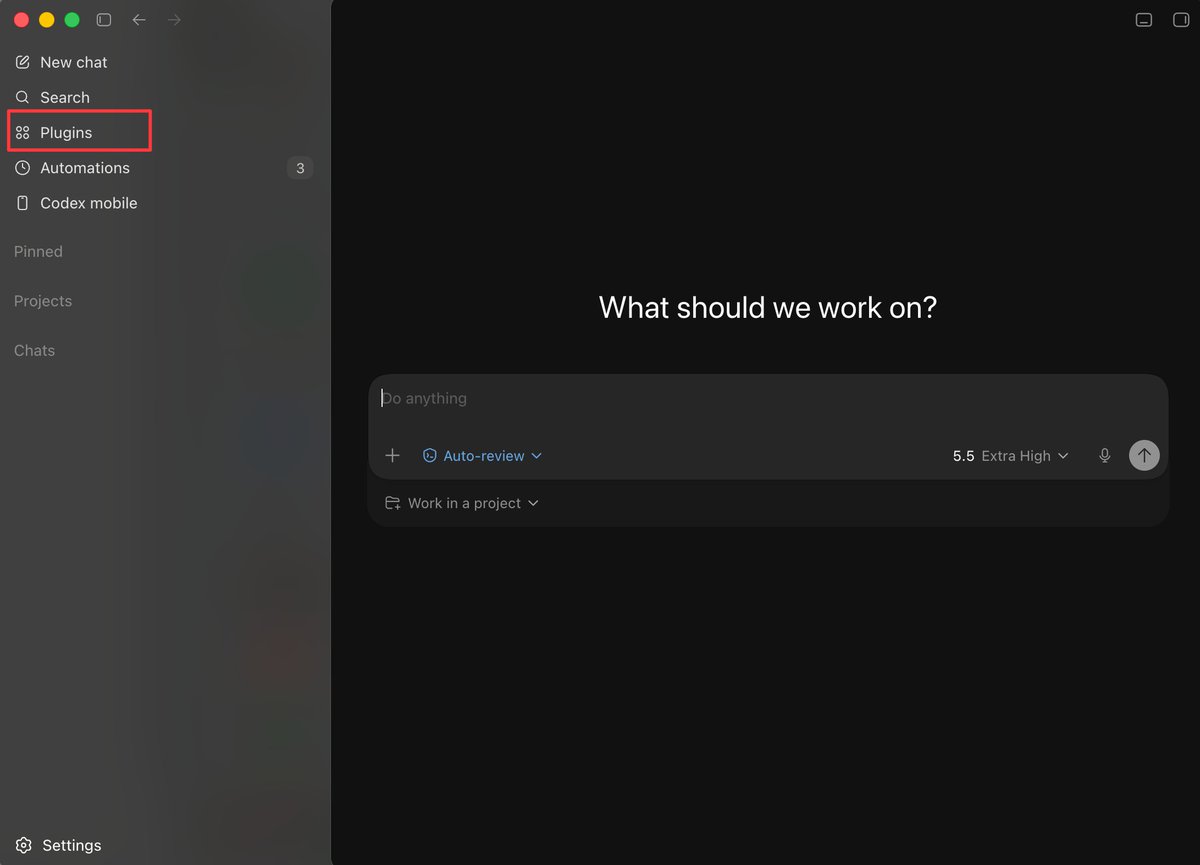
Après être entré dans l'application Codex, cliquez sur "Plugins" dans le coin supérieur gauche pour accéder au marché d'extensions officiel. Celui-ci est divisé en deux sections : Plugins et Compétences.
Les compétences sont des instructions de tâches réutilisables qui peuvent être comprises comme les "capacités spécialisées" de Codex. Une fois installées, lorsque Codex rencontre une tâche correspondante, il la traitera selon les instructions de la compétence.
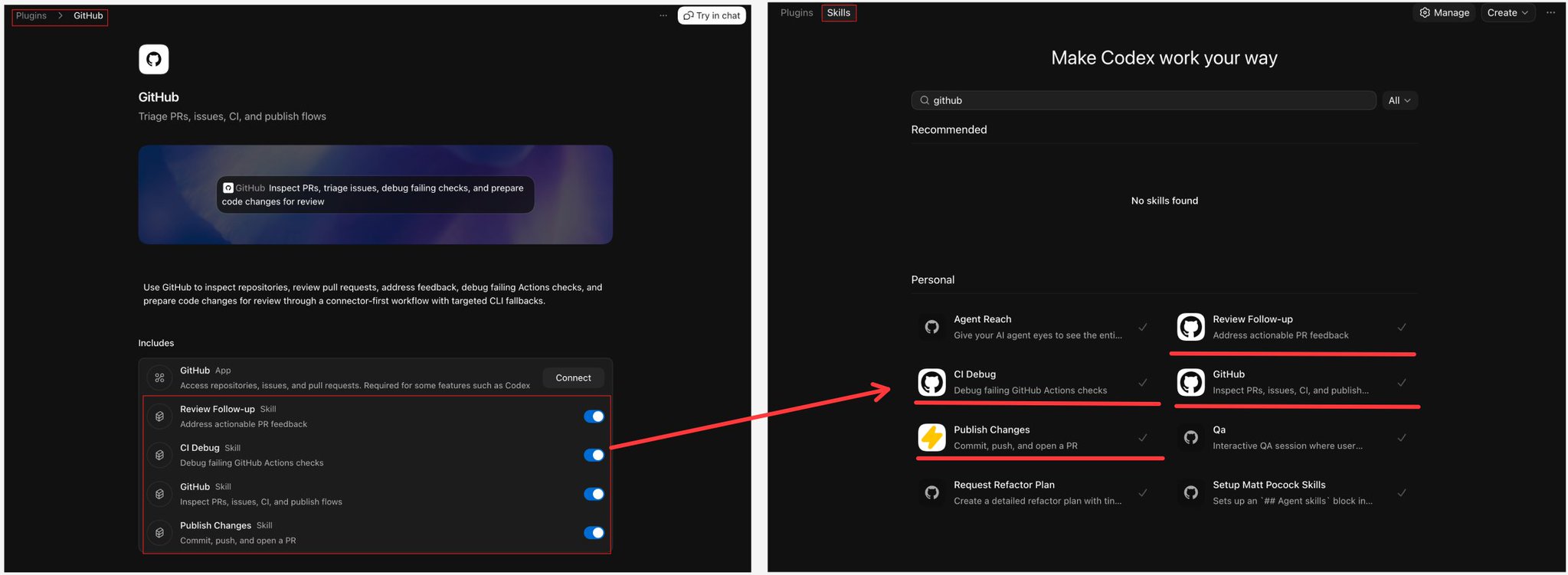
Les Plugins peuvent être compris comme des packs d'extension de capacités pré-packagés, qui contiennent généralement plusieurs compétences et peuvent également fournir des capacités d'outils supplémentaires ou des connexions à des services tiers.
En d'autres termes, installer une compétence ajoute une capacité spécifique à Codex ; installer un Plugin revient plutôt à installer tout un ensemble de capacités pour un scénario donné en une seule fois. Les compétences incluses dans un Plugin apparaîtront également sur la page de gestion des compétences, vous pouvez donc considérer un Plugin comme un moyen d'installer des compétences par lots.
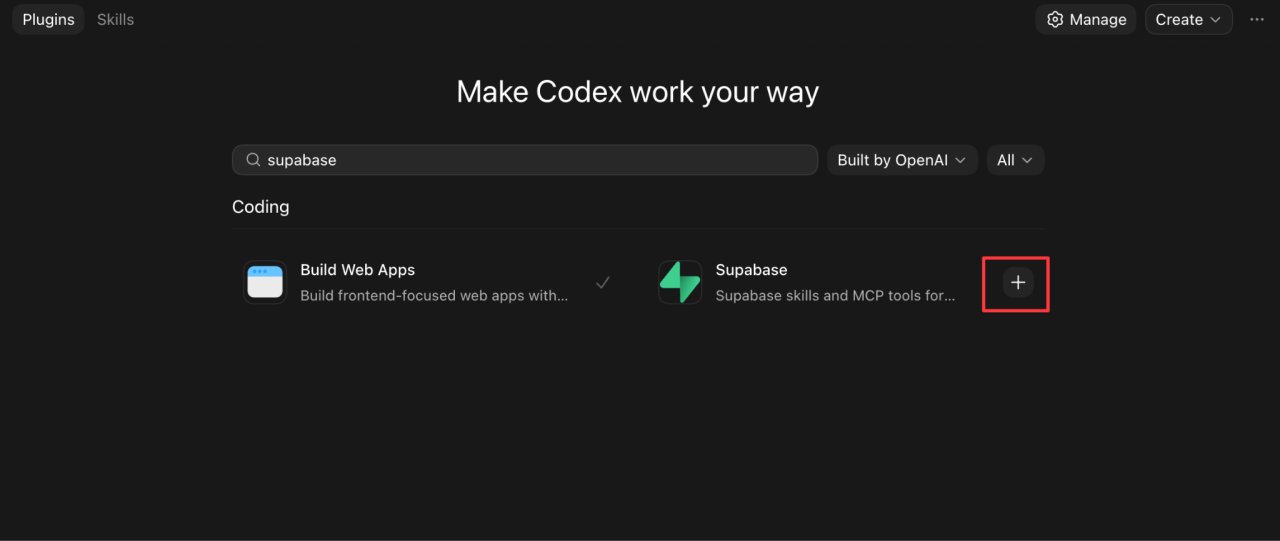
L'installation est simple : recherchez le nom spécifique sur la page Plugins ou Compétences et cliquez sur le signe "+" pour installer.
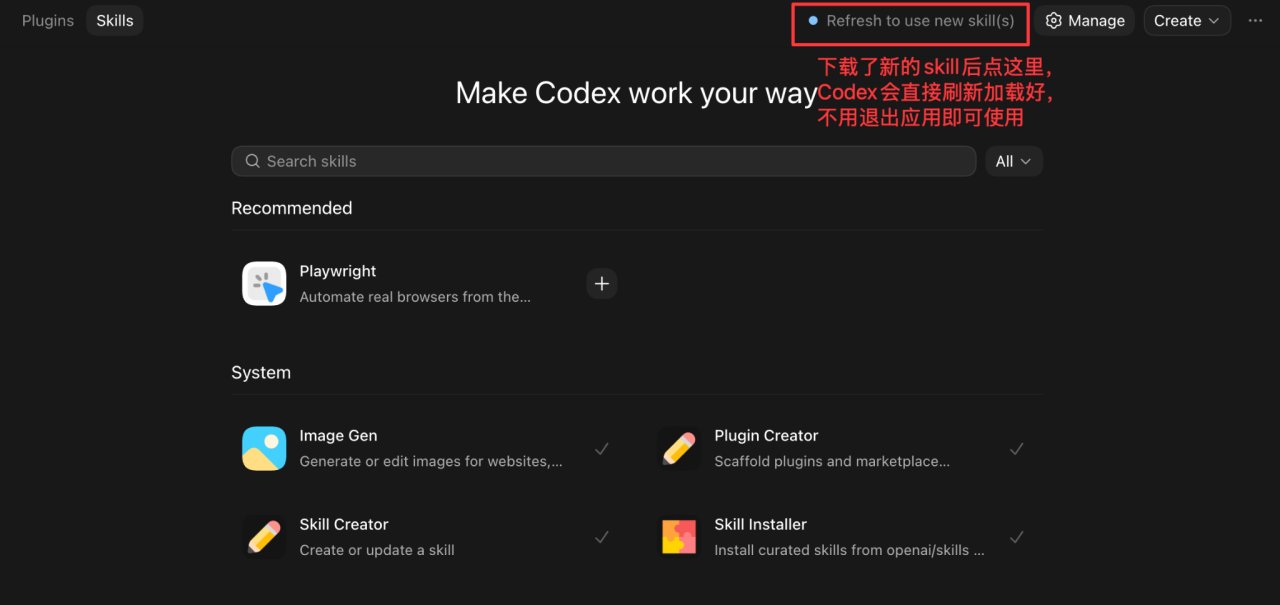
Pour l'installation des compétences, notez qu'après la fin de l'installation, cliquez sur le bouton d'actualisation en haut pour les utiliser directement.
2. Plugins et Compétences recommandés
1️⃣ Plugins
- Indispensable pour les travailleurs de bureau : Documents + Tableurs + Présentations. Correspondant au trio Word, Excel et PPT, leur valeur est indéniable.
- Indispensable pour le Vibe Coding : GitHub + Vercel + Supabase. GitHub permet à Codex de lire directement vos dépôts et de gérer les PR et les Issues ; Vercel est utilisé pour déployer des sites web et des applications ; Supabase gère la base de données et les services backend.
- Montage vidéo : HyperFrames + Remotion. Deux outils pour monter des vidéos uniquement via du code, l'un basé sur HTML et l'autre sur React, tous deux très utiles. Je les ai utilisés pour créer de nombreuses animations vidéo, et les résultats sont impressionnants.
- Deux puissances opérationnelles : Computer use + Chrome. Computer use permet à Codex d'opérer directement vos applications informatiques, et Chrome permet à Codex d'accéder à votre navigateur connecté pour extraire des informations et opérer sur des sites web connectés.
2️⃣ Compétences
Trois compétences configurées par défaut que vous devez connaître :
Image Gen : Appelle GPT Image2 pour générer des images, parfait pour les références de design et la création d'actifs.
Skill Creator : Vous aide à créer et mettre à jour des compétences de manière systématique.
Skill Installer : Vous aide à installer des compétences depuis des dépôts officiels ou tiers.
3. Comment les utiliser concrètement
Une fois installées, vous pouvez faire appel aux plugins et compétences de deux manières :
1️⃣ Appel explicite : Incluez directement le plugin/la compétence dans l'invite.
La méthode pour appeler un plugin est de saisir "@" dans la zone de saisie, par exemple @github ; la méthode pour appeler une compétence est de saisir "/" ou "$" dans la zone de saisie, par exemple $imagegen. L'effet d'un appel explicite est le suivant :
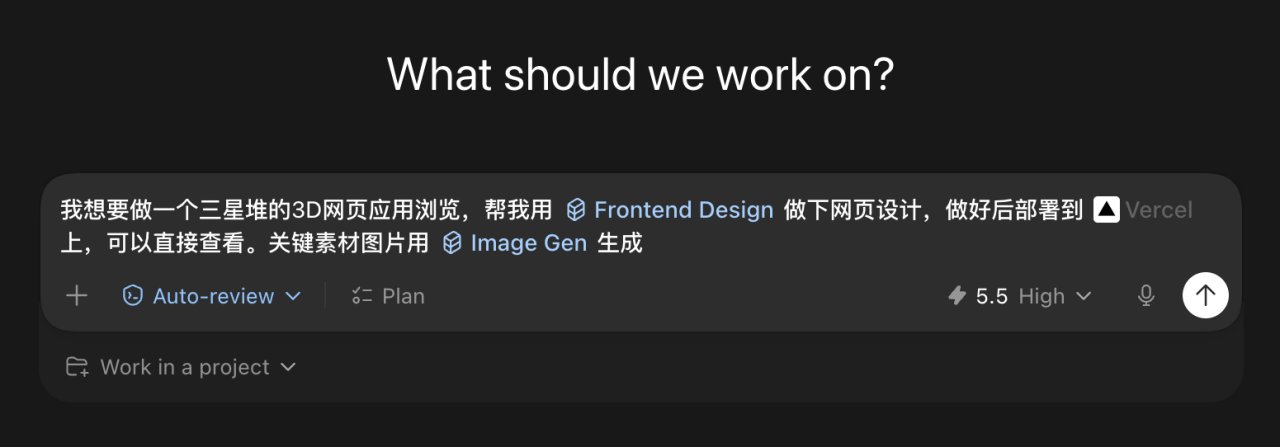
2️⃣ Appel implicite : Décrivez directement votre tâche, et Codex fera automatiquement correspondre et appellera le plugin/la compétence approprié en fonction du contenu de la tâche, sans avoir besoin de spécification manuelle.
Par exemple :
Aide-moi à créer une vidéo promotionnelle pour Tesla : génère d'abord une affiche high-tech liée à Tesla comme couverture de la vidéo, puis utilise des graphiques dynamiques et des transitions pour lier les paramètres clés comme l'autonomie et la conduite autonome en une série d'animations, et enfin termine par un dévoilement cool du Logo.
Avec les compétences HyperFrames et ImageGen installées, Codex les appellera directement pour produire la vidéo.
2. Installation de compétences tierces
En plus des compétences intégrées officielles, vous pouvez également installer d'autres compétences tierces utiles dans l'application Codex, et la méthode est très simple.
Entrez directement l'adresse du dépôt GitHub dans la zone de saisie et demandez à Codex de l'installer pour vous. Codex appellera automatiquement la compétence skill-installer pour effectuer l'installation.
Par défaut, elle sera installée dans le répertoire global, la rendant disponible pour tous les projets, par exemple :
Aide-moi à installer les compétences du dépôt <URL du dépôt GitHub>.
Si vous souhaitez l'utiliser uniquement dans un projet spécifique, utilisez la méthode d'installation au niveau du projet en disant à Codex de l'installer dans le répertoire du projet, par exemple :
Aide-moi à installer les compétences du dépôt <URL du dépôt GitHub> dans le répertoire de travail actuel.
Remarque : Si la compétence ne peut pas être utilisée après l'installation, vous pouvez redémarrer l'application Codex pour l'actualiser et la charger.
3. Comment créer vos propres compétences
Vous pouvez personnaliser vos propres compétences de deux manières.
Méthode 1 : Créer en utilisant skill-creator
Utilisez directement la compétence intégrée skill-creator pour en créer une. Codex vous posera des questions sur le contenu spécifique et le moment de déclenchement de la compétence. Après avoir bien compris les exigences, il générera un fichier Skill.md complet pour vous.
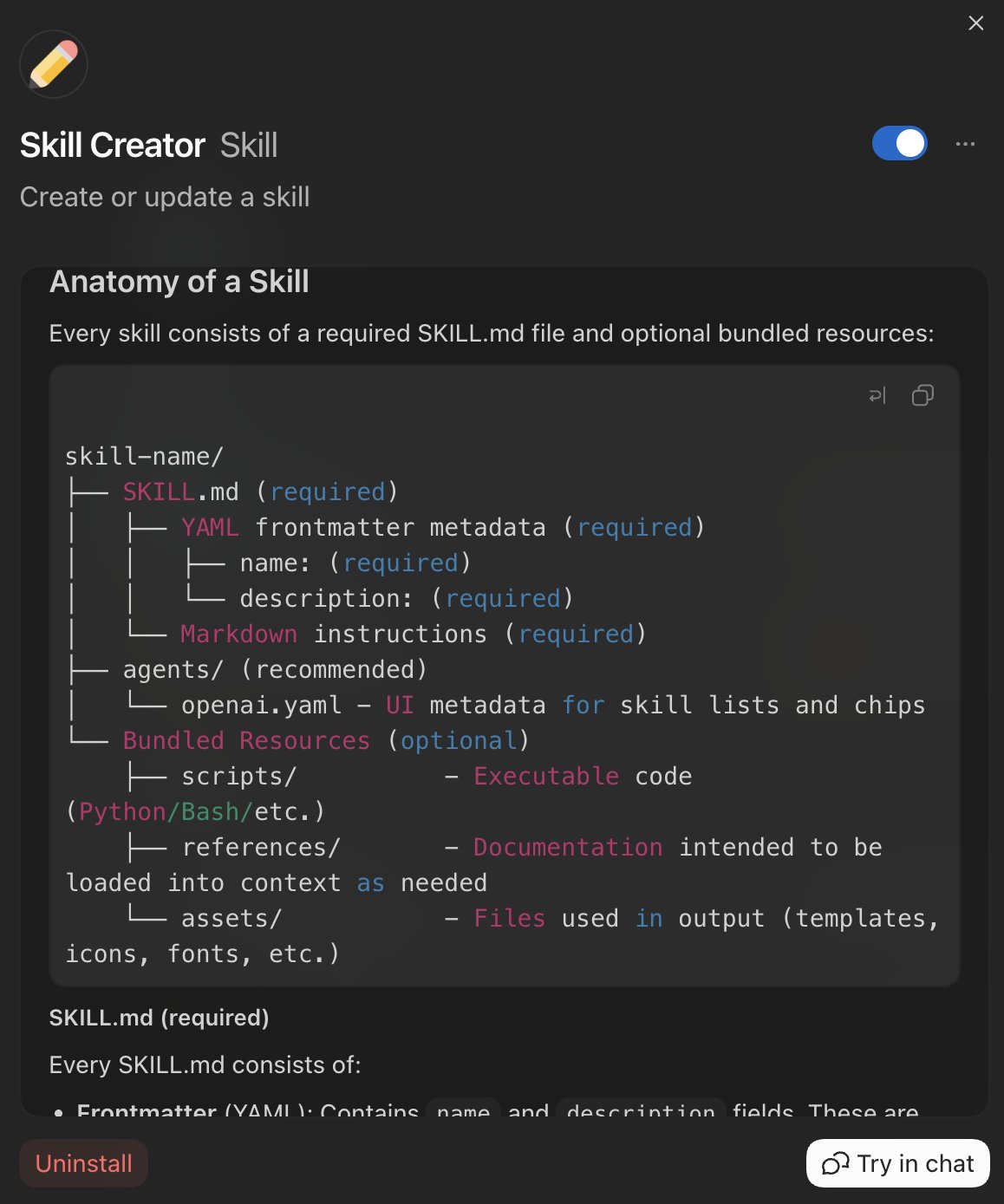
Par exemple, si vous souhaitez créer une compétence de sélection de sujets, vous pouvez saisir :
Utilise $skill-creator pour m'aider à créer une compétence de sélection de sujets X. Une fois activée, le système doit automatiquement combiner mon positionnement de compte avec les sujets chauds récents et, en fonction de l'entrée actuelle, recommander 5 directions de sujets de manière structurée, en clarifiant les angles différenciés pour chaque sujet.
Méthode 2 : Extraire les compétences de l'historique et de la pratique
C'est la méthode que je recommande le plus.
Après avoir utilisé Codex pendant un certain temps, vous aurez sûrement accumulé des méthodes de travail efficaces. Par exemple, si vous utilisez à plusieurs reprises le même processus pour une tâche et obtenez de bons résultats, ou si vous corrigez fréquemment l'approche de Codex dans un flux de travail, ceux-ci peuvent être distillés en une compétence.
Parce que ces processus ont été vérifiés dans la réalité et incluent les pièges que vous avez rencontrés et les corrections que vous avez apportées, les compétences extraites sont souvent plus stables et plus efficaces que celles créées de toutes pièces.
Par exemple, j'ai récemment utilisé HyperFrames pour pratiquer le processus de génération de code vers vidéo. Certains flux de travail réutilisables peuvent être extraits en une compétence :
Nous avons réalisé de nombreuses animations vidéo HyperFrames dans ce projet. Aide-moi à extraire les processus généraux réutilisables dans une compétence, y compris la production d'animations et les méthodes de gestion des erreurs courantes.





