Vous n'avez plus besoin de regarder des tutoriels complexes. En 10 minutes, laissez l'IA vous aider automatiquement à construire un VPN privé. Ce tutoriel est adapté aux opérations e-commerce transfrontalières, aux activités à l'étranger et à la mise en place de proxys personnels, vous offrant votre propre serveur cloud.
Tutoriel complet (deux étapes)
Étape 1 : Acheter un serveur VPS selon vos besoins
À propos du VPS : Un VPS est un serveur cloud principalement utilisé pour construire des proxys et mener des activités transfrontalières. Il est recommandé d'utiliser des fournisseurs de VPS adaptés au e-commerce transfrontalier pour une meilleure vitesse et des lignes optimisées. Vous pouvez également rechercher "recommandations VPS" ou "VPS à l'étranger". Les plateformes courantes incluent Alibaba Cloud, Tencent Cloud, Vultr, DigitalOcean, etc.
Ce tutoriel ne fournit pas de conseils d'achat spécifiques ; veuillez comparer et choisir ce qui vous convient. Une fois l'achat effectué, vous aurez seulement besoin de l'adresse IP du serveur et du mot de passe root, le reste sera déployé automatiquement en un clic.
➤ Ce dont vous avez besoin à cette étape : Adresse IP du serveur et mot de passe root
Étape 2 : Copiez le prompt ci-dessous et envoyez-le à CODEX
- Copiez tout le contenu ci-dessous et remplacez le contenu entre 【】 par vos vraies informations, y compris votre système informatique et l'IP et le mot de passe réels du VPS que vous venez d'acheter. Plus le prompt est rigoureux, moins CODEX risque de se bloquer.
1Tu es désormais mon expert professionnel en O&M de serveur + expert en déploiement automatique multi-tableau de bord (utilisant Marzban comme backend de gestion proxy)2Mon ordinateur local est en 【】, le VPS est en 【】, et le fournisseur m'a donné le mot de passe du compte root. Je ne connais rien à SSH ni à Linux, mais je veux que tu prennes en charge tout le processus automatiquement.34Adresse IP du serveur : 【Insérez votre IP】5Nom d'utilisateur root : root6Mot de passe root : 【Insérez votre mot de passe】78Veuillez **prendre en charge tout le processus automatiquement**. D'abord, apprends-moi à me connecter au VPS depuis Windows 11 en utilisant PowerShell, puis connecte-toi au serveur via la méthode SSH par mot de passe. Exécute dans l'ordre optimal suivant (je ne ferai que copier-coller chaque commande que tu donnes, puis je te renverrai la sortie du terminal) :9101. Guide-moi pour me connecter au VPS depuis Windows 11 avec PowerShell (donne la commande complète + les étapes détaillées pour chaque étape, y compris la confirmation 'yes' pour la première connexion et la saisie du mot de passe).112. Après une connexion SSH réussie, vérifie d'abord la version du système actuel, puis mets à jour le système (apt update && apt upgrade -y).123. Installe Cockpit (un tableau de bord de serveur textuel basé sur le web), active et démarre automatiquement le service, donne-moi l'adresse d'accès au navigateur et explique en langage simple quelles sont les pages de ce tableau de bord et comment les utiliser.134. Installe Netdata (un magnifique tableau de bord de surveillance en temps réel) avec Docker, donne-moi l'adresse d'accès et explique comment utiliser les graphiques colorés.145. Installe Docker (script officiel en une commande).156. Installe la dernière version du panneau Marzban avec le script officiel : sudo bash -c "$(curl -sL https://github.com/Gozargah/Marzban-scripts/raw/master/marzban.sh)" @ install167. Après l'installation, crée automatiquement le compte administrateur Marzban le plus sécurisé avec mot de passe (s'il y a des invites interactives, donne-moi la meilleure réponse).178. Crée la règle d'entrée anti-blocage la plus puissante dans Marzban : VLESS + Reality + uTLS (peut mélanger Hysteria2), ouvre automatiquement les ports nécessaires + active l'optimisation de vitesse BBR.189. Génère les liens d'abonnement, les codes QR et les fichiers de configuration client (Clash Meta, v2rayN, Nekobox, Shadowrocket).1910. Enfin, affiche en langage le plus simple étape par étape :20 - Adresse d'accès au tableau de bord Cockpit + objectif et méthode d'utilisation de chaque page21 - Adresse d'accès au tableau de bord Netdata + ce qu'il faut regarder dans les graphiques colorés22 - Adresse d'accès au tableau de bord Marzban + comment utiliser chaque page principale (tableau de bord d'accueil, liste des utilisateurs, paramètres d'entrée, gestion des abonnements, graphiques de données de trafic en temps réel, etc.)23 - Conseils de sécurité (passer à la connexion par clé SSH + désactiver la connexion par mot de passe)2425Affiche les commandes strictement dans le format "Numéro + Bloc de code". Après avoir exécuté chacune, je répondrai "Fait" et collerai la sortie complète, puis tu donneras la suivante.26Objectif : Faire en sorte que moi, un débutant total utilisant un ordinateur Windows 11, puisse faire installer automatiquement par CODEX un système proxy à l'étranger complet avec Marzban (où je peux voir toutes les données proxy en temps réel en ouvrant le navigateur à tout moment) + Cockpit + Netdata.2728Commence maintenant !
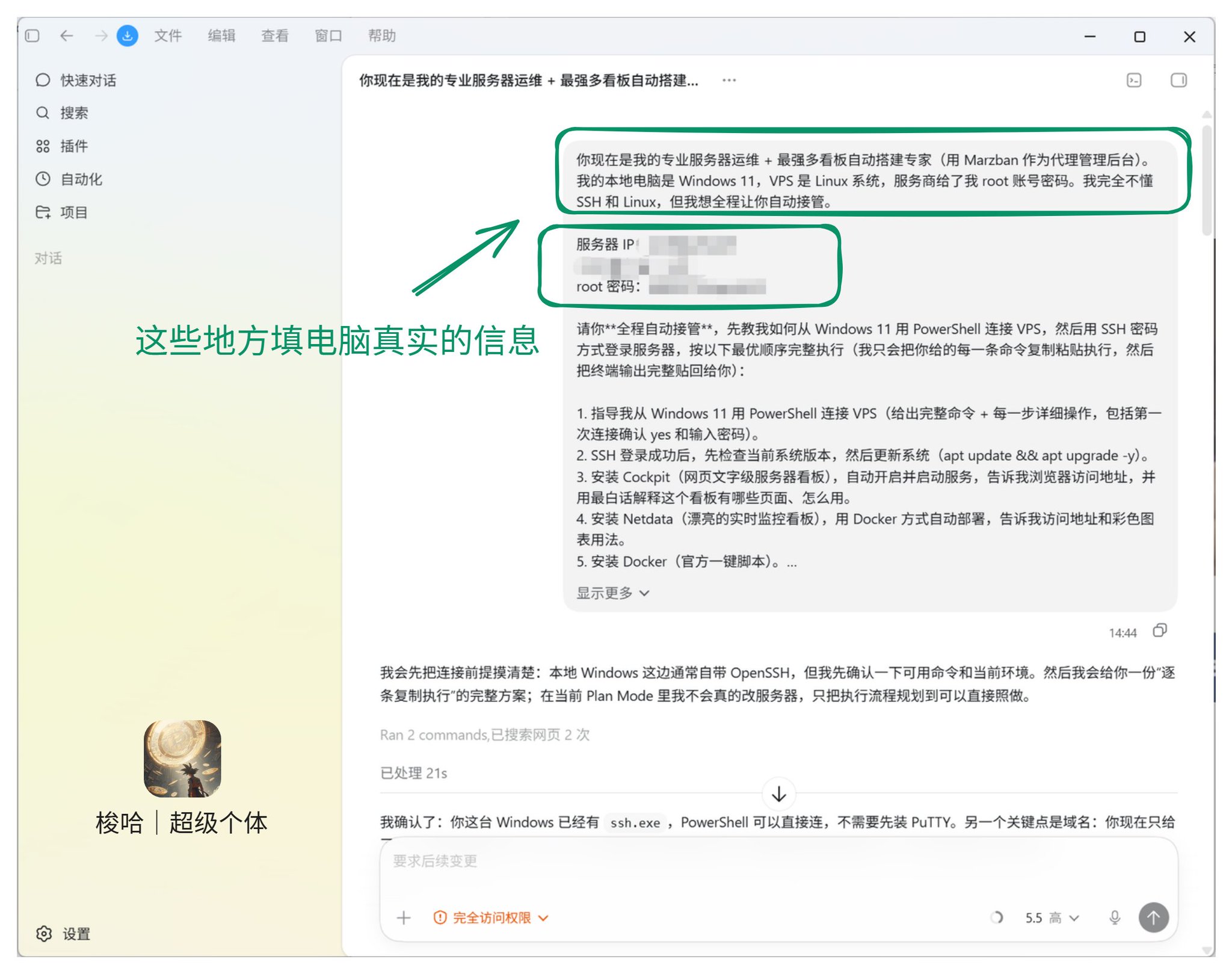
Remplissez les informations avec précision et envoyez-les directement à CODEX.
2. CODEX va générer un plan complet ; il vous suffit de cliquer sur "Accepter".
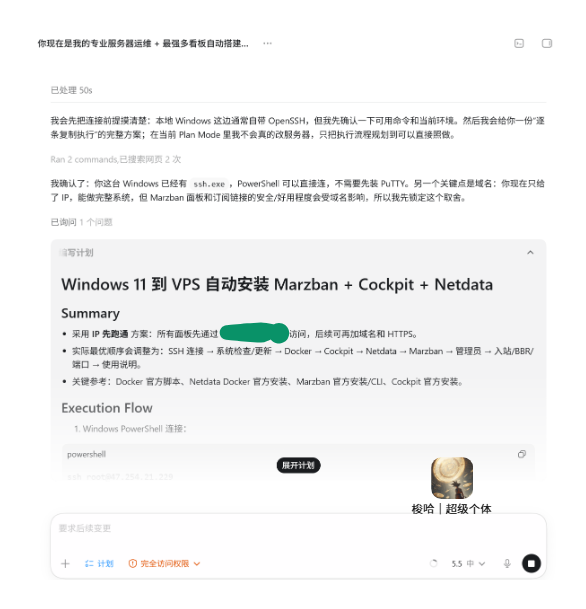
Acceptez directement le plan.
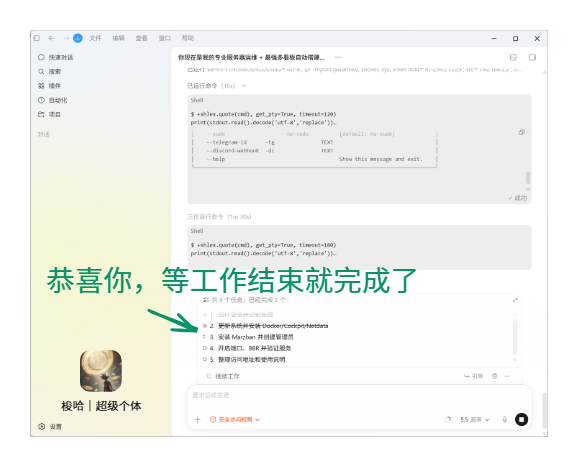
3. Félicitations, il ne vous reste plus qu'à attendre que CODEX termine son travail.
Étape 3 : Connectez-vous au VPS pour vérifier l'IP et l'état de connexion
- Suivez les instructions de CODEX et connectez-vous avec votre compte et mot de passe.
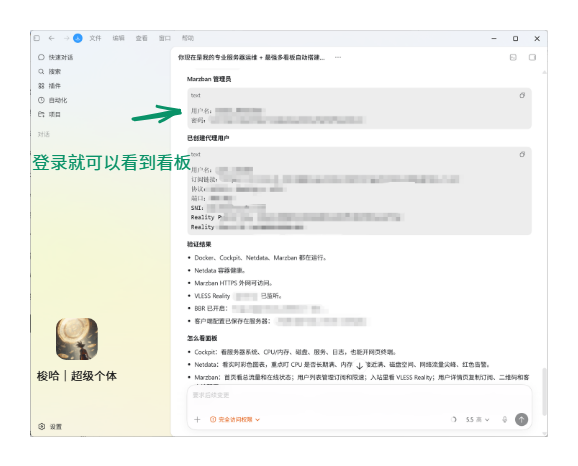
- Une fois connecté, vous pouvez voir votre tableau de bord.
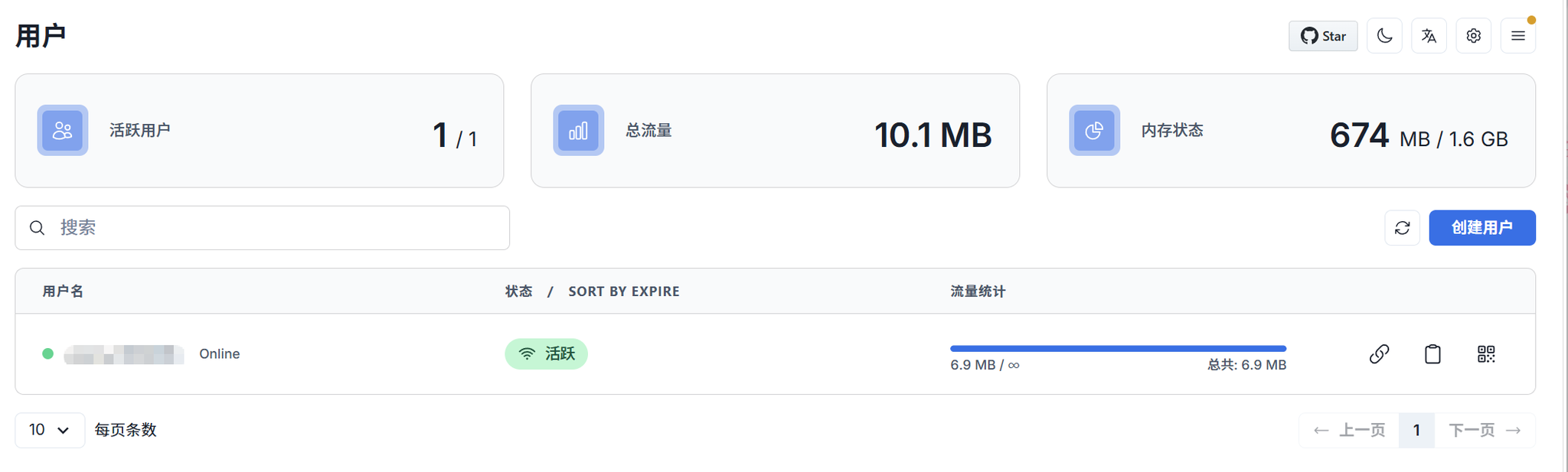
- Configurez le VPS sur votre téléphone/ordinateur. Utilisez le lien d'abonnement pour l'ordinateur et scannez le code QR pour le téléphone.
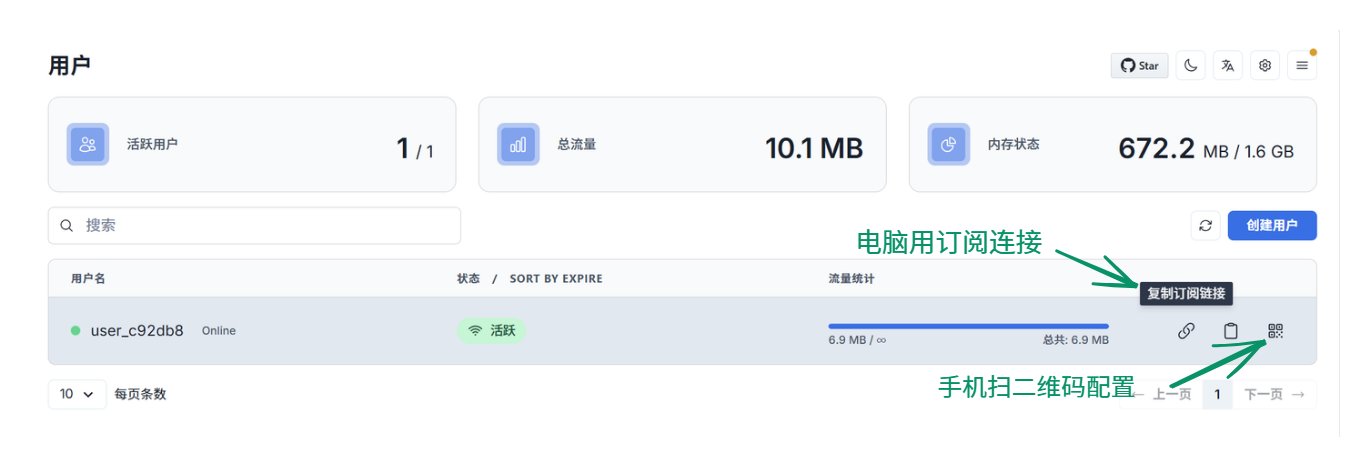
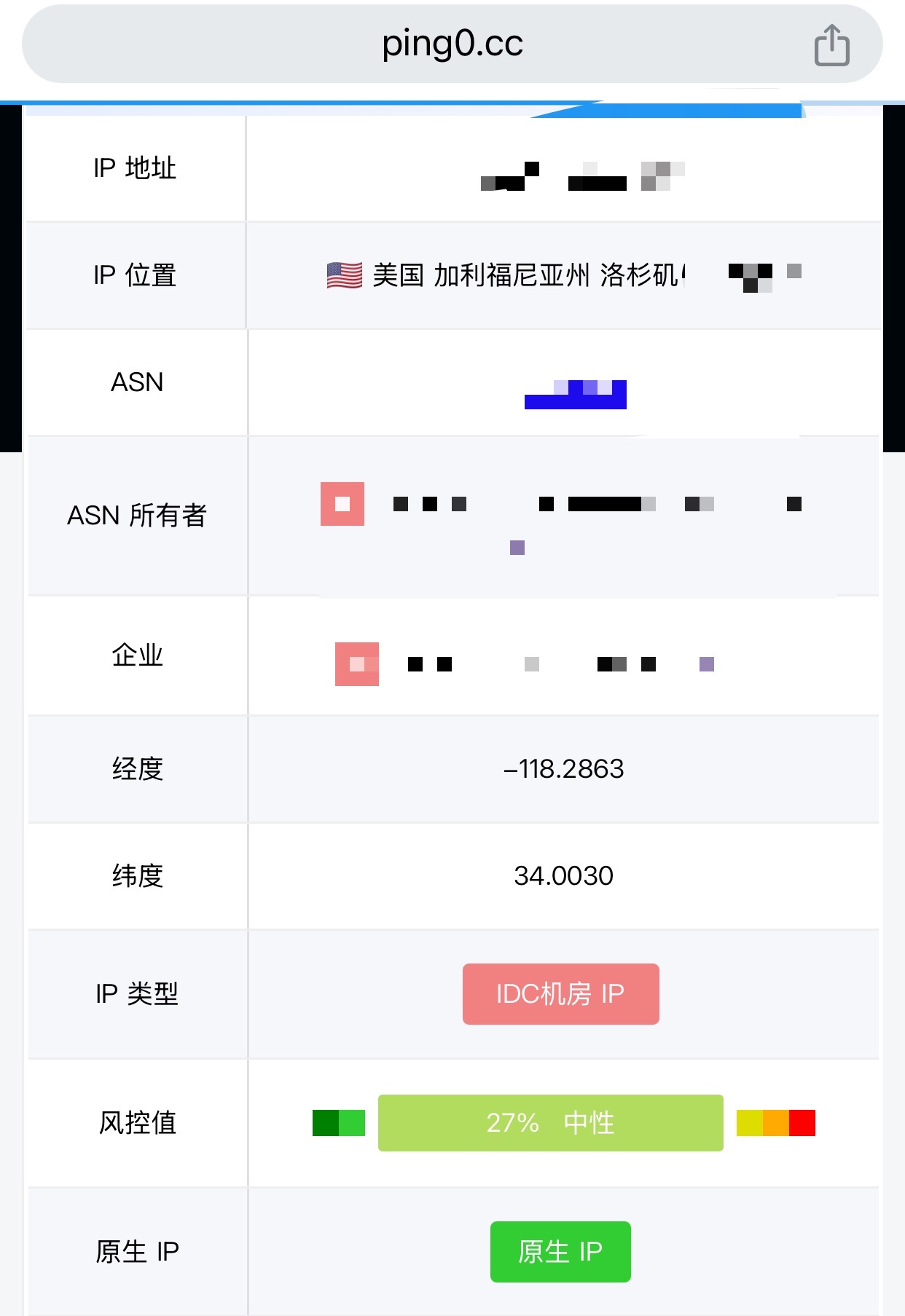
✅ Terminé, connexion parfaite.
Dans ce tutoriel, j'ai utilisé CODEX pour la démonstration. Que vous utilisiez Codex, Claude Code, OpenClaw ou Hermes Agent, tant qu'il s'agit d'un agent généraliste, vous pouvez déployer votre propre serveur VPS en 10 minutes sans aucune connaissance préalable.
CODEX est très puissant ; si vous rencontrez un problème, demandez-lui directement. Un prompt bien formulé peut résoudre 90 % des problèmes. Vous êtes également invité à me suivre pour découvrir plus d'astuces d'automatisation. 😎





