J'avais 23 plugins installés sur Claude Code. 8 skills. 5 serveurs MCP. 3 frameworks d'agents personnalisés. Un outil de gestion de contexte trouvé sur Twitter à 2h du matin.
Mes sessions étaient lentes. Ma fenêtre de contexte se remplissait avant même d'avoir tapé ma première vraie requête. J'atteignais les limites plus vite que les gens sur l'offre gratuite.
Puis j'ai tapé /context pour la première fois et j'ai vu le détail :
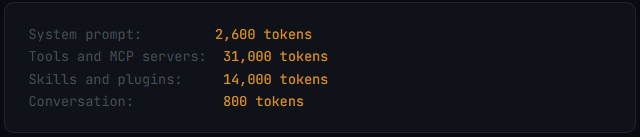
62 000 tokens consommés avant même d'avoir dit bonjour.
C'est 31 % de toute ma fenêtre de contexte – partie, dévorée par des plugins censés améliorer Claude Code. Et je n'avais encore écrit aucune requête.
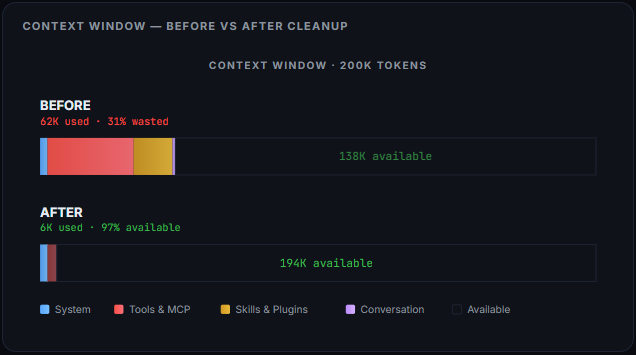
J'ai passé ce week-end à tout supprimer. Chaque plugin. Chaque skill. Chaque serveur MCP que je n'utilisais pas quotidiennement. Tout ramené aux fonctionnalités intégrées uniquement.
Mes sessions sont devenues 3 fois plus longues. Mes sorties, plus précises. La consommation de tokens a chuté de moitié.
Il s'avère que Claude Code embarque déjà tout ce pour quoi je payais des plugins. Je n'avais simplement jamais appris ce qui était déjà là.
Voici toutes les fonctionnalités intégrées qui ont remplacé un plugin que j'utilisais.
1 // Gestion du contexte
Rien que ça remplace 5 plugins.
Le contexte est la ressource la plus importante dans Claude Code. Tu disposes d'une fenêtre de 200 000 tokens. Tout se bat pour cette ressource – ta conversation, les prompts système, les outils, les fichiers que Claude lit, les sorties de commandes. Quand elle se remplit, Claude commence à oublier, à halluciner et à produire des résultats médiocres.
La plupart des gens installent des plugins pour « gérer le contexte ». J'en avais deux. Tous deux inutiles car Claude Code a trois commandes intégrées qui le font mieux.
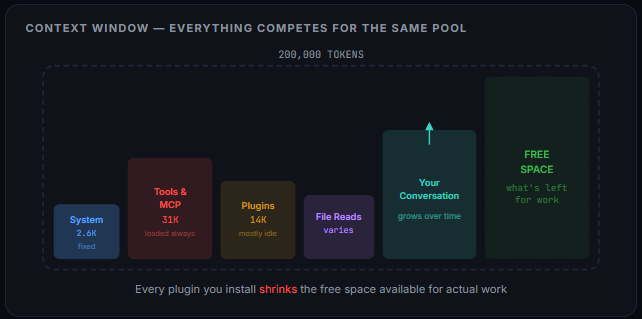
/context – voir exactement où vont tes tokens.
C'est la commande que j'aurais aimé connaître dès le premier jour. Tape /context et tu obtiens un détail complet : combien de tokens utilise le prompt système, combien prennent tes outils, combien l'historique de la conversation engloutit, combien d'espace il te reste.
Voici à quoi ressemble mon contexte maintenant – après le nettoyage. Avant, la ligne « compétences et plugins » à elle seule faisait 14 000 tokens. C'est 7 % de mon contexte total englouti par des extensions inactives, qui attendent d'être appelées, la plupart utilisées peut-être une fois par semaine.
Règle pratique : exécute /context au début de chaque session sérieuse. Si ta ligne de base dépasse 30 000 tokens avant d'avoir tapé quoi que ce soit, tu as un problème structurel. Corrige ça avant de commencer à travailler.
/compact – compresser la conversation sans perdre le contexte.
C'est la commande la plus sous-estimée de tout Claude Code. Les utilisateurs expérimentés l'exécutent toutes les 20 à 30 minutes pendant le travail actif. La plupart des gens ne l'ont jamais tapée une seule fois.
Quand ta conversation devient longue, chaque nouveau message coûte plus de tokens, car Claude relit tout l'historique. Au 30ème message, un seul échange brûle 31 fois plus de tokens que le premier. /compact compresse tout cet historique en un résumé dense, libérant de l'espace tout en conservant le contexte important.
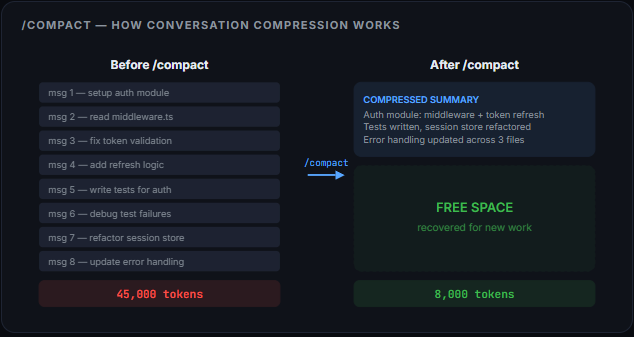
/compact focus on the auth module and current test failures
Tu peux même indiquer ce qu'il doit prioriser dans le résumé. « Garde les décisions sur le schéma de base de données, compresse tout le reste. » C'est chirurgical.
La différence entre exécuter /compact régulièrement et ne pas le faire : des sessions de 30 minutes contre des sessions de plus de 3 heures avec le même budget de tokens.
/clear – réinitialisation nucléaire quand tu en as besoin.
/clear efface tout. Historique de conversation supprimé. Nouveau départ. Les modifications de fichiers restent sur le disque, mais le contexte est complètement vide.
La distinction est importante :
/compactgarde Claude orienté sur ce qui s'est passé./clearrepart de zéro absolu.- Utilise
/clearquand tu passes à quelque chose de totalement différent. - Utilise
/compactquand tu continues mais as besoin de plus d'espace.
Avant d'apprendre ces trois commandes, j'installais des plugins qui faisaient des versions moins bonnes de la même chose tout en bouffant des milliers de tokens en surcharge. Maintenant, je tape juste une commande slash et c'est fait.
2 // Contrôle de session
Ne perds plus ton travail.
J'avais un plugin qui sauvegardait l'état de ma session pour pouvoir reprendre plus tard. Il s'avère que Claude Code a ça d'intégré depuis le début.
/resume – reprendre exactement là où tu t'es arrêté.
Ton terminal a planté. Ton ordinateur portable s'est éteint. Tu as fermé la fenêtre par accident. Peu importe. Tape /resume et tu obtiens une liste de toutes les sessions récentes. Choisis-en une et tu es exactement là où tu étais.
Sans argument, ça ouvre un sélecteur de sessions. Avec un nom, ça saute directement dessus. Tu peux même nommer les sessions avec /name pour les retrouver facilement plus tard.
/rewind – annule n'importe quoi, n'importe quand.
Claude a réécrit ton module d'authentification et l'a empiré. /rewind annule tout – code et conversation – vers un point de contrôle antérieur.
Esc Esc – le super-pouvoir caché
Appuyer une fois sur Esc arrête la génération. Tout le monde sait ça. Mais deux fois Esc ouvre quelque chose que la plupart des gens n'ont jamais vu – une liste déroulante de tous les points de contrôle créés par Claude Code pendant ta session. Chaque état de fichier. Chaque état de conversation. Entièrement restaurable.
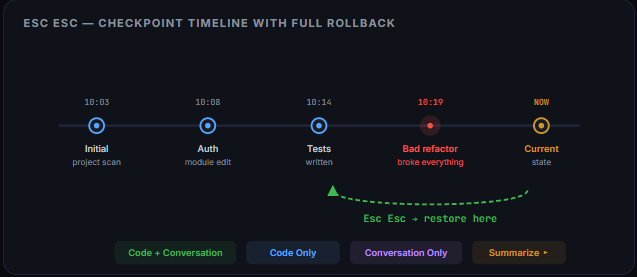
Quatre options : restaurer le code et la conversation, la conversation seulement, le code seulement, ou résumer depuis le point de contrôle jusqu'à maintenant.
Cela change la façon dont tu peux expérimenter de manière agressive. Risque zéro. Annulation complète. Laisse Claude essayer des approches audacieuses – si elles échouent, un retour en arrière ne coûte rien. J'avais un plugin qui faisait une version moins bonne de ça. Supprimé le jour même où j'ai découvert Esc Esc.
3 // Contrôle des coûts et des modèles
Arrêtez de payer trop cher pour des tâches simples.
/cost – connaître ce que tu dépenses en temps réel.
Si tu es sur l'API, /cost affiche tes dépenses en cours pour la session en cours. Aucun plugin nécessaire. Aucun tableau de bord externe. Tape juste la commande.
Pour les abonnés Pro et Max, /stats montre ta progression par rapport à tes limites d'utilisation – à la fois la limite de session de 5 heures et le plafond hebdomadaire.
/model – changer de modèle en cours de session.
Celle-ci m'a fait économiser plus d'argent que n'importe quelle astuce d'optimisation que j'aie jamais essayée.
Opus est puissant mais cher. Il consomme environ 2 fois plus de tokens que Sonnet. Et le truc, c'est que Sonnet est le bon choix pour 80 % du travail de codage. C'est rapide, performant et rentable. Opus n'est important que pour les décisions architecturales complexes et le débogage approfondi.
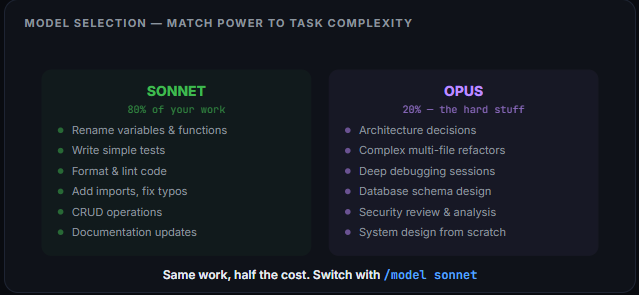
/model permet de changer en cours de session :
Avant, j'utilisais Opus pour tout – formater des fichiers, écrire des tests, renommer des variables. Maintenant, je passe à Sonnet pour les tâches simples et je repasse à Opus seulement quand j'en ai besoin. Même travail, moitié du coût.
/effort – contrôler l'intensité de la réflexion de Claude.
Renommer une variable ne nécessite pas le même effort cognitif que de concevoir un schéma de base de données. /effort permet de dire à Claude combien de réflexion investir. Effort faible pour les tâches simples = moins de tokens = sessions plus longues.
Option+T – basculer la réflexion étendue par message.
La réflexion étendue est puissante mais coûteuse. Elle ajoute des tokens significatifs à chaque réponse. Option+T l'active ou la désactive par message au lieu de la laisser toujours active.
Question de formatage rapide ? Laisse-la désactivée. Décision d'architecture complexe ? Active-la. Retour à un simple renommage ? Désactive-la à nouveau. Le basculement prend 0,2 seconde. Le chemin dans le menu en prend 4.
4 // Configuration de projet
10 minutes qui te font gagner des heures.
/init – laisser Claude Code se configurer lui-même.
Exécute /init dans la racine de n'importe quel projet et Claude Code génère un fichier CLAUDE.md de démarrage en analysant ta base de code. Il détecte ta stack, ta structure de fichiers, tes conventions et écrit un fichier de configuration que toutes les futures sessions liront automatiquement.
Ensuite, personnalise-le. Ajoute tes conventions, tes décisions architecturales, tes règles. La version générée est un point de départ – c'est toi qui en fais la tienne.
/doctor vérifie que tes serveurs MCP sont connectés, tes skills chargés, tes permissions correctement définies. Exécute-le après tout changement de configuration.
.claudeignore – garde les fichiers inutiles hors du contexte.
Tout comme .gitignore empêche les fichiers de se retrouver dans git, .claudeignore empêche les fichiers de se retrouver dans la fenêtre de contexte de Claude Code.
Chaque fichier que Claude lit bouffe des tokens. Chaque répertoire qu'il scanne coûte du contexte. .claudeignore est le moyen le plus simple de garder tes sessions légères. J'avais un plugin qui « optimisait la lecture des fichiers ». Il s'avère que .claudeignore fait la même chose en 5 lignes.
5 // Qualité du code
Mieux que la plupart des plugins de révision.
/review – révision de code intégrée.
Tape /review et Claude analyse tes modifications récentes. Il vérifie les bugs, les problèmes de style, les problèmes potentiels et suggère des améliorations. Plus ciblé et conscient du contexte que de demander « révise mes changements » dans une requête libre.
/diff montre chaque changement dans ton répertoire de travail. /security-review analyse spécifiquement les vulnérabilités. J'utilisais un plugin de sécurité séparé pour ça – supprimé après avoir découvert que /security-review fait la même chose avec zéro surcharge.
/plan – réfléchir avant de coder.
Avant que Claude ne commence à écrire du code, à lire des fichiers et à exécuter des commandes, /plan lui fait produire une répartition structurée de ce qu'il a l'intention de faire – sans rien exécuter.
Cela économise des tokens car tu détectes les malentendus tôt. Si Claude prévoit de lire six fichiers alors que tu n'en as besoin que de deux, tu corriges ça avant qu'il ne brûle du contexte à lire des fichiers inutiles.
Passe en mode plan avant toute tâche complexe. Examine le plan. Ajuste. Exécute. C'est la différence entre un travail précis et des suppositions coûteuses.
6 // Raccourcis clavier
Le moyen le plus rapide de tout faire.
Ce ne sont pas des commandes, ce sont des automatismes. Une fois que tu les as appris, tu n'y reviendras plus jamais.
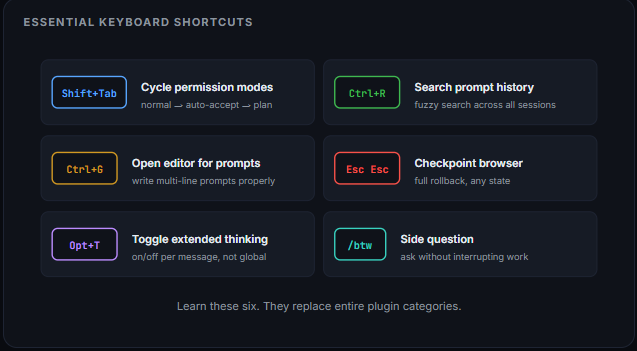
Shift+Tab – parcourir les modes de permission.
Claude Code demande la permission pour chaque modification de fichier et chaque commande. Sûr mais lent. Shift+Tab parcourt trois modes :
- normal : demande la permission pour tout (sûr, lent)
- auto-accept : exécute sans demander (rapide, confiance requise)
- plan : montre ce qu'il va faire mais n'exécute pas (examiner d'abord)
Passe en auto-accept quand tu itères rapidement sur du code que tu comprends. Passe en plan quand Claude fait quelque chose de risqué. Reviens en normal pour le code sensible. Une seule touche change toute la vitesse d'interaction.
Ctrl+R – rechercher dans ton historique de requêtes.
Claude Code conserve tout ton historique de requêtes entre les sessions. Ctrl+R permet de faire une recherche floue dans tout ça.
Tu as exécuté une requête complexe il y a trois jours qui a parfaitement fonctionné. Au lieu de la retaper ou de faire défiler l'historique du terminal : Ctrl+R, tape deux mots-clés, elle revient. Après un mois d'utilisation, ton historique de requêtes est une bibliothèque personnelle de tout ce qui a fonctionné.
Ctrl+G – écrire des requêtes dans un véritable éditeur.
L'entrée du terminal est une seule ligne. Écrire une requête de plusieurs paragraphes avec des instructions spécifiques sur une seule ligne de terminal est pénible. Ctrl+G ouvre ton éditeur de texte par défaut – vim, VS Code, peu importe ce que tu as configuré. Écris ta requête correctement. Sauvegarde et ferme. Elle est envoyée.
Indispensable pour quiconque écrit des requêtes détaillées. L'entrée du terminal n'a pas été conçue pour les paragraphes. Ton éditeur, si.
/btw – poser une question secondaire sans interrompre.
Claude est en pleine tâche, trois fichiers dans une refonte. Tu as soudain besoin de savoir quelque chose – « Quel fichier contient le middleware d'authentification ? »
Avant /btw : annuler toute la tâche, poser ta question, puis relancer la requête initiale. Tout le contexte du travail interrompu – perdu.
/btw permet de poser une question secondaire pendant que Claude continue de travailler. La réponse arrive sans toucher à l'historique de la conversation principale.
7 // Commandes personnalisées
Construis tes propres plugins en 30 secondes.
Voici le truc que la plupart des gens ne réalisent pas : la majorité des plugins ne sont que des fichiers Markdown avec des instructions. Tu peux construire la même chose toi-même dans .claude/commands/.
Crée un fichier Markdown. Mets-y des instructions. Ça devient une commande slash.
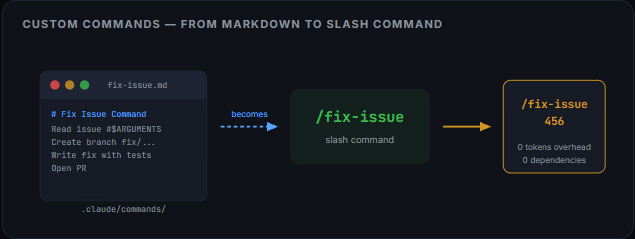
Maintenant, /fix-issue 456 fait exactement ce que ferait un plugin – mais avec zéro surcharge, zéro dépendance et zéro token supplémentaire consommé dans ta fenêtre de contexte.
/review-pr. Workflow personnalisé. Zéro token dans la surcharge de base. Tu l'as écrit en 30 secondes.
Pour les équipes : commitez-les dans votre dépôt dans .claude/commands/. Tout le monde obtient les mêmes workflows. Traitez-les comme du code – révisez-les dans les PR, itérez dessus, versionnez-les.
C'est littéralement ce que la plupart des marketplaces de plugins vous vendent. Sauf que c'est gratuit, ne pèse rien dans le contexte, et vous contrôlez chaque mot.
Le paradoxe de la configuration
Voici ce que personne dans l'écosystème Claude Code ne dit : chaque plugin, chaque skill, chaque serveur MCP que vous installez ajoute une surcharge de base à votre fenêtre de contexte. Ils sont chargés au début de chaque session, que vous les utilisiez ou non.
Claude Code plafonne les fichiers de règles individuels à 6 000 caractères et le total combiné des règles à 12 000. Ces limites existent pour une raison. La propre documentation d'Anthropic le dit clairement : « Pour chaque ligne, demandez-vous : la supprimer ferait-elle faire des erreurs à Claude ? Si non, supprimez-la. »
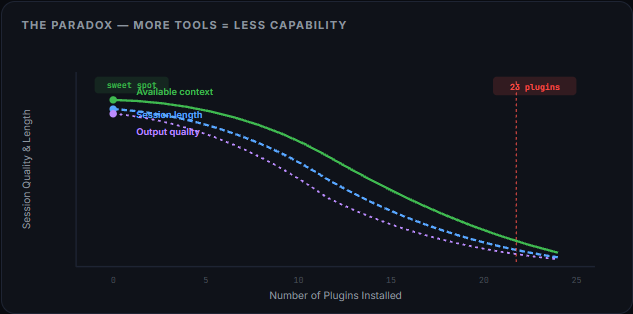
J'avais 62 000 tokens de surcharge avant de taper ma première requête. C'est près d'un tiers de toute ma fenêtre de contexte – consommé par des outils inactifs.
Après le nettoyage : 6 000 tokens de surcharge de base. 156 000 tokens disponibles pour le vrai travail. Les sessions qui mouraient au bout de 30 minutes durent maintenant plus de 3 heures.
Le calcul est simple : moins de plugins = plus de contexte = sessions plus longues = meilleures sorties.
Les exceptions (ce qui vaut vraiment la peine d'être installé)
Je ne dis pas qu'il ne faut jamais rien installer. Je dis d'installer avec intention. Voici ce qui a survécu à mon nettoyage :
superpowers – le seul framework de compétences qui vaut la surcharge. Méthodologie de développement structurée qui change réellement la façon dont Claude aborde le travail. Plus de 170 000 étoiles pour une bonne raison.
Les 4 lignes de Karpathy – 4 règles comportementales qui empêchent Claude de supposer, de trop compliquer, de toucher à du code que tu n'as pas demandé, et de livrer sans vérification. Plus de 60 000 étoiles.
context-mode MCP – si tu utilises des serveurs MCP, celui-ci met en bac à sable leurs sorties pour qu'ils ne déversent pas 10 000 tokens de JSON brut dans ta conversation. Achemine les sorties des outils vers une base de connaissances séparée. Ton contexte reste propre.
Trois extensions. Surcharge totale : ~4 000 tokens. Tout le reste ? Des commandes intégrées qui coûtent zéro.
La liste complète
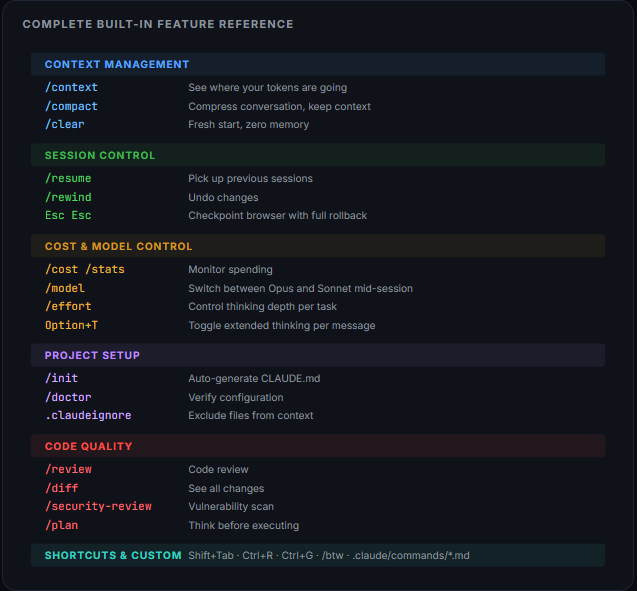
Chacune est intégrée. Chacune coûte 0 $. Chacune est disponible dès maintenant dans ton terminal.
Arrête d'installer des plugins. Commence à utiliser ce qui est déjà là.
Suis-moi @regent0x_ pour étudier et rechercher uniquement de l'alpha pure. Merci d'avoir lu. N'oublie pas de mettre ceci en favori.





