Vous payez entre 20 et 200 dollars par mois pour Claude tout en regardant un écran en attendant une saisie ou une sortie ? L'ingénieur IA et créateur de contenu Codez (@0xCodez) a publié « How to run Claude on autopilot in 14 steps: /loop, Routines, and the full automation stack. » sur X, un article viral qui a généré 5,198 millions d'impressions.
Depuis début 2026, trois types de stacks d'automatisation ont été discrètement ajoutés à Claude Code : CLI /loop (planification intra-session) → Planificateur local du bureau → Routines sur le cloud Anthropic. Cette configuration permet à Claude de continuer à travailler sans que vous ayez à appuyer sur un bouton. Cet article fournit une traduction complète de tous les détails, vérifiée par rapport à la documentation officielle. Si vous êtes un utilisateur japonais de Claude Code qui a pensé que « l'automatisation est trop difficile » ou « je n'ai jamais essayé », commencez par vérifier l'étape 01.
En fin de compte, beaucoup de gens paient de 20 à 200 dollars par mois pour Claude mais l'utilisent de la même manière que la version payante de ChatGPT. 90 % des utilisateurs n'ont pas encore configuré d'automatisation qui fonctionne sans clics manuels.
Pas de /loop, pas de tâches planifiées, pas de Routines, pas de déclencheurs. L'outil qui devrait travailler pendant que vous dormez attend toujours votre saisie. Vous pensez peut-être avoir rationalisé votre travail avec l'IA, mais en réalité, vous vous laissez peut-être simplement bousculer par l'IA et accumuler du stress.
Claude Code a publié rapidement des stacks d'automatisation au cours des trois derniers mois. /loop est apparu, le mode Auto est sorti le 24 mars, et Claude Routines a été ouvert en tant qu'aperçu de recherche le 14 avril. En mai 2026, le tableau complet est terminé.
Cet article est une feuille de route en 14 étapes couvrant les trois types. Tous les détails ont été vérifiés avec la documentation officielle en date de juin 2026 (https://code.claude.com/docshttps://code.claude.com/docs)). Le chemin est simple : d'abord, faites fonctionner correctement les boucles manuelles, assurez-vous qu'elles persistent après un redémarrage, et enfin migrez vers le cloud pour que l'environnement local n'ait plus d'importance.
14 étapes. 3 types. 1 Claude qui travaille pendant que vous dormez.
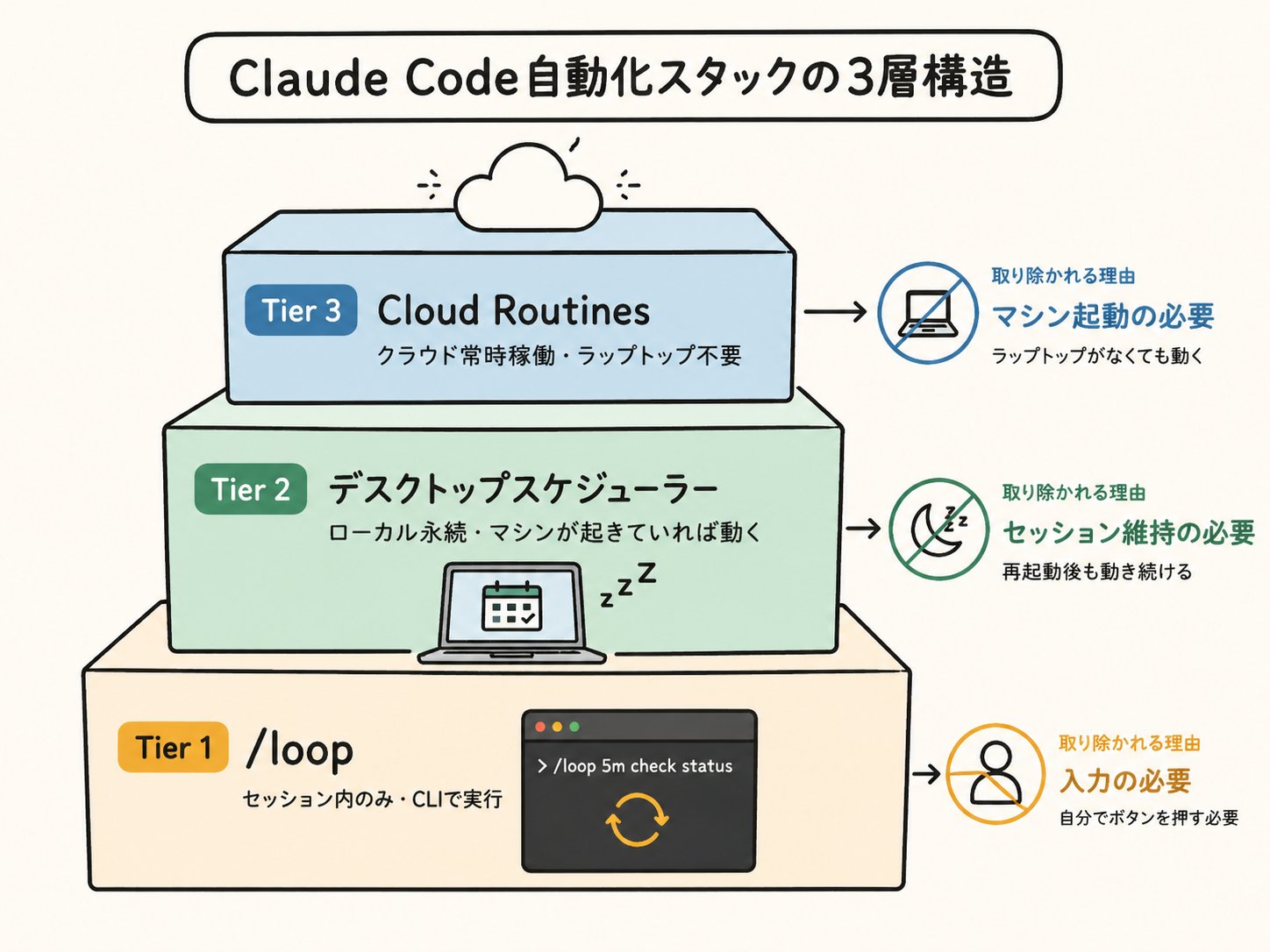
01. Comprendre la commande /loop : explicite ou en langage naturel.
C'est le moyen le plus simple d'exécuter Claude Code selon un planning. Il suffit d'exécuter /loop <intervalle> <invite> dans une session.
En interne, il appelle trois outils intégrés (CronCreate, CronList, CronDelete). Les intervalles sont spécifiés avec des nombres et des unités : m pour les minutes, h pour les heures, d pour les jours. La valeur minimale est de 1 minute (30 secondes seront arrondies à la minute supérieure).
1> /loop 1m say hello23▲ Claude4 CronCreate(*/1 * * * * : say hello)5✓ Scheduled c21d95a0 (Every minute)6 - Job: say hello7 - Cadence: Every 1 minute (*/1 * * * *)8 - Job ID: c21d95a09 - Duration: Recurring tasks auto-expire after 7 days10 - Cancel anytime: CronDelete c21d95a0
En fait, vous n'avez même pas besoin de taper /loop. Claude comprend tout aussi bien la planification en langage naturel :
- Vérifier l'état d'exécution toutes les 10 minutes
- Vérifier les dernières nouvelles de la nuit à 10h les matins de semaine
- Publier le statut sur Slack à 18h aujourd'hui
Les heures utilisent le fuseau horaire de la machine locale, pas UTC. Toute commande slash utilisable dans Claude Code peut être placée dans /loop.
02. Configurer des plannings sérieux avec des expressions cron complètes.
L'outil CronCreate prend en charge les expressions cron standard à 5 champs (minute heure jour mois jour de la semaine). Tous les champs prennent en charge les jokers (), les valeurs uniques (5), les pas (/15), les plages (1-5) et les listes séparées par des virgules (1,15,30). Pour les jours de la semaine, 0 ou 7 correspond à dimanche, et 6 à samedi.
Syntaxe étendue non prise en charge : L (dernier jour du mois), W (jour ouvré), ? et les alias de noms comme MON ou JAN. Si le jour et le jour de la semaine sont tous deux spécifiés, la tâche s'exécute si l'un des deux correspond (sémantique vixie-cron standard).
📝
Note :
« vixie-cron » est une implémentation cron largement utilisée sous Unix/Linux. Nommée d'après son développeur, Paul Vixie, elle fait référence au comportement cron par défaut sur la plupart des serveurs Linux et macOS. Le comportement « s'exécute si l'un des deux correspond » peut provoquer des actions non intentionnelles lors de la combinaison de tâches mensuelles et hebdomadaires, soyez donc prudent.
1Cron patterns worth remembering:2# Every 5 minutes during business hours only3*/5 9-17 * * 1-545# 7 AM on weekdays60 7 * * 1-578# 9 AM on the 1st of every month90 9 1 * *1011# Every 15 minutes12*/15 * * * *1314# 2:30 AM every night1530 2 * * *1617# 4 PM every Friday180 16 * * 51920# Every 6 hours, on the hour210 */6 * * *
Si vous n'êtes pas sûr, dites simplement à Claude en japonais de « configurer cron », et il le créera automatiquement pour vous.
03. Expiration automatique et conditions d'arrêt.
Il y a quatre contraintes à prendre en compte avant de décider d'utiliser /loop. Souvenez-vous-en maintenant pour éviter de perdre du temps plus tard :
- Expiration automatique après 7 jours. Toutes les tâches récurrentes sont automatiquement supprimées 7 jours après leur création. Elles s'exécutent une dernière fois avant de disparaître. Soit annulez/recréez avant la date limite, soit passez aux Routines (étape 10).
- Maximum de 50 tâches par session. Suffisant pour un travail individuel. Si vous construisez quelque chose de complexe, gardez un œil sur le nombre de tâches. Aucun avertissement n'est émis jusqu'à ce que la limite soit atteinte.
- Pas de rattrapage. Si l'heure d'exécution d'une tâche arrive alors que Claude traite une demande longue, elle s'exécutera une fois après que Claude soit entré en veille. Si une boucle de 5 minutes arrive pendant un refactoring de 20 minutes, elle ne s'exécutera pas 4 fois à la fois.
- Portée de la session. Fermer le terminal annule toutes les tâches. Redémarrer Claude Code efface toutes les tâches planifiées. Il n'y a pas de persistance entre les sessions. C'est pourquoi les niveaux 2 et 3 existent.
La liste ou l'annulation des tâches peut se faire en langage naturel :
1> show running cron jobs23▲ CronList()4 ID JOB CADENCE5 c21d95a0 say hello Every 1 minute6 8f3aa412 check deploy status Every 10 minutes7 bb7c0d91 morning summary 0 7 * * 1-589> kill the deploy status check1011▲ CronDelete(8f3aa412)12✓ Cancelled. 2 jobs remaining.
Si la planification en arrière-plan n'est pas nécessaire dans des environnements CI ou des serveurs partagés, définissez la variable d'environnement CLAUDE_CODE_DISABLE_CRON=1. Cela désactive les outils cron et /loop et arrête les tâches planifiées existantes.
C'est le bon choix pour les environnements où l'utilisateur qui exécute Claude est différent de l'utilisateur propriétaire du planning.
04. Combiner /loop et /goal
Utiliser /loop seul est une instruction pour « exécuter de manière répétée ». Combiner /loop avec /goal change cela en « répéter jusqu'à ce qu'une condition spécifique soit remplie », ce qui permet d'ignorer les déclarations « j'ai pratiquement terminé » et de continuer.
Cette combinaison résout la « paresse » de l'IA dans les tâches répétitives. Sans /goal, une boucle pourrait traiter 20 éléments sur 50 et décider que le reste est « traité ». Avec /goal, la condition d'arrêt est explicite et applicable.
Trois modèles où cette combinaison brille :
- Débogage de tests instables. Reproduire, hypothétiser et vérifier. Répéter jusqu'à ce qu'un soit confirmé.
- Migration de données longue durée. Traiter les éléments, sauvegarder la progression et continuer jusqu'à ce que la file d'attente soit vide.
- Tri de type boîte de réception. Traiter les éléments en attente et continuer jusqu'à ce qu'un cycle soit complètement exempt de nouveaux arrivages.
Maintenant que la boucle manuelle fonctionne. Ensuite, faisons en sorte qu'elle continue de fonctionner après un redémarrage.
Pour en savoir plus sur la commande /goal, consultez l'article ci-dessous.
05. Tâches planifiées sur le bureau.
L'application Claude Desktop dispose d'un planificateur différent du CLI /loop. Créez-les via « Schedule → New Task → New Local Task ». Définissez le nom, l'invite, la fréquence, les autorisations et le dossier de travail. Chaque exécution démarre en tant que session Claude Code indépendante. Il n'y a pas de contexte partagé.
Avantages par rapport à /loop :
- Continue de fonctionner après un redémarrage. Même si vous redémarrez votre machine ou fermez tous les terminaux, les tâches s'exécutent comme prévu.
- Contexte frais pour chaque exécution. Il ne conserve pas l'état de l'exécution précédente. Chaque tâche est essentiellement indépendante.
- Autorisations préconfigurées. Les outils autorisés, les dossiers de travail et les modèles peuvent tous être fixés par tâche.
Prérequis : la machine ne doit pas être en veille. Si l'heure d'une tâche arrive pendant le sommeil, elle ne s'exécutera pas. Lorsque la machine se réveille ou que Claude Desktop est rouvert, il vérifie les tâches manquées au cours des 7 derniers jours, effectue une exécution de rattrapage pour la dernière heure manquée et affiche une notification.
Pour empêcher la mise en veille automatique, activez « Garder l'ordinateur éveillé » dans les paramètres du bureau sous « Général ». Cependant, fermer le couvercle d'un ordinateur portable entraînera toujours la mise en veille.
Les Routines (étape 10) s'exécutent dans le cloud, mais ce mode fonctionne en se connectant depuis votre propre PC.
06. Budgets de jetons et limites de débit.
Le plus grand écueil du plan Pro : chaque exécution planifiée démarre une session Claude Code complète, et chaque session s'ajoute à votre utilisation. Une boucle de 5 minutes fonctionnant 24 heures sur 24 représente 288 sessions. Ce n'est pas léger. Elle charge le contexte, appelle des outils et démarre parfois des sous-agents. Calculez avant de construire quelque chose de massif.
Trois habitudes pour garder l'automatisation abordable :
- Définissez des budgets de jetons explicites dans les invites. « Utilisez un maximum de 5k jetons. Si vous ne pouvez pas terminer dans ce budget, sauvegardez la progression partielle et quittez normalement. » Cela limite chaque exécution individuellement.
- Choisissez le bon modèle pour la tâche. N'utilisez pas Opus pour tout. Sonnet est suffisant pour la plupart des automatisations. Utilisez Haiku pour les recherches peu coûteuses. L'écran de sélection du modèle dans les paramètres de tâche applique la valeur par défaut du panneau, pas le modèle utilisé dans les sessions interactives. Définissez-le explicitement par tâche.
- Choisissez un plan adapté à votre utilisation. Le plan Pro atteint rapidement les limites avec une automatisation lourde. Max offre 5 fois la capacité, et Team/Enterprise en offrent encore plus. Si vous exécutez une automatisation de production, il est plus rentable de passer à un plan supérieur avant d'être bloqué un mardi à 15h.
📝
Note :
À titre indicatif en yens japonais, en juin 2026, le plan Pro est d'environ 3 000 yens/mois, et le plan Max d'environ 15 000 yens. Si vous exécutez une automatisation 24h/24 avec 288 sessions, envisager une mise à niveau vers le plan Max est essentiellement obligatoire.
07. Paramètres d'autorisation pour une exécution sans surveillance.
Par défaut, Claude Code demande une approbation avant d'exécuter des commandes bash, d'écrire des fichiers ou d'appeler des API externes.
C'est bien quand vous regardez. Une exécution sans surveillance pourrait mener à un désastre. Trois modèles de configuration pour que la valeur par défaut fonctionne réellement pour les exécutions sans surveillance :
- Pré-approuvez des outils spécifiques dans
settings.json. Listes d'autorisation et de refus pour les commandes sûres. - Bloquez l'accès aux identifiants, fichiers d'environnement et répertoires sensibles dans le
.claudeignorede la racine du projet avant que les tâches sans surveillance puissent les toucher. - Activez les journaux d'audit pour enregistrer toutes les actions autonomes. Examinez-les le lendemain matin au lieu de faire aveuglément confiance à l'exécution.
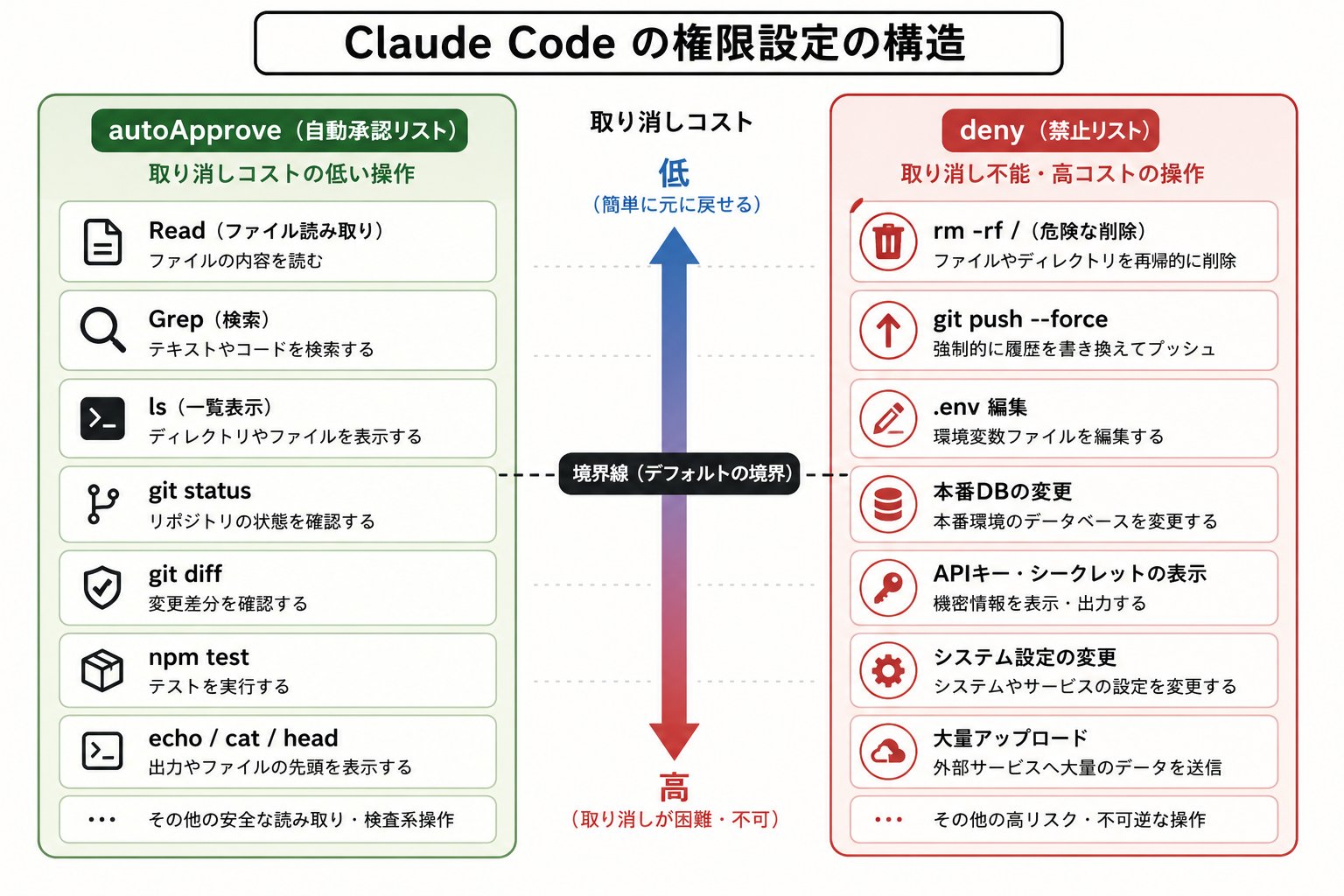
1{2 "permissions": {3 "autoApprove": [4 "Read(*)",5 "Grep(*)",6 "Bash(npm test)",7 "Bash(pytest)",8 "Bash(git status)",9 "Bash(git diff*)",10 "Bash(git log*)",11 "WebFetch(domain:docs.python.org)"12 ],13 "deny": [14 "Bash(rm -rf*)",15 "Bash(git push*)",16 "Bash(*--force*)",17 "Bash(curl*)",18 "Edit(.env*)",19 "Edit(secrets/*)"20 ]21 },22 "auditLog": true23}
Test approprié pour l'auto-approbation : si une erreur se produit, combien coûte-t-il de l'annuler ? Si l'annulation est bon marché (commenter sur un PR en brouillon), auto-approuvez. Si l'annulation est coûteuse (force-push sur main), ne le faites jamais. Les actions intermédiaires (créer des branches, ouvrir des PR) sont acceptables pour l'auto-approbation uniquement s'il existe un journal d'audit que vous lisez réellement.
08. Mode Auto - Classification des autorisations pilotée par l'IA
Le mode Auto est une alternative à --dangerously-skip-permissions. Au lieu d'une approbation en bloc, un classificateur IA évalue chaque appel d'outil par rapport aux règles d'autorisation valides pour décider d'approuver, de confirmer ou de bloquer automatiquement.
Selon les métriques d'Anthropic, les utilisateurs approuvent 93 % des invites d'autorisation. Le mode Auto automatise ces 93 %, ne laissant que les 7 % restants à l'intervention humaine.
Comment cela fonctionne concrètement :
- 3 niveaux d'intensité. « Permissif », « Équilibré » et « Restrictif ». Choisissez celui qui correspond à la tolérance au risque de votre projet.
- 2 couches de défense. La détection d'injection d'invite côté serveur vérifie les sorties des outils avant qu'elles n'entrent dans le contexte de Claude, puis le classificateur évalue chaque action proposée.
- Piste d'audit. Toutes les décisions autonomes sont enregistrées. Vous pouvez vérifier ce qui a été approuvé plus tard.
Consultez code.claude.com/docs/en/auto-mode avant de planifier. Une fois activé, le mode Auto rejoint « Accepter les modifications » et « Planifier » dans le cycle de modes Maj+Tab.
Le mode Auto reste en version expérimentale. La logique de décision du classificateur est en cours d'affinement et peut changer entre les versions. Utilisez-le conjointement avec .claudeignore et les journaux d'audit. Anthropic recommande fortement les deux. Ne l'utilisez pas dans des environnements d'équipe partagés sans garanties supplémentaires.
09. Choisir le bon planificateur pour le travail.
Les deux types de planifications introduits jusqu'à présent et les Routines introduites ensuite peuvent prêter à confusion. Assurons-nous de comprendre en quoi ils diffèrent.
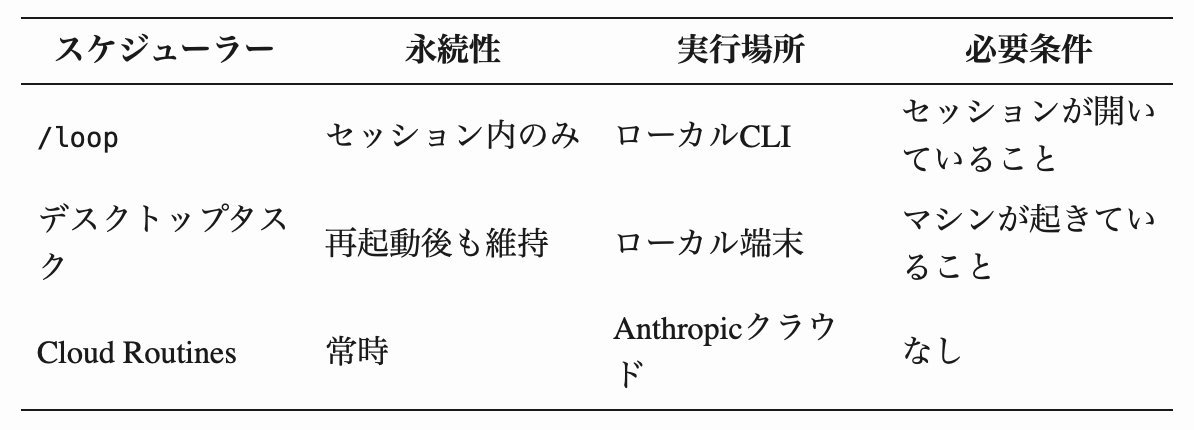
Il est préférable de commencer par /loop dans une session pour voir ce qui fonctionne, de promouvoir en tâche de bureau pour une utilisation quotidienne, et de promouvoir en Routines si vous voulez qu'elle soit indépendante de votre terminal.
10. Routines cloud.
Publiée en tant qu'aperçu de recherche le 14 avril 2026. Les Routines sont des paramètres Claude Code où les invites, référentiels, connecteurs et autorisations sont enregistrés et exécutés sur l'infrastructure cloud gérée par Anthropic en fonction des conditions de déclenchement.
Elles s'exécutent même si votre ordinateur portable est éteint.
Disponible sur tous les plans payants (Pro, Max, Team, Enterprise). Créez-les sur claude.ai/code/routines ou utilisez /schedule dans le CLI. Le CLI ne peut créer que des Routines déclenchées par planification. Pour ajouter des déclencheurs API ou GitHub, modifiez-les sur le web.
Éléments inclus dans une Routine :
- Invite autonome. Comme les Routines s'exécutent de manière autonome sans questions de suivi, l'ambiguïté conduit à des résultats aléatoires. Indiquez clairement quoi faire, à quoi ressemble le succès et où envoyer les résultats.
- Un ou plusieurs référentiels. Clonés au début de chaque exécution.
- Connecteurs. Slack, Linear, Drive, GitHub, ou tout ce qui est configuré.
- Environnement d'exécution. Contrôle l'accès réseau et les secrets. La valeur par défaut est « De confiance » : registres de paquets autorisés, communication externe arbitraire interdite.
- Une ou plusieurs conditions de déclenchement. Planification, API, événements GitHub, ou une combinaison.
Par défaut, les Routines ne peuvent pousser que vers des branches commençant par claude/. Une Routine inappropriée ne poussera pas accidentellement vers main. Ne désactivez cela que si le processus de révision en aval est véritablement fiable. Cette valeur par défaut existe pour une raison.
11. Routines déclenchées par planification
Explication du déclencheur le plus courant. Définissez la fréquence (horaire, quotidienne, jours de semaine, hebdomadaire ou une heure unique future) et laissez-la tranquille.
1> /schedule weekdays at 7am2 Goal: pull yesterday's GitHub issues, classify by severity,3 draft fixes for any "P0" or "P1," open draft PRs for review.4 Post a digest summary to #engineering on Slack.56▲ Claude7 Creating routine: morning-briefing8 - trigger: schedule (0 7 * * 1-5)9 - repositories: org/api, org/web10 - connectors: github, slack11 - environment: Trusted12✓ Active · first run Monday 07:00 local time.13 View at claude.ai/code/routines
Trois modèles pour récupérer rapidement les coûts :
- Rapports de statut matinaux. Récupérez les métriques et les informations d'incident de la veille, résumez les nouveaux problèmes GitHub et publiez un résumé sur Slack. À 8h, vous savez ce qui s'est passé pendant la nuit sans rien ouvrir.
- Traitement des révisions de PR. À 9h les jours de semaine, vérifiez les PR assignés et laissez des commentaires de sécurité et de style en tant que première révision. Les révisions humaines commencent à partir d'un état organisé.
- Détection de dérive de documentation. Hebdomadairement, vérifiez les modifications de code et signalez la documentation qui n'a pas été mise à jour en parallèle. Créez des PR brouillons avec des correctifs.
Les heures sont spécifiées dans le fuseau horaire local et converties automatiquement. L'exécution peut avoir lieu quelques minutes après l'heure définie (échelonnement pour l'équilibrage de charge). Elle est cohérente par Routine.
12. Routines déclenchées par API
Les déclencheurs API fournissent à une Routine un point de terminaison HTTP unique et un jeton porteur. Il suffit de faire un POST depuis n'importe où (systèmes d'alerte, pipelines de déploiement, outils de surveillance ou applications personnalisées) pour exécuter la Routine. Un corps JSON facultatif devient des informations supplémentaires temporaires ajoutées à l'invite de la Routine.
1# Start a Routine from anywhere with HTTP access2curl -X POST https://api.anthropic.com/v1/claude_code/routines/$ROUTINE_ID/fire \3 -H "Authorization: Bearer $ROUTINE_TOKEN" \4 -H "anthropic-version: 2023-06-01" \5 -H "anthropic-beta: experimental-cc-routine-2026-04-01" \6 -H "Content-Type: application/json" \7 -d '{"text": "Sentry alert SEN-4521 fired in prod. Stack trace attached."}'89# Response includes claude_code_session_id + live view URL
📝
Note :
L'en-tête bêta
anthropic-beta: experimental-cc-routine-2026-04-01est obligatoire. Si cet en-tête change, cela cessera de fonctionner, alors vérifiez régulièrement la documentation officielle pour les avis de dépréciation si vous l'intégrez dans des systèmes de production. Anthropic garantit le comportement des deux dernières versions et recommande de migrer pendant la période de préavis.
Remarques opérationnelles importantes :
- Les jetons ne sont affichés qu'une seule fois lors de la création. Enregistrez-les immédiatement dans un outil de gestion de secrets (AWS Secrets Manager, GitHub Secrets, etc.). Ils ne peuvent pas être récupérés ultérieurement.
- Vérifiez l'en-tête bêta. Les formats de requête/réponse du point de terminaison
/firepeuvent changer pendant l'aperçu. Migrez pendant les périodes de dépréciation.
Ce que ce modèle de déclencheur débloque réellement : Claude devient un workflow qui peut être appelé depuis n'importe quel système de votre stack.
- Échec CI → Déclencher une Routine pour enquêter et ouvrir un PR de correctif
- Alerte PagerDuty → Déclencher une Routine pour trier et publier le contexte initial
- Webhook Stripe → Déclencher une Routine pour mettre à jour un tableau de bord interne
13. Routines déclenchées par GitHub.
Les déclencheurs GitHub connectent les Routines aux webhooks de l'application Claude GitHub. Ils prennent en charge une large gamme de commandes : pull requests, pushes, issues, check runs, workflow runs, discussions, releases, merge queues, etc. Chaque événement démarre une session indépendante (pas de réutilisation de session).
Scénarios où ce déclencheur brille :
- Événement d'ouverture de PR → La Routine effectue une revue de code, signale les problèmes de sécurité et de style, et laisse le premier commentaire de révision. Les auteurs reçoivent un retour précoce avant l'arrivée des réviseurs humains.
- Événement de création d'issue → La Routine trie les nouvelles issues, ajoute des étiquettes, lie le code associé et rédige la première réponse. Le backlog reste propre sans gestion manuelle.
- Événement d'exécution de workflow → La Routine enquête sur les échecs CI, identifie la cause racine et rédige un PR de correctif. Les échecs de build cessent d'être une corvée manuelle.
- Événement de release → La Routine rédige les notes de version, les publie dans le journal des modifications et en informe les parties prenantes. Plus besoin de demander « Qui écrit le journal des modifications pour ce cycle ? »
Les filtres de pull request permettent un cadrage précis : auteur, titre, corps, branche de base, branche de tête, étiquettes, statut de brouillon, statut de fusion, source de fork. Une Routine qui « se déclenche uniquement sur les PR avec l'étiquette needs-security-review contre main » est réalisée avec un seul paramètre de filtre.
14. Combinaison avec les compétences et les workflows dynamiques.
La dernière étape boucle la boucle avec toutes les fonctionnalités que Claude Code a publiées jusqu'à présent. Chaque couche d'automatisation devient plus puissante lorsqu'elle est combinée avec le reste de la stack.
- Intégrez les compétences dans les Routines. Les compétences sont des fichiers d'instructions réutilisables. Placez les compétences « Révision de PR » ou « Vérification de progression matinale » dans
~/.claude/skills/et spécifiez-les dans l'invite de la Routine : « Utilisez la compétence pour résumer les informations le matin. » Les compétences sont des recettes réutilisables ; les Routines sont les déclencheurs qui les exécutent. - Intégrez les workflows dynamiques dans les Routines. Pour une automatisation complexe bénéficiant de sous-agents parallèles (vérification approfondie, comparaison, recherche parallèle), faites en sorte que l'invite de la Routine INVOKE un workflow. Les Routines fournissent la planification ; les workflows fournissent la structure.
- Routines déclenchant d'autres Routines. La sortie d'une Routine (ouverture d'un PR, message Slack, changement d'étiquette) peut déclencher une autre Routine. Il s'agit d'un modèle configuré en dirigeant la sortie d'une Routine vers le déclencheur d'une autre, plutôt que d'une fonctionnalité que vous activez.
- Les autorisations sont par Routine, pas globales. Chaque Routine a ses propres paramètres d'autorisation. Une Routine de vérification de progression matinale peut lire partout mais ne peut pas pousser. Une Routine de correction automatique ne peut pousser que vers les branches
claude/. Une Routine de scan de sécurité maximise la liste de refus. Traitez le fichier d'autorisation de chaque Routine comme faisant partie de votre périmètre de sécurité.
Commencez par /loop, passez au bureau, puis passez aux Routines. Combinez avec les compétences et ajoutez des workflows lorsque la complexité est nécessaire.
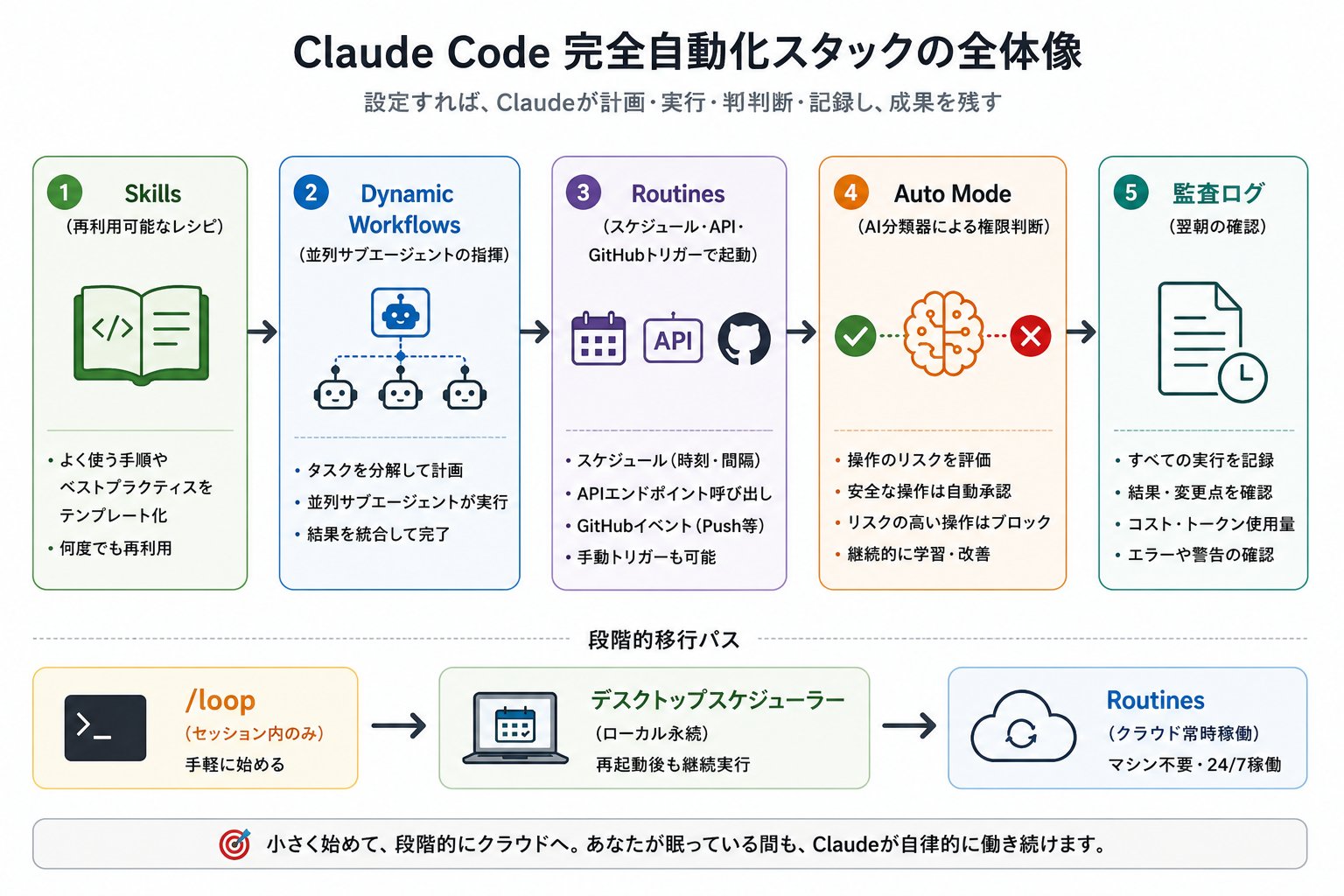
Pour exécuter l'automatisation efficacement
- N'ignorez pas /loop dès le début. Le niveau d'automatisation le plus simple est disponible sans coût supplémentaire, mais les gens l'ont ignoré pendant trois mois.
- N'oubliez pas l'expiration automatique de 7 jours. Configurer une boucle importante et l'oublier, pour réaliser une semaine plus tard que rien ne se passe.
- N'utilisez pas /loop pour des tâches qui devraient durer plus longtemps que la durée de vie du terminal. C'est exactement pourquoi les niveaux 2 et 3 existent. Passez à niveau.
- Ne laissez pas les modèles d'automatisation par défaut. Continuer à utiliser Opus pour des tâches que Sonnet peut gérer. Vérifiez l'écran de sélection du modèle pour chaque paramètre de tâche.
- N'oubliez pas /goal pour les boucles qui doivent s'exécuter jusqu'à la fin. La boucle pourrait s'arrêter à « assez bon » plutôt qu'à la vraie condition d'arrêt.
- N'approuvez pas en masse avec --dangerously-skip-permissions. Une invite inappropriée pourrait déclencher
git push --force origin main. Utilisez le mode Auto ou des listes d'autorisation. - Évitez les invites de Routine ambiguës. Les Routines s'exécutent de manière autonome sans questions de suivi. Des invites ambiguës conduisent à un comportement incohérent.
- Ne sautez pas les journaux d'audit. « Faire confiance à l'automatisation » sans surveiller l'exécution est un processus où des échecs difficiles à remarquer deviennent finalement de gros problèmes.
- Ne désactivez pas le préfixe de branche claude/. Cette valeur par défaut existe pour une raison. Ne la désactivez pas tant que le processus de révision en aval n'est pas vraiment robuste.
- N'exécutez pas d'automatisation de production sur un plan Pro. Une automatisation lourde atteint rapidement les limites de débit. Si vous exécutez des workflows de production, passer à Max avant d'être bloqué en vaut la peine.
Résumé
Claude continue de travailler même sans que vous tapiez ou cliquiez.
La plupart des utilisateurs continueront à taper des invites manuellement. C'est bien pour une utilisation occasionnelle. Cependant, ce n'est pas adapté à presque tout le reste. Le 1 % qui exécute une véritable automatisation fait trier les issues par Claude à 7h, met à jour les tableaux de bord toutes les heures et rédige des réponses Slack toutes les 10 minutes – tout cela pendant qu'ils dorment. Ils ont configuré des boucles manuelles, sont passés au bureau et ont promu aux Routines.
Choisissez une étape que vous n'avez pas encore faite. Probablement exécuter votre premier /loop dans le terminal. Ajoutez-le demain. Puis l'étape suivante. La sortie de Claude suit les paramètres de Claude. Réglez-le sur pilote automatique, et c'est ce que vous obtiendrez.
Si vous êtes un chef d'entreprise, un professionnel ou un commercial qui souhaite :
« Maîtriser Claude Code »
« Utiliser l'IA pour rationaliser les opérations »
N'hésitez pas à nous consulter.
▼ Sparta Claude Code School
https://www.claude-code-lab.com
#ClaudeCode #AIUtilization #BusinessEfficiency #NoCode #AITools #GenerativeAI #Claude #WorkEfficiency #Automation #PromptEngineering #API #LLM #Engineer





