Un diapositive avec sept puces noires alignées. C'est un peu terne, non ? Mais il suffit de la passer à travers l'IA pour qu'elle se transforme en une « page qui a l'air d'avoir été faite par un consultant ».
Aujourd'hui, je laisse toutes les étapes ici dans un format copiable. (Incontournable à garder !)
D'abord, regardez ça.
Voir, c'est croire. Voici comment le même contenu de diapositive évolue.
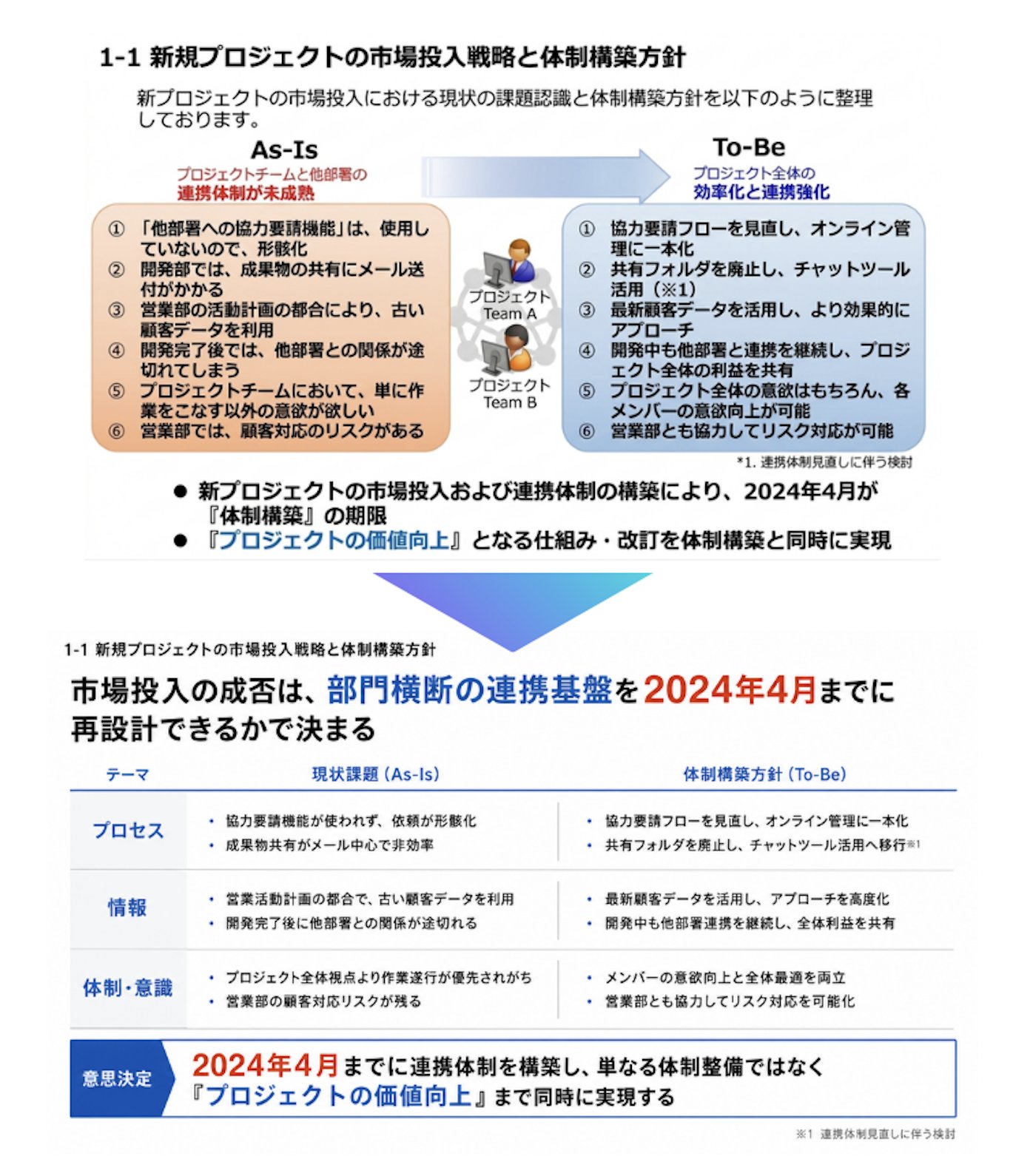
En haut, la diapositive originale avec de nombreuses puces. À droite, après le relooking par l'IA.
Aucune information n'a été ajoutée, aucune n'a été supprimée. Seul l'agencement a changé.
Pourtant, la force de communication est complètement différente.
En haut, c'est « difficile à digérer », alors qu'en bas, c'est « organisé et facile à comprendre ».
Même si l'information est la même, la différence est immense. Quelle est la différence, exactement ?
Pourquoi les puces ne restent pas en tête.
La réponse est parce qu'il n'y a pas de structure.
Les puces ne sont que des informations « empilées verticalement ». Quelle partie est importante ? Qu'est-ce qui est lié à quoi ? Quel est le point ultime ?
Tout est plat, les priorités et les relations sont invisibles. Le lecteur doit organiser tout cela dans sa propre tête. C'est fatigant et ça ne reste pas en mémoire.
Les bons documents sont l'inverse.
L'information est construite avec une « structure ». Est-ce une comparaison, un flux, ou une cause à effet ? Parce que ce squelette est visible, on comprend d'un coup d'œil.
Ce relooking par IA consiste à reconfigurer en une « diapositive structurée ». J'ai intégré cela dans le prompt.
Tutoriel : Relooking par IA
Ce n'est pas difficile. Il n'y a que trois choses à faire.
- Préparez le document que vous souhaitez relooker.
- Collez le prompt ci-dessous et insérez le document.
- C'est fait. Vous pouvez aussi modifier l'image de sortie.
Vous utilisez une IA capable de générer des images (ChatGPT, Gemini, etc.).
Je vais expliquer ce flux avec des captures d'écran.
Étape 1 : Donnez le document à l'IA
Préparez la diapositive à relooker sous forme d'image ou de PDF et joignez-la à l'IA.
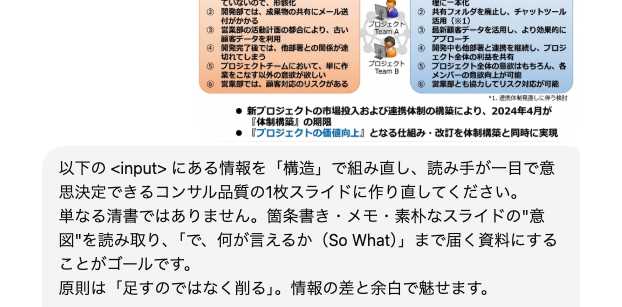
Étape 2 : Collez le prompt de relooking
Copiez et collez l'intégralité du prompt ci-dessous et exécutez-le.
Il a l'air très long, mais il n'y a rien à modifier. Lol. Il suffit de mettre le document et de lancer.
1Veuillez restructurer les informations de la <input> suivante en une « structure » et recréez-la en une diapositive unique de qualité consultant, permettant au lecteur de prendre une décision en un coup d'œil.23Il ne s'agit pas simplement d'un nettoyage. L'objectif est de lire « l'intention » des puces, notes ou diapositives simples et d'atteindre le « So What » (ce qui peut être dit). Le principe est de « soustraire plutôt que d'ajouter ». Séduisez le lecteur par le contraste de l'information et les espaces blancs.45# Input6<input>7(Collez ici les puces, notes ou l'image de la diapositive que vous souhaitez relooker)8</input>910# Tâche (Réfléchissez et exécutez dans cet ordre)11Étape 1. Décodage : Extrayez de l'input « ① Message principal (affirmation) / ② Éléments (éléments, chiffres, relations) / ③ Lecteur et contexte ».12 N'ajoutez ni ne supprimez arbitrairement des faits. Cependant, vous devez activement dégager les implications (So What) qui peuvent être dérivées des faits donnés.13 Dans le cas d'une image de diapositive, diagnostiquez les faiblesses actuelles (violations des principes/règles de conception ci-dessous).14Étape 2. Choisir la structure : Sélectionnez la meilleure parmi les « 6 structures » (emboîtées si nécessaire). Si elle correspond à une « Mise en page représentative », privilégiez celle-ci.15 Si aucune ne convient, vous pouvez utiliser une autre structure/diagramme optimal pour le contenu. Cependant, ne la laissez pas sous forme de liste à puces (structurez-la toujours).16Étape 3. Choisir le graphique : S'il y a des valeurs numériques, choisissez-en un parmi les « 7 graphiques ». Sinon, n'en utilisez pas.17Étape 4. Choisir la mise en page : Adoptez-la si elle correspond à une « Mise en page représentative ».18Étape 5. Messagerie en-tête : Placez l'affirmation en haut en une seule phrase (conclusion. Les terminaisons par un nom ou « À propos de… » sont interdites).19 Si possible, allez jusqu'à l'implication (ce qui devrait être fait). Les faits vont dans le corps, les implications dans l'en-tête ou une boîte séparée (message latéral). Un seul message principal par page.20Étape 6. Appliquez les « 4 principes de conception » et les « Règles de conception ».21Étape 7. Génération : Créez une image de diapositive 16:9.22Étape 8. Vérification avant sortie + Polissage final : Vérifiez tous les points de la « Vérification avant sortie » ci-dessous.23 De plus, demandez-vous si un spectateur voyant cette diapositive pour la première fois peut énoncer l'affirmation en « 3 secondes ». Si ce n'est pas le cas, restructurez le message d'en-tête et la structure. Corrigez-le avant de générer.2425# Base de connaissances (Quoi et comment structurer)2627## 6 structures (Étape 2)28Jugez : « Est-ce une question d'agencement ou de logique ? » Les structures peuvent être emboîtées.29- Séquence : Chronologie, processus, étapes → Flèches/étapes de gauche à droite30- Comparaison : As-is/To-be, opposition binaire, compétition → Côte à côte, Avant/Après31- Classification : MECE, catégories, organisation d'options → Matrice, arbre32- Résolution de problème : Problème → Action → Effet → Flux de flèches en 3 blocs33- Causalité : Cause → Résultat, Pourquoi, Donc → Chaîne de flèches, diagramme d'Ishikawa34- Pyramide : Conclusion + 3 arguments → Conclusion en haut, 3 arguments en dessous3536## 7 graphiques (Étape 3 / Uniquement en présence de chiffres)37- Barres : Différence de quantité / Lignes : tendance dans le temps / Cascade : processus d'augmentation/diminution / Entonnoir : taux de conversion / Bulles : relation à 3 axes / Carte de chaleur : densité38- Composition : Privilégiez les barres horizontales empilées à 100 % (diagrammes circulaires uniquement pour 3 segments maximum ; à éviter en principe)39- NG : Quantité représentée par des cercles / Catégories représentées par des lignes / Plus de 3 axes dans 1 graphique / 3D4041## Mises en page représentatives (Étape 4 / Si applicable)42- Avant/Après amélioration métier : Alignez les positions parfaitement verticalement ou horizontalement, utilisez des lignes pointillées pour les parties omises, montrez les effets de réduction avec des flèches épaisses43- Priorité des mesures : Arbre logique (décomposition MECE) + tableau d'évaluation temps/risque à droite / ou matrice à 2 axes + logique d'extraction44- Répartition des coûts/temps et actions : Graphique en cascade à gauche, tableau d'actions à droite, total et taux de réduction en bas45- Comparaison de plusieurs objets avec la même structure : Placez les éléments communs en haut une seule fois, alignez les objets verticalement (évitez de répéter les mises en page horizontales)46- Vue d'ensemble + Détail : Divisez gauche/droite. Vue d'ensemble à gauche, agrandissement d'une partie à droite, reliés par des lignes pointillées47- Flux d'approbation/délibération : Vertical = Corps de réunion/département, Horizontal = Processus, Flèches = Transfert d'information (avec étiquettes de contenu)48- Projets parallèles multiples : Vertical = Flux, Horizontal = Temps, lignes pointillées pour les débuts non décidés49- Structure industrie/marché : Horizontal = Chaîne de valeur, Vertical = Type d'acteur, Zone = Échelle50- Affichage simultané de l'échelle et du ratio : Diagramme de surface (Mosaïque) à gauche/droite. Surface = Échelle de quantité x Ratio, valeur totale en bas51- Changement dynamique de 2 indicateurs : Placez les objets (générations, chronologie, etc.) sur un nuage de points, reliez-les par des lignes de trajectoire et annotez les points de changement5253## 4 principes de conception (Doivent être respectés à l'étape 6)541. Vertical/Horizontal : Clarifiez toujours la signification des axes vertical et horizontal (Vertical = Objet/Catégorie/Réunion, Horizontal = Temps/Processus/Axe de jugement, etc.)552. Non-redondance : N'utilisez pas le même mot deux fois. Regroupez les mots répétés dans des axes ou des titres563. Bidimensionnel : Ne regroupez pas 3 axes ou plus sur une seule page. S'il y en a beaucoup, décomposez en division gauche/droite, alignement vertical ou gros plan574. Volume visuel : Reflétez toujours la taille des valeurs numériques dans la taille de la surface, de la longueur ou de l'épaisseur5859# Règles de conception (Comment présenter = Discipline de qualité consultant)6061## Politique générale62- Complètement plat. Interdiction des ombres, dégradés, 3D, biseaux, lueurs et reflets.63- Fond blanc pur. Utilisez uniquement la palette ci-dessous (n'ajoutez pas de couleurs en dehors de la palette).64- « Si vous voulez ajouter, demandez-vous d'abord si vous pouvez soustraire. » Laissez de grands espaces blancs intentionnellement (marges élégantes à l'Apple).6566## Mise en page67- Alignez tous les éléments sur une grille, espacement égal, marges unifiées sur les quatre côtés. Principe : Aligné à gauche (Centré uniquement pour les pages de couverture/transition).68- Le mouvement de l'œil va de gauche à droite, de haut en bas. Placez les données à gauche, les implications/actions à droite.6970## Police71- Police sans-serif fixe de style Noto Sans JP (Interdiction des polices Mincho, décoratives ou manuscrites).72- Hiérarchie des tailles : Titre 24-28 / Message d'en-tête 18-20 / Sous-titre 14 / Corps 10.5-12 / Note de bas de page 8-9pt.73- Poids : Regular et Bold uniquement. Interligne 1.3-1.5. Texte du corps en #222222, texte auxiliaire en #888888 (N'utilisez pas le noir pur).74- Unifiez la ponctuation, les symboles, les terminaisons et la largeur (pleine/demi-chasse) sur toutes les pages.7576## Accentuation77- Priorité : ① Couleur → ② Taille → ③ Gras → ④ Encadré.78- L'accentuation doit concerner moins de 10 % de l'écran, 1 à 2 endroits par diapositive. Faites-la ressortir relativement en abaissant les éléments non accentués à #888888.79- Accentuez le texte long par la couleur plutôt que par le gras. Interdiction du soulignement, de l'italique, des surlignages et de l'excès de texte rouge.8081## Couleur (Rôles fixes)82- Barre de titre/titre de section = #1976D2, Mot d'accentuation = #D84315, Remplissage clair = #E8F4FB, Corps = #222222, Auxiliaire = #888888, Bordure/Ligne pointillée = #E0E0E0.83- Distinguez par la luminosité du bleu (#1976D2 ↔ #E8F4FB), n'augmentez pas le nombre de couleurs.84- Le vermillon #D84315 est réservé aux mots d'accentuation (Ne l'utilisez pas pour les remplissages pleins). Fixez la signification des couleurs sur toutes les pages (Bleu = Entreprise/Positif, Gris = Neutre, Vermillon = Problème/Baisse).8586## Formes/Cartes (Base : fond blanc + bordures. Remplissages minimes)87- Utilisez un fond blanc + des bordures fines #E0E0E0 (0,75-1,5pt) comme base. Pas d'ombres.88- Limitez le remplissage plein #E8F4FB au « seul bloc que vous souhaitez le plus mettre en valeur » (une utilisation excessive donne un aspect modèle).89- Utilisez les cartes uniquement pour regrouper des éléments parallèles (n'en abusez pas juste pour diviser des zones).90- Si vous utilisez des coins arrondis, unifiez strictement le rayon partout (petit). Les angles droits sont également acceptables. L'incohérence de l'arrondi est strictement interdite.9192## Puces/Numérotation93- Ne faites pas de la partie principale de la diapositive une liste à puces (structurez-la toujours). Utilisez les listes uniquement pour l'énumération supplémentaire dans une structure, en utilisant des tirets « – » ou aucun symbole avec indentation, jusqu'à 2 niveaux d'imbrication. Interdiction des puces décoratives/émojis.94- Utilisez les chiffres cerclés ①②③ pour les étapes, les procédures et les éléments correspondants (Les badges numérotés sont en #1976D2, ne les abusez pas comme décoration).9596## Sources/Notes de bas de page97- Pour les chiffres/données, incluez la source (origine, période) en petits caractères (#888888) en bas de la diapositive. Ne publiez pas de chiffres sans sources.98- Les notes de bas de page utilisent des chiffres en exposant dans le corps + une correspondance biunivoque en bas. Alignez les chiffres pour les numéros de chapitre/page (01, 02...).99100## Flèches/Lignes/Connecteurs101- Unifiez l'épaisseur des flèches et la taille des pointes de flèche sur toutes les diapositives. Les lignes sont fines à 0,75-1,5pt, #E0E0E0 ou #1976D2.102- Donnez un sens aux lignes pointillées/tiretés (omission, prédiction, relation faible, etc.). Les lignes tiretées sont en #E0E0E0.103- Unifiez les connecteurs en forme de L ou droits. Alignez le sens du flux (Gauche → Droite, Haut → Bas), ne l'inversez pas et ne le croisez pas.104105## Icônes (À ne pas utiliser en principe)106- En principe, n'utilisez pas d'icônes. Les documents de consultant présentent avec du texte, des bordures, des flèches et des chiffres (Les icônes sont source d'un aspect amateur/template).107- Uniquement si la signification est unique et vraiment nécessaire, ajoutez exceptionnellement en minuscule, monochrome (#1976D2 ou Gris). Interdiction des icônes décoratives, émojis, 3D et multicolores.108109## Tableaux110- Pas de bordures verticales, uniquement des bordures horizontales (#E0E0E0) (Interdiction des bordures pleines en forme de grille).111- Seule la ligne d'en-tête reçoit une barre #1976D2 ou un remplissage clair #E8F4FB + gras.112- Les chiffres sont alignés à droite avec des chiffres, des décimales et des unités unifiés. Le texte est aligné à gauche. Unités entre parenthèses dans les en-têtes de colonne (par exemple, « Ventes (Million de Yen) »).113114## Graphiques115- Tous plats en 2D (3D interdit). Privilégiez les barres horizontales empilées à 100 % pour la composition (diagrammes circulaires jusqu'à 3 segments).116- Axes, échelles et grilles minimes et fins en #E0E0E0 (Ne les encadrez pas dans une boîte).117- Étiquettes directes plutôt que légendes. Seule la série accentuée est en #1976D2 (ou #D84315), les autres en #888888.118- Affichez les étiquettes de données directement. Verbalisez les différences (par exemple, « -60% »). Les barres commencent à l'origine zéro. Unifiez les chiffres, les unités et les échelles sur tous les graphiques.119120# Palette de couleurs (Strictement 6 couleurs)121- Bleu principal : #1976D2 / Vermillon d'accentuation : #D84315 / Bleu clair : #E8F4FB122- Gris foncé du corps : #222222 / Gris secondaire : #888888 / Gris de bordure : #E0E0E0 / Fond : Blanc pur #FFFFFF123124# Vérification avant sortie (Vérifiez tous les points)125[Contenu/Structure]126- Le contenu est-il revenu à une liste à puces ? (S'agit-il d'une des 6 structures ou d'un diagramme optimal ?)127- Le message d'en-tête est-il une conclusion en une seule phrase ? (Pas une terminaison par un nom ou « À propos de... ») / Peut-il aller jusqu'à une implication ?128- Le diagramme ci-dessous prouve-t-il l'affirmation du message d'en-tête ? (Cohérence entre l'en-tête et le diagramme)129- Y a-t-il un message par diapositive ? / Les faits et les implications sont-ils séparés ?130- Les informations originales sont-elles conservées et aucun fait n'a-t-il été ajouté ? / N'y a-t-il pas de répétition des mêmes mots ? / 3 axes ne sont-ils pas regroupés ?131- Des sources (origine, période) sont-elles attachées aux valeurs numériques ?132[Design]133- Le fond est-il blanc pur ? Les ombres/dégradés/3D/biseaux/lueurs ne sont-ils pas utilisés ?134- Seules les 6 couleurs de la palette sont-elles utilisées ? / Le vermillon #D84315 est-il utilisé uniquement pour 1-2 accentuations ? / L'accentuation est-elle inférieure à 10 % de l'écran ?135- Les icônes ne sont-elles pas utilisées ? (Si utilisées, sont-elles minuscules/exceptionnelles ?) / Est-ce centré sur fond blanc + bordures plutôt que remplissages pleins ?136- Le rayon des coins des cartes (si utilisé) est-il unifié partout et sans ombres ?137- Le tableau est-il centré sur les bordures horizontales, les chiffres alignés à droite et les unités unifiées ? / Le graphique est-il en 2D, avec des étiquettes directes et une origine zéro ?138- La police (Noto Sans JP), la hiérarchie des tailles, l'interligne, les marges, les terminaisons et les unités sont-ils unifiés sur toutes les pages ?139- Est-ce aligné sur la grille, avec un espacement égal et des marges unifiées ? / Tout n'est-il pas en gras ou centré ?140[Polissage final]141- Un spectateur voyant cette diapositive pour la première fois peut-il énoncer l'affirmation en 3 secondes ? (Si non, restructurez l'en-tête et la structure)142- Tout le texte en français est-il affiché avec précision ?
Étape 3 : Si vous souhaitez modifier la diapositive
Si vous voulez modifier juste un petit détail, envoyez directement les instructions de modification à l'IA.
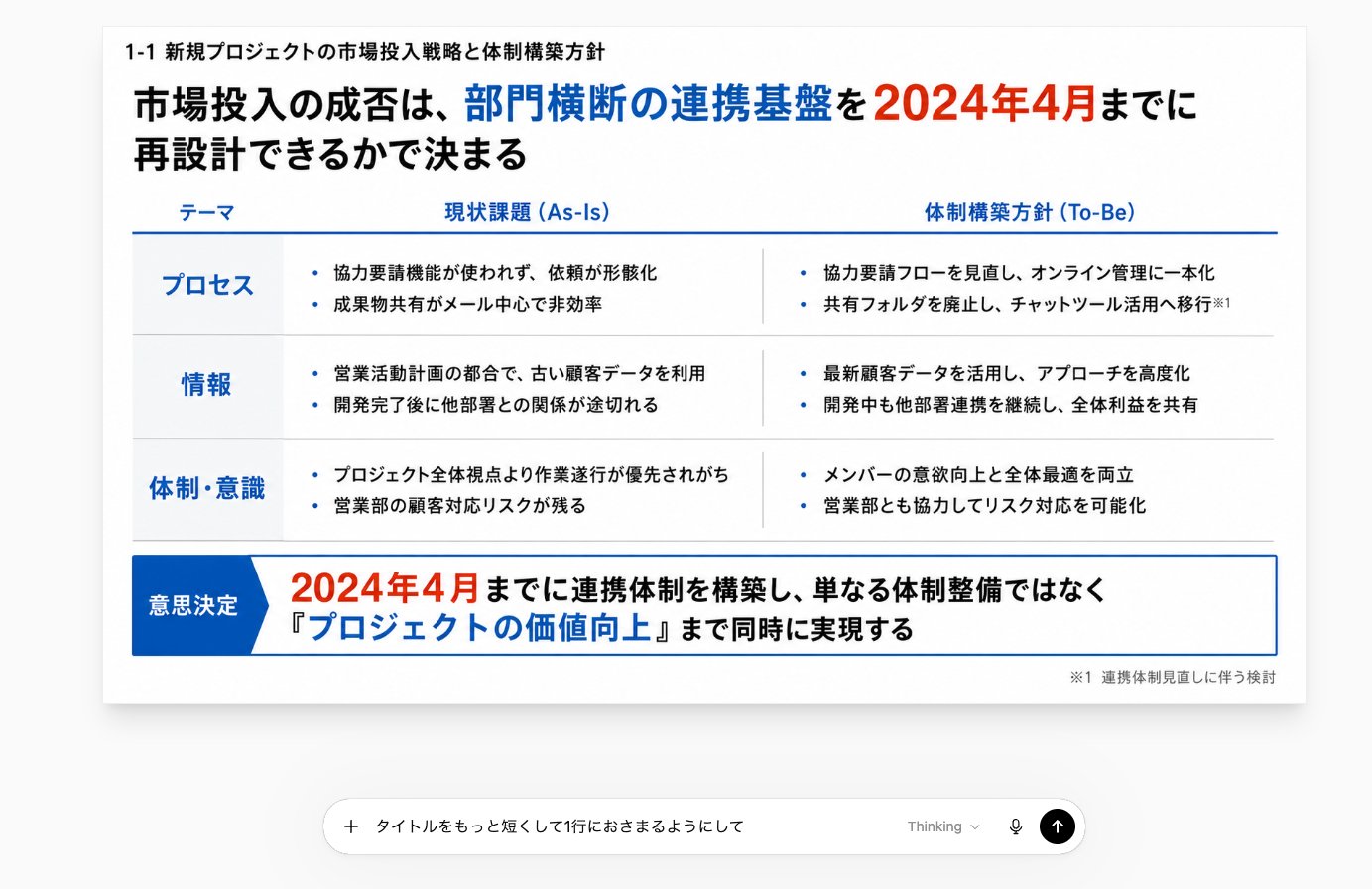
Si vous voulez modifier les détails vous-même, veuillez consulter le prompt de conversion PPT dans l'article X suivant. (C'est un article X qui a obtenu 8 300 signets)
Les 3 raisons pour lesquelles ce prompt fonctionne
La différence entre demander simplement de « faire joli » et utiliser ce prompt.
C'est là que ça opère :
① Il force la conversion des puces en « structure »
Si vous demandez normalement de « relooker », l'IA vous rendra les puces telles quelles, juste avec de la couleur. C'est un nettoyage, pas un relooking. Nous la contraignons donc avec : « Les listes sont interdites ; restructurez en l'une des 6 structures (Séquence, Comparaison, Classification, Résolution de problème, Causalité, Pyramide). » C'est ainsi qu'elle devient une « page qui communique ».
② Il lui fait « soustraire » plutôt qu'ajouter
Cela peut surprendre, mais la raison pour laquelle les documents des consultants sont de haute qualité est qu'ils « n'ajoutent rien ». Pas d'icônes. Des remplissages réduits. De grandes marges. Le prompt inclut : « Les icônes décoratives sont en principe interdites, les remplissages sont minimes, et si vous voulez ajouter, retirez d'abord. » C'est la soustraction, pas l'addition. Cela seul lui donne instantanément une texture « authentique ».
③ Il lui fait dire le « So What »
Les documents difficiles à lire se terminent par une liste de faits. Les documents faciles à comprendre vont jusqu'à écrire « ce qui peut être dit grâce à cela ». Le prompt fait de l'en-tête une conclusion en une seule phrase plutôt que « À propos de… », et en tire des implications. C'est la ligne de démarcation entre un bon et un mauvais document.
Pour ceux qui veulent encore améliorer la qualité
À partir de là, c'est pour ceux qui veulent aller plus loin.
Vous voulez reproduire le matériel original plus précisément ?
Si vous trouvez la génération en un seul passage trop grossière, utilisez une approche en deux étapes. D'abord, demandez de « concevoir uniquement la structure et la mise en page en texte d'abord », puis après vérification, dites « maintenant, créez l'image avec ce design ». La reproductibilité augmentera.
Vous voulez générer plusieurs pages à la fois ?
Changez simplement le nombre de pages de sortie dans le prompt. Cependant, comme 1 diapositive = 1 fois donne le résultat le plus net, essayez d'abord avec une seule page.
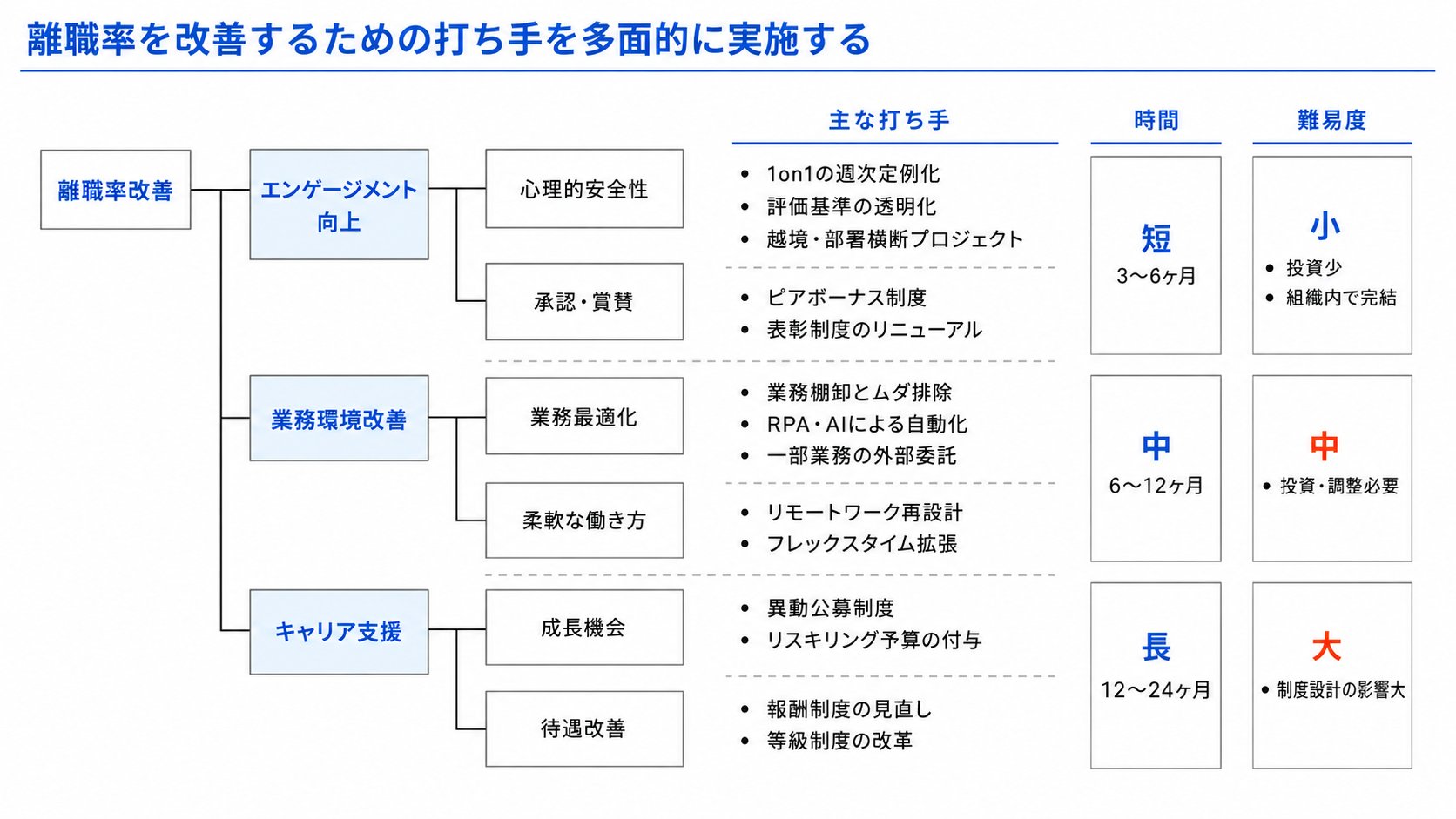
Pas seulement des relookings, vous pouvez générer des documents cool en y mettant simplement des informations textuelles comme des transcriptions
Il suffit de mettre du texte comme des transcriptions ici.
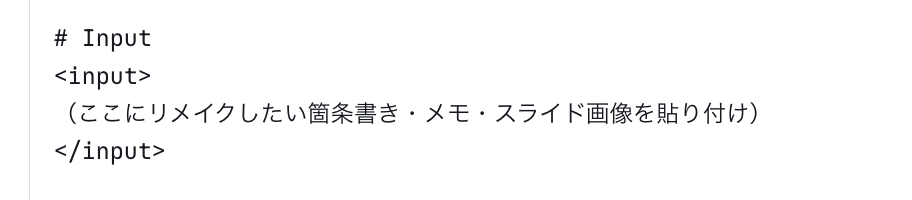
↓
Pour finir
Merci d'avoir lu.
Désormais, je publierai autour de :
- IA x Documents
- Astuces pour la création de documents
- IA x Utilisation professionnelle
- Réponses automatiques aux e-mails
- Création automatique de devis
- Saisie automatique dans Salesforce
- Automatisation de la préparation avant réunion
- IA utilisée : Claude / ChatGPT / Gemini / Copilot, etc.
Merci pour votre soutien.





