YouMind
Iniciar sesión

GPT-6.1 Terra

Sube una imagen, un conjunto de notas o un borrador incompleto. Usa GPT-6.1 Terra para explicar los detalles importantes, organizar tu material y darle forma a una redacción clara para la audiencia que tienes en mente.

GPT-6.1 Terra
Investigación
Página web
Diapositivas
Imagen
Video

Lo que mejor hace GPT-6.1 Terra

  • Comprensión de imágenes junto a tus palabras

    GPT-6.1 Terra acepta texto e imágenes y produce texto. Discute una captura de pantalla, diagrama o referencia visual, luego solicita una descripción, una explicación o un resumen basado en los detalles que proporcionas.

  • Redacción clara a partir de material existente

    OpenAI posiciona a Terra para la comprensión visual y la redacción clara. En YouMind, dale tus notas, la audiencia prevista y el formato requerido para desarrollar un esquema, un borrador conciso o una reescritura enfocada.

  • Opciones de razonamiento desde Off hasta Max

    Continúa en el chat para elegir el nivel de razonamiento para tu tarea. YouMind ofrece actualmente Off, Low, Medium, High, Extra high y Max para Terra, con Medium seleccionado por defecto.

Dale una dirección clara a tu material

Da una estructura útil a tus notas dispersas

Proporciona los puntos que necesitas cubrir e indica a Terra quién leerá el resultado. Solicita un esquema que agrupe ideas relacionadas, separe los hechos de las suposiciones y dé a cada sección un propósito claro.
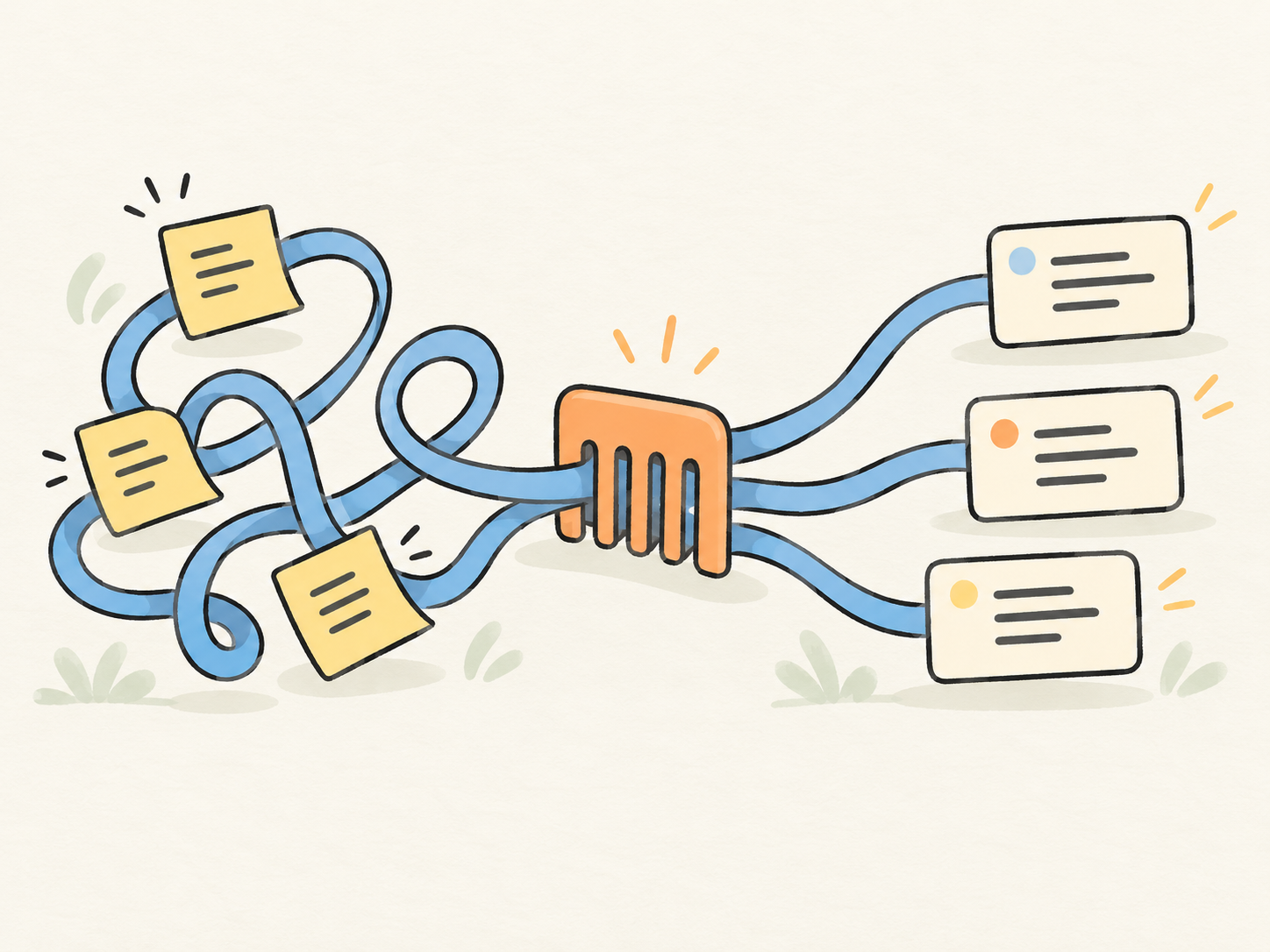
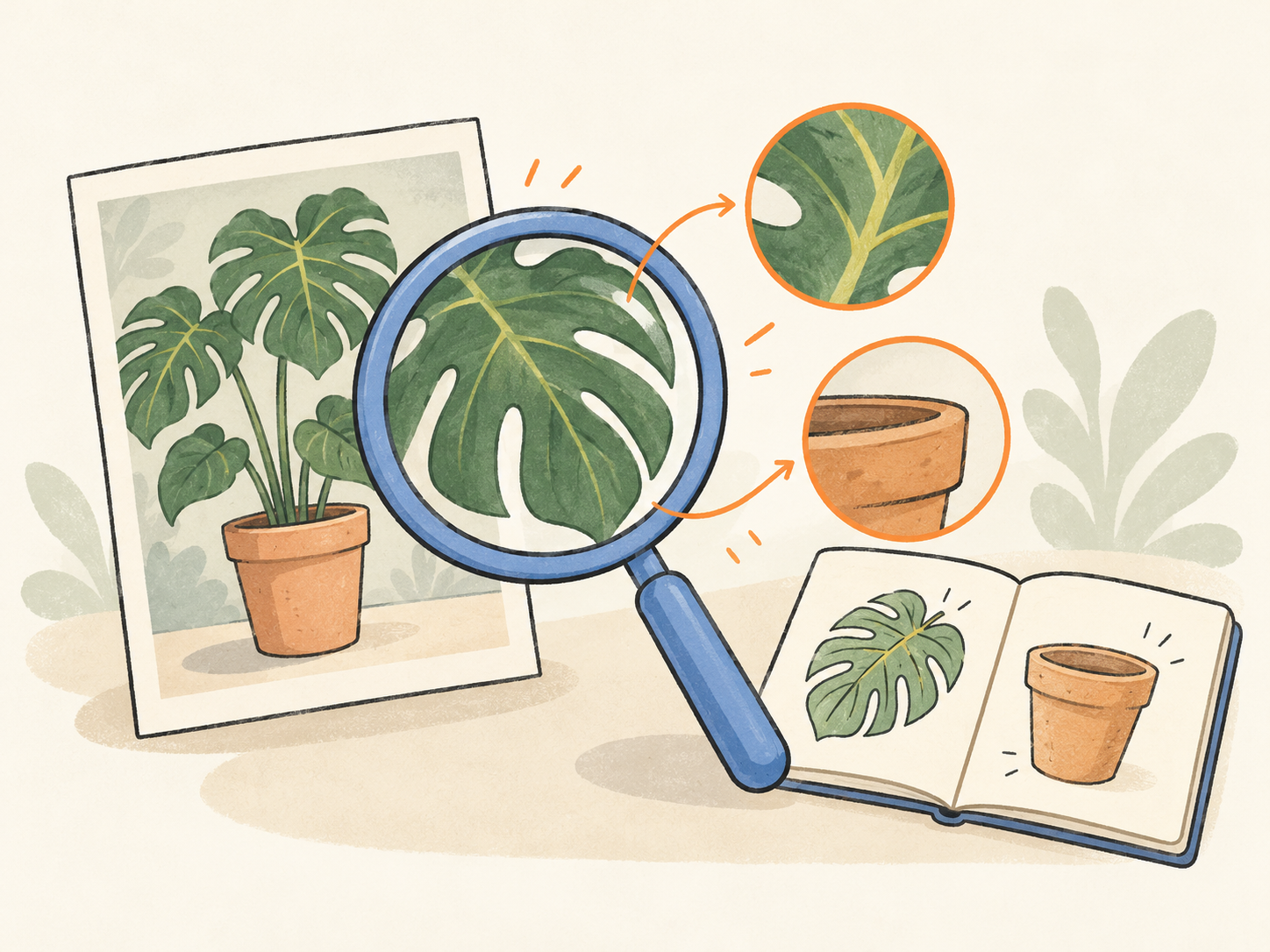
Ilustración de notas dispersas convirtiéndose en un esquema claro de tres partes

Pregunta sobre los detalles de tu referencia

Adjunta una captura de pantalla, diagrama o fotografía y señala lo que quieres entender. Usa los detalles visibles para desarrollar un pie de foto, una discusión de diseño o un resumen creativo, y verifica las observaciones inciertas contra el original.

Ilustración de una lupa examinando una hoja y una maceta junto a un cuaderno

Elige la profundidad que necesita tu tarea

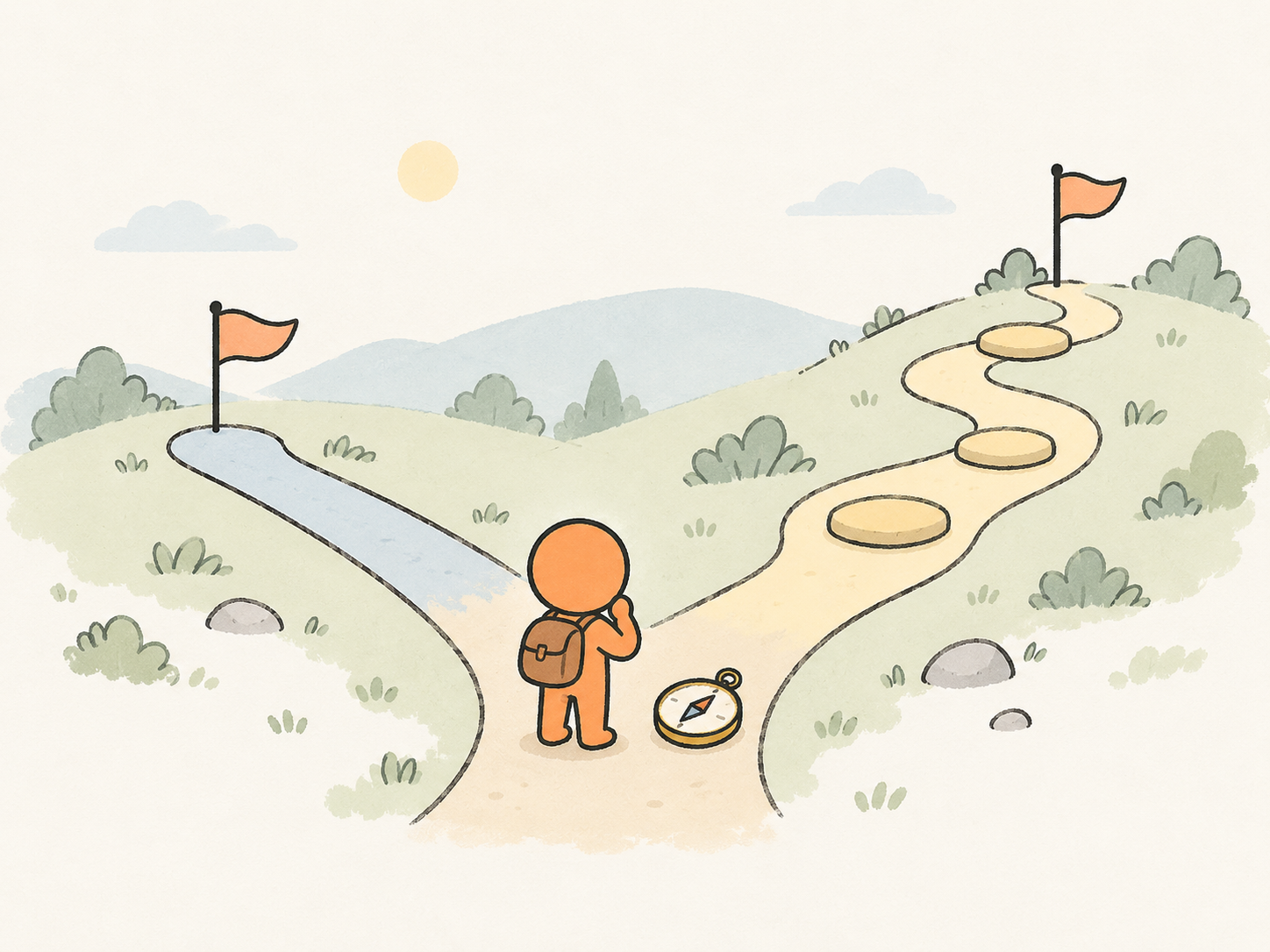
Una reescritura breve y una pregunta con varias restricciones requieren enfoques diferentes. En el chat, elige el nivel de razonamiento de Terra y describe qué debe incluir una respuesta útil. Ajusta la solicitud después de revisar el primer resultado.

Ilustración de elegir entre una ruta corta y una ruta más larga con piedras de paso

Empieza con el material que ya tienes

  1. Añade tu material y objetivo

    Describe la tarea y el lector previsto. Pega las notas relevantes, o adjunta una captura de pantalla, diagrama o foto, e indica qué debe lograr la respuesta.

  2. Continúa con Terra seleccionado

    Elige "Probar en YouMind" para llevar tu prompt e imágenes adjuntas al chat con GPT-6.1 Terra. Ajusta el nivel de razonamiento allí si la tarea requiere un enfoque diferente.

  3. Revisa y refina las partes útiles

    Compara la respuesta con tu material original. Pide un cambio concreto, como una introducción más clara o una explicación más breve, e indica qué datos y expresiones deben conservarse.

Elegir entre Terra y Sol

Comienza con Terra para preguntas visuales y escritura clara, o con Sol para programación compleja y tareas profesionales. Ambos leen imágenes y devuelven texto; Terra también permite desactivar el razonamiento.

Elegir entre Terra y Sol
CompararGPT-6.1 TerraGPT-6.1 Sol
Tareas de escritura
Borradores concisos y revisiones a partir del material proporcionado
Documentos de trabajo para proyectos complejos
Tareas de programación
Correcciones de código delimitadas con requisitos claros
Implementación compleja y trabajo en proyectos
Material de entrada
Texto e imágenes
Texto e imágenes
Opciones de razonamiento
Off, Low, Medium, High, Extra high y Max
Low, Medium, High, Extra high y Max
Contexto en YouMind
Por defecto 272K tokens / Máximo 1M tokens

Desplázate horizontalmente para comparar todos los modelos

Diferentes tareas y diferentes prioridades

  • Yo empezaría con una imagen de referencia y le pediría a GPT-6.1 Terra que separe lo que realmente se ve de lo que estoy asumiendo. Eso le da a un brief creativo un punto de partida mucho más claro.

    Creative briefing
  • Mis notas no llegan en un orden lógico. Agruparlas en torno a la pregunta que necesito responder es más útil que convertir todo de inmediato en un texto pulido.

    Research notes
  • Una captura de pantalla me permite señalar la parte de un flujo que resulta confusa. Quiero una explicación del problema antes de recibir una lista de posibles cambios.

    Design discussion
  • Para una reescritura, le indicaría a Terra qué afirmaciones y términos deben mantenerse. El objetivo es lograr un lenguaje más claro sin alterar discretamente el argumento.

    Editorial revision
  • Cuando un diagrama es difícil de seguir, pregunto sobre una conexión a la vez. Un ejemplo pequeño y concreto me ayuda a decidir si lo entendí bien.

    Visual learning
  • La actualización para el equipo necesita la decisión, el motivo y el siguiente paso. No hace falta incluir cada detalle de las notas de trabajo en el mensaje final.

    Project updates
  • Usaría GPT-6.1 Terra para analizar el tema y el ambiente de una fotografía, y luego redactar un pie de foto para un público específico. De todas formas, verifico que el texto coincida con la imagen.

    Caption writing
  • Un esquema se vuelve útil cuando cada sección tiene un propósito. Quiero ver qué deben entender o hacer los participantes antes de pedir el guion completo del taller.

    Workshop preparation
  • Ante un fragmento desconocido, pido la idea principal, los argumentos de apoyo y un ejemplo. Eso es más fácil de revisar que un resumen que elimina las partes difíciles.

    Document explanation
  • El mismo punto requiere una redacción distinta en un correo para un cliente y en una nota interna. Definir al lector le da a Terra una razón concreta para cambiar el tono.

    Tone adjustment
  • Me gusta tener la opción Off para una reescritura directa y distintos niveles de razonamiento para preguntas con más restricciones. Elegiría según la tarea que tenga enfrente.

    Thinking choices
  • Antes de convertir un brief en tareas, le pido a GPT-6.1 Terra que enumere las preguntas sin respuesta. Un plan ordenado solo es útil si mantiene visibles las incertidumbres importantes.

    Planning from a brief

Preguntas sobre el uso de Terra

Puedo hacer preguntas sobre capturas de pantalla y fotografías
Sí. GPT-6.1 Terra acepta imágenes junto con texto. Adjunta la imagen, identifica el área relevante y haz una pregunta específica. Revisa los textos pequeños, las cantidades y otros detalles comparándolos con el original, especialmente cuando la imagen no sea clara.
Cómo convierto mis notas en un borrador claro
Proporciona las notas relevantes, el lector y la pregunta que el borrador debe responder. Pide primero un esquema y luego desarrolla las secciones que necesiten más explicación. Indícale a Terra qué datos están confirmados y qué puntos deben quedar abiertos.
Cómo mantengo el significado al reescribir
Enumera los datos, nombres, números y términos que deben permanecer sin cambios. Especifica la audiencia, el tono y la extensión, y luego solicita una revisión enfocada. Compara el resultado con tu fuente antes de usarlo.
Puedo desactivar el razonamiento
Sí. Actualmente, YouMind ofrece los niveles Off, Low, Medium, High, Extra high y Max para GPT-6.1 Terra, con Medium como valor predeterminado. Ajusta la configuración en el chat. La opción Off cambia el nivel de razonamiento; no desactiva el modelo ni elimina la necesidad de verificar la respuesta.
Cómo elegir entre Terra y Sol
OpenAI posiciona a GPT-6.1 Terra en torno a la comprensión visual y la redacción clara, mientras que GPT-6.1 Sol se enfoca en programación compleja y trabajo profesional. Ambos aceptan texto e imágenes. Terra también cuenta con la opción de razonamiento Off en YouMind; Low es el nivel mínimo de razonamiento disponible actualmente en Sol. Compáralos en tu propia tarea en lugar de considerar a alguno como el ganador universal.
Qué puede generar Terra directamente
Su salida nativa es texto. La entrada de imágenes le permite analizar una referencia visual, lo cual es diferente a generar una nueva imagen o video. Cualquier creación de imágenes o videos utiliza una herramienta y un modelo independientes disponibles en YouMind.
Necesito una cuenta de pago para usar Terra
Actualmente, GPT-6.1 Terra es un modelo para usuarios de pago en YouMind. Consulta los planes y la información de uso que se muestra en el producto para tu cuenta. Los precios de la API de OpenAI y las suscripciones de ChatGPT son independientes del acceso a YouMind.

Más modelos

Aprende a fondo. Crea con audacia.