YouMind
Iniciar sesión

GPT Image 2

Crea imágenes de productos, pósters, retratos e ilustraciones a partir de una descripción escrita o una imagen de referencia. Define el sujeto, el estilo y la composición, luego ajusta los detalles importantes.

GPT Image 2
Investigación
Página web
Diapositivas
Imagen
Video

Haz que el brief trabaje más duro

Da al modelo una dirección útil y haz que cada revisión tenga un propósito claro.

Describe los detalles que definen la imagen

Genera una nueva imagen desde texto o agrega una referencia cuando un objeto existente debe guiar el resultado. Describe materiales, iluminación y composición para convertir una idea visual en un brief concreto.
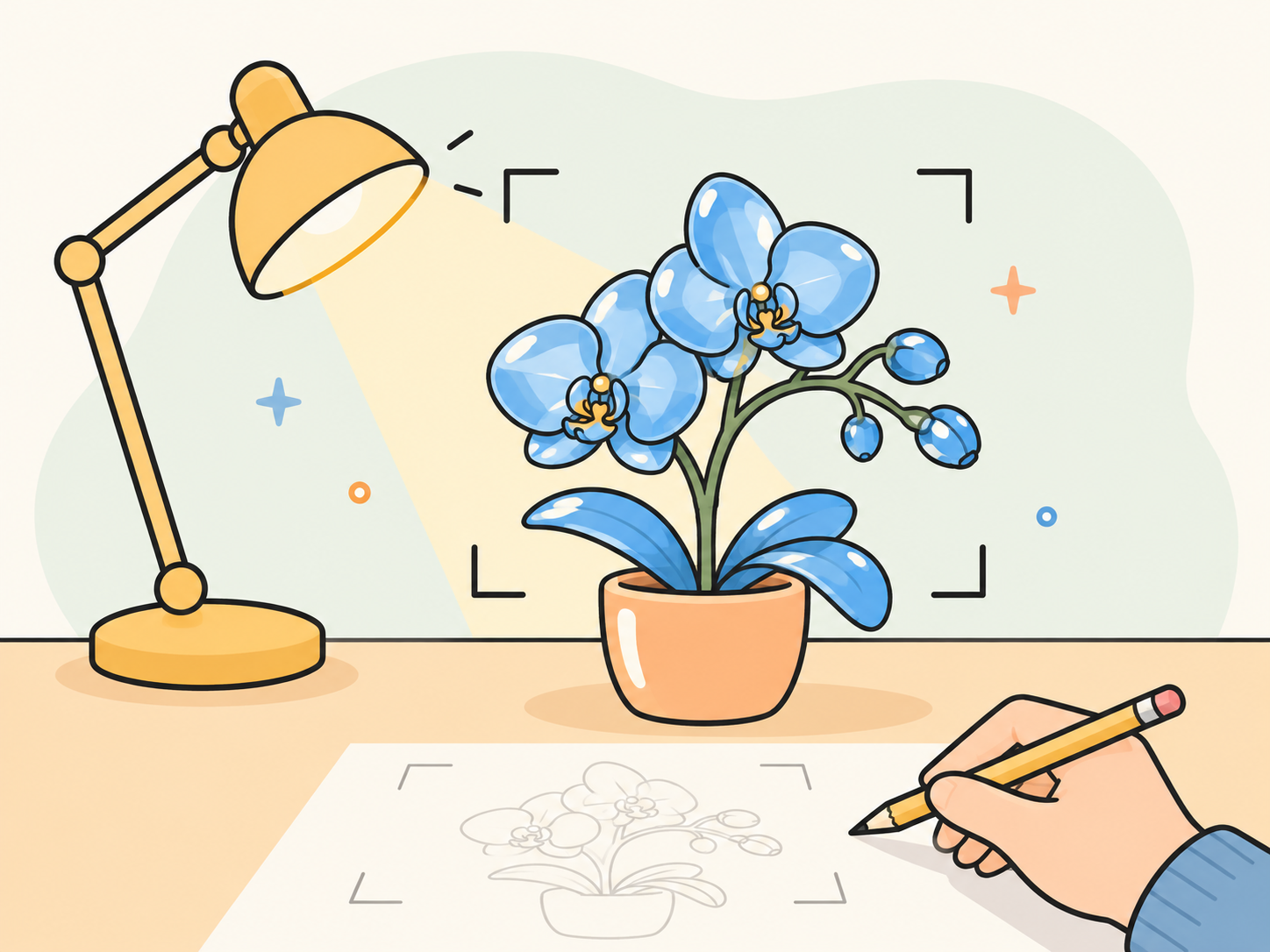
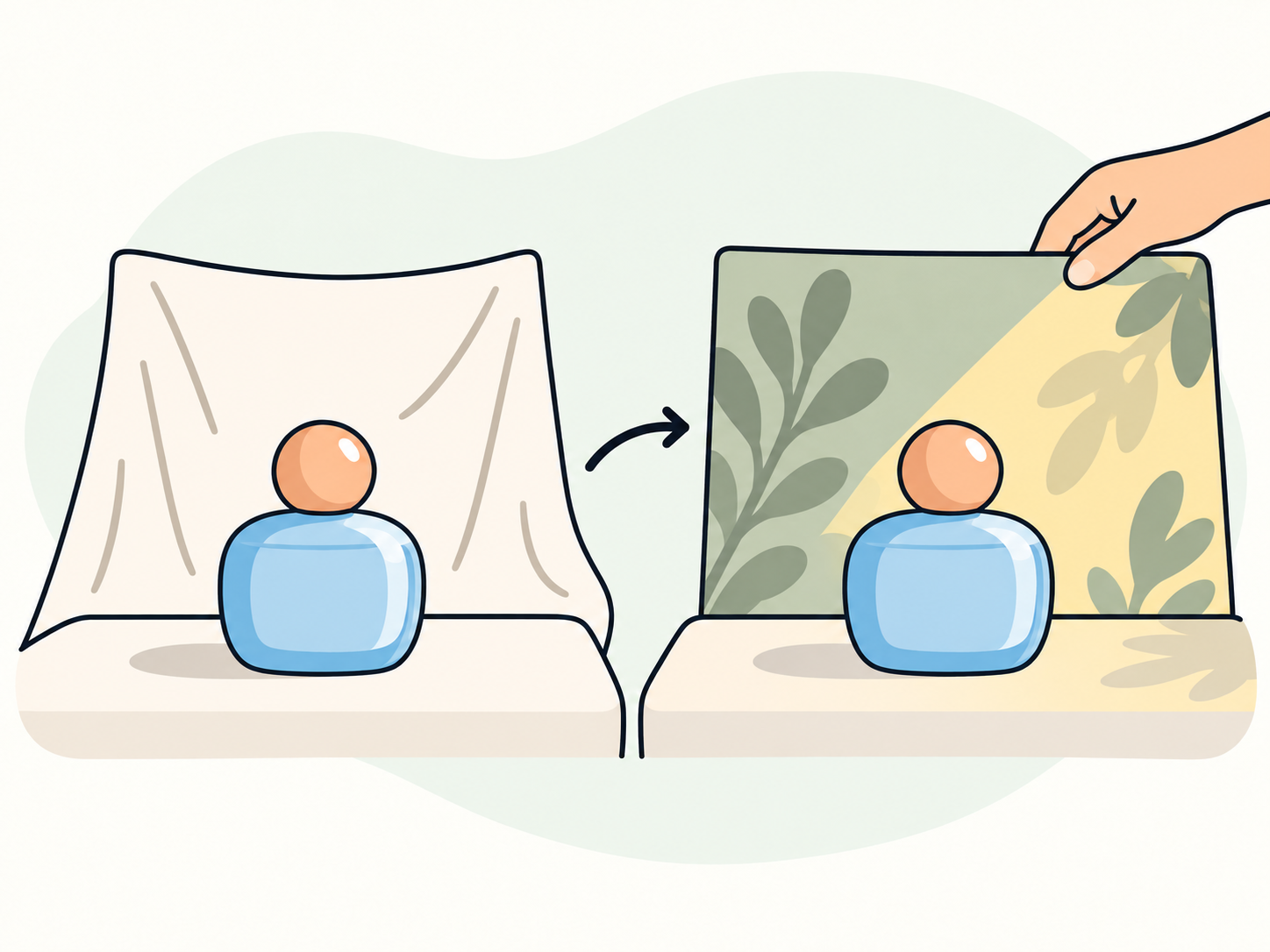
Ilustración de una orquídea de vidrio con indicaciones de iluminación y encuadre para un brief detallado

Dale una nueva dirección a una imagen existente

Sube una imagen de referencia y especifica qué debe permanecer y qué debe cambiar. Solicita un entorno o iluminación diferente manteniendo el foco en el producto, luego inspecciona la forma, proporciones y detalles finos en el resultado.

Ilustración del mismo producto con un nuevo fondo y luz mientras su forma permanece consistente

Perfecciona la parte importante a continuación

Una imagen más fuerte no siempre necesita una nueva idea. Ajusta el espaciado alrededor de un titular, simplifica el fondo o cambia la luz. Mantén las partes útiles de tu brief y haz que la siguiente solicitud sea específica.

Ilustración de un ajuste enfocado en un detalle de un póster

De un brief a tu próxima imagen

  1. Elige tu punto de partida

    Describe una nueva imagen o sube una referencia. Incluye el sujeto, el uso previsto y cualquier detalle que deba mantenerse consistente.

  2. Abre la tarea de imagen

    Selecciona Probar en YouMind para continuar con este modelo, tu brief y las imágenes de referencia. Inicia sesión si se te solicita; el flujo de trabajo determina las opciones de generación disponibles.

  3. Revisa y perfecciona

    Inspecciona la imagen a un tamaño útil. Verifica el texto, los detalles del producto y los rostros, luego solicita un cambio específico antes de usar el resultado.

Habilidades para tu próximo proyecto visual

Explora flujos de trabajo relacionados para ilustraciones, libros ilustrados y visuales de presentaciones.

Explora habilidades relacionadas

Explorar habilidades

Compara modelos de imagen

Ambos crean y editan imágenes desde texto y referencias. La tabla compara las capacidades publicadas de los modelos; los ajustes disponibles dependen de la tarea.

Comparación de modelos con valores pendientes
CompararGPT Image 2Nano Banana Pro
Entrada
Indicaciones de texto e imágenes de referencia, partiendo de un brief o de un elemento visual existente.
Salida
Imágenes generadas o editadas para diseños, documentos y otros proyectos visuales.
Imágenes, con soporte del proveedor para texto e ilustraciones en una sola respuesta.
Tamaño de imagen
Dimensiones en píxeles personalizadas dentro de los límites del modelo, para un diseño específico.
Selección de relación de aspecto con opciones de tamaño de 1K, 2K y 4K.
Edición de una imagen existente
Imágenes de referencia con instrucciones sobre qué cambiar y qué conservar.

Desplázate horizontalmente para comparar todos los modelos

Lo que dicen nuestros usuarios

  • Usé GPT Image 2 para explorar ideas de fotografía de producto para una taza de cerámica. Describir el esmalte, la superficie de lino y la luz de la mañana me dio una dirección que pude discutir con el fotógrafo antes de la sesión.

    Maya ReynoldsDiseñador de marca
  • Un póster para una noche de jazz necesita espacio para respirar. Empecé con el titular y dos colores, y luego pedí más espacio alrededor de las letras. Ese pequeño ajuste fue más útil que empezar de cero con otro estilo.

    LeonOrganizador de eventos
  • Para editar imágenes, llevo una referencia y explico qué debe mantenerse. Con GPT Image 2 puedo explorar un fondo diferente para un retrato manteniendo la vestimenta y la atmósfera como eje central del brief.

    Nina KimFotógrafo de retratos
  • Mi artículo trataba sobre volver a empezar después de un tropiezo. Un pequeño jardín creciendo a través de una taza de té agrietada decía mucho más que una foto genérica de alguien en un escritorio. Me encantó poder desarrollar esa metáfora como ilustración editorial.

    Owen ParkerEscritor de boletines
  • Estoy desarrollando un personaje mensajero para un juego pequeño. Uso GPT Image 2 para estudios de diseño de personajes, cambiando el abrigo, la bolsa y la silueta uno por uno antes de decidir qué va en la hoja de referencia final.

    TessaDiseñador de juegos independiente
  • Un solo sujeto, un fondo tranquilo y espacio para mi título. Ese es el punto de partida que busco para una miniatura de YouTube.

    Jules MoreauCreador de videos
  • Una cocina de noche, un zorro somnoliento y una lámpara con forma de luna. Para mi libro ilustrado, uso GPT Image 2 para explorar cómo el entorno puede transmitir la emoción antes de agregar cualquier diálogo.

    Ada F.Autor de libros ilustrados
  • Los conceptos de empaque son más fáciles de discutir cuando puedo ver la caja en un estante. Describo la textura del papel, los bloques de color y el ángulo de visión, y luego uso la imagen para decidir qué dirección merece un prototipo físico.

    Callum FraserDiseñador de empaques
  • Mi folleto de recetas necesitaba una vista cercana del pliegue de una empanadilla. Redacté el prompt de la imagen enfocándome en la posición de la mano y el borde de la masa. Reviso esos detalles cuidadosamente antes de usar una ilustración para enseñar una técnica real.

    Esme LaurentInstructor de cocina
  • El mismo rincón de lectura, pero con otra atmósfera. Exploro madera cálida, verde apagado y una luz nocturna más suave con una imagen de referencia antes de elegir los materiales para la habitación.

    Felix BraunEstilista de interiores
  • Para una diapositiva sobre sistemas frágiles, quería un puente hecho de papel doblado. GPT Image 2 me ayuda a desarrollar una metáfora visual en torno a la idea que estoy explicando, en lugar de conformarme con una foto de stock sin relación.

    Imogen ClarkeDiseñador de presentaciones
  • Planifico la portada de mi publicación social pensando en dónde irá el texto. Pedir que el objeto principal esté hacia un lado me da una composición con la que trabajar; luego agrego el texto final y reviso el recorte en mi diseño de publicación.

    Rhea ShahEditor comunitario

Preguntas antes de comenzar

¿Puedo empezar con una fotografía?
Sí. Sube una imagen de referencia y describe el cambio que deseas. Explica qué detalles deben mantenerse, como el sujeto o la forma del producto, y qué partes pueden modificarse. Revisa el resultado en lugar de asumir que cada detalle se conservará.
¿Qué archivos de imagen puedo agregar aquí?
Esta página acepta hasta cinco imágenes de referencia en formato JPEG, PNG o WebP, con un tamaño máximo de 20 MB cada una. Usa una imagen nítida cuando la forma, la apariencia o la composición de un sujeto existente deba guiar la tarea.
¿Puedo colocar texto dentro de una imagen?
Incluye el texto exacto y describe su posición y orden de lectura. Mantén el mensaje breve cuando la legibilidad sea importante. Revisa la ortografía, la puntuación y los textos pequeños en la imagen final antes de usarla.
¿Cómo obtengo un estilo más consistente?
Mantén estables las partes importantes del brief, incluyendo la paleta, los materiales, la iluminación y la composición. Usa una referencia cuando sea útil y cambia solo una parte de las indicaciones a la vez. Revisa cada resultado para detectar diferencias.
¿Puedo crear una imagen para un diseño específico?
GPT Image 2 admite dimensiones en píxeles personalizadas dentro de los límites de su modelo. Las opciones de tamaño disponibles en una tarea de creación dependen de ese flujo de trabajo. Incluye la ubicación y composición previstas en tu brief, y revisa las opciones de salida disponibles para tu diseño.
¿Cómo consume créditos la generación de imágenes?
La generación de imágenes utiliza los créditos de tu cuenta. Que una Skill sea gratuita no significa que el uso del modelo subyacente lo sea. La sección de precios muestra los planes actuales y los créditos asignados; los créditos utilizados para una imagen dependen del modelo y de la configuración de generación.

Más modelos

¿Todo listo para crear algo más audaz?