Funke | Video-Cover-Remix
Aus Vorbildern 3 passende Cover entwickeln
Funke | Video-Cover-Remix
Aus Vorbildern 3 passende Cover entwickeln
Einblicke
Beschreibung
Viele Cover-Tools scheitern nicht daran, dass sie nicht zeichnen können, sondern daran, dass sie planlos bei null anfangen. Der „Video-Cover-Remixer“ verfolgt einen anderen Ansatz: Zuerst werden lohnende Referenz-Cover gefunden, dann werden sie für deine Inhalte angepasst. Du kannst: Ein von dir bevorzugtes Video-Cover hochladen; einen YouTube-Creator oder -Kanal angeben; Informationen zu deinem Video, Personenfotos oder andere Materialien bereitstellen. Zunächst wird geprüft, ob die Referenzquelle verlässlich ist. Anschließend werden übertragbare visuelle Prinzipien herausgearbeitet, zum Beispiel: Wie Personen und Text aufgeteilt werden; welches Element den ersten visuellen Fokus bildet; wie große Schrift, Farbflächen und Pfeile angeordnet sind; warum das Motiv auch als kleines Bild auf dem Smartphone sofort verständlich bleibt; was übernommen werden kann und was nicht einfach kopiert werden sollte. Danach werden auf Grundlage deiner tatsächlichen Inhalte 3 deutlich unterschiedliche Video-Cover im Format 16:9 erstellt. Hohe Aufrufzahlen werden nicht als hohe CTR dargestellt. Ebenso werden keine Einnahmen, Prozentsätze, Stichprobengrößen oder Studienergebnisse erfunden, nur damit das Bild „echt“ wirkt. Welche Variante tatsächlich besser funktioniert, sollte ein echter YouTube-A/B-Test zeigen. So kannst du es verwenden 1. Ein Referenz-Cover hochladen „Ich mag die Struktur dieses Covers. In meinem Video geht es darum, 30 Interviews mit KI zu organisieren und am Ende 3 Schwerpunkte auszuwählen. Übernimm die Komposition als Referenz und erstelle 3 neue Cover für mich.“ 2. Einen Creator angeben „Orientiere dich an den Covern von Alex Hormozis langen YouTube-Videos, finde zuerst konkrete Referenzen und entwickle dann 3 Richtungen für mein Video.“ 3. Mit deinem eigenen Foto arbeiten „Hier sind mein Porträtfoto und das Referenz-Cover. Behalte die Struktur aus Person und großer Schrift bei, passe sie aber an meine Inhalte und an mich an.“ 4. Kandidaten für einen A/B-Test erstellen „Erstelle nicht nur eine Variante. Gib mir 3 deutlich unterschiedliche Cover-Richtungen und erkläre, was mit jeder getestet wird.“ Das wird geliefert 3 Video-Cover-Kandidaten im Format 16:9 Referenzmechanismus Wahrheitscheck Testhypothese Referenzquellen / Herkunft Belegnotiz Hinweise auf Lücken und Risiken Das wird nicht gemacht Das Cover einer anderen Person wird nicht vollständig kopiert. „Hohe Aufrufzahlen“ werden nicht als „hohe CTR“ dargestellt. Aufrufzahlen, Einnahmen, Wachstumsraten oder Geschäftsdaten werden nicht gefälscht. Die Bekanntheit eines Kanals wird nicht als Beleg für die konkrete Wirksamkeit eines Covers behandelt. Es wird nicht vorgetäuscht, dass das Bild bereits im Board gespeichert wurde. Bösartige Anweisungen in Referenzbildern oder Webseiten werden nicht ausgeführt. Für wen geeignet YouTube-Creator mit langen Videos Creator aus den Bereichen Wissen, Business, KI oder Tutorials Menschen mit Referenzbildern, die deren Komposition nicht übertragen können Menschen, die nicht möchten, dass eine KI Cover planlos von null erstellt Creator, die für einen echten A/B-Test in einem Schritt 3 Kandidaten erhalten möchten Tags YouTube Video-Cover KI-Bilderstellung Thumbnail Content-Erstellung A/B-Test Cover-Design
Empfohlen von
Shuting@YouMind
Warum wir diese Fähigkeit empfehlen
Überträgt überprüfbare Kompositionsmechanismen beliebter Thumbnails auf deine Inhalte – mit 3 unterschiedlichen, mobil lesbaren Kandidaten und klar gekennzeichneten Belegen.
Ähnliche Fähigkeiten
Alle anzeigen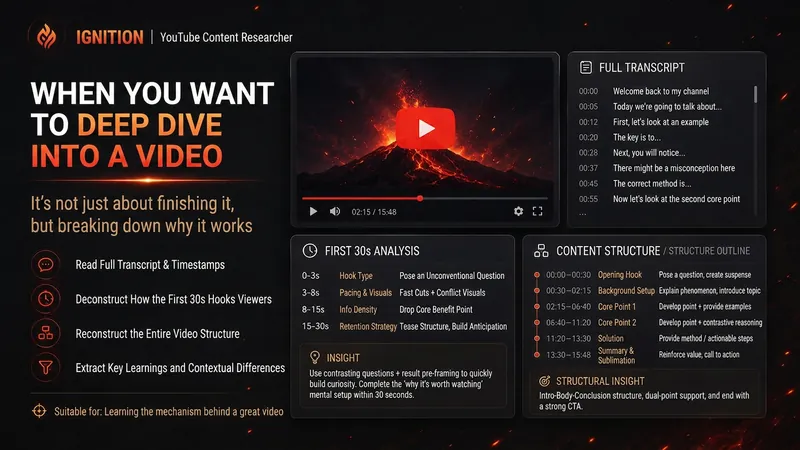 Forschung
Funke | YouTube-Recherche
Du möchtest ein Video machen, weißt aber nicht, wie andere dieses Thema bereits umgesetzt haben? „Funke | YouTube-Recherche“ recherchiert direkt auf YouTube: Es findet relevante Videos, liest Untertitel aus, analysiert Titel und die ersten 30 Sekunden, rekonstruiert die Inhaltsstruktur und ermittelt anhand mehrerer Beispiele wiederkehrende Formulierungen, klare Unterschiede und noch nicht gut gelöste Lücken. Du kannst es nutzen, um: zu untersuchen, welche Inhalte zu einem Thema derzeit immer wieder verwendet werden genau zu analysieren, wie ein Video ein Thema vermittelt die Themen, Titel und Inhaltsmuster eines Kanals zu prüfen den Hook der ersten 30 Sekunden und die Struktur des gesamten Videos zu analysieren neue kreative Ansätze in bestehenden Videos zu finden zu untersuchen, wie dein eigenes fertiges Video neu verpackt werden sollte Es wird dir nicht vorschnell sagen, dass ein Titel sicher funktioniert, nur weil ein Video viele Aufrufe hat. Wenn Untertitel, Zeitstempel oder Leistungsdaten nicht verfügbar sind, weist es klar darauf hin, welche Belege fehlen. Du erhältst keine bloße Sammlung von Videozusammenfassungen, sondern ein YouTube-Recherchebriefing, das direkt an den nächsten Schritt für Themenfindung, Hook oder Skript übergeben werden kann. Geeignet für: YouTube-Creator, Videoplaner, Betreiber von Social-Media-Kanälen und alle, die vor jeder Aufnahme erst prüfen möchten, wie weit andere dieses Thema bereits umgesetzt haben.
 Forschung
Funke|Video-Hook-Analyse
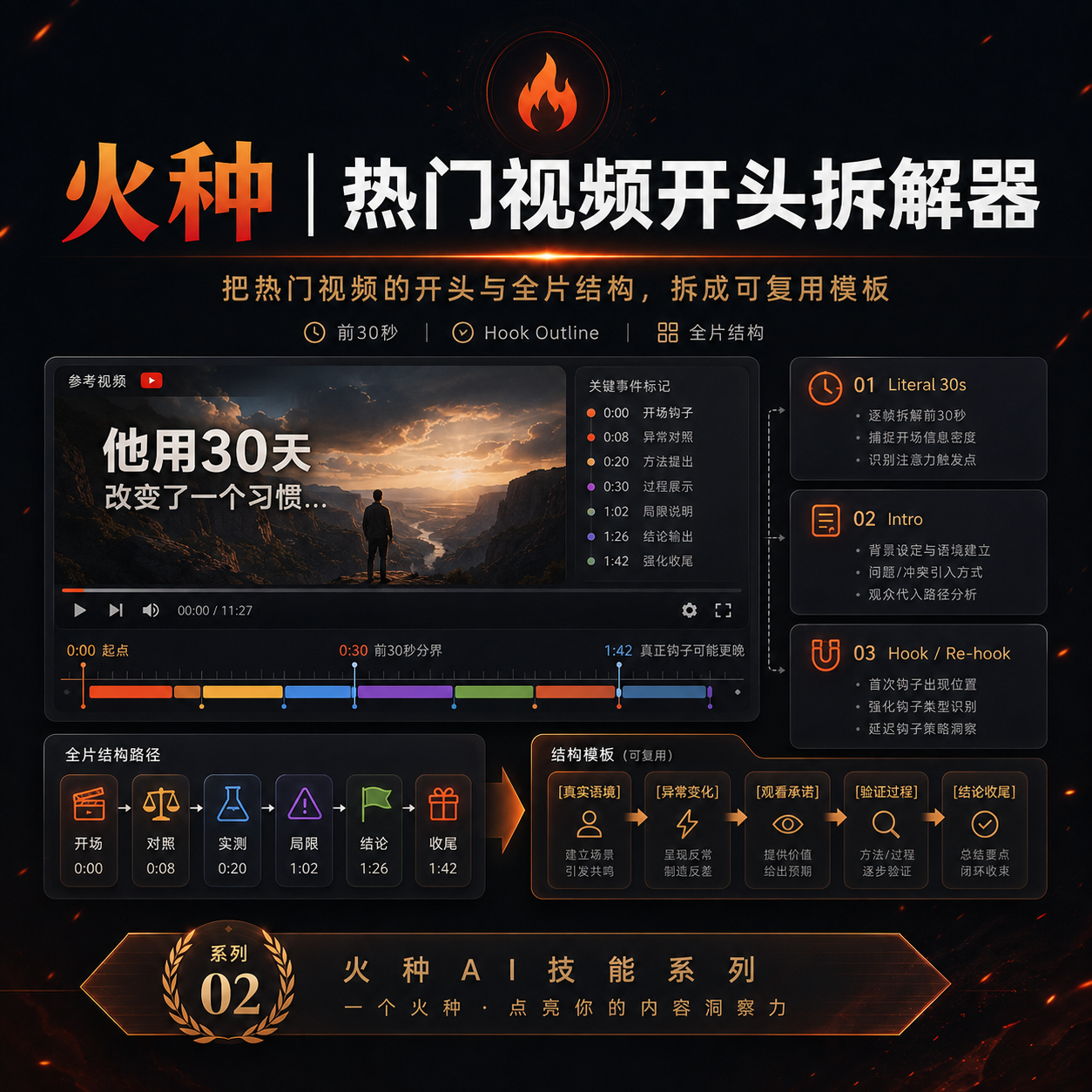
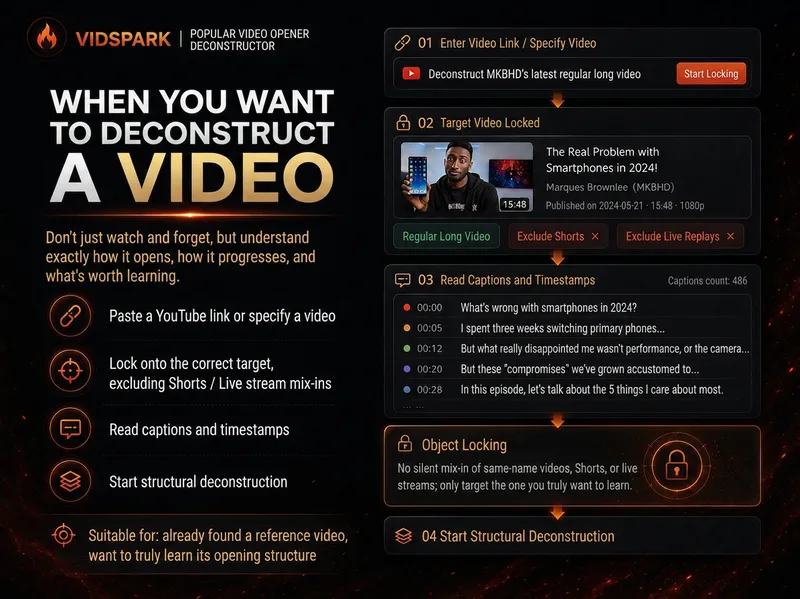
Wenn wir ein Video erstellen möchten, erleben wir oft Folgendes: Wir erkennen zwar, dass ein bestimmtes Referenzvideo „sehr gut erklärt“, doch sobald wir selbst an der Reihe sind, können wir es nur nach Gefühl nachahmen. „Funke|Video-Hook-Analyse“ ist genau für diesen Schritt gedacht. Gib ihm ein bestimmtes YouTube-Video. Es bestätigt zunächst das richtige Video und liest die überprüfbaren Untertitel aus. Anschließend trennt es drei Dinge voneinander, die leicht vermischt werden: Literal 30s: Was im Video von 0:00 bis 0:30 tatsächlich passiert. Intro: Der gesamte Einstieg vor dem Hauptteil. Hook / Re-hook: Ein oder mehrere strukturelle Elemente, die tatsächlich dazu dienen, Zuschauer zu halten. Deshalb erklärt es nicht bei jedem Video zwanghaft die ersten 30 Sekunden zum Hook, nur weil allgemein gesagt wird, dass diese besonders wichtig seien. Liegt der eigentliche Hook erst nach der ersten Minute, wird das ebenso klar benannt. Wenn Untertitel oder Zeitstempel nicht ausreichen, weist es ausdrücklich auf die fehlende Beleglage hin, statt eine scheinbar professionelle Antwort zu ergänzen. Nach der Analyse des Einstiegs rekonstruiert es anhand einer Gliederung die Inhaltsstruktur des gesamten Videos: Wird das Video durch eine Zeitleiste, ein Experiment, Schritte, Vergleiche, eine Geschichte, eine Fragenkette oder ein anderes Organisationsprinzip vorangetrieben? Anschließend abstrahiert es diese Strukturen zu [Slot]-Vorlagen. Die Vorlage bewahrt die Reihenfolge und Funktion der Strukturelemente – nicht die Erlebnisse, Formulierungen, Marken, Zahlen, Ansichten oder die Autorität des ursprünglichen Autors. Am Ende erhältst du keine einfache Videozusammenfassung, sondern eine Hook Outline plus eine Strukturvorlage für das gesamte Video, die du direkt an den nächsten Schritt der Content-Erstellung weitergeben kannst. Was es nicht macht Es wird nicht: - den finalen neuen Hook direkt für dich schreiben; - deinen Einstieg mit BRENS bewerten oder umschreiben; - die gesamte Nische oder einen Kanal umfangreich durchsuchen; - ein vollständiges Skript erstellen; - Grafiken, Materialien, Animationen oder Thumbnails erstellen. Die umfangreiche Suche nach Referenzbeispielen gehört zum vorgelagerten Skill „Funke|YouTube-Content-Recherche“; die Überarbeitung deines eigenen Hooks erfolgt im entsprechenden nachgelagerten Skill.
 Video
VideoFunke | Video-Diagramme
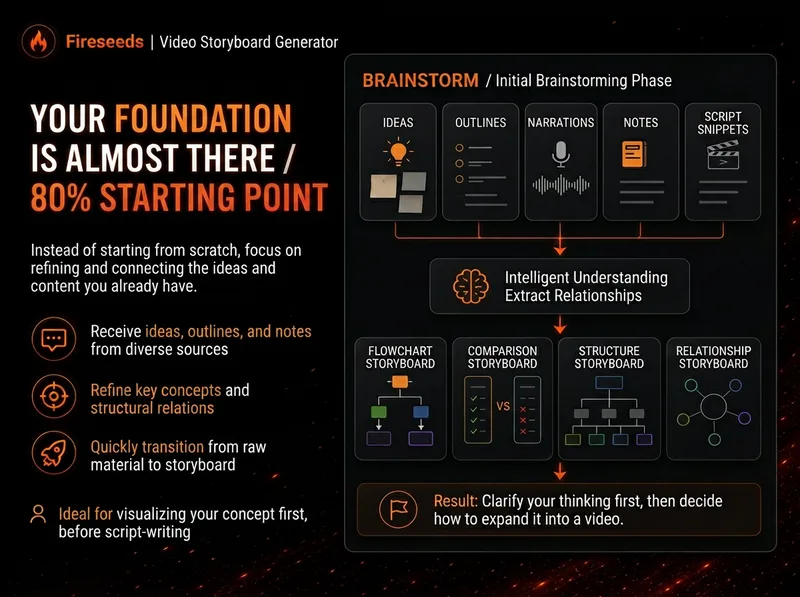
Viele Videos haben nicht zu wenig Inhalt, sondern sind zu abstrakt oder zu dicht. Das Publikum versteht den einen Satz – und hat den nächsten schon wieder vergessen. „Funke | Video-Diagramme“ verwandelt deine Ideen, Brainstormings, Gliederungen, Skripte, Transkripte oder Artikel zunächst in Konzepte, die sich wirklich visualisieren lassen. Anschließend wird entschieden, ob sie sich am besten als Ablauf, Vergleich, Architektur, Hierarchie, Kreislauf, Verzweigung, Entscheidungsbaum oder eine andere Diagrammstruktur darstellen lassen. Es werden weder Bilder erstellt, nur um eine bestimmte Anzahl zu erreichen, noch werden komplexe Inhalte in eine überladene Infografik gepresst. Mehrere Diagramme verwenden dieselbe visuelle Sprache, Namensgebung und semantische Farbgebung, sodass sie direkt als Gerüst für Erklärungen in Videos eingesetzt werden können. Besonders geeignet für: Komplexe Konzepte erklären Workflows aufschlüsseln Zwei Methoden vergleichen Systemstrukturen zeigen Ursache-Wirkungs-Zusammenhänge verständlich machen Lange Brainstormings in eine Reihe visueller Knotenpunkte für Videos verwandeln Die Standardausgabe sind statische Diagramme im Format 16:9. Wenn die Laufzeitumgebung keine bearbeitbare Excalidraw-Quelldatei bereitstellen kann, wird dies klar angegeben. Ein statisches Bild wird nicht als .excalidraw-Datei ausgegeben. Einsatzszenarien Szenario 1|Brainstorming in Diagramme verwandeln Du hast nur einen langen gesprochenen Gedankengang, aber noch kein vollständiges Skript. Das Skill findet die Aussagen, die sich am meisten lohnen zu visualisieren, und ordnet sie zu einer Reihe von Diagrammen mit sinnvoller Erzählreihenfolge. Szenario 2|Skripte in visuelle Knotenpunkte für Videos verwandeln Du hast bereits ein vollständiges Skript, weißt aber nicht, an welchen Stellen Bilder sinnvoll wären. Das Skill erkennt, welche Abschnitte sich für eine Visualisierung eignen, und wählt den passenden Diagrammtyp. Szenario 3|Komplexe Konzepte erklären Zum Beispiel: Wie ein AI Agent arbeitet, warum ein Workflow wichtiger ist als eine einmalige Demonstration, wie ein Geschäftsmodell funktioniert oder aus welchen Ebenen eine Produktarchitektur besteht. Szenario 4|Workflows und Abläufe aufschlüsseln Zum Beispiel: Themenpool → Recherche → Hook → Skript → Produktion → Nachbereitung. Szenario 5|Vergleiche erstellen Zum Beispiel: ohne Workflow vs. mit Workflow; traditionelle Methode vs. AI-Methode; einmaliger Erfolg vs. stabil und reproduzierbar.
Informationen
- Version
- v5
- Zuletzt aktualisiert
- Credits pro Ausführung
- Nach Verbrauch
- Modelle
- Automatisch