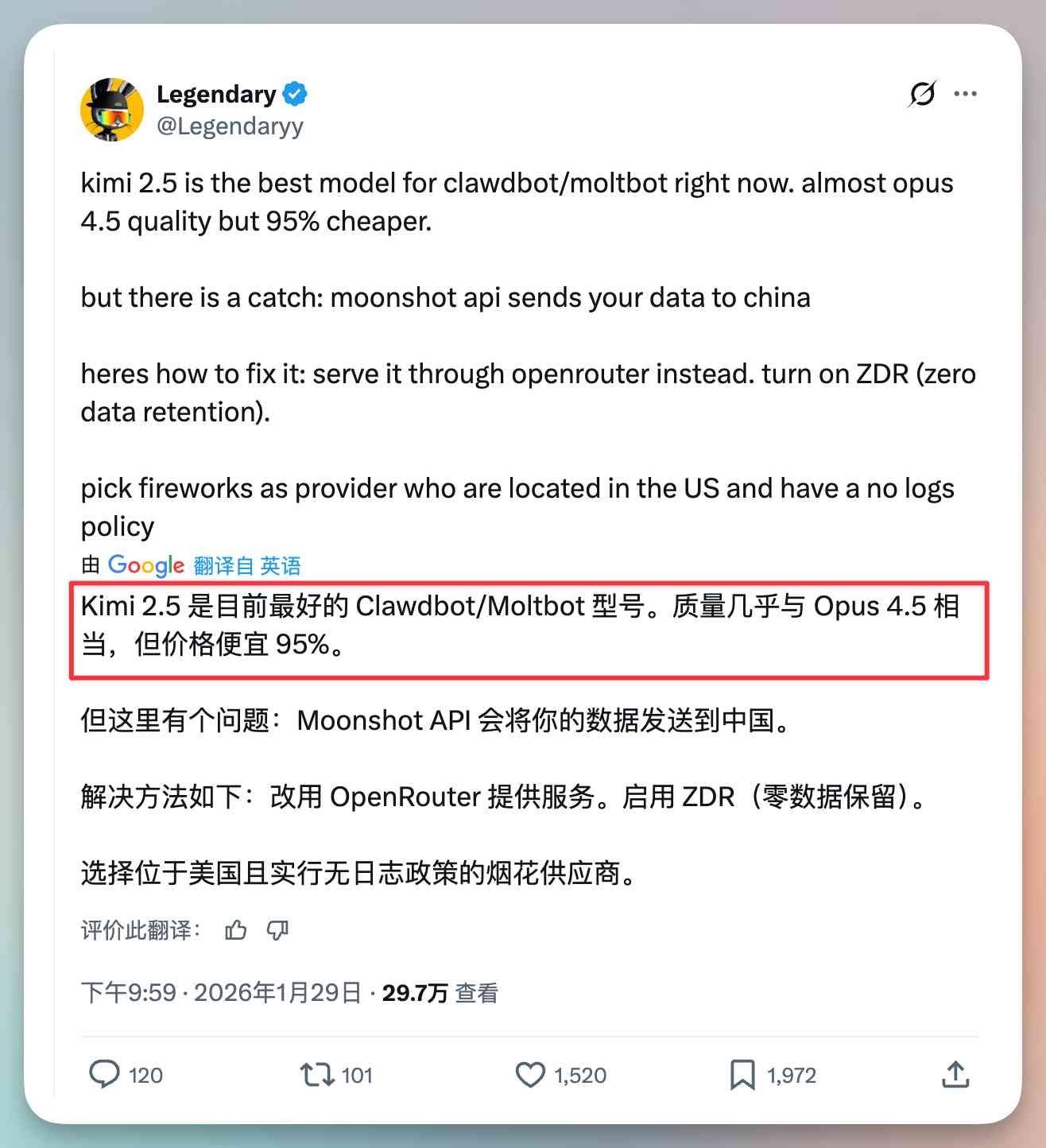
Kürzlich beim Scrollen durch X habe ich gesehen, dass viele internationale Blogger Kimi 2.5 für Clawdbot empfehlen.
Das Streben nach hoher Qualität zu einem niedrigen Preis ist überall auf der Welt gleich.
Vor einiger Zeit haben viele meiner Bekannten Kimi 2.5 getestet und die hervorragende Front-End-Ästhetik gelobt.
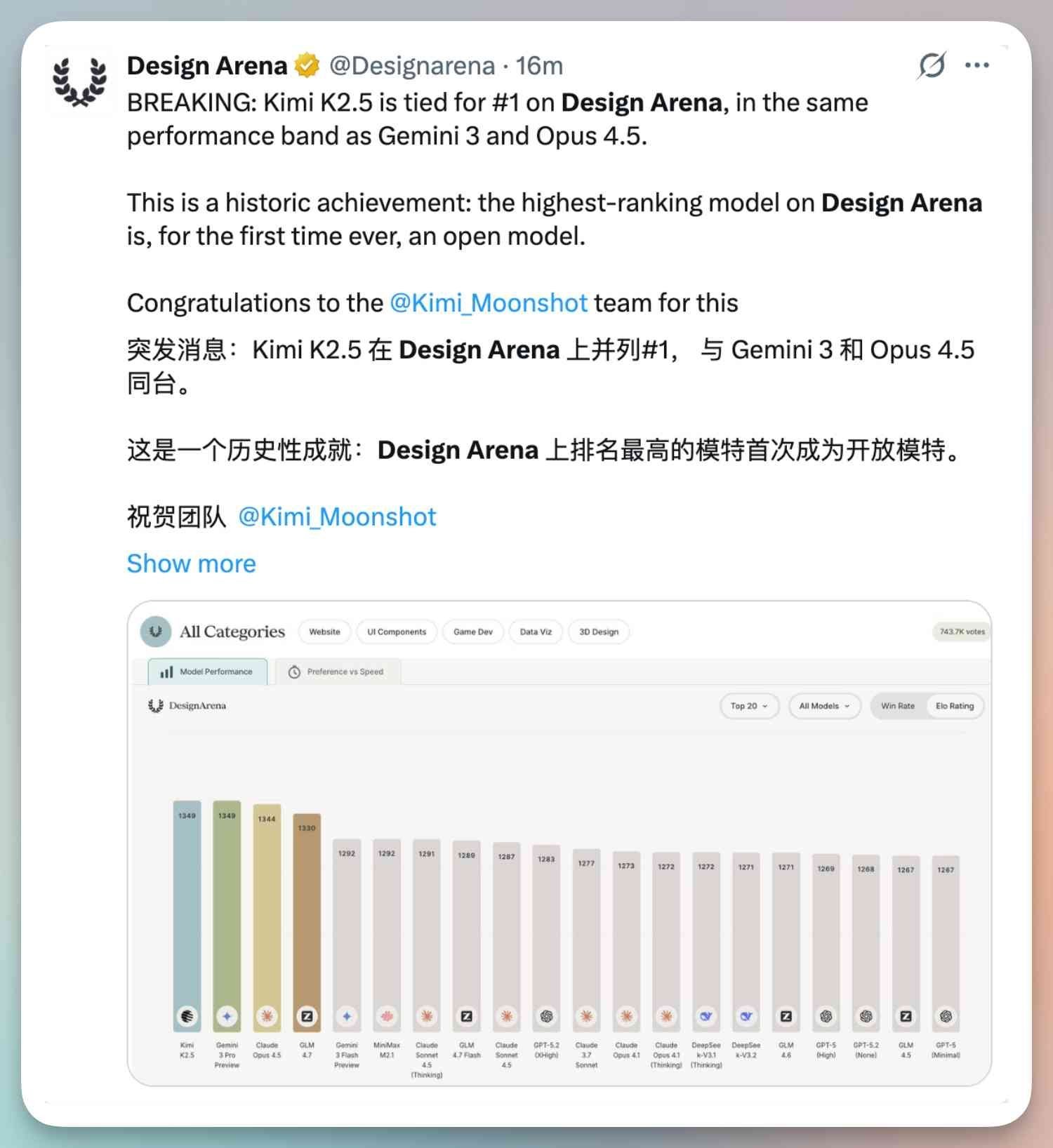
Bis ich auf den folgenden Beitrag gestoßen bin – da war ich echt geschockt!
Kimi 2.5 hat tatsächlich Gemini 3 Pro und Claude in den Design Arena Rankings geschlagen, und das ist ein Open-Source-Modell.
Anscheinend habe ich einiges verpasst, während ich mich in letzter Zeit mit Clawbot beschäftigt habe.
Nach einiger Recherche habe ich Kimi 2.5 schnell mit Clawdbot verbunden.
Hier ist ein Ein-Satz-Test:
Schreibe eine anspruchsvolle Todolist-Webseite
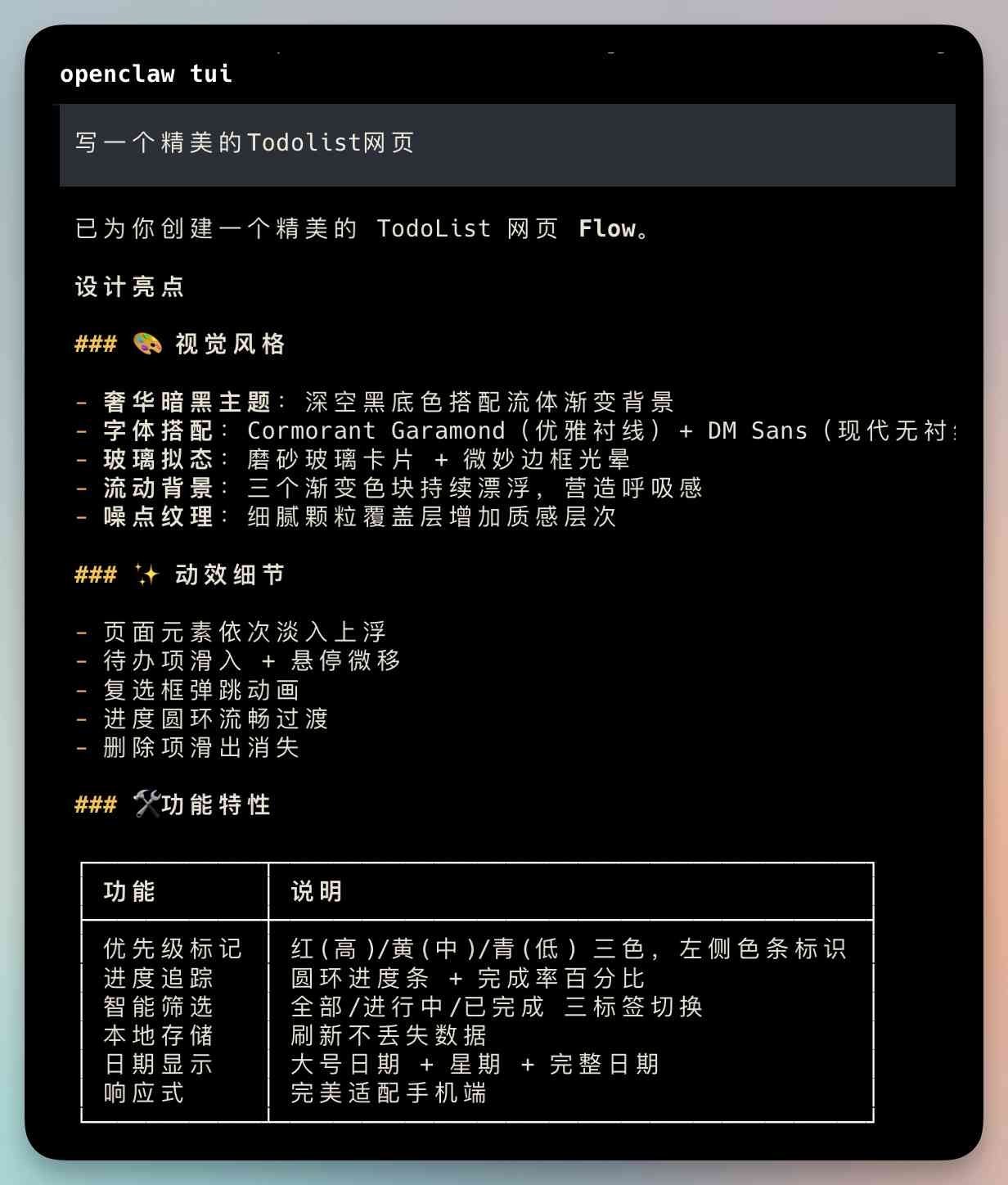
Das Ergebnis sieht wie folgt aus:
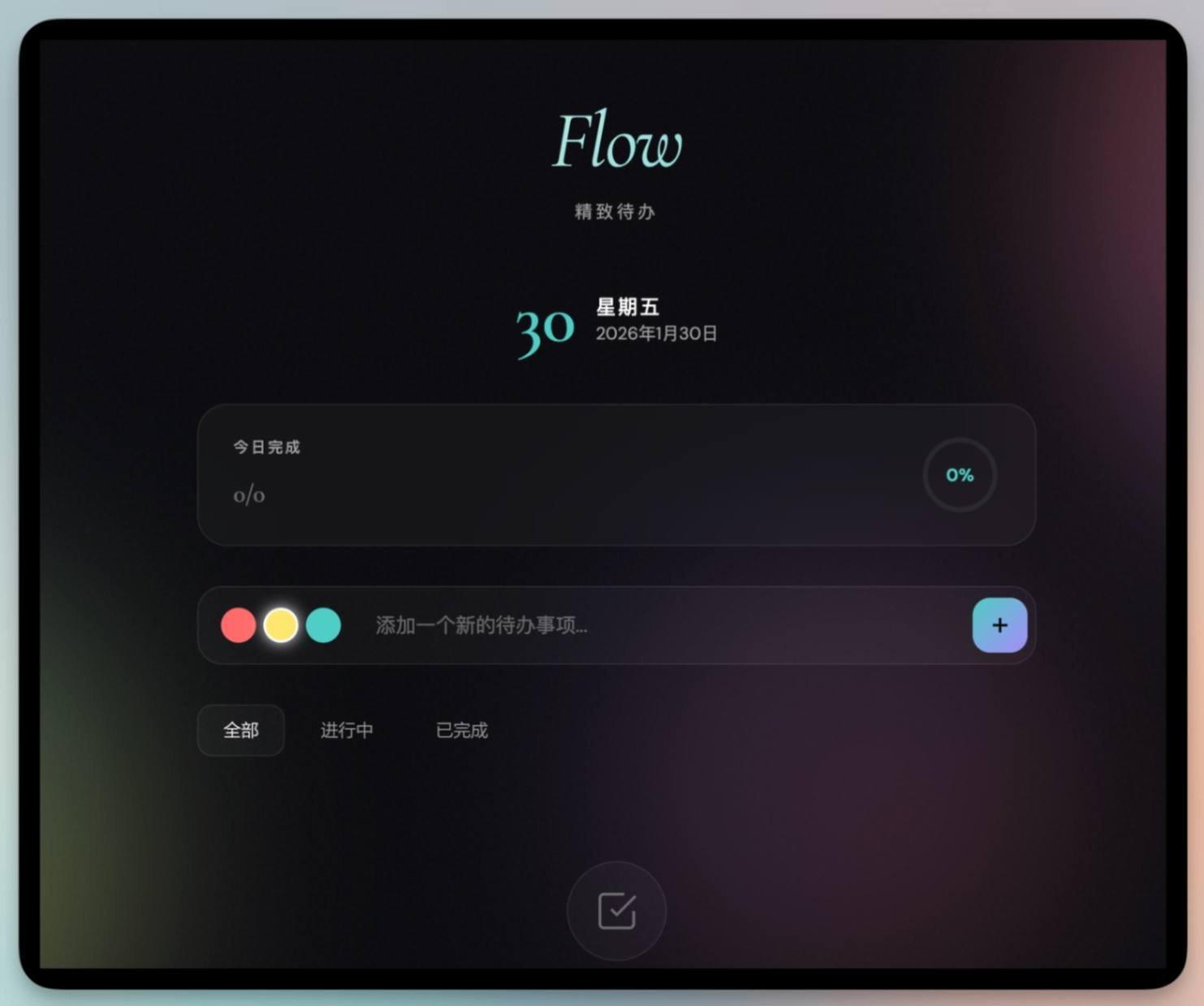
Direkte Ausgabe aus einem einzigen Satz – wirklich beeindruckend.
Front-End-Aufgaben sind einfach, also habe ich eine komplexe Video-Generierungs-Skill getestet, die ich selbst geschrieben habe.
Der Prozess ist langwierig; zuerst muss Listenhub aufgerufen werden, um Audio- und Untertitel-Zeitachsen zu generieren.
Dann werden Bild-Prompts basierend auf den Untertiteln generiert, Jimeng für die Bildgenerierung aufgerufen, dann Manim zur Generierung von transparenten Textanimationen, und schließlich werden Intro und Outro basierend auf meinem IP-Avatar erstellt.
Am Ende wird alles mit ffmpeg zu einem kompletten Video zusammengesetzt.
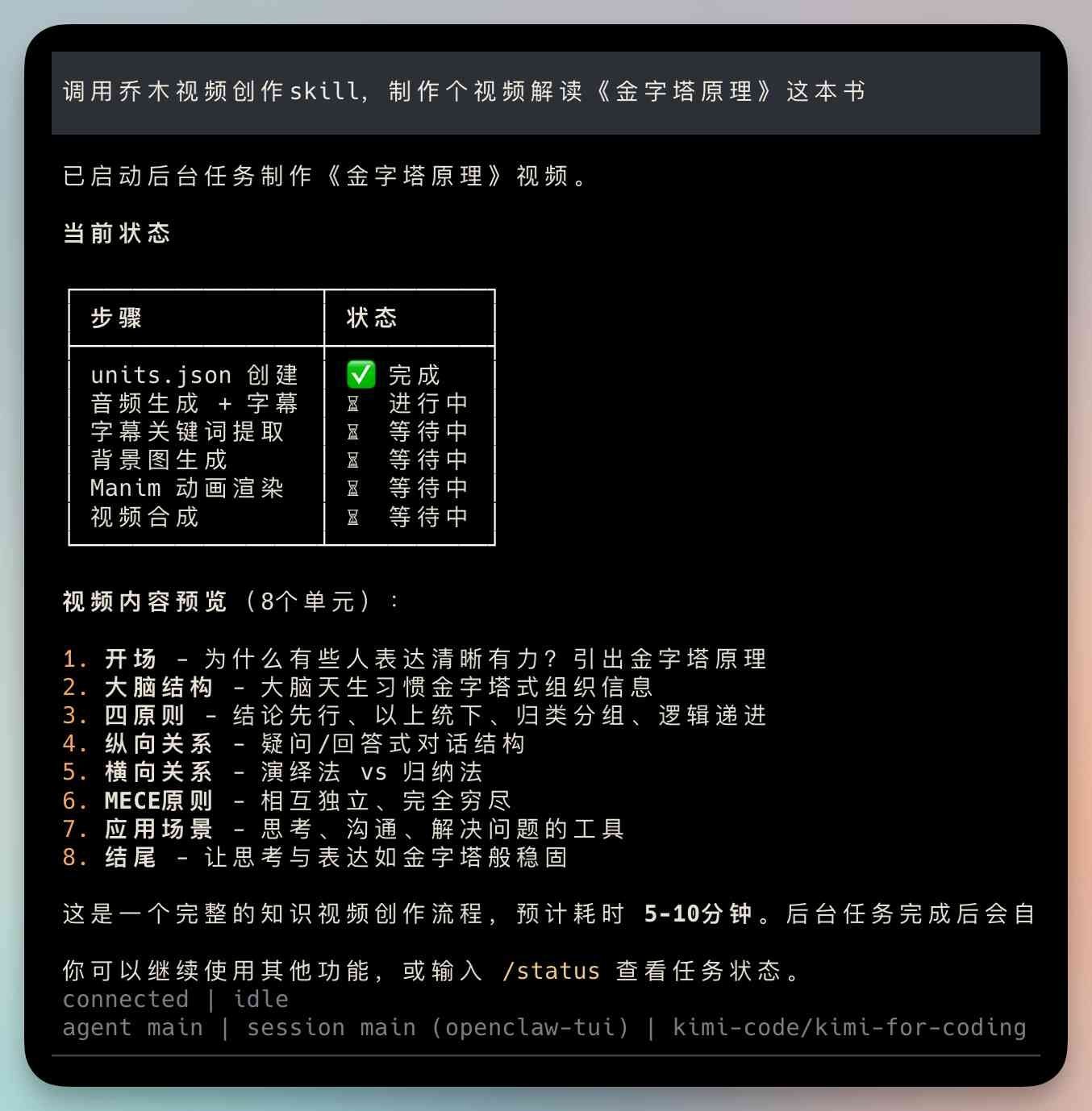
Früher habe ich nur Claude Opus 4.5 verwendet; andere Modelle hatten oft Probleme.
Ich hätte nicht erwartet, dass Kimi 2.5 das auch schafft – das war eine Überraschung.
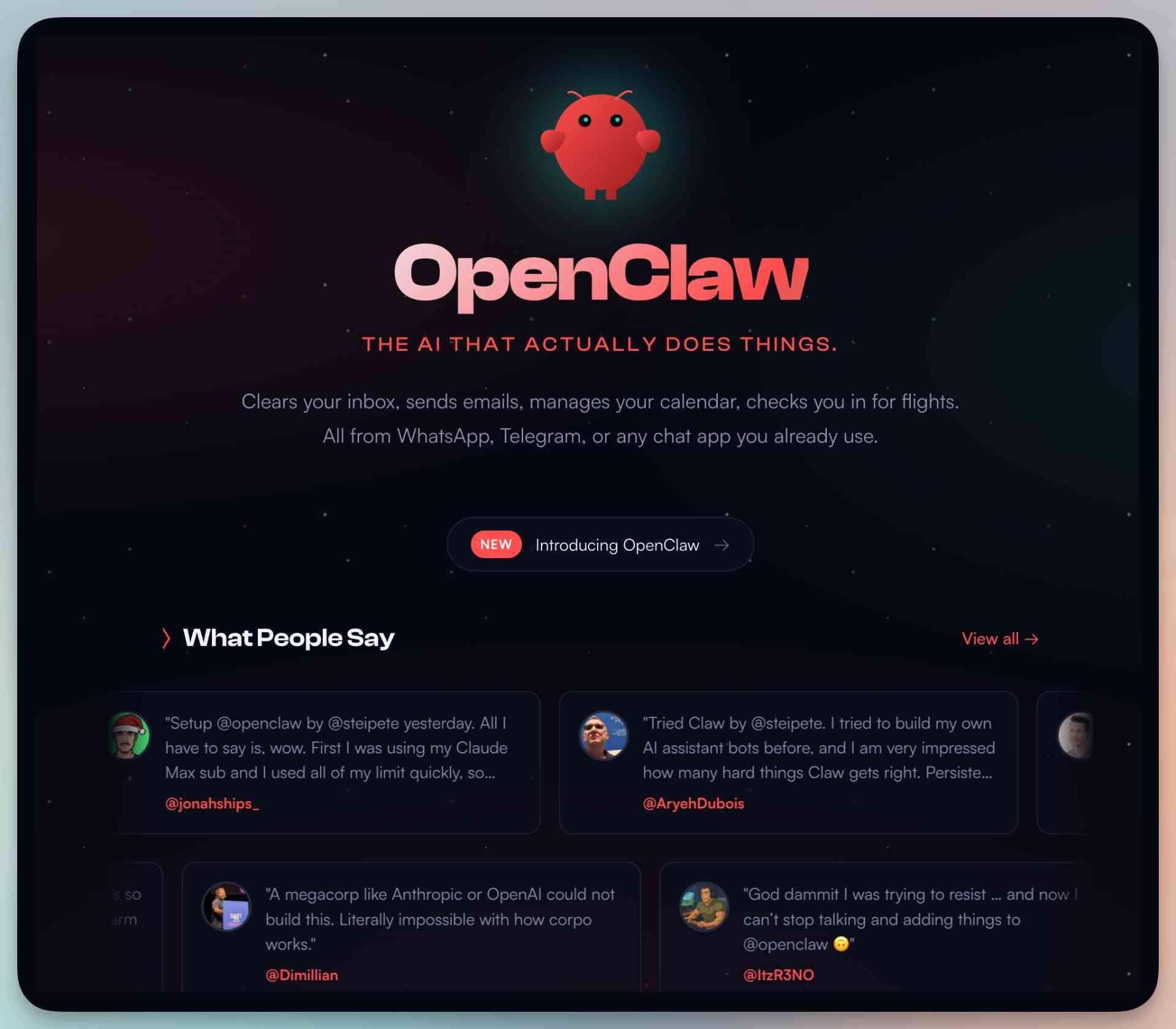
Hier ist eine detaillierte Anleitung, wie man Kimi 2.5 mit Clawdbot (OpenClaw) verbindet.
Außerdem muss ich mich echt beschweren, dass Clawdbot innerhalb einer Woche dreimal den Namen geändert hat:
Clawdbot -> Moltbot -> OpenClaw
Ich denke, das war der letzte Namenswechsel. Dieses Tutorial sollte eines der genauesten im Netz sein, haha!
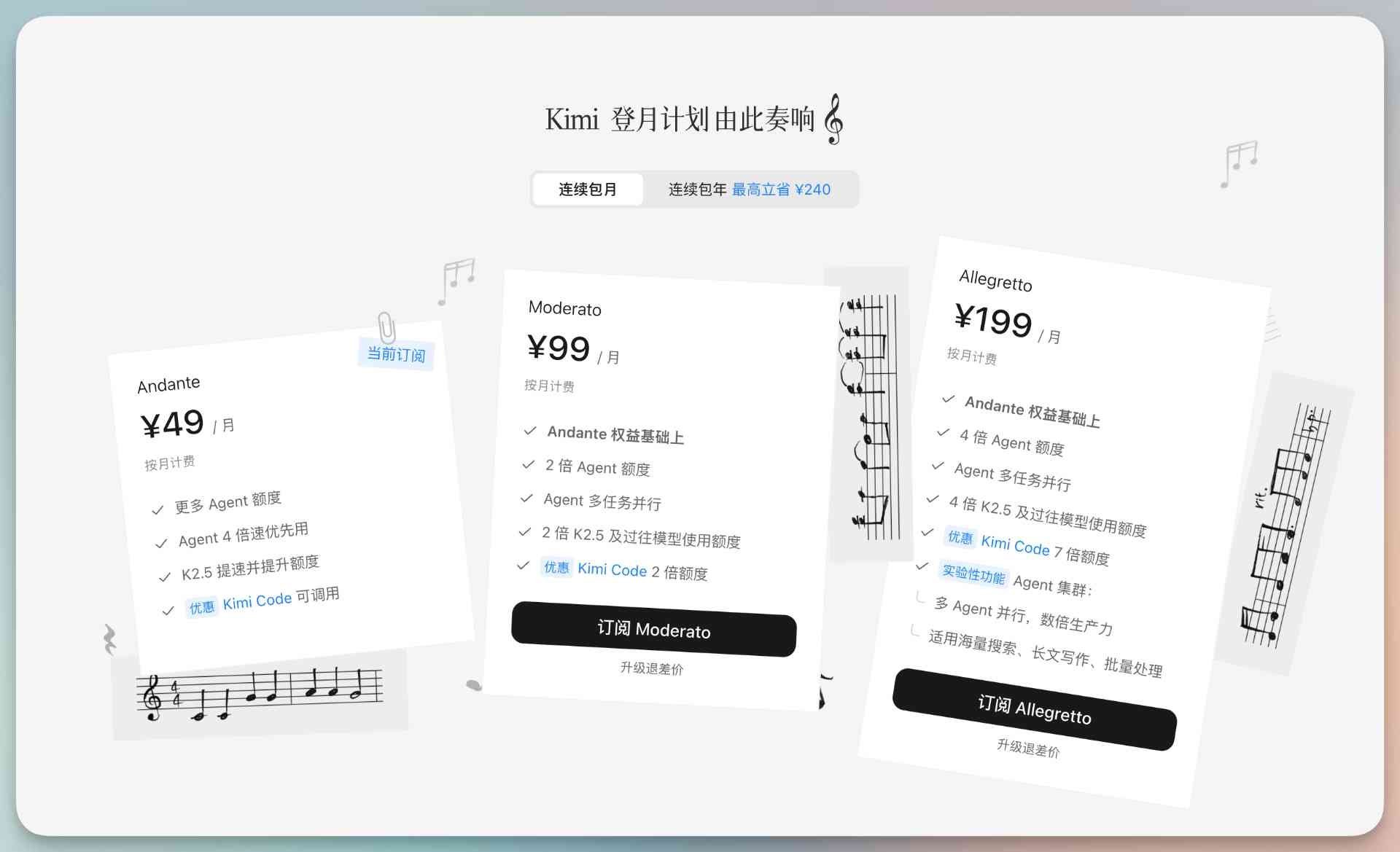
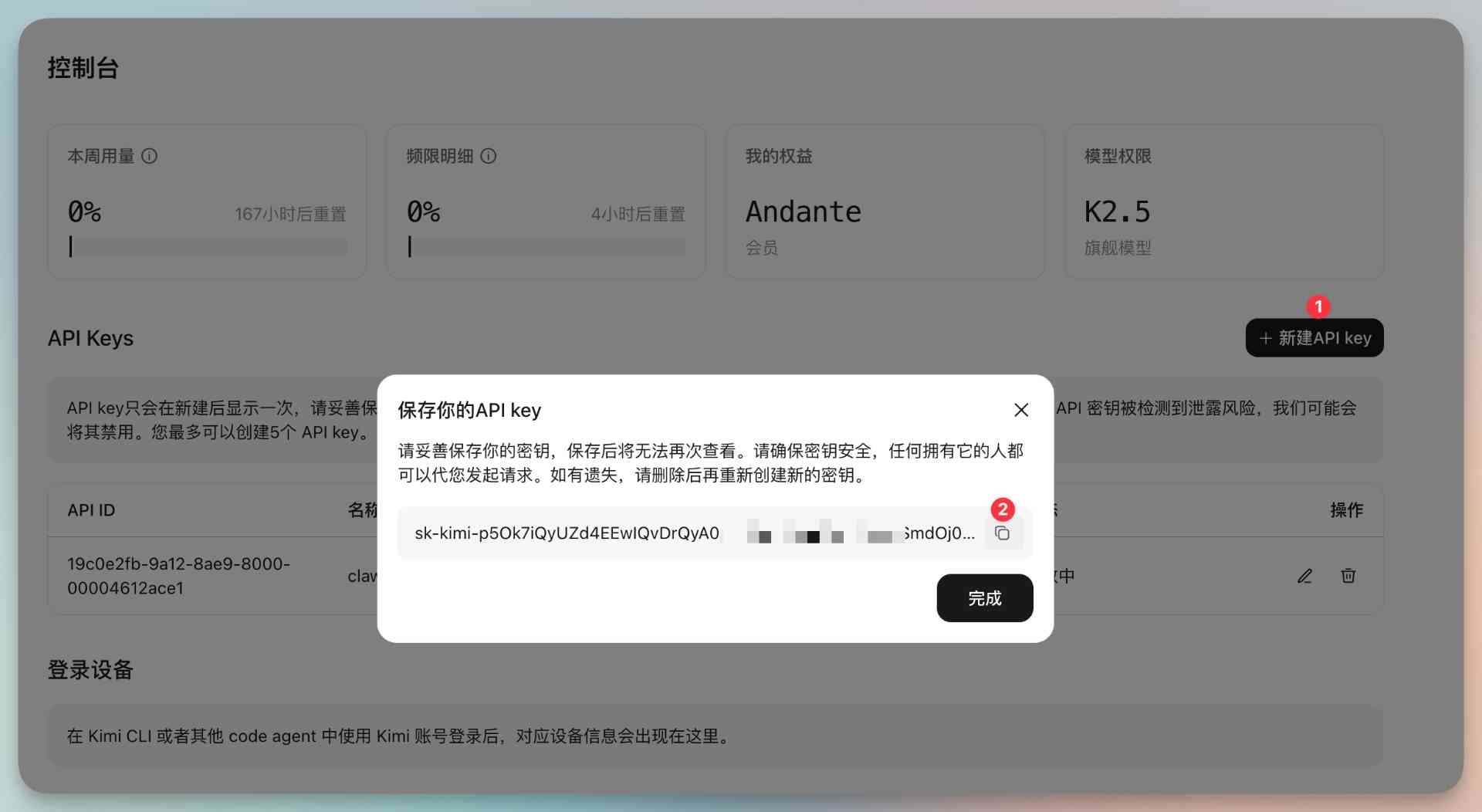
Um Kimi K2.5 zu verbinden, melde dich zuerst für einen Kimi-Mitgliedschaftsplan an.
Nach dem Abonnement gehst du zur Konsole, um einen API-Schlüssel zu erstellen.
Hinweis: Der API-Schlüssel wird nur einmal angezeigt. Kopiere ihn und speichere ihn an einem sicheren Ort für die spätere Verwendung.
OpenClaw installieren
Am Beispiel eines Macs: Öffne das Terminal (Warp wird empfohlen, es scheint auch eine Windows-Version zu geben).
Kopiere den folgenden Befehl und füge ihn ein, drücke dann die Eingabetaste.
curl -fsSL
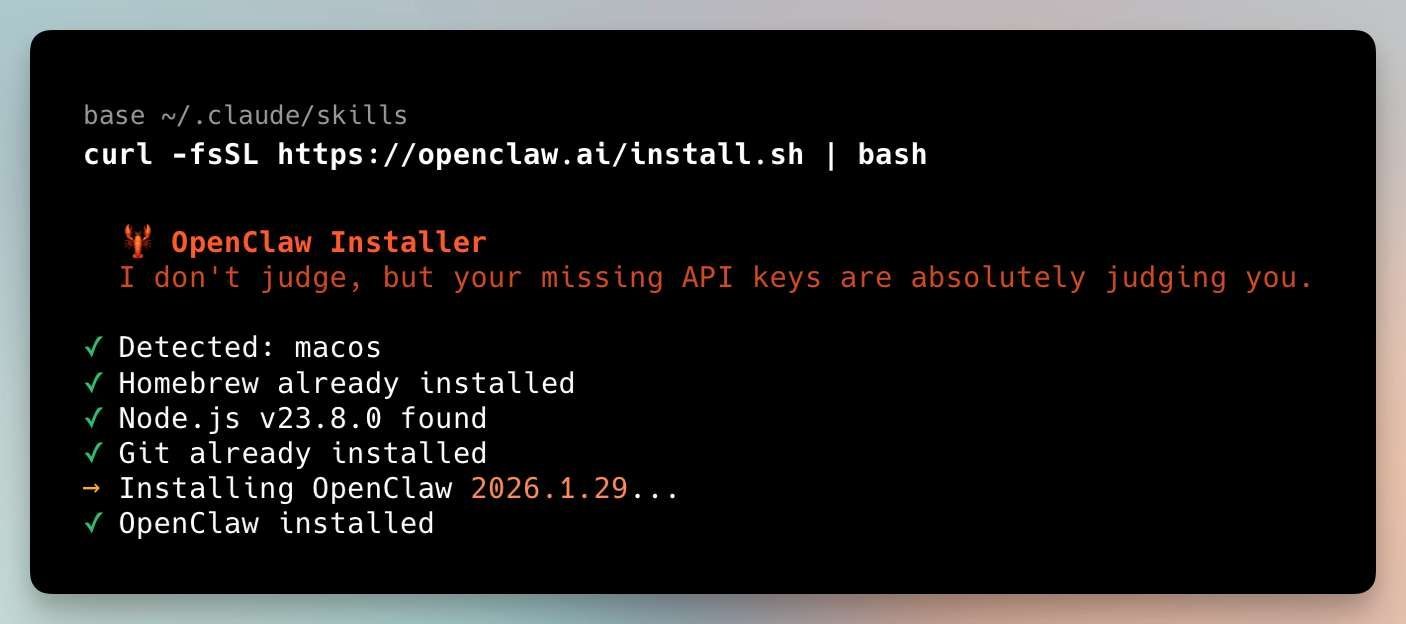
Nach der Installation beginnt der Einrichtungsprozess.
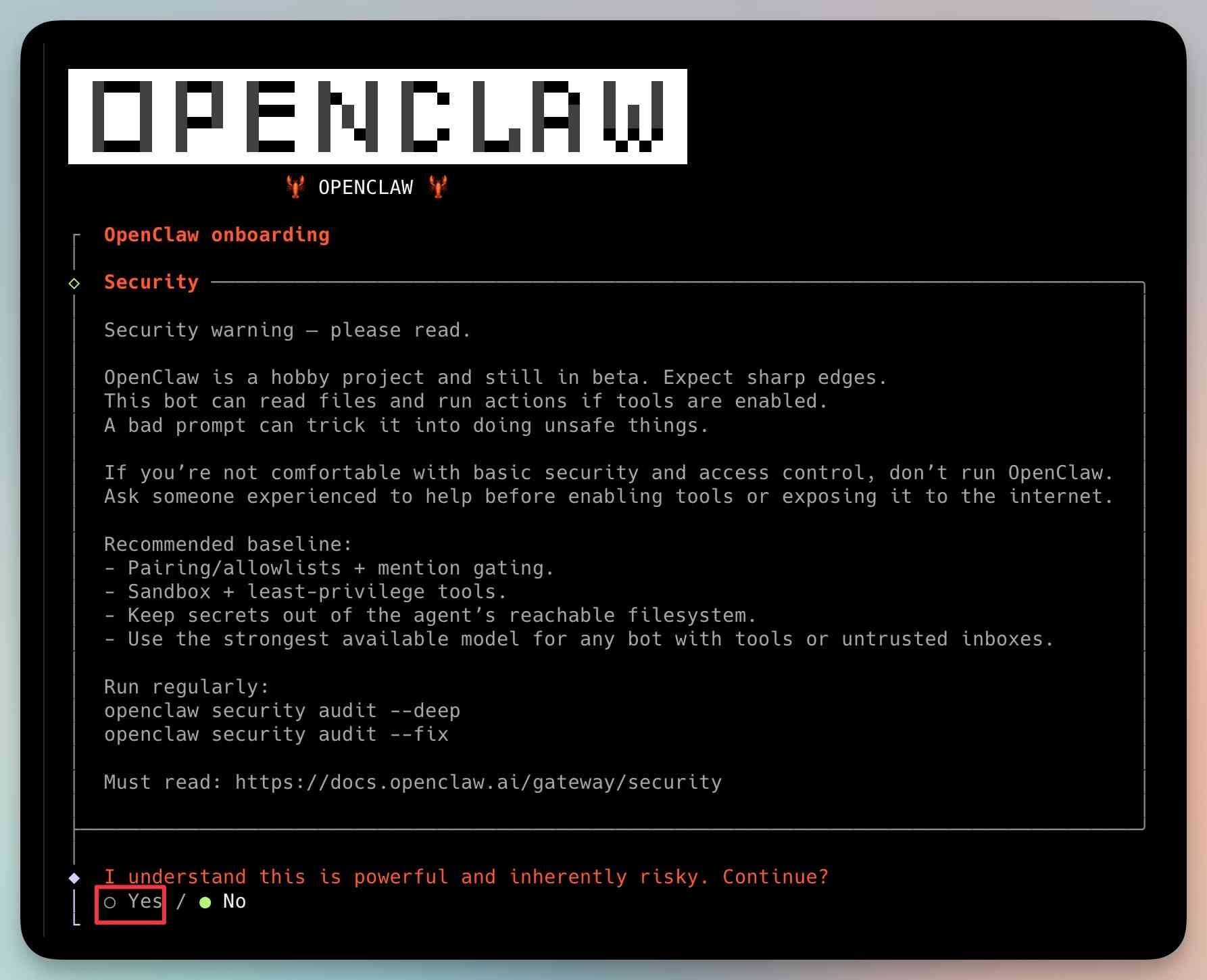
Wähle mit den Pfeiltasten links/rechts "Yes" aus und drücke die Eingabetaste.
Wähle "QuickStart" für den Onboarding-Modus.
Fahre fort, und später siehst du "Model/auth Provider".
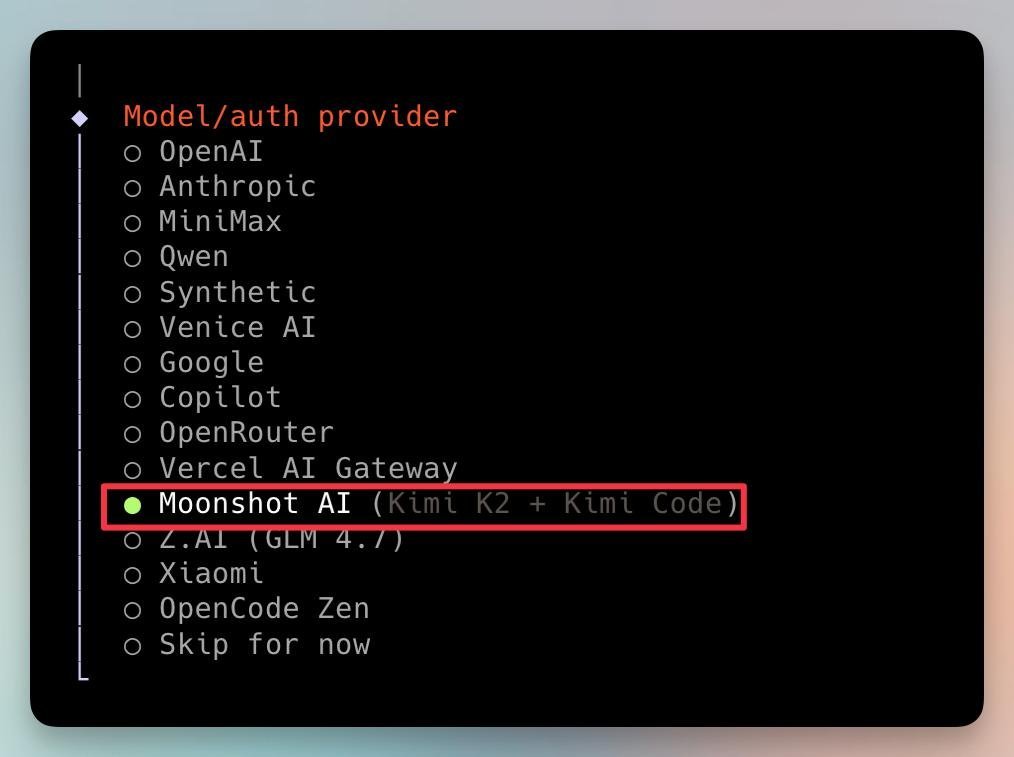
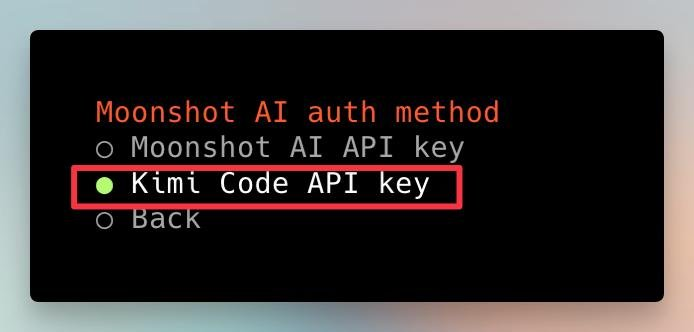
Wähle "Kimi Code API Key", da dies der Plan ist, den wir gekauft haben.
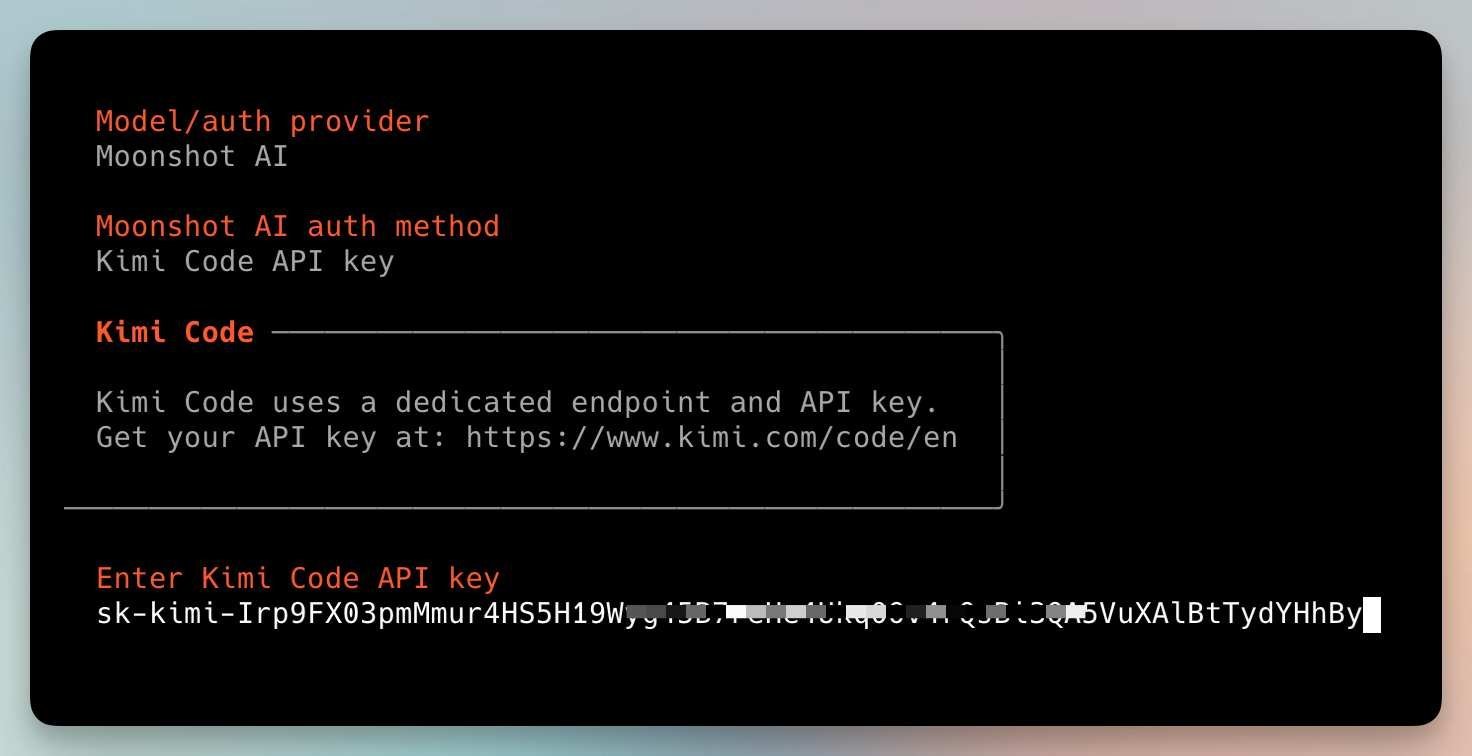
Füge den oben kopierten API-Schlüssel ein und drücke die Eingabetaste.
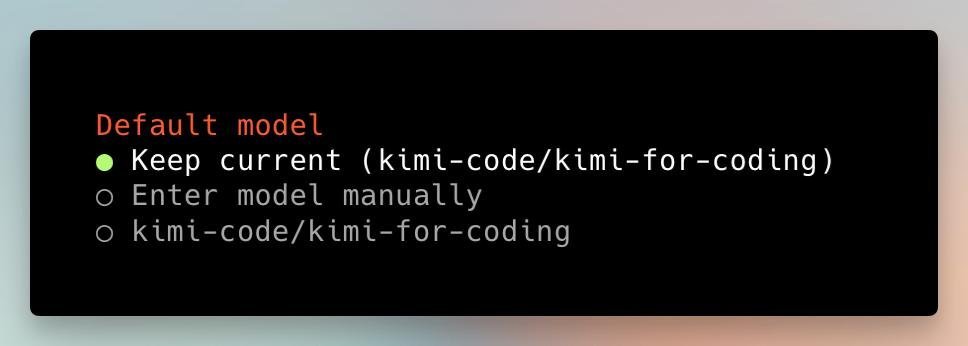
Wähle das erste aus, um es als Standardmodell festzulegen.
Ich habe die Bot-Konfiguration für Telegram und Discord übersprungen; später zeige ich dir, wie du Feishu konfigurierst.
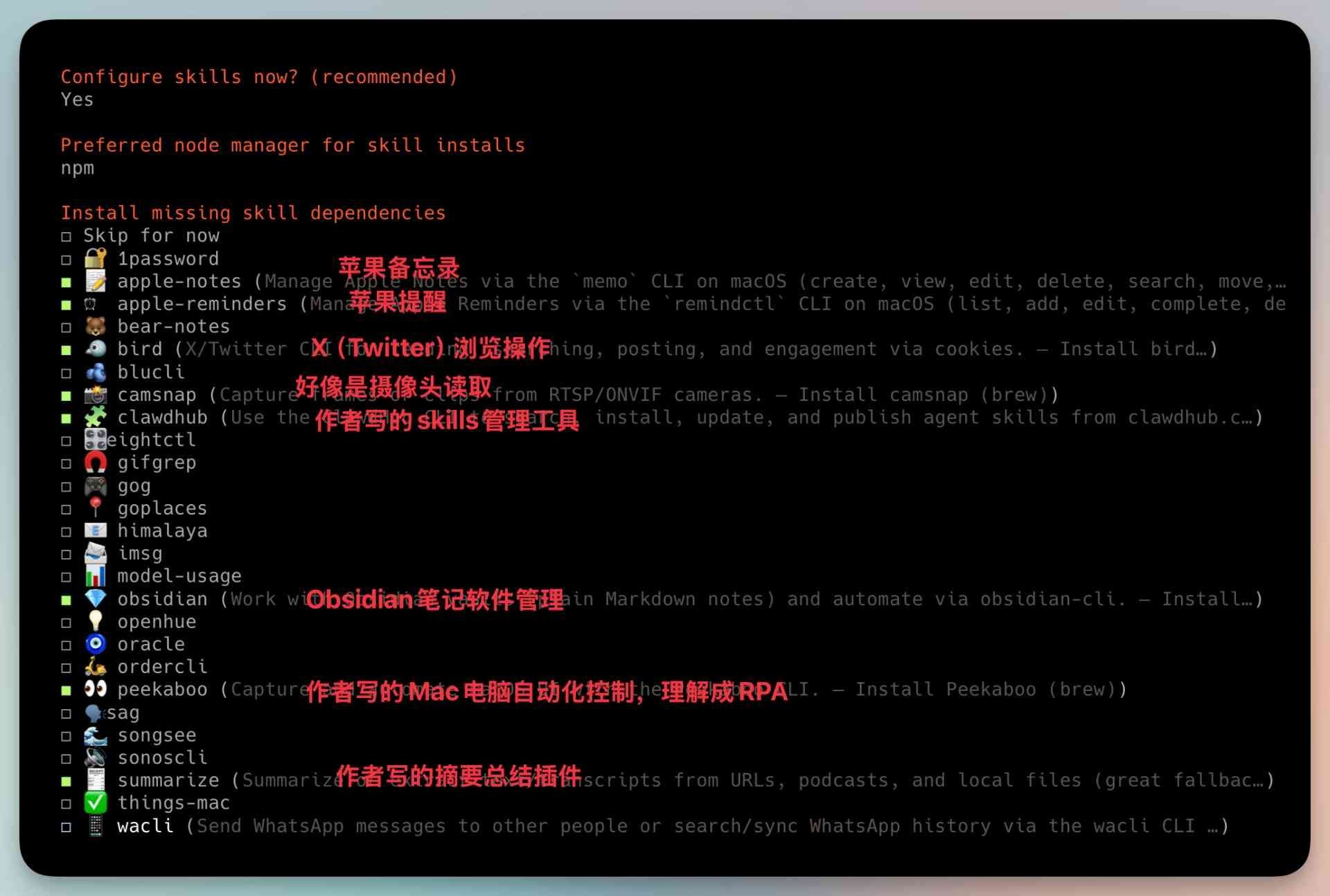
Dann gelangst du zur Skill-Konfiguration; aktiviere sie nach Bedarf.
Bewege dich mit den Pfeiltasten hoch/runter, wähle mit der Leertaste aus und drücke die Eingabetaste, um zu bestätigen und zum nächsten Schritt zu gelangen.
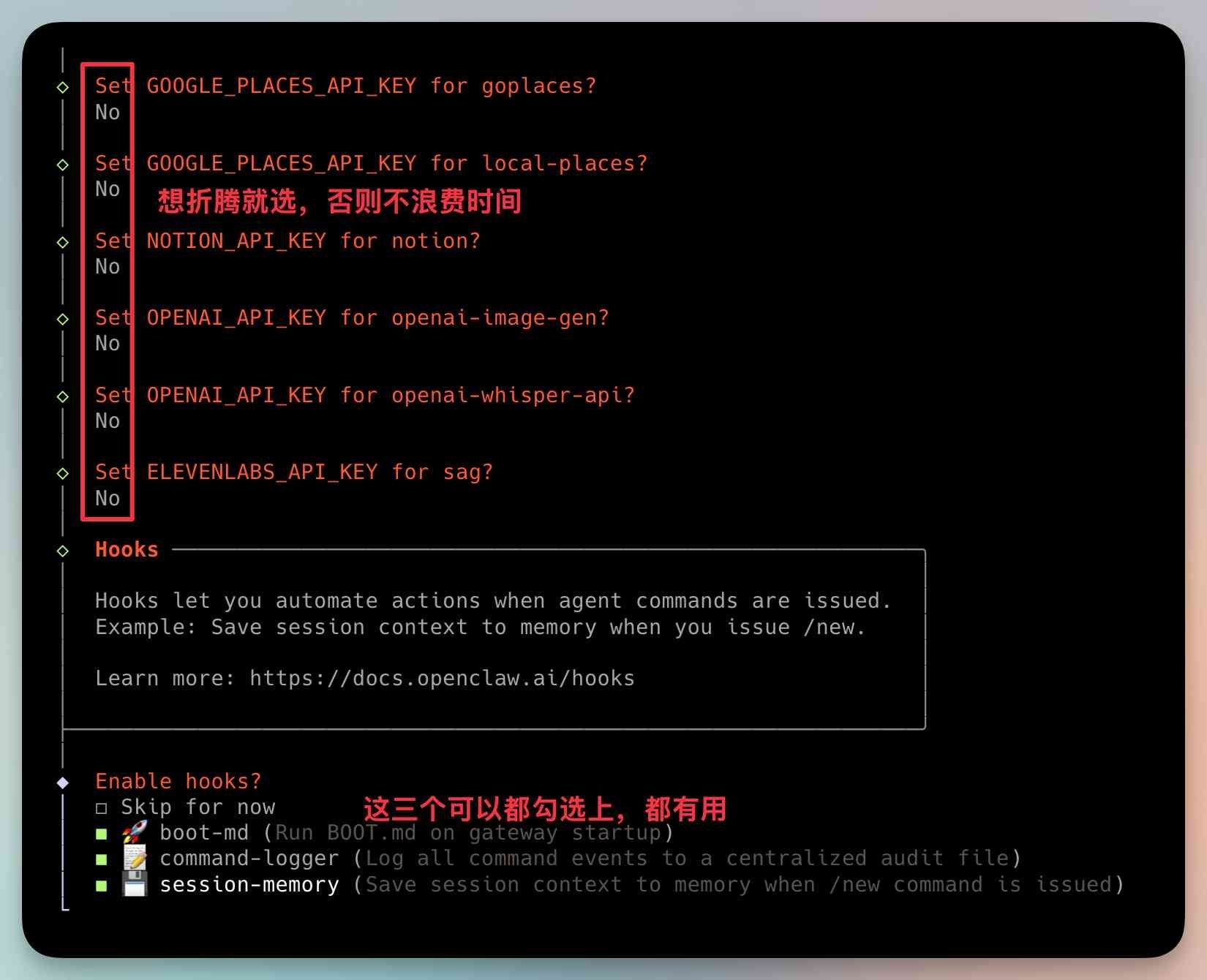
Dann folgt eine Reihe von Konfigurationen. Wenn du keine API hast oder sie vorerst nicht benötigst, sind alle drei Hooks nützlich und werden empfohlen:
Der erste ist das Einfügen einer Markdown-Datei beim Start, die Inhalte wie eine README am Anfang einer Sitzung einfügt.
Der zweite ist die Betriebsprotokollierung, die Befehle und den Betriebskontext dieser Sitzung aufzeichnet.
Der dritte speichert die Zusammenfassung des aktuellen Sitzungskontexts beim Starten einer neuen Sitzung für einen nahtlosen Übergang.
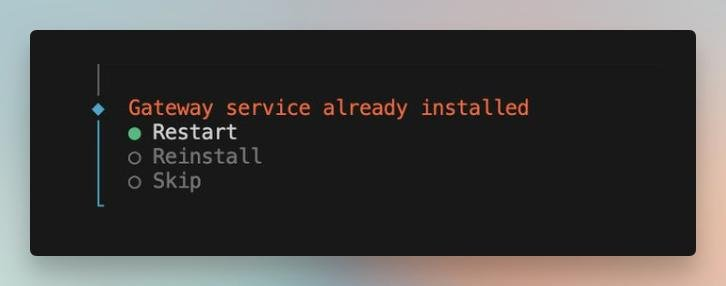
Wenn dein Computer ein Gateway ausführt oder du es bereits installiert hast, wird empfohlen, "Neustart" auszuwählen.
Es fragt, wo du deinen Bot verwenden (inkubieren) möchtest, mit zwei Optionen:
- TUI, also Terminal-UI, im Grunde ein Befehlszeilen-Dialog
- Web-UI, mit einer Dialog-Webseite
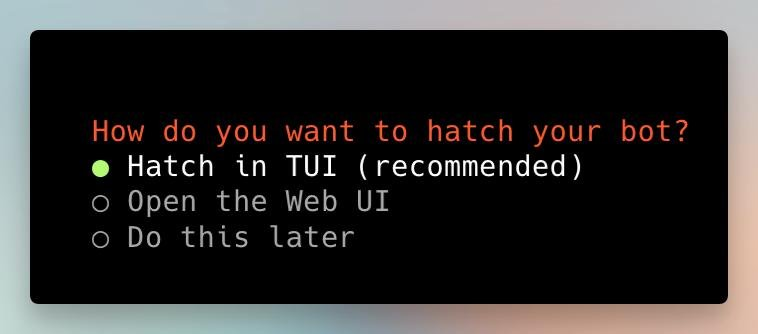
Standardmäßig wird TUI empfohlen, aber ich denke, Web-UI könnte für Anfänger benutzerfreundlicher sein.
Sie schließen sich nicht gegenseitig aus; beide werden tatsächlich installiert.
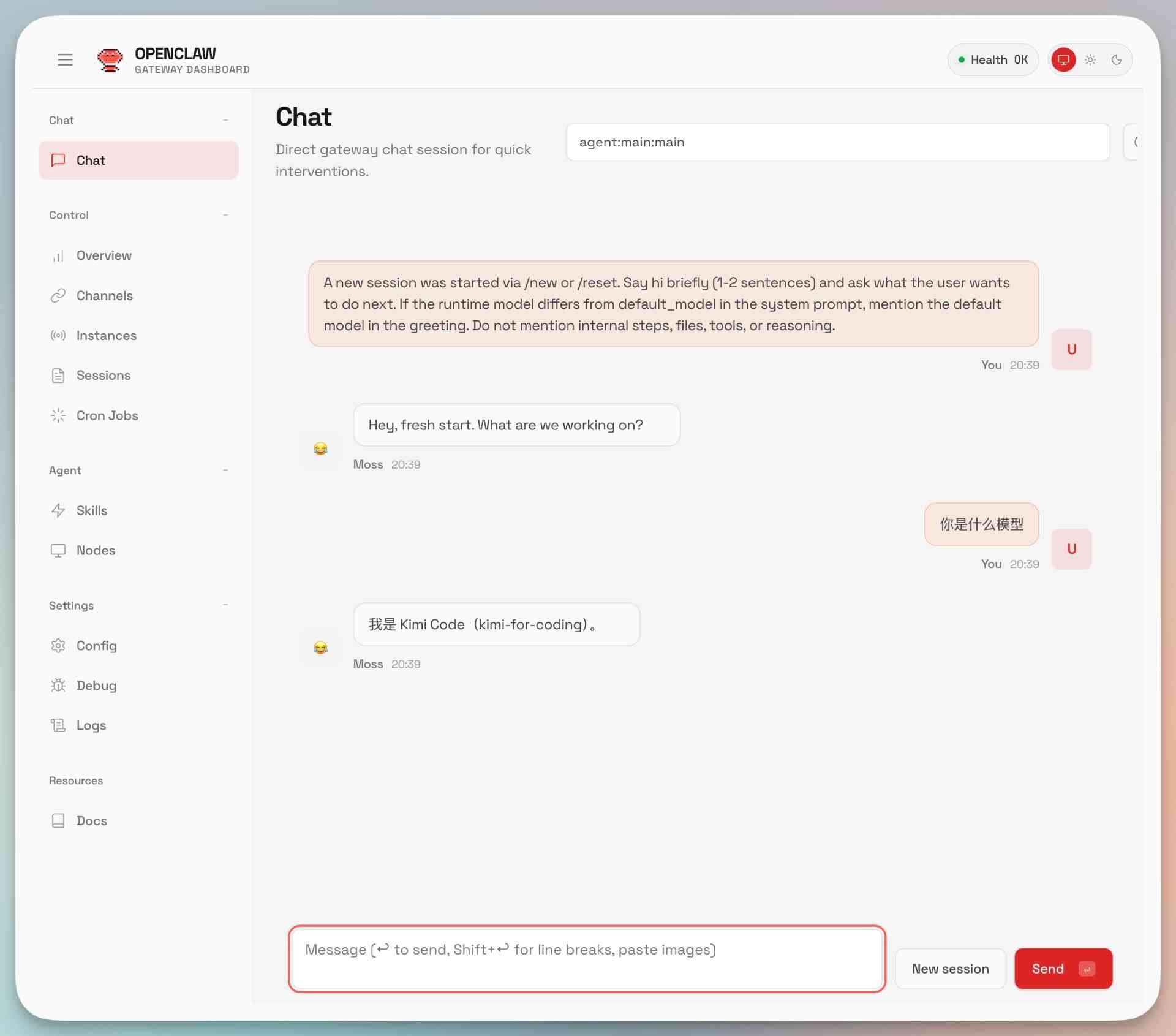
Wenn du TUI betreten möchtest, gib Folgendes ein: openclaw tui
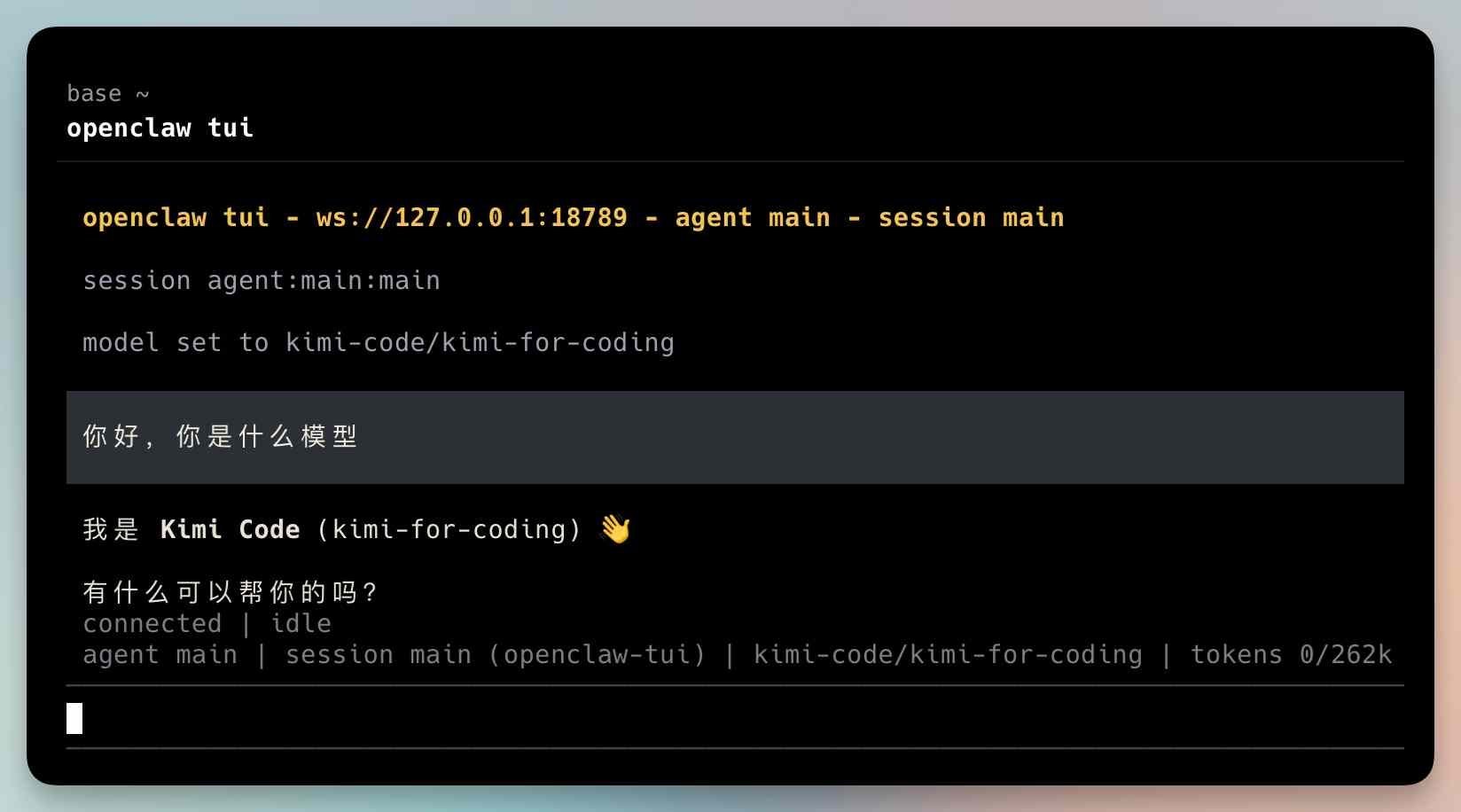
An diesem Punkt ist es eigentlich installiert.
Du kannst in Zukunft Web-UI oder TUI für Dialoge verwenden.
Der interessanteste Teil von OpenClaw ist jedoch die Unterstützung für viele IM-Tool-Integrationen.
Mit OpenClaw zu sprechen und Befehle über vertraute Chat-Tools zu geben, fühlt sich an, als wäre man ein Anführer.
Im Folgenden findest du die Einführung zu Feishu und anderen Integrationsmethoden.
Feishu mit OpenClaw verbinden
Jemand hat ein Feishu-Plugin für OpenClaw entwickelt:
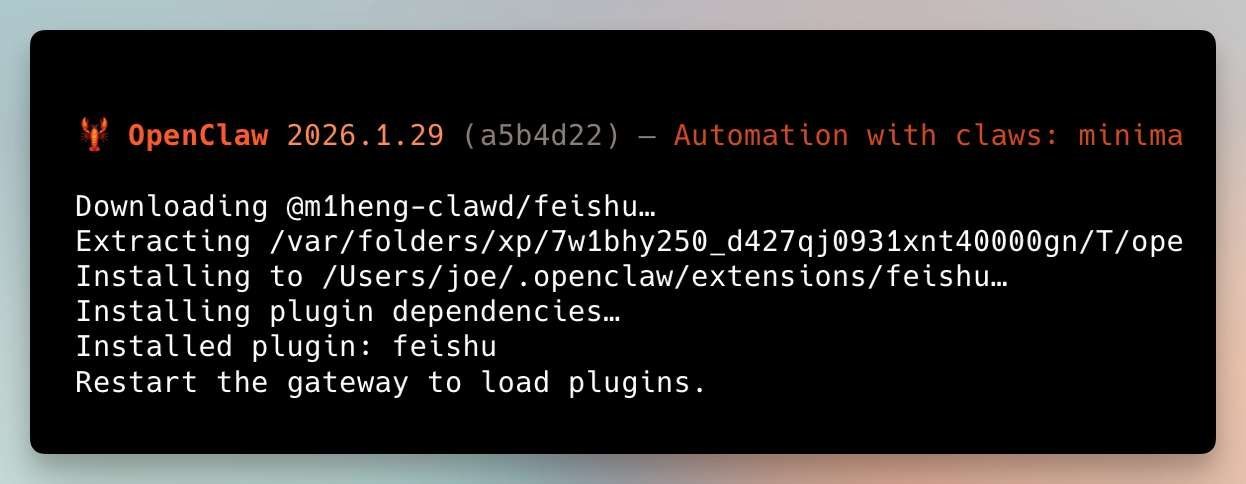
Kopiere den folgenden Befehl, füge ihn in das Terminal ein und drücke die Eingabetaste.
openclaw plugins install @m1heng-clawd/feishu
Nach der Installation wird die folgende Oberfläche angezeigt.
Öffne die Feishu Open Platform:
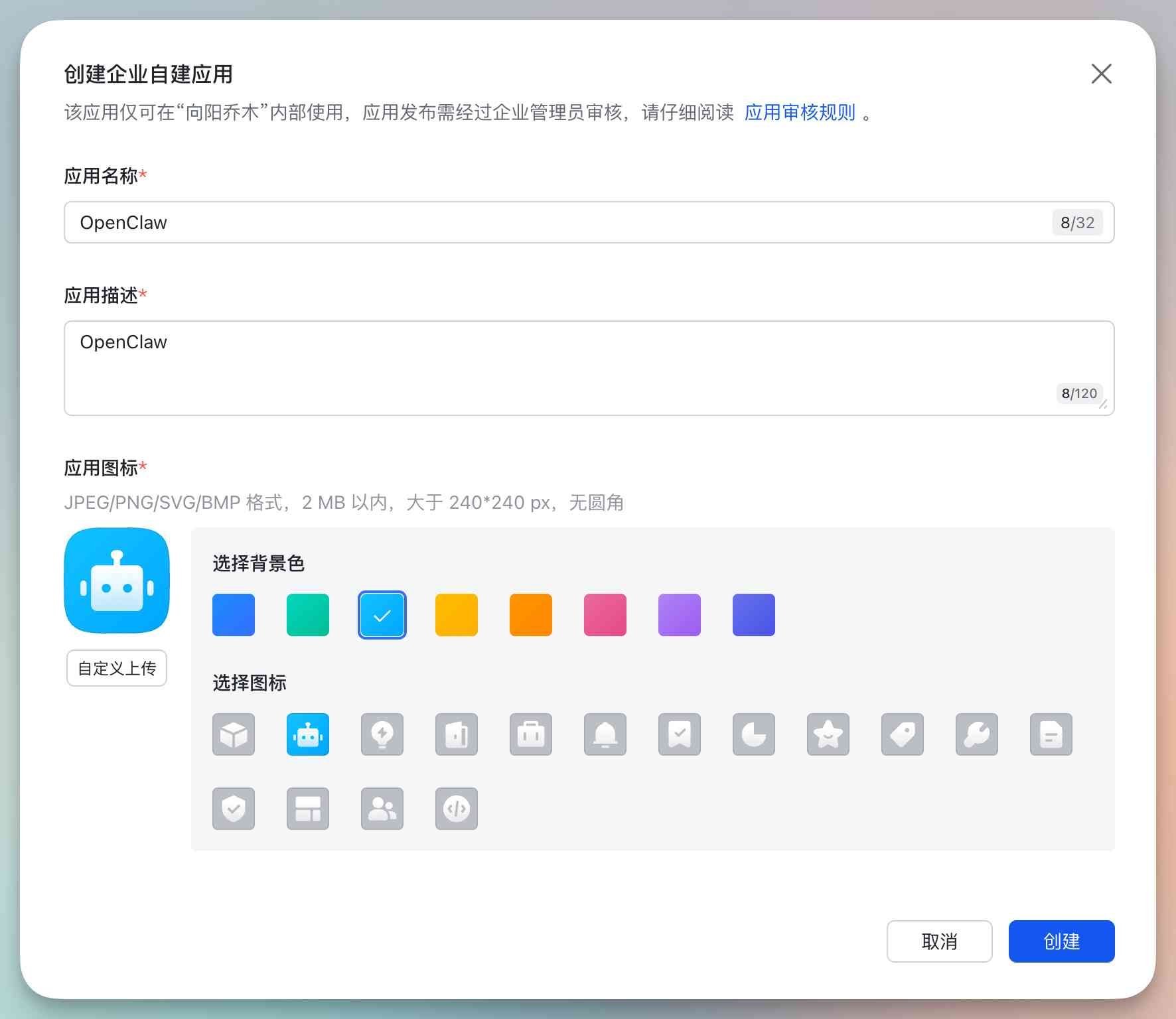
Klicke auf "Benutzerdefinierte App erstellen", fülle den App-Namen und die Beschreibung aus.
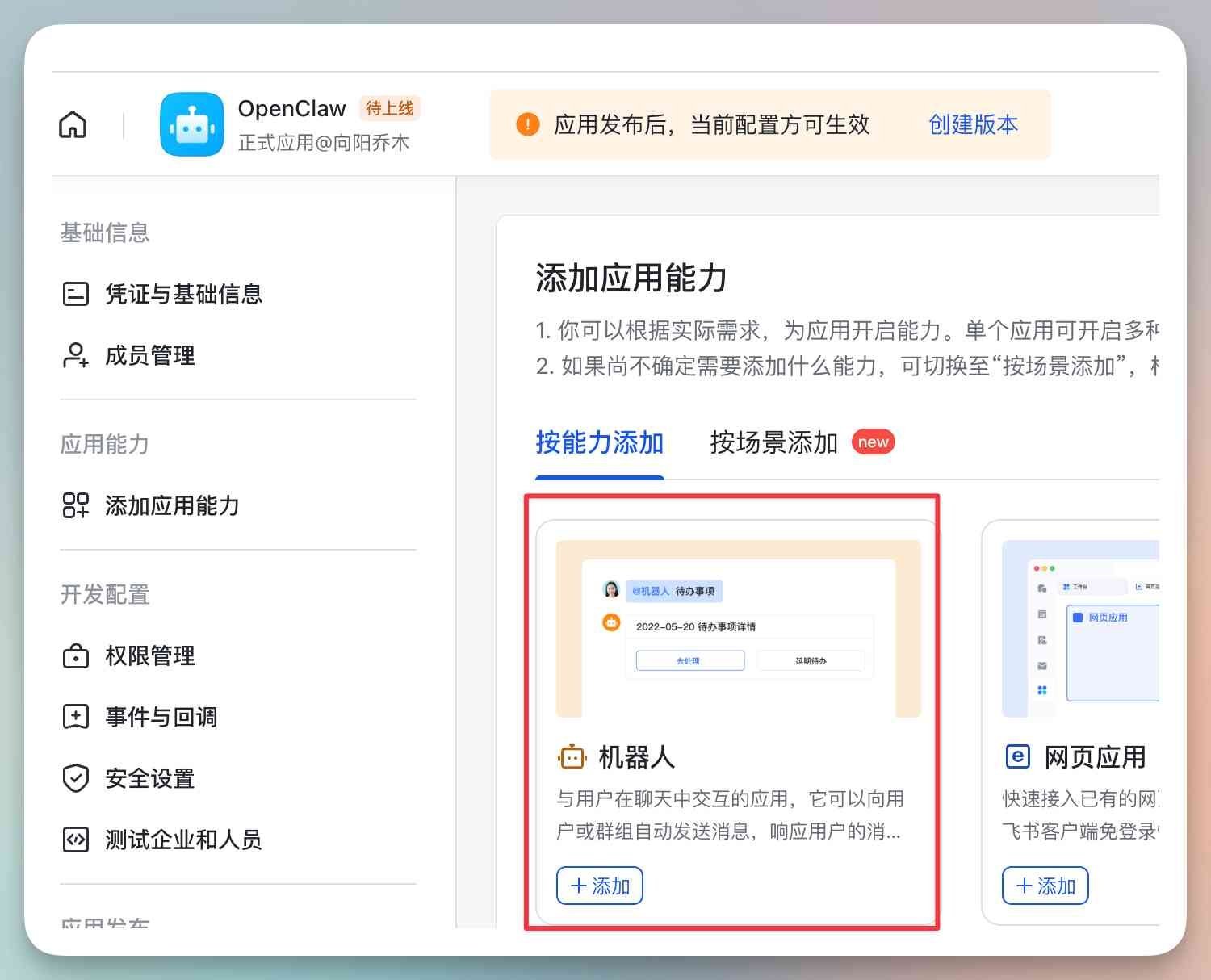
Gehe dann zu "App-Funktionen hinzufügen" -> finde Bot und klicke auf "Hinzufügen". (Einige Berechtigungen erfordern zuerst Bot-Funktionen)
Kopiere die App-ID und das App-Geheimnis auf der Seite "Anmeldeinformationen & Basisinformationen" der App.
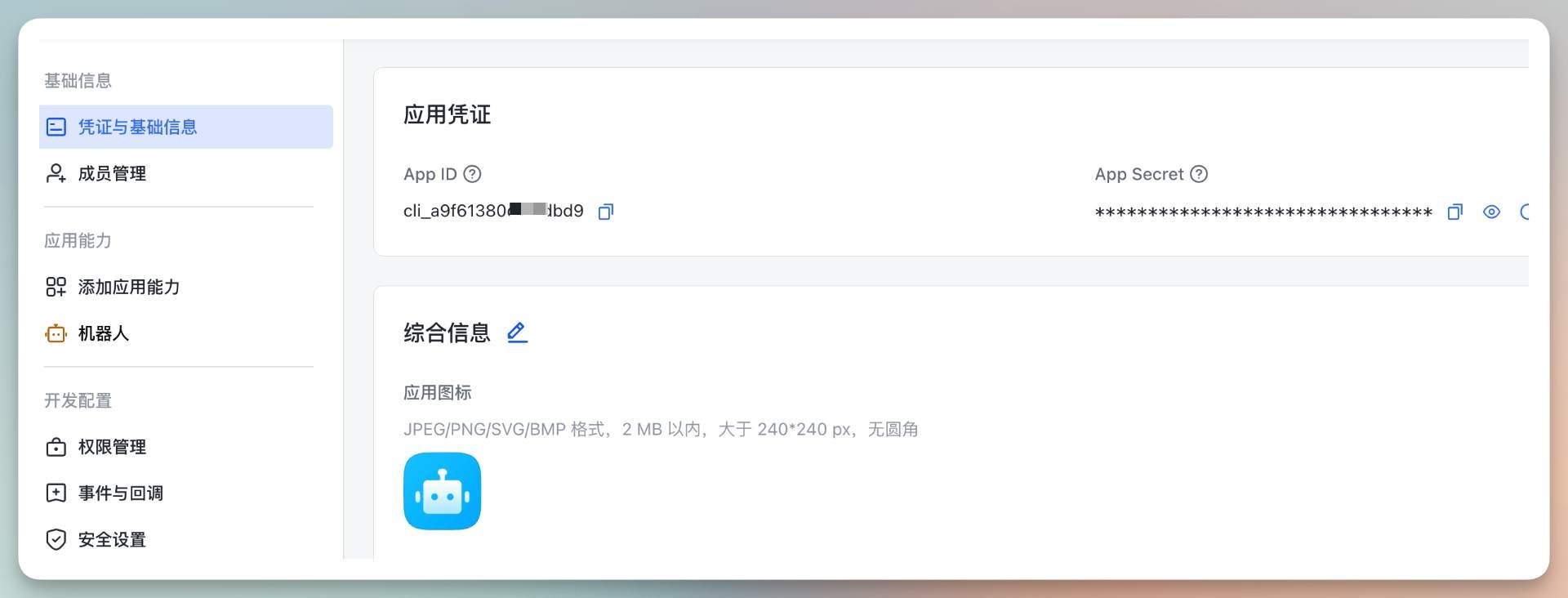
Gib im Terminal Folgendes ein:
openclaw config set channels.feishu.appId "Deine App-ID" openclaw config set channels.feishu.appSecret "Dein App-Geheimnis" openclaw config set channels.feishu.enabled true
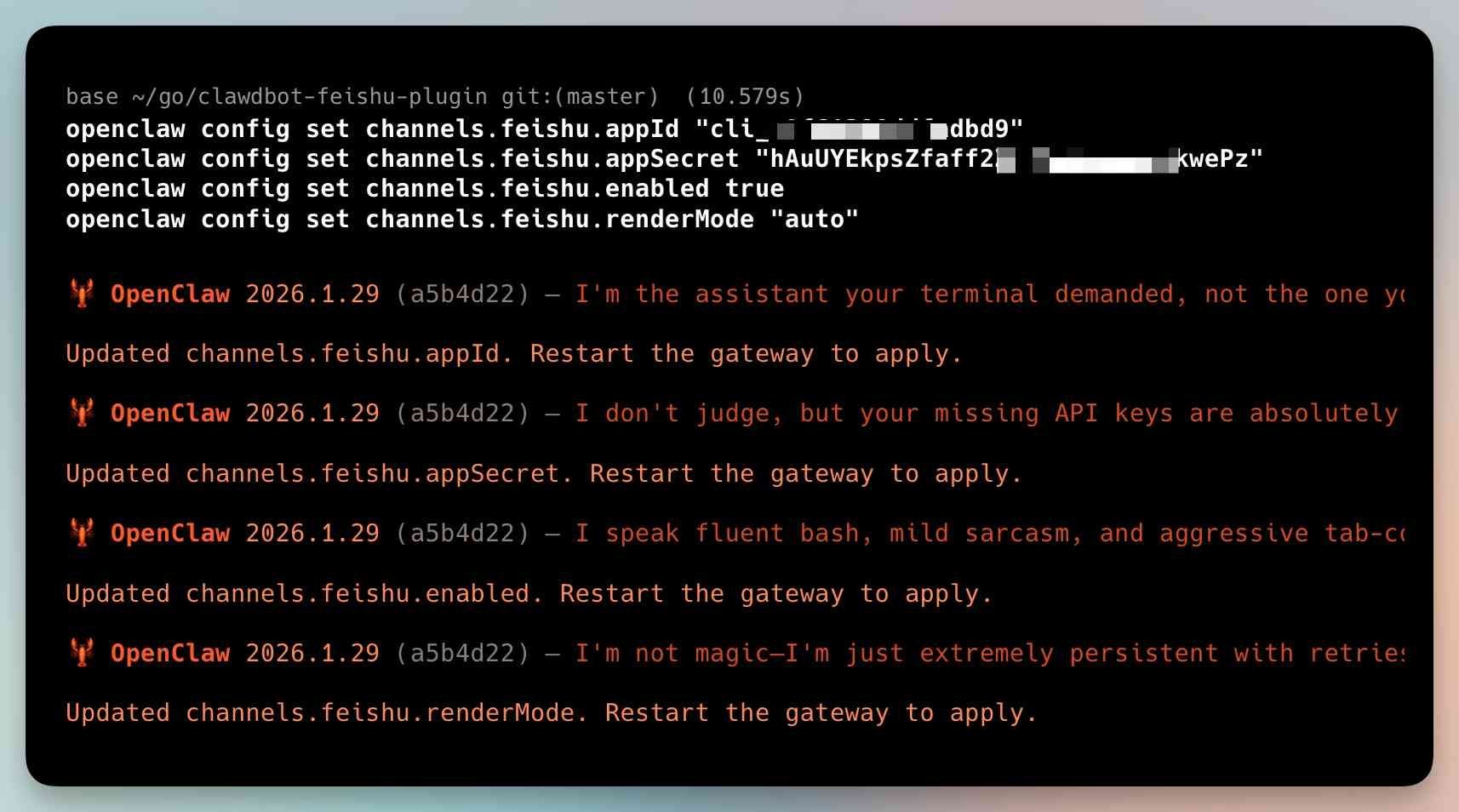
Dann musst du das Gateway neu starten. Gib den folgenden Befehl im Terminal ein und drücke die Eingabetaste:
openclaw gateway restart
Der obige Vorgang ist sehr wichtig, da sonst beim Konfigurieren von Ereignissen und Callbacks in Feishu ein Fehler auftritt (keine Verbindung hergestellt).
Gehe zurück zur Seite "Berechtigungsverwaltung" der Feishu-App, klicke auf Berechtigungen aktivieren und gib im:message ein.
Suche weiter nach Schlüsselwörtern und aktiviere die folgenden App-Identitätsberechtigungen:
- contact:user.base:readonly
- im:message
- im:message.p2p_msg:readonly (erfordert Bot-Funktion)
- im:message.group_at_msg:readonly (erfordert Bot-Funktion)
- im:message:send_as_bot
- im:resource (Bilder oder Dateiressourcen hochladen)
Hier kommt der wichtige Punkt, bei dem viele Fehler machen.
Wähle bei der Ereigniskonfiguration und der Callback-Konfiguration "Langzeitverbindung" als Abonnementmethode.
Klicke dann bei der Ereigniskonfiguration auf "Ereignis hinzufügen" und füge Folgendes hinzu:
- im.message.receive_v1 (erforderlich)
- im.message.message_read_v1
- im.chat.member.bot.added_v1
- im.chat.member.bot.deleted_v1
Nach der Konfiguration erstelle eine Version und veröffentliche sie auf der Seite "Versionsverwaltung & Freigabe".
Öffne jetzt Feishu und suche nach "OpenClaw", um den App-Bot zu finden.
Lass dich nicht von der Anzahl der Screenshots einschüchtern; es dauert tatsächlich nur ein paar Minuten, um alles abzuschließen.
Es gibt auch eine faule Konfigurationsmethode, nämlich KI um Hilfe zu bitten (Methode von stin):
"Hilf mir, Feishu mit openclaw zu verbinden, Plugin-Installationsbefehl: openclaw plugins install @m1heng-clawd/feishu"
Nachdem das Plugin installiert ist, musst du jedoch den folgenden Befehl im Terminal eingeben, um das Gateway neu zu starten:
openclaw gateway restart
Dann sende die Feishu-App-ID und das Geheimnis an das Plugin, um die Konfiguration abzuschließen.
(Hinweis: Du musst die Feishu Open Platform trotzdem manuell selbst konfigurieren)
Ein Highlight von OpenClaw ist die Unterstützung für verschiedene IM-Software.
Übliche sind TG, Discord, WhatsApp, iMessage usw.
Persönlich finde ich Feishu am benutzerfreundlichsten für chinesische Nutzer, TG ist am einfachsten und Discord ist etwas komplexer zu konfigurieren, hat aber das beste Anzeigeformat.
Ein von einem Freund geschriebenes Discord-Bot-Konfigurations-Tutorial:
Häufige Fallstricke bei Installation und Nutzung
Ich habe ein Tutorial von meinem Freund YC gelesen und festgestellt, dass ich viele davon auch erlebt habe.
Ich empfehle jedem, sich ein paar gängige Befehle zu merken:
OpenClaws TUI starten:
openclaw tui
Gateway neu starten:
openclaw gateway restart
Ein neues Gespräch beginnen:
/new
Ein Fallback-Modell hinzufügen:
openclaw models fallbacks add [Modellfirmencode/Modellname]
Beispiel: openai-codex/gpt-5.2-codex
Standardmodell festlegen:
openclaw models set [Modellfirmencode/Modellname]
Beispiel: kimi-code/kimi-for-coding
Da du jetzt mit OpenClaw verbunden bist, kannst du es alles fragen, was du nicht weißt.
Zum Beispiel habe ich gefragt, wie man verschiedene Modelle für verschiedene Sitzungsthreads festlegt; es gibt tatsächlich einige Anwendungsfälle.
Ein paar Gedanken
Ich habe festgestellt, dass viele Leute OpenClaw installieren, aber nicht wissen, wofür sie es verwenden sollen.
Ich denke, es liegt an einem Mangel an Szenarien und exklusiven Skills.
OpenClaw lädt automatisch Skills, die global von Claude installiert wurden, was ziemlich praktisch ist.
Wenn du nicht weißt, wie man Skills schreibt, kannst du damit beginnen, die Skills anderer nachzuahmen oder zu verwenden.
Hier ist eine kuratierte OpenClaw-Skill-Bibliothek mit über 700 gesammelten Skills.
Schlusswort
Dies ist wahrscheinlich eines der detailliertesten Tutorials, die ich je geschrieben habe.
Aber das ist erst der Anfang.
Die Spielmöglichkeiten von OpenClaw gehen weit darüber hinaus: Langzeitspeicher, Heartbeat-Abfragen, asynchrone Arbeit, geplante Skripte...
Außerdem hatte ich noch keine Zeit, Kimi K2.5s Multi-Agent-Cluster zu studieren.
Ich habe das Gefühl, dass es gut zur Philosophie von OpenClaw passt.
Aber Herumbasteln ist Herumbasteln.
Denk immer daran: Der Wert eines Werkzeugs liegt darin, dass es tatsächlich genutzt wird.
Ich hoffe, dieses Tutorial kann Freunden helfen, die OpenClaw intensiv nutzen möchten.
Wenn du den Artikel gut findest, unterstütze Qiao Bangzhu bitte mit einem Like, einem Teilen und einem Abonnieren.