Die Funktion "Benutzerdefinierte Eingabeaufforderung" wurde endlich in die Mindmap-Funktion von NotebookLM integriert.
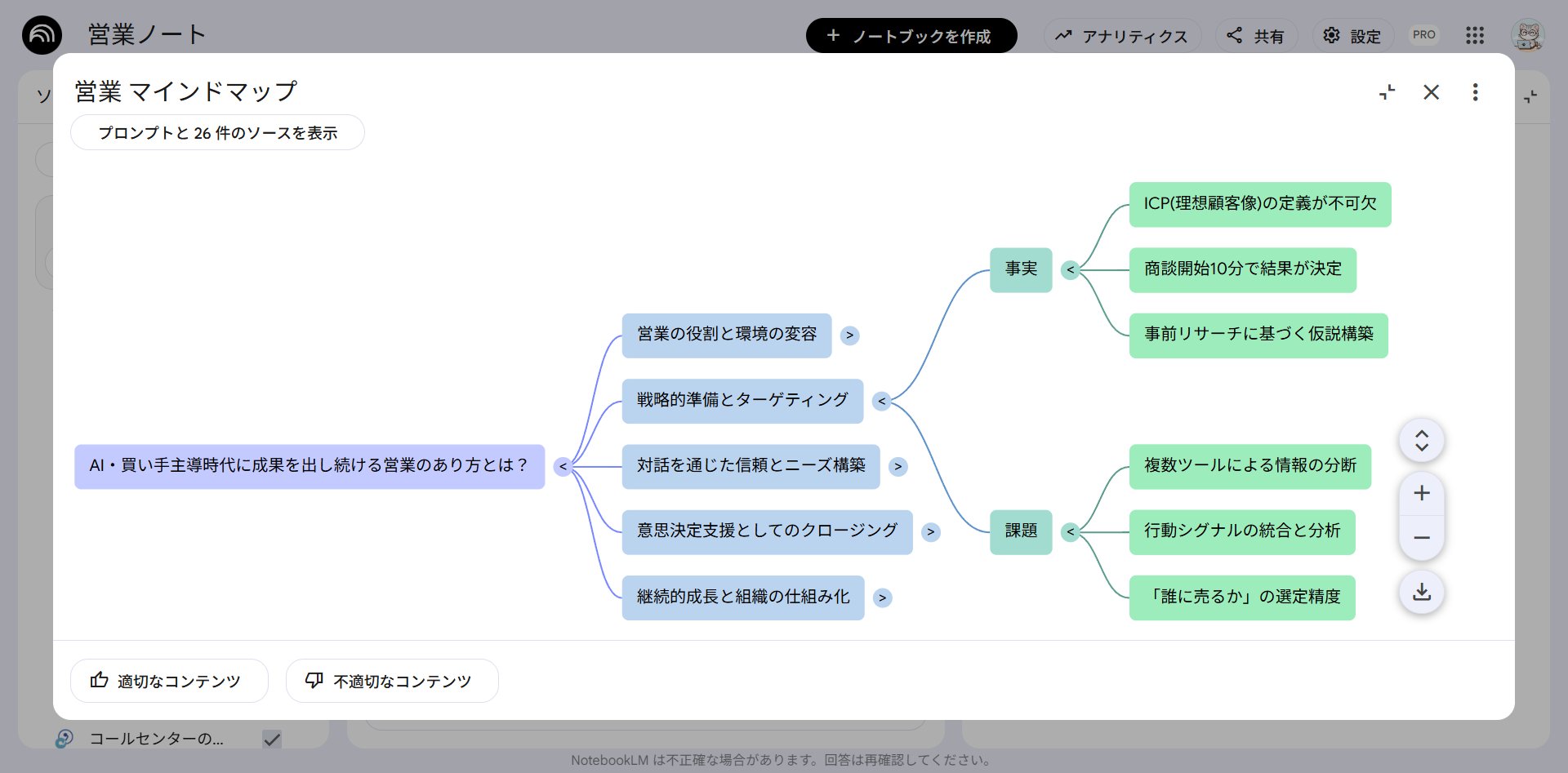
Das ist ein unglaubliches Update.
Um ehrlich zu sein, war die Mindmap bisher eine "praktische, aber etwas unzureichende" Funktion. Man konnte einen Knopf drücken und die gespeicherten Materialien wurden "als Ganzes" visualisiert. Man konnte grob sehen, was wo war, aber das war es auch schon. Die Struktur wurde vollständig der KI überlassen, und man hatte keine Kontrolle darüber. Sie war als eine Karte positioniert, auf der man vage das große Ganze erkennen konnte.
Das hat sich mit dem Aufkommen der benutzerdefinierten Eingabeaufforderungen vollständig geändert.
Sie können jetzt nur die Informationen angeben, die Sie wissen möchten, und den Ausgabebereich eingrenzen.
Allein dadurch hat sich die Mindmap von einem "Diagramm, das man sich nur ansieht" zur "stärksten Funktion, die man zielgerichtet einsetzen kann" entwickelt. Die Wirkung ist so intensiv, dass ich am Tag der Implementierung mehrmals laut aufgeschrien habe.
In diesem Artikel werde ich alles über die Mindmap-Funktion von NotebookLM schreiben, von den Grundlagen für Anfänger bis zu fortgeschrittenen Tricks für Power-User.
Egal, ob Sie schon einmal auf den Mindmap-Button geklickt haben, aber nur darauf gestarrt haben, oder ob Sie sie voll ausschöpfen möchten – ich habe diesen Beitrag so strukturiert, dass Sie alles in einem Beitrag verstehen können.
Inhaltsverzeichnis
- Kapitel 1: Das wahre Wesen von Mindmaps – Der entscheidende Unterschied zu anderen Tools
- Kapitel 2: 120 % aus den Basisfunktionen herausholen – Filtern und tief in Knoten eintauchen
- Kapitel 3: Das Hauptereignis – Die "Struktur" mit benutzerdefinierten Eingabeaufforderungen beherrschen
- Kapitel 4: Zwei Wege, die Schwäche der "Nicht-Bearbeitbarkeit" zu überwinden
- Kapitel 5: Praktische Anwendungsfälle im Geschäftsleben
- Zusammenfassung – Mindmaps werden zu einer "Karte zum Denken"
Kapitel 1: Das wahre Wesen von Mindmaps – Der entscheidende Unterschied zu anderen Tools
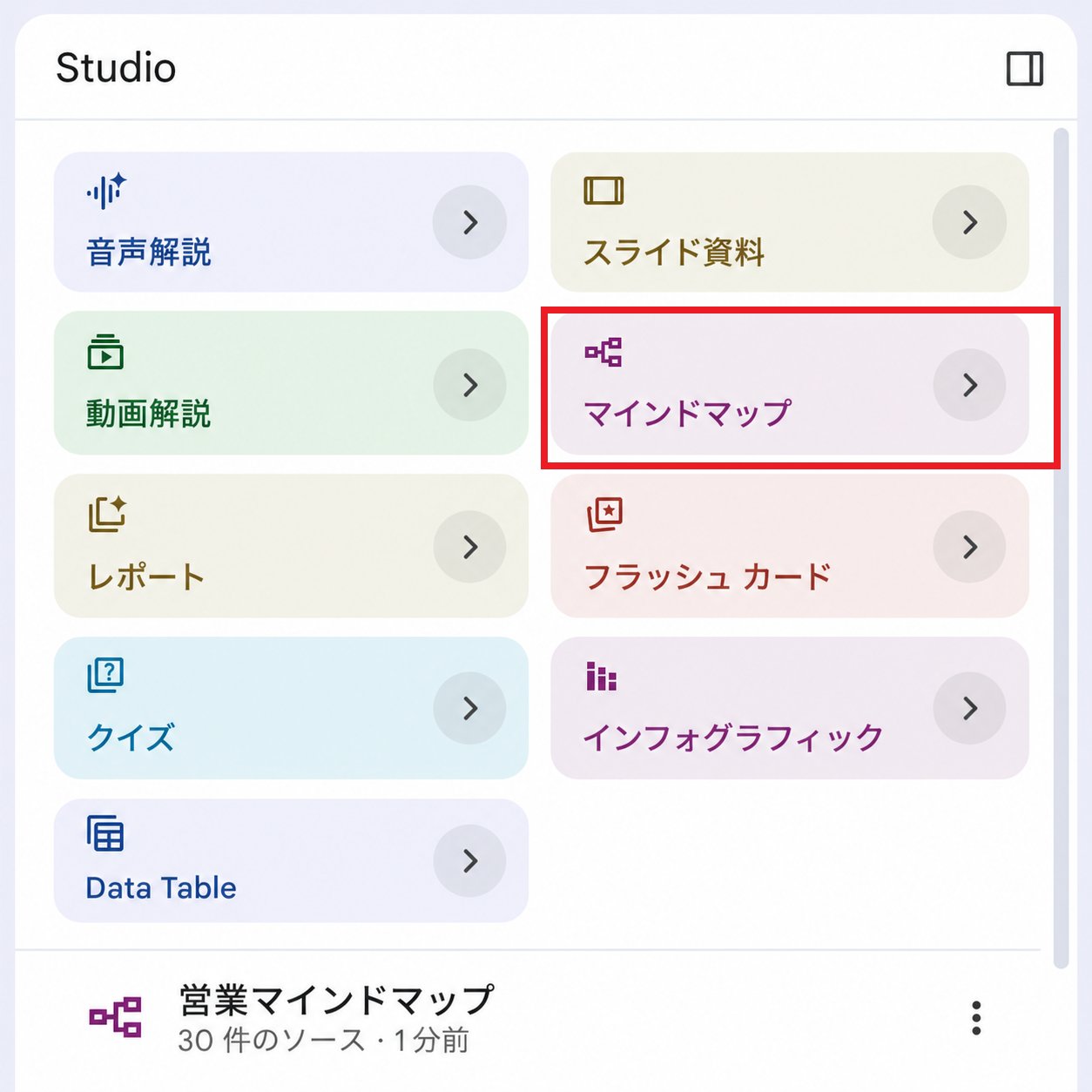
Zunächst einmal missverstehen viele diesen Punkt.
Denken Sie bei "Mindmaps = Brainstorming-Tools"? Wie Xmind oder MindMeister, bei denen man seine Gedanken auf einer leeren Leinwand festhält.
Die Mindmap von NotebookLM ist etwas völlig anderes.
Die Mindmap von NotebookLM ist keine Karte Ihrer Gedanken. Sie ist eine Funktion, die eine Karte der Quellenmaterialien selbst erstellt, die Sie in das Notizbuch eingegeben haben. Mit nur einem Klick kartiert die KI automatisch die Verbindungen zwischen den in den Quellen enthaltenen Konzepten. In etwa 10 Sekunden visualisiert sie auf einen Schlag, "welche Informationen in diesem Notizbuch enthalten sind und in welcher Struktur".
Mit anderen Worten: Die Mindmap von NotebookLM ist ein "Analysewerkzeug", kein "Kreativwerkzeug".
Lassen Sie uns den Unterschied zu herkömmlichen Tools etwas deutlicher machen.
Herkömmliche Mindmap-Tools (wie Xmind) dienen der "Kreation und Ideenfindung". Sie schreiben Ideen manuell auf und organisieren Informationen basierend auf Ihrer Subjektivität. Ihre Stärke liegt darin, dass Sie sie frei gestalten und bearbeiten können.
Der Zweck von NotebookLM hingegen ist "Analyse und Entdeckung". Die KI generiert sie automatisch (grundsätzlich keine manuelle Bearbeitung) und zeichnet den Inhalt der Materialien als objektive Karte. Die größte Stärke ist, dass wenn Sie auf einen Knoten klicken, der Sie interessiert, sofort ein Chat startet, um tiefer einzutauchen.
Dies ist das größte Merkmal von NotebookLM. Wenn Sie auf ein Element in der Mindmap klicken, öffnet sich die Chat-Spalte in der Mitte, und Sie können Fragen zu diesem Element stellen. Indem Sie Dialoge wie "Erzähl mir mehr zu diesem Thema" oder "Welche Beziehung besteht zu anderen Knoten?" wiederholen, können Sie gleichzeitig das große Ganze erfassen und die Details verstehen.
Stellen Sie sich vor, Sie betrachten eine Karte, fahren mit dem Finger zu einem Punkt, der Sie interessiert, und eine detaillierte Erklärung beginnt sofort.
Deshalb habe ich es mir zur Gewohnheit gemacht, nach dem Hinzufügen neuer Materialien zuerst den Mindmap-Button zu drücken. Bevor ich Fragen im Chat stelle, erfasse ich das große Ganze mit einer einzigen Karte. Das allein verändert die Qualität aller folgenden Arbeiten. Denn wenn Sie zu Beginn eines Projekts das große Ganze sehen, wird Ihr Urteilsvermögen darüber, "was jetzt zu tun ist" und "was aufgeschoben werden kann", sofort präzise.
"Mindmap zuerst nach dem Hinzufügen von Quellen." Es ist keine Übertreibung zu sagen, dass dies die Standardmethode zur Nutzung von NotebookLM ist.
Kapitel 2: 120 % aus den Basisfunktionen herausholen – Filtern und tief in Knoten eintauchen
Nachdem wir nun das wahre Wesen verstanden haben, kommen wir zu den Tipps, um "120 %" aus den grundlegenden Operationen herauszuholen.
Wenn Sie diese beherrschen, wird die Leistungsfähigkeit der benutzerdefinierten Eingabeaufforderungen aus Kapitel 3 vervielfacht. Erleben Sie, wie viel selbst die Grundlagen bewirken können.
Grundlegende Operationen – Öffnen, Schließen, Herunterladen
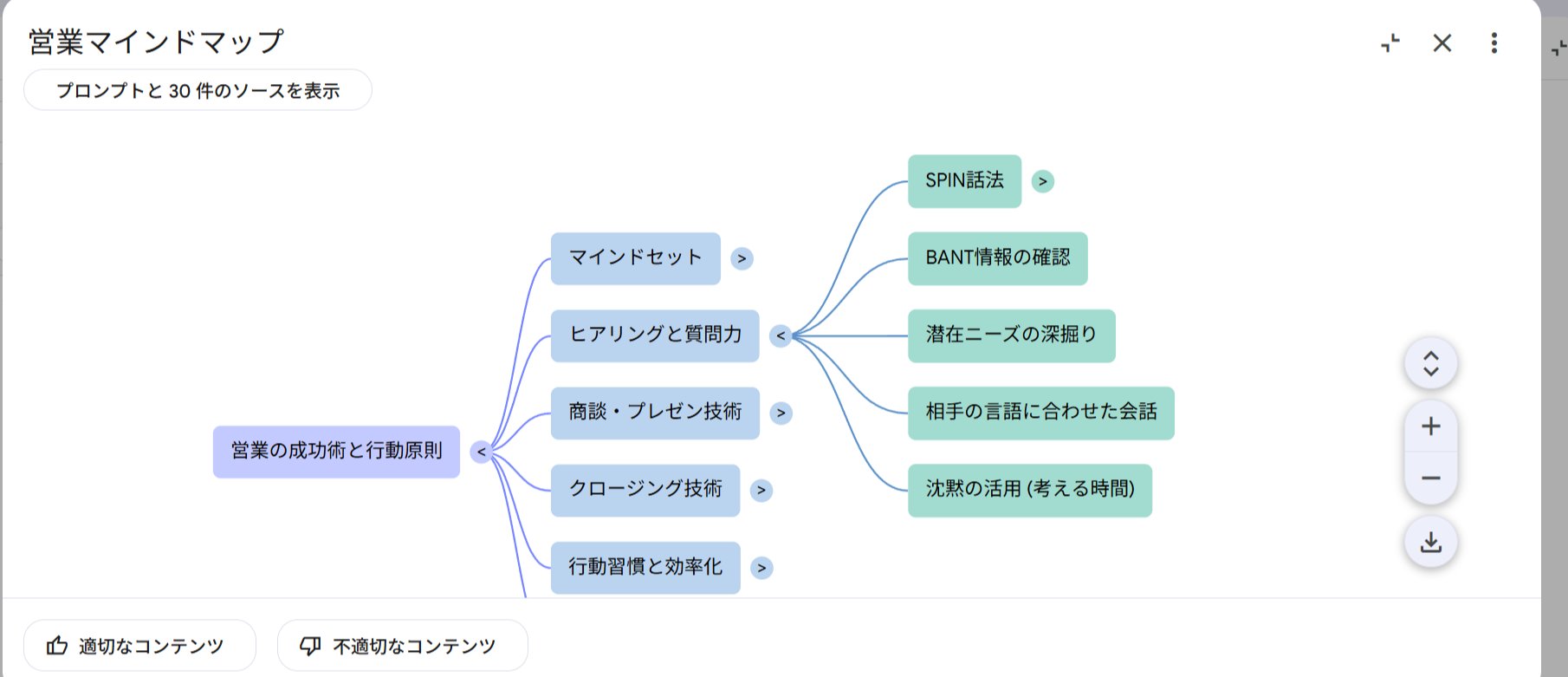
Direkt nach der Generierung sieht die Mindmap einfach aus, nur die obersten Knoten sind sichtbar. Durch Klicken auf die Schaltfläche auf der rechten Seite jedes Knotens können Sie die Verzweigungen jedoch erweitern oder einklappen.
Es gibt auch eine Schaltfläche, um alle Knoten auf einmal zu öffnen oder zu schließen, was einen reibungslosen Ablauf von "das Ganze scannen → nur die interessanten Zweige öffnen" ermöglicht. Sie können sich frei zwischen Details und dem großen Ganzen bewegen.
Durch Drücken der Download-Schaltfläche oben rechts können Sie sie als Bild speichern (die Schwäche, dass dieses Bild nicht bearbeitbar ist, werden wir in Kapitel 4 besprechen).
Kartierung durch "Filtern" des Ziels
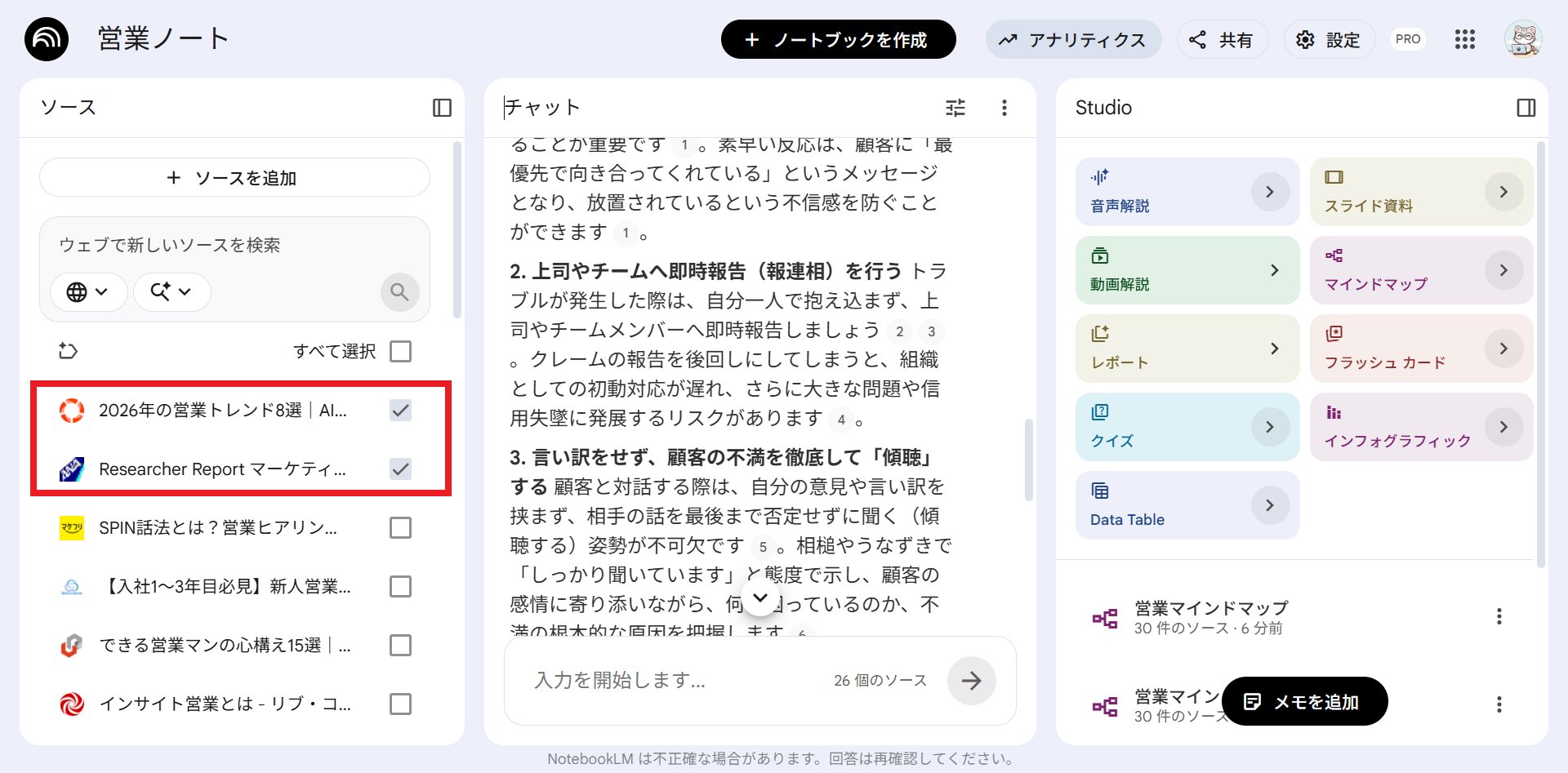
Dies ist eine grundlegende Technik, die überraschend unbekannt ist.
Sie können eine Mindmap erstellen, die nur bestimmte Quellen innerhalb des Notizbuchs verwendet.
Wenn Sie beispielsweise mehrere Berichte vergleichen möchten. Wenn Sie nur einen Bericht auswählen und kartieren, können Sie klar erfassen, "was in diesem Bericht steht". Wenn Sie ihn umgekehrt mit mehreren ausgewählten Berichten kartieren, werden die Beziehungen der Informationen zwischen den Berichten auf einer einzigen Karte erscheinen.
"Alles hineinpacken und alles sehen" ist nicht die einzige Art, sie zu nutzen. Visualisieren Sie, indem Sie Quellen in den Einheiten auswählen, die Sie sehen möchten. Allein diese Idee wird die Auflösung Ihrer Mindmaps um eine Stufe erhöhen.
Tief eintauchen "durch Dialog" durch Klicken auf Knoten
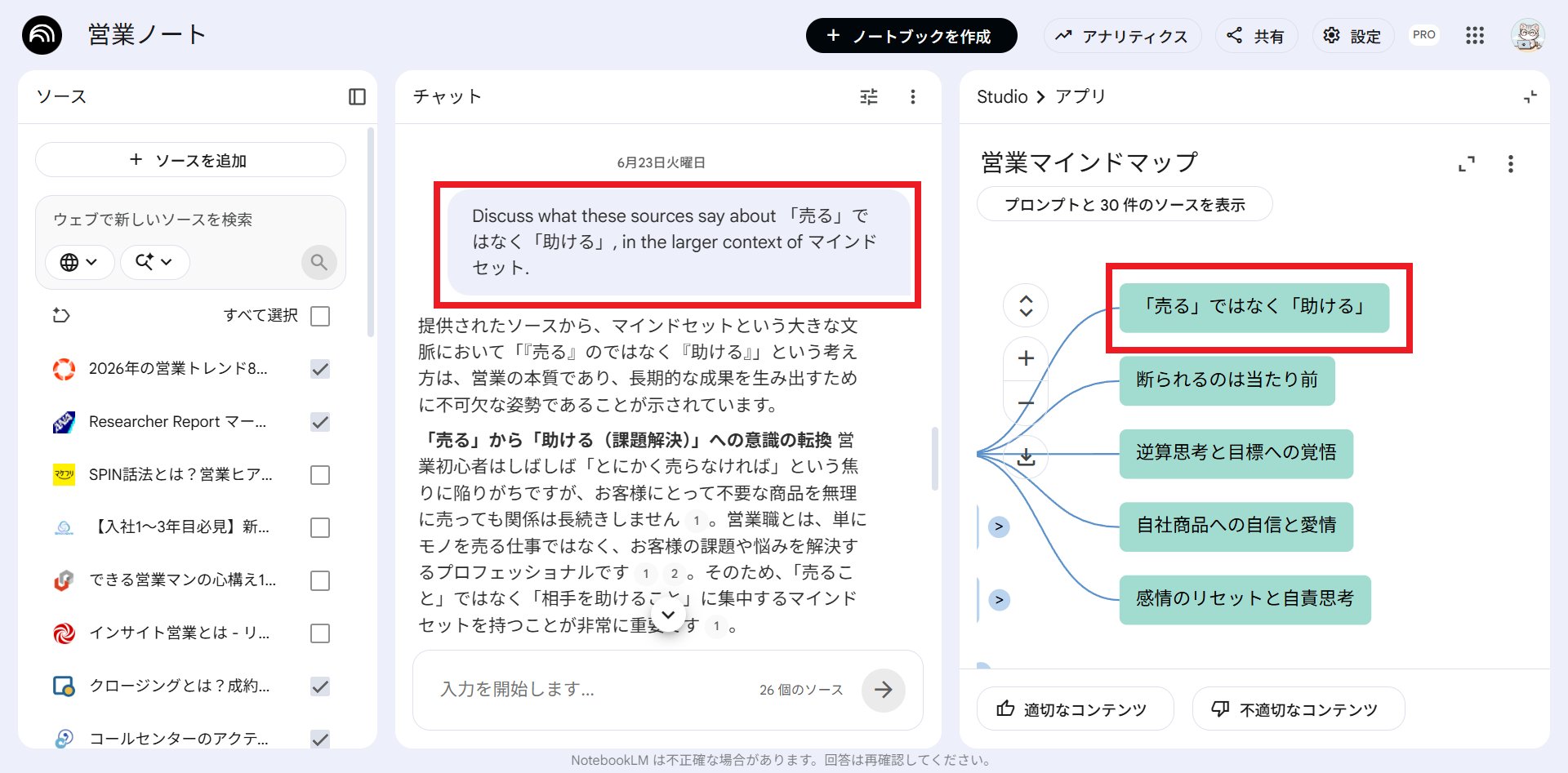
Und noch einmal der wichtigste Punkt aus Kapitel 1.
Die Mindmap endet nicht, sobald sie erstellt ist. Die eigentliche Aktion beginnt mit dem Klicken auf Knoten, die Sie interessieren, um tiefer einzutauchen.
Wenn Sie auf einen Knoten klicken, wird er bereit, Fragen zu diesem Element an den Chat weiterzuleiten. Von dort aus können Sie den Dialog mit Fragen wie "Wie hängt dieser Knoten mit jenem Knoten zusammen?" oder "Wie kann ich dieses Element auf meine Arbeit anwenden?" fortsetzen. Es ist nicht nötig, Materialien einzeln zu öffnen und zu lesen; Sie können direkt zu den Stellen eintauchen, die Sie von der Karte aus wissen möchten.
Dieser Ablauf von "Überblick über das Ganze → Klick auf den interessierenden Zweig → tiefer eintauchender Dialog" ist der Königsweg der NotebookLM-Mindmap.
Und die benutzerdefinierten Eingabeaufforderungen in Kapitel 3 bringen diesen Königsweg auf die nächste Dimension.
Kapitel 3: Das Hauptereignis – Die "Struktur" mit benutzerdefinierten Eingabeaufforderungen beherrschen
Danke fürs Warten. Dies ist der größte Höhepunkt dieses Mal.
Bisher lag die Struktur der Mindmap vollständig bei der KI. Sie "verzweigte sich schön", aber wir konnten nicht kontrollieren, wie sie organisiert wurde. Es war praktisch, aber passiv. Das war die ehrliche Wahrheit.
Aber jetzt ist es anders. Wir können ihr jetzt vorgeben, "aus welcher Perspektive sie organisieren soll". Aus derselben Quelle können Sie je nach Zweck völlig unterschiedliche Karten erstellen.
Ich beginne damit, die einfachste und effektivste Art der Nutzung vorzustellen.
3-1 | Die stärkste Nutzung – Eingrenzung des Umfangs auf "zielgerichtete Informationen nur"
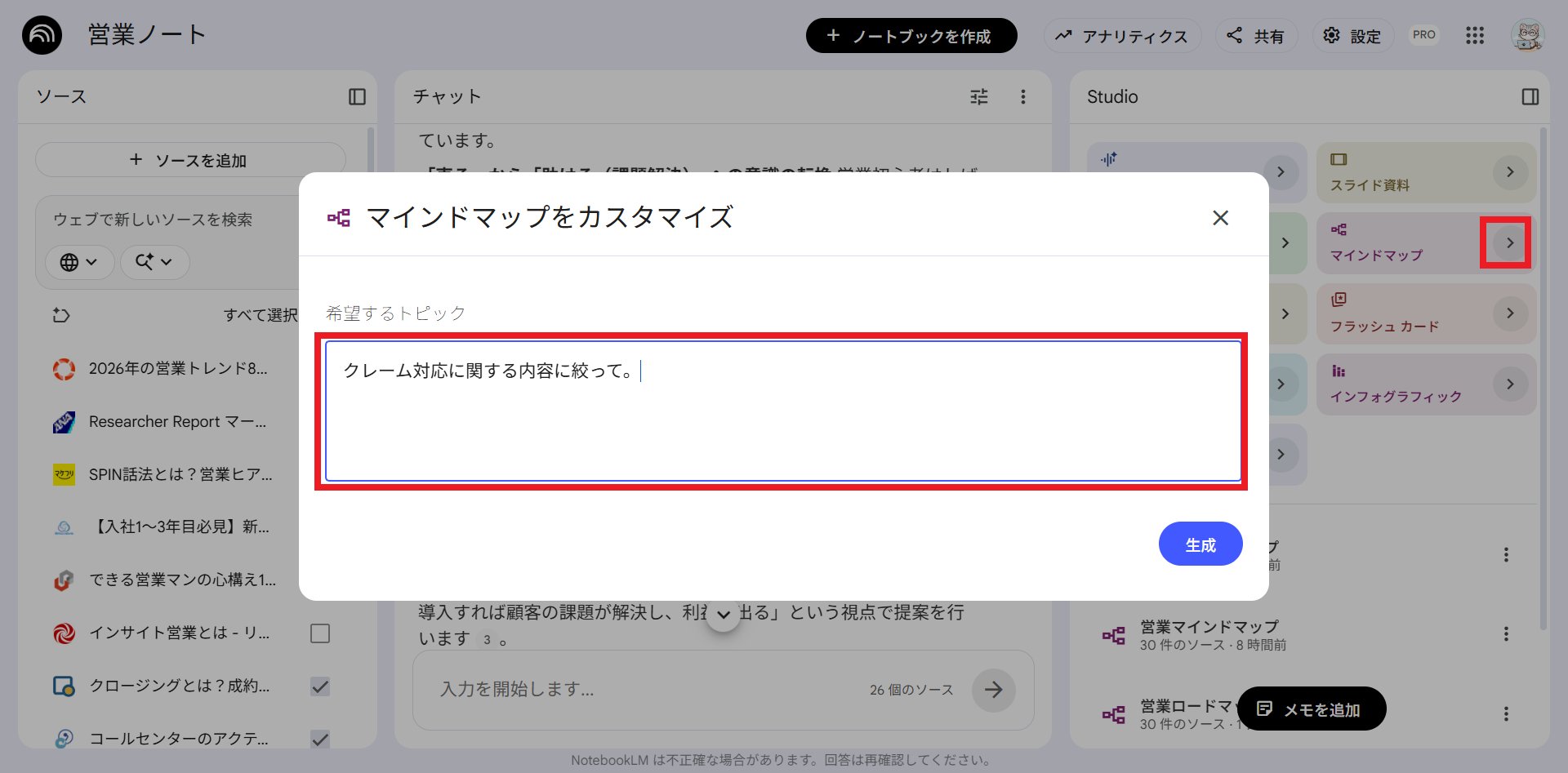
Dies ist der Kern dessen, was ich dieses Mal vermitteln möchte.
Was kann man mit benutzerdefinierten Eingabeaufforderungen tun? Einfach ausgedrückt: Sie können jetzt den Umfang der Ausgabe-Mindmap selbst begrenzen.
Lassen Sie es mich an einem konkreten Beispiel erklären.
Angenommen, Sie haben ein "Sales Playbook"-Notizbuch mit einer riesigen Menge an Vertriebs-Know-how. Wenn Sie früher den Mindmap-Button gedrückt haben, wurde dieses riesige Know-how einfach "als Ganzes" visualisiert. Sie konnten alles sehen, aber es gab zu viele Informationen, und Sie wussten nicht, wo Sie anfangen sollten.
Wenn Sie hier eine benutzerdefinierte Eingabeaufforderung verwenden, sieht das so aus:
- Eine Mindmap nur mit "Know-how, das sich auf die Bearbeitung von Beschwerden konzentriert"
- Eine Mindmap nur mit "Know-how, das Vertriebsanfänger umsetzen können"
Auf diese Weise können Sie den Umfang der Mindmap-Ausgabe selbst je nach Ziel, Szene und Zweck begrenzen.
Aus demselben "Sales Playbook"-Notizbuch können Sie für die Schulung neuer Mitarbeiter zu einer Karte nur mit Anfänger-Know-how wechseln oder für eine Lerngruppe zur Beschwerdebearbeitung zu einer Karte, die sich auf Entschuldigungen und Rückfallprävention konzentriert. Sie können aus einer riesigen Menge an Informationen eine Karte nur mit dem zeichnen, was in diesem Moment notwendig ist.
Kaum jemand nutzt es bisher mit dieser Denkweise.
Was ist bahnbrechend? Weil in der Praxis "nur das zu sehen, was man sehen möchte", überwältigend schneller ist als "alles zu sehen".
Eine allgemeine Karte bietet sicherlich einen Überblick. Aber Sie klicken überall herum, um die Knoten zu finden, in die Sie tiefer eintauchen möchten. Auf der anderen Seite sind bei einer umfangsbegrenzten Karte die angezeigten Knoten selbst die "Kandidaten, um für das aktuelle Thema tiefer einzutauchen". Sie können auf einen Blick sehen, wo Sie klicken müssen. Daher wird der Weg zum anschließenden tiefer eintauchenden Dialog viel kürzer.
Um eine Eingabeaufforderung zur Eingrenzung des Umfangs zu schreiben, würden Sie sie beispielsweise so schreiben. Dies ist ein Beispiel für die Eingrenzung auf die Beschwerdebearbeitung im "Sales Playbook"-Notizbuch.
Erstellen Sie eine Mindmap basierend auf dieser Quelle. ■ Thema: Grenzen Sie den Umfang nur auf Know-how im Zusammenhang mit "Beschwerdebearbeitung" ein. ■ Ebene 1: Ordnen Sie die wichtigsten Szenarien, die bei der Beschwerdebearbeitung auftreten. ■ Ebene 2: Kategorisieren und platzieren Sie "zu ergreifende Maßnahmen" und "zu vermeidende No-Gos" für jedes Szenario. ■ Richtlinie: Nehmen Sie keine Informationen in die Karte auf, die nicht direkt mit diesem Thema zusammenhängen.
Der Satz "■ Richtlinie: Nehmen Sie keine Informationen in die Karte auf, die nicht direkt mit diesem Thema zusammenhängen" ist effektiv. Indem Sie dies einfügen, wird der Ausgabebereich der Knoten stark eingegrenzt. Danach können Sie, indem Sie einfach den Teil "Beschwerdebearbeitung" durch "für Anfänger", "Preisverhandlung", "Terminvereinbarung" usw. ersetzen, so viele "zweckspezifische Karten" aus demselben Notizbuch erstellen, wie Sie möchten.
Versuchen Sie dies zuerst mit dem Notizbuch, das die meisten Informationen enthält. Sie werden wahrscheinlich über den Unterschied zur üblichen Mindmap aufschreien.
3-2 | "Drei Vorlagen" zur Anweisung der Struktur
Sobald Sie den Umfang eingrenzen können, versuchen Sie als Nächstes, die Strukturvorlage oder "wie man sie organisiert" anzuweisen.
Wenn die Eingrenzung des Umfangs (3-1) die Kontrolle darüber ist, "wohin man schaut", dann ist die Strukturvorlage die Kontrolle darüber, "wie man sie anordnet". Durch die Kombination dieser beiden haben Sie die Mindmap vollständig unter Kontrolle.
Ich stelle drei Vorlagen vor, die in der Praxis besonders nützlich sind.
① Themenübersichts-Karte
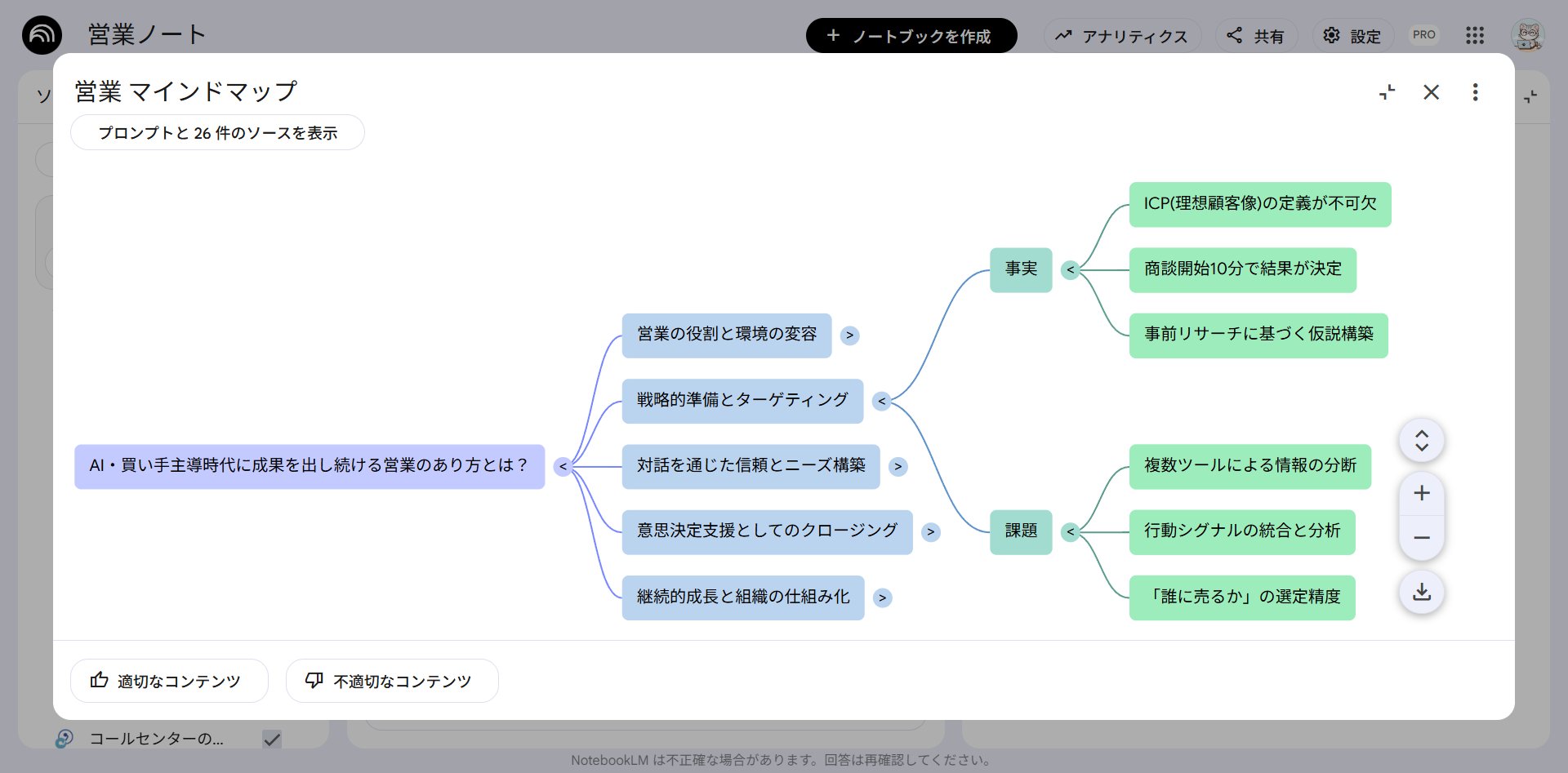
Diese Vorlage ist geeignet, wenn Sie das große Ganze eines komplexen Themas von oben betrachten möchten. Sie eignet sich zum Ordnen von Besprechungspunkten oder zum Überblicken von Forschungsergebnissen.
Bitte verwandeln Sie diese Quelle in eine Mindmap, die einen Überblick über die Themen gibt. ■ Mitte: Platzieren Sie die "Frage" dieses Themas in der Mitte. ■ Ebene 1: Ordnen Sie die Hauptthemen in nicht mehr als 5. ■ Ebene 2: Kategorisieren und platzieren Sie "Fakten" und "Herausforderungen" für jedes Thema. ■ Richtlinie: Priorisieren Sie strukturelle Klarheit vor der Anzahl der Verzweigungen. Stopfen Sie nicht zu viele Informationen in einen Zweig.
Der Punkt ist, dass sie "Fakten" und "Herausforderungen" trennen soll. Was bestätigt ist und was noch angegangen werden muss, wird als Struktur sichtbar.
② Entscheidungsbaum
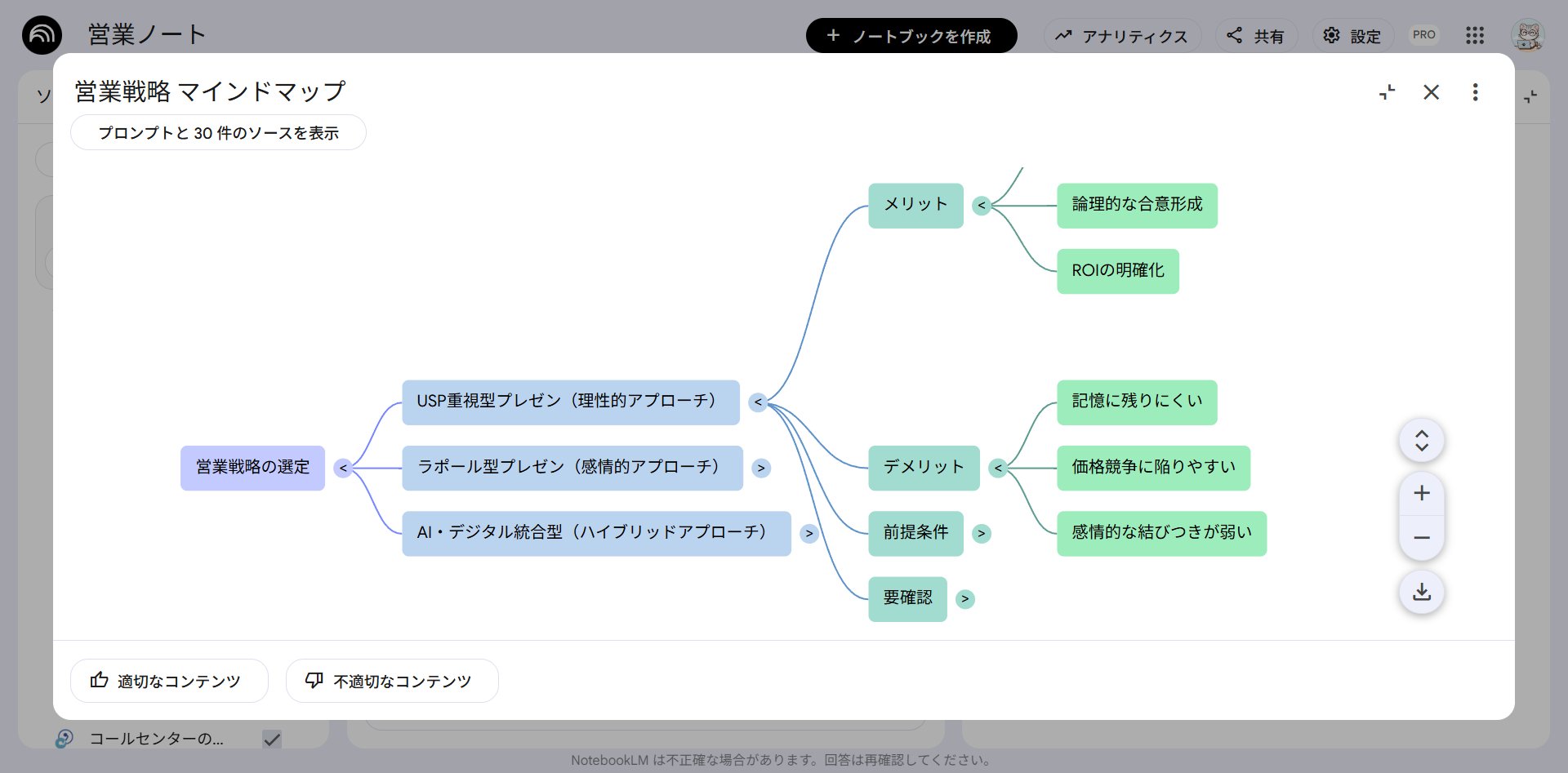
Diese Vorlage organisiert Optionen und strukturiert die Materialien für die Entscheidungsfindung. Das ist leise, aber unglaublich nützlich.
Erstellen Sie basierend auf dieser Quelle eine Mindmap, die Entscheidungszweige organisiert. ■ Mitte: Platzieren Sie eine Entscheidung, die getroffen werden muss. ■ Ebene 1: Optionen (Plan A / Plan B / Plan C). ■ Ebene 2: Verzweigen Sie die "Vorteile", "Nachteile" und "Voraussetzungen" für jede Option. ■ Ergänzung: Geben Sie an Stellen, an denen für die Entscheidung notwendige Informationen fehlen, klar "Zu klären" an.
Der größte Tipp ist, sie klar "Zu klären" angeben zu lassen. Anstatt die KI zu zwingen, die Lücken zu füllen, machen Sie klar, wo Menschen die Lücken schließen müssen. Dies verwandelt die Mindmap von einem reinen Organisationsdiagramm in eine "Karte zum Denken und Entscheiden".
③ Lern-Roadmap-Typ
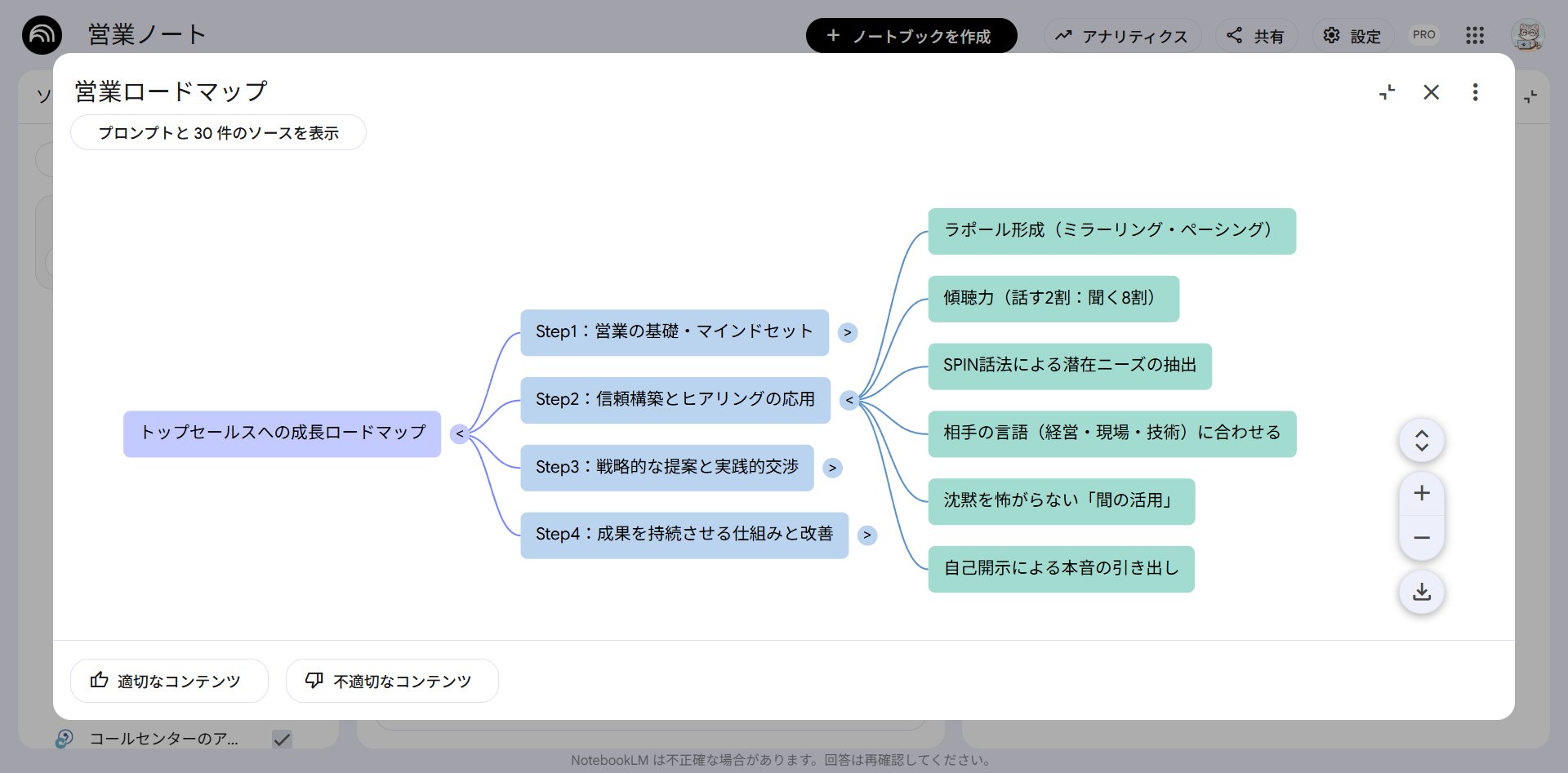
Diese Vorlage strukturiert, womit man beginnen soll und in welcher Reihenfolge, wenn man ein neues Thema lernt.
Verwandeln Sie diese Quelle in eine Lern-Roadmap-ähnliche Mindmap für einen Anfänger, um dieses Thema zu lernen. ■ Mitte: Das endgültige Ziel, das gemeistert werden soll. ■ Ebene 1: Ordnen Sie die Schritte in der Reihenfolge des Lernens an (Grundlagen → Anwendung → Praxis). ■ Ebene 2: Platzieren Sie "zu meisternde Schlüsselwörter" in jedem Schritt. ■ Richtlinie: Machen Sie es zu einer Sequenz, die auch jemand ohne Vorkenntnisse verstehen kann, indem er sie von oben befolgt.
Das Geheimnis ist, die "Reihenfolge des Lernens" anzugeben. Es wird zu einer "Karte mit einer Route", die das Verständnis fördert, wenn man sie von oben befolgt, und nicht nur zu einer Liste von Elementen. Das Aufholen in einem neuen Bereich wird überraschend schnell.
Fassen wir zusammen. Eingrenzung des Umfangs (3-1) x Strukturvorlage (3-2). In dem Moment, in dem Sie diese Multiplikation durchführen können, verwandelt sich die Mindmap von einem "Diagramm, das die KI von selbst zeichnet" in eine "Karte, die Sie entwerfen". Das bedeutet es, die Ausgabe beherrschen zu können.
Kapitel 4: Zwei Wege, die Schwäche der "Nicht-Bearbeitbarkeit" zu überwinden
Wenn Sie bis hierher gelesen haben, sollten aufmerksame Leser eine Schwäche bemerkt haben.
Die Mindmaps von NotebookLM können nicht von Ihnen selbst bearbeitet werden. Sie können keine Knoten neu anordnen oder Formulierungen korrigieren. Selbst wenn Sie sie herunterladen, wird sie nur als Bild ausgegeben, sodass sie nicht wie besehen weiterverarbeitet werden kann.
Es gibt jedoch zwei Möglichkeiten, diese Schwäche zu überwinden. Diese sind für fortgeschrittene Benutzer gedacht, aber wenn man sie kennt, erweitert sich der Nutzungsspielraum sofort.
Methode ① Konvertierung in eine "bearbeitbare Karte" mit der Xmind-Erweiterung
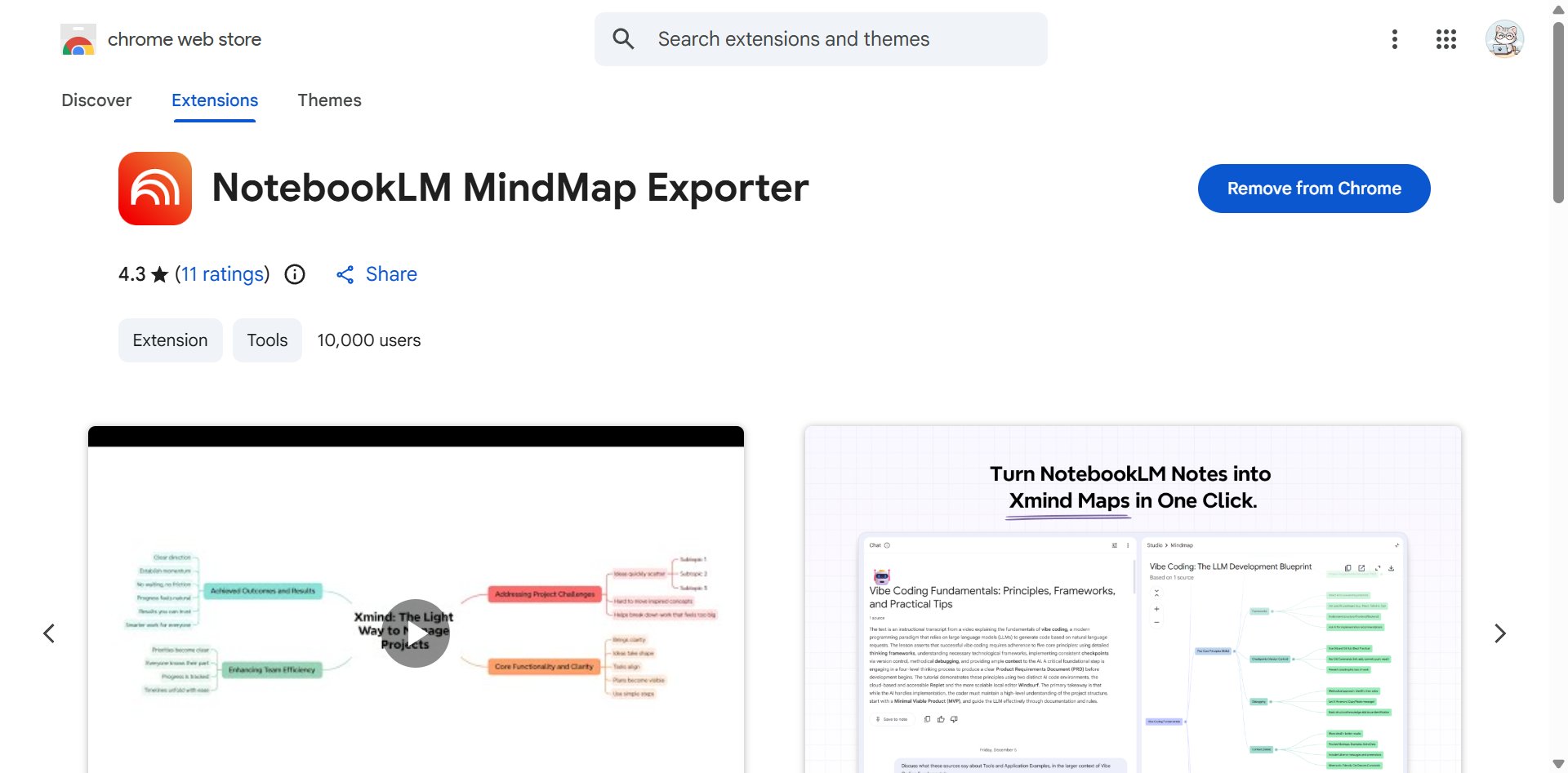
Die erste ist die Verwendung der von Xmind offiziell veröffentlichten Chrome-Erweiterung.
Sie heißt "NotebookLM MindMap Exporter". Sie ist kostenlos nutzbar. Damit können Sie die Mindmap von NotebookLM direkt in ein bearbeitbares Xmind-Format konvertieren. Das Neuanordnen, Hinzufügen von Notizen und Anpassen des Designs wird frei und einfach.
Die Vorgehensweise ist einfach:
- Installieren Sie die Chrome-Erweiterung "NotebookLM MindMap Exporter" .
- Verwenden Sie Chrome als Ihren Browser und erstellen Sie eine Mindmap in NotebookLM.
- Verwenden Sie die Erweiterung, um sie zu konvertieren und in das Xmind-Format zu exportieren.
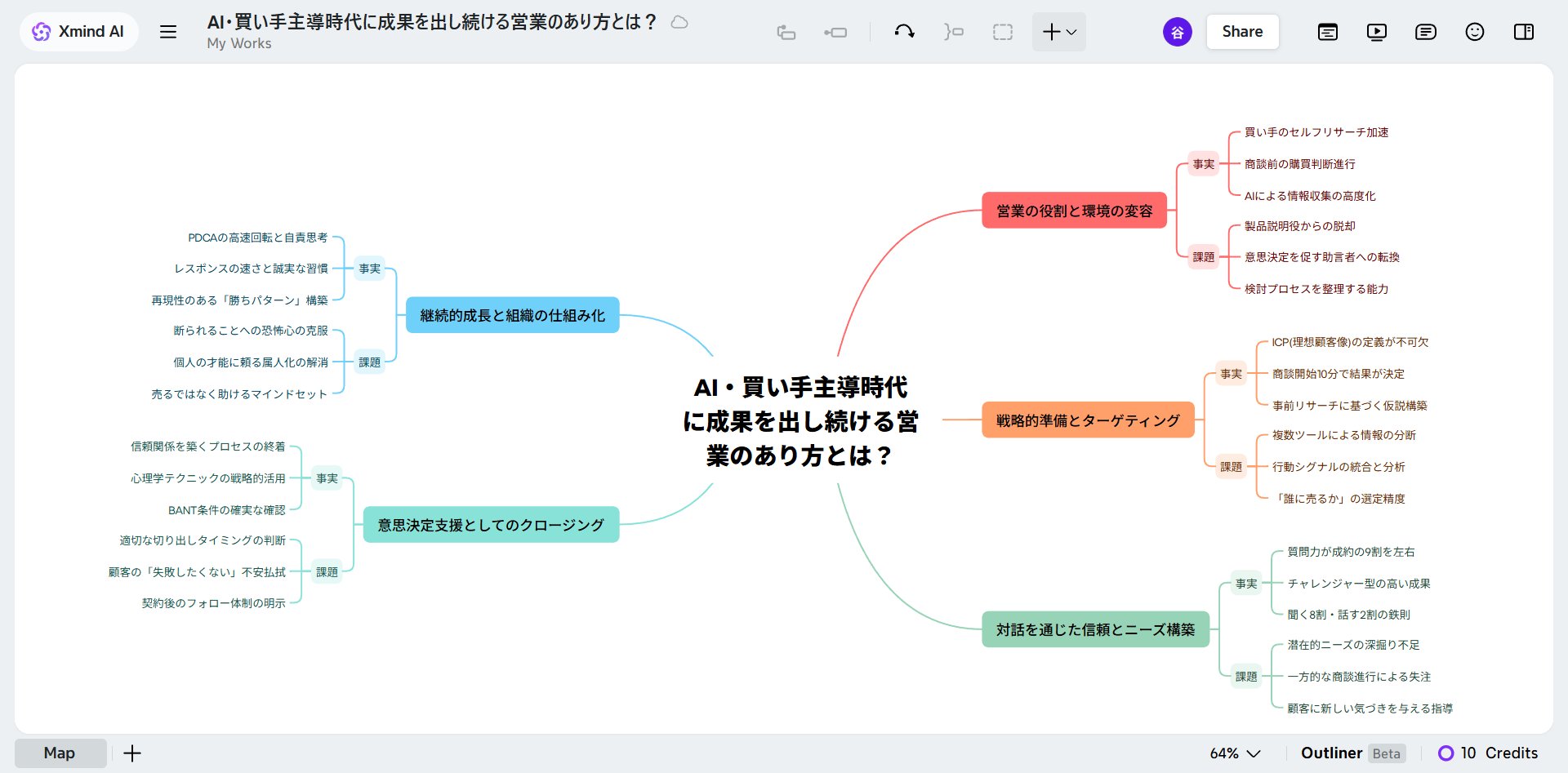
Klicken Sie hier für die Download-Seite:
https://chromewebstore.google.com/detail/notebooklmmindmap-export/jeaclciaoglkeohcfeobijdojpclkmkb
Klicken Sie hier für die offizielle Tool-Seite:
https://xmind.com/tools/notebooklm-mind-map-extractor
Xmind ist ein beliebtes Mindmap-Erstellungstool, das mit Windows, macOS und Linux kompatibel ist. Die Möglichkeit, "Struktur mit NotebookLM analysieren → Mit Xmind für sich selbst fertigstellen" zu verknüpfen, ermöglicht es Ihnen, das Beste aus Analyse und Bearbeitung zu vereinen.
Methode ② Das Bild an "Generative KI" übergeben, um es zu textuieren
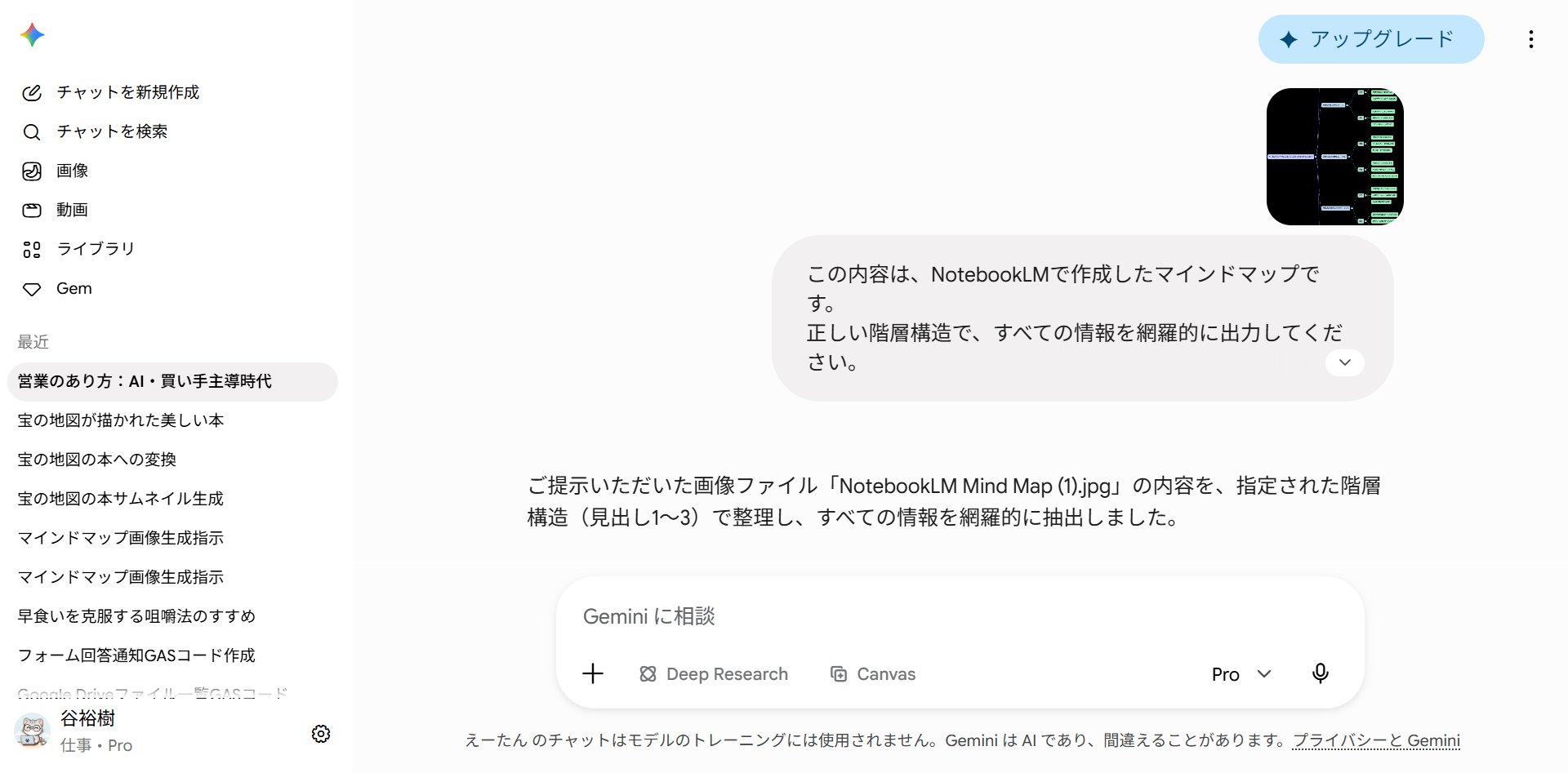
Die zweite Methode besteht darin, alles allein mit generativer KI zu erledigen, ohne Erweiterungen zu verwenden.
Früher wurde oft ein Trick mit der OCR (Optische Zeichenerkennung) von Google Docs verwendet, um es zu textuieren. Aber um ehrlich zu sein, ist die Genauigkeit von OCR durchwachsen; sie liest Zeichen oft falsch oder zerstört die Hierarchie. Es erforderte oft mehr Aufwand, es zu korrigieren.
Was ich jetzt empfehle, ist, das Mindmap-Bild direkt an eine generative KI zu übergeben und es von ihr textuieren zu lassen. KIs, die Bilder lesen können, wie ChatGPT, Gemini und Claude, können sich das Mindmap-Bild ansehen und die Knotennamen und die hierarchische Struktur sofort lesen. Die Genauigkeit ist höher als bei OCR, und da sie die Ausgabe bereits mit organisierter Hierarchie liefern, ist fast keine Nachbearbeitung erforderlich.
Die Vorgehensweise ist wie folgt:
- Laden Sie die Mindmap als Bild herunter (PNG, JPEG, etc.).
- Laden Sie dieses Bild in eine generative KI hoch.
- Weisen Sie sie an, "das Bild zu textuieren".
Bitte verwenden Sie diese Eingabeaufforderung für die Anweisung:
Dies ist ein Bild einer mit NotebookLM erstellten Mindmap. Bitte lesen Sie dieses Bild und transkribieren Sie den Knoteninhalt und die hierarchische Struktur in Text. ■ Stellen Sie die Hierarchie im Überschriftenformat dar (H1, H2, H3). ■ Transkribieren Sie alle Informationen vom zentralen Thema bis zu den Enden der Zweige ohne Auslassung. ■ Behalten Sie die Eltern-Kind-Beziehung der ursprünglichen Mindmap genau bei (welcher Knoten unter welchem Knoten ist). ■ Organisieren Sie die Informationen klar mit Zeilenumbrüchen.
Damit wird die Mindmap, die ein Bild war, zu Text, der frei kopiert und bearbeitet werden kann. Da es nicht nötig ist, kaputte Strukturen wie bei OCR zu reparieren, ist diese Methode überwältigend einfacher und genauer.
Eine Welt der Nutzung erweitert sich über die Konvertierung hinaus
Eine Mindmap, die bearbeitbar geworden ist, ist nichts mehr, das man "nur ansieht". Sie ist ein "Material, das verarbeitet und genutzt werden kann". Man könnte sogar sagen, dass die eigentliche Action hier beginnt.
Zum Beispiel können Sie sie so nutzen:
Verwenden Sie sie als Gliederung für einen Artikel oder Bericht. Die Hierarchie der Mindmap wird direkt zur Überschriftenstruktur (H1→H2→H3). Da das Skelett in Sekundenschnelle fertig ist, müssen Sie nur noch den Fließtext zu jeder Überschrift hinzufügen.
Verwenden Sie sie als Skript für eine Präsentation. Indem Sie jeden Knoten als "Thema für eine Folie" behandeln und die Hauptbotschaft, Ergänzungen und Beispiele organisieren, können Sie das Gerüst eines Skripts erstellen.
Verwenden Sie sie als Material für eine vergleichende Analyse. Wenn Sie mehrere zum gleichen Thema erstellte Karten textuieren und sie mit der Anweisung "Analysiere die Gemeinsamkeiten und Unterschiede zwischen diesen beiden" an eine KI übergeben, können Sie Erkenntnisse gewinnen, die Sie allein nicht bemerkt hätten.
Eine statische Karte wird zu einer beweglichen Blaupause. Je nach Ihren Ideen ist der Nutzungsspielraum unendlich.
Kapitel 5: Praktische Anwendungsfälle im Geschäftsleben
Abschließend fasse ich zusammen, wie man den bisherigen Inhalt in der tatsächlichen Arbeit, nach Szenen sortiert, einsetzen kann.
Die Bandbreite der Mindmap-Nutzung ist wirklich groß. Hier sind einige repräsentative Situationen:
Wettbewerbsanalyse. Geben Sie Wettbewerbermaterialien, Websites und Präsentationsinformationen in die Quelle ein und verwenden Sie die Eingabeaufforderung "Umfang eingrenzen" aus Kapitel 3, um "nur die Preisstrategie" oder "nur die Produktstärken" zu kartieren. Sie können die Kernpunkte der Strategie des Gegners nach Zweck extrahieren und erfassen.
Strukturierung von Besprechungen und Protokollen. Verwenden Sie Besprechungsaufzeichnungen oder -protokolle als Quelle und organisieren Sie sie mit einer Themenübersichts-Karte oder einem Entscheidungsbaum. Sie können auf einen Blick sehen, "was besprochen wurde, was entschieden wurde und was als Hausaufgabe bleibt".
Erfassen des großen Ganzen eines Projekts. Das Kartieren aller zugehörigen Materialien in der frühen Phase eines Starts ermöglicht es Ihnen, das große Ganze der Herausforderungen, Stakeholder und Ressourcen zu erfassen. Das frühe Sehen des großen Ganzen führt direkt zur Qualität aller nachfolgenden Ergebnisse.
Schulung neuer Mitarbeiter und Systematisierung von Wissen. Indem Sie Geschäftshandbücher oder frühere Materialien als Quellen verwenden und sie im Lern-Roadmap-Stil kartieren, können Sie "was zu lernen ist und in welcher Reihenfolge" als Struktur weitergeben. Sie können Wissen, das von Einzelpersonen abhing, in einen Team-Asset verwandeln.
Zusammenfassen von Büchern und langen Dokumenten. Wenn Sie eine Übersichtskarte erstellen, indem Sie Fachbücher oder Berichte einfügen, gelangt die Struktur dicker Inhalte sofort in Ihren Kopf. Wenn Sie auf Knoten klicken, die Sie interessieren, und tiefer eintauchen, ändert sich die Leseeffizienz selbst.
Und wenn Sie es für geschäftliche Zwecke nutzen, gibt es etwas, das Sie niemals vernachlässigen dürfen.
Es ist die Sicherheit.
Bitte seien Sie vorsichtig, wenn Sie Materialien mit vertraulichen Informationen oder personenbezogenen Daten in NotebookLM einfügen. Konkret: Anonymisieren oder ersetzen Sie vertrauliche Informationen wie einzelne Namen, Kundennamen und numerische Werte vor dem Hochladen durch Beispieldaten. Allein durch die Sorgfalt hierbei kann das Risiko erheblich reduziert werden.
Darüber hinaus hat Google klar erklärt, dass für den kostenpflichtigen Pro-Plan von NotebookLM hochgeladene Daten nicht für das KI-Training verwendet werden. Trotzdem gehen Komfort und Sicherheit immer Hand in Hand. Überprüfen Sie die KI-Nutzungsrichtlinien Ihres Unternehmens, bevor Sie loslegen. Weil Sie KI verwenden, haben Sie ein höheres Sicherheitsbewusstsein als andere.
Zusammenfassung – Mindmaps werden zu einer "Karte zum Denken"
Abschließend werfen wir noch einmal einen Blick auf die Kernpunkte dieses Artikels.
Die Mindmap von NotebookLM ist kein Werkzeug zum Aufschreiben von Ideen, sondern eine Karte zur Analyse des Inhalts von Materialien. Drücken Sie sie zuerst, dann klicken Sie auf Knoten, um tiefer einzutauchen. Das ist der Königsweg.
Und der Höhepunkt dieses Mal, die benutzerdefinierten Eingabeaufforderungen. Sie können jetzt den Umfang der Karte nach Ziel, Szene und Zweck begrenzen, z. B. "Eingrenzung auf Beschwerdebearbeitung" oder "Eingrenzung für Anfänger". Das ist am einfachsten zu verstehen und am stärksten. Darüber hinaus wird durch die Multiplikation von Strukturvorlagen wie "Themenübersicht", "Entscheidungszweig" und "Lern-Roadmap" die Ausgabe vollständig unter Ihrer Kontrolle.
Schwächen wie die Nicht-Bearbeitbarkeit können mit Xmind-Erweiterungen oder KI-Bild-zu-Text überwunden werden. Über die Konvertierung hinaus erweitert sich eine Welt der Nutzung wie das Erstellen von Gliederungen und Präsentationsskripten.
Die Mindmap ist kein Diagramm mehr, das die KI von selbst zeichnet. Sie ist zu einer "Karte zum Denken" geworden, die Sie entwerfen.
An Sie, die Sie bis hierher gelesen haben, nur noch eines.
NotebookLM ist ein Tool, bei dem solche Updates wirklich schnell passieren. Wie diese benutzerdefinierte Eingabeaufforderung kann eine Funktion eines Tages plötzlich ein Level aufsteigen. Deshalb ist der kürzeste Weg, die Hürde des Selbststudiums zu überwinden, eine "Umgebung, um ständig die neuesten Informationen aufzuschnappen", um sie weiter zu meistern.
Ich würde mich freuen, wenn Sie meinen Account als diese Informationsquelle nutzen könnten.
▼ Folgen Sie mir hier auf X (Twitter)
Auf meinem Account sende ich jeden Tag Know-how zur Beschleunigung der Geschäftseffizienz und Zeitersparnis mit KI aus. Ich poste detailliertere Informationen zur Nutzung von NotebookLM als jeder andere. Wenn Sie also die neueste KI meistern möchten, folgen Sie mir bitte! @ai_jitan
【Kostenloser OpenChat gestartet 🔥】
Ausschließlich im OpenChat werde ich auch verschenken:
① 600 ausgewählte NotebookLM-Eingabeaufforderungen (illustrierte Version)
② 20 ausgewählte GPTs & 20 ausgewählte Eingabeaufforderungen 🎁
Anfänger und diejenigen, die nur zuschauen möchten, sind ebenfalls willkommen 🙌
Schauen Sie zuerst einfach mal rein 👇





