Der Begriff „Skill“ ist jedem bekannt, aber wie nutzt man Skills in der Codex App, um die Grenzen der KI immer weiter zu verschieben?
Dieser Artikel erklärt dir in einfachster Sprache alles über Skills in der Codex App, damit sich dein Codex komplett weiterentwickeln kann.
Wir stellen dir Folgendes der Reihe nach vor:
- Installation, Nutzung und Empfehlungen für integrierte Skills
- Installationsmethoden für Drittanbieter-Skills
- So erstellst du deine eigenen Skills
1. Installation, Nutzung und Empfehlungen für integrierte Skills
Zuerst müssen wir verstehen, wie man offizielle integrierte Skills installiert und nutzt. Die vom offiziellen Team bereitgestellten Skills sind vielfältig und leistungsstark und decken bereits die meisten alltäglichen Nutzungsanforderungen ab.
1. Zwei Installationsmethoden: Plugins und Skills
Nachdem du die Codex App betreten hast, klicke oben links auf „Plugins“, um den offiziellen Erweiterungsmarkt zu öffnen. Dieser ist in zwei Bereiche unterteilt: Plugins und Skills.
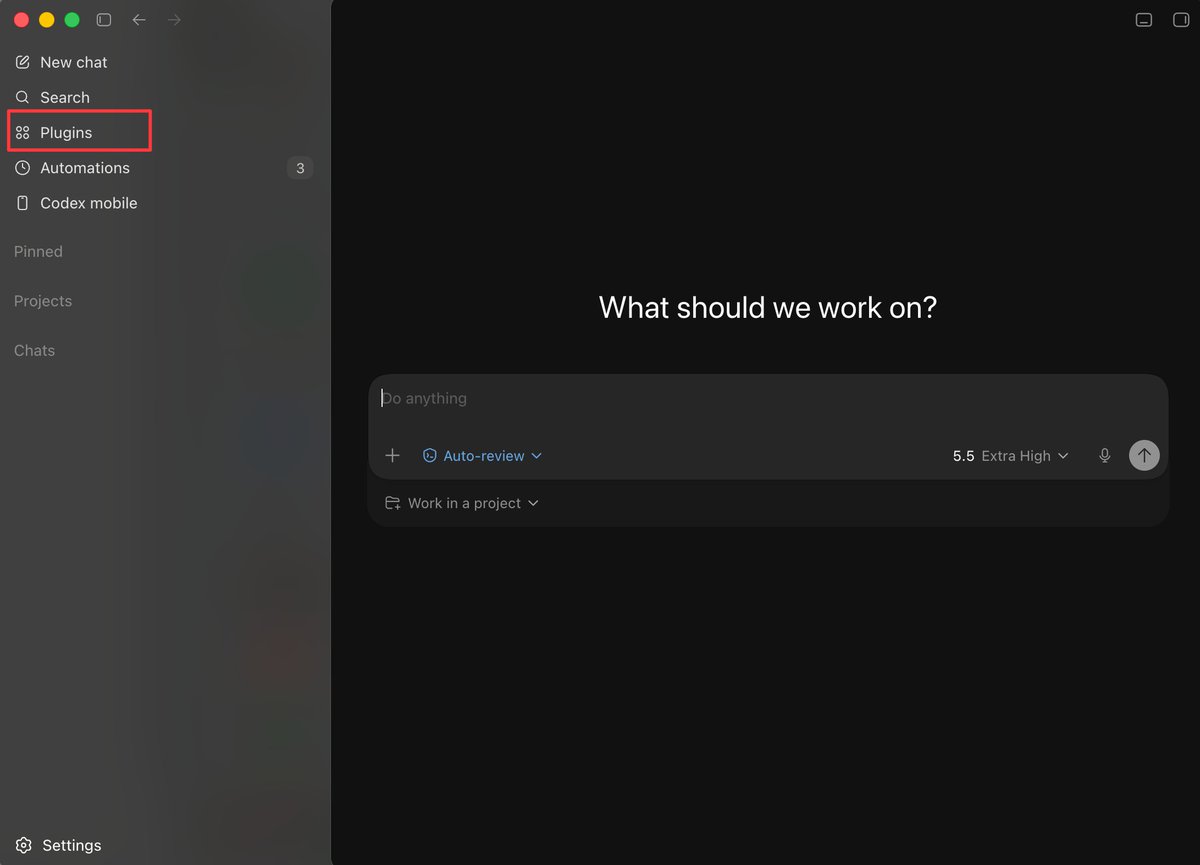
Skills sind wiederverwendbare Aufgabenanweisungen, die man als „spezialisierte Fähigkeiten“ von Codex verstehen kann. Einmal installiert, bearbeitet Codex entsprechende Aufgaben gemäß den Anweisungen des Skills.
Plugins kann man als gepackte Fähigkeitserweiterungspakete verstehen, die normalerweise mehrere Skills enthalten und zusätzliche Tool-Funktionen oder Verbindungen zu Drittanbieterdiensten bereitstellen können.
Mit anderen Worten: Die Installation eines Skills fügt Codex eine spezifische Fähigkeit hinzu; die Installation eines Plugins ist eher wie das Installieren eines ganzen Satzes von Fähigkeiten für ein bestimmtes Szenario auf einmal. Die in einem Plugin enthaltenen Skills erscheinen auch auf der Skills-Verwaltungsseite, sodass du dir ein Plugin auch als eine Möglichkeit vorstellen kannst, Skills stapelweise zu installieren.
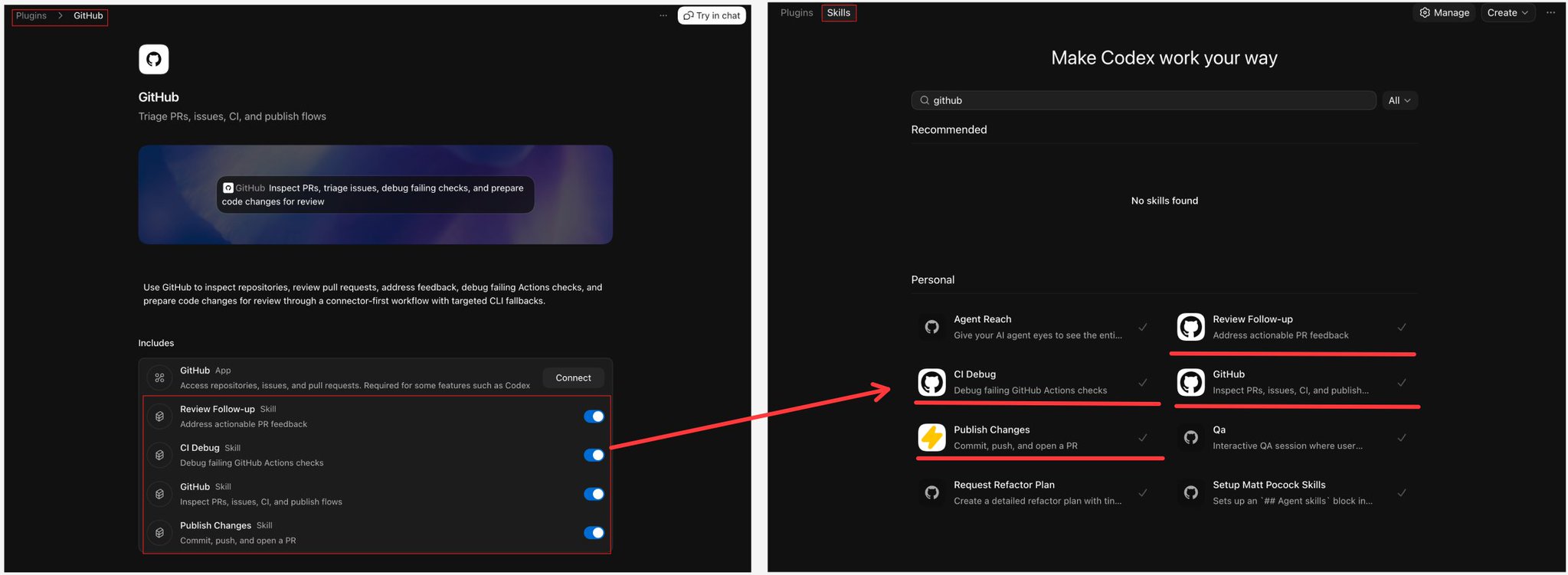
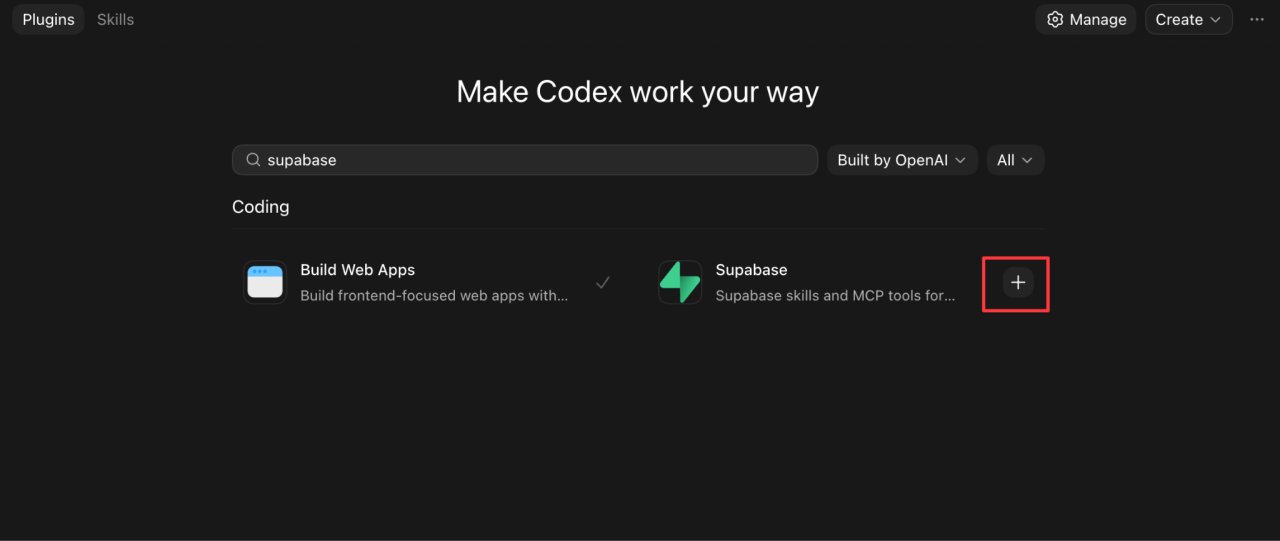
Die Installation ist einfach: Suche auf der Plugins- oder Skills-Seite nach dem konkreten Namen und klicke auf das „+“-Zeichen, um zu installieren.
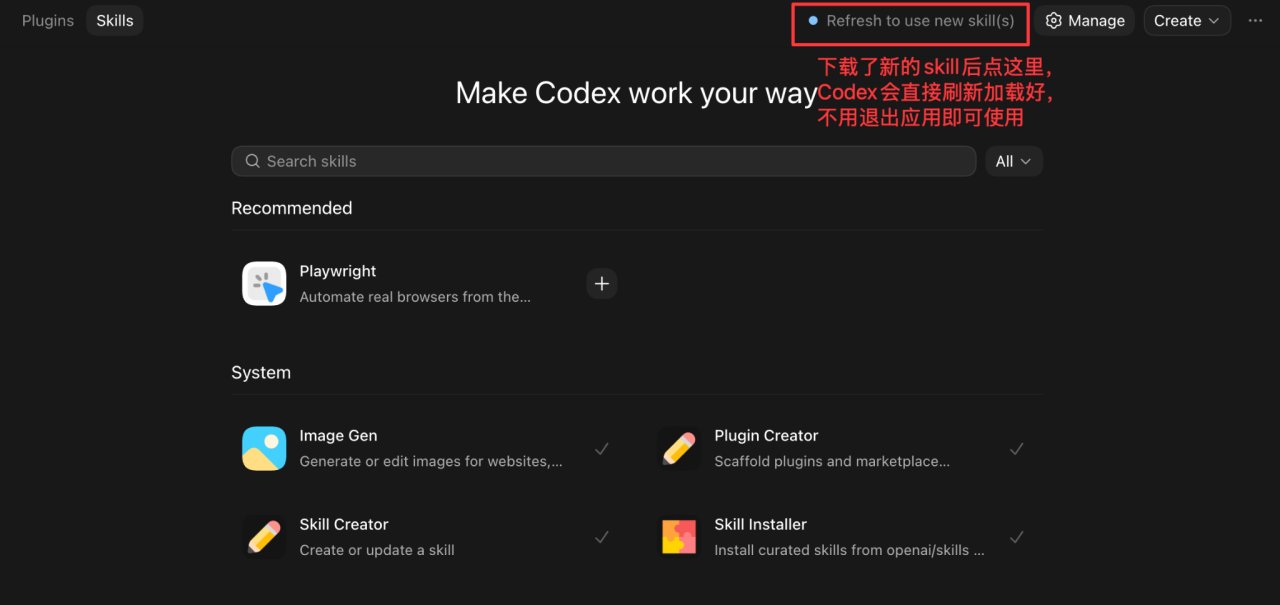
Beachte bei der Skill-Installation, dass du nach Abschluss der Installation oben auf die Schaltfläche „Aktualisieren“ klickst, um den Skill direkt nutzen zu können.
2. Empfohlene Plugins und Skills
1️⃣ Plugins
- Unverzichtbar für Büroarbeiter: Dokumente + Tabellen + Präsentationen. Entsprechend dem Trio Word, Excel und PPT, ihr Wert versteht sich von selbst.
- Unverzichtbar für Vibe Coding: GitHub + Vercel + Supabase. GitHub ermöglicht es Codex, deine Repositories direkt zu lesen und PRs und Issues zu bearbeiten; Vercel wird verwendet, um Websites und Apps bereitzustellen; Supabase kümmert sich um die Datenbank + Backend-Dienste.
- Videobearbeitung: HyperFrames + Remotion. Zwei Tools zur Videobearbeitung rein über Code, eines basiert auf HTML, das andere auf React, beide sind sehr nützlich. Ich habe damit viele Videoanimationen erstellt – die Ergebnisse sind beeindruckend.
- Zwei Betriebs-Powerhouses: Computer use + Chrome. Computer use ermöglicht es Codex, direkt deine Computeranwendungen zu bedienen, und Chrome erlaubt Codex, auf deinen angemeldeten Browser zuzugreifen, um Informationen zu scrapen und auf angemeldeten Websites zu agieren.
2️⃣ Skills
Drei standardmäßig konfigurierte Skills, die du kennen solltest:
Image Gen: Ruft GPT Image2 auf, um Bilder zu generieren – perfekt für Design-Referenzen und die Erstellung von Assets.
Skill Creator: Hilft dir, Skills systematisch zu erstellen und zu aktualisieren.
Skill Installer: Hilft dir, Skills aus offiziellen oder Drittanbieter-Repositories zu installieren.
3. So nutzt du sie in der Praxis
Nach der Installation kannst du Plugins und Skills auf zwei Arten aufrufen:
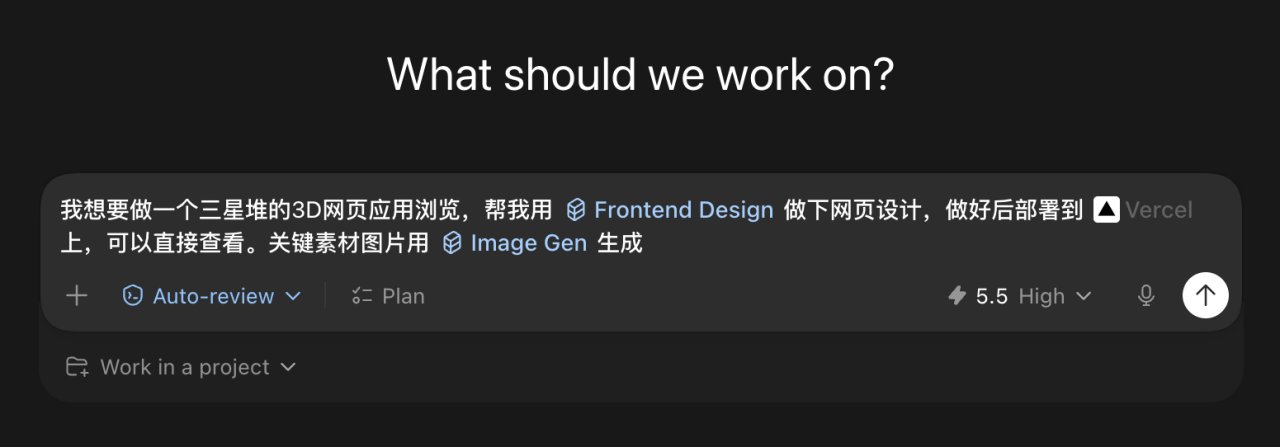
1️⃣ Expliziter Aufruf: Gib das Plugin/Skill direkt in den Prompt ein.
Die Methode zum Aufrufen eines Plugins besteht darin, „@“ in das Eingabefeld einzugeben, z. B. @github; die Methode zum Aufrufen eines Skills besteht darin, „/“ oder „$“ in das Eingabefeld einzugeben, z. B. $imagegen. Die Wirkung eines expliziten Aufrufs ist wie folgt:
2️⃣ Impliziter Aufruf: Beschreibe direkt deine Aufgabe, und Codex wird automatisch das passende Plugin/Skill basierend auf dem Aufgabeninhalt zuordnen und aufrufen, ohne dass du es manuell angeben musst.
Zum Beispiel:
Hilf mir, ein Werbevideo für Tesla zu erstellen: Generiere zuerst ein hochtechnologisches Tesla-bezogenes Poster als Video-Cover, verknüpfe dann mit dynamischen Diagrammen und Übergängen Kernparameter wie Reichweite und autonomes Fahren zu einer Reihe von Animationen und ende schließlich mit einer coolen Logo-Enthüllung.
Mit installierten HyperFrames- und ImageGen-Skills wird Codex sie direkt aufrufen, um das Video zu produzieren.
2. Installieren von Drittanbieter-Skills
Neben den offiziellen integrierten Skills kannst du in der Codex App auch andere nützliche Drittanbieter-Skills installieren, und die Methode ist sehr einfach.
Gib die GitHub-Repository-Adresse direkt in das Eingabefeld ein und bitte Codex, sie für dich zu installieren. Codex wird automatisch den Skill-Installer-Skill aufrufen, um die Installation durchzuführen.
Standardmäßig wird es im globalen Verzeichnis installiert, sodass es für alle Projekte verfügbar ist, zum Beispiel:
Hilf mir, die Skills aus dem Repository <GitHub-Repository-URL> zu installieren.
Wenn du es nur in einem bestimmten Projekt verwenden möchtest, verwende die installationsmethode auf Projektebene, indem du Codex anweist, es im Projektverzeichnis zu installieren, zum Beispiel:
Hilf mir, die Skills aus dem Repository <GitHub-Repository-URL> in das aktuelle Arbeitsverzeichnis zu installieren.
Hinweis: Wenn der Skill nach der Installation nicht verwendet werden kann, starte die Codex App neu, um sie zu aktualisieren und zu laden.
3. So erstellst du deine eigenen Skills
Du kannst deine eigenen Skills auf zwei Arten anpassen.
Methode 1: Erstellen mit skill-creator
Nutze direkt den integrierten Skill-Creator-Skill, um einen zu erstellen. Codex wird dich nach den spezifischen Inhalten und dem Auslösezeitpunkt des Skills fragen. Nachdem er die Anforderungen vollständig verstanden hat, generiert er eine vollständige Skill.md-Datei für dich.
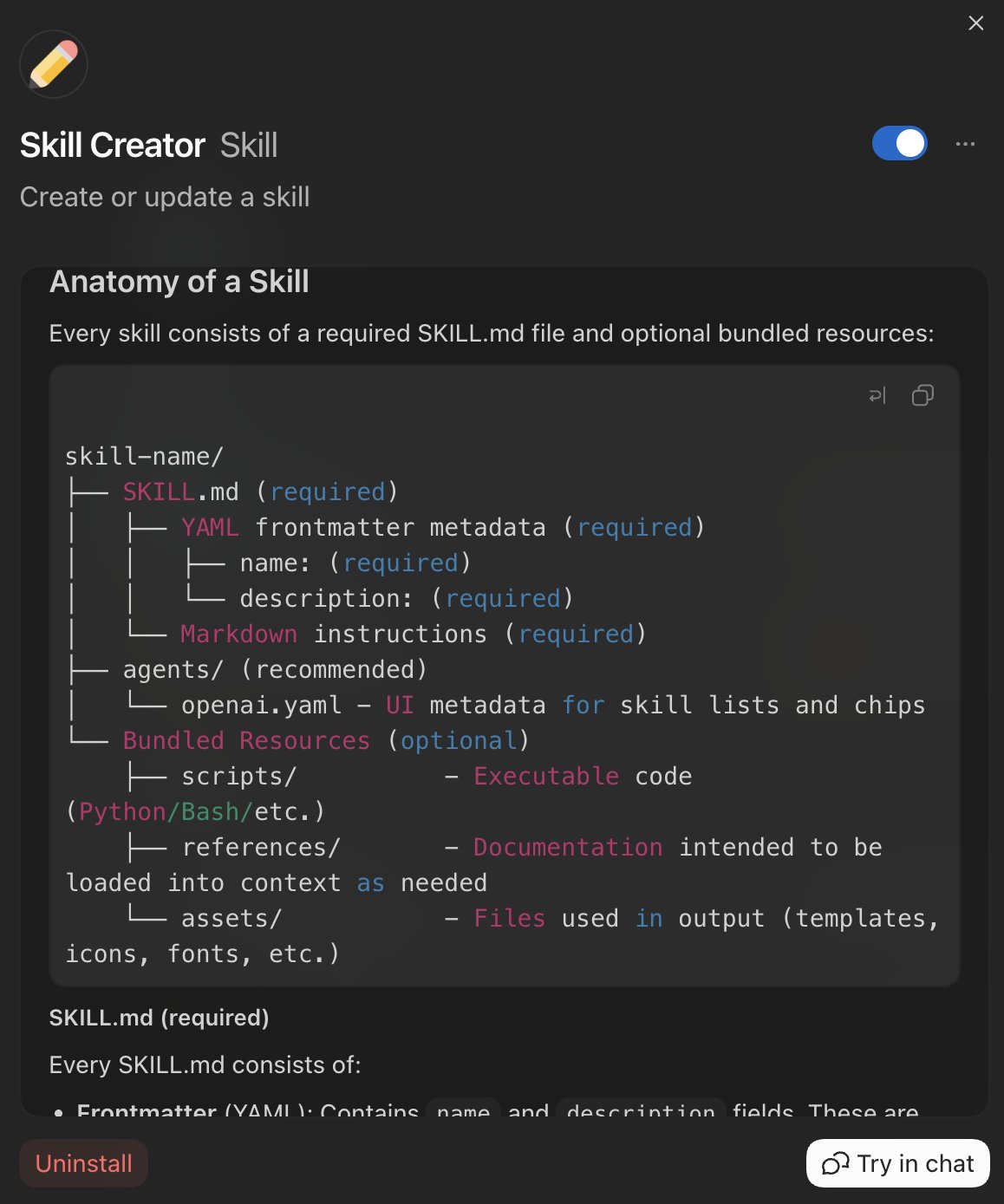
Wenn du zum Beispiel einen Themenauswahl-Skill erstellen möchtest, kannst du eingeben:
Verwende $skill-creator, um mir zu helfen, einen X-Themenauswahl-Skill zu erstellen. Nach der Aktivierung soll das System automatisch meine Account-Positionierung mit aktuellen heißen Themen kombinieren und basierend auf der aktuellen Eingabe 5 Themenrichtungen strukturiert empfehlen, wobei die differenzierten Blickwinkel für jedes Thema klar dargestellt werden.
Methode 2: Skills aus Verlauf und Praxis extrahieren
Dies ist die Methode, die ich eher empfehle.
Nachdem du Codex eine Weile genutzt hast, wirst du sicher einige effektive Arbeitsweisen angesammelt haben. Wenn du zum Beispiel immer wieder denselben Prozess für eine Aufgabe verwendest und gute Ergebnisse erzielst, oder wenn du häufig Codex' Ansatz in einem Workflow korrigierst, können diese zu einem Skill destilliert werden.
Da diese Prozesse in der Praxis validiert wurden und die Fallstricke, auf die du gestoßen bist, sowie die Korrekturen, die du vorgenommen hast, beinhalten, sind die extrahierten Skills oft stabiler und effektiver als solche, die von Grund auf neu erstellt wurden.
Zum Beispiel habe ich kürzlich HyperFrames verwendet, um den Code-zu-Video-Generierungsprozess zu üben. Einige wiederverwendbare Workflows können in einen Skill extrahiert werden:
Wir haben in diesem Projekt viele HyperFrames-Videoanimationen erstellt. Hilf mir, die wiederverwendbaren allgemeinen Prozesse in einen Skill zu extrahieren, einschließlich der Animationserstellung und der Handhabung von häufigen Fehlern.





