Dieser Artikel richtet sich an Freunde, die ein persönliches VPN einrichten und Claude Codex sicher nutzen möchten.
Es gibt nur zwei Punkte, um zu verhindern, dass Claude Code gesperrt wird:
- Eine sichere Zahlungsmethode
- Eine stabile IP aus einer unterstützten Region (US-IP empfohlen)
Im Internet kursieren viele Mythen: „Du musst eine Residential-IP verwenden, und du wirst erkannt, wenn deine Zeitzone auf Peking/Shanghai eingestellt ist oder du vereinfachtes Chinesisch verwendest.“ Das ist reine Spekulation. Ich verwende seit über einem halben Jahr ein VPN mit einer Rechenzentrums-IP und nutze Claude Code gleichzeitig auf vier Computern (Mac und Ubuntu), und mein Konto ist vollkommen in Ordnung.
Sichere Zahlungsmethoden
1. Legitime ausländische Kreditkarten
- Verwende eine ausländische Kreditkarte, um das Abonnement direkt über die Weboberfläche abzuschließen.
- Ist es nicht zu erwarten, dass virtuelle Karten wie WildCard gesperrt werden?
2. Wenn du keine ausländische Kreditkarte hast, abonniere über das Mobilgerät
- Zahle unter Android mit dem Google Play-Guthaben oder Google Pay (inländische Visa-Karten funktionieren)
1) Bereite ein US-Google-Konto vor. Wenn deine aktuelle Kontoregion nicht die USA ist, kannst du sie in den Google Play-Einstellungen ändern. Kaufe Google Play-Geschenkkarten; du findest Optionen für Google Play USA in Alipays „Big Name Gift Cards“ und kannst sie direkt mit RMB kaufen. Lade die offizielle ChatGPT-App aus dem Google Play Store herunter → Melde dich bei deinem ChatGPT-Konto an → Upgrade auf Plus → Bezahle mit dem Google Play-Guthaben.
2) Google Pay-Zahlung
- Verwende auf dem iPhone eine Apple ID aus den USA (oder einer anderen unterstützten Region), um dich im App Store anzumelden und Claude herunterzuladen. Verknüpfe keine chinesische Bankkarte für die Zahlung. Verwende Geschenkkarten: Suche auf Xianyu nach App Store-Geschenkkarten, 100 USD entsprechen etwa 660 RMB.
Stabiles VPN
Nachfolgend findest du eine Einführung, wie du mit einer einzigen Befehlszeile ein sicheres und zuverlässiges VPN auf einem VPS bereitstellst, inklusive einer Benutzeroberfläche für die kostenlose Konfiguration.
- Bitte halte dich an die lokalen Gesetze und die Regeln des Dienstanbieters; dies dient nur dem persönlichen Lernen und der Nutzung.
Schritt 1: Einen VPS kaufen
Wenn du bereits einen VPS hast, kannst du zum nächsten Abschnitt springen. Falls nicht, empfehle ich Hostingers KVM VPS, da dieser Alipay unterstützt, eine niedrige Einstiegshürde hat, eine kostenlose Domain beinhaltet, eine 30-tägige Rückerstattungsrichtlinie bietet und das Backend recht intuitiv ist (moderner als bei älteren Anbietern).
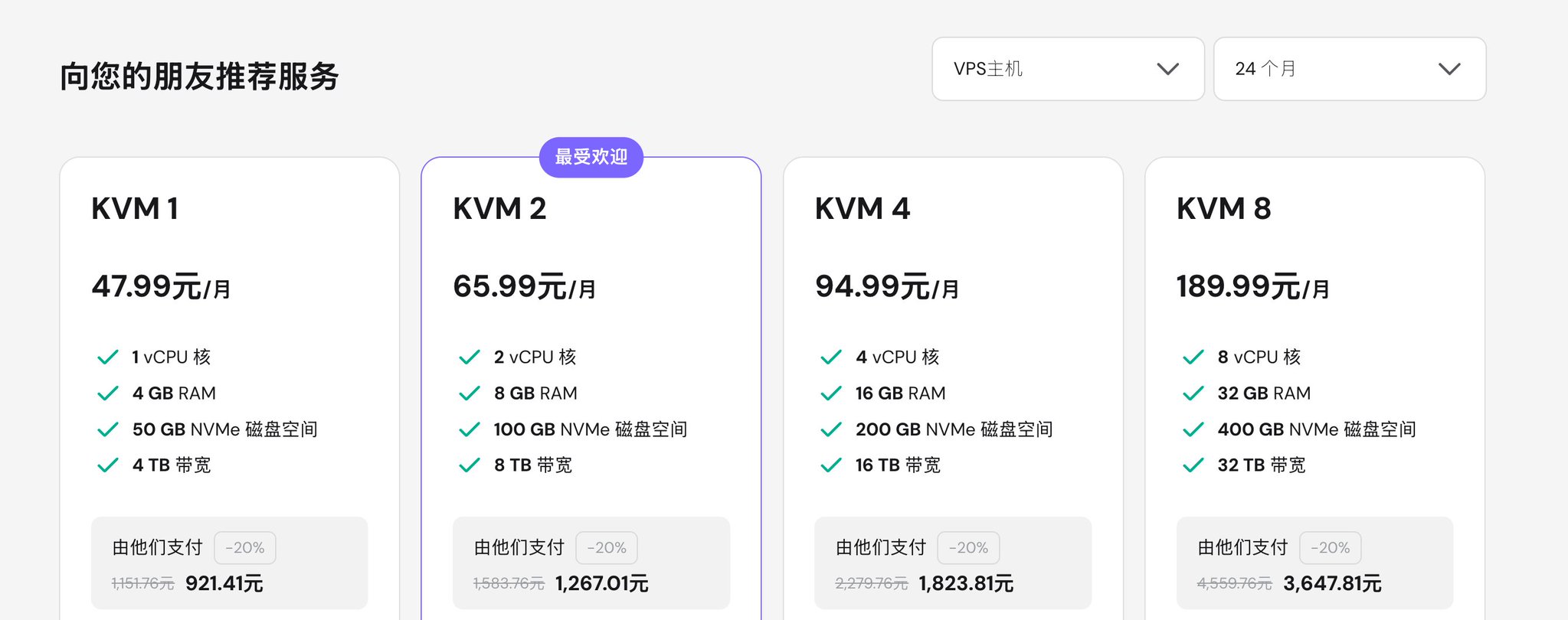
- Nur für ein leichtgewichtiges VPN: KVM 1
- Die erste Wahl für die meisten: KVM 2
- Wenn du zusätzlich Websites, Docker, Traefik, Dokploy oder mehrere Dienste betreiben möchtest: KVM 4
- Bei klaren Anforderungen an hohe Last: KVM 8
Verwende den Empfehlungslink für 20 % Rabatt:
Ich persönlich empfehle KVM 2. Er verfügt über 2 vCPUs / 8 GB RAM / 100 GB NVMe, was für S-UI, System-Updates, leichtgewichtige Dienste und gelegentliche Verkehrsspitzen komfortabler ist.
Wähle auf der VPS-Seite KVM VPS -> Wähle Ubuntu 24.04 LTS als Betriebssystem.
Du kannst ein US-Rechenzentrum wählen, das für die tägliche Nutzung von Tools wie Claude Code und Codex geeignet ist.
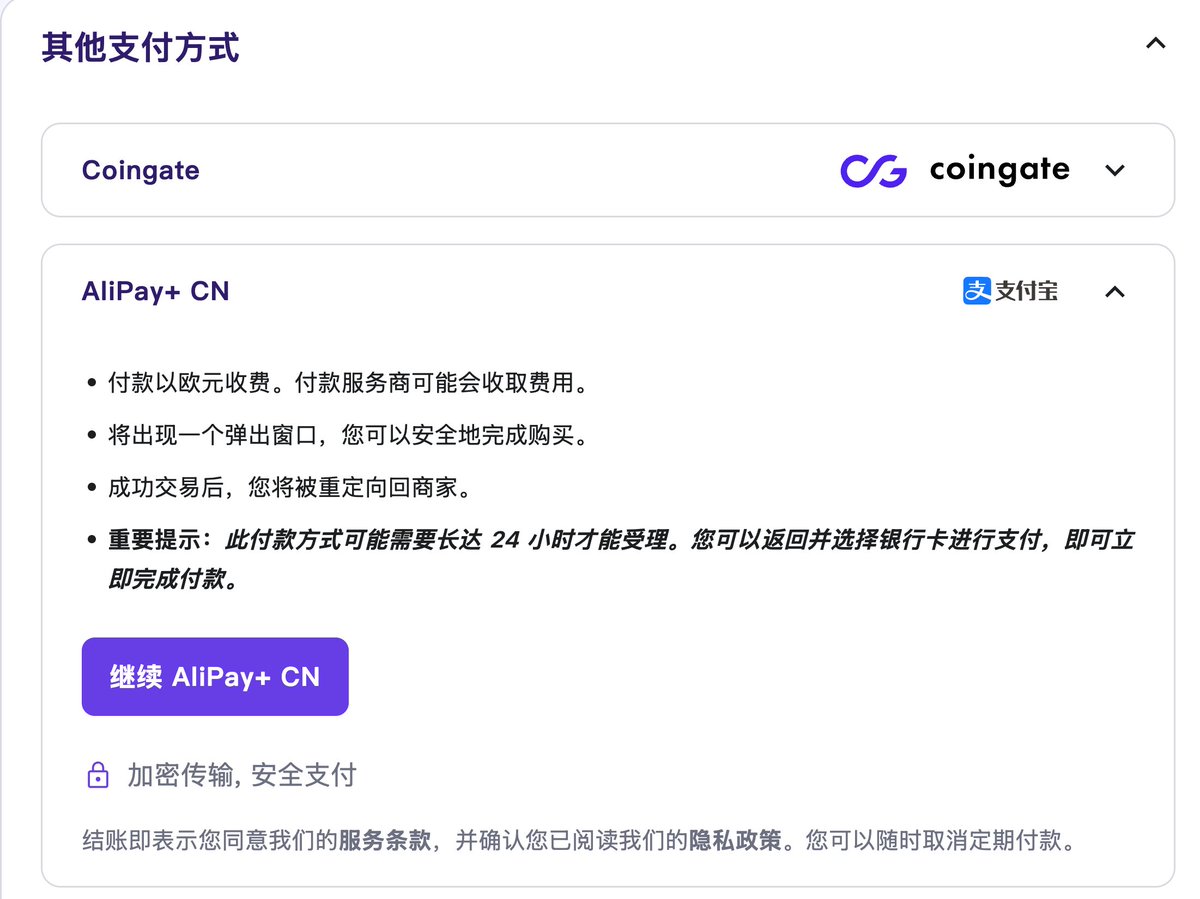
Du kannst mit Alipay bezahlen:
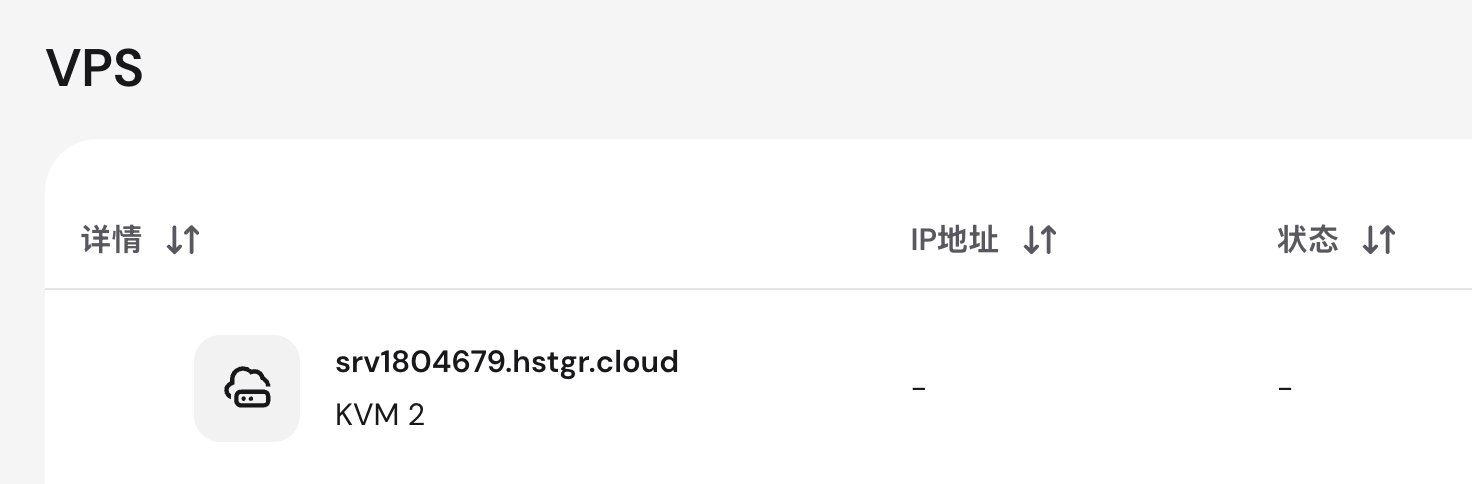
Die Maschine ist etwa 2 Minuten nach dem Kauf einsatzbereit.
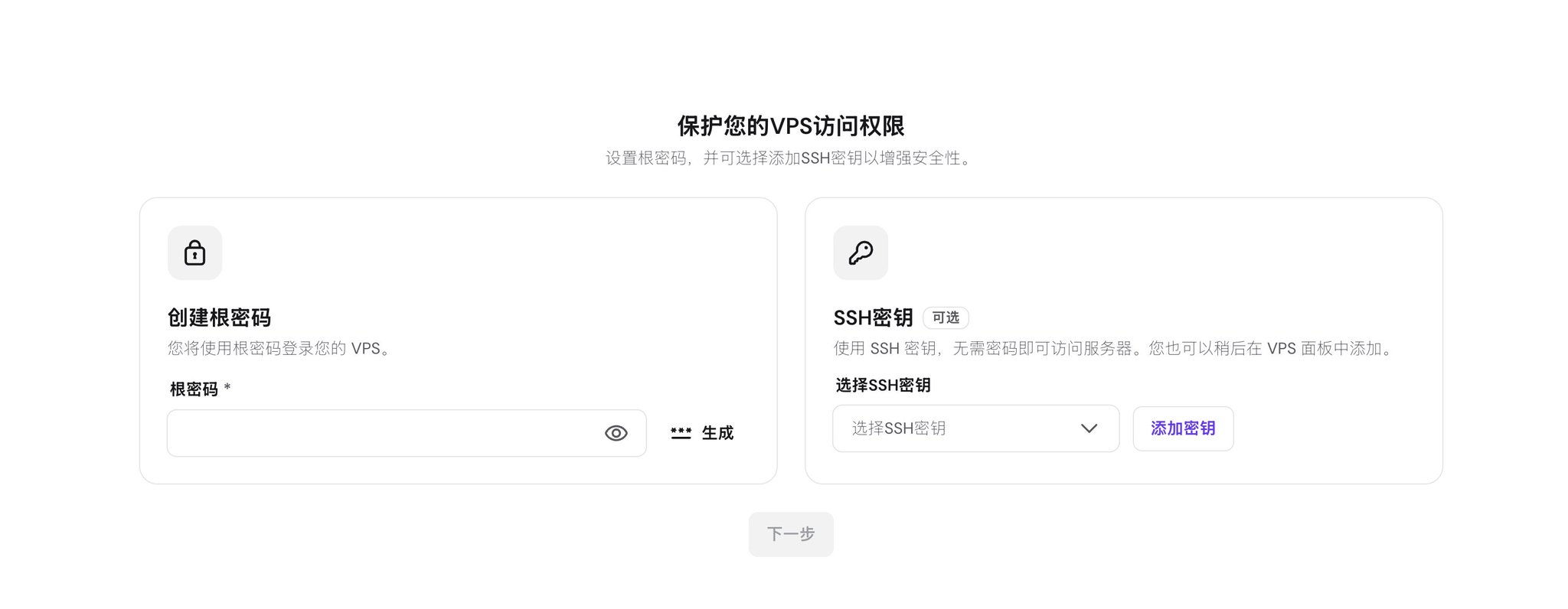
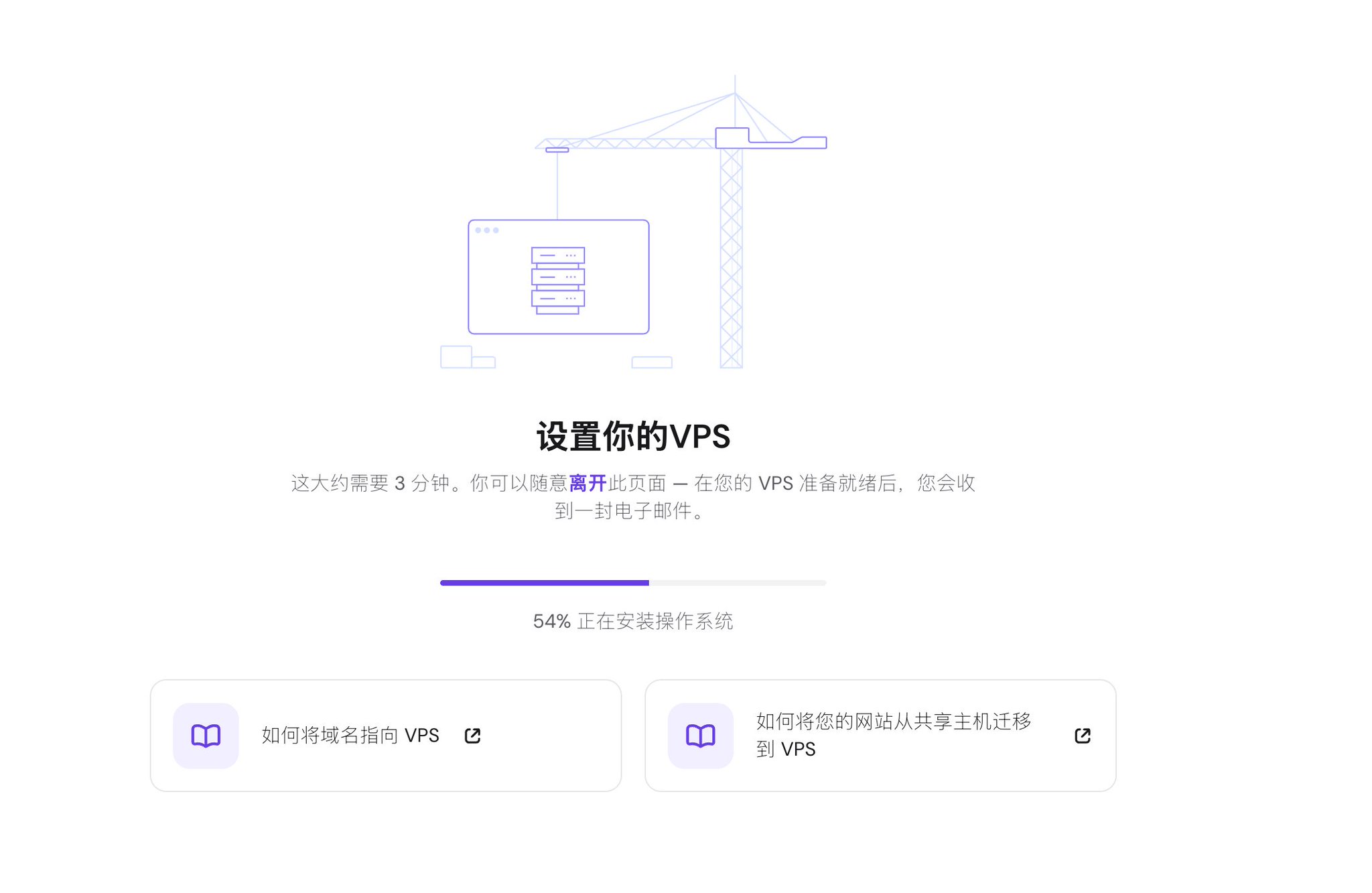
Schritt 2: SSH-Login bestätigen
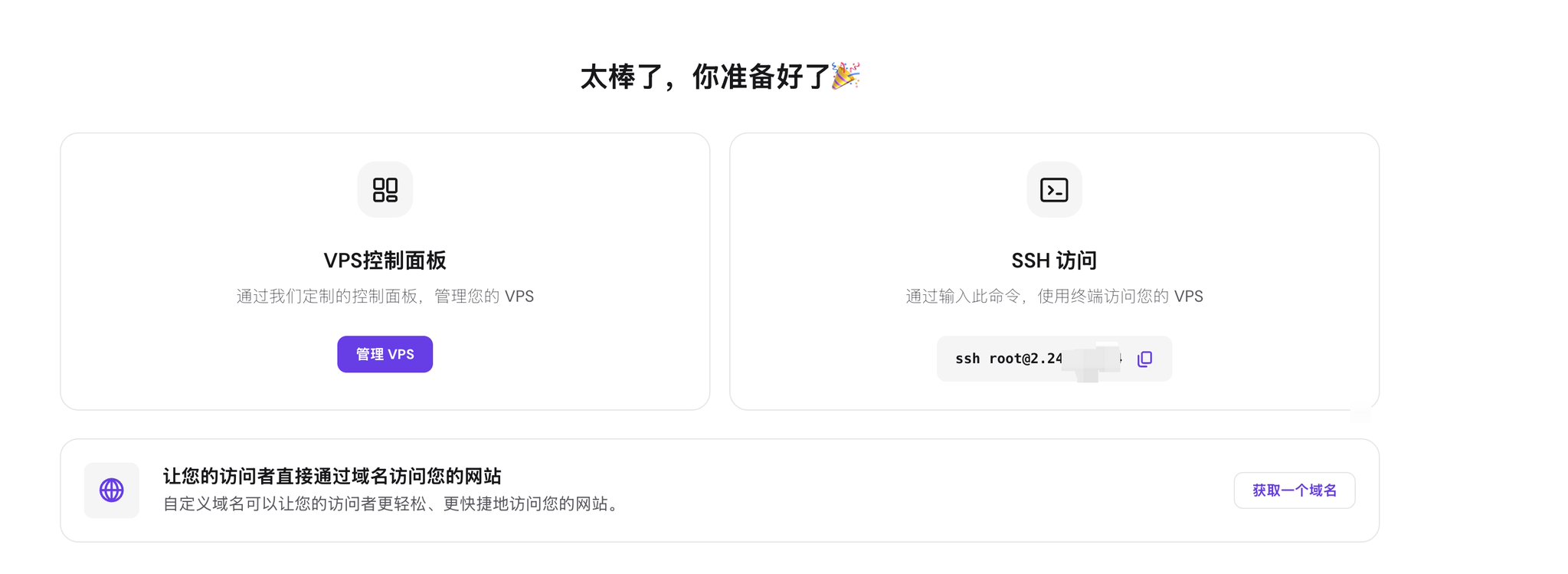
Teste SSH im Terminal deines Computers. Ersetze die IP unten durch die öffentliche IP deines Servers:
1ssh [email protected]
Ersetze [email protected] in den nachfolgenden Befehlen durch deine tatsächliche SSH-Adresse.
Schritt 3: Einzeilige Bereitstellung
Neue VPS-Instanzen können direkt Port 443 verwenden.
Ersetze [email protected] durch deine SSH-Adresse, kopiere dann den Befehl und führe ihn aus (im Terminal deines Computers – nicht in einer VPN-Umgebung):
1curl -fsSL https://raw.githubusercontent.com/fvp1717/freevpn/main/install.sh | bash -s -- --target [email protected] --inbound-port 443
Das Skript fordert dich auf, einen Benutzernamen und ein Passwort für das S-UI-Panel einzugeben. Du musst dir diese Zugangsdaten merken, da du sie später benötigst, um dich am Panel anzumelden, VPN-Benutzer zu verwalten und Konfigurationen einzusehen.
Sobald das Skript abgeschlossen ist, werden die Panel-Adressen ausgegeben. Die Standardwerte sind:
- Panel: http://DeineServerPublicIP:2095/app/
- Abonnement: http://DeineServerPublicIP:2096/sub/
Öffne die Panel-Adresse und gib den Benutzernamen und das Passwort ein, die du gerade festgelegt hast.
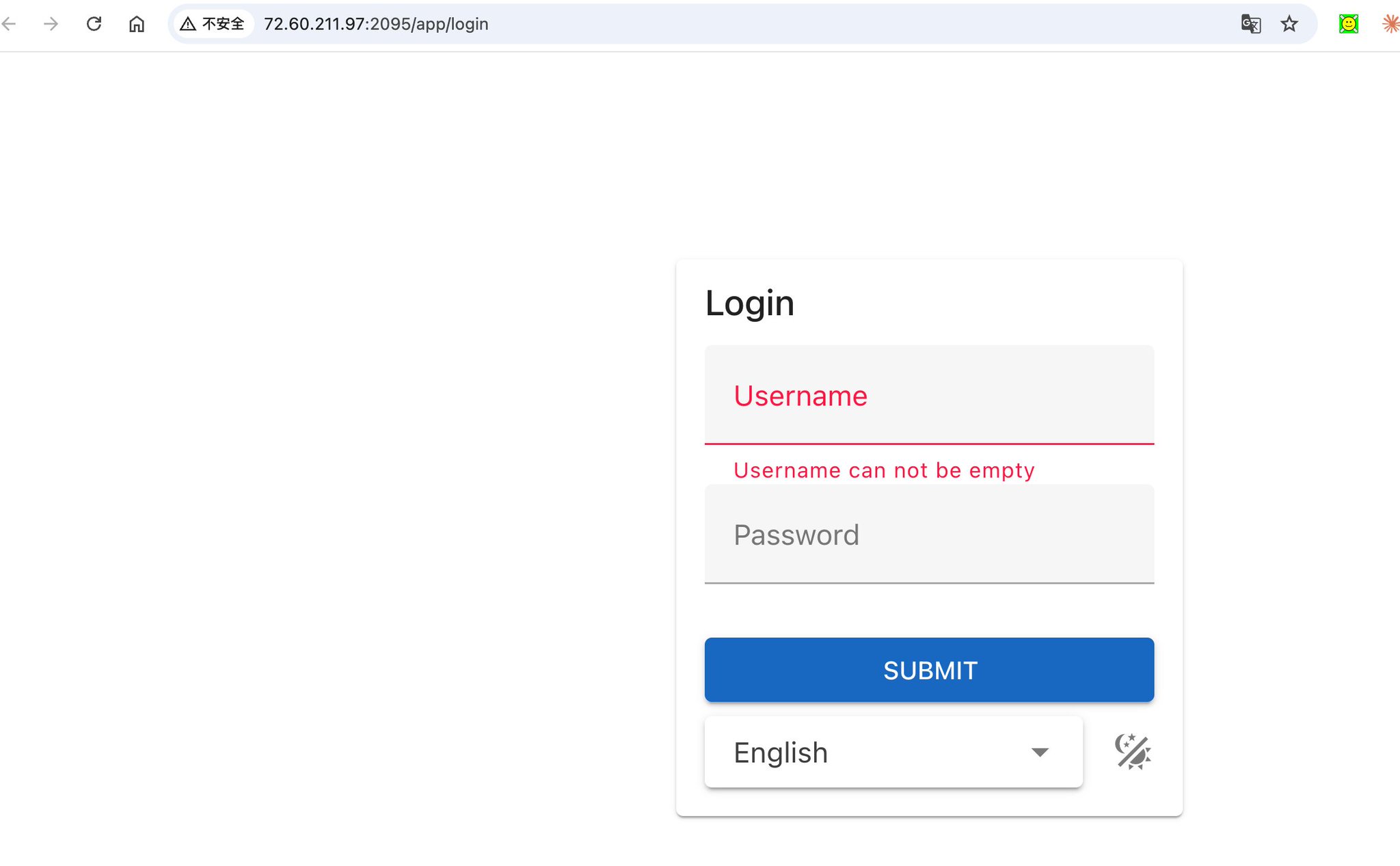
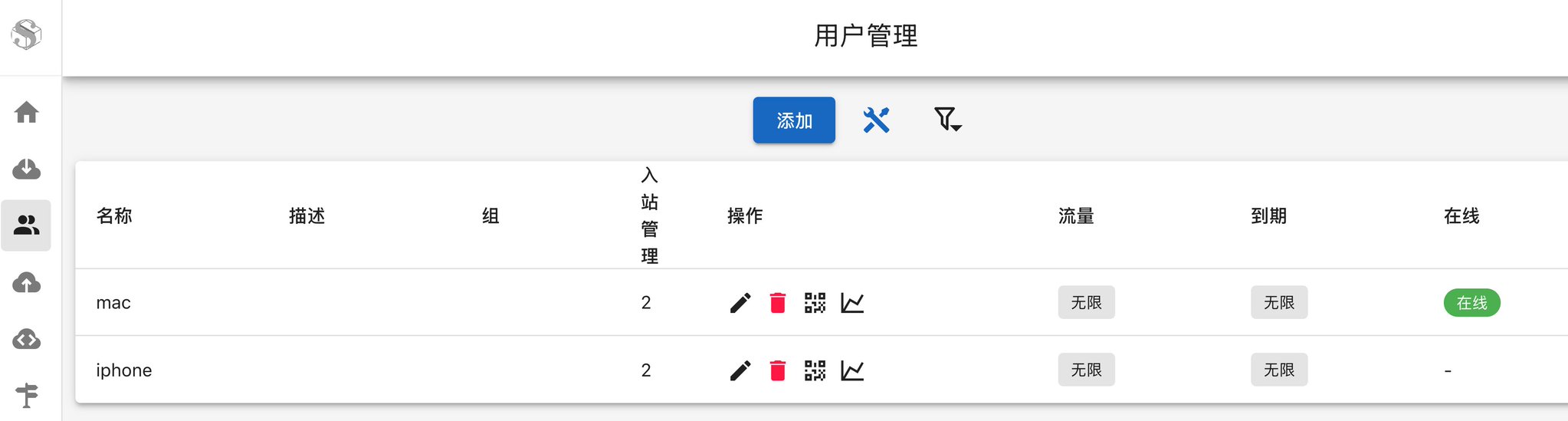
Benutzerverwaltung:
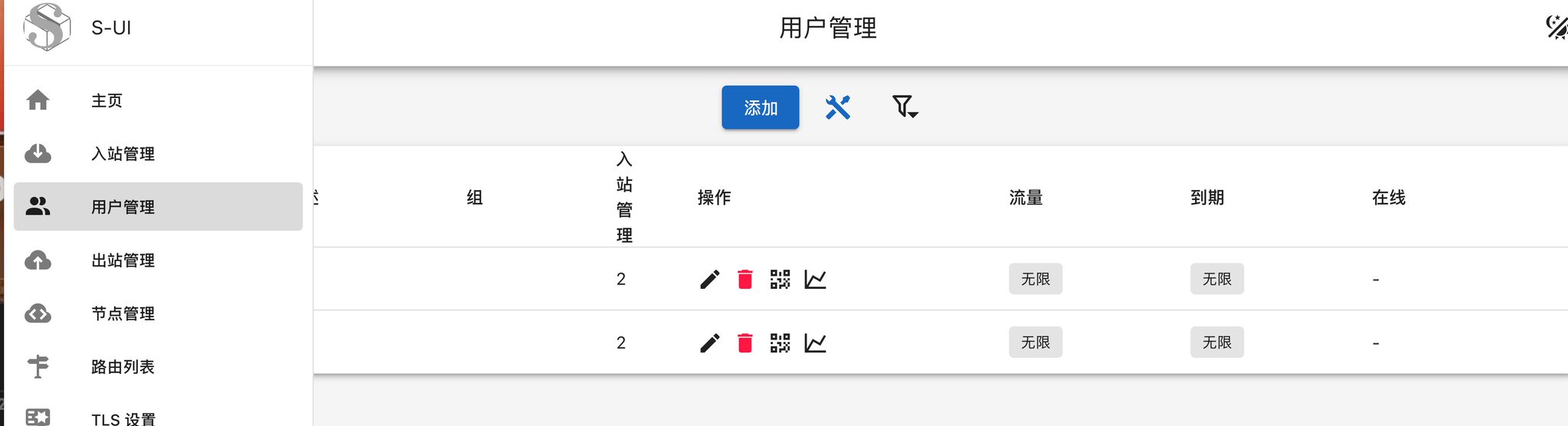
In der Benutzerverwaltung gibt es zwei Beispiel-Clients für Mac und iPhone. Sie verwenden unabhängige UUIDs/Passwörter und teilen sich keine Schlüssel. Du kannst sie umbenennen und neue Benutzer hinzufügen, um mehrere isolierte Geräte zu unterstützen.
Ports
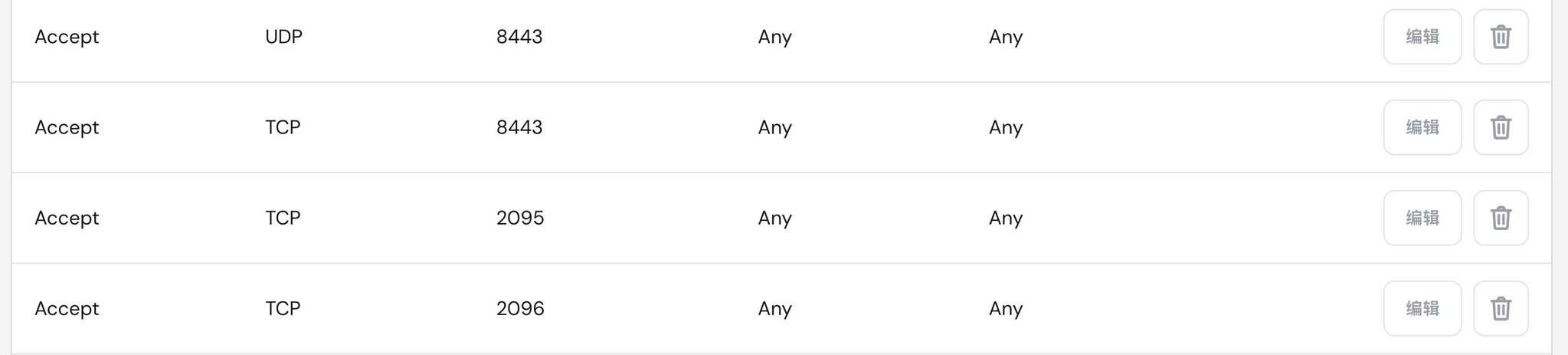
Wenn du die Firewall des VPS-Anbieters aktiviert hast, musst du die vom Bereitstellungsskript verwendeten Ports freigeben.
Wenn du Port 443 auf einem neuen VPS verwendest, erlaube mindestens:
- 443 TCP
- 443 UDP
Wenn du das Panel und das Abonnement direkt über das öffentliche Netzwerk öffnen möchtest, erlaube:
- 2095 TCP
- 2096 TCP
Wenn du einen bestehenden VPS für Dienste nutzt und den eingehenden Port später auf 8443 änderst, erlaube 8443 TCP und 8443 UDP.
Schritt 5: Einen Client wählen
Du kannst weiterhin deine gewohnten Clients verwenden; das VPN unterstützt mehrere Protokolle:
- Windows / Mac: v2rayN
- Android: NekoBox
- iOS / Mac: Shadowrocket
Wenn v2rayN unter macOS meldet, dass die App beschädigt ist, kannst du Folgendes ausführen:
xattr -cr /Applications/v2rayN.app
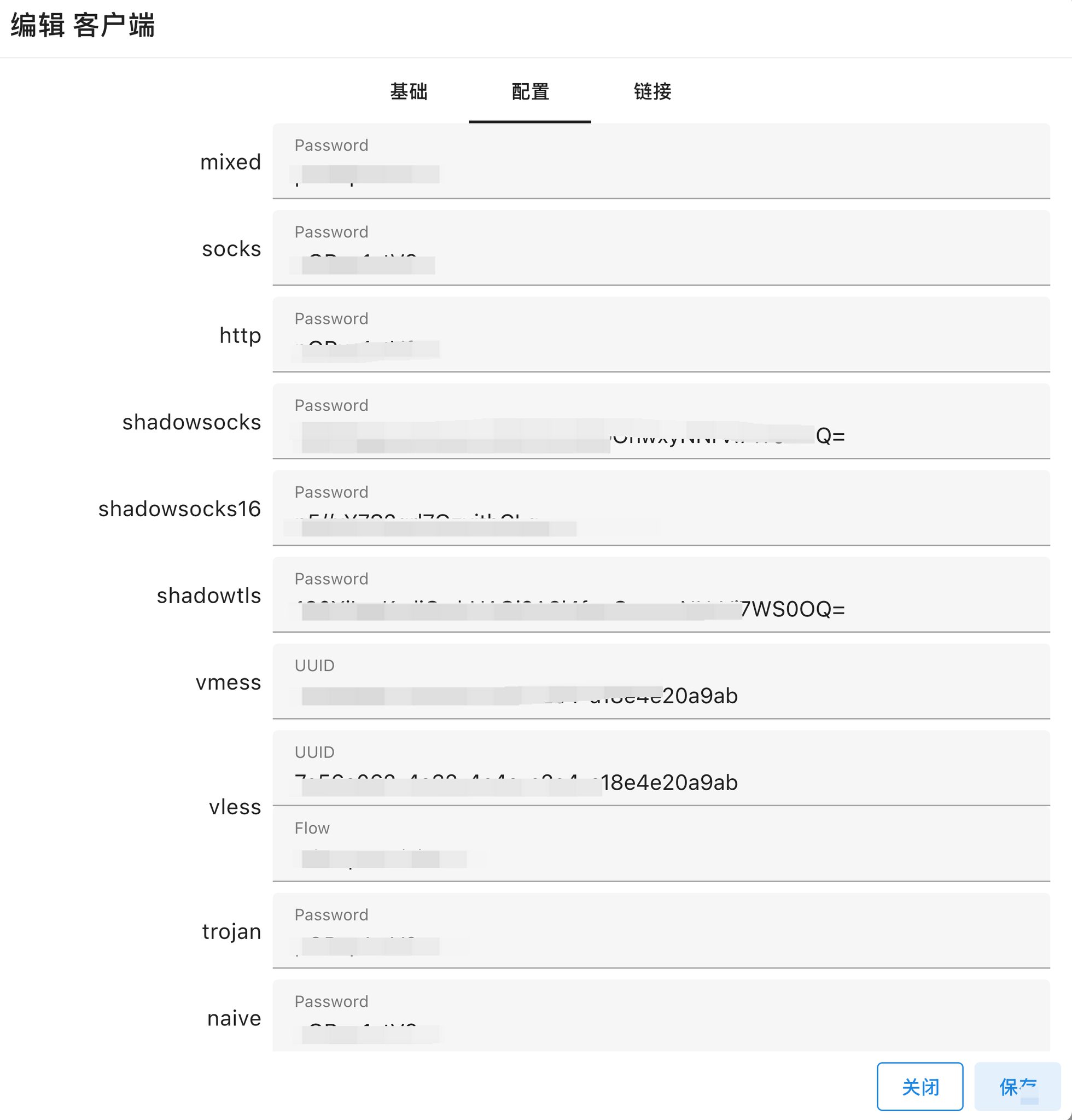
Wenn du mit den Clients nicht vertraut bist, kannst du dir das folgende Video zur Konfiguration ansehen:
Bestehender VPS
Wenn auf diesem VPS bereits Websites, Docker, Traefik, Nginx, Caddy, Dokploy, ein altes VPN, ein Panel oder andere geschäftliche Dienste laufen, belege Port 443 nicht direkt.
Führe zuerst eine schreibgeschützte Vorabprüfung durch, ohne Dateien zu installieren oder zu ändern:
curl -fsSL https://raw.githubusercontent.com/fvp1717/freevpn/main/install.sh | bash -s -- --target [email protected] --preflight
Achte auf Folgendes:
- Ob 443 bereits belegt ist
- Ob 8443 frei ist
- Ob S-UI bereits installiert ist
- Ob bereits S-UI-Clients vorhanden sind
- Ob die automatisch erkannte öffentliche IPv4 korrekt ist
Wenn 443 bereits von einem anderen Dienst belegt ist, wechsle auf einen freien Port, zum Beispiel:
curl -fsSL https://raw.githubusercontent.com/fvp1717/freevpn/main/install.sh | bash -s -- --target [email protected] --inbound-port 8443
Das Skript prüft vor dem Schreiben der Konfiguration erneut auf Portkonflikte; wenn der Port von einem anderen Prozess belegt ist, wird es direkt beendet.
Wenn auf der Zielmaschine bereits S-UI installiert ist, überschreibt das Skript standardmäßig keine vorhandenen Clients. Füge nur --replace-existing hinzu, wenn du sicher bist, dass du sie durch diese minimale Mac/iPhone-Konfiguration ersetzen möchtest.
Zum Schluss
Viel Spaß!





