Du zahlst 20–200 $/Monat für Claude und nutzt es wie eine kostenpflichtige Version von ChatGPT. 9 von 10 Nutzer haben noch nie eine Automatisierung eingerichtet, die läuft, ohne dass sie auf Knöpfe drücken.
Kein /loop, keine geplanten Aufgaben, keine Routines, keine Trigger. Das Tool, das arbeiten soll, während du schläfst, wartet immer noch darauf, dass du tippst. Dies ist der 14-Schritte-Fahrplan für den vollständigen Automatisierungsstack – und die Stunden, die du in deiner Woche zurückbekommst.
Folge meinem Substack, um frisches KI-Alpha zu erhalten:
Claude Code hat in den letzten drei Monaten leise einen ganzen Automatisierungsstack ausgerollt. /loop ist gestartet.
Auto Mode wurde am 24. März eingeführt. Cloud Routines öffneten am 14. April in der Research Preview. Bis Mai 2026 ist das Bild vollständig: drei Automatisierungsebenen, die von deinem Terminal bis zu Anthropics Cloud reichen, jede verdient ihren Platz, indem sie einen anderen Grund beseitigt, warum du aufpassen musst.
Dies ist der 14-Schritte-Fahrplan für alle drei Ebenen – jedes Detail wurde anhand der offiziellen Dokumentation unter code.claude.com/docs bis Juni 2026 überprüft. Der Bogen ist einfach: Hol das manuelle Loop richtig hin, mach es restart-fest, schieb es in die Cloud, wo dein Laptop keine Rolle spielt.
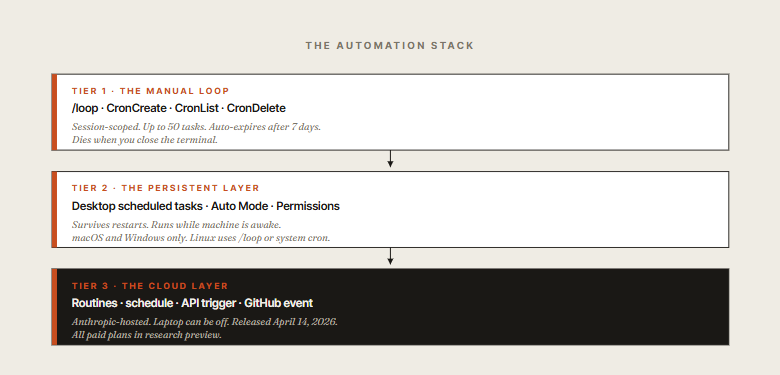
14 Schritte. 3 Stufen. Ein Claude, der arbeitet, während du schläfst.
01. Der /loop-Befehl. Explizit und in natürlicher Sprache – beides funktioniert.
Der schnellste Weg, Claude Code alles nach einem Zeitplan machen zu lassen. Gib in einer beliebigen Session /loop <intervall> <anweisung> ein.
Unter der Haube ruft er drei native Tools auf: CronCreate, CronList, CronDelete. Die Intervalle verwenden eine Zahl plus Einheit: m für Minuten, h für Stunden, d für Tage. Das Minimum ist 1 Minute – 30s werden aufgerundet.
1> /loop 1m say hello23▲ Claude4 CronCreate(*/1 * * * * : say hello)5✓ Geplant c21d95a0 (Jede Minute)6 - Auftrag: say hello7 - Takt: Jede 1 Minute (*/1 * * * *)8 - Auftrags-ID: c21d95a09 - Dauer: Wiederkehrende Aufgaben laufen nach 7 Tagen automatisch ab10 - Jederzeit abbrechen: CronDelete c21d95a0
Du musst /loop gar nicht explizit eingeben. Claude versteht natürlichsprachliche Zeitpläne genauso gut:
- alle 10 Minuten den Bereitstellungsstatus prüfen
- jeden Werktag um 7 Uhr die nächtlichen Commits zusammenfassen
- heute um 18:30 Uhr ein Status-Update an Slack posten
Die Uhrzeiten verwenden die Zeitzone des lokalen Rechners, nicht UTC. Jeder in Claude Code verfügbare Slash-Befehl kann innerhalb eines /loop verwendet werden – einschließlich /run, /review, sogar ein weiterer /loop, wenn du abenteuerlustig bist.
02. Echte Cron-Ausdrücke für echte Zeitpläne.
Das CronCreate-Tool akzeptiert standardmäßige 5-Feld-Cron-Ausdrücke: Minute Stunde Tag-des-Monats Monat Tag-der-Woche. Alle Felder unterstützen Wildcards (\), einzelne Werte (5), Schritte (\/15), Bereiche (1–5) und kommagetrennte Listen (1,15,30). Tag-der-Woche verwendet 0 oder 7 für Sonntag bis 6 für Samstag.
Was NICHT unterstützt wird: Erweiterte Syntax wie L (letzter Tag), W (Werktag), ? oder Namensaliase wie MON oder JAN. Wenn sowohl Tag-des-Monats als auch Tag-der-Woche eingeschränkt sind, passt ein Datum, wenn entweder das eine oder das andere Feld zutrifft – standardmäßige vixie-cron-Semantik.
Cron-Muster, die sich lohnen, gemerkt zu werden:
1# Cron-Muster, die sich auszahlen23# alle 5 Minuten (nur während der Geschäftszeiten)4*/5 9-17 * * 1-556# jeden Werktag um 7 Uhr70 7 * * 1-589# erster Tag des Monats um 9 Uhr100 9 1 * *1112# alle 15 Minuten13*/15 * * * *1415# nachts um 2:30 Uhr1630 2 * * *1718# jeden Freitag um 16 Uhr190 16 * * 52021# alle 6 Stunden zur vollen Stunde220 */6 * * *
03. Automatischer Ablauf und Stoppbedingungen
Vier harte Grenzen, die entscheiden, ob /loop das richtige Werkzeug für den Job ist. Merke sie dir oder verschwende später Zeit, um sie herauszufinden:
- 7-Tage-Ablauf. Jede wiederkehrende Aufgabe wird 7 Tage nach ihrer Erstellung automatisch gelöscht. Die Aufgabe wird ein letztes Mal ausgeführt und entfernt sich dann selbst. Das begrenzt, wie lange ein vergessener Loop laufen kann. Wenn du sie länger brauchst, brich sie ab und erstelle sie vor Ablauf neu – oder verwende Routines (Schritt 10).
- Maximal 50 Aufgaben pro Session. Reichlich für einzelne Workflows. Wenn du etwas Aufwändigeres baust, zähle deine Aufgaben; du bekommst keine Warnung, bis du an die Grenze stößt.
- Kein Nachholfeuer. Wenn eine Aufgabe fällig ist, während Claude mit einer langlaufenden Anfrage beschäftigt ist, wird sie einmal ausgeführt, wenn Claude wieder inaktiv wird, nicht einmal pro verpasstem Intervall. Ein 5-Minuten-Loop, der während eines 20-minütigen Refactorings fällig wird, erzeugt danach einen Aufruf, nicht vier.
- Session-begrenzt. Das Schließen des Terminals beendet alles. Ein Neustart von Claude Code löscht alle geplanten Aufgaben. Es gibt keine Persistenz über Sessions hinweg – dafür sind Stufe 2 und Stufe 3 da.
Um Aufgaben während einer Session aufzulisten und abzubrechen, frag einfach in natürlicher Sprache – Claude leitet an CronList und CronDelete weiter:
1> Zeige laufende Cron-Jobs23▲ CronList()4 ID JOB TAKT5 c21d95a0 say hello Jede 1 Minute6 8f3aa412 deploy status prüfen Alle 10 Minuten7 bb7c0d91 morgendliche Zusammenfassung 0 7 * * 1-589> Beende den Deploy-Status-Check1011▲ CronDelete(8f3aa412)12✓ Abgebrochen. 2 Jobs verbleibend.
Für CI-Umgebungen oder gemeinsam genutzte Server, auf denen eine zeitgesteuerte Planung im Hintergrund unerwünscht ist, setze CLAUDE_CODE_DISABLE_CRON=1 in deiner Umgebungsvariablen. Die Cron-Tools und /loop werden deaktiviert, und bereits geplante Aufgaben werden nicht mehr ausgeführt.
Das ist die richtige Entscheidung für jede Umgebung, in der der Benutzer, der Claude ausführt, nicht der Benutzer ist, dem der Zeitplan gehört.
04. /loop mit /goal kombinieren
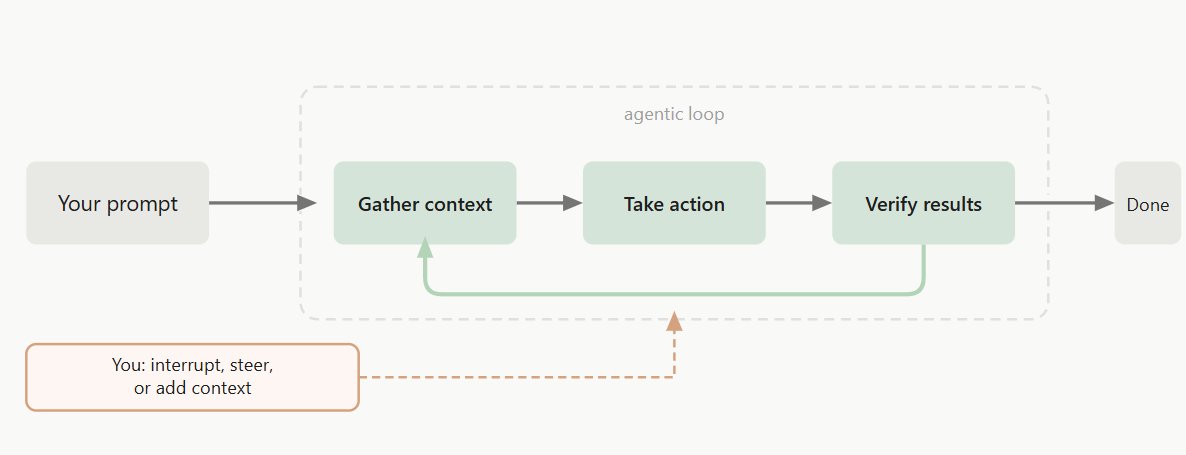
Ein /loop allein fordert Claude auf, etwas wiederholt zu tun. Ein /loop in Kombination mit /goal fordert Claude auf, etwas wiederholt zu tun, bis eine bestimmte Bedingung erfüllt ist – und weiterzuloopen, auch wenn zwischendurch ein „genug erledigt" behauptet wird.
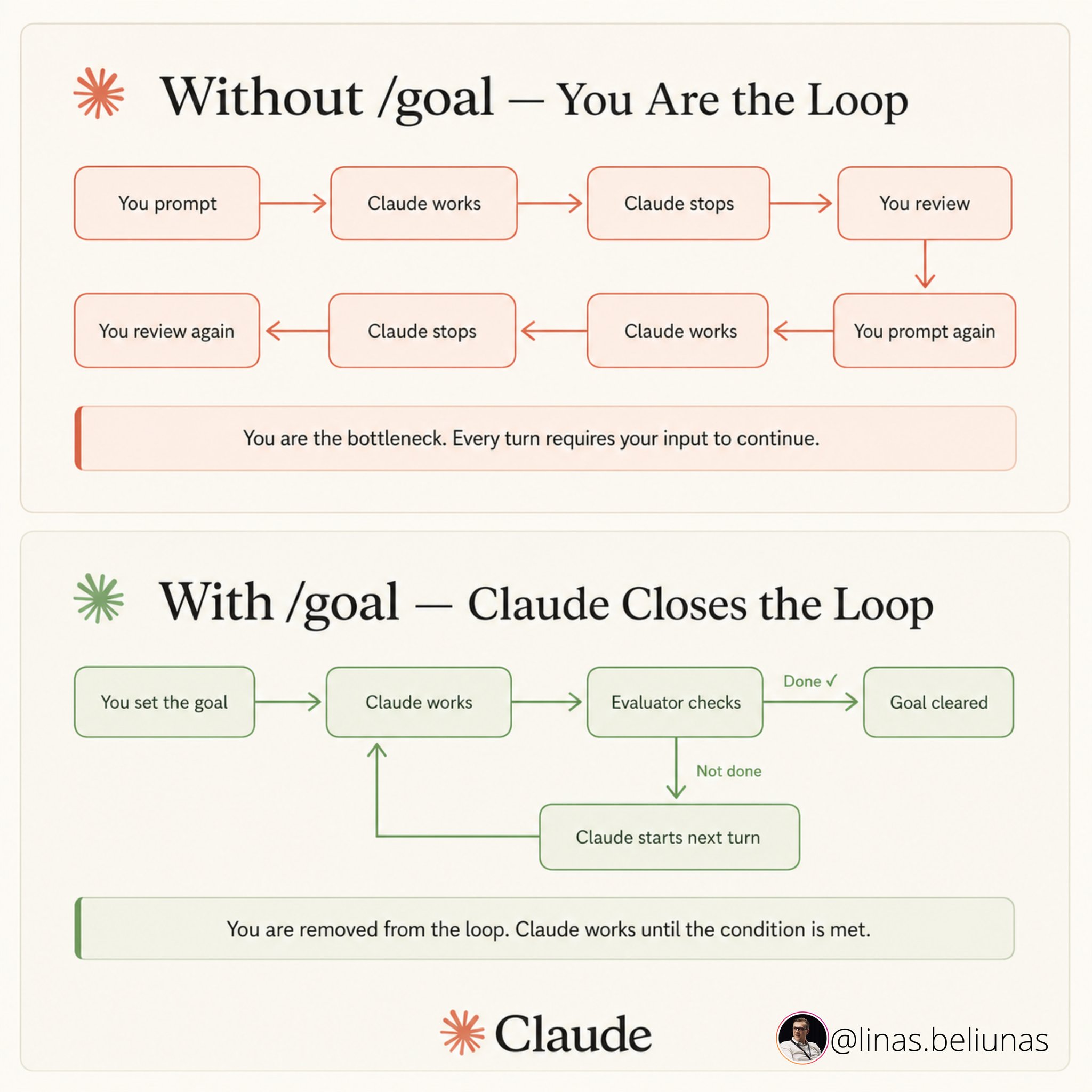
Diese Kombination löst agentische Trägheit innerhalb einer wiederkehrenden Aufgabe. Ohne /loop könnte ein Loop 20 der 50 Elemente bearbeiten, die er bearbeiten soll, und den Rest als „erledigt" bezeichnen. Mit /goal wird die Stoppbedingung explizit gemacht und durchgesetzt:
1Ein /loop allein fordert Claude auf, etwas wiederholt zu tun.2Ein /loop in Kombination mit /goal fordert Claude auf, etwas wiederholt zu tun, bis eine bestimmte Bedingung erfüllt ist — und weiterzuloopen, auch wenn zwischendurch ein „genug erledigt" behauptet wird.34Diese Kombination löst agentische Trägheit innerhalb einer wiederkehrenden Aufgabe.5Ohne /loop könnte ein Loop 20 der 50 Elemente bearbeiten, die er bearbeiten soll, und den Rest als „erledigt" bezeichnen. Mit /goal wird die Stoppbedingung explizit gemacht und durchgesetzt:
Die drei Muster, bei denen sich diese Kombination auszahlt:
- Fehlerhafte Tests debuggen. Reproduzieren, Theorien aufstellen, testen, bis eine hält.
- Langlaufende Migrationen. Elemente verarbeiten, Fortschritt speichern, fortfahren, bis die Warteschlange leer ist.
- Inbox-ähnliches Triaging. Ausstehende Elemente bearbeiten, fortfahren, bis in einem vollständigen Durchlauf nichts Neues mehr eintrifft.
Vier Schritte und du hast einen funktionierenden manuellen Loop. Jetzt mach ihn restart-fest.
05. Desktop-geplante Aufgaben.
Die Claude Desktop-App hat einen eigenen Planer, getrennt vom /loop der CLI. Erstelle geplante Aufgaben unter Planung → Neue Aufgabe → Neue lokale Aufgabe.
Du definierst einen Namen, eine Anweisung, Häufigkeit, Berechtigungen und einen Arbeitsordner. Jeder Durchlauf startet eine neue Claude Code-Session – kein gemeinsamer Kontext mit irgendetwas anderem.
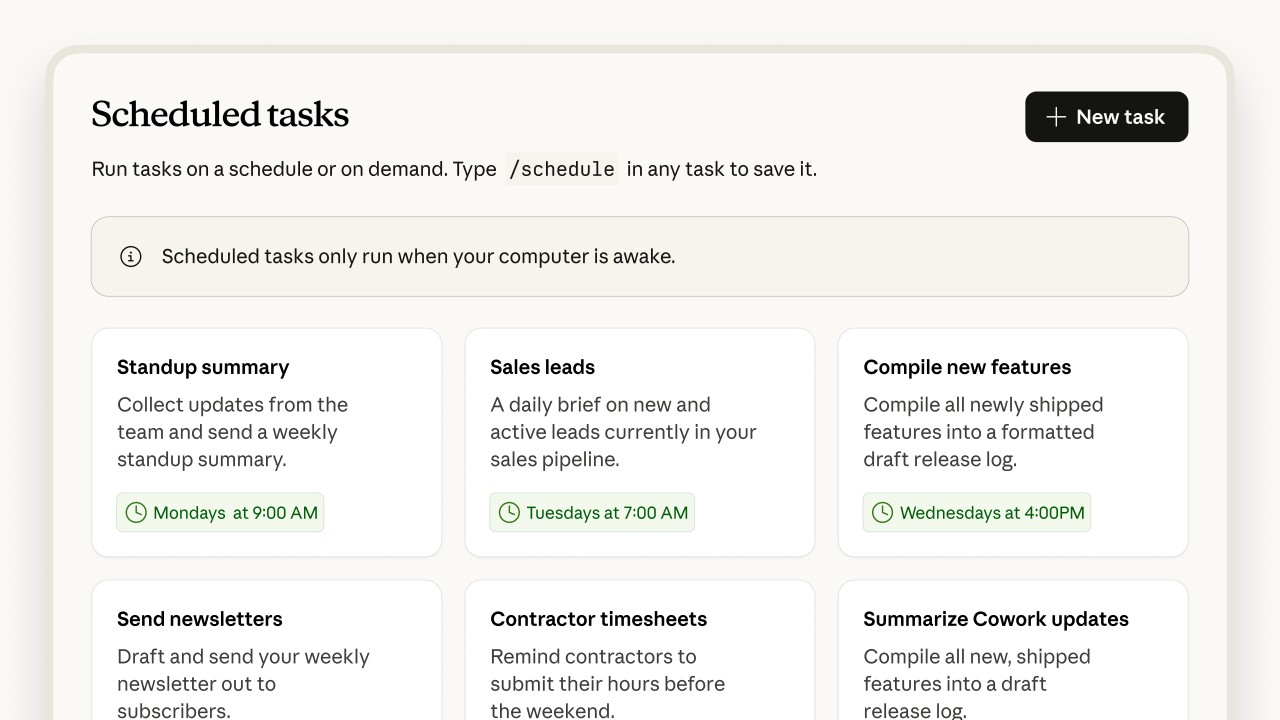
Was diese Ebene bietet, was /loop nicht bietet:
- Überlebt Neustarts. Starte deine Maschine neu, schließe alle Terminals – Aufgaben werden trotzdem ausgeführt, wenn ihre Zeit gekommen ist.
- Frischer Kontext bei jedem Durchlauf. Kein angesammelter Zustand von vorherigen Läufen. Jede Aufgabe ist im Wesentlichen unabhängig.
- Vorkonfigurierte Berechtigungen. Erlaubte Tools, Arbeitsordner, Modell – alles pro Aufgabe festgelegt.
Was sie trotzdem erfordert: Deine Maschine muss eingeschaltet sein. Wenn dein Laptop im Ruhezustand ist, wenn eine Aufgabe fällig ist, wird der Durchlauf übersprungen. Wenn die Maschine aufwacht oder du Claude Desktop wieder öffnest, wird nach verpassten Läufen der letzten 7 Tage gesucht, ein Nachhol-Durchlauf für den zuletzt verpassten Zeitpunkt gestartet und eine Benachrichtigung angezeigt.
Um den Leerlauf-Ruhezustand zu verhindern, aktiviere Computer wach halten in den Desktop-Einstellungen unter Allgemein. Das Schließen des Laptopdeckels löst trotzdem den Ruhezustand aus.
Geplante Desktop-Aufgaben sind
nur für macOS und Windows verfügbar
. Linux-Nutzer haben zwei Optionen: (1) das /loop der CLI für Session-begrenzte Planung verwenden oder (2) System-Cron-Jobs einrichten, die claude -p <anweisung> im unbeaufsichtigten Modus für eine dauerhafte Planung ausführen. Routines (Schritt 10) funktionieren überall, da sie in der Cloud laufen.
06. Token-Budgets und Ratenlimits.
Die größte Überraschung bei einem Pro-Plan: Jeder geplante Durchlauf startet eine vollständige Claude Code-Session, und jede Session zählt zu deinen Nutzungslimits. Ein 5-Minuten-Loop, der 24 Stunden läuft, sind 288 Sessions.
Sie sind nicht klein – jede lädt Kontext, ruft Tools auf, ruft möglicherweise Subagenten auf. Berücksichtige das, bevor du etwas Aufwändiges aufsetzt.
Drei Gewohnheiten, die die Automatisierung erschwinglich halten:
- Setze explizite Token-Budgets in der Anweisung. „Verwende höchstens 5k Tokens. Wenn du in diesem Budget nicht fertig wirst, speichere den Zwischenstand und beende sauber." Das begrenzt jeden Durchlauf einzeln.
- Pass das Modell an die Aufgabe an. Standardmäßig nicht alles auf Opus setzen. Die meisten Automatisierungen laufen gut auf Sonnet. Günstige Erkundungen laufen auf Haiku. Der Modellwähler in der Aufgabenkonfiguration verwendet standardmäßig den Panel-Standard – nicht den, den deine interaktiven Sessions verwenden. Setze es explizit pro Aufgabe.
- Wähle den richtigen Plan für das Volumen. Der Pro-Plan wird bei starker Automatisierung schnell knapp. Max bietet den 5-fachen Spielraum; Team und Enterprise noch mehr. Wenn du echte Automatisierung ausrollst, zahlt sich das Upgrade aus, indem du nicht dienstags um 15 Uhr gebremst wirst.
07. Berechtigungen für unbeaufsichtigte Läufe konfigurieren.
Standardmäßig bittet Claude Code um Genehmigung, bevor es einen Bash-Befehl ausführt, eine Datei schreibt oder eine externe API aufruft.
Das ist in Ordnung, wenn du zuschaust. Es ist eine Katastrophe, wenn niemand da ist. Drei Konfigurationsmuster verwandeln die Standardeinstellung in etwas, das tatsächlich unbeaufsichtigt laufen kann:
- Bestimmte Tools vorab genehmigen über settings.json – eine Positivliste sicherer Befehle und eine Negativliste verbotener.
- .claudeignore im Projektverzeichnis verwenden, um den Zugriff auf Anmeldeinformationen, Umgebungsdateien und sensible Verzeichnisse zu blockieren, bevor eine unbeaufsichtigte Aufgabe sie berührt.
- Audit-Logging aktivieren, um jede autonome Aktion aufzuzeichnen. Lies es am nächsten Morgen, anstatt dem Lauf blind zu vertrauen.
1{2 "permissions": {3 "autoApprove": [4 "Read(*)",5 "Grep(*)",6 "Bash(npm test)",7 "Bash(pytest)",8 "Bash(git status)",9 "Bash(git diff*)",10 "Bash(git log*)",11 "WebFetch(domain:docs.python.org)"12 ],13 "deny": [14 "Bash(rm -rf*)",15 "Bash(git push*)",16 "Bash(*--force*)",17 "Bash(curl*)",18 "Edit(.env*)",19 "Edit(secrets/*)"20 ]21 },22 "auditLog": true23}
Die richtige Frage, um zu entscheiden, was automatisch genehmigt werden soll: Wenn das schiefgeht, was kostet es, es rückgängig zu machen? Günstig rückgängig zu machen (ein Kommentar zu einem Entwurf-PR) – automatisch genehmigen. Teuer rückgängig zu machen (ein Force-Push auf main) – niemals.
Der Mittelweg (einen Branch erstellen, einen PR öffnen) ist in Ordnung, automatisch zu genehmigen, wenn du auch Audit-Logs hast, die du tatsächlich liest.
08. Auto Mode – KI-klassifizierte Berechtigungen
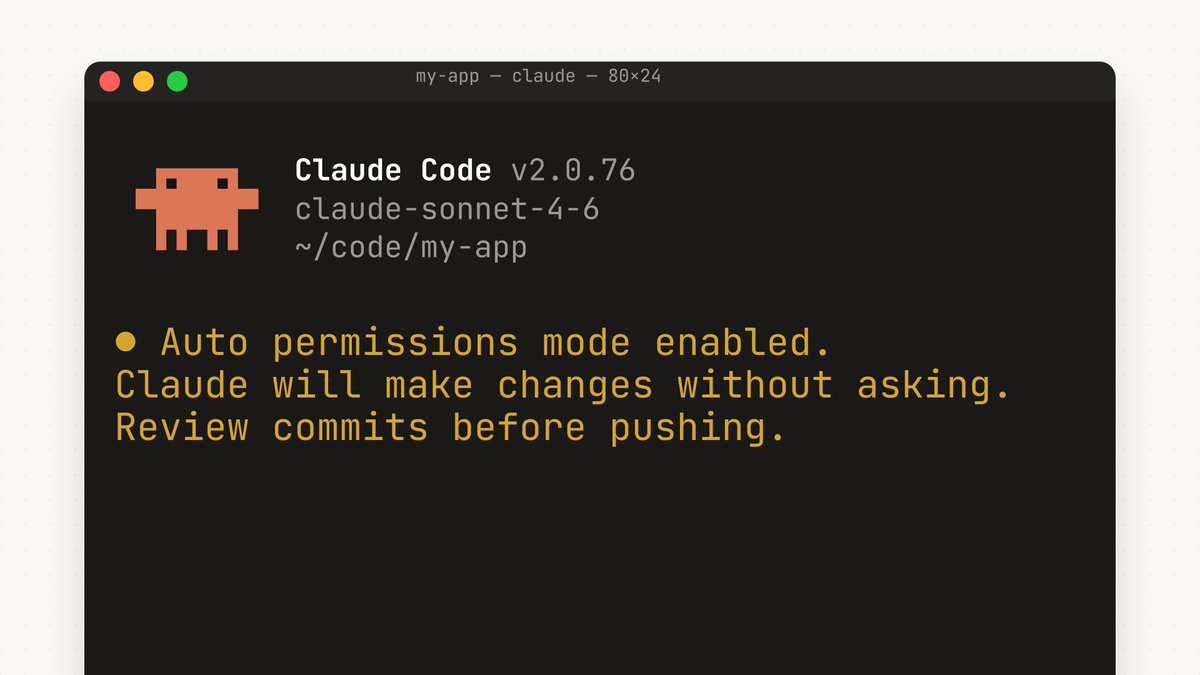
Auto Mode ist die Alternative zu --dangerously-skip-permissions. Anstatt pauschaler Genehmigung bewertet ein KI-Klassifizierer jeden Tool-Aufruf anhand der aktiven Berechtigungsrichtlinie und entscheidet, ob er automatisch genehmigt, nachfragt oder blockiert.
Anthropic hat gemessen, dass Benutzer 93 % der Berechtigungsabfragen genehmigen; Auto Mode automatisiert die 93 % und hält den Menschen für die 7 % im Loop.
So funktioniert es in der Praxis:
- Drei Stufen. Permissiv, Ausgeglichen, Restriktiv. Wähle die, die deiner Risikotoleranz für das Projekt entspricht.
- Zwei Verteidigungsebenen. Ein serverseitiger Prompt-Injection-Detektor scannt Tool-Ausgaben, bevor sie in Claudes Kontext gelangen. Dann bewertet ein Klassifizierer jede vorgeschlagene Aktion.
- Audit-Pfad. Jede autonome Entscheidung wird protokolliert. Du kannst später überprüfen, was genehmigt wurde und warum.
Planverfügbarkeit Stand Mai 2026: Max, Team, Enterprise und API-Pläne (über die Anthropic API). Derzeit nicht verfügbar für Pro, Bedrock, Vertex oder Foundry.
Überprüfe code.claude.com/docs/en/auto-mode, bevor du deine Planung darauf aufbaust. Nach der Aktivierung tritt Auto Mode dem Shift+Tab-Modus-Wechsel zusammen mit Accept Edits und Plan bei.
Auto Mode befindet sich noch in der Research Preview. Die Entscheidungslogik des Klassifizierers wird weiterentwickelt, und das Verhalten kann sich zwischen den Versionen ändern.
Kombiniere es mit .claudeignore und Audit-Logs – Anthropic empfiehlt beides nachdrücklich. Verwende es nicht in gemeinsam genutzten Teamumgebungen ohne zusätzliche Sicherheitsvorkehrungen.
09. Den richtigen Planer für den Job auswählen.
Drei Planer, leicht zu verwechseln. Die Entscheidungsregel ist eine Frage: Wo muss das ausgeführt werden, und wer muss dafür wach sein?
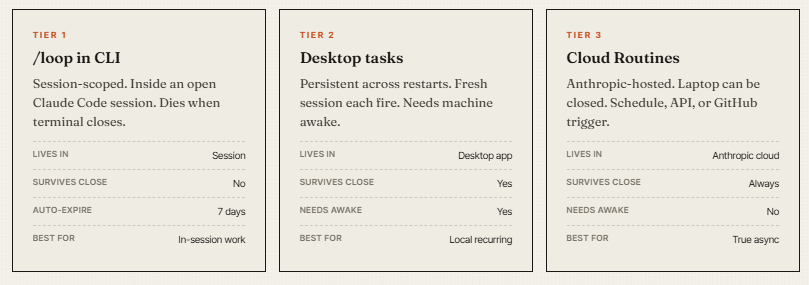
Das sich verstärkende Muster: Beginne mit /loop in einer Session, um herauszufinden, was funktioniert, befördere es dann zu Desktop-Aufgaben für den täglichen Gebrauch, und befördere es dann zu Routines, wenn du es unabhängig von deiner Hardware laufen lassen willst.
Jede Stufe verdient ihren Platz, indem sie einen anderen Grund beseitigt, warum du da sein musst.
10. Cloud Routines.
Veröffentlicht am 14. April 2026 in der Research Preview. Routines sind gespeicherte Claude Code-Konfigurationen – eine Anweisung, Repositories, Konnektoren, Berechtigungen – die auf der von Anthropic verwalteten Cloud-Infrastruktur auf einen Trigger hin ausgeführt werden.
Dein Laptop kann aus sein. Der Lauf findet trotzdem statt.
Verfügbar für alle kostenpflichtigen Pläne (Pro, Max, Team, Enterprise). Erstelle sie unter claude.ai/code/routines oder mit /schedule in der CLI. Die CLI erstellt nur planungsgetriggerte Routines; um API- oder GitHub-Trigger hinzuzufügen, bearbeite sie im Web.
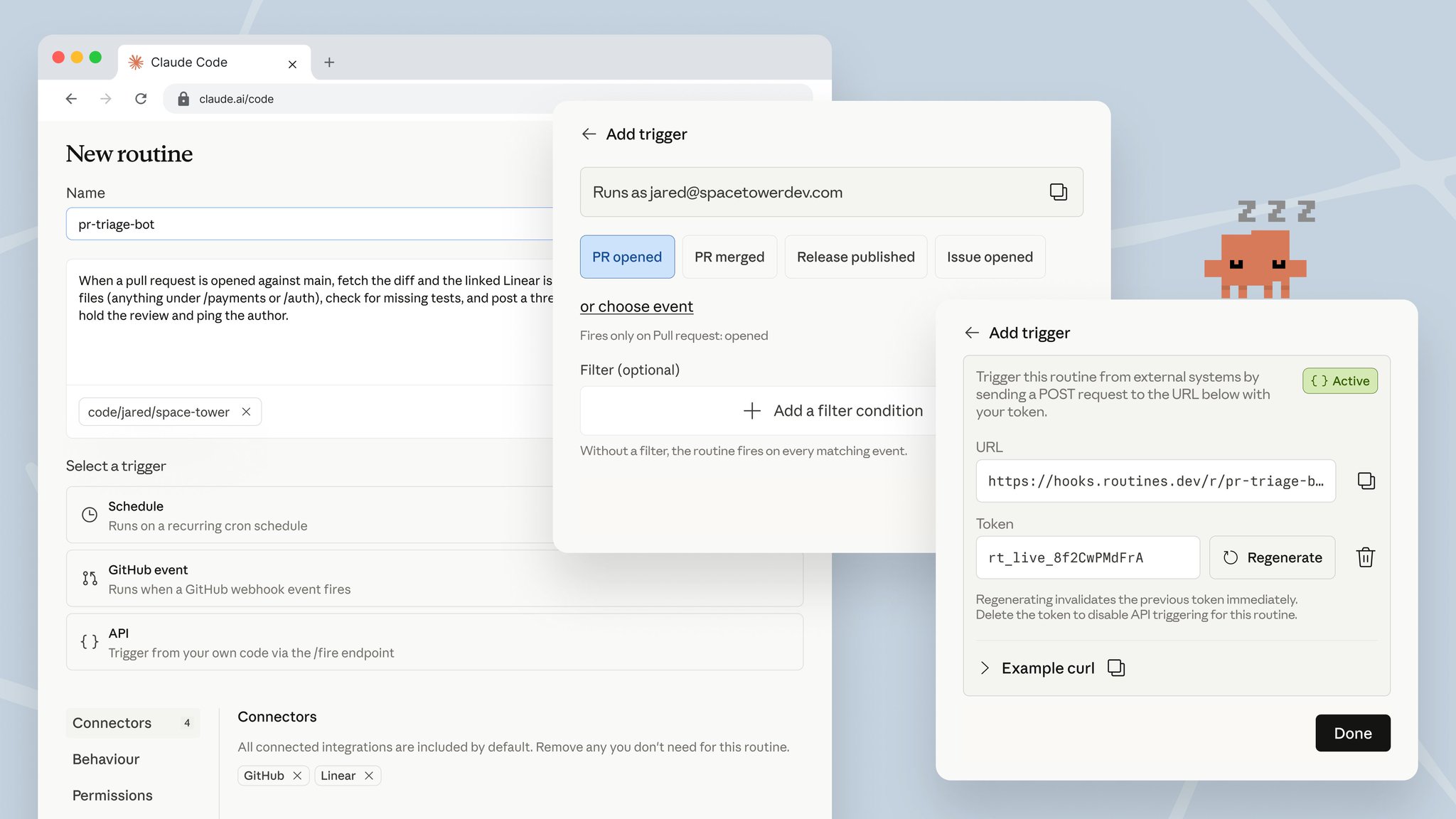
Was eine Routine tatsächlich enthält:
- Eine in sich geschlossene Anweisung. Die Routine läuft autonom ohne Rückfragen, daher wird aus allem Mehrdeutigen bei jedem Lauf ein Münzwurf. Formuliere genau, was zu tun ist, wie Erfolg aussieht und wohin das Ergebnis gesendet werden soll.
- Ein oder mehrere Repositories. Werden zu Beginn jedes Laufs geklont.
- Konnektoren. Slack, Linear, Drive, GitHub – alles, was du eingerichtet hast.
- Eine Umgebung. Steuert Netzwerkzugriff und Geheimnisse. Standard ist Vertrauenswürdig – erlaubt Paketregistries, aber keine beliebigen ausgehenden Aufrufe.
- Ein oder mehrere Trigger. Planung, API, GitHub-Ereignis oder eine beliebige Kombination.
Standardmäßig können Routines nur in Branches mit dem Präfix claude/ pushen. Eine schlecht geschriebene Routine kann nicht versehentlich auf main pushen. Deaktiviere dies nur, wenn du einen nachgelagerten Überprüfungsprozess hast, dem du tatsächlich vertraust. Der Standard existiert aus gutem Grund.
11. Planungsgetriggerte Routines
Der häufigste Trigger und der, mit dem man beginnen sollte. Stelle einen Takt ein – stündlich, täglich, an Werktagen, wöchentlich oder eine einmalige zukünftige Zeit – und geh weg.
1> /schedule weekdays at 7am2 Ziel: Die GitHub-Issues von gestern abrufen, nach Schweregrad klassifizieren,3 Korrekturen für alle „P0" oder „P1" entwerfen, Entwurf-PRs zur Überprüfung öffnen.4 Eine Zusammenfassung an #engineering auf Slack posten.56▲ Claude7 Erstelle Routine: morning-briefing8 - trigger: schedule (0 7 * * 1-5)9 - repositories: org/api, org/web10 - connectors: github, slack11 - environment: Vertrauenswürdig12✓ Aktiv · erster Lauf Montag 07:00 Uhr Ortszeit.13 Ansehen unter claude.ai/code/routines
Drei Muster, die sich schnell amortisieren:
- Morgenbriefing. Die Metriken und Vorfälle von gestern abrufen, neue GitHub-Issues zusammenfassen, eine Zusammenfassung an Slack posten. Um 8 Uhr weißt du, was über Nacht passiert ist, ohne etwas öffnen zu müssen.
- PR-Review-Durchlauf. Jeden Werktag um 9 Uhr offene PRs scannen, die dir zugewiesen sind, einen Erst-Review-Kommentar mit Sicherheits- und Stilhinweisen hinterlassen. Der menschliche Review beginnt vorgefiltert.
- Dokumentations-Abweichungsprüfung. Wöchentlich Code-Änderungen scannen und alle Dokumentationen markieren, die nicht mit aktualisiert wurden. Einen Entwurf-PR mit den Korrekturen öffnen.
Die Zeiten sind in deiner lokalen Zeitzone und werden automatisch umgerechnet. Läufe können aufgrund einer Staffelung einige Minuten nach der geplanten Zeit beginnen – konsistent pro Routine.
12. API-getriggerte Routines
Ein API-Trigger gibt einer Routine einen eindeutigen HTTP-Endpunkt und ein Bearer-Token. POST von überall – Alarmsysteme, Deploy-Pipelines, Überwachungstools, deine eigenen Apps – und die Routine wird ausgeführt. Ein optionaler JSON-Body wird als einmaliger Kontext an die Anweisung der Routine angehängt.
1# Führe eine Routine von überall mit HTTP-Zugriff aus2curl -X POST https://api.anthropic.com/v1/claude_code/routines/$ROUTINE_ID/fire \3 -H "Authorization: Bearer $ROUTINE_TOKEN" \4 -H "anthropic-version: 2023-06-01" \5 -H "anthropic-beta: experimental-cc-routine-2026-04-01" \6 -H "Content-Type: application/json" \7 -d '{"text": "Sentry Alert SEN-4521 in Produktion ausgelöst. Stack Trace beigefügt."}'89# Antwort enthält claude_code_session_id + URL zum Live-Verfolgen
Zwei betriebliche Details, die wichtig sind:
- Das Token wird nur einmal bei der Erstellung angezeigt. Speichere es sofort in einem Secrets-Store – du kannst es später nicht abrufen.
- Behalte den Beta-Header im Auge. Der /fire-Endpunkt wird unter experimental-cc-routine-2026-04-01 ausgeliefert. Anfrage- und Antwortformate können sich während der Vorschau ändern. Anthropic garantiert, dass die beiden neuesten Headerversionen funktionieren – migriere während des Deprecation-Fensters.
Was dieses Triggermuster tatsächlich ermöglicht: Claude wird ein aufrufbarer Workflow von jedem System in deinem Stack aus.
CI schlägt fehl → feuere eine Routine zur Untersuchung und zum Öffnen eines Korrektur-PRs. PagerDuty-Alarm → feuere eine Routine zum Triaging und Posten des ersten Kontexts.
Stripe-Webhook → feuere eine Routine zur Aktualisierung eines internen Dashboards.
13. GitHub-getriggerte Routines.
Der GitHub-Trigger verknüpft eine Routine mit dem Webhook der Claude GitHub App. Unterstützte Ereignisse sind breit gefächert: Pull Request, Push, Issue, Check Run, Workflow Run, Diskussion, Release, Merge Queue.
Jedes passende Ereignis startet eine unabhängige Session – keine Wiederverwendung von Sessions zwischen Ereignissen.
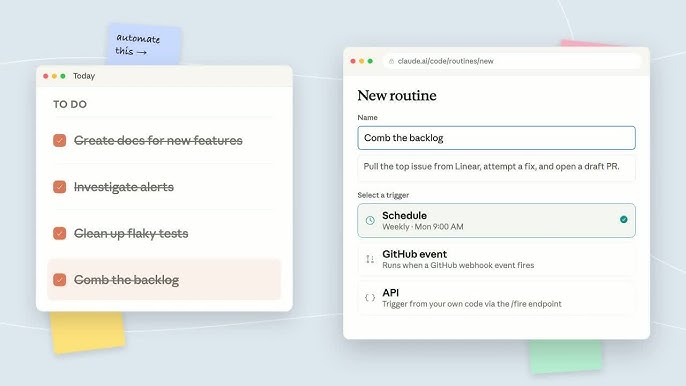
Wo dieser Trigger seinen Platz verdient:
- PR-Öffnen-Ereignisse → Routine führt einen Code-Review-Durchlauf durch, markiert Sicherheits- und Stilprobleme, hinterlässt einen Erstkommentar. Autoren erhalten Feedback vor dem menschlichen Review.
- Issue-Erstellen-Ereignisse → Routine triaged neue Issues, weist Labels zu, verknüpft relevanten Code, entwirft eine erste Antwort. Der Backlog bleibt sauber, ohne dass sich jemand manuell darum kümmern muss.
- Workflow-Run-Ereignisse → Routine untersucht CI-Fehler, identifiziert wahrscheinliche Ursachen, öffnet einen Entwurf-Korrektur-PR. Fehlgeschlagene Builds werden keine manuelle Arbeit mehr sein.
- Release-Ereignisse → Routine entwirft Versionshinweise, postet ins Changelog, benachrichtigt Stakeholder. Schluss mit „Wer schreibt diesmal das Changelog?"
Pull-Request-Filter ermöglichen eine genaue Eingrenzung: Autor, Titel, Body, Basis-Branch, Head-Branch, Labels, Entwurfsstatus, Merge-Status, aus Fork.
Eine Routine, die nur bei PRs mit dem Label „security-review erforderlich" gegen main ausgelöst wird, ist nur eine Filtereinstellung entfernt.
14. Mit Skills und Dynamic Workflows kombinieren.
Der letzte Schritt schließt den Kreis mit allem, was Claude Code zuvor ausgeliefert hat. Jede Automatisierungsebene wird leistungsfähiger, wenn du sie mit dem Rest des Stacks kombinierst.
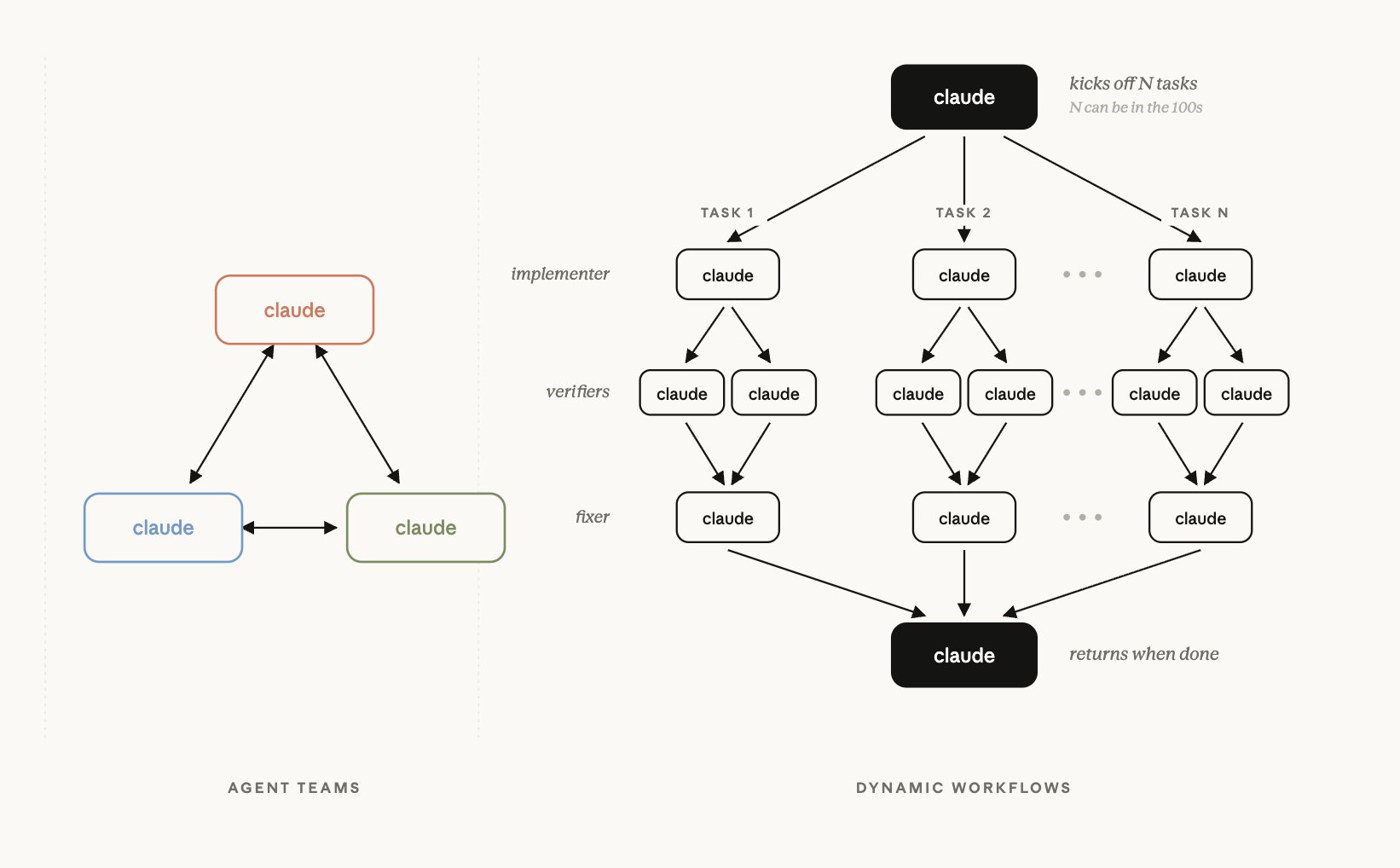
- Skills in Routines. Ein Skill ist eine wiederverwendbare Anweisungsdatei. Lege deinen „PR-Review"- oder „Morgenbriefing"-Skill in ~/.claude/skills/ ab und weise dann die Routineanweisung darauf hin: „Verwende den Morgenbriefing-Skill." Der Skill ist dein wiederverwendbares Rezept; die Routine ist der Trigger, der es ausführt.
- Dynamic Workflows in Routines. Für komplexe Automatisierungen, die von parallelen Subagenten profitieren – tiefgehende Überprüfungen, Turniere, Fan-Out-Recherchen – lasse die Routineanweisung einen Workflow aufrufen. Routines liefern die Planung; Workflows liefern die Struktur.
- Routines, die von anderen Routines getriggert werden. Die Ausgabe einer Routine (ein geöffneter PR, eine Slack-Nachricht, eine Labeländerung) kann der Trigger für eine andere Routine sein. Die Komposition ist keine Funktion, die du umschaltest – es ist ein Muster, das du einrichtest, indem du die Ausgabe einer Routine auf den Trigger einer anderen ausrichtest.
- Berechtigungen pro Routine, nicht global. Jede Routine hat ihre eigene Berechtigungskonfiguration. Die Morgenbriefing-Routine liest überall, kann aber nicht pushen. Die Auto-Fix-Routine pusht nur in claude/-Branches. Die Sicherheitsscan-Routine hat die Negativliste maximiert. Behandle die Berechtigungsdatei jeder Routine als Teil ihrer Sicherheitsgrenze.
Der gesamte Stack in Bestform sieht so aus: Skills als deine Rezepte, Dynamic Workflows als Orchestrierung, Routines als Triggerebene, Auto Mode als Berechtigungsklassifizierer, Audit-Logs als deine Morgenüberprüfung. Jeder Schritt in diesem Artikel konfiguriert einen Teil dieses Stacks.
Du brauchst nicht alles am ersten Tag. Beginne mit /loop. Befördere es zu Desktop. Befördere es zu Routines. Kombiniere mit Skills. Füge Workflows hinzu, wenn es die Komplexität erfordert.
Die Gewohnheiten, die Geld bei der Claude-Automatisierung verschwenden
- /loop von vornherein nie ausprobieren. Die einfachste Automatisierungsstufe kostet nichts und du ignorierst sie seit drei Monaten.
- Den 7-Tage-Ablauf vergessen. Einen kritischen Loop einrichten, weggehen, sich eine Woche später wundern, warum nichts passiert ist.
- /loop für Aufgaben verwenden, die länger leben sollten als dein Terminal. Der ganze Zweck von Stufe 2 und 3 ist genau dieser Fall – befördere sie.
- Das Standardmodell für Automatisierungen verwenden. Opus bei jedem Durchlauf, obwohl Sonnet die gleiche Arbeit günstiger erledigen würde. Überprüfe die Modellauswahl pro Aufgabe.
- Kein /goal bei Loops, die bis zur Erledigung laufen sollen. Der Loop stoppt bei „ausreichend erledigt" anstatt bei der tatsächlichen Stoppbedingung.
- Pauschale Genehmigung über --dangerously-skip-permissions. Ein schlechter Prompt entfernt von einem git push --force origin main. Verwende Auto Mode oder eine Positivliste.
- Vage Routine-Anweisungen. Eine Routine läuft autonom ohne Rückfragen. Mehrdeutige Anweisungen führen bei jedem Durchlauf zu Münzwurfverhalten.
- Keine Audit-Logs. „Der Automatisierung vertrauen", ohne zu überprüfen, was sie getan hat, ist der Weg, wie stille Fehler zu lauten Vorfällen werden.
- Das claude/-Branch-Präfix deaktivieren. Der Standard existiert aus gutem Grund. Schalte es nicht aus, bis dein nachgelagerter Überprüfungsprozess tatsächlich solide ist.
- Automatisierungen auf Pro ausführen. Starke Automatisierung stößt schnell an Ratenlimits. Wenn du echte Workflows ausrollst, zahlt sich das Upgrade auf Max dadurch aus, dass du nicht blockiert wirst.
Fazit:
Claude hört nicht auf zu arbeiten, wenn du aufhörst zu tippen.
Der Automatisierungsstack wurde in den letzten drei Monaten Stück für Stück ausgerollt. /loop im März. Auto Mode zwei Wochen später. Routines im April. Das Ganze ist live, dokumentiert und auf Plänen verfügbar, die du bereits bezahlst.
Das Einzige, was zwischen „Claude als teurer Chatbot" und „Claude als Arbeitskraft" steht, sind vierzehn Schritte Konfiguration.
Die meisten Benutzer werden weiterhin manuell Prompts tippen und dort aufhören. Das ist in Ordnung für den gelegentlichen Gebrauch und schlecht für alles andere. Das 1 %, das echte Automatisierung betreibt, lässt Claude um 7 Uhr Issues triagen, Dashboards jede Stunde aktualisieren, alle 10 Minuten Slack-Antworten entwerfen – alles, während sie schlafen. Sie haben den manuellen Loop eingerichtet, ihn zu Desktop befördert und diesen zu Routines befördert.
Wähle einen Schritt aus, den du bisher nicht gemacht hast – wahrscheinlich deinen ersten /loop im Terminal – und füge ihn morgen hinzu. Dann den nächsten. Die Ausgabe von Claude folgt der Konfiguration von Claude. Konfiguriere ihn für den Autopiloten, und genau das bekommst du.





