Markdown 已成為 Agent 與我們溝通的主要檔案格式。它簡單、可攜帶、具備一些豐富文字功能,而且你很容易編輯。Claude 甚至已經相當擅長在 Markdown 檔案中使用 ASCII 來繪製圖表。
但隨著 Agent 變得越來越強大,我開始覺得 Markdown 成了一種受限的格式。我發現自己很難讀完超過一百行的 Markdown 檔案。我想要更豐富的視覺化、色彩和圖表,而且希望能夠輕鬆分享它們。
我也越來越不自己編輯這些檔案,而是把它們當作規格、參考文件、腦力激盪輸出等用途。當我真的需要編輯時,通常是請 Claude 來編輯,這反而消除了 Markdown 的一大優勢。
我開始偏好使用 HTML 作為輸出格式,而不是 Markdown,而且越來越常看到 Claude Code 團隊的其他成員也這麼做,原因如下。
(如果你想先看一些範例,這裡有一堆:https://thariqs.github.io/html-effectiveness,但記得回來繼續閱讀更多原因。)
為什麼是 HTML?
資訊密度
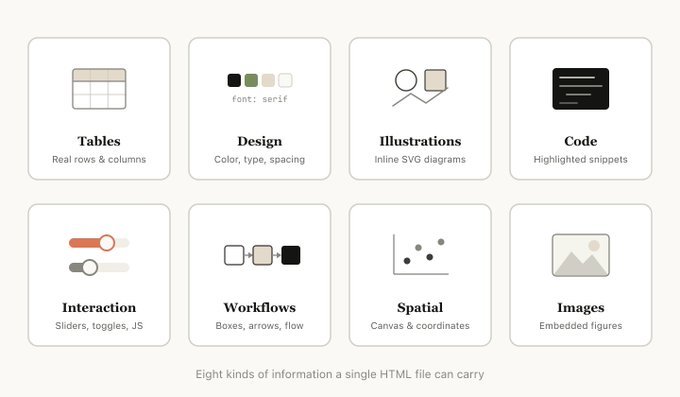
與 Markdown 相比,HTML 可以傳達更豐富的資訊。它當然可以處理簡單的文件結構,例如標題和格式,但它也能呈現各種其他資訊,例如:
- 使用表格呈現的表格資料
- 使用 CSS 呈現的設計資料
- 使用 SVG 呈現的插圖
- 使用 script 標籤呈現的程式碼片段
- 使用 HTML 元素搭配 JavaScript 和 CSS 呈現的互動
- 使用 SVG 和 HTML 呈現的工作流程
- 使用絕對定位和 Canvas 呈現的空間資料
- 使用圖片標籤呈現的圖片
我甚至敢說,幾乎沒有任何 Claude 能讀取的資訊,是無法用 HTML 有效呈現的。這使得它成為模型向你傳達深入資訊,以及讓你進行審查的高效方式。
我發現,如果無法做到這一點,模型可能會在 Markdown 中做一些效率較低的事情,例如 ASCII 圖表,或者我最喜歡的——用 Unicode 字元來表示顏色,就像這個來自 Claude Code 的截圖。
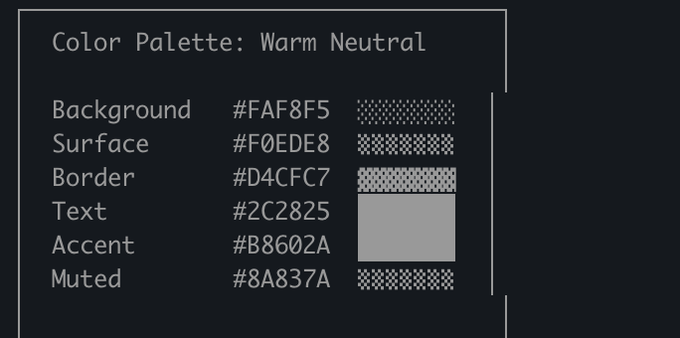
Claude Code 嘗試在 Markdown 中顯示顏色
視覺清晰度與易讀性
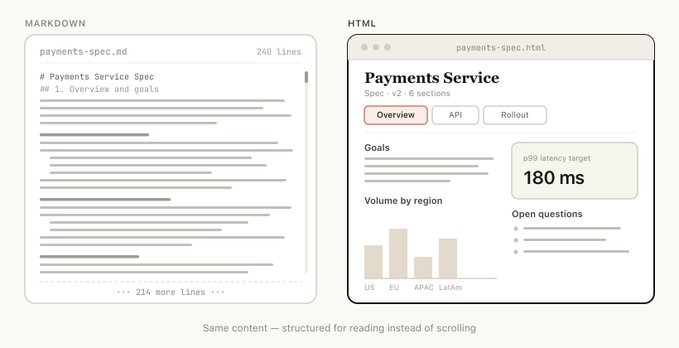
隨著 Claude 能夠處理更複雜的工作,它也會寫出越來越龐大的規格和計畫。實際上,我發現自己通常不會真正閱讀超過 100 行的 Markdown 檔案,而且我當然也無法讓我組織中的其他人去讀它。
但 HTML 文件更容易閱讀,Claude 可以在視覺上組織結構,使其非常適合透過分頁、插圖、連結等方式瀏覽。它甚至可以做到行動裝置響應式設計,讓你可以根據裝置形式以不同方式閱讀。
易於分享
Markdown 檔案相當難以分享,因為大多數瀏覽器無法很好地原生渲染它們。你通常必須將它們作為附件添加到電子郵件或訊息中。
使用 HTML,只要你上傳檔案(例如上傳到 S3),就可以輕鬆分享連結。你的同事可以在任何地方打開它,並輕鬆引用。
如果你的規格、報告或 PR 說明是以 HTML 呈現,那麼有人實際閱讀它的機率會高得多。
雙向互動
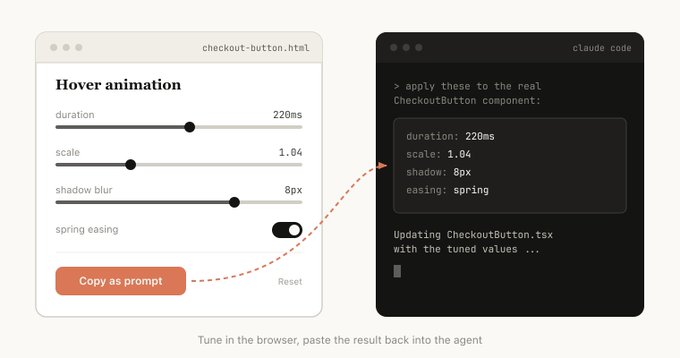
HTML 可以讓你與文件互動,例如,你可能想請它加入滑桿或旋鈕來調整設計,或者讓你能調整演算法中的不同選項,看看會發生什麼事。你也可以請它讓你把這些變更複製成提示詞,以便貼回 Claude Code。
閱讀更多關於我的遊樂場文章,以了解這種雙向互動的範例:https://x.com/trq212/status/2017024445244924382
資料攝取
為什麼要用 Claude Code 來製作 HTML 檔案,而不是用 ClaudeAI 或 Claude Design 呢?其中一個最大的原因是 Claude Code 能夠攝取大量上下文。
例如,在撰寫這篇文章時,我請 Claude Code 讀取我的程式碼資料夾,找出所有我產生的 HTML 檔案,將它們分組分類,然後製作一個包含所有代表每種類型圖表的 HTML 檔案。你在這篇文章中看到的圖表就是直接來自這個過程。
除了檔案系統之外,Claude Code 還可以使用你的 MCP(例如 Slack、Linear 等)、你的網頁瀏覽器(搭配 Chrome 中的 Claude)、你的 Git 歷史記錄等來尋找額外的上下文。
它充滿樂趣
用 Claude 製作 HTML 文件就是更有趣,讓我感覺更投入、更參與創作過程,而這本身就足夠了。
如何開始
我有點擔心人們讀完這篇文章後,會把它變成一個 /html 技能或類似的東西。雖然這可能有些價值,但我想強調的是,你不需要做太多事情就能讓 Claude 做到這一點。你只需要請它「製作一個 HTML 檔案」或「製作一個 HTML 成品」。
訣竅在於知道你想要這個成品做什麼,以及你可能如何使用它。隨著時間推移,你可能會建立一個技能,但現在我建議直接從頭開始提示,以掌握如何在不同的情況下使用它。
使用案例
為了更具體說明,我為不同的使用案例製作了許多不同的 HTML 檔案。你可以在這裡查看所有檔案:https://thariqs.github.io/html-effectiveness/,但以下是概述。
規格、規劃與探索
HTML 是一個豐富的畫布,讓 Claude 可以深入探討問題。當我開始處理一個問題時,我不會只做一個簡單的 Markdown 計畫,而是預期會建立一個 HTML 檔案網絡。例如,我可能會先請 Claude Code 進行腦力激盪,並建立一些探索不同選項的內容。然後我會請它進一步擴展其中一個選項,可能製作模型或程式碼片段。最後,當我感覺不錯時,我會請它撰寫一個實作計畫。當我對計畫滿意時,我會建立一個新的對話,並將所有這些檔案傳遞給它來實作。
在驗證時,我也會請驗證 Agent 讀取這些檔案,它將對所需內容有更廣泛的上下文。
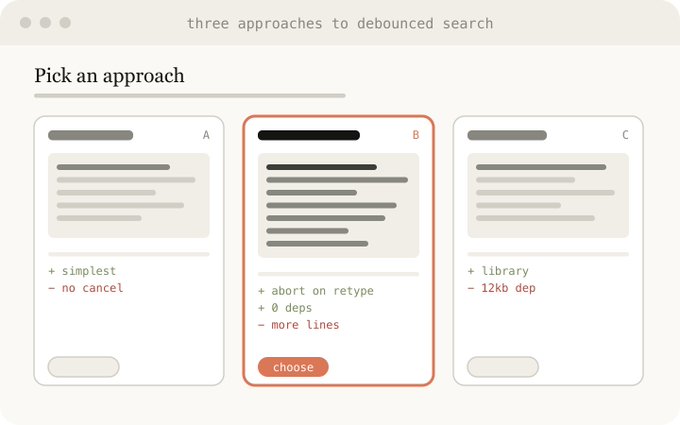
範例提示詞:
- 我不確定入門畫面該朝哪個方向發展。請產生 6 種截然不同的方法——在佈局、語氣和密度上有所變化——並將它們以網格形式排列在一個 HTML 檔案中,這樣我就可以並排比較。為每個方法標註它所做的取捨。
- 在一個 HTML 檔案中建立一個詳盡的實作計畫,務必製作一些模型、展示資料流程,並加入我可能想審查的重要程式碼片段。讓它易於閱讀和理解。
使用案例:
- 探索在程式碼中實作某個功能的其他方法
- 探索多種視覺設計
程式碼審查與理解
在 Markdown 檔案中閱讀程式碼可能很困難。但使用 HTML,我們可以渲染差異、註解、流程圖、模組等。利用這個來理解 Agent 所寫的程式碼、進行程式碼審查,或向審查你 PR 的人解釋程式碼。我發現這通常比預設的 GitHub 差異檢視效果更好,而且我現在每個 PR 都會附上一個 HTML 程式碼說明。
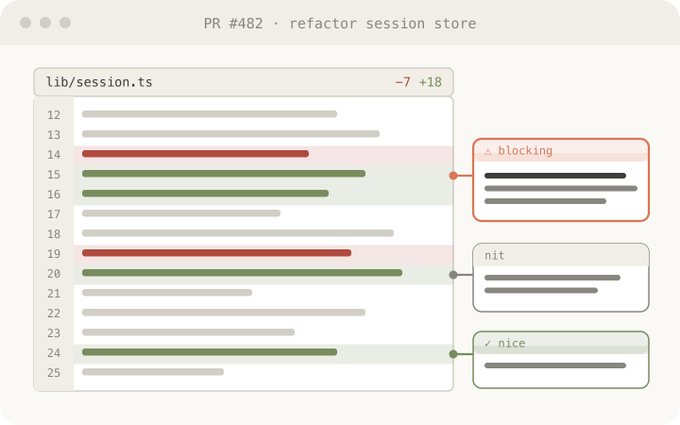
範例提示詞:
請幫我審查這個 PR,建立一個描述它的 HTML 成品。我對串流/背壓邏輯不太熟悉,所以請專注在這部分。渲染實際的差異,並在邊緣加上行內註解,根據嚴重程度對發現的問題進行顏色編碼,以及任何其他有助於清楚傳達概念所需的內容。
使用案例:
- 建立 PR
- 審查 PR
- 理解程式碼中的某個主題
設計與原型
Claude Design 是基於 HTML,因為 HTML 在設計方面具有極高的表現力,即使你的最終介面不是 HTML。Claude 可以用 HTML 勾勒出設計草圖,然後用你選擇的語言(例如 React、Swift 等)來實作。
你也可以製作互動原型,例如動畫、動作等。考慮請 Claude 製作滑桿、旋鈕等,來微調你想要的確切效果。
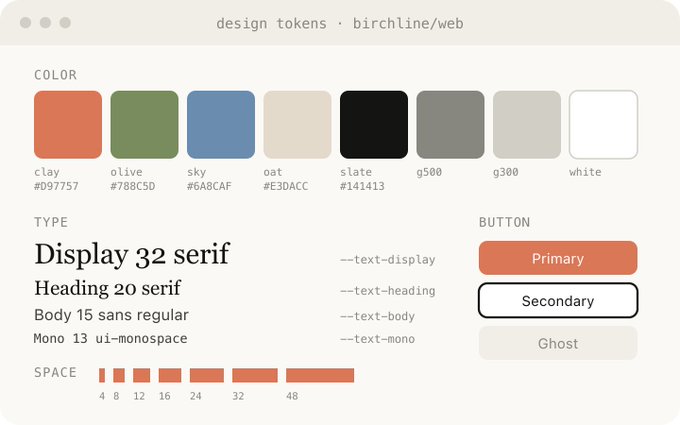
範例提示詞:
我想製作一個新的結帳按鈕原型,點擊時會播放一個動畫,然後快速變成紫色。建立一個 HTML 檔案,包含幾個滑桿和選項,讓我可以嘗試這個動畫的不同設定,並給我一個複製按鈕,用來複製效果良好的參數。
用於:
- 建立設計系統成品
- 調整元件
- 視覺化元件庫
- 製作有趣的動畫原型
報告、研究與學習
Claude Code 非常擅長綜合來自多個資料來源的資訊,並將其轉換為易於閱讀的報告。你可以提示 Claude 搜尋你的 Slack、程式碼庫、Git 歷史記錄、網路等,並用它來為你自己、管理層、你的團隊等產生極易閱讀的報告。
你可以將這些資訊組裝成一份長篇 HTML 文件、一個互動式說明,甚至是一個投影片/簡報。請 Claude 使用 SVG 繪製圖表來幫助視覺化。
例如,在我關於提示快取的文章中,我請 Claude 在讀取 Git 歷史記錄後,準備一份關於我們所有提示快取變更的深入研究 HTML 檔案供我閱讀。
範例提示詞:
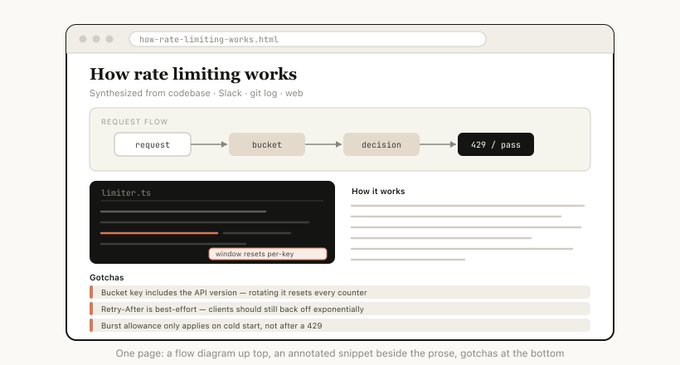
我不了解我們的速率限制器實際上是如何運作的。請閱讀相關程式碼,並產生一個單一的 HTML 說明頁面:一個權杖桶流程的圖表、3-4 個帶有註解的關鍵程式碼片段,以及底部一個「注意事項」區塊。針對只讀一次的人進行最佳化。
用於:
- 總結某個功能如何運作
- 向我解釋某個概念
- 向你的老闆提交每週狀態報告
- 向你的管理層提交事件報告
- SVG 插圖、流程圖、技術圖表等
自訂編輯介面
有時很難單純在文字框中描述你想要的東西。在這種情況下,我會請 Claude 為我正在處理的特定內容建立一個一次性的編輯器。不是一個產品,也不是一個可重複使用的工具,而是一個單一的 HTML 檔案,專門為這一份資料量身打造。
訣竅總是以匯出功能結尾:一個「複製為 JSON」或「複製為提示詞」的按鈕,可以將我在 UI 中所做的任何操作轉換回可以貼到 Claude Code 中的內容。
範例提示詞:
- 我需要重新排列這 30 個 Linear 工單的優先順序。幫我做一個 HTML 檔案,將每個工單顯示為一個可拖曳的卡片,放在「現在 / 下一個 / 稍後 / 刪除」這幾個欄位中。根據你的最佳判斷預先排序。加入一個「複製為 Markdown」按鈕,匯出最終排序,並為每個區塊附上一行理由。
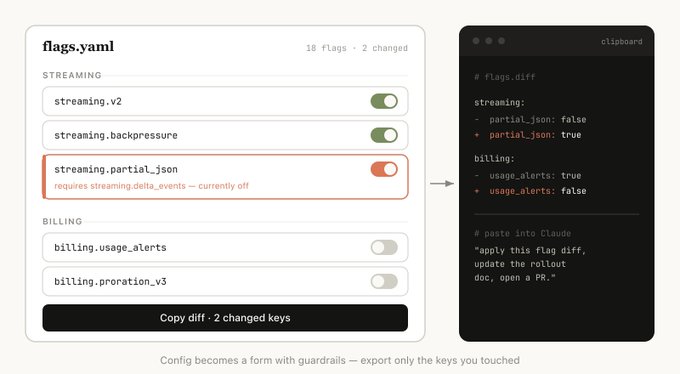
- 這是我們的功能開關設定。為它建立一個表單式編輯器,按區域分組開關,顯示它們之間的依賴關係,如果我啟用了一個其前置條件已關閉的開關,請警告我。加入一個「複製差異」按鈕,只輸出變更的鍵值。
- 我正在調整這個系統提示詞。建立一個並排編輯器:左側是可編輯的提示詞,變數插槽已標示出來;右側是三個範例輸入,會即時重新渲染填滿的模板。加入一個字元/權杖計數器和一個複製按鈕。
用於:
- 重新排序、分類或分組任何東西(工單、測試案例、回饋)
- 編輯結構化設定(功能開關、環境變數、帶有約束的 JSON/YAML)
- 調整提示詞、模板或文案,並即時預覽
- 策劃資料集、核准/拒絕行、標記範例、匯出選取內容
- 註解文件、逐字稿或差異,並匯出註解
- 選取難以用文字表達的值:顏色、緩動曲線、裁切區域、Cron 排程、正規表達式
常見問題
我已經告訴很多人我改用 HTML 了,而且我注意到一些重複出現的問題。
這不是會消耗更多權杖嗎?
雖然 Markdown 通常使用較少的權杖,但我發現 HTML 增加的表現力,以及我閱讀它的可能性大大提高,意味著我整體上獲得了更好的輸出。在 Opus 4.7 的 100 萬上下文視窗中,增加的權杖使用量在上下文視窗中並不明顯。
你現在什麼時候會用 Markdown?
老實說,我已經幾乎完全停止使用 Markdown 了,但我可能屬於 HTML 極大化主義者那一端。
我要如何檢視 HTML 檔案?
我通常會在瀏覽器中本地打開它(你可以請 Claude 打開它),或者如果你想獲得一個可分享的連結,就上傳到 S3。
這不是比產生 Markdown 花更長時間嗎?
確實會花更長時間!HTML 可能比 Markdown 多花 2-4 倍的時間,但我發現結果是值得的。
那版本控制呢?
這老實說是 HTML 最大的缺點之一,與 Markdown 相比,HTML 的差異雜訊很多,難以審查。
我要如何讓 Claude 符合我的品味 / 不讓它變得很醜?
前端設計外掛有助於 Claude 製作出好看的 HTML 檔案。但要符合你自己公司的風格,你可以透過讓 Claude 指向你的程式碼庫,來建立一個單一的設計系統 HTML 檔案。然後你可以將這個設計系統檔案作為其他 HTML 檔案的參考。
保持參與感
以上所有內容都是為了說明,我認為我使用 HTML 的真正原因是,我覺得與 Claude 的參與感更強了。我曾經開始擔心,因為我不再深入閱讀計畫,所以我只能讓 Claude 自行做出選擇。
但我很高興地說,相反地,在使用 HTML 時,我感覺比以往任何時候都更有參與感。希望你也能如此。

![成田悠輔的天才 AI 應用技巧 [保存版]](https://youmind.club/__ym/cms-assets/media/1784137658627_u4bwry_HNMS89bbsAAUPJI.jpg)