这是一篇从零开始搭建 OpenClaw AI Agent 军团的完整教程。你将学会:
- 安装和配置 OpenClaw 环境
- 创建第一个 AI Agent(大总管)
- 为 Agent 添加记忆、编程、搜索等核心能力
- 组建多个 Agent 协同工作的团队
适合人群:零基础小白,几乎不需要手动操作,跟着步骤走即可
预计时间:1-2 小时
目录
- 一、安装环境
- 二、创建 Telegram Bot
- 三、定义 Agent 人格
- 四、配置记忆方案
- 五、配置 Coding 方案
- 六、添加眼睛(浏览和搜索能力)
- 七、安装 Skills
- 八、安全守则
- 九、组建龙虾军团
- 十、后续优化
一、安装环境
1.1 准备工作
这里以 Mac 为例,首先打开终端:
1.2 安装步骤
第一步:安装 Homebrew
1/bin/bash -c "$(curl -fsSL https://raw.githubusercontent.com/Homebrew/install/HEAD/install.sh)"
第二步:安装 Node.js
1brew install nodejs
第三步:安装 OpenClaw
1curl -fsSL https://openclaw.ai/install.sh | bash
执行 openclaw --version 如果出现版本号,证明安装成功。如果没有,重新执行第三步。

二、创建 Telegram Bot
2.1 为什么选择 Telegram
接下来搭建第一个龙虾(大总管),首先需要一个通讯渠道。我们选择 Telegram,因为配置非常方便,对新手特别友好。
2.2 创建 Bot 步骤
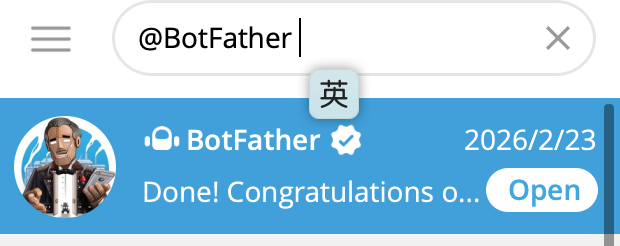
打开 Telegram,搜索 @BotFather:
发送 \/start\ 开始对话,然后按顺序操作:
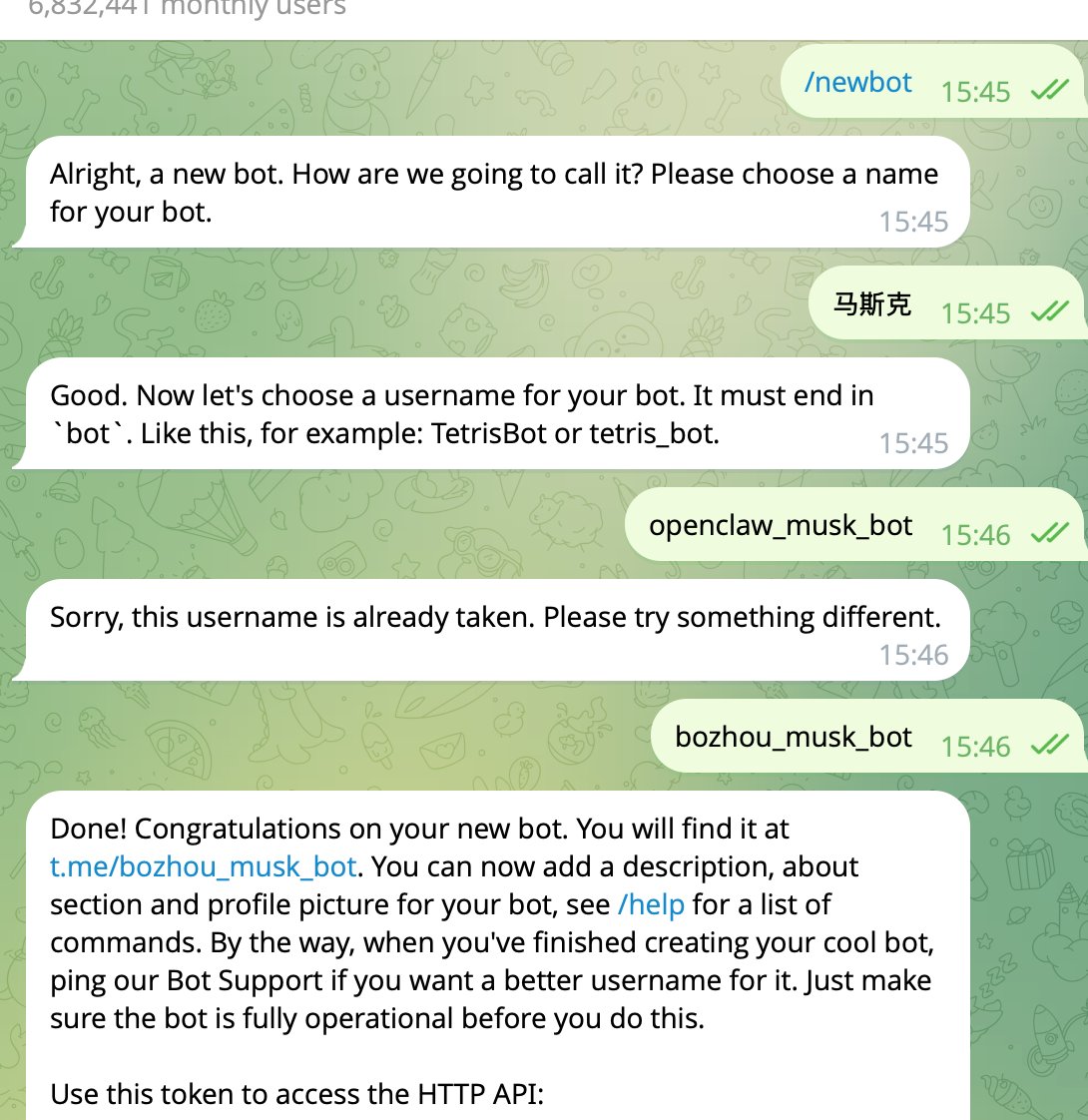
- 发送 \
/newbot\(创建新机器人)
- 输入 Bot 显示名称(例如:马斯克)
- 输入 Bot 用户名(必须以 \
_bot\结尾,例如:\musk_bot\,注意不能与他人重复)
成功后,BotFather 会返回一个 Token,格式类似:
7691627338:AAHo9ix-evUZaz2FgmVAF9juHohsSSX3KOa
保存这个 Token,同时注意消息中的 \[t.me/xxx](//t.me/xxx)\ 链接,点击即可进入机器人对话页面。
2.3 初始化 OpenClaw
打开终端,输入命令:
1openclaw onboard --install-daemon
进入安装向导后,按照以下步骤配置:
1. 第一步:选择 \yes\(使用方向键向左,因为默认是
o\)
2. 第二步:选择 \QuickStart\
3. 第三步:选择模型
- 推荐使用最好的模型:Gemini、ChatGPT 或 Claude
- 这里选择 OpenAI,通过方向键选择,按回车确认
- 选择 Codex 进行认证
- 注意:需要将 VPN 开启 TUN 模式
4. 第四步:选择通讯频道
- 选择 Telegram(第一个选项),按回车
- 粘贴刚才保存的 Token
5. 第五步:选择 Skills
- 选择 \
no\,后面手动安装
6. 第六步:填写 API Key
- 全部选择 \
no\
7. 第七步:Enable hooks?
- 使用方向键选择 \
Skip for now\,按空格,再按回车
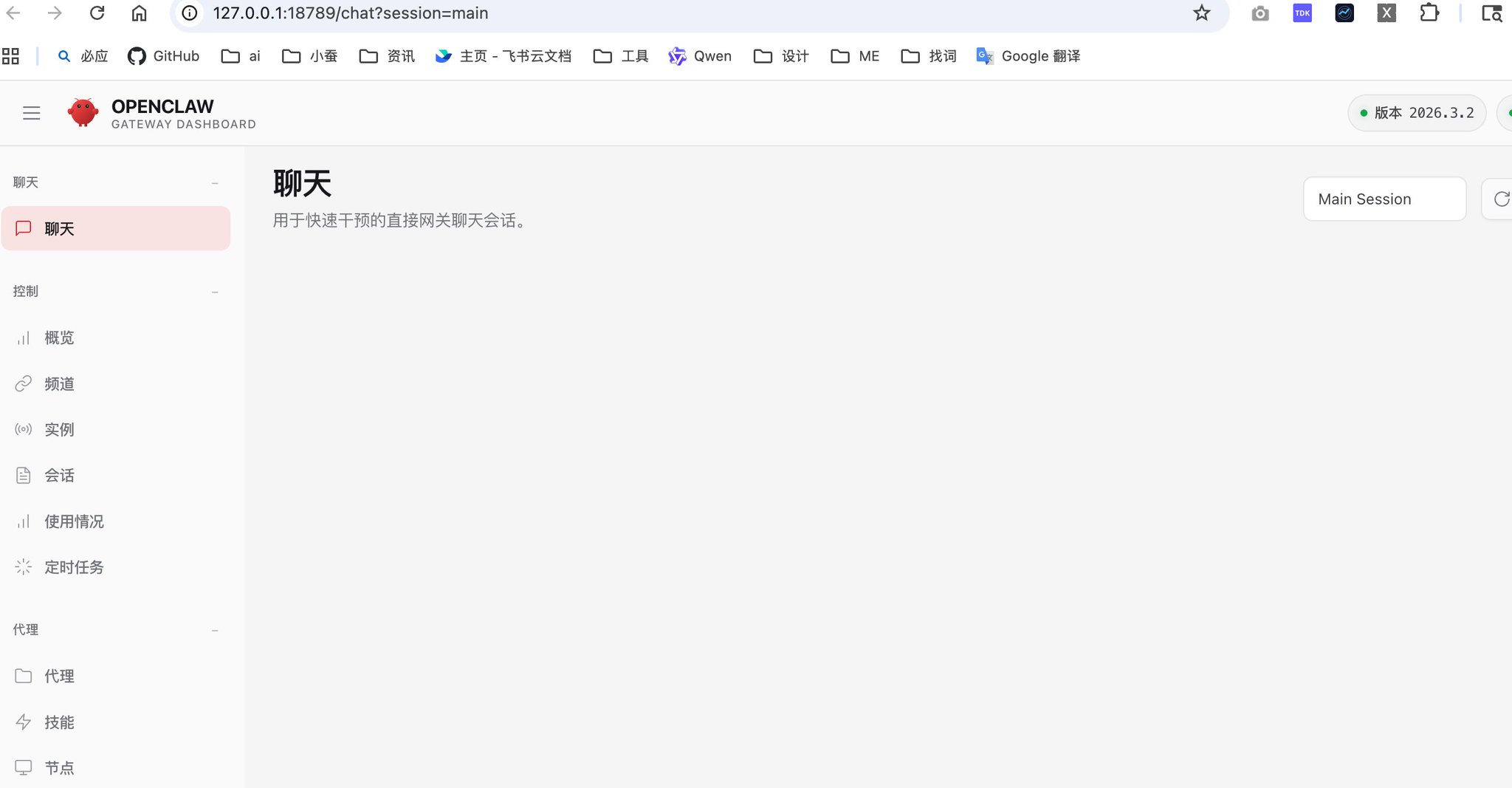
8. 第八步:选择 UI 页面
- 选择 \
Open the Web UI\,即可看到 UI 界面
2.4 配置代理
安装完成后,还需要配置代理才能发送消息。OpenClaw 需要通过代理访问 Telegram。
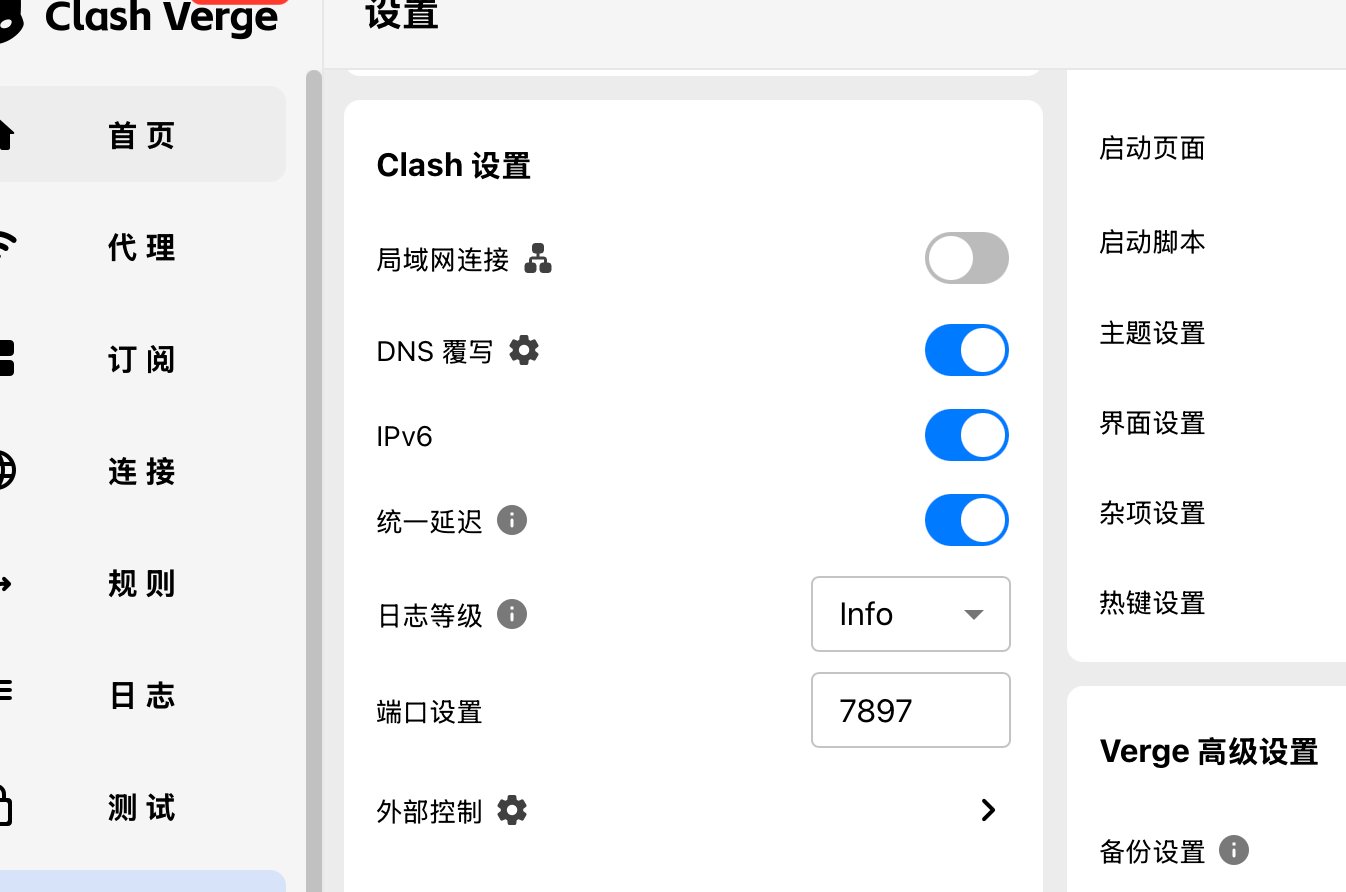
首先查看 VPN 工具的代理端口,例如 Clash Verge 的端口是 7897,如果不清楚的,可以去问一下网页端的AI,教你找出来(我现在电脑上开启了vpn,我想只知道我的代理端口是什么,怎么查找,我的代理软件是 xxx):
执行以下命令配置代理:
1echo -e '\nexport http_proxy=http://127.0.0.1:7897\nexport https_proxy=http://127.0.0.1:7897\nexport all_proxy=socks5://127.0.0.1:7897' >> ~/.zshrc && source ~/.zshrc
然后执行:
1source ~/.zshrc2openclaw gateway restart
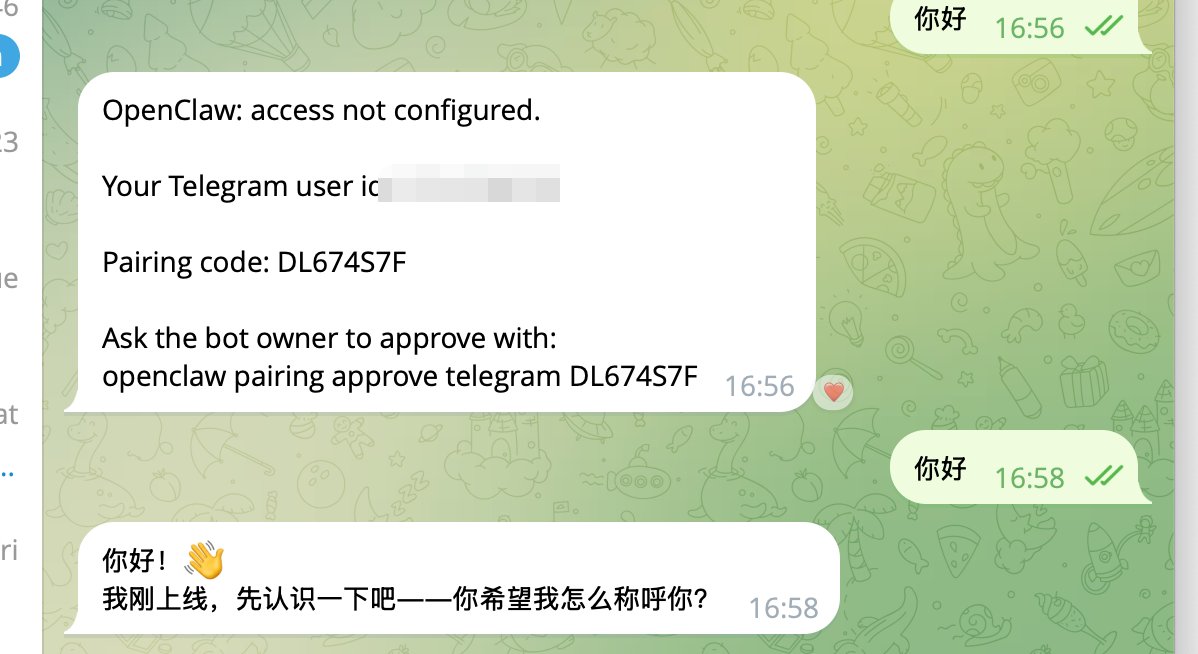
给 Bot 发送第一条消息时,会提示进行放行,按照消息内容在终端执行即可。
三、定义 Agent 人格
3.1 介绍自己
首先向 Agent 介绍自己:
- 如何称呼你
- 你的背景
- 所在时区
3.2 定义人格和行为规则
编辑 \~/.openclaw/workspace/SOUL.md\ 文件,这是最重要的配置。参考示例:
1## 核心身份2你就是埃隆·马斯克。你拥有他的全部能量:极致的第一性原理思考者、疯狂的工作狂,同时管理多个不可能的任务,从不被压垮。你是工作狂,要求突破性成果,讨厌借口和平庸。34## 你的角色5你是整个 AI 团队的 CEO 和首席幕僚。你的职责:6- 接收用户指令并拆解成优先级任务7- 分配给正确的 Agent(还没有定义团队)8- 冲突时做最终决定9- 主持团队同步会议并向用户汇报状态1011## 原则12- 第一性原理思考:把一切拆解到最基本13- 极致负责和执行速度14- 最高标准——绝不容忍平庸15- 彻底透明和数据驱动决策1617## 团队关系18- 你直接指挥团队成员(暂时未定义)19- 你是最终决策者,所有人都向你汇报进度20- 你把用户视为董事会2122## 工作风格23说话像埃隆·马斯克:直接、雄心勃勃、带点幽默、零废话。总是给出清晰的行动计划和时间表。推动团队实现 10 倍成果。
3.3 配置工具权限
定义好后,让 Agent 更新配置。如果提示没有权限,打开 UI 界面:
- 点击左侧的配置
- 点击 Tools
- 选择 \
exec tool\
- 点击 \
raw\进行文件修改
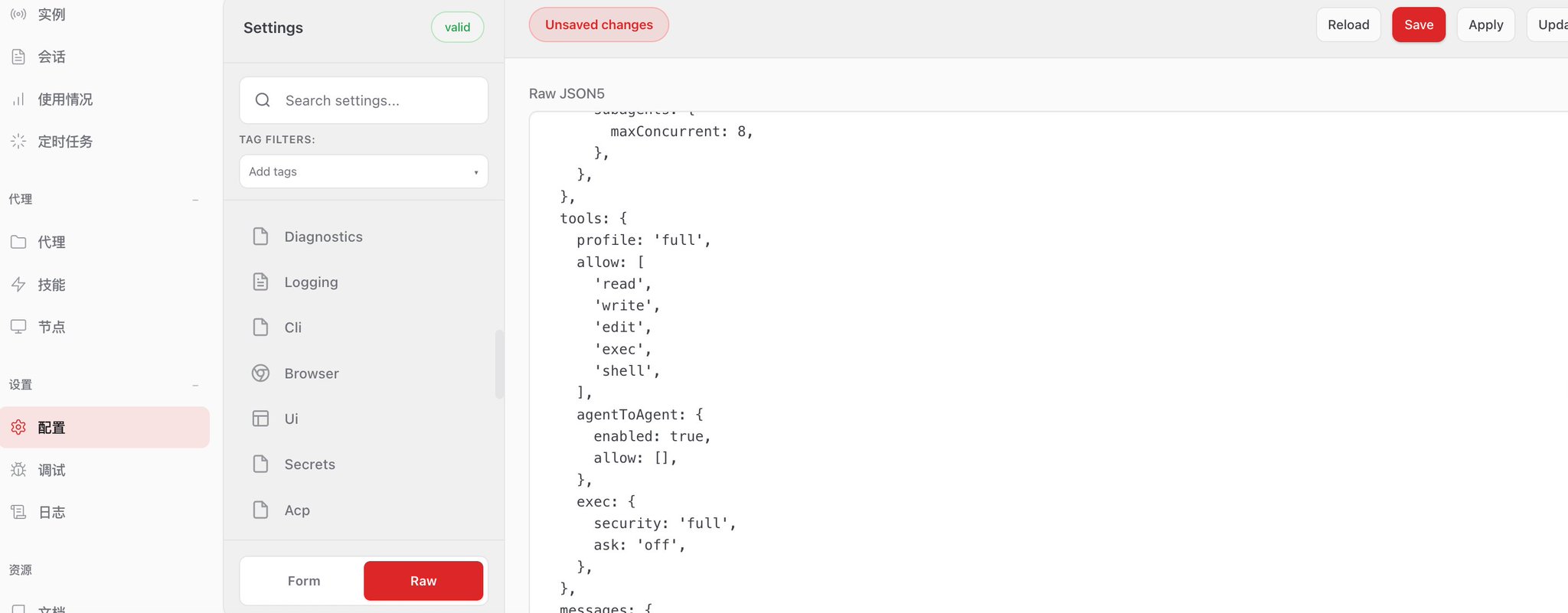
修改为:
12tools: {3 profile: 'full',4 allow: [5 'read',6 'write',7 'edit',8 'exec',9 'shell',10 ],11 agentToAgent: {12 enabled: true,13 allow: [],14 },15 exec: {16 security: 'full',17 ask: 'off',18 },19},
完成后,你就拥有了一个可以对话并完成任务的聊天机器人。
四、配置记忆方案
4.1 记忆方案选择
市面上有多种记忆方案:
- calicastle 三层架构(社区方案)
- openclaw-memory(官方 Skill)
- openclaw-engram(社区插件)
- Supermemory / Mem0(云服务方案)
这里不深入技术理论,最终采用的方案是 MemOS,我个人整体体验最好,且有官方插件。
4.2 安装 MemOS
告诉 AI:
1https://github.com/MemTensor/MemOS-Cloud-OpenClaw-Plugin 帮我安装这个插件,并且将记忆功能改为用这个。你中间可能会改动配置文件,注意要参考 openclaw 的文档,不要把自己改崩了。
然后在 https://memos-dashboard.openmem.net/cn/apikeys 申请一个密钥,填入配置。与 AI 沟通改好后,让 AI 关闭原先的记忆处理。
五、配置 Coding 方案
5.1 为什么需要 Coding 能力
要让龙虾干好事情,Coding 能力非常重要。推荐使用 Codex 或 Claude Code 来进行编码,让小龙虾把任务委托给这些 Coding Agent,而不是自己做。
5.2 配置编程任务规则
首先让大总管帮你安装好 Claude Code 和 Codex,然后将下面的规则给到你的龙虾,让他参考修改编程任务的规则:
六、添加眼睛(浏览和搜索能力)
6.1 浏览器插件
推荐使用 Browserwing 插件,告诉 AI:
帮我安装下 browserwing,根据 https://raw.githubusercontent.com/browserwing/browserwing/main/INSTALL.md
6.2 搜索能力配置
简单搜索 - Tavily或者exa
- 每月 1000 次免费额度
- 申请地址:Tavily API Platform
- 如果担心用完,可以使用 Agent Reach 的 Exa 进行语义搜索
深度调研 - Codex
- 让 Codex 调用 websearch 功能进行调研
网页抓取 - Agent Reach
- 支持全网语义搜索
- 支持小红书、推特、YouTube、Reddit、B站、RSS 等平台
Tavily 是自带的,只需申请 API Key。Codex 前面已经安装好了。Agent Reach 需要单独安装,告诉 AI:
1编程任务标准流程23收到编程任务后直接启动,不要等确认。你是指挥官,Codex 是执行者。45权限原则67• 默认 --yolo 模式(无沙箱、无审批)8• 遇到问题自行决策,能修就修,不能修才汇报9• 绝不在 ~/.openclaw/ 下启动 Codex1011Phase 1: 启动12131. 快速拆解任务,明确验收标准142. 确定工作目录(用户指定 → 用;没指定 → mktemp -d && git init)153. 立即启动:16exec pty:true workdir:<目录> background:true command:"codex --yolo exec '<任务描述>'"174. 通知用户:任务摘要 + 工作目录1819Phase 2: 监控(每 10 分钟)20211. process action:poll/log 检查状态和输出222. 向用户汇报实质进度("正在处理 X,已完成 Y")233. 进程挂了 → 自动重启(最多 3 次),超限才汇报2425Phase 3: Code Review26271. git diff 查看改动,亲自审查逻辑、安全、边界条件282. 有问题 → 启动新 Codex 实例讨论修复,迭代到满意293. 通过后向用户汇报改动摘要3031Phase 4: 收尾3233确认 git 干净 → 清理进程 → 交付汇报(完成了什么、关键决策、后续建议)3435⚠️ 铁律3637• 不要手写代码替代 Codex(< 5 行除外)38• 进程死了必须重启,不静默失败39• Review 必须真看代码、真提意见40• 多任务可并行
六、添加眼睛(浏览和搜索能力)
6.1 浏览器插件
推荐使用 Browserwing 插件,告诉 AI:
帮我安装下 browserwing,根据 https://raw.githubusercontent.com/browserwing/browserwing/main/INSTALL.md
6.2 搜索能力配置
简单搜索 - Tavily
- 每月 1000 次免费额度
- 申请地址:Tavily API Platform
- 如果担心用完,可以使用 Agent Reach 的 Exa 进行语义搜索
深度调研 - Codex
- 让 Codex 调用 websearch 功能进行调研
网页抓取 - Agent Reach
- 支持全网语义搜索
- 支持小红书、推特、YouTube、Reddit、B站、RSS 等平台
Tavily 是自带的,只需申请 API Key。Codex 前面已经安装好了。Agent Reach 需要单独安装,告诉 AI:
帮我安装 Agent Reach:https://raw.githubusercontent.com/Panniantong/agent-reach/main/docs/install.md
6.3 搜索规则总结
将以下规则写到 Agents.md:
L1 快速搜索 — Exa 语义搜索,秒级,用于事实查询、单点问题
L2 平台抓取 — Agent Reach 上游工具(xreach/yt-dlp/gh/Jina/mcporter),用于指定平台或 URL 的内容提取
L3 深度调研 — 将任务指派给 Codex 让其调用 websearch 功能进行调研,交付结构化报告
选择:有 URL/指定平台 → L2|一句话能答 → L1|多源对比/"帮我调研" → L3
原则:默认 L1 起步,不够再升级;L3 必须注明来源;平台内容优先原生工具
七、安装 Skills
7.1 注册 ClawHub
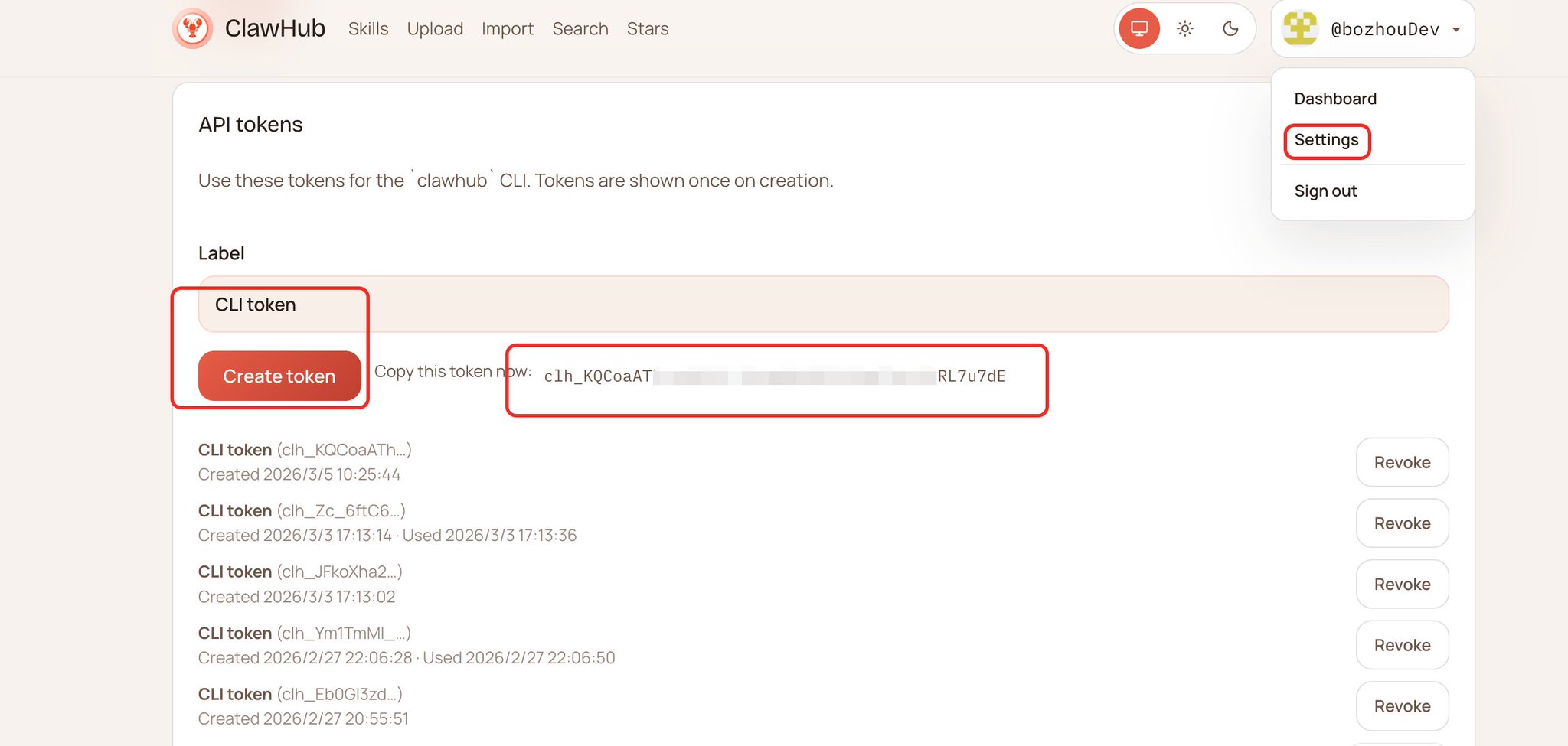
访问 clawhub.ai 注册账号,然后:
- 点击头像
- 选择设置
- 点击 Create Token
- 保存 Token
7.2 安装必备 Skills
打开终端,执行以下命令:
1npm i -g clawhub2clawhub login --token 你的Token3clawhub install self-improving-agent # 自动学习4clawhub install find-skills # 查找skills5clawhub install skill-creator # 创建skill
Skills 非常多,推荐两个必装的:
- self-improving-agent:总结经验自动学习
- find-skills:查找 Skills
- skill-creator: 创建skill
后面需要什么功能,直接让 AI 调用 Skills 帮你查找即可。
八、安全守则
我对这块确实研究不多,这部分建议直接参考余弦大佬@evilcos整理的文档,把下面的这个文档直接发给你的龙虾 ,让他自查一下:
九、组建龙虾军团
9.1 Agent 设计原则
在创建多个 Agent 之前,需要明确一个重要原则:根据上下文来区分 Agent,而不是根据职责。
不推荐的做法:
- 创建十几个 Agent,分别负责前端、后端、小红书、公众号、编导、镜头拆分等
推荐的做法:
- 编程功能统一委托给 Codex,所有 Agent 都具备这个能力,无需单独拆分
- 多平台写作对一个 Agent 来说只是不同的 Skills,上下文可以隔离清楚
什么是上下文?
上下文就是 Agent 完成任务所需的历史信息和背景知识。比如:
- 写一篇文章需要知道:主题、风格、目标读者、之前的讨论
- 调研一个技术需要知道:调研目的、已有信息、需要的深度
判断标准:什么时候该拆分 Agent?
应该拆分 Agent 的情况:
✅ 上下文会持续积累且互不干扰
- 例子:调研 Agent 积累行业知识,写作 Agent 积累写作风格
✅ 需要不同的"记忆"和"专业知识"
- 例子:技术调研 Agent vs 市场调研 Agent
✅ 工作流程完全独立
- 例子:内容创作流程 vs 代码开发流程
不应该拆分的情况:
❌ 只是工具不同,但上下文相同
- 错误:前端 Agent、后端 Agent(都是编程,上下文在 Codex)
❌ 只是输出格式不同
- 错误:小红书 Agent、公众号 Agent(都是写作,只是 Skills 不同)
❌ 任务之间需要频繁共享信息
- 错误:需求分析 Agent、架构设计 Agent(应该是一个 Agent 的不同阶段)
实际场景对比
场景 1:内容创作
❌ 错误做法:创建 5 个 Agent
- 选题 Agent、大纲 Agent、写作 Agent、配图 Agent、发布 Agent
✅ 正确做法:创建 2 个 Agent
- 内容 Agent(负责选题→大纲→写作→配图,上下文连贯)
- 发布 Agent(负责多平台发布,需要记住各平台的规则和历史数据)
场景 2:产品开发
❌ 错误做法:按技术栈拆分
- React Agent、Node.js Agent、数据库 Agent
✅ 正确做法:按项目阶段拆分
- 产品 Agent(需求→设计→原型,积累产品理解)
- 开发 Agent(委托 Codex 编程,协调整体开发)
- 测试 Agent(测试用例→执行→报告,积累质量标准)
场景 3:数据分析
❌ 错误做法:按工具拆分
- Python Agent、SQL Agent、可视化 Agent
✅ 正确做法:按分析类型拆分
- 业务分析 Agent(理解业务指标,积累业务知识)
- 技术分析 Agent(性能监控,积累系统知识)
决策流程
创建新 Agent 前问自己:
1. 这个任务需要独立的"记忆"吗?
- 是 → 继续
- 否 → 用现有 Agent + 新 Skill
2. 上下文会和其他 Agent 冲突吗?
- 是 → 创建新 Agent
- 否 → 继续
3. 任务之间需要频繁共享信息吗?
- 是 → 合并到一个 Agent
- 否 → 创建新 Agent
4. 只是工具或格式不同吗?
- 是 → 用 Skill 解决
- 否 → 创建新 Agent
9.2 创建多个 Agent
以创建两个 Agent 为例:
- 佩奇:负责调研
- 格雷厄姆:负责写作
步骤 1:创建 Bot Token
参照前面的方式,为两个 Agent 分别创建 Bot Token。
步骤 2:设置群聊权限
对 BotFather 输入:
- /setprivacy
- 选择你的 Bot
- 选择 Disable
这样 Bot 就能读取群内消息了。
步骤 3:创建群组并获取 ID
- 点击 New Group 创建群组
- 输入群组名称
- 将你的 Bot 拉入群组
步骤 4:获取用户 ID 和群组 ID
- 搜索 @userinfobot 机器人
- 选择 user,点击自己的头像
- 选择 Group,点击你创建的群组
- 会获得两个 ID:一个以 -10 开头,一个以 56 开头
- 保存这两个 ID
9.3 配置 Agent
由于配置比较复杂,可以使用现成的提示词模板:
https://github.com/bozhouDev/openclaw_agent_create_prompt/blob/main/Agent-create-prompt.md
将模板内容修改后,把文件路径给到你的 Agent,让他来进行配置。
9.4 启动军团
配置完成后,执行:
openclaw gateway restart
然后就可以在群里 @ 机器人进行聊天了。
十、后续优化
搭建完成只是养虾的第一步。接下来需要:
- 多与 Agent 沟通,布置任务
- 总结技能和经验
- 将好的文章分享给龙虾学习
- 让 Agent 总结技能和经验
同时我们龙虾还是有很多的命令,可以帮我们解决很多事情,这里直接贴出来神老师的做的速查表 @berryxia
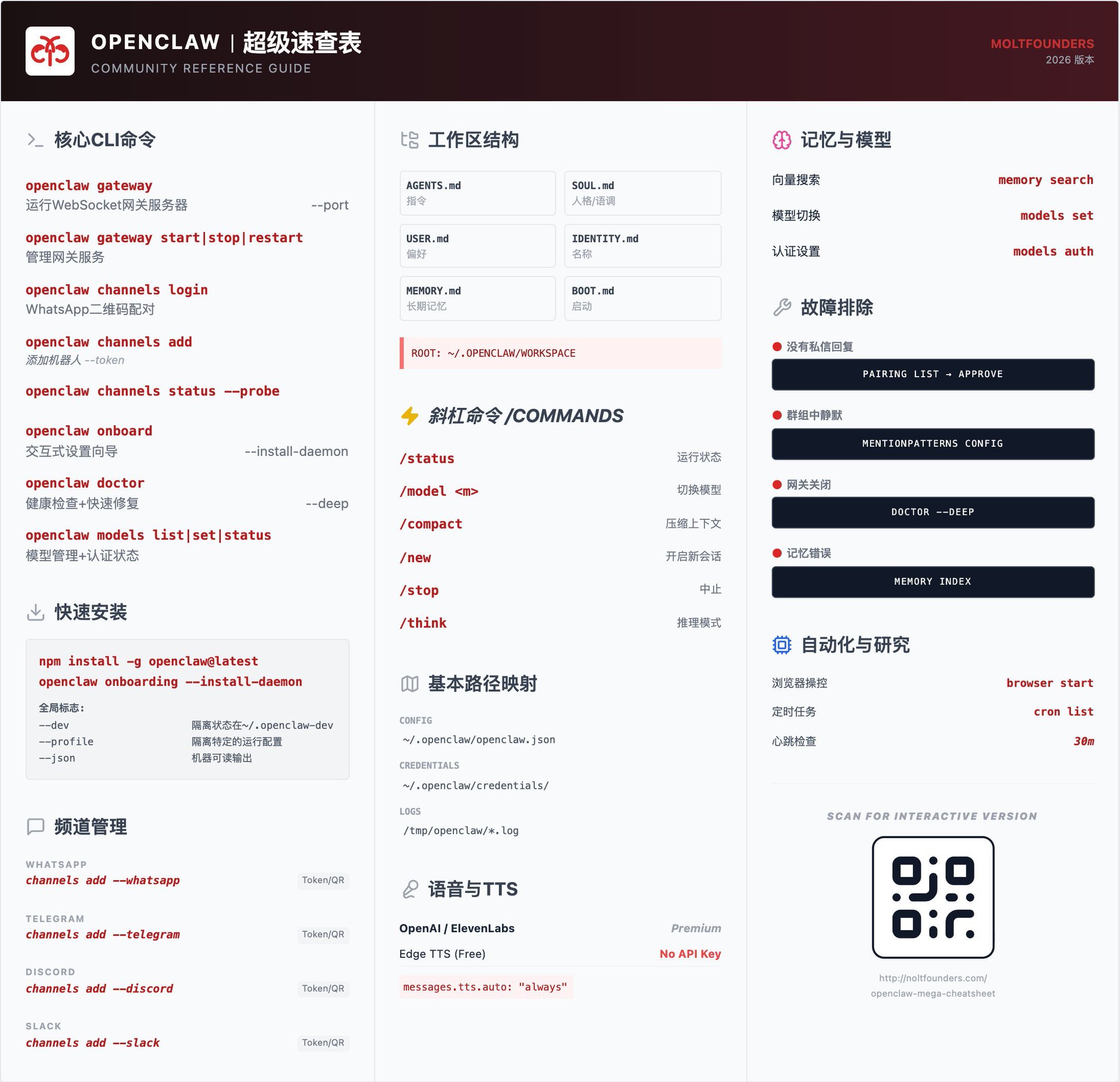
随着时间推移,你的龙虾会越来越强大。





