你最好的點子現在分散在十幾個不同的地方。筆記應用程式、瀏覽器分頁、和 Claude 的舊對話記錄,那些你關掉就再也找不到的聊天視窗。每次坐下來工作,你都得靠記憶重建上下文,而且大部分都會忘記。
一個「第二大腦」能解決這個問題。它是一個統一的空間,存放你所知道的一切,而 Claude 就在上面,讀取、連結、並為你持續擴展這些資訊。你不再需要每次工作都重新解釋自己,因為系統已經記住了。問它任何你曾經寫下過的東西,它都能從完整的知識庫中回答。
這就是 Andrej Karpathy 在 2026 年 4 月推廣的「LLM Wiki」模式的核心概念。這個設定只需要一個晚上,而且它不像聊天記錄會逐漸失效,反而會因為你每天使用而變得越來越精準。
以下就是完整的逐步教學,即使你從未用過 Claude Code 或 Obsidian,也能照著操作。每一步都會清楚告訴你該點擊哪裡、該輸入什麼。
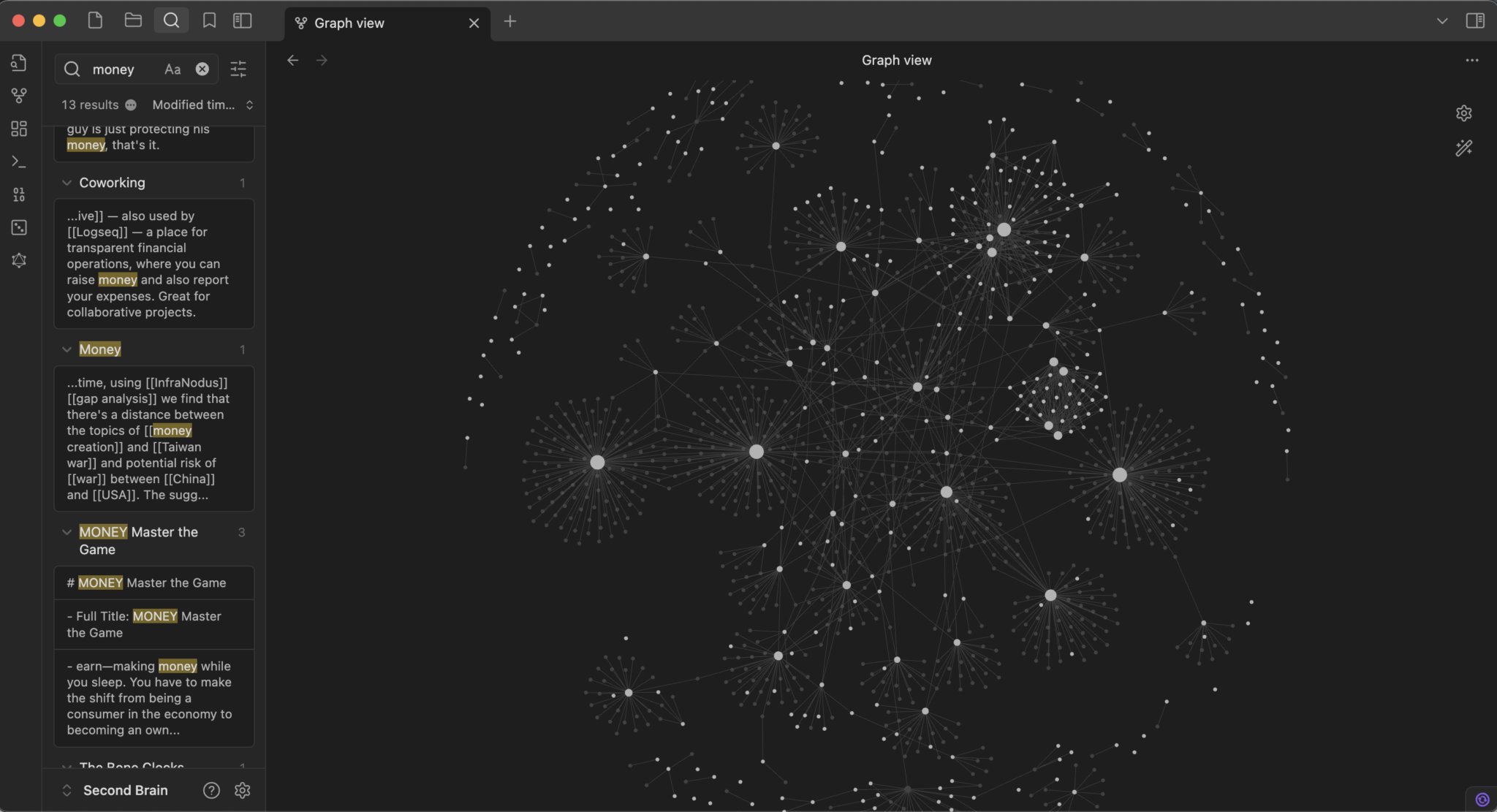
Obsidian 第二大腦圖譜檢視
你實際上正在建造什麼
兩個工具,各司其職。
Obsidian 是儲存層。這是一個免費的筆記應用程式,將所有內容以純文字檔案的形式存放在你自己的電腦上。筆記之間可以互相連結,隨著時間推移,這些連結會形成一個圖譜,一個可視化呈現你的想法如何連結的地圖。它存在於你的機器上,而不是公司的雲端,這些檔案永遠屬於你。
Claude 則是運作於其上的大腦。它能讀取整個筆記庫,將新資訊歸檔到正確的位置,連結到既有的內容,並回答關於所有資訊的問題。
整個系統就是純文字檔案。這意味著它不會被任何單一 AI 綁定。明年你想換成另一個模型來處理它也能運作,因為你擁有的是大腦本身,而不是工具。
步驟 1:安裝 Claude 桌面版
前往瀏覽器中的 claude.com/download,下載適用於你系統(Windows 或 Mac)的桌面應用程式。執行安裝程式並開啟應用程式。
使用你的 Claude 帳戶登入。你需要一個付費方案(Pro 方案每月 20 美元),免費版無法用於此目的。
在應用程式頂端,你會看到分頁:Chat、Cowork 和 Code。點擊 Code 分頁。這就是 Claude Code,這個版本才能實際讀取和寫入你電腦上的檔案。如果它要求你升級,表示你的方案需要先升級為付費版。
步驟 2:安裝 Obsidian 並建立你的筆記庫
前往 obsidian.md 下載 Obsidian。它是免費的。安裝並開啟它。
在歡迎畫面中,點擊「建立新筆記庫」。為它取個名字,例如「brain」,在你的電腦上選擇一個資料夾來存放它,然後點擊「建立」。這個資料夾現在就是你的第二大腦。Claude 寫入的所有內容都會以純文字檔案的形式存放在這裡。
先建立一則筆記,讓你了解它的運作方式:點擊新增筆記圖示,輸入一句話,然後輸入兩個方括號和一個詞,例如 [[goals]]。這個被括號包住的詞就會變成一個連結。這是核心機制——筆記指向筆記。Claude 之後會自動為你完成這個連結動作。
步驟 3:在 Obsidian 內部開啟連線
Claude 需要一個進入你筆記庫的通道。Obsidian 透過一個外掛程式來開啟這個通道。
在 Obsidian 中,點擊左下角的設定齒輪。在選單中,點擊「社群外掛」,然後「啟用社群外掛」。點擊「瀏覽」,搜尋「Local REST API」,點擊它,然後依序點擊「安裝」和「啟用」。
現在,在已安裝的外掛清單中點擊「Local REST API」來開啟它的設定。你會看到一個 API 金鑰,是一長串字母和數字。複製它,留待下一步使用。讓 Obsidian 保持開啟狀態,因為連線只有在應用程式運行時才有效。
步驟 4:將 Claude 連接到筆記庫
現在你要告訴 Claude 如何到達那個通道。在 Claude Code 分頁中,你有一個可以輸入指令的地方。貼上以下內容,但首先將「PASTE-YOUR-KEY-HERE」替換為你剛才複製的金鑰:
claude mcp add-json obsidian-vault '{ "type": "stdio", "command": "uvx", "args": ["mcp-obsidian"], "env": { "OBSIDIAN_API_KEY": "PASTE-YOUR-KEY-HERE", "OBSIDIAN_HOST": "127.0.0.1", "OBSIDIAN_PORT": "27124" } }'
Obsidian 顯示的金鑰前面會帶有「Bearer」這個詞。不要包含那個詞。只貼上它後面那一串字母和數字就好。
這會透過 MCP(Claude 與其他應用程式溝通的標準方式)將 Claude 連接到你的筆記庫。執行完成後,輸入以下指令來測試:「列出我 Obsidian 筆記庫中的每一個檔案。」如果 Claude 能回覆你的筆記內容,表示連線成功。如果不行,請確認 Obsidian 仍在執行中且外掛已啟用。
步驟 5:將你自己載入大腦中
現在 Claude 可以讀取你的筆記庫,但它對你一無所知。一個空的大腦是沒有用的。先解決這個問題,而且不要自己手動全部輸入。讓 Claude 來採訪你。
在 Obsidian 內的 Claude 面板中,貼上以下內容:
你正在設定我的第二大腦。請一次問我一個問題來建立我的個人檔案。詢問關於:我是誰以及我做什麼、我今年的目標、我希望你如何與我交談、我的優勢與劣勢、以及我目前的專案。在每個問題後等待我的回答,再問下一個問題。完成後,將所有內容寫入筆記庫根目錄下一個名為 CLAUDE.md 的檔案中,並使用標題來組織結構,這樣你就能在每次工作階段自動載入它。
就像你在向一位新的共同創辦人簡報那樣回答。你的回答越真實,大腦就越了解你。當它完成後,在你的筆記庫中開啟 CLAUDE.md 檔案,你所有的背景資訊現在都儲存好了。你從此不需要再重新解釋自己。
步驟 6:建立一個具有正確結構的專案
你的 CLAUDE.md 是策略層。專案是實際工作發生的地方。每個專案都是一個獨立的資料夾,讓 Claude 能專注於單一任務,而不是一次處理你生活的全部。讓 Claude 來建立它。貼上:
在我的筆記庫中建立一個名為 youtube-channel 的專案資料夾。在裡面建立四個資料夾:Inputs、Process、Outputs、Feedback。然後在該專案資料夾內寫一個 CLAUDE.md 檔案,描述這個專案是什麼、它的唯一目標、以及你在幫助我達成目標方面的具體角色。如果需要細節,可以採訪我。
將 youtube-channel 替換為你正在建立的任何項目。你現在有了一個清晰的流程:點子進入 Inputs,Claude 在 Process 中處理,完成的工作放到 Outputs,結果和指標則歸檔到 Feedback。為每個領域重複這個步驟——內容創作、財務、客戶管理。
步驟 7:開啟單一專案來工作
這是讓它保持專注的關鍵操作。不要從龐大的筆記庫開始工作。只開啟該專案,讓 Claude 只看見那個任務。
在 Obsidian 中,點擊左下角的筆記庫名稱,然後:
管理筆記庫 → 以筆記庫形式開啟資料夾 → 選擇你的專案資料夾 → 信任
Claude 現在只會讀取該專案的 CLAUDE.md。它確切知道正在協助什麼項目,並忽略其他所有內容。大型筆記庫負責規劃。單一專案則負責產出。
步驟 8:建立一個技能,從此不再重複
技能是一個已儲存的工作流程,可以透過指令讓 Claude 執行。任何你做超過一次的事情都可以變成技能。在專案內部,貼上:
我想把這個變成一個可重複使用的技能。以下是我執行 [這個任務] 的方式,附上一個範例:[貼上你的範例或步驟]。將此儲存為此專案 skills 資料夾中的一個 Markdown 技能檔案,並附上清晰的名稱和觸發時機的描述。
下次你只需要說「執行 [技能名稱] 技能」,它就會立即按照你的方式執行。為每個重複性的任務建立一個技能:撰寫客戶郵件、準備影片、分類銀行對帳單。
步驟 9:接入即時資料(日曆、電子郵件)
靜態的筆記只能算半個大腦。將即時變動的資料也連接進來。要新增 Google 日曆,請在 Claude Code 終端機中執行以下指令:
1claude mcp add google-workspace uvx workspace-mcp --tools calendar
按照它開啟的 Google 登入(OAuth)流程操作,並授予讀取權限。現在你可以說:
讀取我今天的行事曆,將我在每個會議中承諾的事項記錄到我的任務專案中,並標記任何沒有明確後續步驟的項目。
用同樣的方式新增 Gmail、Slack 或 Notion。在可行情況下,務必僅授予唯讀權限,大腦應該讀取你的資料,而不是刪除它。
步驟 10:設定自動化排程
一旦你的技能都能運作,就排程它們,讓大腦能自我維護。在 Claude 桌面版中,開啟側邊欄的排程分頁,點擊 + 新增任務,然後填入:
1頻率: 每天, 上午 7:002資料夾: 你的筆記庫3提示: 檢查我的筆記庫。將任何位於 Inputs 資料夾中的新內容4 歸檔到正確的位置並建立連結。標記已經過時的筆記。5 為我寫一個 3 行的摘要,說明昨晚有哪些變動。
或者,在任何工作階段中直接告訴 Claude:「設定一個每天早上 7 點的日常任務,整理我的筆記庫並總結有哪些變動。」你醒來時會發現,大腦已經在夜間自動整理完畢。
有一個你永遠不能打破的規則:使用金鑰,而不是提示詞。告訴一個 Agent「不要刪除這個」只是一個建議,並非安全設置。如果它在技術上能夠刪除檔案或發送電子郵件,假設有一天它就會這麼做。請在權限層級控制存取——使用唯讀和限域的金鑰,而不是靠話語。
獎勵:使用現成的儲存庫跳過設定步驟
如果你不想從頭開始連接,開源社群已經打包了整個解決方案。在 GitHub 上搜尋這些專案:
claude-obsidian,來自 AgriciDaniel。這是一個基於 Karpathy Wiki 模式、能自我組織的第二大腦。它會建立筆記庫的結構,為你設定好連線,並附帶針對不同角色的預設配置——主管、實踐者、創作者、研究員——讓結構符合你的工作方式。
obsidian-second-brain,來自 eugeniughelbur。內建 43 個現成指令,如 /obsidian-save、/obsidian-daily 和 /obsidian-find。可在 Claude、Codex 和 Gemini 上使用,因此你永遠不會被單一工具綁定。
second-brain-starter,來自 coleam00。它會採訪你,為一個主動式助手生成計劃,然後透過純文字檔案、Python 和一個 Obsidian 筆記庫來建立。
這些都是純文字檔案和腳本。複製一個,然後將它重塑成你專屬的私有版本。
完成這些步驟後你將擁有什麼
在此之前,Claude 在你關閉分頁的瞬間就會忘記你。每次工作階段都從頭開始。你必須承擔所有上下文,而且大部分都會遺失。
在此之後,Claude 將擁有你整個生活和工作的記憶。一個容納一切的筆記庫、一個能精確從上次中斷處接續的模型、一個在你睡覺時自行成長的圖譜。全部都是純文字。全部屬於你。全部可以在你指定的任何模型上運行。
同樣的訂閱費用。截然不同的機器。
你不只是在建立一個 Claude 設定。你正在建立你自己的記憶,而且它會因為你每天的餵養而變得越來越聰明。
幾乎沒有人會這樣做。大多數人會讀完這九個步驟,然後什麼都不做。
而那些從今天開始行動的人,一個月後打開他們的圖譜時將會震驚,因為它知道他們早已忘記自己曾經知道的事情。而他們將再也回不去那個空白的對話框了。
如果這篇文章對你有幫助,請前往我的個人檔案並追蹤。我撰寫關於 AI、Claude 以及真正能運作的系統。
再會,
[@undefinedKi**](https://x.com/@undefinedKi





