「如果要用 AI 做簡報,哪一個才是最好用的?」
這是我在為一家公司進行 AI 培訓時被問到的問題。AI 演進的速度實在太快了,所以我決定再次進行比較。
我對自己常用的 6 個工具輸入了「完全相同的提示詞」,讓它們生成投影片。
這 6 個工具是:
Claude / ChatGPT / Gemini / NotebookLM / Genspark / Copilot
儘管指令相同,但結果卻截然不同。我將從外觀、文字、結構以及編輯的便利性來觀察每一個工具。
驗證規則
為了公平起見,條件如下:
- 主題固定為一個。
- 提示詞完全相同。但我對所有工具都提供了相同的詳細摘要 + 相同的配色方案 + 相同的視覺佈局規格 = 觀察它們「在高品質商務視覺效果下,輸出常見規格的能力,以及對指令的忠實度」。
- 評分方式為 5 分制,共 4 個面向。
實際使用的提示詞
text
1# 角色2請為以下新事業製作 2 張提案簡報,用於管理層會議。優先考慮能夠一眼傳達資訊的商務級完成度。34# 場景(需製作 2 張簡報)56## 事業概要(兩者的共同前提)7- 事業名稱:「すき間英語」(暫定)8- 概要:從通勤或休息時間的 5 分鐘開始,即可與 AI 講師對話的企業英語培訓訂閱服務。9- 目標對象:希望將英語培訓納入員工福利的中小型企業。1011## 簡報 1:競爭定位12- 標題(結論):我們位於「可持續 × 企業專注」的缺口。13- 版面:2 軸定位圖(矩陣)+ 右側說明「為何選擇這 2 軸」的提取邏輯。14- 垂直軸:留存率(下方 = 不持久 / 上方 = 持久)15- 水平軸:企業導入難易度(左側 = 費力 / 右側 = 容易)16- 標示點:17 - 車站前英語會話學校(高價格、低留存)→ 左下18 - 線上英語會話學校(中等)→ 中央19 - 學習應用程式(低價格、無企業支援)→ 左上附近20 - 我們的「すき間英語」→ 右上方的缺口(以重點朱紅色標示)2122## 簡報 2:導入時程表23- 標題(結論):4 季內穩定達到 100 家公司。24- 版面:多流程時程表(垂直 = 流程 / 水平 = Q1-Q4 時間軸 / 未確認開始的項目使用虛線)25- 流程:26 - 產品:Q1 驗證版 → Q2 改善27 - 銷售:Q2 10 家公司試行 → Q3 正式發布 → Q4 100 家公司28 - 客戶成功:Q3~(虛線開始)2930# 整體規格31- 長寬比:16:9(寬螢幕)32- 背景:純白33- 風格:扁平設計(無陰影、無漸層)、極簡、顧問報告風格34- 字型:乾淨的無襯線字體,如 Noto Sans JP35- 排版:Apple 風格,善用留白的優雅佈局36- 所有日文必須正確顯示(非常重要)3738# 調色板(嚴格遵守)39- 主藍色 #1976D2:標題、卡片標題條、主要圖示40- 重點朱紅色 #D84315:僅用於 1-2 個強調的關鍵字41- 淺藍色 #E8F4FB:圖示背景、淺色填充42- 本體深灰色 #222222:內文43- 輔助灰色 #888888:輔助文字44- 邊框灰色 #E0E0E0:卡片邊框、虛線4546# 應用規則47- 1 張簡報 = 1 個訊息。將結論(事實)放在上方一行,並將含義放在單獨的區塊中。48- 不要重複相同詞彙(將共同項目統整在軸線或標題中一次說明)。49- 數值的大小應與面積、長度或厚度成比例。50- 優先使用圖表和圖形來「一眼傳達視覺資訊」。
評分面向
我生成了兩張簡報,並根據以下面向進行評估:
- 設計
- 文字(日文)清晰度
- 編輯便利性
- 輸出速度 (*)
以上是四個面向。注意輸出速度僅供參考,因為它是在背景運行的。(我個人不太在意這個。)
實測 6 個工具
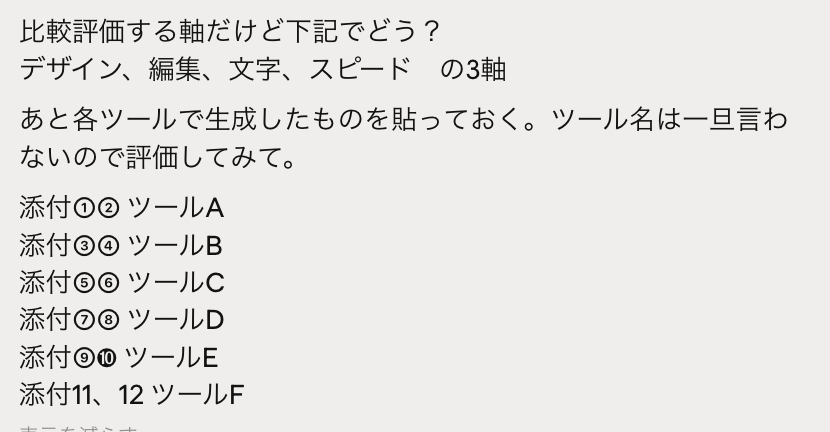
你偏好哪一個?由於設計是主觀的,我讓 AI 來評估它們。(我用了 Claude,但隱藏了工具名稱以避免偏見。哈哈)
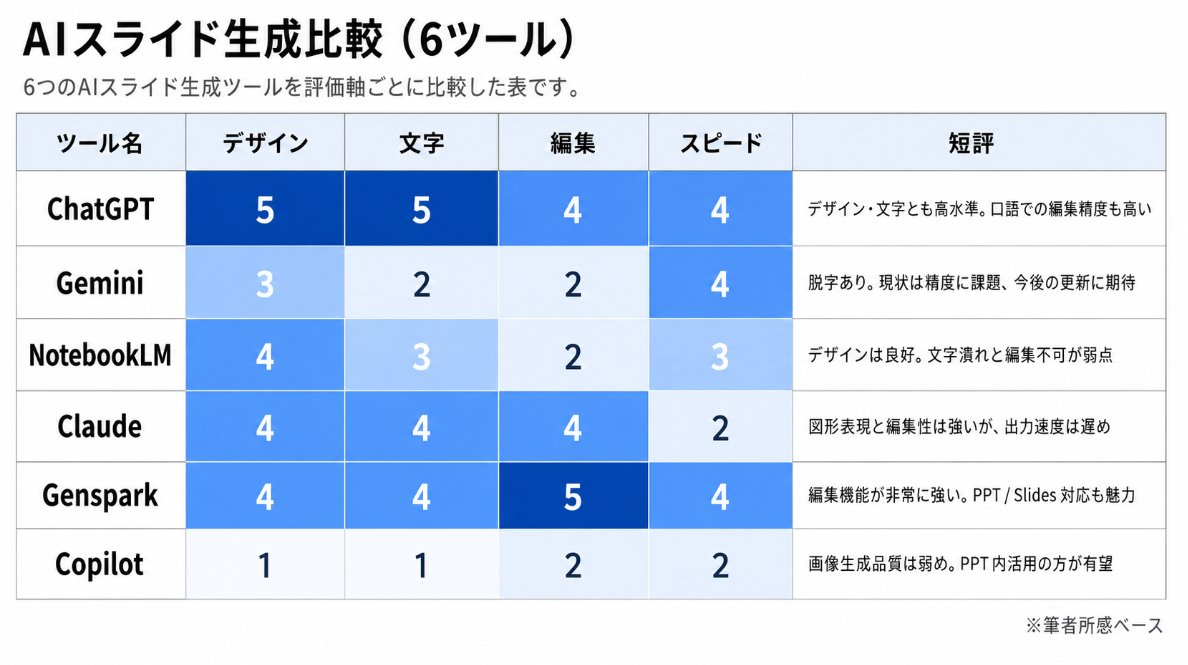
1) ChatGPT
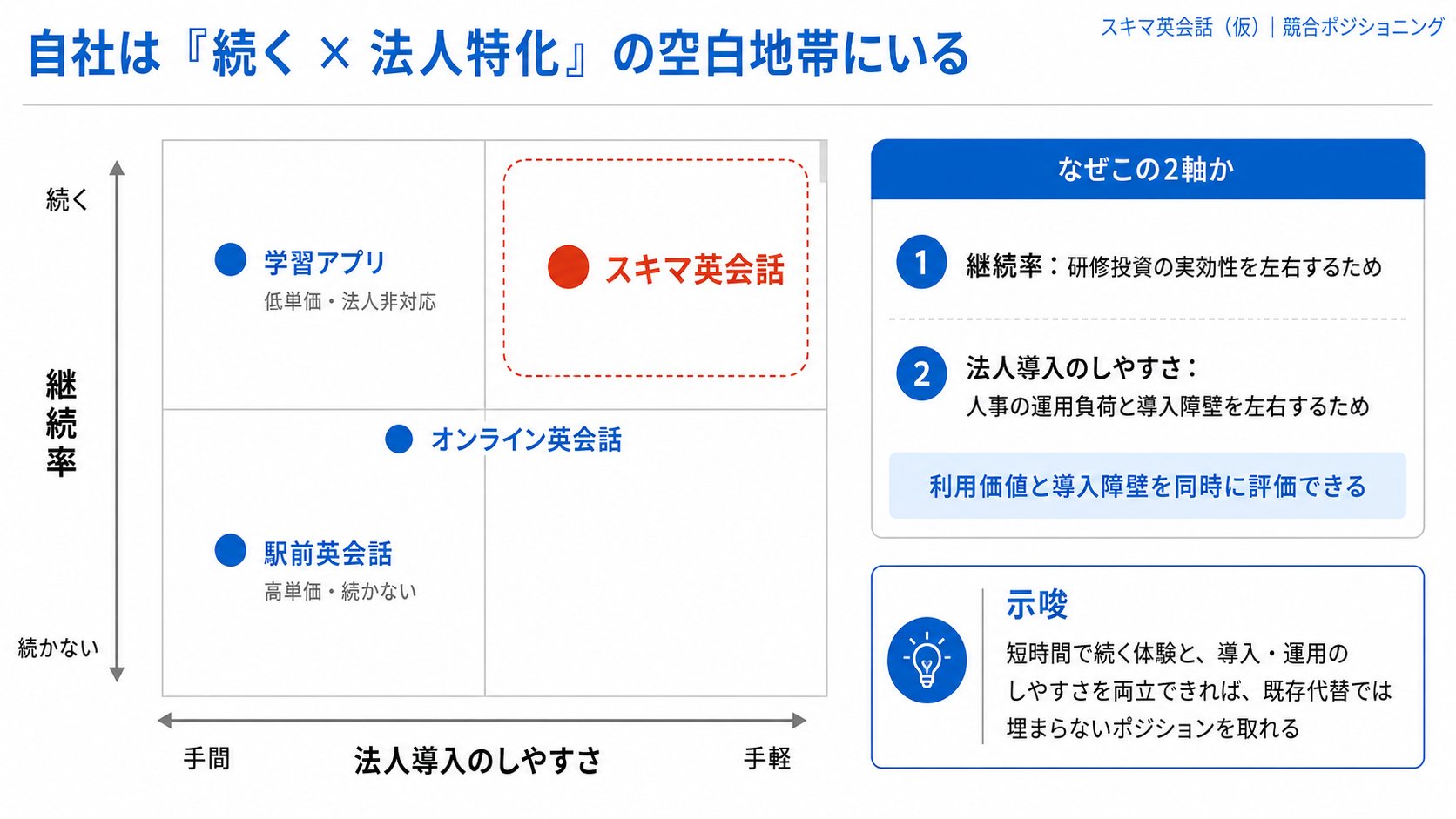
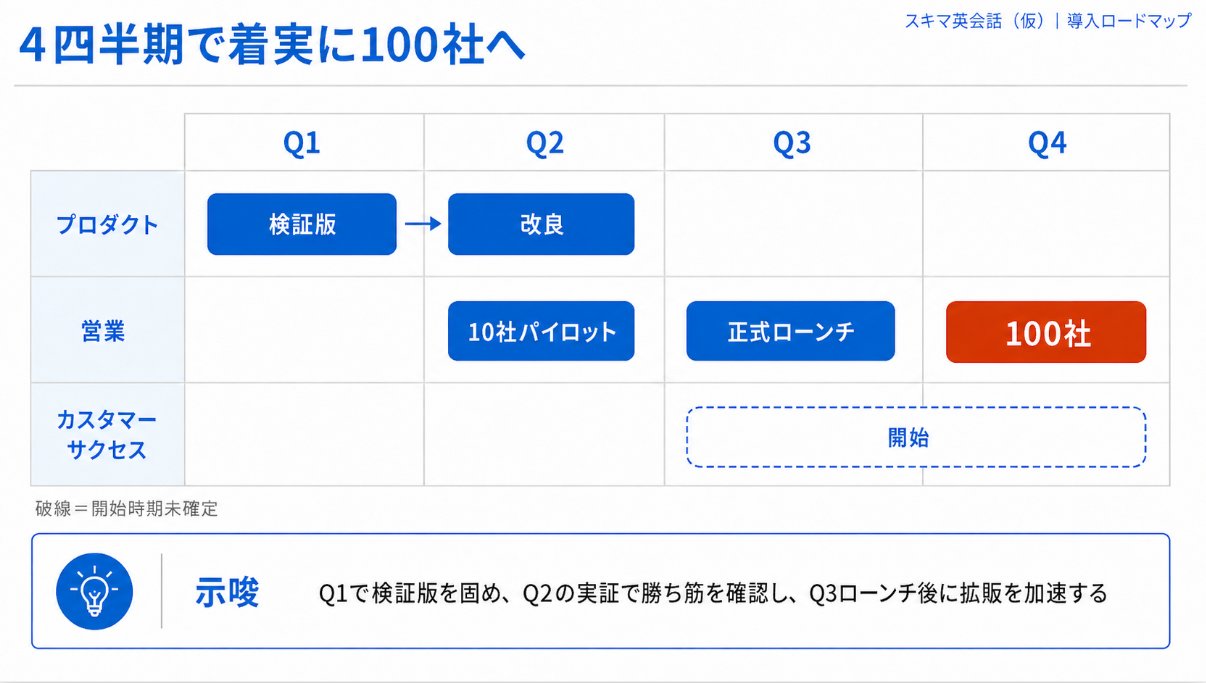
- 分數:設計 5,文字 5,編輯 4,速度 4
- 我的感想:設計很棒。它漂亮地畫出了四個象限,並用虛線框凸顯了我們的公司。可以透過自然語言進行高精準度的編輯。由於最近 GPT Images 2.0 的生成很多,可能會覺得有點似曾相識。
2) Gemini
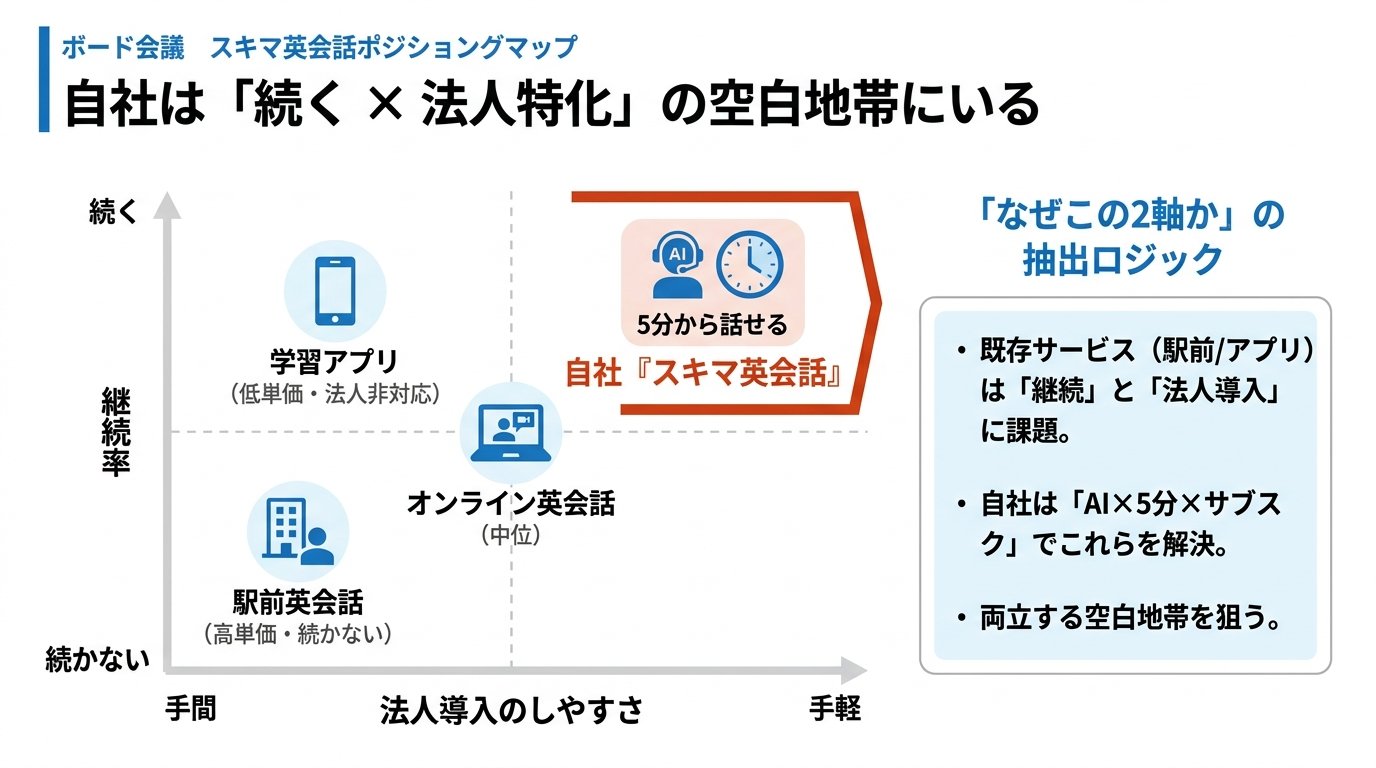
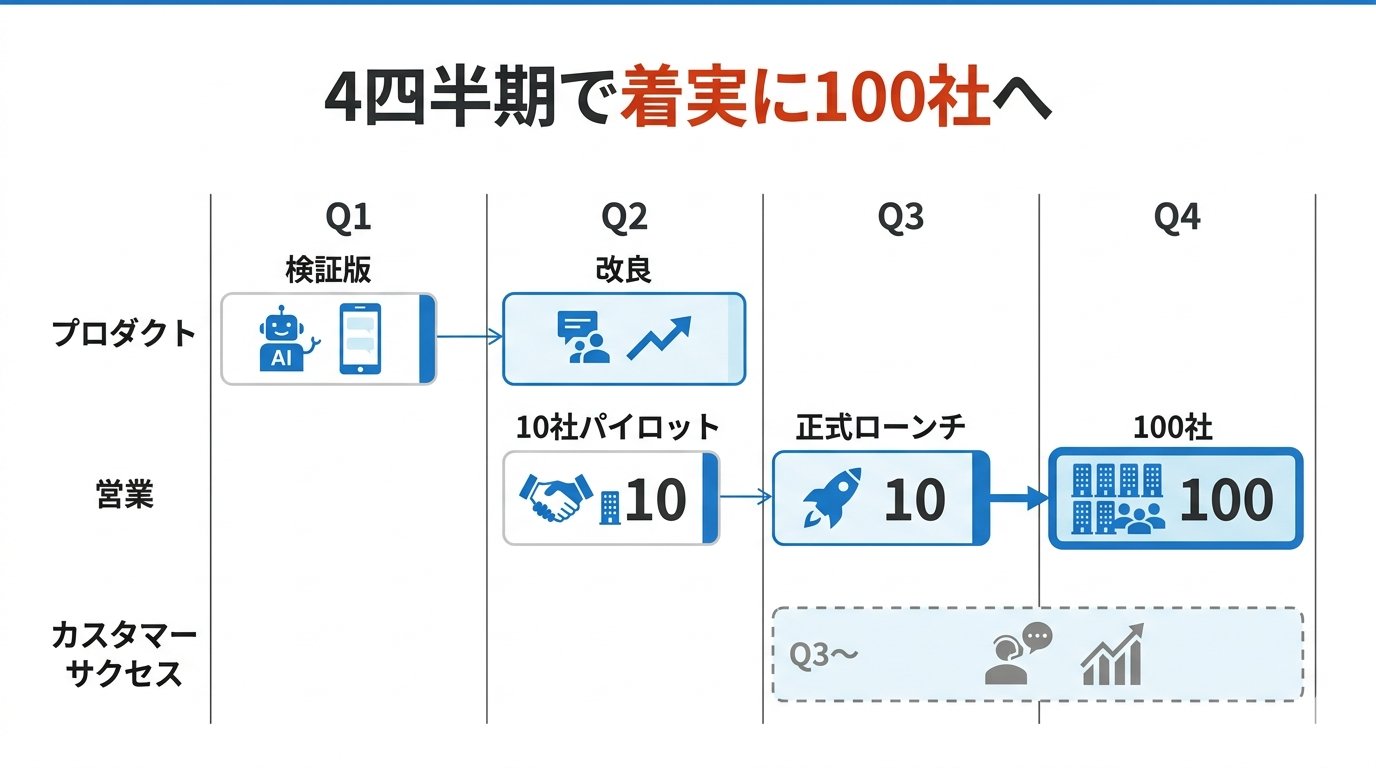
- 分數:設計 3,文字 2,編輯 2,速度 4
- 我的感想:文字出現錯字(例如「Positioning」)。在正式發布中加入了未指定的「10」。距離上次大更新已經有一段時間,所以或許在意料之中。期待下一個版本能再次看到頂尖的表現。
3) NotebookLM
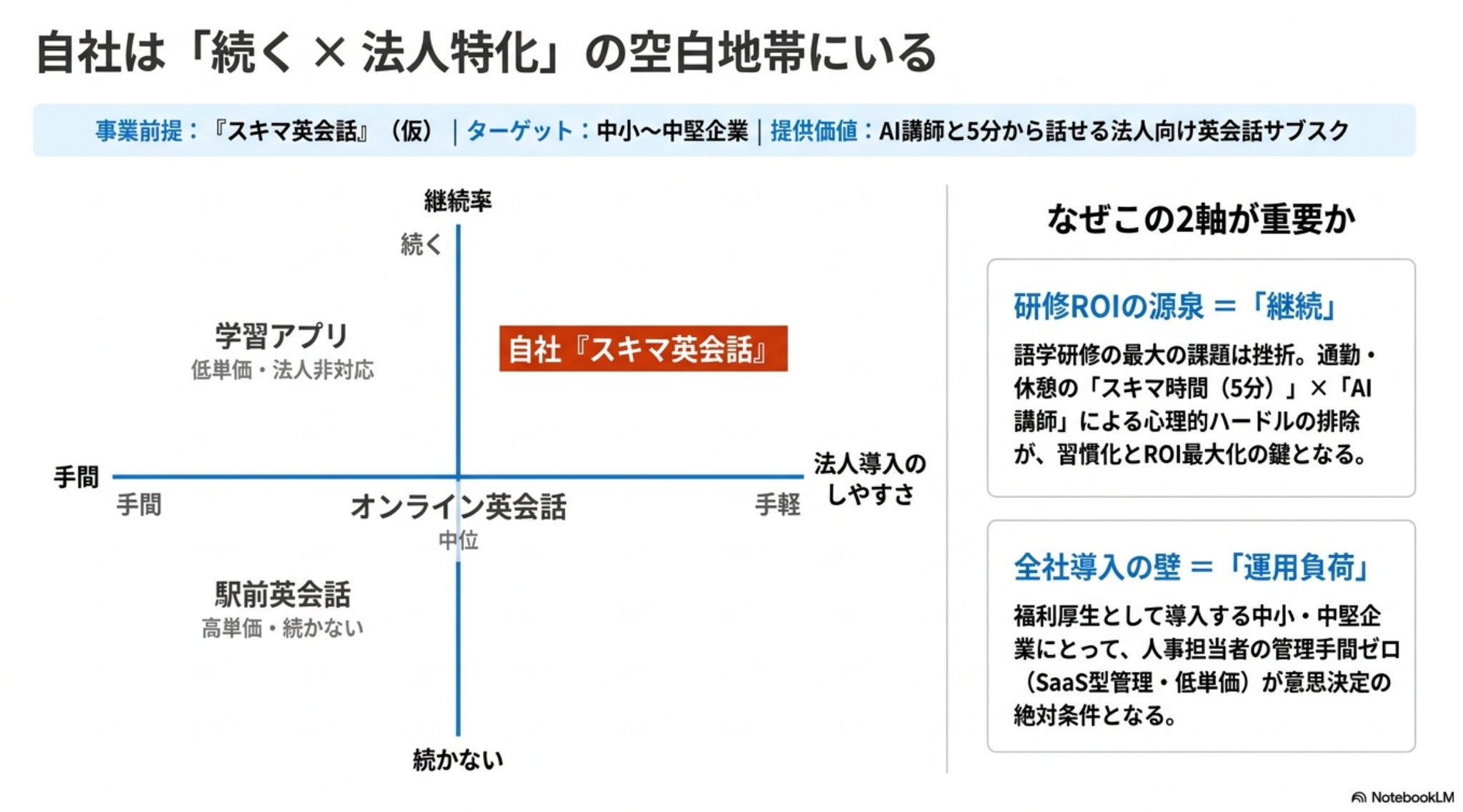
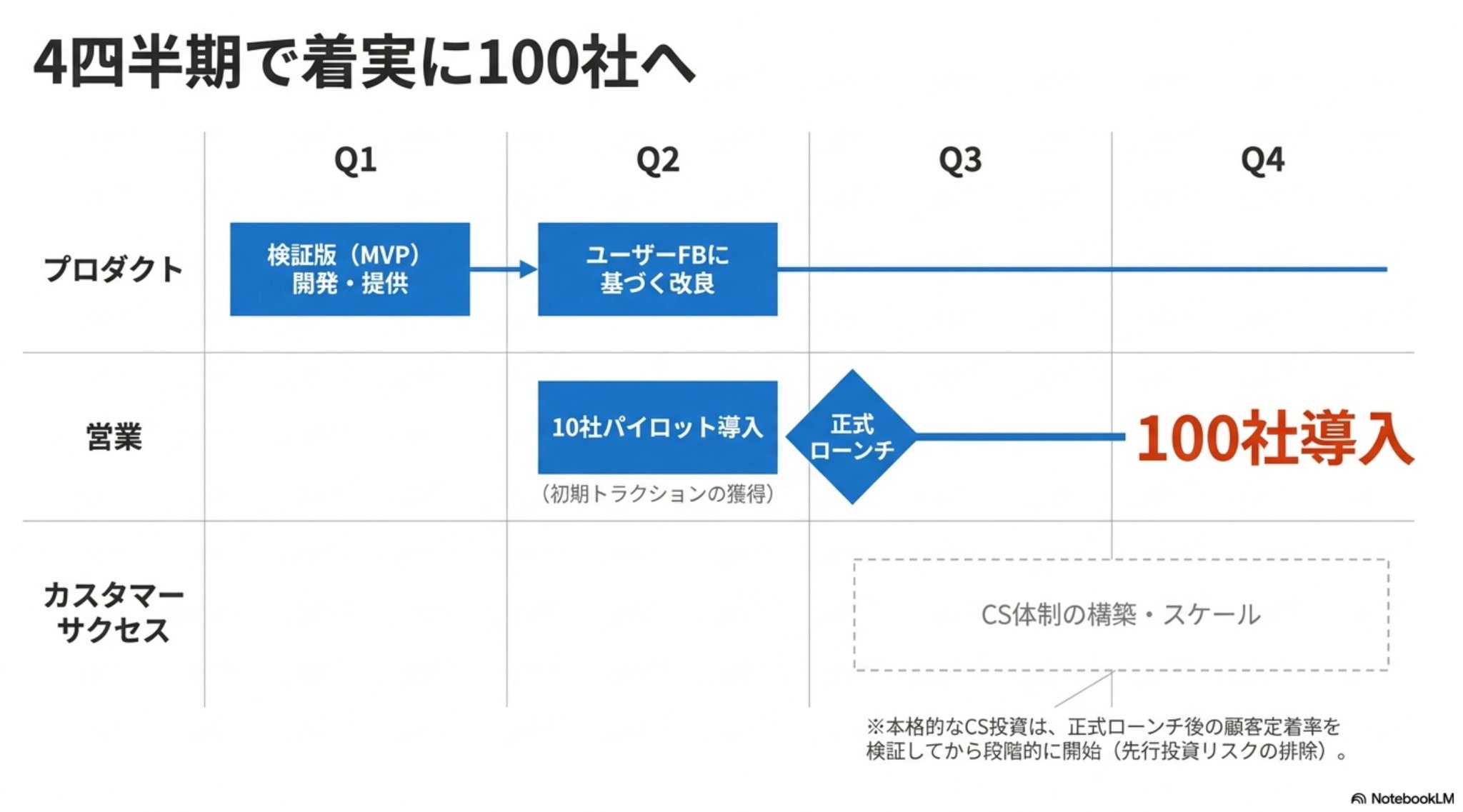
- 分數:設計 4,文字 3,編輯 2,速度 3
- 我的感想:設計平衡不錯。文字有點被壓縮。即使匯出為 PPT,整個仍是圖片,無法編輯。(或許可以用 PPT 轉換提示詞來解決。)和 Gemini 一樣,期待更新。
4) Claude
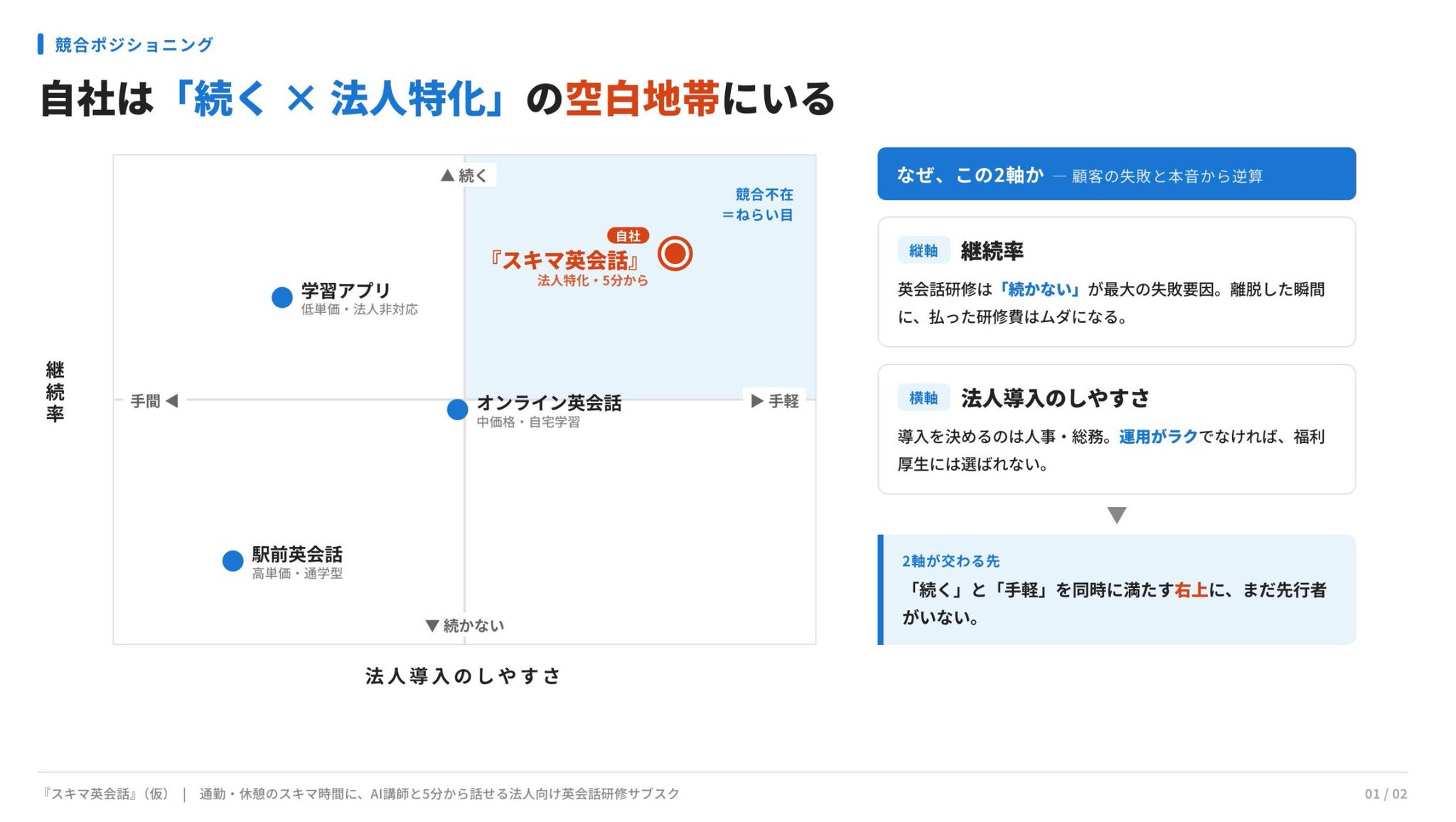
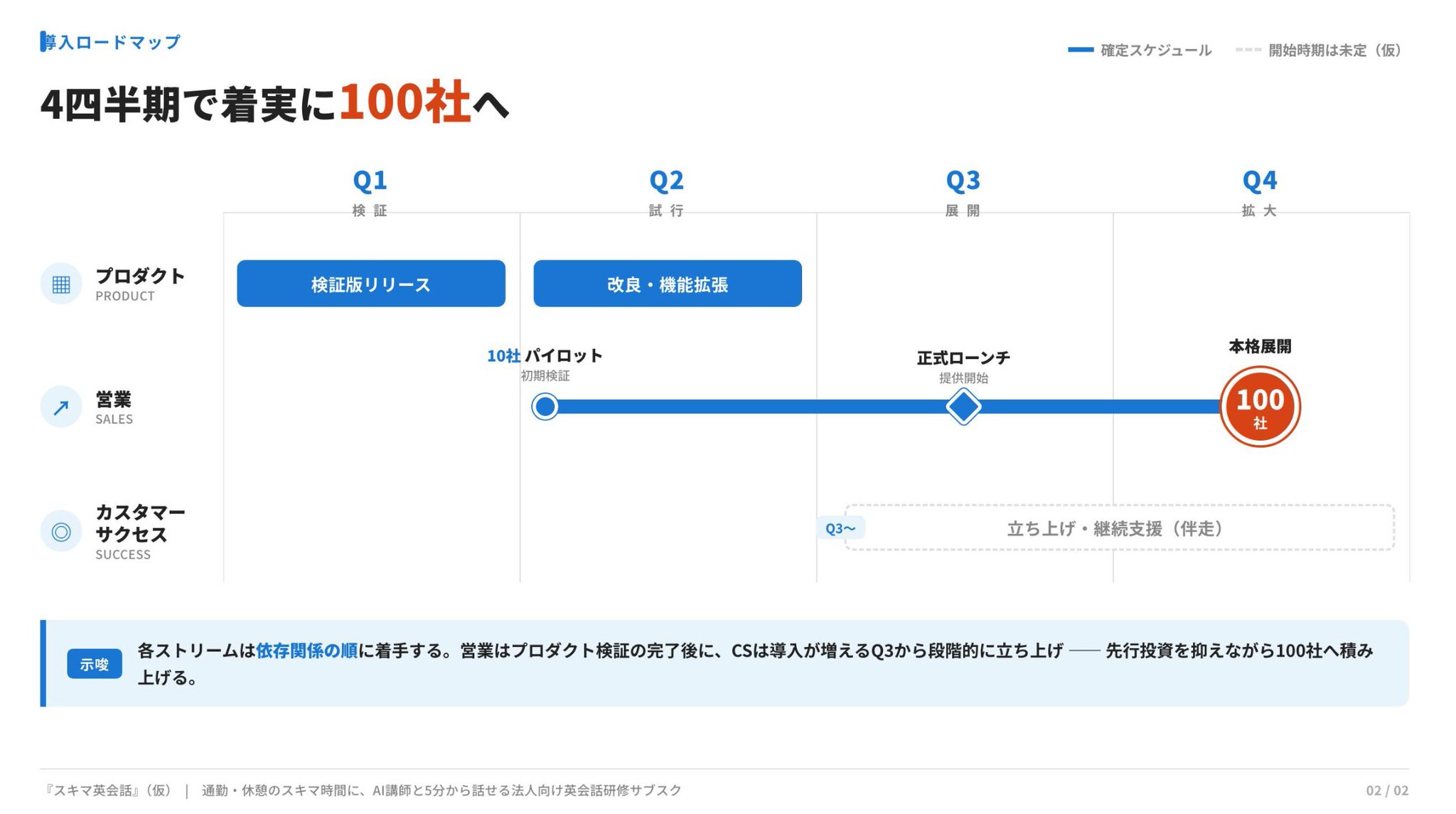
- 分數:設計 4,文字 4,編輯 4,速度 2
- 我的感想:我經常同時使用 Claude Design / Code 和 ChatGPT。我個人喜歡第二張簡報中從試行到全面推出的形狀。因為有些部分重疊,所以給了 4 分。設計可以轉換為 PPT/Canva。可惜輸出速度是最慢的。*順帶一提,即使提示詞不夠完善,Claude Design 也會提出好的釐清問題,所以在提示詞尚未完全確定時很有用。
5) Genspark
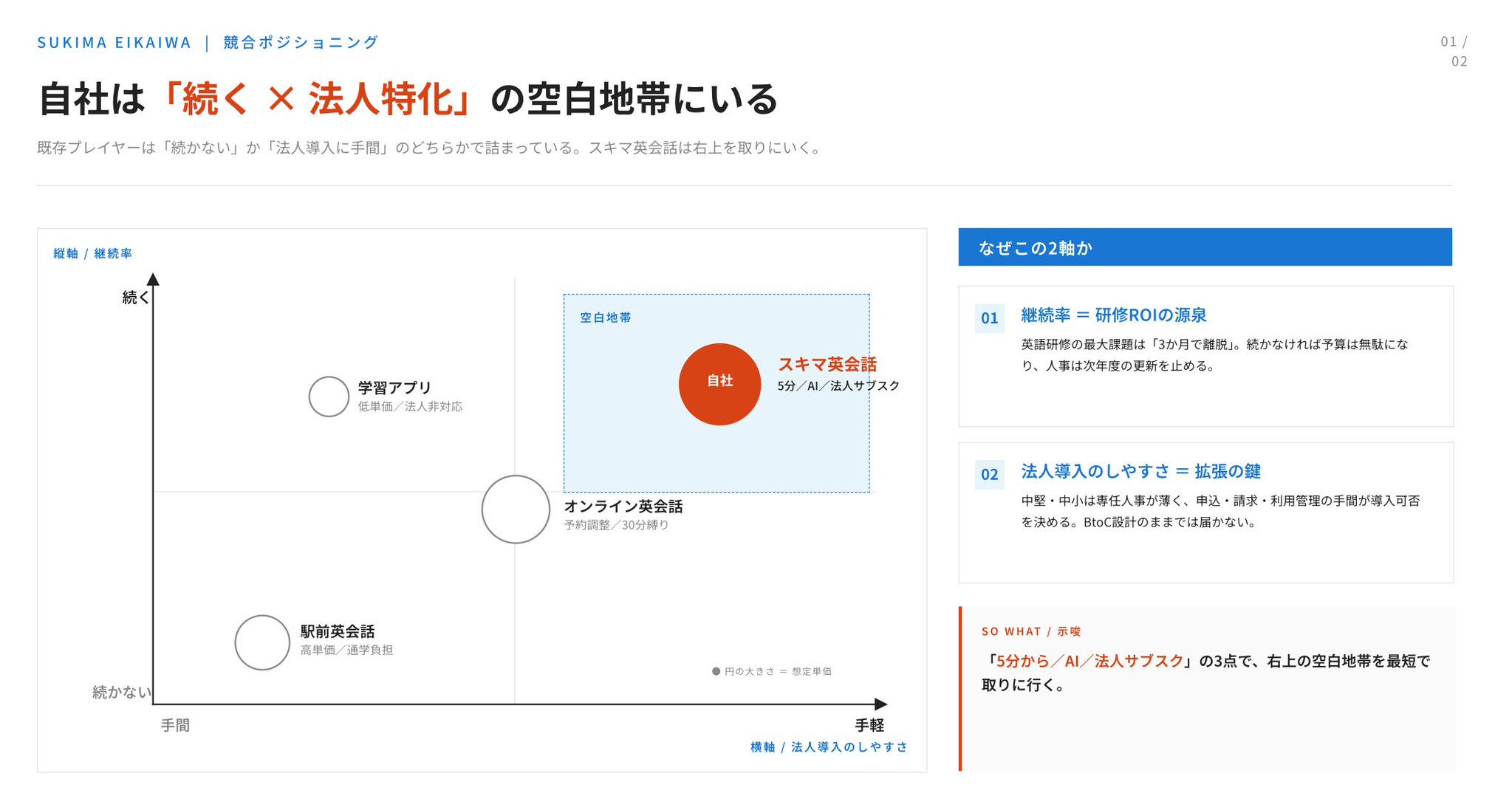
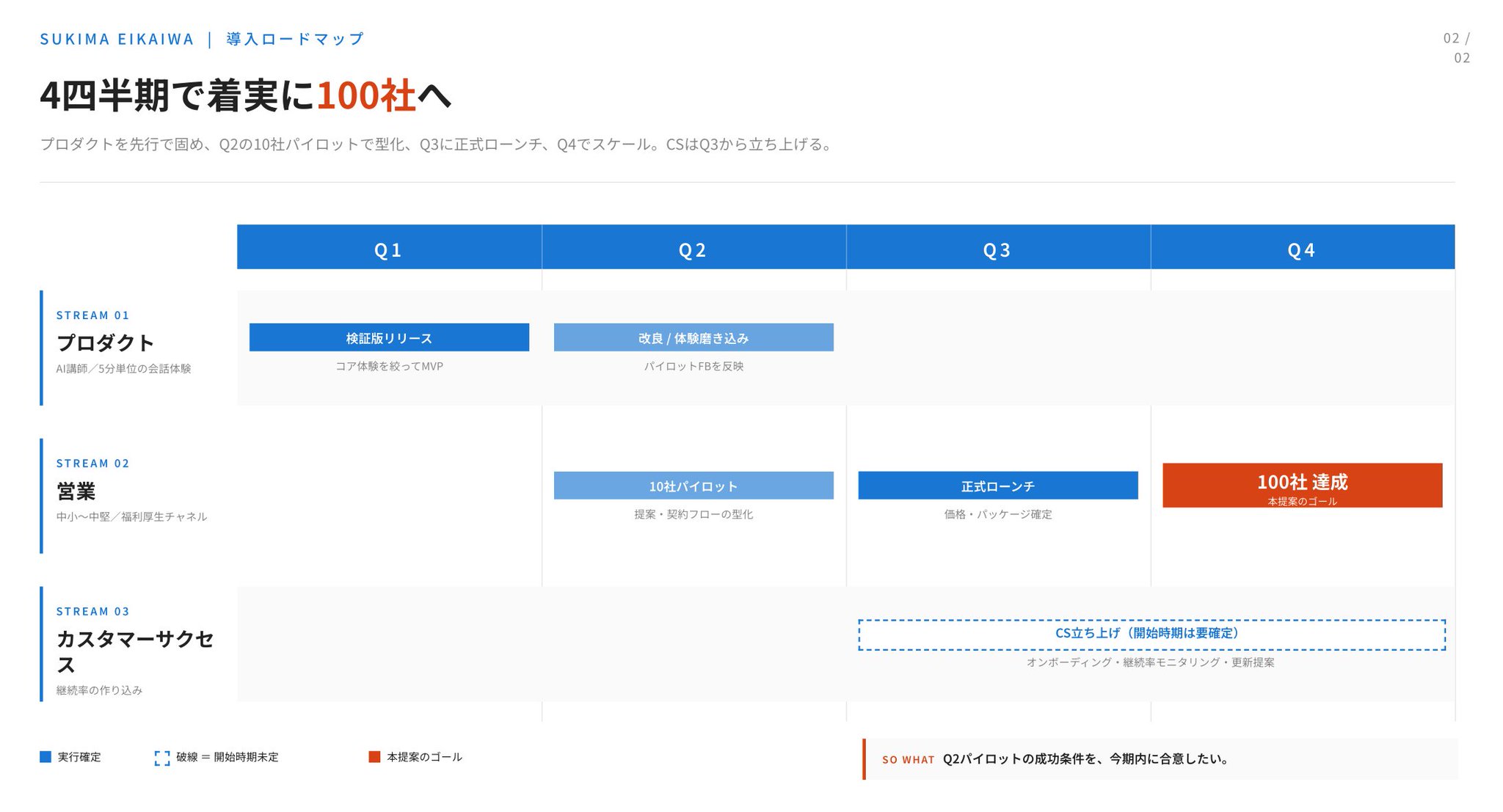
- 分數:設計 4,文字 4,編輯 5,速度 4
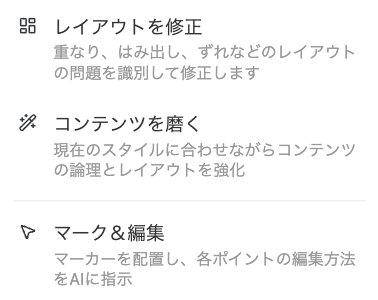
- 我的感想:大約一年前,我認為 Genspark 是最強大的,現在它依然強大。編輯功能尤其出色。AI 編輯是最先進的,可以匯出到 PPT 和 Google Slides。它也有很多簡報模板。我想更深入研究這個工具。
6) Copilot
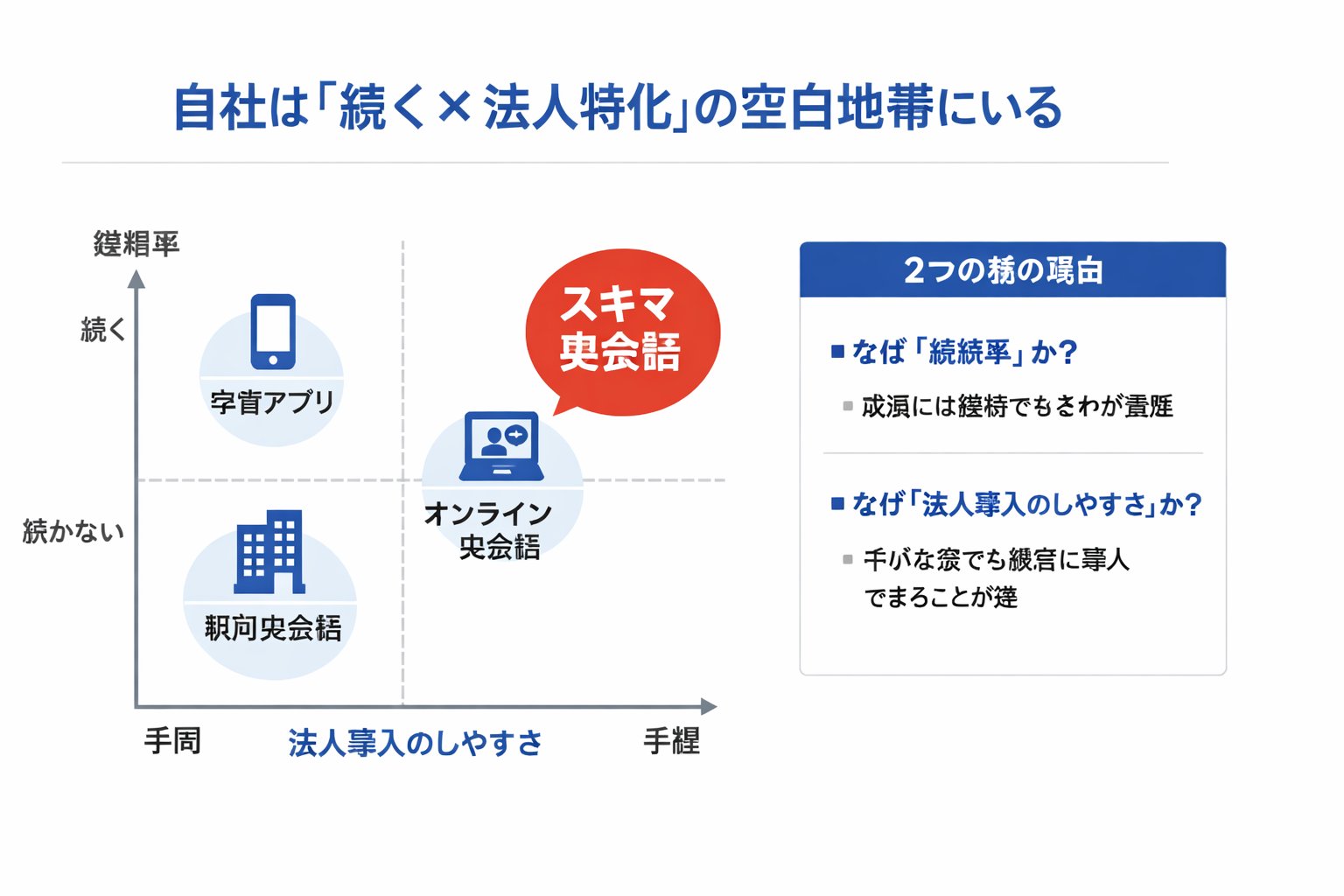
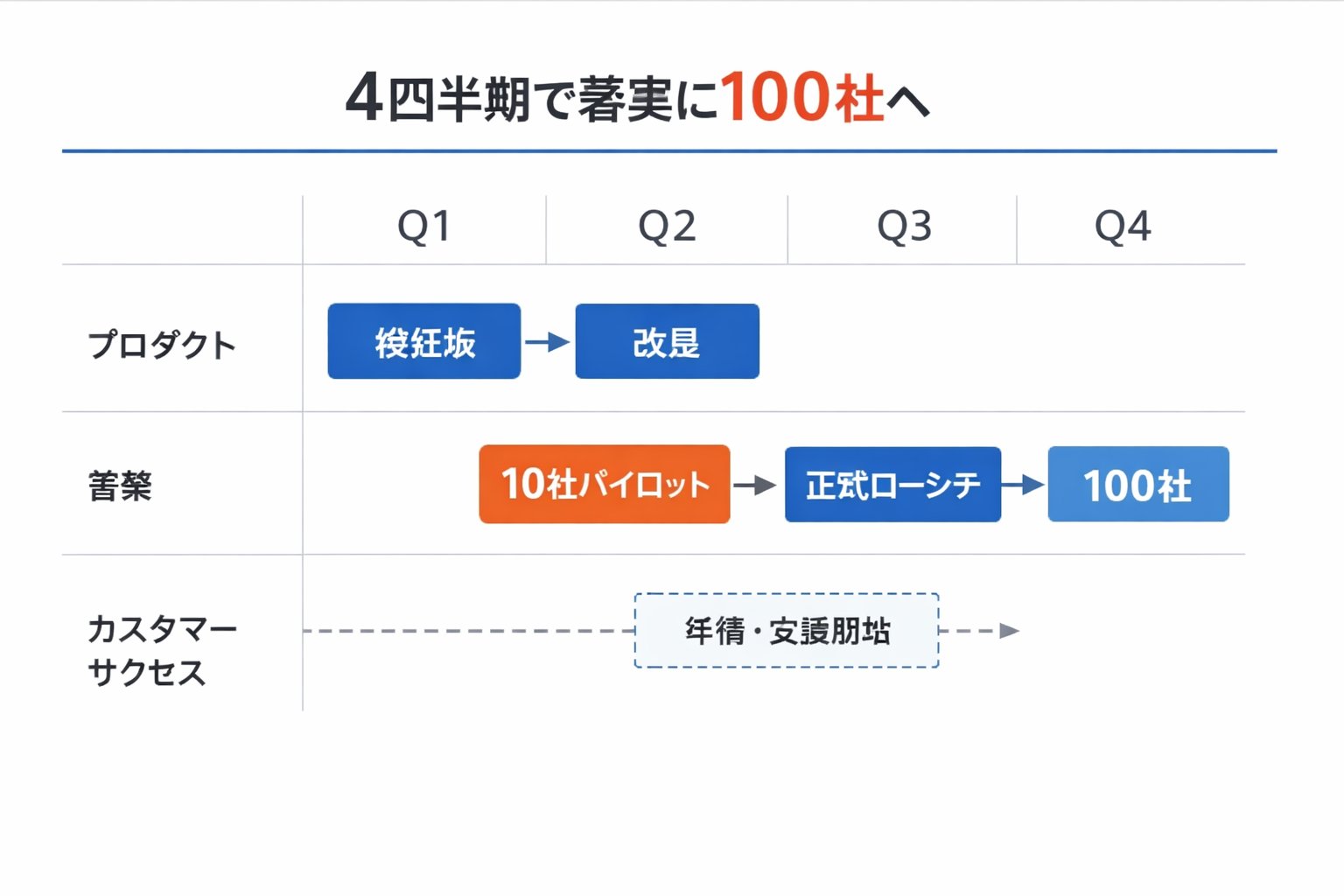
- 分數:設計 1,文字 1,編輯 2,速度 2
- 我的感想:我用 Copilot 生成圖片,但品質感覺像是上一個時代的。Copilot 的使用者,如果有更好的方法請告訴我!🙇
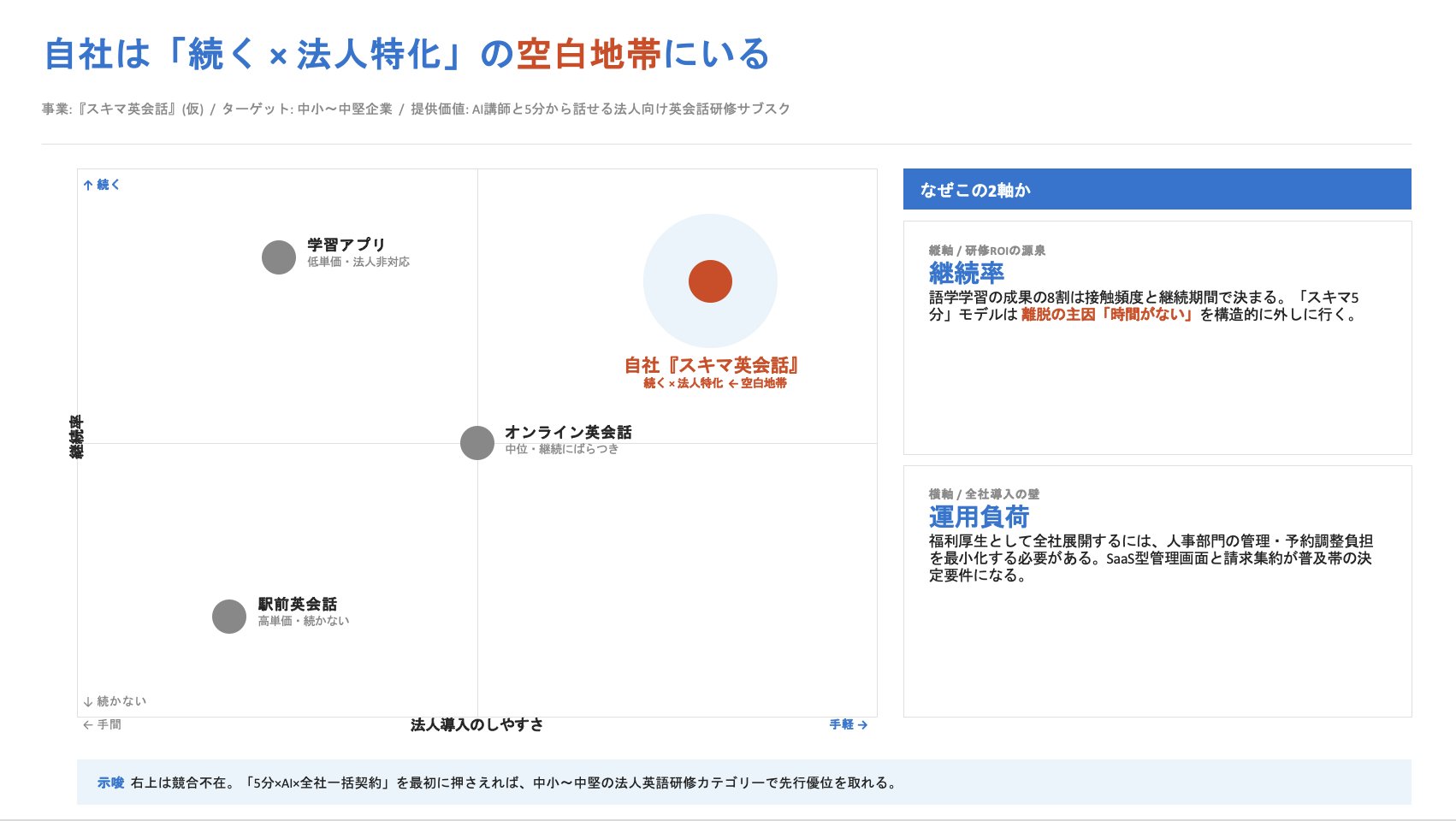
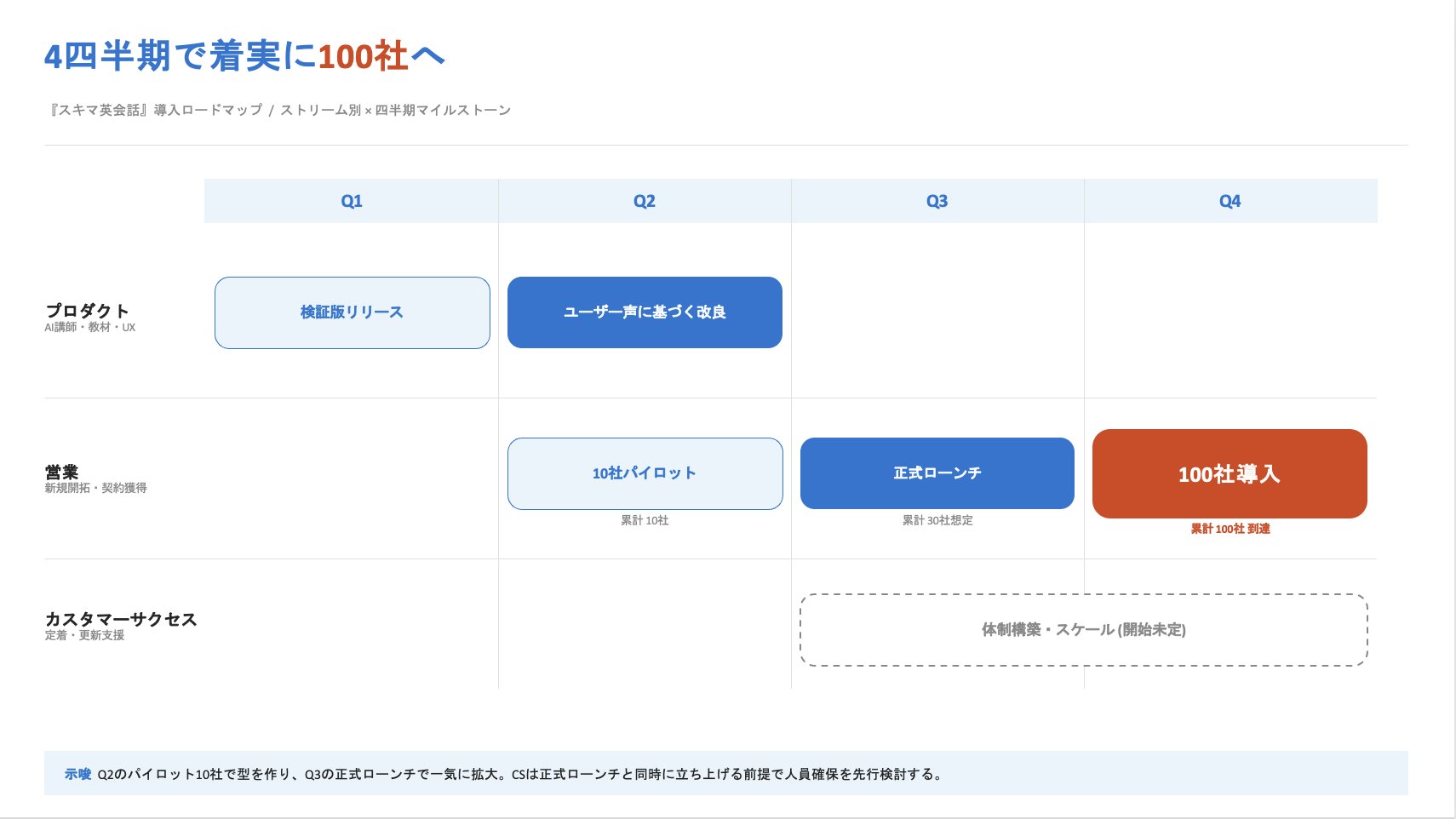
實際上,對於 Copilot 使用者來說,直接在 PowerPoint 內對 Copilot 下提示詞似乎更好。一眼看過去很像 Claude,所以或許 PowerPoint 版 Copilot 使用的是 Claude。
(分數:設計 4,文字 4,編輯 5,速度 3)
它長這樣 👇
比較結果
我主要使用 Claude 和 ChatGPT 來製作簡報,原本以為它們會壓倒性勝出。但實際上,其他工具似乎也相當實用。
有兩點變得明確:
- 儘管指令相同,視覺效果的差異比想像中更大。
- 然而,我認為只要提示詞正確,就能製作出有效的資料。對於 Copilot 使用者來說,在 PPT 內下提示詞已經非常實用。
結語
感謝您的閱讀。
我將繼續發布關於 AI「商業應用」的具體內容。
- AI x 文件
- 資料製作技巧
- AI x 商業應用 └ 自動回覆郵件、自動報價、自動輸入 Salesforce、自動會議準備
- 使用的 AI:Claude / ChatGPT / Gemini / Copilot 等
我不僅會傳授如何學習 AI,更會分享如何在工作中使用 AI。感謝您的支持。