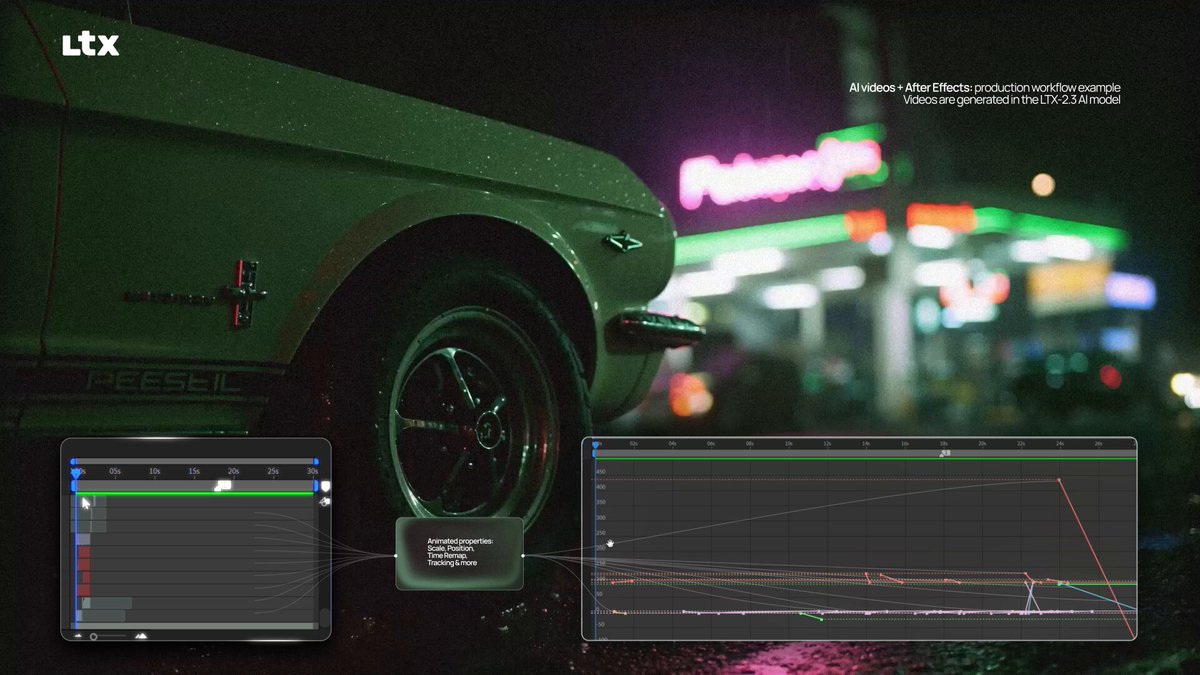
以下影片獲得了數十萬次觀看。
我是用 AI 鏡頭搭配 After Effects 後製製作的。
完整的 .aep 專案檔(以及背後的所有提示詞)都附在本文最後。
AI 可以生成很棒的素材,但還是需要動態設計才能將這些鏡頭轉化為完成的作品。
但有一個大問題…
\本文由 [@ltx_io](https://x.com/ltx_io) 贊助。感謝 LTX 團隊支持這篇文章和我的工作。*
目前的 AI / 編輯工作流程糟透了
現在,每一個新鏡頭都會打斷你的工作流程:
瀏覽器 → 生成 → 動畫 → 下載 → 匯入 Ae → 重複
AI 生成鏡頭。動態設計將它們轉化為完成的作品。
我們的目標是將 AI 鏡頭轉化為值得付費的 有效 作品。
所以,我們建立了一個外掛,幫助你專注於創作,而不是服務工具:
1AI 生成2建立原始鏡頭3 ↓4外掛程式 (FrameFlow)5將生成功能帶入 After Effects6 ↓7動態設計8將其轉化為完成、可交付客戶的作品
FrameFlow 不是繞過動態設計的捷徑。它是進入動態設計的捷徑。
為什麼專業的 AI + 編輯流程這麼糟
每個使用 AI 內容搭配專業軟體的人都會遇到同樣的循環:
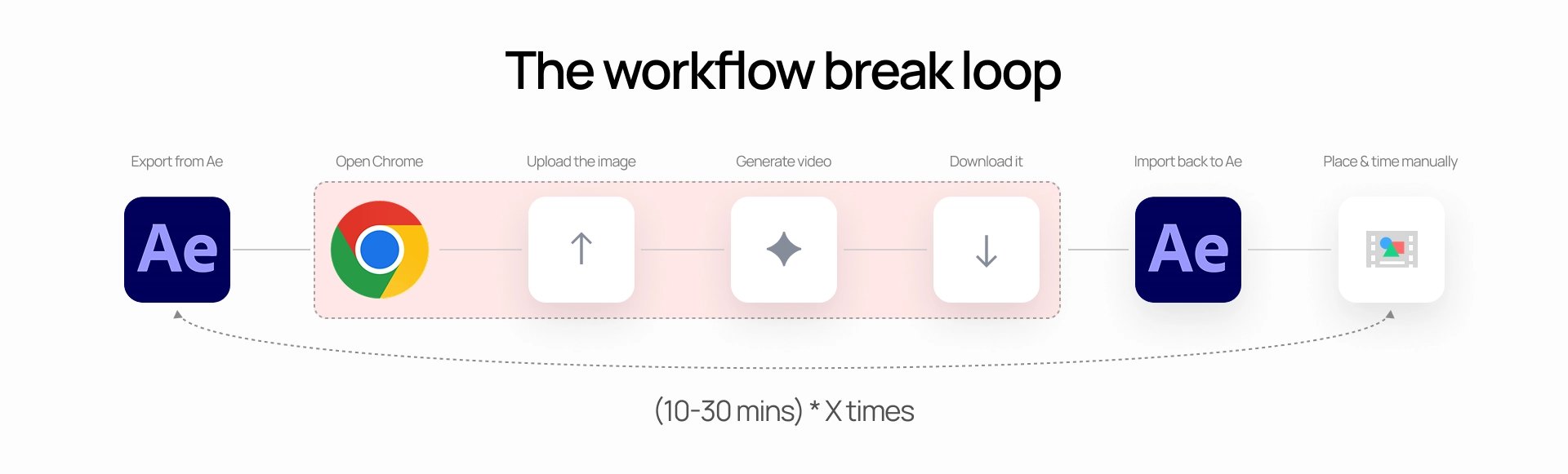
每次你需要調整任何東西時,都得重複這個過程。
這會打斷工作流程並浪費時間。
這種摩擦不僅浪費時間。
它會讓你減少疊代次數 - 而更好的作品來自於 疊代。
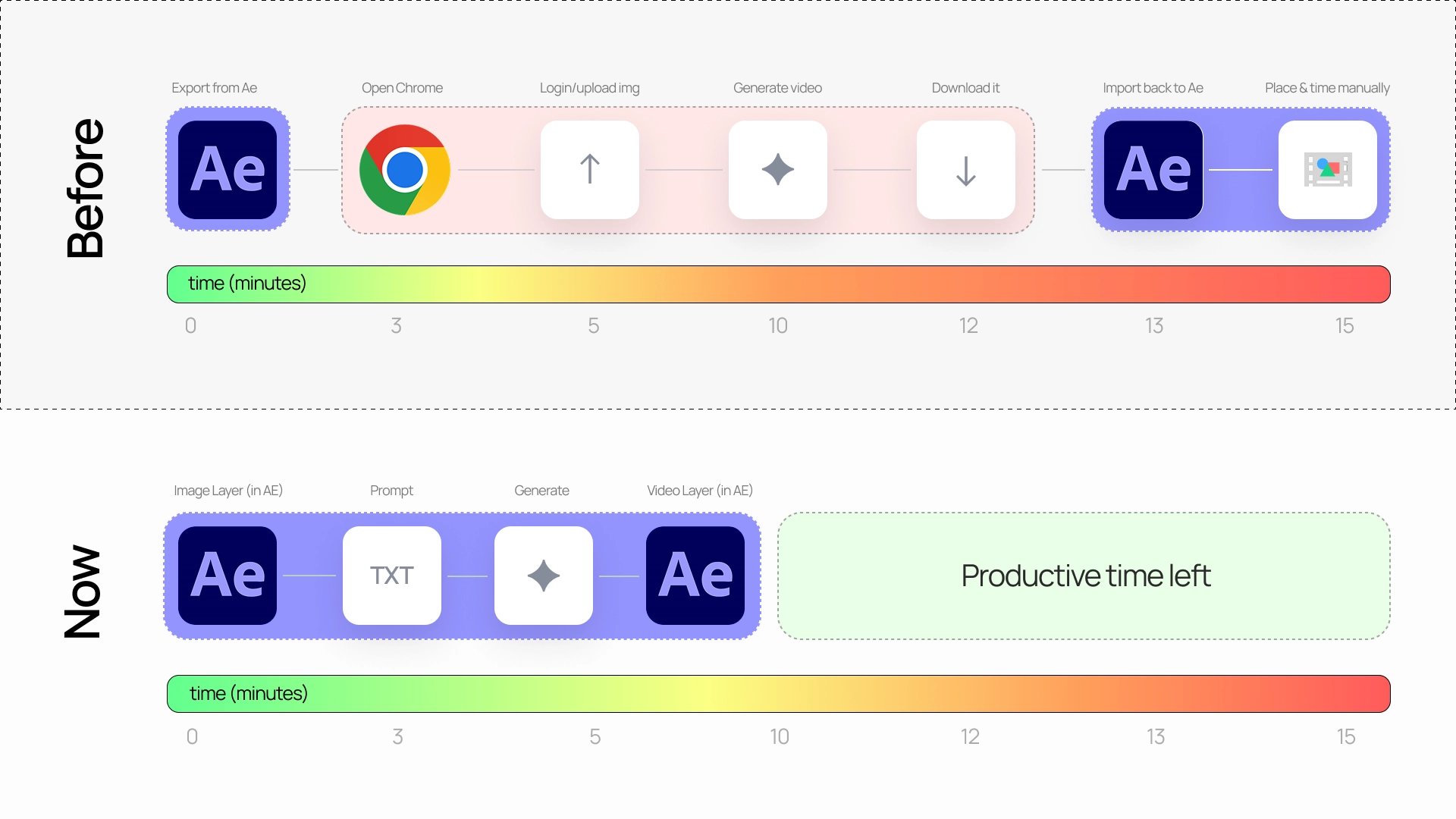
1從 Ae 匯出2→ 開啟一個網頁工具3→ 上傳圖片4→ 生成影片5→ 下載它6→ 重新匯入到 After Effects7→ 手動將其放置在正確的位置和時間點上。

解決方案
我們建立了一個移除這個循環的外掛:
LTX FrameFlow
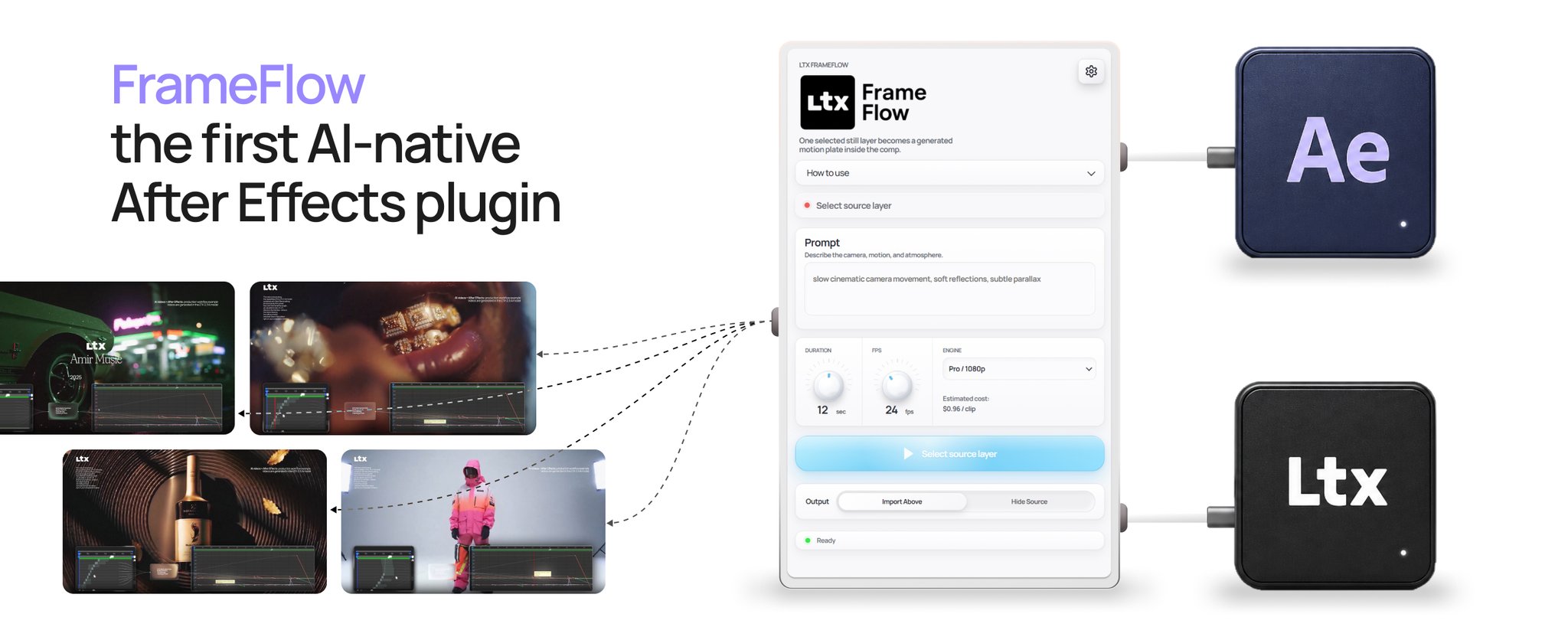
它可以讓你選取 Ae 時間軸上的任何圖片圖層,編寫提示詞,然後在同一個合成中獲得生成的影片。
它基於 LTX-2.3——目前表現最好的開源影片模型之一。
以下所有內容都是免費且開源的:外掛程式、安裝程式和完整的提示詞庫。你唯一需要付費的是生成本身,透過 LTX API 按秒計費。
運作方式
工作流程很簡單:
- 在時間軸上選取一個圖片圖層
- 啟動外掛
- 編寫一個動態提示詞
- 點擊生成
- 影片就會出現在你的合成中,並放置在原始圖層上方
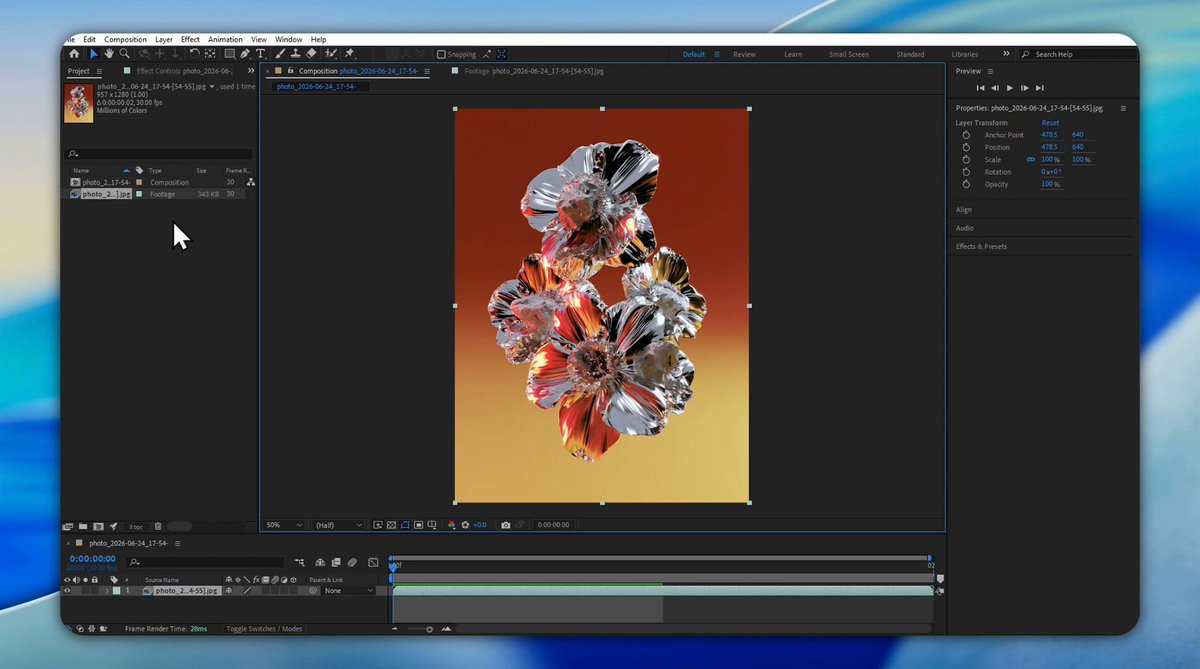
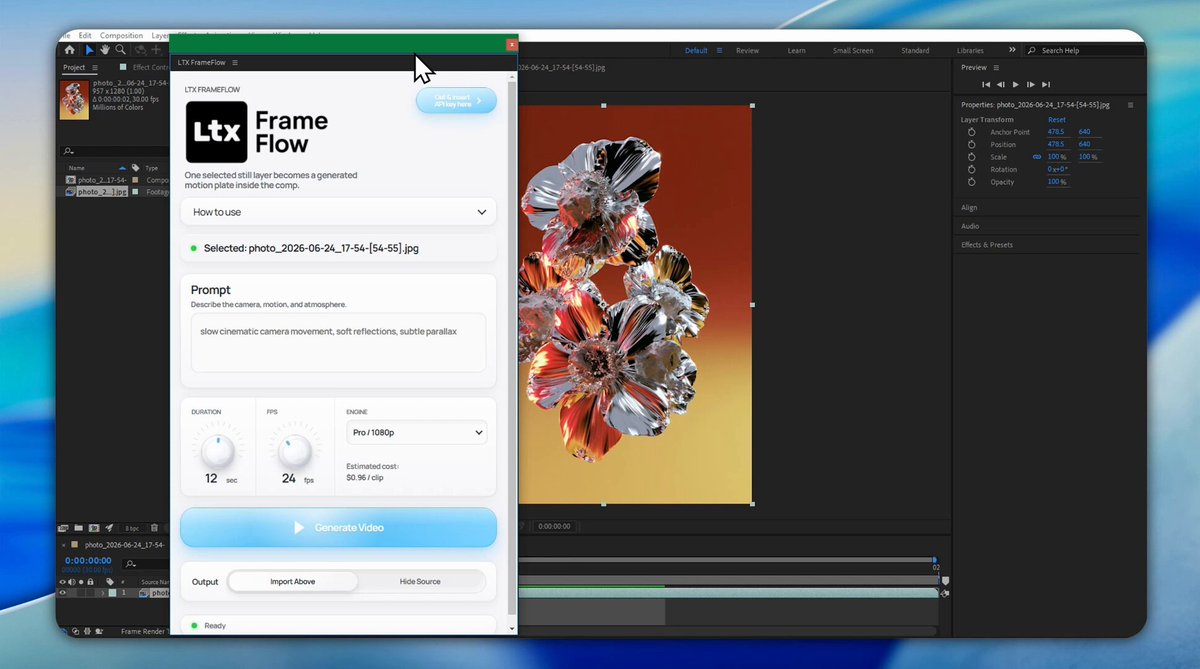
在 Ae 時間軸上選取圖片,在 After Effects 中透過「視窗」→「擴充功能」啟動外掛,然後在外掛的「提示詞」區塊輸入提示詞,選擇持續時間、FPS 和品質 → 點擊生成
它如何改變你的工作
在圖生影片中,大部分時間都花在 手動來回切換 上。
這個外掛移除了這個額外負擔。
你不必在每次測試時浪費長達 12 到 15 分鐘,而是可以留在 After Effects 內繼續工作。
如何設定
需求:
- Adobe After Effects 2024 或更新版本
- LTX 帳戶 + API 金鑰(API 生成需要,外掛本身免費)。在此註冊:amirmushich.link/AMIR-LTX
安裝:
- Windows: 執行 CEP 安裝程式,然後重新啟動 After Effects — 完整步驟:github.com/amirmushichge/LTX_FrameFlow
- macOS: 執行 ScriptUI 安裝程式,並在「偏好設定」中啟用腳本存取 — 完整步驟:github.com/amirmushichge/LTX_FrameFlow
安裝完成後,透過以下方式開啟外掛:
1After Effects → 視窗 → 擴充功能 → LTX FrameFlow。
使用外掛
下方截圖上的每個控制項都已標示清楚——請儲存下來作為快速參考。
- 設定 / API 金鑰 貼上並儲存你的 LTX API 金鑰(僅儲存在本地)
- 來源圖層 確認在時間軸上(而非僅在專案面板中)選取了一個靜態圖片圖層
- 提示詞欄位 你的動態指令
- 持續時間 / FPS / 引擎 片段設定;成本估算會即時更新
- 生成影片 開始工作;完成後 MP4 會直接回到你的 Ae 專案中
- 輸出與狀態 在圖層上方匯入會保留來源圖層並在其上方加入 MP4,隱藏來源則會取代它;狀態顯示為「就緒」、「生成中」或「錯誤」
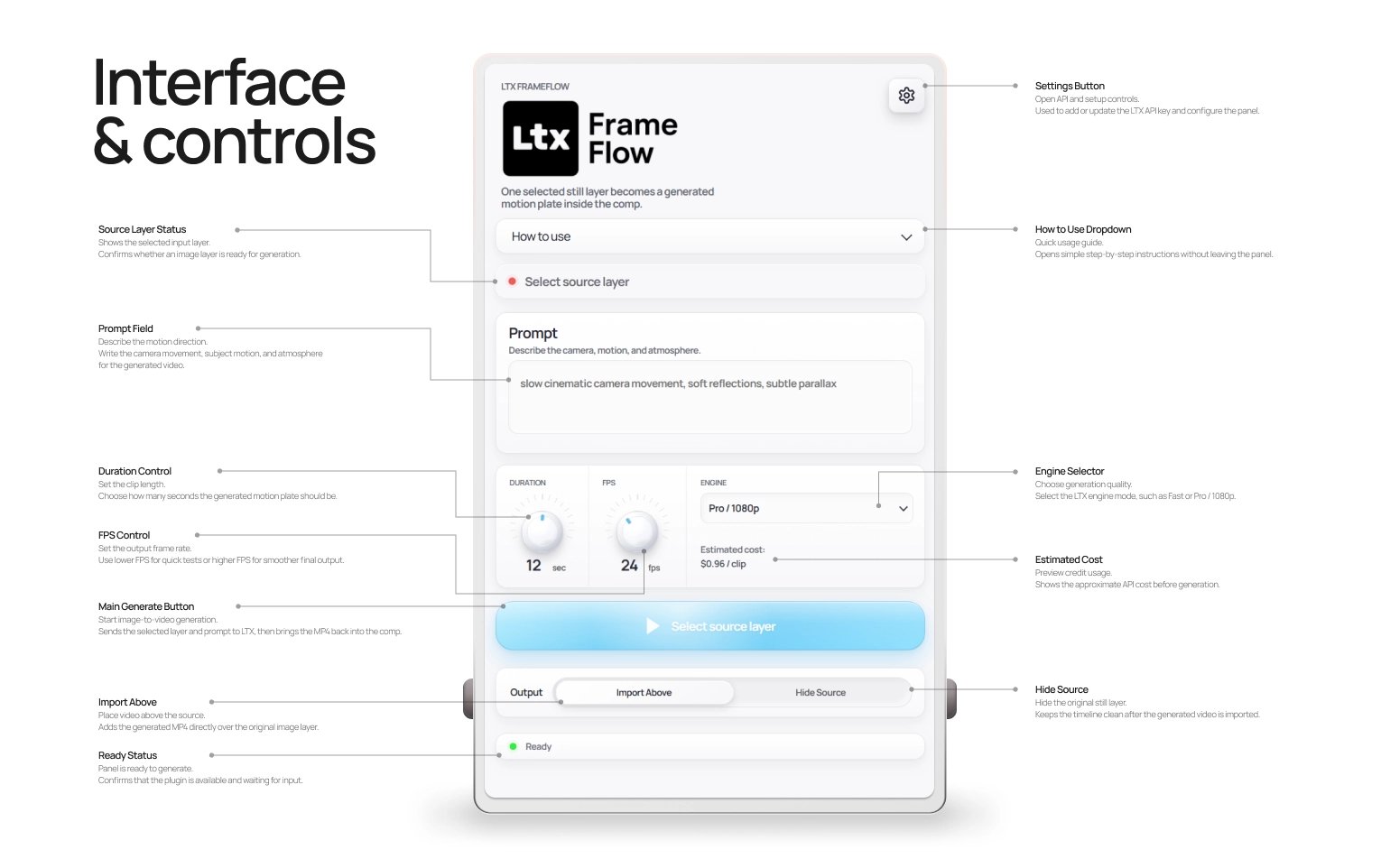
所有控制項都在這張投影片上說明了。
請儲存下來作為你的使用者手冊。
如何透過 LTX API 生成影片
你需要一個 LTX 帳戶和自己的 LTX API 金鑰。
設定 API:
- 開啟 LTX 開發者控制台: https://console.ltx.videohttps://console.ltx.video/),登入並建立帳戶
- 開啟 API 金鑰區塊,建立一個新的金鑰並複製它
- 在 After Effects 中,開啟 LTX FrameFlow → 點擊齒輪按鈕 → 貼上並儲存金鑰
計費方式:
按生成的影片秒數計費,透過 LTX 開發者控制台:
*→ LTX 2.3 Fast / 1080p:每秒 $0.06 → LTX 2.3 Pro / 1080p:每秒 $0.08 → LTX 2.3 Pro / 4K: 每秒 $0.32*
面板會在點擊生成前顯示估算的片段成本。
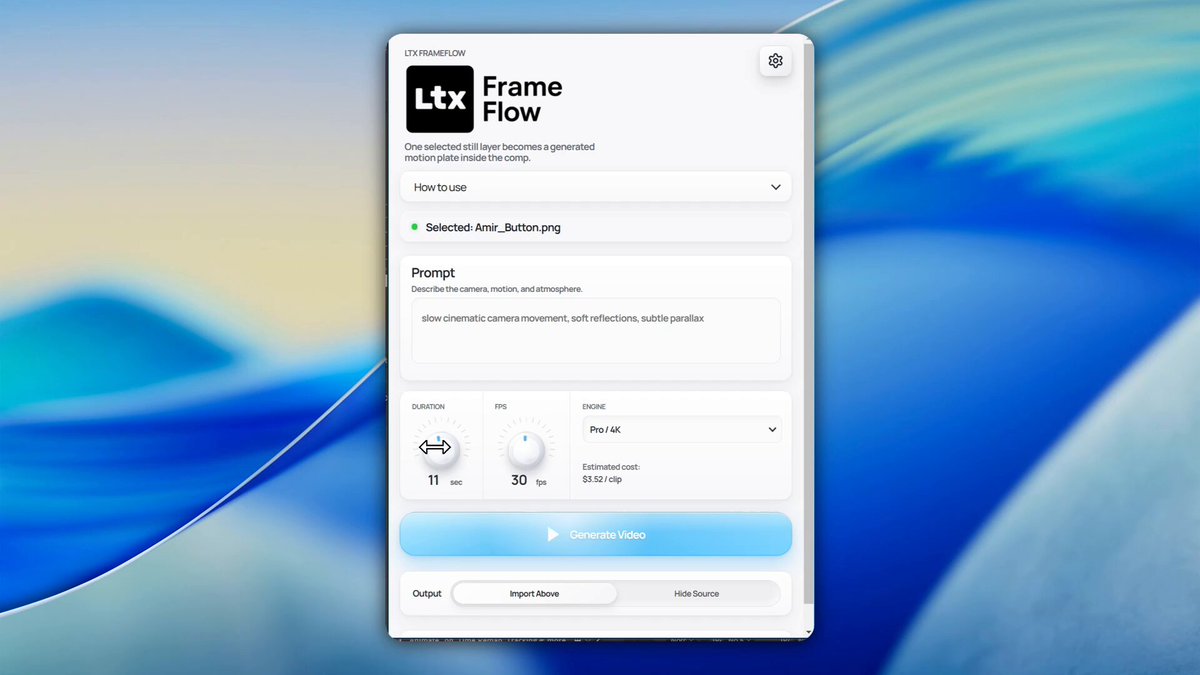
面板會在點擊生成前顯示估算的片段成本。
官方 LTX 參考資料:
- 驗證與 API 金鑰: https://docs.ltx.video/authentication
- 圖生影片端點: https://docs.ltx.video/api-documentation/api-reference/async-video-generation/submit-image-to-video
- 價格: https://docs.ltx.video/pricing
- 自動加值: https://docs.ltx.video/auto-top-up
第一次生成
先使用一個簡短的測試。
- 開啟或建立一個 After Effects 合成。
- 匯入一個靜態圖片。
- 將其放置在時間軸上。
- 在時間軸上選取該圖片圖層。
- 開啟 LTX FrameFlow。
- 確認面板顯示來源已選取。
- 編寫一個動態提示詞。
- 選擇持續時間、FPS 和引擎。
- 點擊生成影片。
建議的初始設定:
持續時間
:4-6 秒
FPS
:12 或 24
引擎
:
Fast / 1080p
適用於較便宜的測試,
Pro / 1080p
適用於更好的品質
從小處著手。較長的片段會花費更多時間和點數。
在 After Effects 中進行提示
LTX FrameFlow 的基礎動態提示詞
請將這些作為你自己鏡頭的起點。只在必要時替換主體細節。
相機旋轉
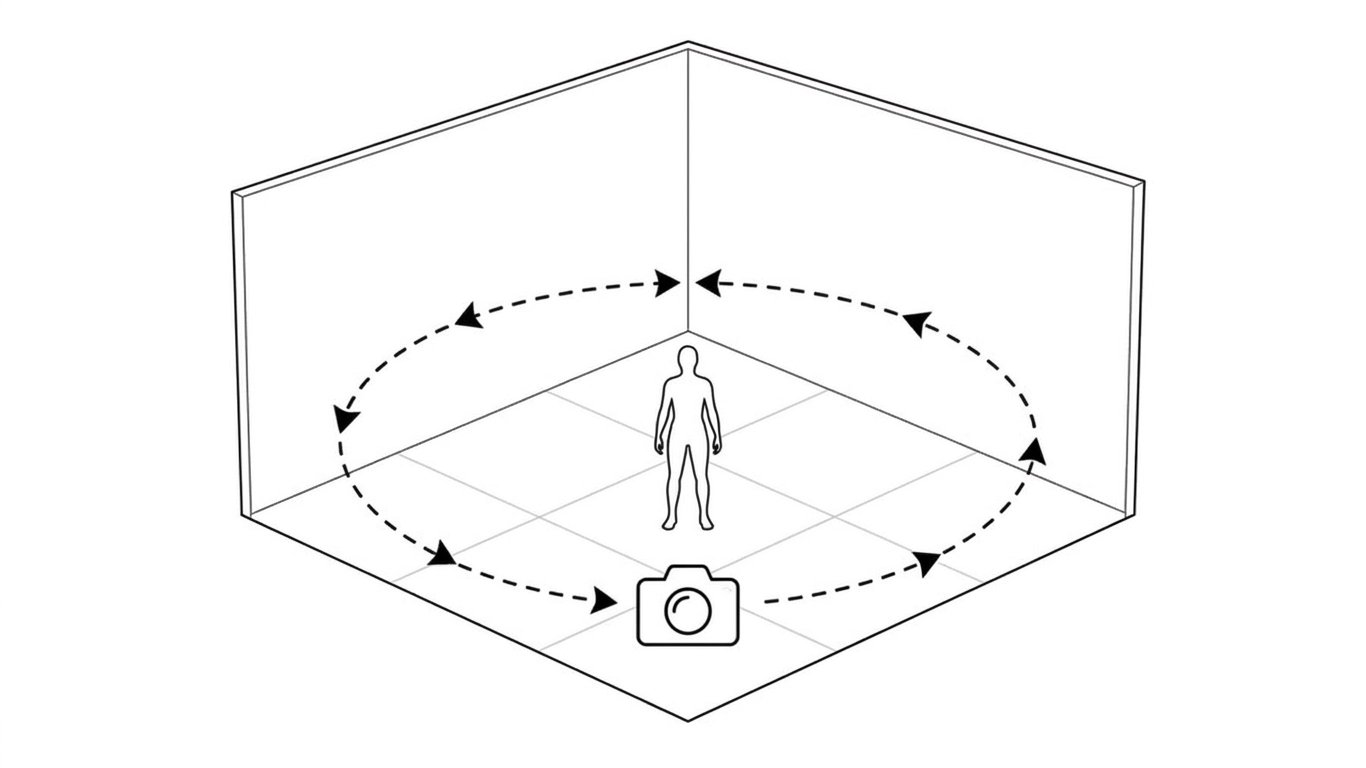
180° Y 軸環繞
1相機緩慢地繞著 Y 軸旋轉 180 度,2以一個平穩、連續的電影運鏡環繞主體。3主體在柔和、均勻的光線下保持完全穩定,沒有變形。
90° 反射環繞
1相機以一個平滑的弧線緩慢繞物體環繞 90 度,2在頂級攝影棚燈光下,光澤反射自然地掠過表面。
推 / 拉
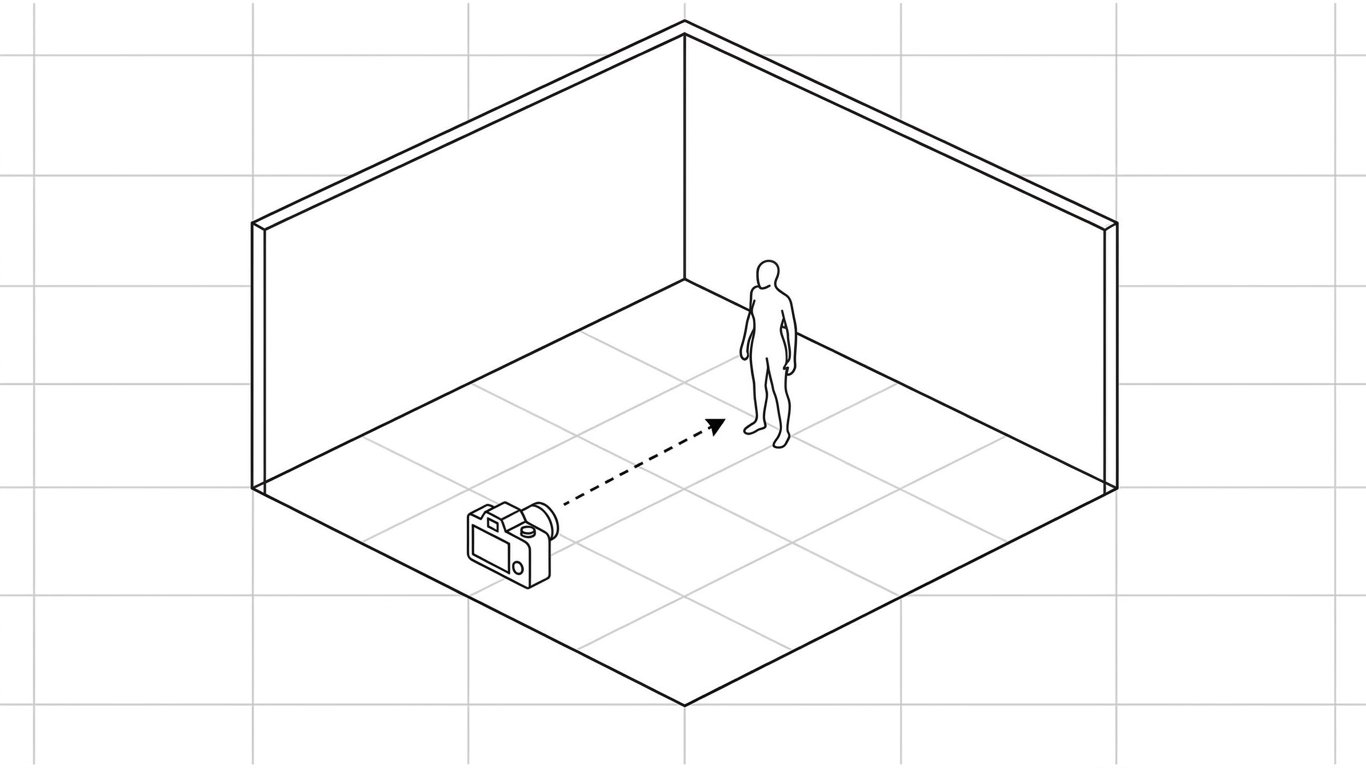
慢速推近
1相機以一個平穩的電影運鏡緩慢推近主體,2在前景和背景之間創造出微妙的景深視差,同時保留原始影像的完整性。
慢速拉遠
1相機緩慢拉遠,隨著背景以溫和的自然視差移動,2展現出更多場景,畫面平靜、無失真。
視差
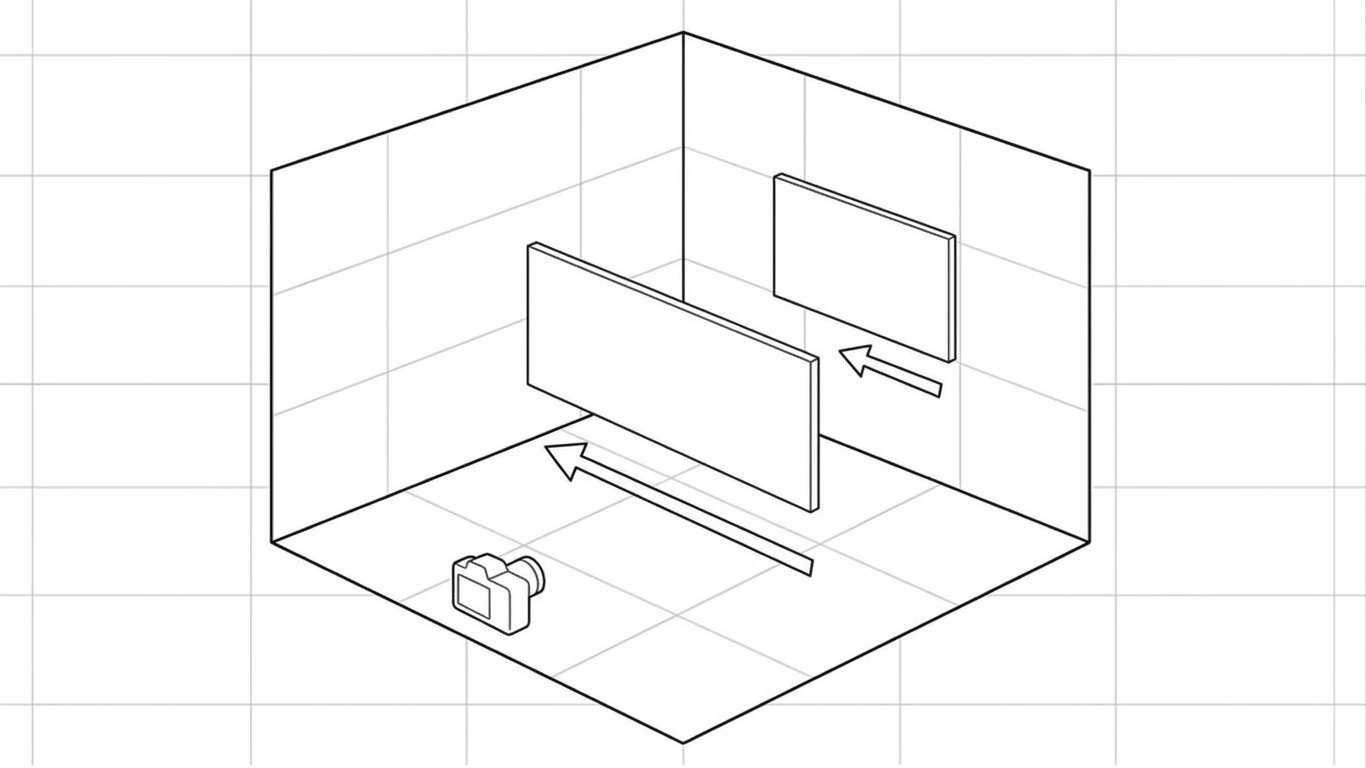
向前漂浮視差
1相機輕柔地向前漂浮,前景移動速度略快於背景,2以創造出微妙、逼真的視差深度。
手持輕微晃動
1相機以輕微的手持微晃動漂浮,2在分層之間展現出自然的深度分離,同時主體保持穩定,3沒有融化或嚴重變形。
產品 / 物體
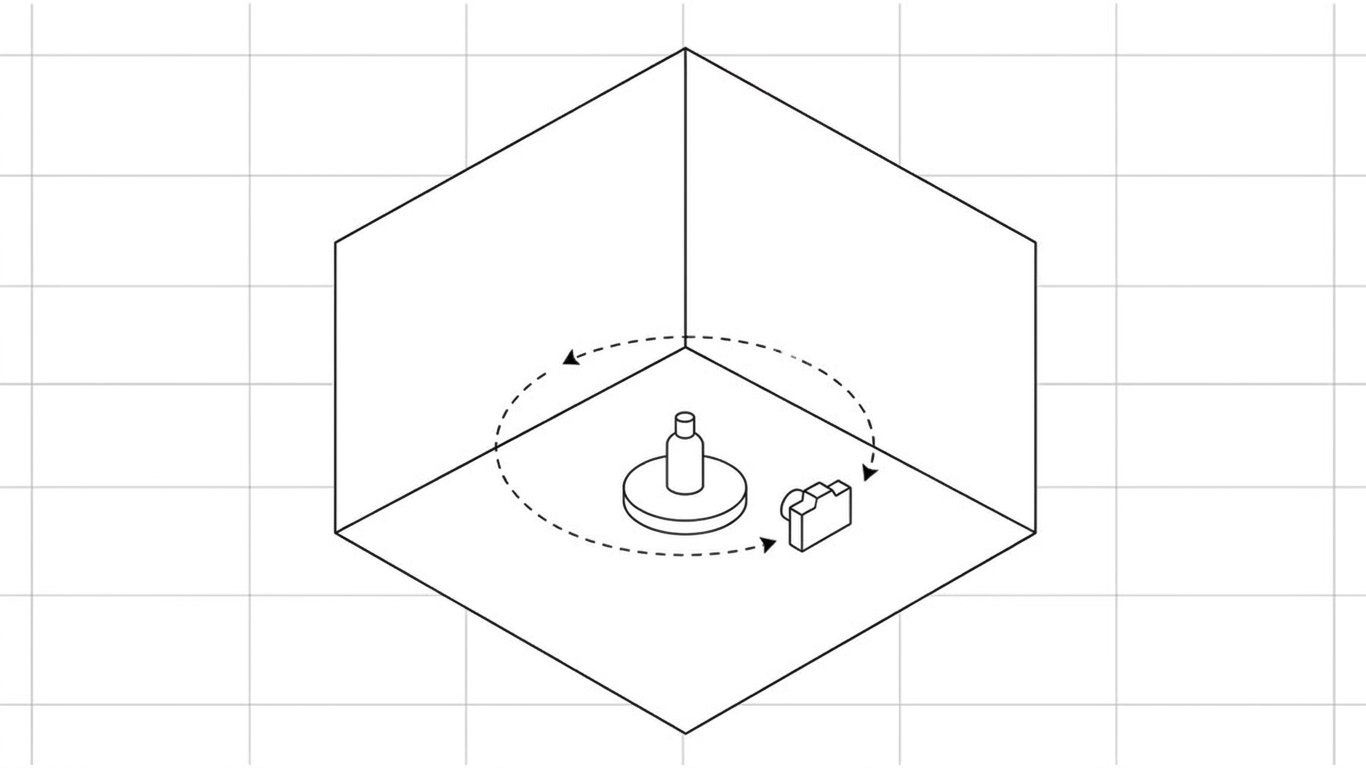
產品環繞
1相機以一個平滑的弧線緩慢繞著產品環繞,2光澤反射自然地掠過表面,3以淺景深在頂級攝影棚燈光下拍攝。
靜態英雄鏡頭
1相機保持靜止的英雄鏡頭拍攝產品,2微妙的反射變化,一道柔和的光線掃過表面,3營造出平靜的電影氛圍。
風景 / 自然
雲朵飄移橫移
1雲朵在天空中緩慢飄移,下方的草地在風中輕輕搖曳,2柔和的陽光灑滿場景,同時相機以緩慢的電影橫移運鏡移動。
向左橫移風景
1相機輕輕向左橫移過風景,2風在場景中逼真地吹動,展現出大氣深度。
圖形 / 設計框架
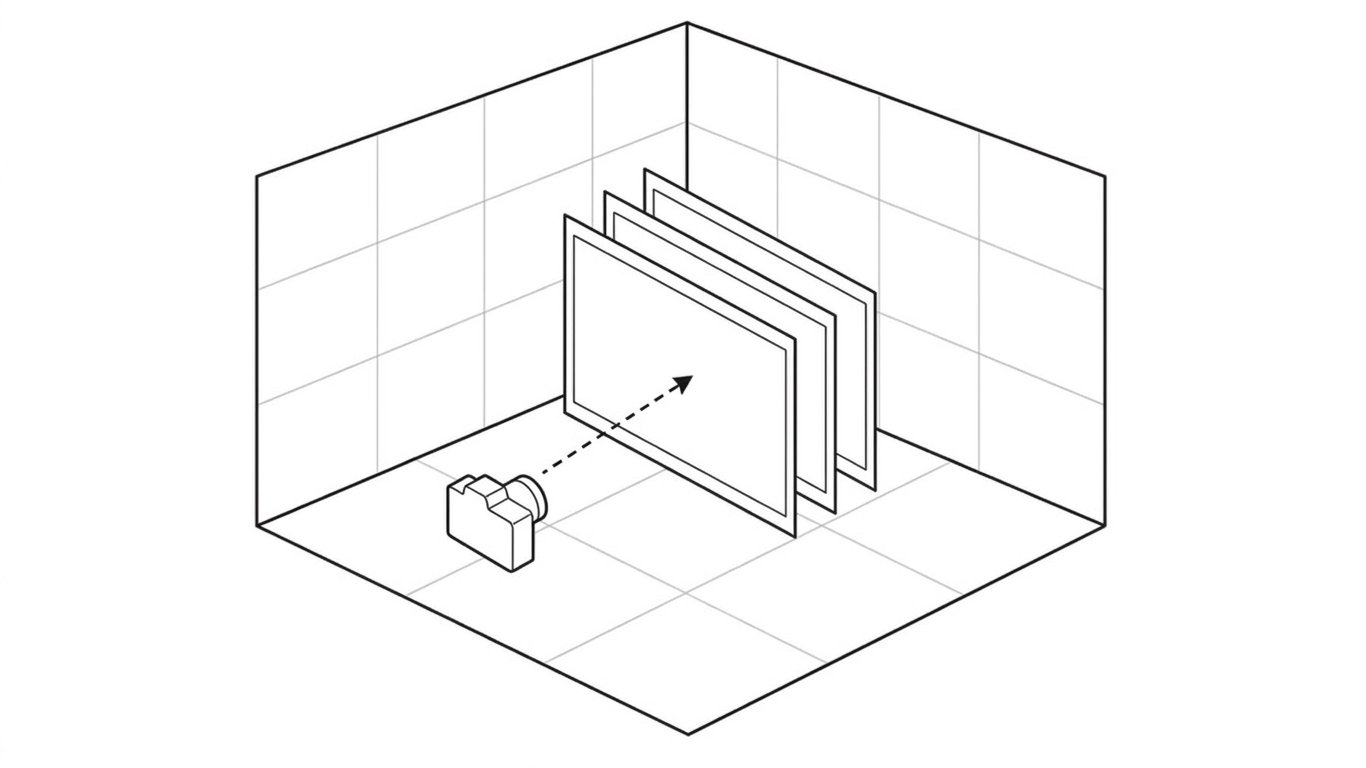
推近圖層視差
1相機緩慢推近框架,在圖形圖層之間創造出乾淨的視差偏移,2同時一層柔和的光暈掠過清晰、無失真的邊緣。3字體穩定,無文字變形。
漂浮光線掃掠
1相機緩慢掠過框架,微妙的燈光輕輕變化,2字體保持完全穩定和清晰,無文字變形。
微距 / 細節
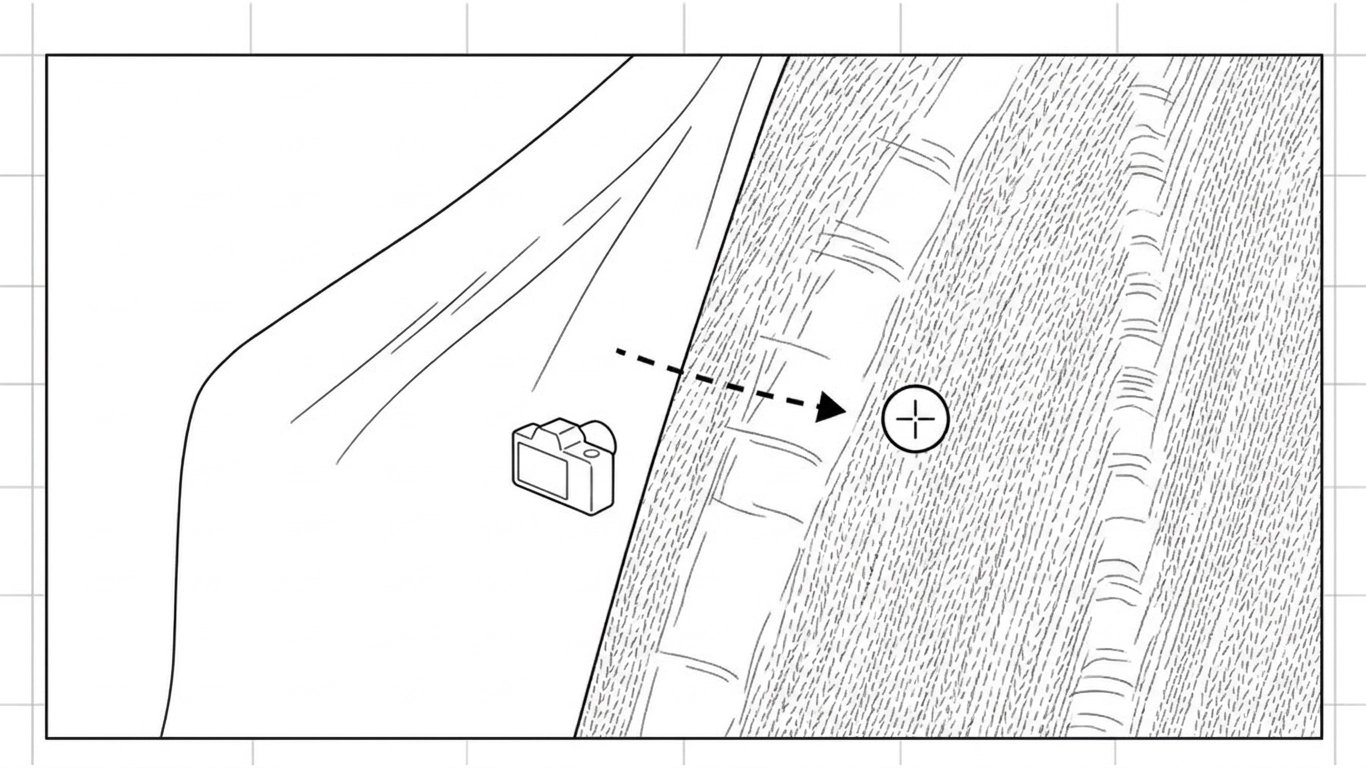
微距表面漂移
1相機以微距特寫緩慢掠過表面,2捕捉到柔和的高光反射,淺景深,3畫面平靜、具有頂級電影感。
慢速上搖
1相機緩慢向上傾斜,捕捉到反射的微小變化,2同時氣氛保持平靜,所有細節都保留下來,無變形。
LTX-2.3 的提示原則
(圖生影片)
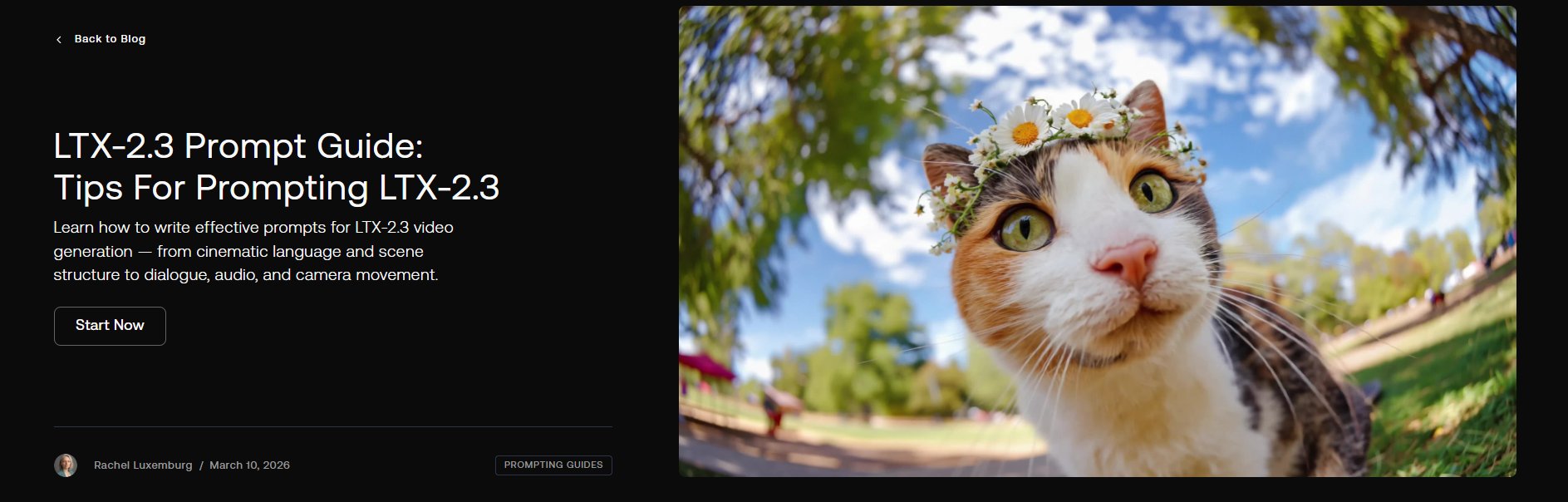
LTX-2.3 提示指南(官方) - 連結如下
LTX-2.3 對完整的、流暢的句子反應最好,這些句子要像攝影師的鏡頭描述一樣書寫——而不是一串不相關的關鍵詞。三個規則讓上面的每個提示詞都有效:
- 用動詞寫一個流暢的句子,而不是一串關鍵詞:「相機緩慢推近,同時主體轉動」勝過「推近,主體轉動,電影感」。
- 順序很重要: 動作優先,相機和燈光在後。
- 在改寫提示詞之前,先將同一個提示詞執行 2 到 3 次: LTX-2.3 存在一些執行間的變異;第一次結果「不好」並不總是意味著提示詞不好。
延伸閱讀
🎁取得我的展示影片專案(AEP + 提示詞)
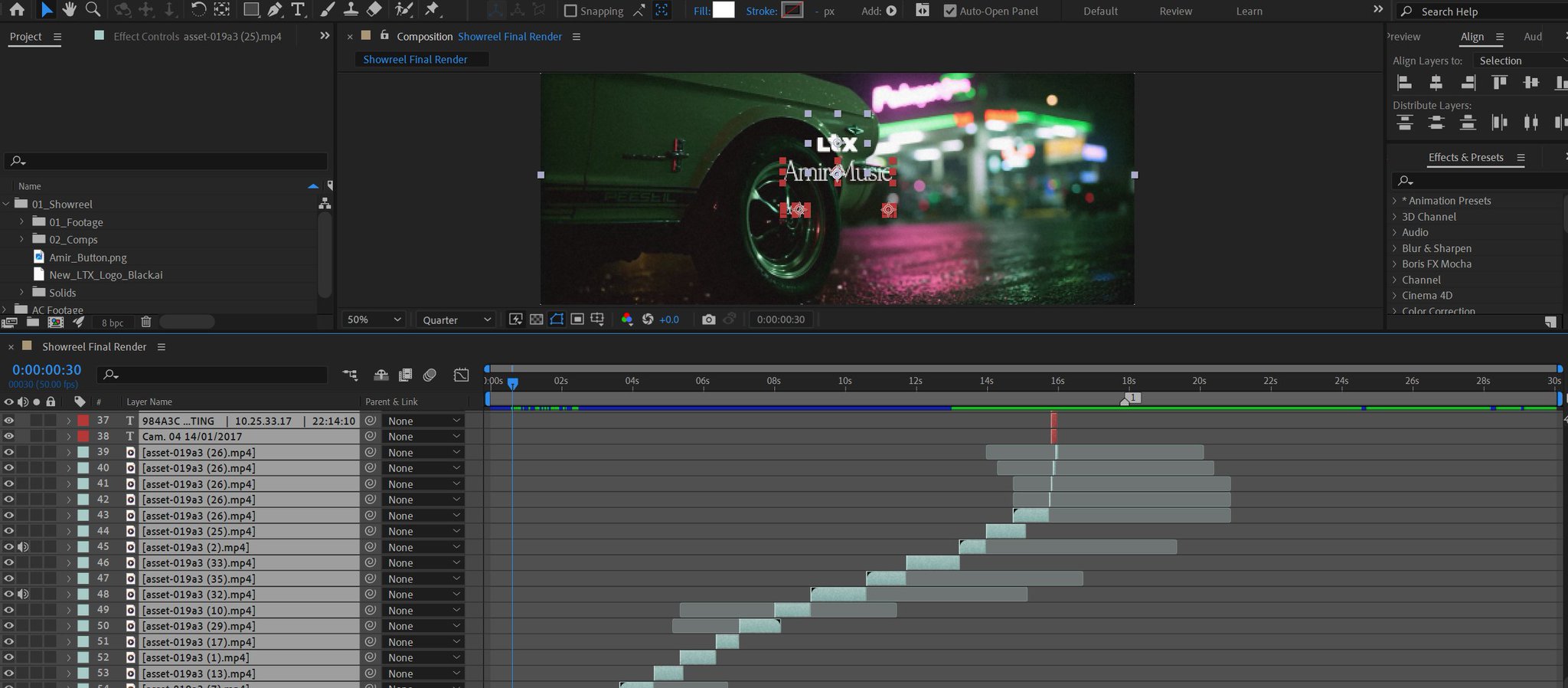
如同開頭所承諾的——這裡是我完整的展示影片:
- After Effects 專案: Google Drive 資料夾
- 每個鏡頭使用的所有提示詞: 預告片提示詞文件
最終想法
在生成素材時,待在你的專業影片軟體裡,就是創意能量的助推器。
你每節省下一分鐘的匯出、上傳和重新匯入時間,就是花在實際疊代鏡頭上的時間。這些疊代正是讓你更接近「出色」和「商業化」輸出的關鍵。
安裝 FrameFlow 外掛,執行你的第一次生成,然後為你的客戶(或你的動態牆)創造一些改變遊戲規則的作品吧。
儲存這篇文章,並追蹤 @AmirMushich 以獲得更多免費工具知識。
我每天都會分享這些內容。





