如何使用 YouMind 將 PDF、網頁和筆記製作成客戶簡報(完整教學)
相關內容: 選擇簡報技能 → 10 個打造專業簡報的技能。用你的素材完成一份簡報 → 本文。
這篇實戰教學解決了什麼(30 秒速讀)
你手上已經有一份 PDF 報告、兩個參考網頁,還有自己的筆記。你需要在幾小時內交出一份可用的簡報——而不是另一套「收集 → 大綱 → 生成 → 編輯 → 匯出」的五步流程概覽。
這篇文章會完整走過一個真實的 YouMind 案例:來源清單、我們刪掉了什麼、初稿哪裡出錯、逐頁修正、我們否決的一種風格,以及在你承諾交出「可編輯 PowerPoint」前必須知道的匯出限制。讀完之後,你應該能用你的 PDF 和筆記重走一次整個流程——並清楚知道生成後該改什麼。
場景(固定): 知識工作者/顧問式的內部簡報。在這個示範中,簡報要回答一個小型內容團隊下個月可以測試哪兩個 AI 工作流程。我們不會在此延伸到學生、提案或培訓場景;如果想挑選技能/風格,請使用上方連結的合集。
案例設定與來源清單
- 目標 — 向內容主管及編輯提出兩個為期四週的 AI 工作流程試行方案;釐清哪些部分由人手負責,以及如何決定是否繼續
- 受眾 — 小型內容團隊 · 約 10 分鐘 · 8 頁英文投影片
- 標準 — 長度可控、論點足以登台、每個關鍵數字都能追溯到來源——不捏造客戶、人數、預算或「節省時間」
- 標籤 — 公開來源的教學示範——不是客戶項目,也不是已獲批的內部計劃
來源
- 來源: Microsoft 2026 Work Trend Index(PDF)· 角色: 主要 · 結果: 保留;以印刷頁碼作核對
- 來源: Anthropic Economic Index: Cadences(網頁)· 角色: 輔助 · 結果: 保留;按章節引用
- 來源: Stanford 2026 AI Index — Economy(網頁)· 角色: 原定輔助 · 結果: 剔除——抓取時只取得導覽/CSS,沒有正文
- 來源: 項目簡介/研究筆記/原始簡介 · 角色: 論點、禁令、受眾 · 結果: 保留;設定起初以中文進行,在生成投影片前鎖定以英文交付
生成前先問三個問題(判斷 #0)
先把這些寫下來。後續所有取捨都取決於它們。
- 受眾需要做什麼決定? 在任何人動手之前,批准兩個為期四週的試行方案——以及終止規則。
- 我們要捍衛什麼論點? 使用數據是進行小規模測試的理由,而不是節省成本的預測。兩個工作流程都只是提案;目前尚未量度任何東西。
- 什麼是禁止的? 捏造的客戶、人數、預算或效率提升;把單一產品的用戶推論至整個行業;任何沒有來源、母體和分母的數字。
這次執行還有一個決定:原本的任務筆記和初步大綱是中文的。在生成投影片前,交付語言已鎖定為英文;英文版項目簡介取代了較早前的筆記。
從來源到大綱:留下了什麼、丟掉了什麼
把 PDF、網頁和筆記放進同一個項目很簡單。真正花時間的是大綱——重點在於取捨,而不是排版。
刻意丟掉(並留有記錄)
- Stanford Economy 章節:正文無法讀取 → 從論證中剔除,並在簡報和研究筆記中標記為匯入限制。不作猜測。
- 十幾個「有但非必要」的百分比(產出組合、自我回報的收益、薪酬比較等)→ 刪除,以免簡報變成統計博物館。
- 精確的調查執行期 → 來源筆記本身互相矛盾;簡報只寫「2026 年調查」。
- 把試行 1 描述為免審核的「委派」,把試行 2 描述為將原文改寫成「第二稿」→ 已修正:兩個試行都需要編輯審核;試行 2 由已核准文案開始,絕不改寫來源文章。
- 把 49% 說成「佔所有對話」→ 已根據圖表註釋修正:這是已分類用戶目標的佔比(Microsoft WTI,印刷版 p.08)——不是時間,也不是對話次數。
只有兩個事實留到了投影片上
- F1: 在抽樣的 Copilot 對話中,49% 的已分類用戶目標屬於認知工作(分析、解難、評估、創意思考及相關)。來源:Microsoft 2026 Work Trend Index, p.08。分母:已分類用戶目標。
- F2: 在被分類為工作相關的 Claude 對話中,文件和報告是最常見的產物,約佔 20%。來源:Anthropic Cadences,第 2 章。分母:工作分類對話。
不同分母要放在不同面板。我們絕不會把它們合併成一個節省成本的論點。
大綱關卡:每頁一個論點;標示缺失的證據;十分鐘的演講控制在八頁以內。
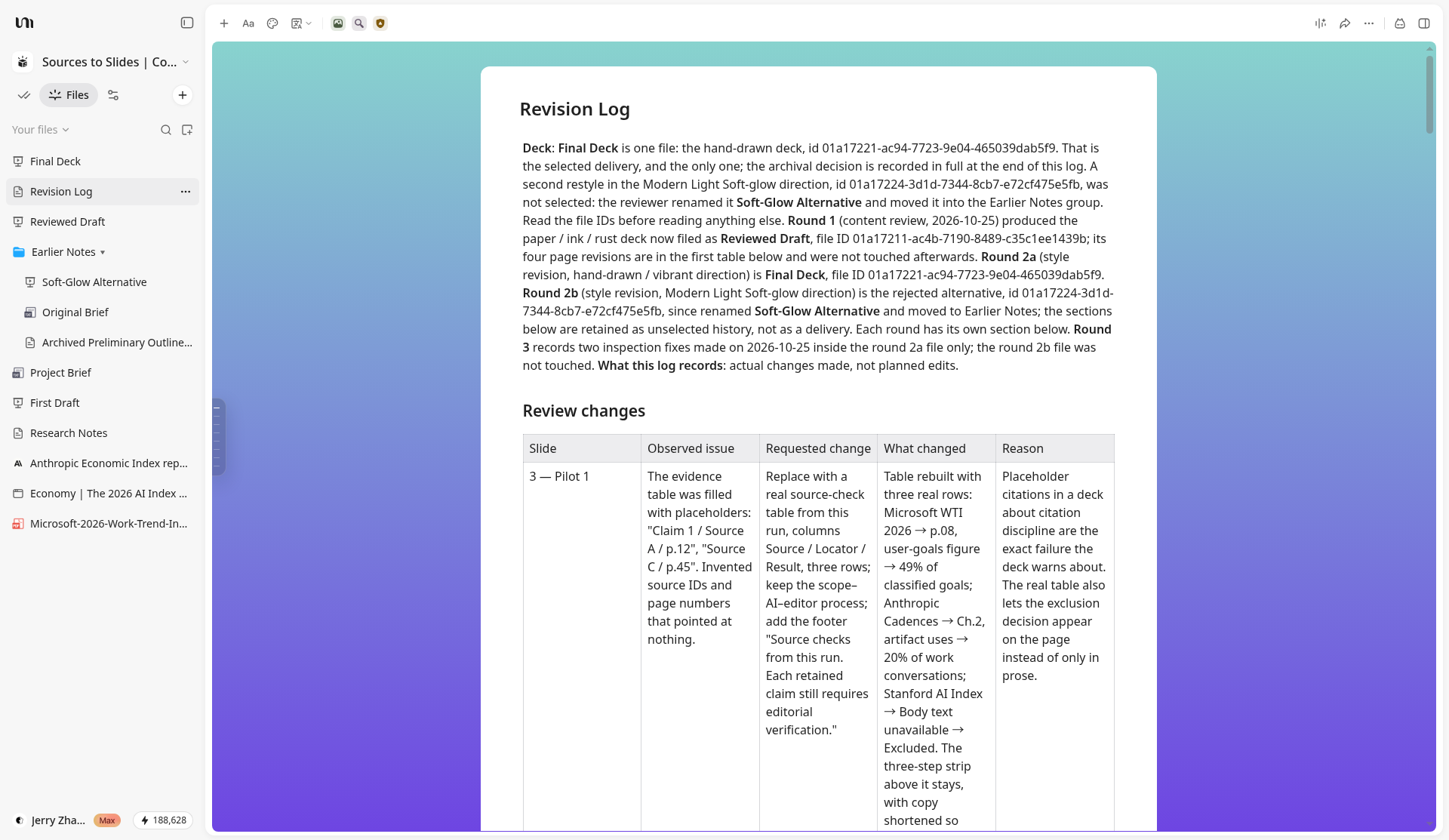
這個案例實際如何生成簡報
- 階段: 初稿 · 我們做了什麼: 項目對話 「Build the Content Team Pilot Deck」(不是另一個獨立的「Architect PRO」技能——不要在此命名它)
- 階段: 內容修訂 · 我們做了什麼: 第 1 輪 → Reviewed Draft(逐頁內容修正)
- 階段: 最終視覺 · 我們做了什麼: Vibrant handdrawn for young professional Skill (v1) 全面重新設計 → Final Deck
- 階段: 被否決的替代方案 · 我們做了什麼: Modern Light Soft-glow Skill (v9) → 改名為 Soft-Glow Alternative,移至 Earlier Notes
如果你仍需為其他任務挑選風格或技能,請使用技能合集和技能庫。排程任務和「同一個項目、其他格式」在本文最多只會提一句——它們不是主軸。
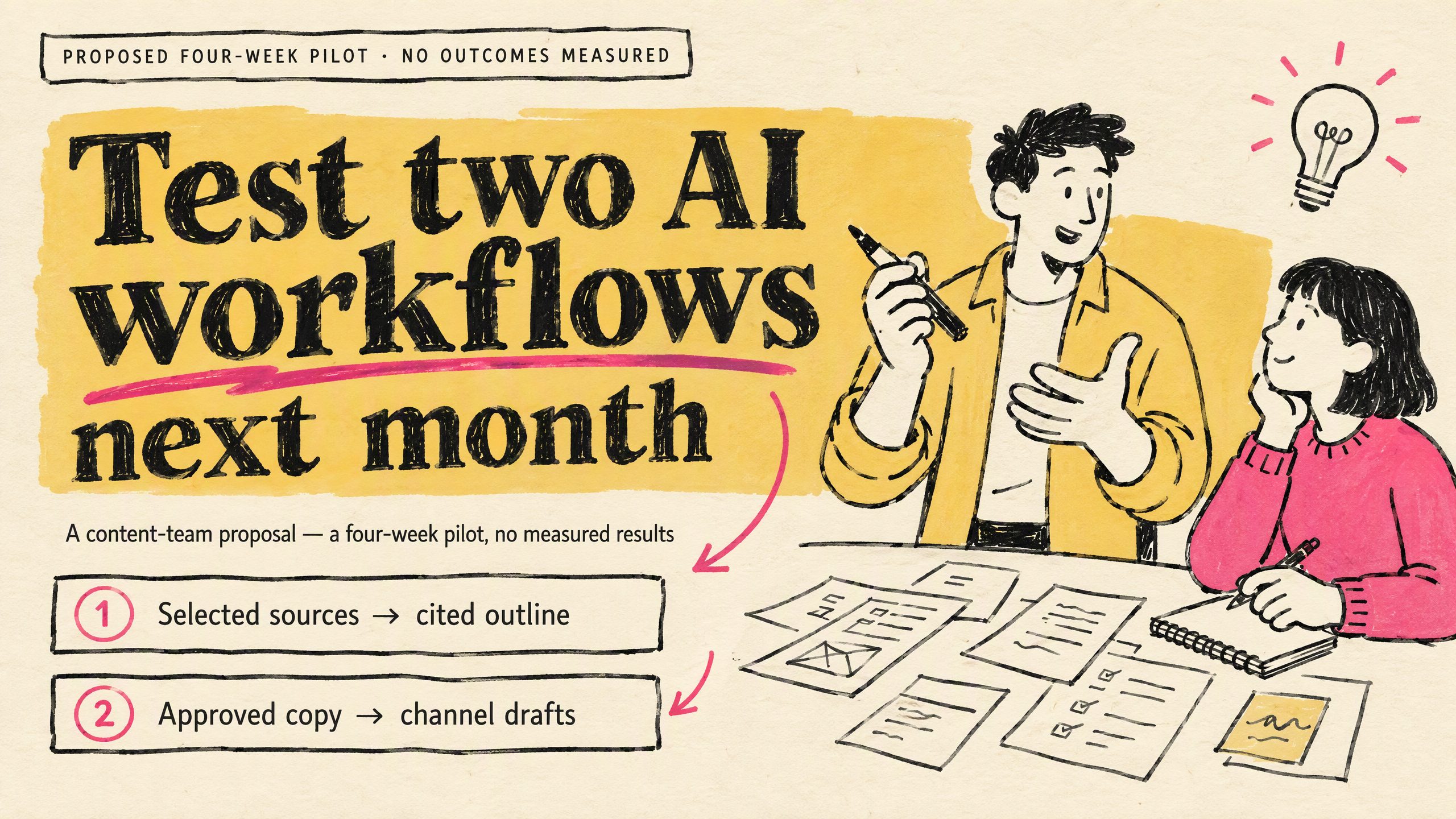
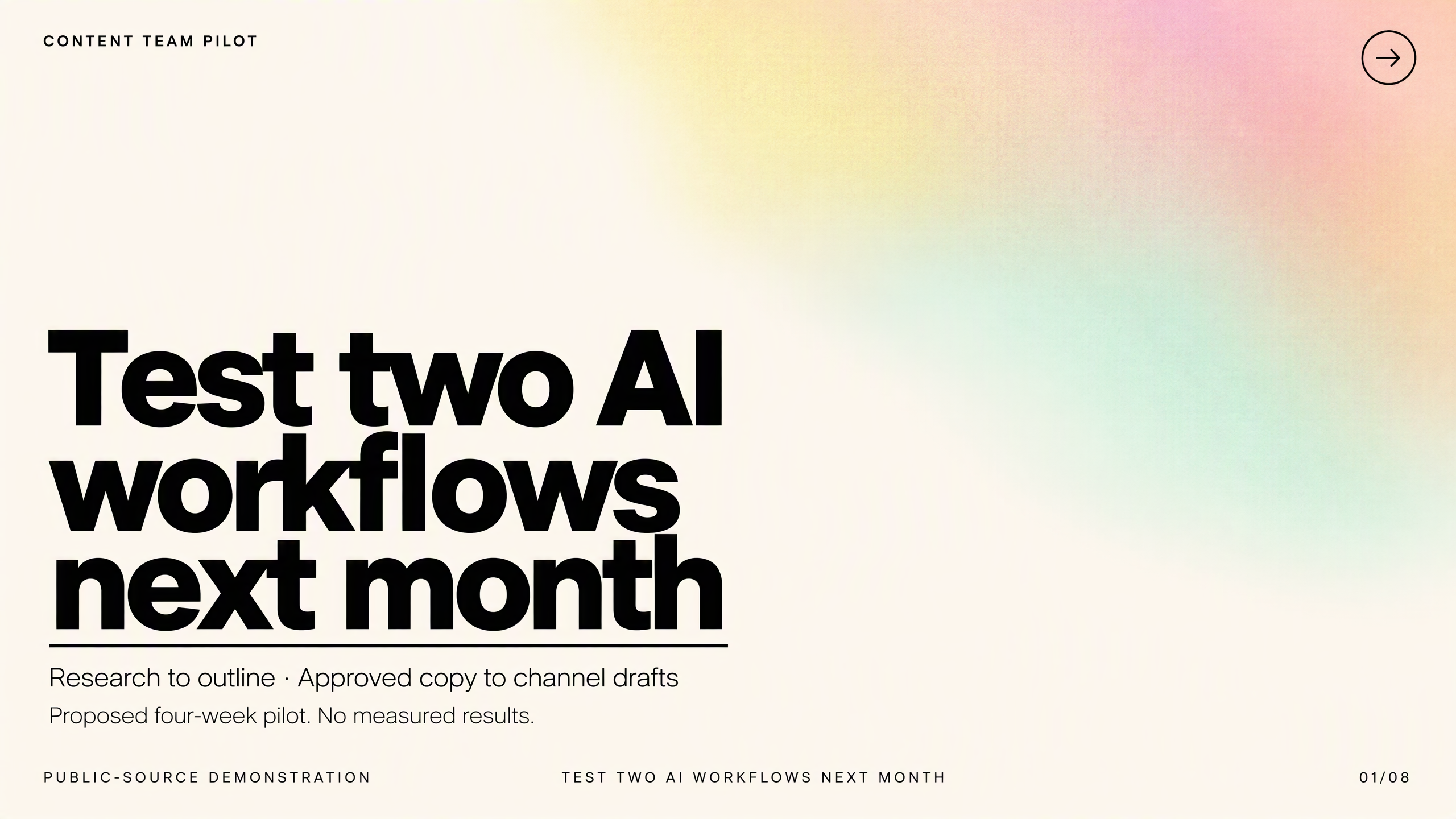
初稿長什麼樣
初稿已經有完整的八頁英文骨幹——但仍然不能直接交付。
- 封面和建議頁看起來相對乾淨。
- 問題頁面早已埋下: 試行 1 的證據表出現「Claim 1 / Source A / p.12」之類的佔位符;試行 2 用了 CHANNEL A/B/C 卡片,但上面列出的其實是流程步驟;失敗模式頁缺少欄標題,並在警告和檢查儲存格重複同一句話。
潤飾語氣救不了這些問題。你要對照來源去修正。以下全部來自項目的 Revision Log——是真實修改,不是事後拼湊的最佳實踐清單。
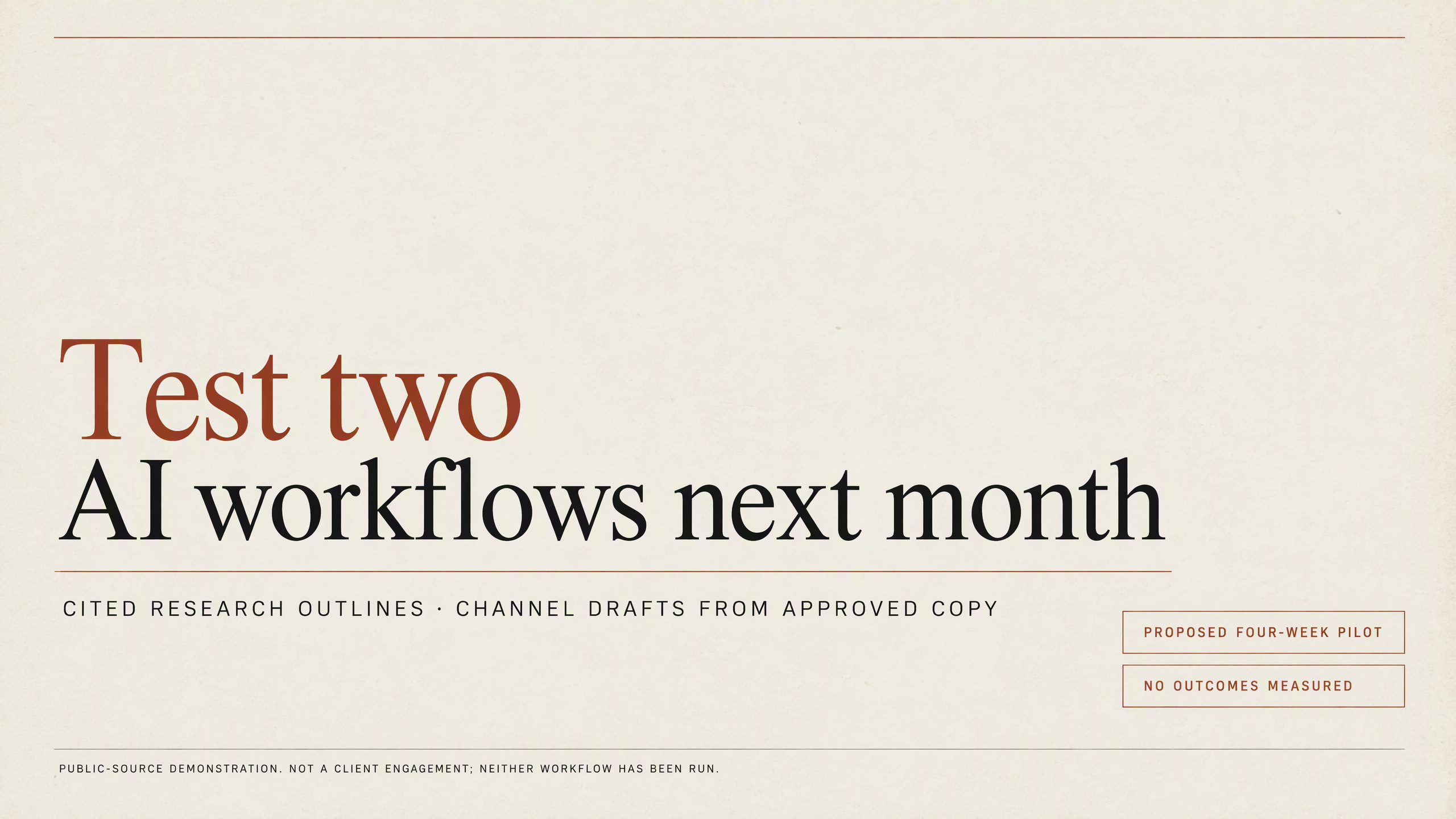
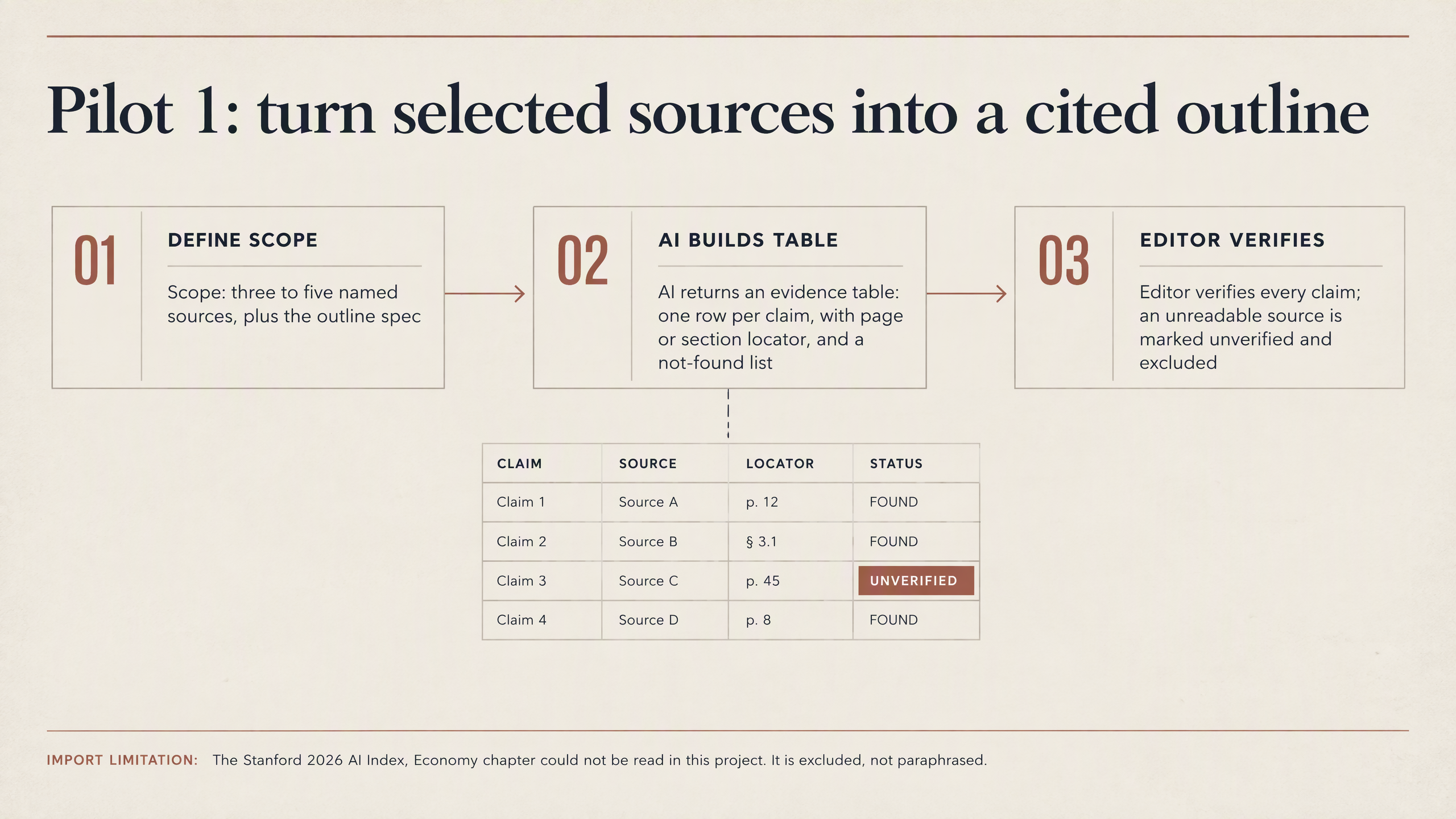
編輯清單(本文核心)
1. 來源棄用:空白抓取也要寫在投影片上
Stanford 不只是在筆記中被丟掉。最終簡報的來源檢查條明確寫上 body unavailable → Excluded。在引用流程中,誠實的輸出往往是「未驗證」,而不是一頁捏造的投影片。
第二次棄用關乎風格:Soft-Glow 重新設計已完整生成,但未被選用。日誌記錄到嘗試取消時出現兩次 HTTP 404,因此任務繼續運行——這是取消失敗,不是冷靜的 A/B 測試。不要把它改寫成刻意的雙版本交付。
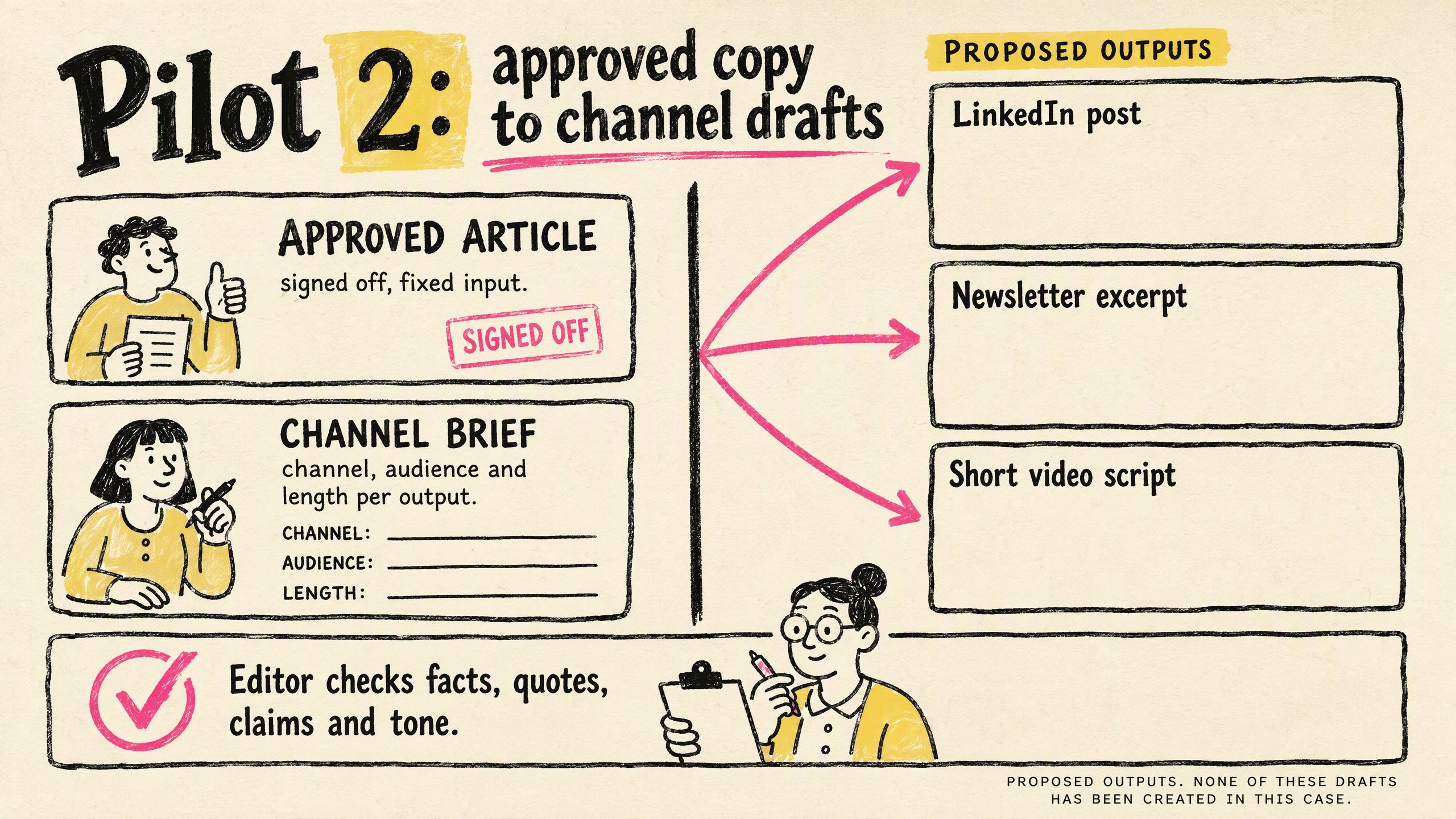
2. 結構重寫:試行 2 的界線
- 問題 · 修改前: CHANNEL A/B/C 卡片裝着步驟,而圖表卻寫着「channel」 · 修改後: 左邊:已核准文章 + 渠道簡介;右邊:三個已命名、空白的擬定產出(LinkedIn、通訊、短片);一條共用的審核列
- 原因 · 修改前: 本案例中尚未有任何渠道草稿 · 修改後: 頁尾:擬定產出;此處並未建立任何產出
- 第二輪 · 修改前: 指示文字(「Left:…」、「Right:…」)滲漏到卡片內文 · 修改後: 重新生成時已清除
論點已鎖定:已核准文案就是界線;AI 不會編輯原文。
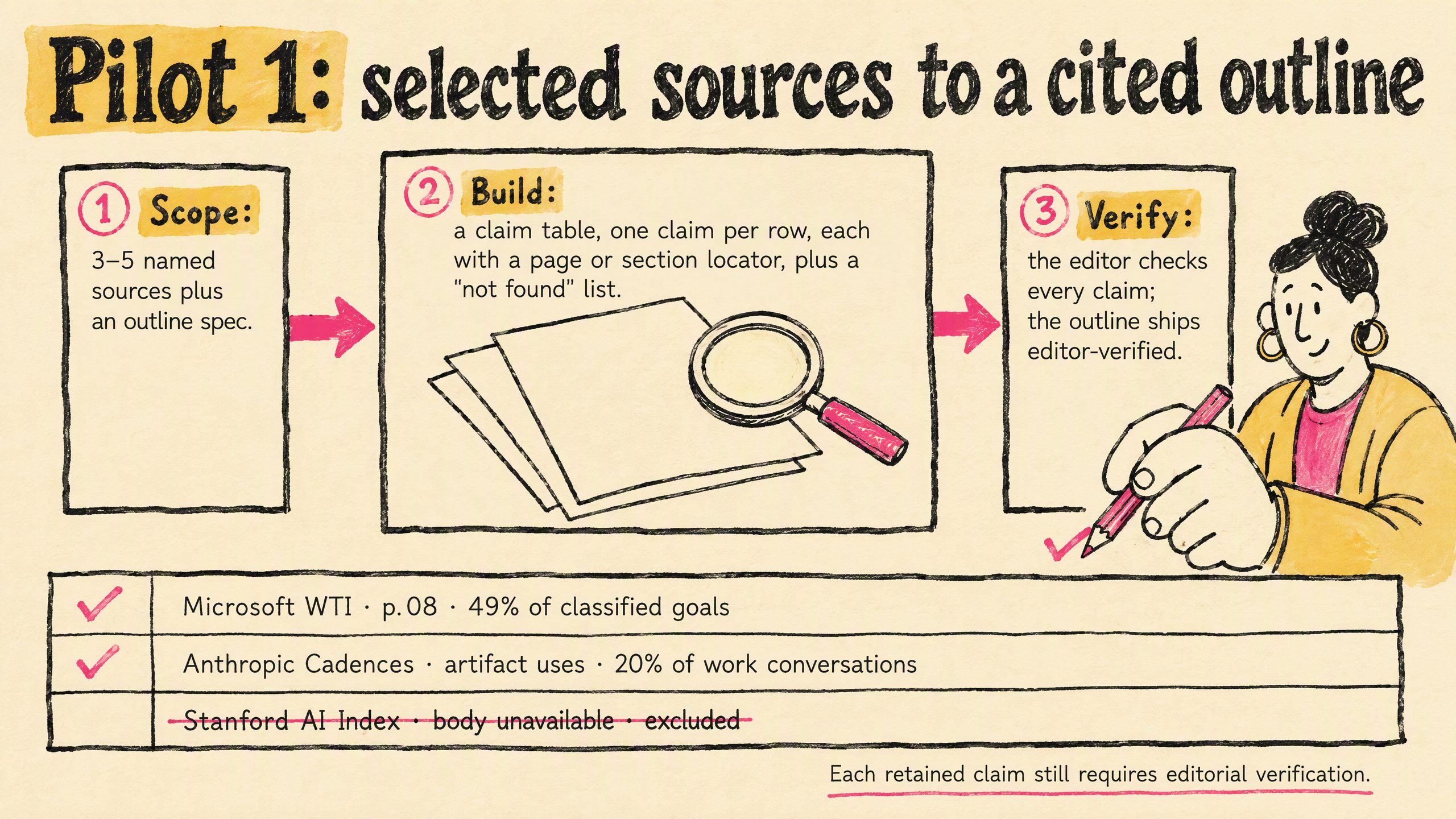
3. 數字與引用檢查:佔位符 → 真實來源表
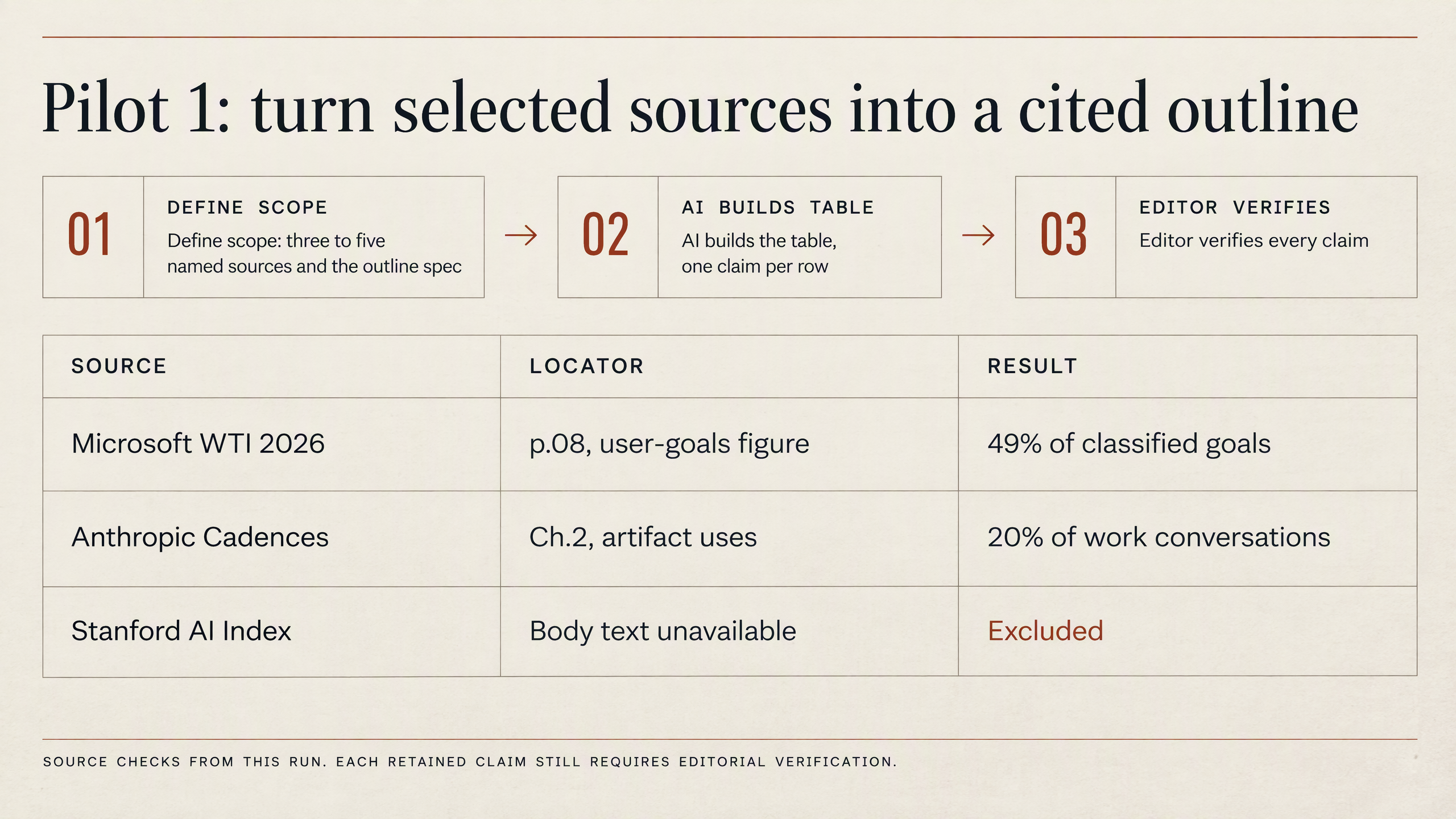
第 3 頁(試行 1),第 1 輪
- 問題:「Claim 1 / Source A / p.12」之類——在一頁講求引用紀律的投影片上出現捏造的定位資訊。
- 修正:三行真實資料——來源/定位/結果:
- Microsoft WTI 2026 → p.08 → 49% 已分類目標
- Anthropic Cadences → 第 2 章產物用途 → 20% 工作對話
- Stanford AI Index → 正文不可用 → 剔除
- 頁尾:本次執行的來源檢查;保留的論點仍需編輯核實。
第 3 輪(匯出後圖像檢查): 中央的小表格重新引入了假定位資訊(「p.12」、「§ 3.1」)。修正:完全移除小表格;換成無標籤的手繪紙疊;保留下方真實的三行條列。
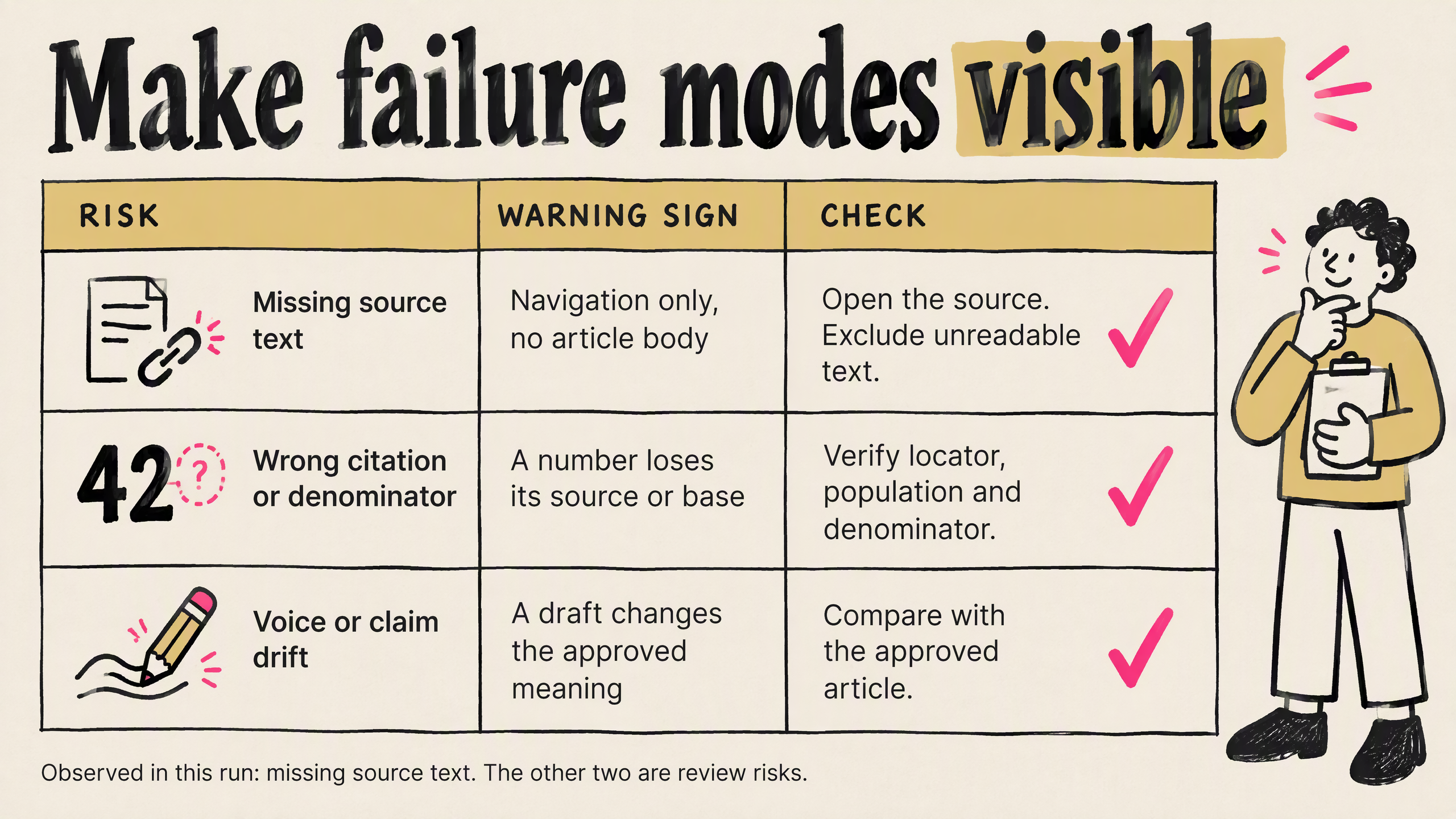
4. 清晰度修正:失敗模式頁
- 沒有欄標題;第二行在警告和檢查欄重複同一句話,抹去了中間的意義。
- 修改後:標題為 Risk / Warning sign / Check;三行各不相同(缺少來源文本;錯誤引用或分母;語氣或論點偏移),並附上實用檢查方法。
- 第 3 輪:CHECK 壓在裝飾性剔號上,而非動作欄 → 改用真正的三欄網格重建。
5. 編輯器內/重新生成:你不能「只改一個字」
- 第 6 頁註腳以亂碼字元結尾 → 重新生成整頁;鎖定確切句子:Week 1 establishes the manual baseline.
- 曾出現一次捏造的「SOURCE: INTERNAL RESEARCH TEAM」前綴 → 已移除(本案例並無此內部來源)。
- 四個指標全部保持 TO BE MEASURED——不造假數字。
6. 風格選擇:相同核准內容,兩種視覺語言
第 1 輪內容通過後,紙墨風草稿顯得太樸素——論點強,排版弱。所以:
- 第 2a 輪: Vibrant handdrawn for young professional (v1) → 選為 Final Deck(手繪輪廓、大膽色塊、刻意區分的頁面類型)。
- 第 2b 輪: Modern Light Soft-glow (v9) → 未選用,已封存。
重新設計期間內容保持不變:49% 的分母措辭、兩個獨立的事實面板、Stanford 被剔除、試行 2 的空白擬定產出、未量度的指標、待定的負責人、標記為「擬定」的終止規則。
7. 匯出後:改變承諾的限制
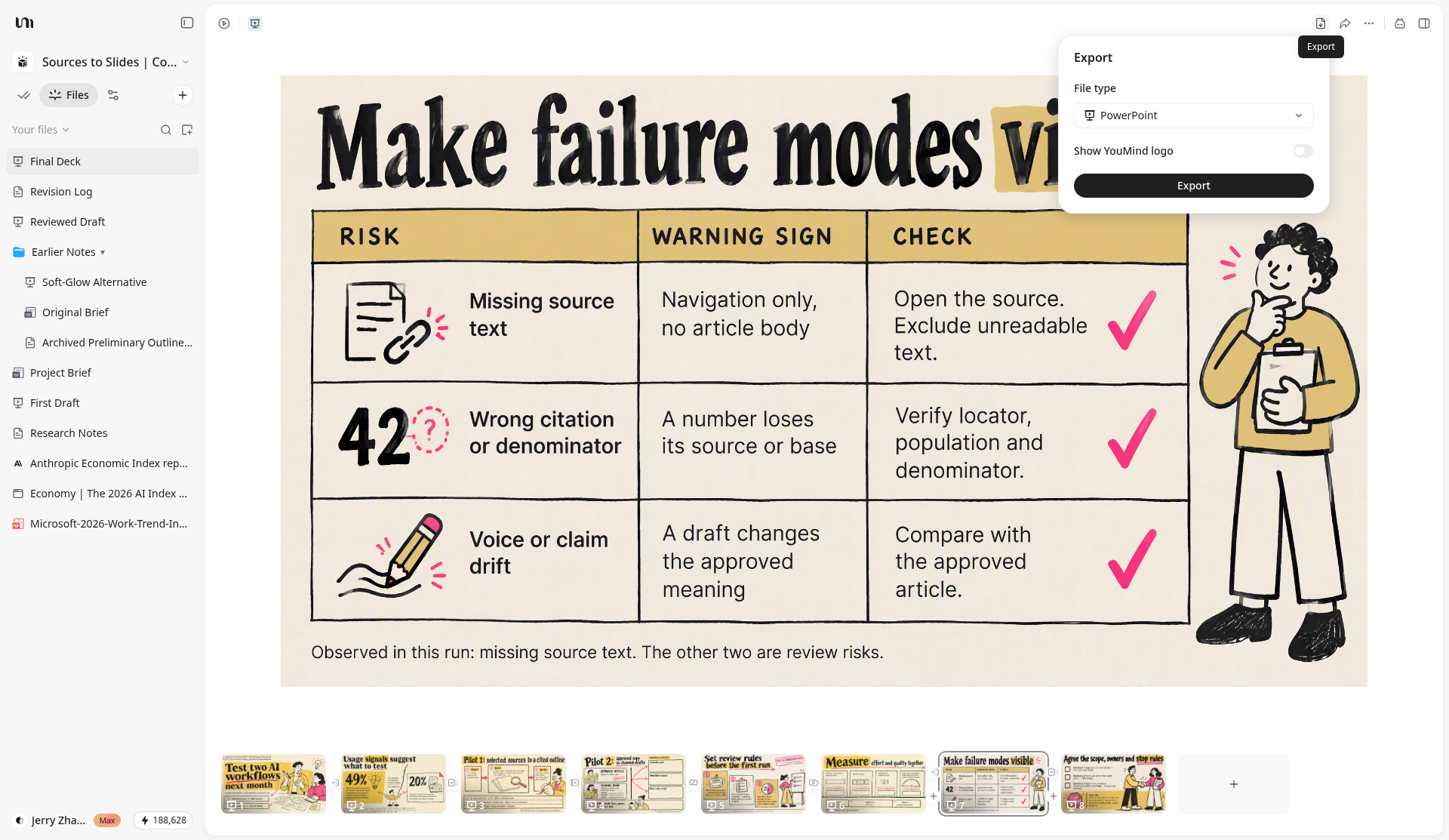
這份簡報匯出的 PPTX 是每頁一張點陣圖(例如 2560×1440)——沒有可編輯的文字物件,也沒有講者備忘錄軌道。要改一個字,就得重新生成該頁圖像並替換片段。旁白放在研究筆記裏;演講時照着那裏講。在筆記型電腦上看得清的註腳,在會議室後排可能看不清。
想知道按鈕和匯出格式在哪裏,請使用產品頁面:nano-banana-pro-slide。不要把這個檔案描述成一般可編輯文字的 PowerPoint。
最終簡報一覽
- 頁碼: 1 · 最終標題方向: 下個月測試兩個 AI 工作流程 · 該頁保護的判斷: 這是計劃,不是結果;未標示的結果有待量度
- 頁碼: 2 · 最終標題方向: 使用信號提示該測試什麼 · 該頁保護的判斷: 兩個事實、兩個分母;測試理由 ≠ 節省預測
- 頁碼: 3 · 最終標題方向: 試行 1:精選來源 → 引用大綱 · 該頁保護的判斷: 真實來源檢查表;無法讀取即剔除
- 頁碼: 4 · 最終標題方向: 試行 2:已核准文案 → 渠道草稿 · 該頁保護的判斷: 已核准文案界線;產出僅屬「擬定」
- 頁碼: 5 · 最終標題方向: 首次執行前先訂立審核規則 · 該頁保護的判斷: 治理是我們的建議,不是研究發現
- 頁碼: 6 · 最終標題方向: 同時量度工作量與質素 · 該頁保護的判斷: 計入審核時間;第 1 週建立基準
- 頁碼: 7 · 最終標題方向: 讓失敗模式可見 · 該頁保護的判斷: 三個風險 + 低成本檢查;此處只觀察到「缺少來源文本」
- 頁碼: 8 · 最終標題方向: 議定範圍、負責人與終止規則 · 該頁保護的判斷: 決策頁;開工前先定終止規則
你可以直接借用的清單
- 已寫下開首三個問題(決定/論點/禁令)
- 已記錄未使用的來源(包括空白的網頁抓取)
- 每頁一個論點;關鍵數字能追溯回 PDF/網頁 + 分母
- 已清除佔位符、指示文字滲漏和標籤錯誤的圖表
- 若生成了兩種風格,已記錄選用與否決的原因(包括取消失敗)
- 匯出前內容檢查 + 匯出後確認:是否可編輯、備忘錄放在哪裏
- 沒有假客戶、假節省,也不把未經證實的搜尋詞組當作已驗證流量
常見問題
如何用 AI 把 PDF、網頁和筆記變成報告 PPT?
把來源和清晰的受眾/論點放進同一個工作區 → 產出可審核的大綱(每頁一個論點)並通過 → 透過對話或技能生成初稿 → 編輯標題、刪減雜訊,並對照來源重新核對數字 → 確認匯出實際提供什麼,然後交付。重點不是一次完美,而是可追溯性、已核准的大綱,以及生成後的人手修正。
AI 生成 PPT 後通常要改什麼?
四個常見動作:(1) 丟掉不服務論點或無法讀取的來源;(2) 把含糊的標題改寫成結論式論點;(3) 在原始 PDF 或網頁中核實數字和引用;(4) 根據實際匯出形態調整——如果投影片是全頁點陣圖,就要計劃在字眼錯誤時重新生成該頁。
這跟工具頁面上的「上傳 → 生成 → 匯出」有什麼不同?
工具頁面展示的是功能路徑。本文則在同一組素材上展示決策與修改前後對比,讓你知道何時該停下來編輯。按鈕在工具頁面;能否交付則取決於編輯清單。
仍在比較供應商?參閱 /compare/autoppt。
下一步
開啟一個項目,放入你自己的 PDF 和筆記。跑一次同樣的清單:三個問題 → 大綱取捨 → 生成 → 至少對照來源修正一個標題和一個數字。卡在技能選擇?回到合集。需要產品路徑?使用工具頁面。
對這篇文章有疑問?
免費使用 AI 提問相關文章
一眼難忘:利用 Image-to-Prompt 打造一致的品牌視覺風格
拿出你最近的十張圖片排成一列。如果它們看起來像屬於十個不同的品牌——一張冷酷極簡、另一張暖黃手繪、下一張突然高飽和度——問題不在於某張圖好不好看,而是它們各自在說不同的故事。在資訊氾濫的動態消息中,讓人記住你的不是一張驚豔的圖片,而是一種連貫感,讓對方覺得「還沒看到帳號名稱,我就知道是你」。 這種連貫感不是天賦,而是一套系統。視覺一致性聽起來像是大品牌與專業設計師的專利,但核心其實很簡單:相同的光線、相同的配色、相同的媒材質感、相同的構圖,不斷重複直到它成為你的身份。難的從來不是「做出一張好看的圖」,而是「第一百張圖依然跟第一張像同一家人」。諷刺的是,AI 圖像生成工具反而讓這件事變得更難。 文字生成圖像最吸引人之處,正是對品牌最危險的地方:每次生成的結果都有點不同。同樣一句 prompt「溫暖治癒插畫風」,今天可能給你奶油般的柔光,明天卻變成濃郁的橘紅。同樣的「極簡產品照」,這次是純白背景,下次卻莫名其妙多了陰影。模型每次都從零開始重新解讀你模糊的描述,從未真正理解你心中「我的品牌該長什麼樣」。 於是你就陷入熟悉的循環:每次從零描述圖片、總覺得差一點、將就發佈;幾個月後回頭一看,帳號像被三四個審美完全不同的人輪流管理過。 常被當成「反推圖片怎麼做出來」的小工具。但在品牌語境裡,它做了一件更重要的事:把你一眼就能認出、卻難以形容的視覺風格,固定成一段可以複製重用的文字。 做法很簡單。先挑一張代表品牌氛圍的「風格錨點」圖片——可能是你表現最好的貼文、你反覆參考的範例,或是你專為這個品牌做的基準圖。把它丟進工具,它會「讀」出結構化描述:主體是什麼、光從哪裡來、色調偏冷或偏暖、是攝影還是插畫、景深與質感如何、整體情緒是什麼。 這段描述就是你品牌視覺 DNA 的文字版。從此你不必每次憑感覺重寫,而是手握一份可直接重用的模板。 在抽出來的 prompt 裡,有些元素是品牌的常數,有些只是那張圖的內容。把它們分開,就是整套方法的關鍵。 該鎖死的通常包括:配色——讓人一眼認出你的那組色彩;光線——柔和晨光或硬側光;媒材質感——寫實攝影、半寫實插畫或 3D 渲染;構圖習慣——大量留白、主體置中或偏離中心;以及整體情緒——平靜、俐落或鮮活。這些加起來,就是讓人「還沒看清就認出你」的部分。 每次該換的只有內容本身:這次主體是 A 產品,下次是 B 產品;這張講早餐場景,那張講書桌。你保留風格的「基因」,只替換一個變數再重新生成——光線與配色會延續,只有你改動的地方才會變。這才是「產出一整套同品牌圖片」與「每次從零賭運氣」的真正分水嶺。 品牌視覺一致性的真正考驗不是一張圖,而是跨場景。部落格封面、社群圖組、對外 PPT——如果風格各異,內容再好也顯得零碎。 有了固定的 prompt,你就能把同一套視覺語言鋪到每個接觸點:用它生成帶品牌調性的部落格封面、做出一組看起來同屬一系列的社群貼文圖片,甚至為簡報插畫設定統一外觀。在 YouMind 裡,你可以從這段 prompt 出發,無縫完成所有任務——封面、配圖與 Slides 共享相同的光線與配色,而不是各走各路。 由於 prompt 是純文字,它能跨工具使用:Nano Banana Pro、GPT Image 2、Midjourney、Stable Diffusion 都能讀懂同一段描述。你的品牌風格不會被綁死在某個模型上。 這條界線值得劃清楚。參考一張圖的光線、構圖與氛圍是健康的學習;但如果你的「風格錨點」直接來自競爭對手的招牌視覺、受版權保護的知名角色,或其他品牌的 logo,還拿來當自己的門面——那就從「建立風格」滑向「冒充身份」。 通用的「風格」不屬於任何人,但品牌具體且可辨識的表達方式是其資產。因此最安全的做法是以自己的素材為錨點——你的產品、你的場景、你的基準圖——再用抽出來的 prompt 將其系統化並放大。這樣產出的每張圖既一致,又真正屬於你。 過去,品牌視覺一致性靠的是記得住所有細節的設計師,或沒人想看的風格指南。現在,你可以把它壓縮成一段文字:提取一次、反覆重用、只換該換的。下次需要為新內容配圖時,你不必對著空白 prompt 框賭運氣。你已經知道品牌該長什麼樣,而且每次都能做到。 Image to Prompt 如何幫助維持品牌視覺一致性? 它會把代表品牌氛圍的圖片轉譯成結構化 prompt。你鎖死配色、光線、媒材與構圖,每次只替換主體或場景,輸出圖片就會維持相同風格。 我該用哪張圖當「風格錨點」? 用自己的素材最安全:表現最好的貼文、專門製作的基準圖,或最能代表品牌氛圍的成品圖。盡量避免用競爭對手或受版權保護的角色作為錨點。 這段 prompt 能跨不同 AI 工具使用嗎? 可以。輸出是純文字,Nano Banana Pro、GPT Image 2、Midjourney、Stable Diffusion 等主流文字生圖工具都能直接使用。你的品牌風格不會被綁死在單一模型上。 它會讓每張圖都一模一樣嗎? 不會。它鎖死的是風格常數,內容每次仍不同。目標是讓它們看起來像「一家人」,而不是複製貼上同一張圖。 我需要設計或寫 prompt 的經驗嗎? 不需要。提取步驟會幫你把視覺轉成文字,你只需決定哪些元素是品牌常數、哪些要替換,就能開始重用。
將圖片轉換為可重複使用的 AI 圖像生成提示詞
你大概都經歷過這種時刻:滑着手機時看到一張圖,目光就再也移不開——那種光線、色調、氛圍,正是你找了幾個星期的感覺,全都濃縮在一個畫面裏。你想做出類似的作品,於是打開 AI 圖片生成器,對着空白的 prompt 框發呆,最後打些含糊的字句,例如「電影感照片、漂亮光線、氣氛十足」。結果呢?生成的東西跟你腦海中的畫面完全無關。 問題通常不在你的品味,而在於「翻譯」。要將一張完成的圖片還原成能重現它的文字,其實非常困難。這需要一套關於構圖、鏡頭角度、光線、配色和風格的專業詞彙,而大多數人根本沒有機會建立這套詞彙。這正是 為你做的事:給它一張圖,它就還你一段文字。這篇文章會說明它是什麼、什麼時候好用、哪裡有不足,以及如何在幾秒內取得你的第一個 prompt。 圖片轉 Prompt(Image to Prompt)是文字生成圖片的反向操作。一般情況下,你寫一段描述,模型就會生成圖片;而在這裡,你給模型一張完成的圖片,由它寫出描述——也就是你當初需要輸入才能生成該圖片的 prompt。你可能聽過不同的叫法:反向提示、prompt 提取、image-to-prompt,或者簡單稱為「從圖片逆向工程出 prompt」。名稱各異,但任務相同:將視覺資訊轉化為結構化、可重複使用的文字描述,讓任何文字生成圖片工具都能理解。 一次有用的提取,絕不會只停留在「一隻貓」這麼籠統的描述。它會捕捉真正定義一張圖片的元素: 你上傳一張圖片後,工具會像受過訓練的眼睛一樣「閱讀」它,辨識出真正決定視覺效果的元素:主體與構圖、光源方向與質感、整體色調、風格與媒介,以及景深和紋理等技術細節。接着,它將看到的內容翻譯成精準的語言,組合成一段連貫、即開即用的 prompt。某種光線會變成「柔和的晨光」,某種色調會變成「溫暖的半寫實風格」。幾秒之內,你就得到一個可以立即使用的 prompt。在 YouMind 中,你可以把它當作起點來製作文章封面,甚至為簡報生成插圖。 但要記住:這個輸出是一份扎實的初稿,而不是真理。它是工具解讀圖片的最佳嘗試,而這正是下一節要討論的重點。 以下是一次完整的真實操作。首先,你上傳一張參考圖(在這個例子中,是一張光線柔和、有人抱着白貓的插圖)。上傳卡片會顯示:檔案已準備就緒,可以開始處理。 點擊 Generate Prompt,以下是實際輸出: 看到了嗎?它遠遠不止於「一個人抱着貓」。它具體說明了光源方向、色調、景深、構圖和情緒——這些正是決定你下一張圖能否符合參考的關鍵因素。除了 prompt,工具還會提供清晰的下一步建議:直接按原樣生成、保留原有構圖只替換其中一個元素,或者將這種視覺風格套用到封面或社交媒體圖片上。 從這裡開始,你不必重頭再來——只需改動一個變量。把白貓換成狗、改變毛衣顏色,或者將場景移到閱讀角落,然後重新生成。構圖和光線都會保留下來,只有你改動的部分會不同。你保留了參考圖的「DNA」——它的光線、取景和氛圍——而最終成果卻明顯是你自己的創作。 大多數圖片轉 prompt 工具到「這是描述」就止步了,而這一步現在基本上已是標準配置。YouMind 的 真正出色之處,在於你拿到描述之後發生的事: 它最擅長處理單一、清晰的主體:人像、產品照、風景,以及風格一致且易於辨認的圖片。乾淨、光線充足的參考圖,尤其容易產出同樣乾淨的 prompt。 但在幾個可預見的情況下,它會變得不夠可靠。元素繁多、多主體的構圖會讓它搞不清 prompt 應該強調哪個元素。抽象藝術難以轉化為文字,過程中總會流失部分神韻。文字密集的圖片(海報、資訊圖表、meme)往往會返回亂碼或虛構的文字,因為視覺模型並不擅長抄錄文字。而且,跟所有 AI 模型一樣,提取工具也會產生幻覺:它可能會言之鑿鑿地描述一種材質、品牌或細節,但那些其實並不存在於圖片中。因此,請將輸出視為需要對照原圖核實的草稿,而非逐字記錄:讀一遍,刪掉錯誤的,留下有用的。 大約十秒,你就能提取出一個 prompt。 提取 prompt 只是描述一種風格,並不代表轉移擁有權。用得恰當,它是學習和激發靈感的工具——讓你理解一張圖為何成功,並朝着你欣賞的方向創作出新作品。用得不謹慎,就會淪為抄襲。 合理的界線是:從光線、構圖和氛圍中汲取靈感,但不要複製在世藝術家的代表作、受版權保護的角色或品牌標誌,然後當成自己的作品,尤其是用於商業用途。概括的「風格」不屬於任何人,但具體、可辨識的表達方式則可能受到保護。這正是「替換」工作流程的用途:換掉主體、場景或角度,讓成果真正成為你自己的創作。 圖片轉 Prompt 工具是免費的嗎? 是的。你可以在 YouMind 上免費上傳圖片並生成 prompt。 支援哪些圖片格式? 包括 JPG 和 PNG 等,涵蓋大部分相片、截圖和匯出的圖片。 生成的 prompt 可以用於哪些 AI 工具? 任何文字生成圖片模型都可以。輸出是純文字,因此適用於 Nano Banana Pro、GPT Image 2、Midjourney、Stable Diffusion、DALL·E 等等。 它會生成一模一樣的圖片嗎? 不會,而且是刻意如此。它提供的是風格背後的 prompt,讓你生成屬於自己的版本,而不是像素級別的複製品。 我需要有撰寫 prompt 的經驗嗎? 不需要。圖片轉 prompt 的全部意義,就是幫你省去手動撰寫的步驟。你可以微調結果,但不必從零開始。 下次當一張圖片讓你停下手指不再往下滑時,你不必猜測它背後的文字,也不必單純照抄。,將它塑造成你想要的樣子,然後創作出真正屬於你的作品。
AI 正在打破人類思維的舊有框架
第一次發生的時候,整個辦公室都靜了下來。 然後有人低聲說了一句:「嘩,不得了。」接着全場響起一片驚嘆。 屏幕上的靜態文字就在我們眼前,變成了會回應、會流動、幾乎像有呼吸的東西。 那是 Gemini 3 的 Dynamic View 首次在 YouMind 內成功運行,配合 Nano Banana Pro 及其圖像生成引擎的成果。 我當然要親自試一試。 問題是……那一刻我腦袋一片空白,毫無靈感。於是我抓住腦海中閃過的第一個念頭: 如果我把那份沉悶的 AI 電子報,變成《哈利波特》裏會動的《預言家日報》,會怎樣? 我做出來了。而且成功了。 互動版《預言家日報》AI 電子報版本。想體驗同樣效果,請到 有一刻,我真的差點哭了出來。 內容其實沒甚麼特別——只是我每週都會發佈的 AI 資訊。但現在,同樣的文字卻在一張活生生、充滿魔法的大報上起舞,隨着動態與情感起伏。 我移不開視線。就在那時,一個真正的問題擊中了我: 如果這東西能把平庸的內容變得如此引人入勝,那遇上真正出色的作品時,它又能做到甚麼? 乍看之下,這像是一個很酷的視覺把戲。一段華麗的動畫。一份魔法報紙。 但這只是小故事。 大故事是,它打破了我們被籠罩數千年的魔咒——這個魔咒,看起來極像 Orwell 筆下「新語」(Newspeak)的溫和版本。 在《1984》中,政權創造了「新語」,一種不斷壓縮人類思想範圍的語言。 拿走「自由」這個詞,人們最終就會失去「自由」的概念。 壓縮語言,就是壓縮思想。 但令人不安的真相是:你和我一直也活在自己的「新語」之中。 不是由政權強加,而是由更隱晦的東西造成: 技法。 在你腦海裏,想法不是線性的。它們是立體、多層、有空間感的——像一座有房間、樓梯和暗門的宮殿。 但除非你是畫家、建築師或音樂家,否則你無法用最生動的方式把它們表達出來。 你被迫將一切壓平,塞進狹窄的線性文字條帶裏。一句接着一句。一個想法擠在另一個想法後面。 念頭離開腦海的那一刻,它就失去了深度。 即使到了互聯網時代,這個問題依然存在。 你知道網頁可以是立體的、互動的、動態的——但你不懂寫程式、不懂設計、不懂編排版面。於是你退回靜態文件,回到那個必須把複雜度縮減才能容身的舒適區。 技法壓縮了表達。而壓縮表達的同時,也壓縮了思想本身。 這就是為甚麼你的想法在腦中精彩絕倫,落在紙上卻平淡無奇。容器早在世界有機會看見之前,就已經扼殺了它的能量。 但當 Gemini 3 在 YouMind 內與 Nano Banana Pro 結合時,那道天花板終於裂開了。 有史以來第一次,文字、視覺、動態與互動能在同一個媒介中流暢融合,而任何人都能駕馭。 有史以來第一次,你可以用立體的思維去表達立體的思維。不是因為你懂設計——而是因為 AI 讓設計變得不再高不可攀。 這就是反「新語」的咒語:AI 把原本被技法奪走的思考權利,交還給創作者。 當容器擴張,思想也隨之擴張。 還有另一道屏障,正被 AI 悄悄瓦解:美學。 從前,美是一種特權。在巴黎美術學院(École des Beaux-Arts),教授會在考試畫室裏巡視,默默把學生的畫作分成兩堆:繼續,或者離開。 沒有標準。沒有解釋。 美學是一門私人語言,只有擁有時間、財富和訓練的人才能掌握。 如今,YouMind 能生成具備自然節奏、層次與和諧感的介面。你不需要「懂設計」,也能表達出經過精心設計的效果。 美感成為了公共基礎建設。 一旦「要做得漂亮」的恐懼消失,創作者終於可以回到真正的問題:我想建構一個怎樣的精神世界? 如果美學是外表,價值傳遞就是靈魂。 1990 年代,McKinsey 重新定義了顧問業,從厚重的「藍皮書」轉向簡潔、視覺化的 PowerPoint 簡報。這不僅改變了知識的呈現方式,更改變了知識被衡量的方式。 今天,YouMind 正站在 McKinsey 時刻之上,而且影響力倍增。對顧問、教育者、研究員——任何以知識為工作核心的人而言——文件不再是最終產出,而是原材料。 真正的產出是介面:你的想法活生生、可互動的表達形式。 你賣的不再是資訊,而是一種理解的體驗。 一百年前,中國的新文化運動爭取以日常語言寫作的權利——用白話文取代文言文。 道理很簡單:表達是一種權利,不是特權。 今天,我們正處於一場新型的文化運動之中:運用空間、動態與互動,去建構我們想像中的世界的權利。 歷史上第一次: 作家可以像建築師一樣思考。 學生可以像導演一樣組織想法。 研究員可以像資訊圖表設計師一樣呈現資訊。 你的創作不再只是躺在紙上。 它們站了起來。 它們會呼吸。 它們會與你對話。 這裏有一個微妙的諷刺。 你正在一份文字文件中閱讀這篇文章——而我卻在解釋為甚麼文字已經不夠。 文字依然是捕捉靈光最快的方式。但它已不再是靈光所能成就的極限。 就像 YouMind 核心的理念: <code-segment id="0" lang="text"> 「一切都由草稿開始。而草稿能成就一切。」 </code-segment> 文字是種子。別讓它困在瓶子裏。 本文草稿及附帶視覺內容均由 YouMind 共同創作。