如果你只是把 Claude Code 当作一个聪明的聊天伙伴来用,那你连它真正潜力的一半都没发挥出来。
生成文本。创建 Slides。批量生产博客文章。
ChatGPT 也能做这些事。
真正的价值在别处。
为什么“标准用法”不够?
很多自己发内容的个体经营者,都把 Claude Code 当作“写文字的伙伴”。
当然,这很方便。
但这只是任何聊天 AI 都能处理的“标准用法”。
而且,当你正常使用时,难免会遇到这些情况:
随着对话变长,它会忘记你一开始设定的格式规则。
你不得不从头重新解释之前的草稿。
你只想做个小修改,它却把不需要改的部分也重写了。
这不是因为 AI 的能力不行。
而是因为你没有自己管理好“上下文”。
真正的强项在哪里?
Claude Code 与其他聊天 AI 有两个主要区别。
第一,它能直接操作文件。
你不需要复制粘贴草稿。它会自己读取草稿文件并重写。
第二,你可以用一条命令端到端地推进工作。
整理记忆、回退、调整思考深度,都可以用短命令操作。
换句话说,Claude Code 不是一个聊天伙伴。
它是一个需要你像操作“秘书”一样去使用的工具。
今天,我将介绍 10 个命令和功能,帮你驾驭这个秘书。
1. /clear——保留记忆的同时重置思维
这个命令会清除对话历史,让你重新开始。
CLAUDE.md(项目记忆文件)和已保存的编辑不会被删除。
最适合在切换到不同任务时使用。
如果延续之前的对话,准确率会下降,所以诀窍是频繁地切断它。
例如,当你写完一篇博客文章,转而撰写落地页(LP)时。
在这里输入 /clear,你就不会被前文的上下文干扰。
如果加上标签,比如“/clear 项目名称”,之后可以用 /resume 找到它。别名有 /reset 和 /new。
2. /compact——总结并压缩上下文
这个命令会总结并压缩长对话。
如果说 /clear 是“丢弃”,那么请把 /compact 记作“折叠并保留”。
这在超过 20 轮的长任务中途非常有效。
它让你在保持工作流程的同时,增加可用容量。
如果你写“/compact focus on outline revisions”,可以指定压缩的重点。
CLAUDE.md 和技能设置在压缩后仍然保留。
3. /context——可视化 Token 使用情况
这个命令会以彩色网格的形式显示当前消耗 Token(处理单元)的内容。
它还会提供优化建议和容量警告。
当你觉得“Claude 最近响应变慢了”或“回答变得马虎了”时。
你可以一眼看出原因。
“/context all”会显示按项目分类的完整明细。
标准的做法是先查看这个,再决定使用 /compact 还是 /clear。
4. /rewind——回退到检查点的时光机
这个功能可以将对话或代码回退到之前的某个点。
每轮对话都会自动创建一个检查点(保存点)。
当你觉得“上次编辑把文本搞乱了”时使用。
你可以在保留对话的同时只回退草稿,从而在讨论原因的同时重做。
别名是 /undo 或 /checkpoint。
当输入框为空时,按两次 Esc 键也可以打开回退菜单。
5. 计划模式(Shift+Tab / /plan)——让它先设计再执行
这种模式会让 AI 先调研并制定计划,而不是立即开始写作。
对于复杂的文章结构或重大修改非常有效。
如果你在批准计划后再让它执行,返工量会大幅减少。
Shift+Tab 的循环顺序是:默认 → acceptEdits → plan。
切换到执行时,再切回默认模式。
可以把它看作一个防止“先写着,之后全盘重做”的功能。
6. /effort——用刻度盘指定“思考强度”
这个命令可以分阶段指定模型的思考深度。
共有 6 个级别:low / medium / high / xhigh / max / ultracode。
对于“思考型”任务,比如结构决策或复杂的根本原因分析,使用 high 到 max。
对于像修正错别字这样的轻量任务,设置为 low 可以节省速度和成本。
旧的魔法词“ultrathink”在 v2.1.68 版本中已被弃用。
现在,使用 /effort 指定才是正确的方式。你也可以用 Option+T(Windows/Linux 上是 Alt+T)立即切换扩展思考模式。
7. /memory——注入项目记忆
这是编辑 CLAUDE.md 的窗口。
它分为两层:一层用于项目,一层用于整体用户。
当你觉得“每次都要给相同的指令很麻烦”时使用。
如果你在这里写下风格规则或禁用词,它会在每次会话中都读取。
一旦设定了“用礼貌的语气写”或“不要过度使用项目符号”等策略,你就再也不用重复解释了。
标准流程是先用 /init 扫描仓库生成草稿,然后用 /memory 完善它。
8. @文件指定——直接传递上下文,无需搜索
通过使用“@ + 文件名”,你可以直接指定一个文件,而无需让 AI 去搜索(包含路径补全功能)。
不用解释“看看那个草稿”,直接输入“@draft.md”即可。
这可以节省用于搜索文件的浪费 Token。
不要让它去搜索;从一开始就传递给它。这是节省成本的基础。
如果你像“@articles/”这样指定一个文件夹,可以只轻量地传递文件列表。MCP 资源也可以用 @ 来引用。
9. /goal——自主循环直到满足条件
如果你设定了完成条件,比如“统一所有 12 篇文章的标题”,Claude 会自主运行多轮,直到达成目标。
一个判断模型会在每轮之后检查条件是否满足。
这适用于目标明确的大型任务。
你可以设置“在 20 轮后停止”等限制,以防止它失控。
要停止它,使用 /goal clear。它与按固定时间间隔重复的 /loop(v2.1.139 或更高版本)用法不同。
10. /btw——不中断工作的快速旁问
这个功能允许你在工作期间提出一次性问题,而不会扰乱主对话。
答案会以覆盖层的形式显示,不会保存在历史记录中。
对于像“顺便问一下,这个配置文件名是什么?”这样的简单问题非常方便。
不会使用任何工具,上下文保持不变。
如果你想继续讨论,可以用 'f' 分支出一个单独的会话。
说实话,如果你只是完成一个短任务,并不需要如此精确地使用这些功能。
但是,工作越长,差距就会变得天差地别。
总结:一切都归结为“亲手管理上下文”
这 10 点只有一个共同点:
不是让对话漫无目的地流向 AI,而是由你自己来设计和管理上下文。
/clear × 记忆保留 × 思维重置:无干扰地切换到其他任务。
/compact × 总结 × 压缩:折叠并保留长工作。
/context × 可视化 × 警告:识别变慢的原因。
/rewind × 自动保存 × 回退:重做搞砸的编辑。
计划模式 × 研究 × 设计:大幅减少返工。
/effort × 阶段指定 × 成本调整:使用不同的思考深度。
/memory × 规则 × 持久化:永远不要解释同一件事两次。
@文件指定 × 直接注入 × 补全:消除搜索浪费。
/goal × 完成条件 × 自主循环:让大型任务自行运行。
/btw × 一次性问题 × 历史保护:即使跑题也能保护主线程。
如果你只是把 Claude Code 当作一个聪明的聊天伙伴来用,那你连它真正潜力的一半都没发挥出来。
不要把它当作聊天伙伴来操作,而要当作一个能管理上下文的秘书。这才是使用 Claude Code 的真正方式。
最后再说一件事。

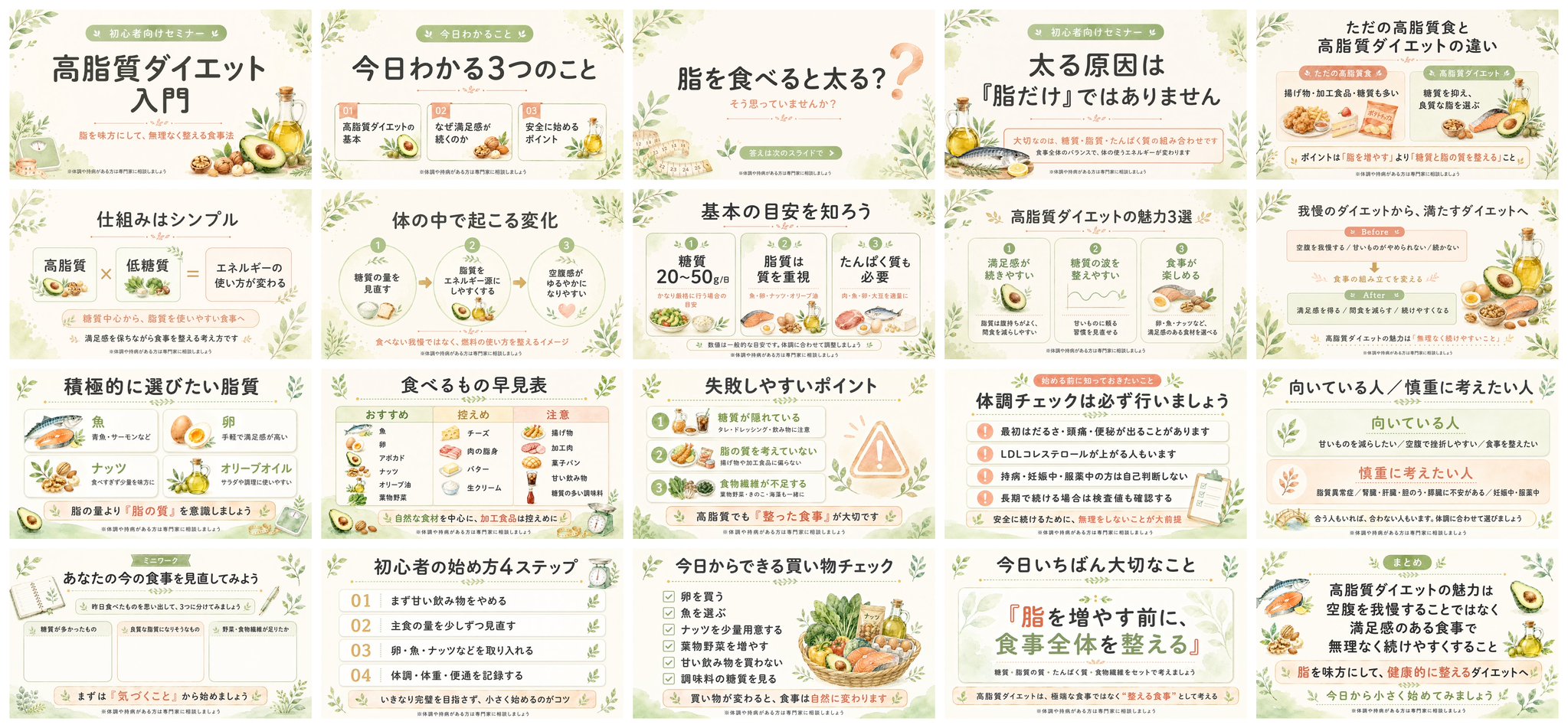
这些 Slides 全部是由 AI 制作的。没有一张是手工完成的。
而且今天。
我要赠送一个能制作出同样质量 Slides 的 AI。
如果你读到了这里,你可能已经意识到了。
整篇文章我只在讲一件事。
“不要让 AI 迷失方向。”
AI 失败不是因为能力低。
而是因为它迷失了方向。
传递上下文。设计指令。不给 AI 留下任何疑惑的空间。
换句话说,把它训练成一个秘书。
在这篇文章里,我们用 Claude Code 做到了这一点。
我现在要赠送的是一个 ChatGPT GPTs。
确认一下:正文是关于 Claude Code 的,而这个是 ChatGPT GPTs。工具不同。
但根源是一样的。
需要的不是技术。
只有不让 AI 迷失方向的设计。
这个 GPTs 是一个成品,它在“创建 Slides”这一个领域将这种理念推向了极致。
我已经完成了设计上下文的所有工作。
我保证。
你只需要输入主题。
之后,经过精心设计的 GPTs 就会在不迷失方向的情况下生成 Slides。
首次介绍这个 GPTs 的文章获得了 40 万次展示。
https://x.com/masaki_aihack/status/2068646555524223366
那么多人的反应是“这个不一样”。
而且,限时赠送。
我将赠送包含这个 GPTs 在内的“20 个奖励”套装。
获取方式很简单。
加入下面的 LINE 公开聊天即可。
就是这样。
老实说。
这个 GPTs 不是一次就完成的。
我失败了超过 50 次。
花了一周时间才最终达到“任何人都能使用”的程度。
这次我将原封不动地赠送那份手册。
让我再说一次。
需要的不是技术。
只有不让 AI 迷失方向的巧思。
今天就来结束制作 Slides 的疲惫吧?
相关文章:ChatGPT vs Claude:创作者应该在何处使用哪个?
参考
・Anthropic “Claude Code 官方文档”(命令参考 / 斜杠命令列表)
・Anthropic “Claude Code 发布说明”(v2.1.68 / v2.1.139 的规格变更)





